[装机] IDM 最新版 | 下载加速神器| 安装永久激活教程
- 2026-10-24 00:10:35
[装机] IDM 最新版 | 下载加速神器
📖 软件介绍
Internet Download Manager(简称IDM)是一款全球领先的Windows平台下载加速工具。它采用多线程分段下载技术,可将下载速度提升至原生速度的5倍以上,同时具备视频嗅探、浏览器接管、断点续传等强大功能。
核心特点:下载加速高达5倍·视频嗅探下载·浏览器无缝集成·断点续传·计划任务·批量下载
主要功能:多线程下载·视频音频捕获·站点抓取·队列管理·自动重试·代理服务器支持
应用场景:大文件加速下载·在线视频下载·网盘资源加速·批量下载任务·定时下载·站点整站抓取
💾 软件下载
1、官方下载
官网地址:
https://www.internetdownloadmanager.com
⚠️官方下载为付费软件,提供30天免费试用
2、网盘下载
下载通道①夸克网盘:
https://pan.quark.cn/s/ac78a49b6c0d
下载通道②百度网盘:
https://pan.baidu.com/s/1-BoSsYz_WAw5DpBxgKixpg?pwd=6789 提取码: 6789
🔧 安装步骤
从官网或网盘下载IDM安装包(idmanxxx.exe格式)。
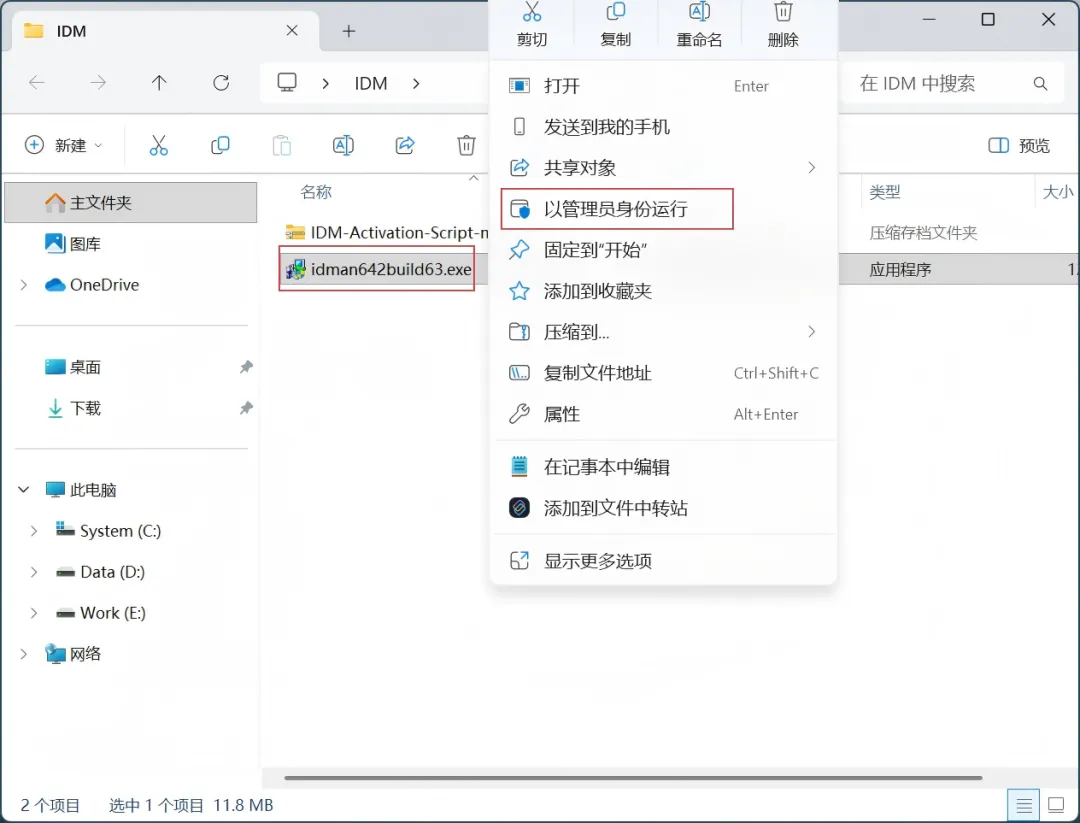
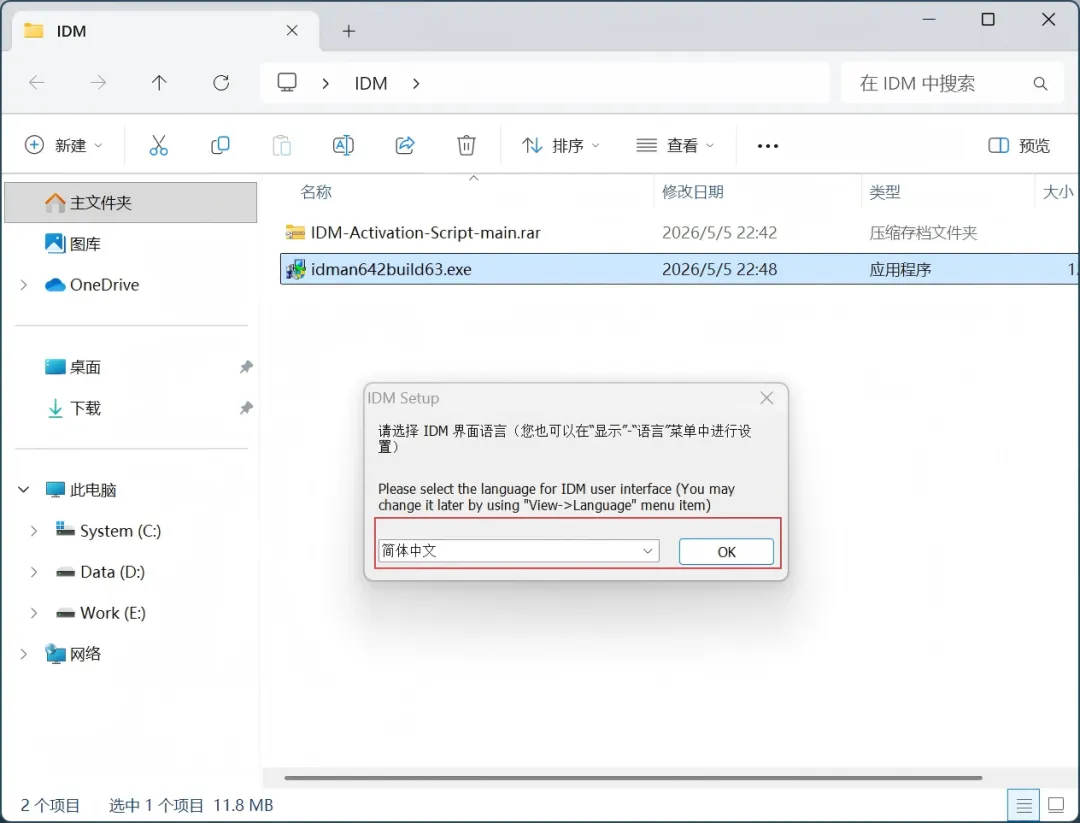
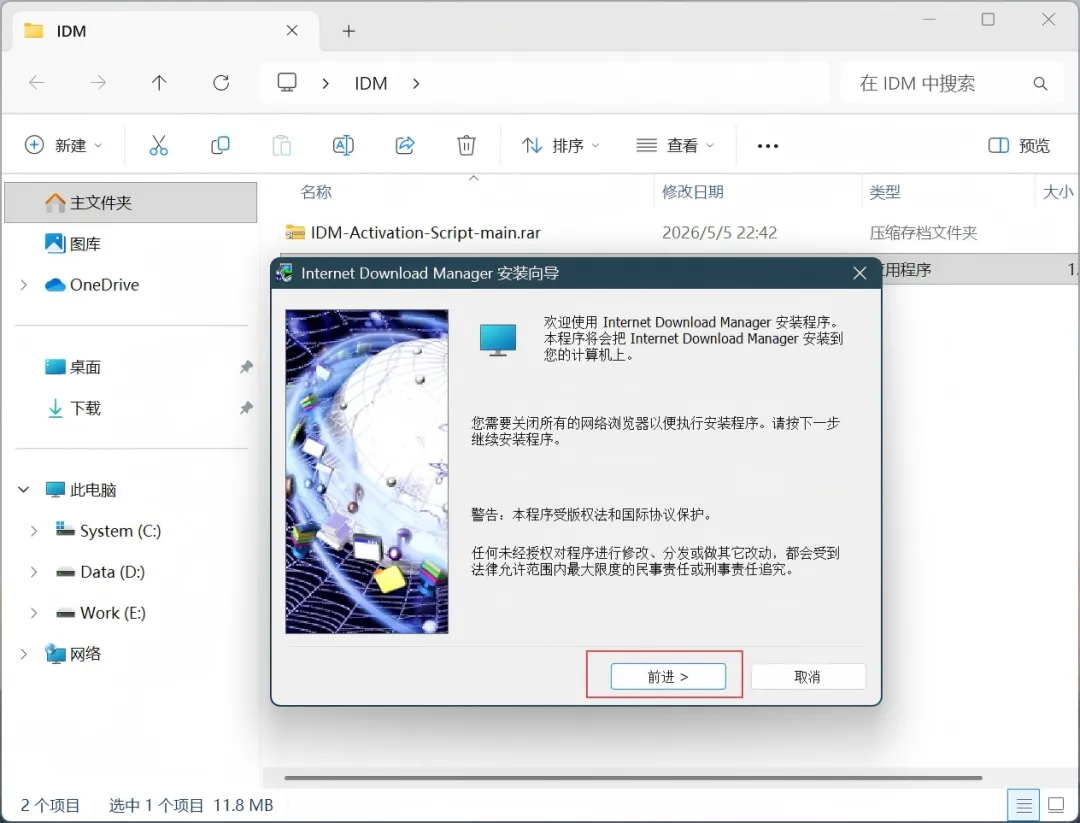
右键以管理员身份打开安装包启动安装向导,根据下列安装图提示,选择安装语言和安装位置,直至安装结束。
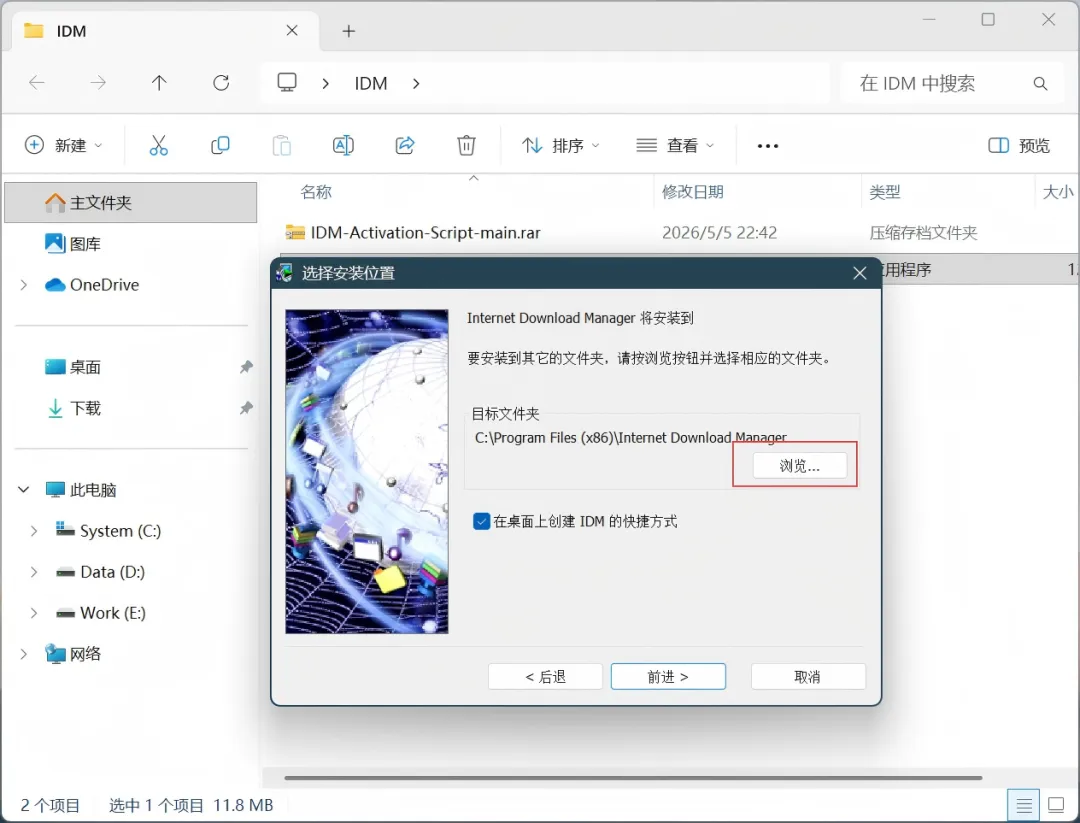
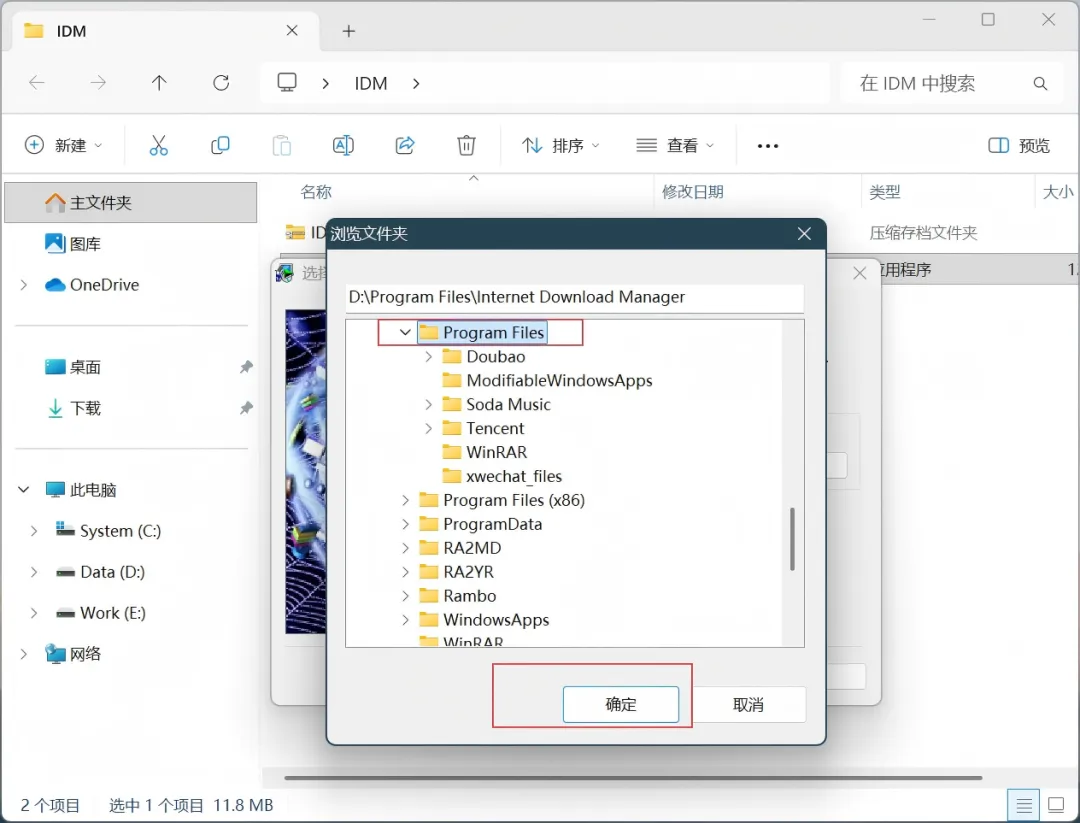
D:\Apps\IDM),若是新手推荐安装选择默认安装位置。选择其他位置会出现如下状况:下图提示选择“否”,实测在此设置下 IDM 扩展即可正常工作。只有在明确确认某些站点/软件冲突时,再短时调整设置,并在问题解决后恢复默认。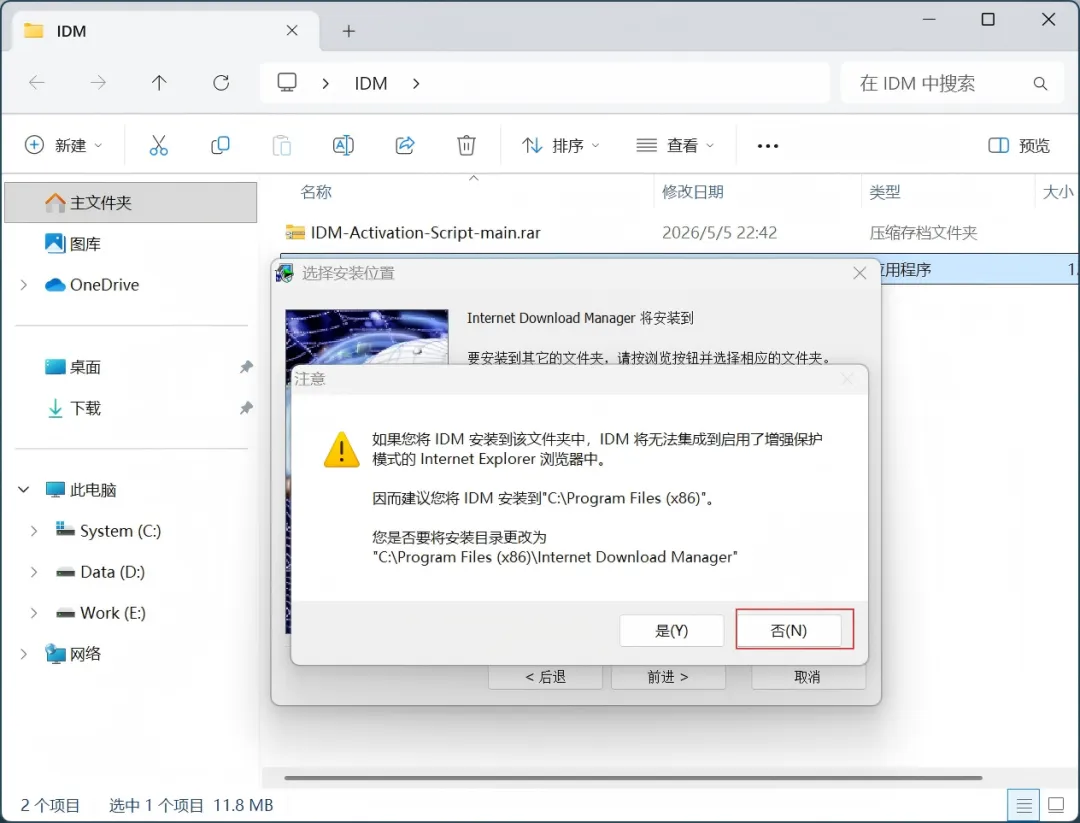
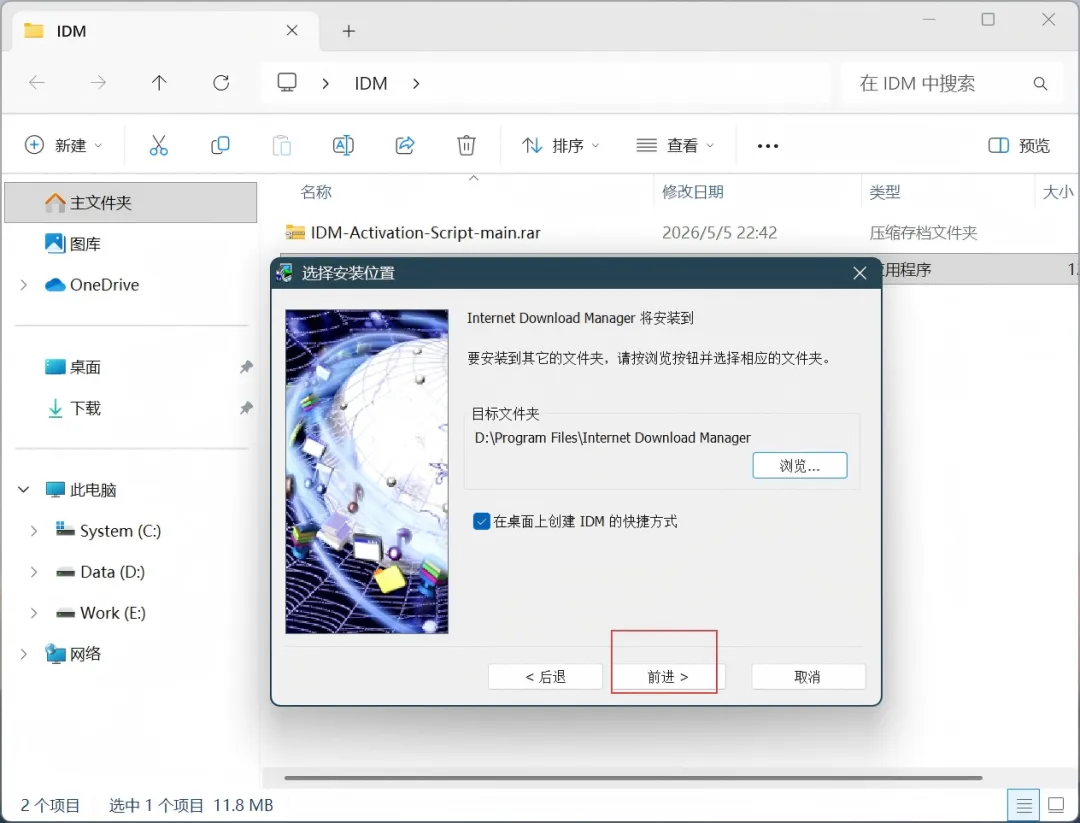
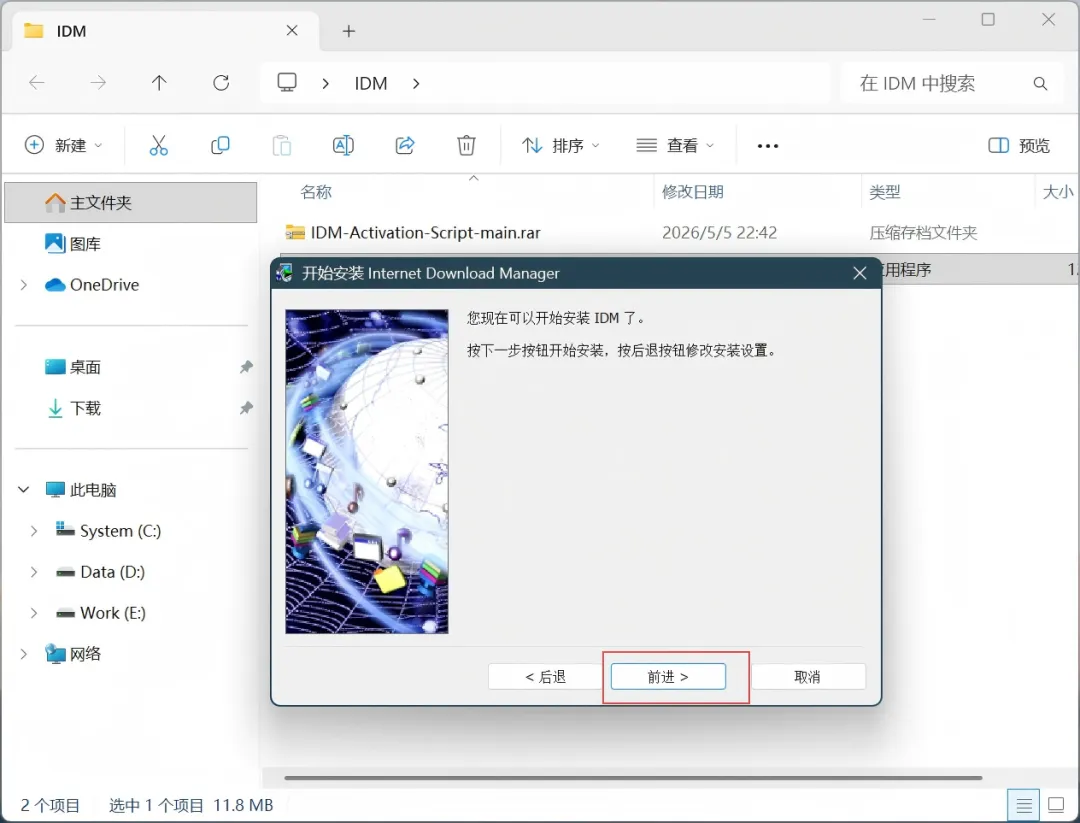
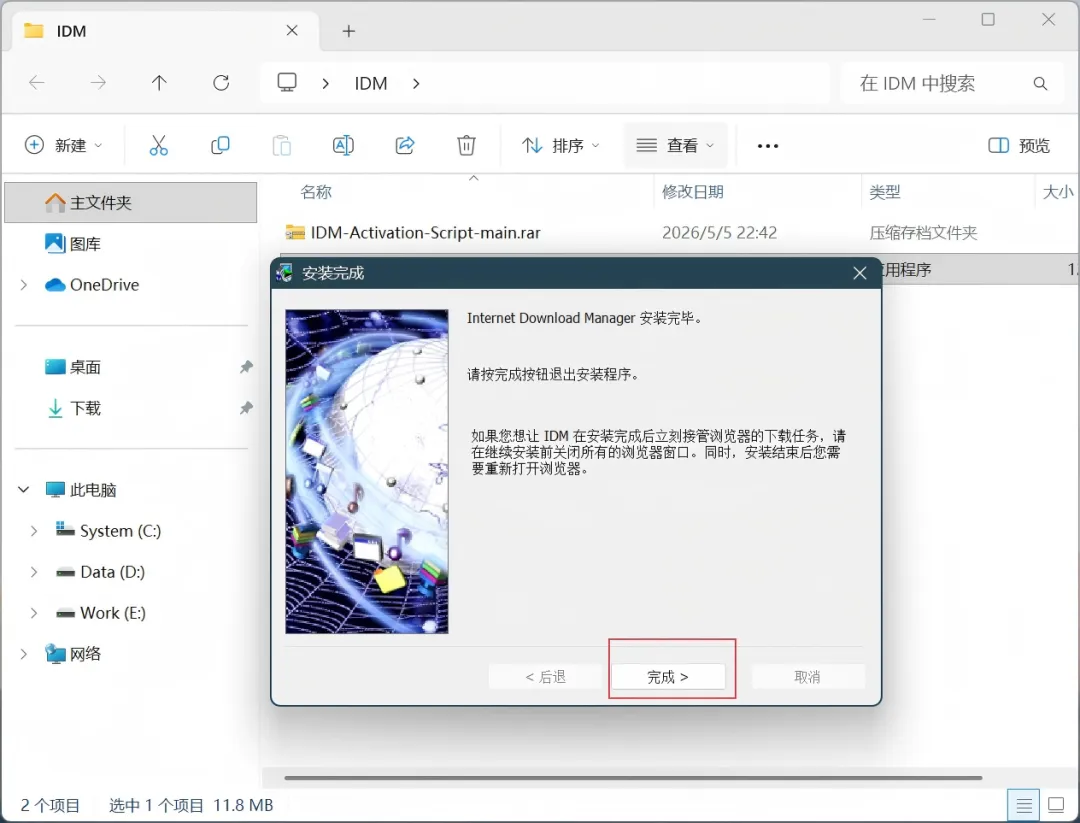
安装完成后打开浏览器,IDM会自动提示安装浏览器扩展。
在Chrome/Edge/Firefox等浏览器中允许安装IDM扩展,以便实现视频嗅探和自动下载功能。
🔓 激活说明
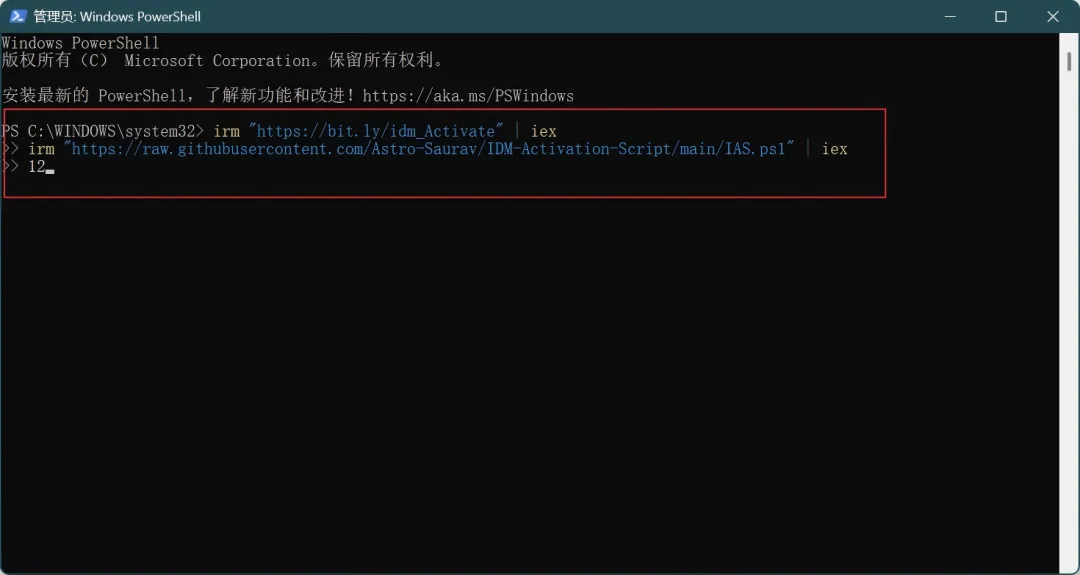
Step 1:以管理员权限运行 PowerShell。
1、在Windows搜索栏中输入 PowerShell
2、键点击"Windows PowerShell",选择"以管理员身份运行"
Step 2:执行激活脚本
本方法使用的是GitHub上的开源激活脚本,完全在本地执行,无需担心隐私泄露或恶意代码
irm "https://bit.ly/idm_Activate" | iexirm "https://raw.githubusercontent.com/Astro-Saurav/IDM-Activation-Script/main/IAS.ps1" | iex12
将上述命令复制到PowerShell窗口中,按 Enter 键执行。脚本会自动下载并运行,稍等片刻会弹出一个交互式菜单。
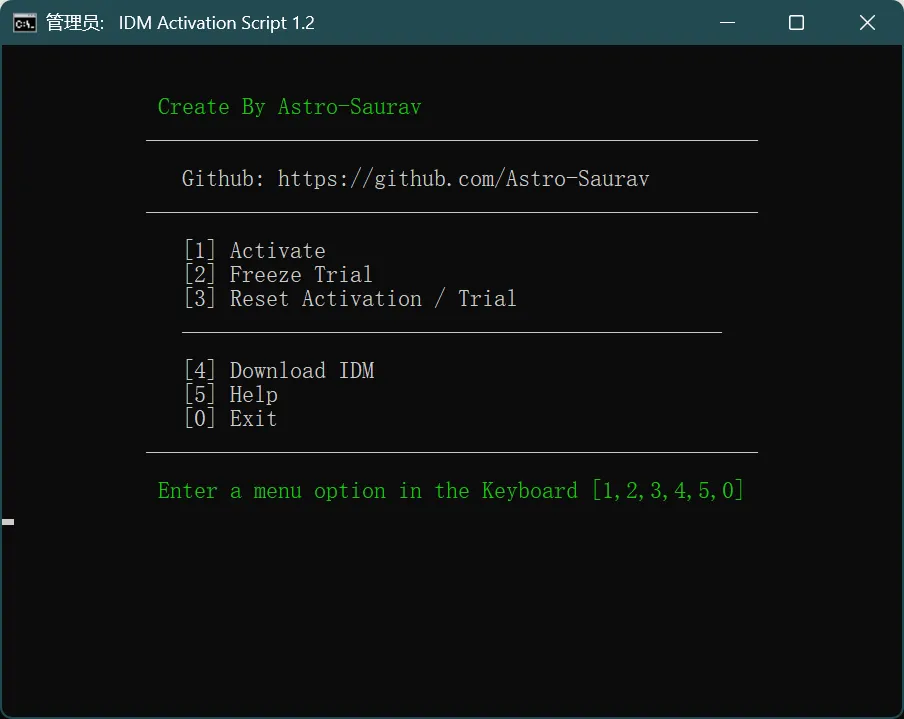
[1] Activate - 永久激活IDM(推荐)[2] Freeze Trial - 冻结试用期[3] Reset Activation / Trial - 重置激活状态[4] Download IDM - 下载最新版IDM[5] Help - 查看帮助文档[0] Exit - 退出脚本123456各选项说明:
**[1] Activate:**这是最常用的选项,会将IDM永久激活,移除所有使用限制
**[2] Freeze Trial:**冻结试用期,让IDM始终显示"剩余30天试用",但实际上可以无限使用
**[3] Reset Activation / Trial:**如果激活出现问题或需要重新激活,可以使用此选项恢复初始状态
**[4] Download IDM:**直接下载最新版本的IDM安装包
根据您的需求输入对应的数字(通常选择 1),然后按 Enter 确认。
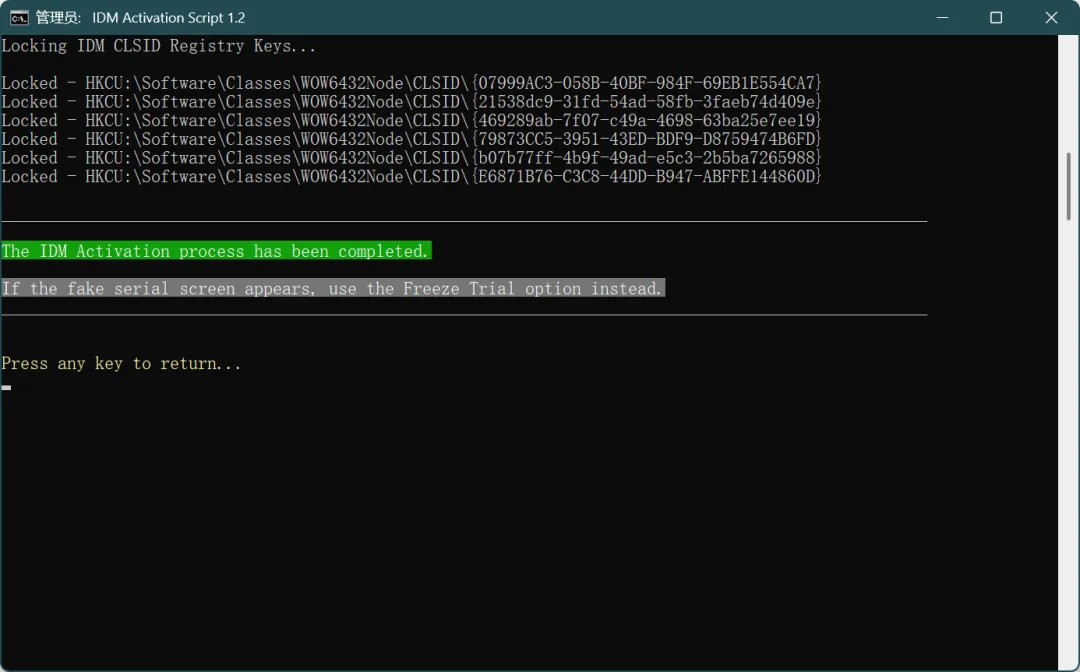
出现下图界面后按:“9”。

出现下图激活完成。
1. 重启IDM
激活完成后,完全关闭Internet Download Manager,然后重新打开程序。
2. 检查激活状态
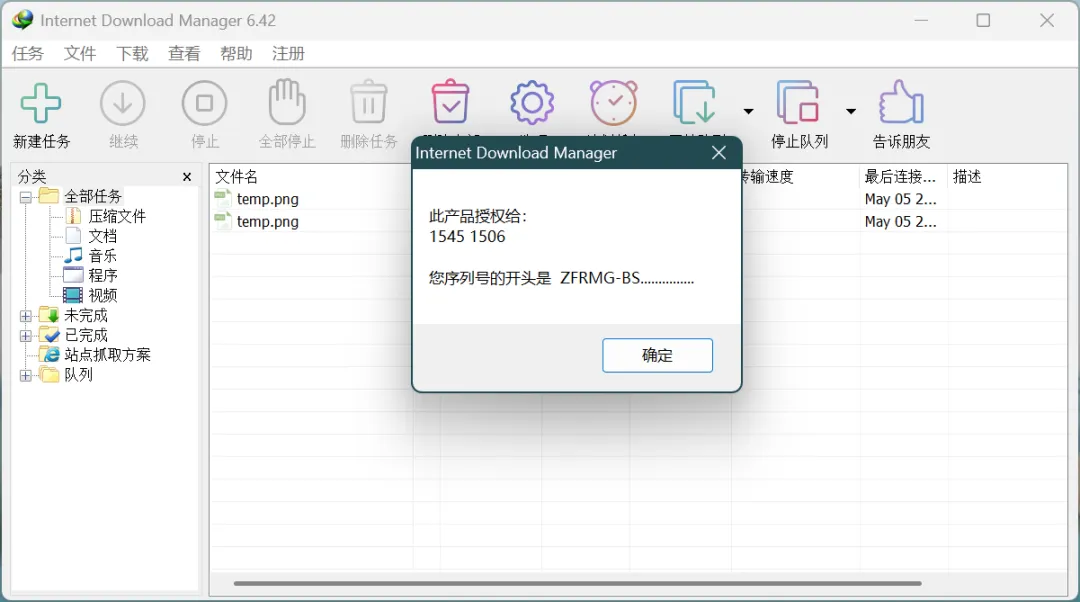
打开IDM后,点击菜单栏的 帮助(Help) → 关于(About),查看注册信息:
如果显示"已注册"或"Registered to xxx",说明激活成功
如果选择了冻结试用期,会显示"试用期剩余30天"
3. 测试功能
尝试下载一个大文件,确认多线程加速、断点续传等功能正常工作。您也可以测试浏览器集成、视频嗅探等高级功能。
声明:
1、本文所涉软件及相关资料均源于软件作者提供或网络公开渠道的整理推荐,仅限于个人学习与技术研究之用。请遵守相关法律法规,于下载后24小时内自行删除。
2、本文分享的所有软件版权归原作者及其公司所有。若本文内容无意中侵犯了您的权益,请及时与小编联系,我方将在核实后第一时间予以更正或删除。
3、如需将相关软件或服务用于商业用途或长期使用,请务必购买正版授权,并严格遵守相关许可协议合法使用。