CALYPSO 2021三坐标软件安装部署攻略:下载、安装与常见报错终极指南
- 2026-10-23 21:25:09
 下载链接请点击文章最下面的“原文链接”
📚 核心价值:CALYPSO 2021版本在功能上进一步强化了多传感器数据融合与PiWeb报告的定制能力,为精密测量提供了更强大的工具。本资源不仅提供了经过验证的官方原版安装包,更深度聚焦于安装部署中的各种疑难杂症,特别是SQL Server组件的兼容性问题和许可证激活的底层逻辑,彻底解决了用户在旧版本中常遇到的反复安装失败和授权无效的困扰,确保软件一次性稳定运行。
🔽 CALYPSO 2021 详细图文安装步骤 🔽
蔡司CALYPSO 2021 三坐标软件
蔡司CALYPSO是一款通用型软件,适用于尺寸计量,能够轻松、快速、可靠地测量标准几何形状 主要功能和特点直观易用:用户可以通过简单点击几下,无需任何编程技巧即可创建测量计划。CALYPSO可以直接在工件上编程,也可以在 CAD设计图 上编程 技术独立:该软件可以将触觉、光学和多传感器三坐标测量机以及蔡司粗糙度传感器 结合到一个测量计划中 结果可视化:通过 PiWeb reporting ,CALYPSO提供了一个用于协议设计的内置专业工具,可以根据协议模板或定制报告和模板,创建有意义的可视化测量结果 扩展功能:蔡司为CALYPSO开发了多个软件扩展选项,如 CALYPSO Planner 、 CALYPSO simulation 和 CALYPSO freeform ,以适应不同的测量需求和应用场景
安装步骤
请先关闭杀毒软件与防火墙 1.右键解压下载好的安装包,得到以下文件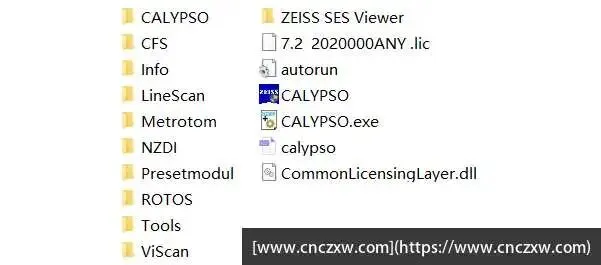
▲ 图解 1: 2 以管理员运行
2.以管理员运行 CALYPSO 安装文件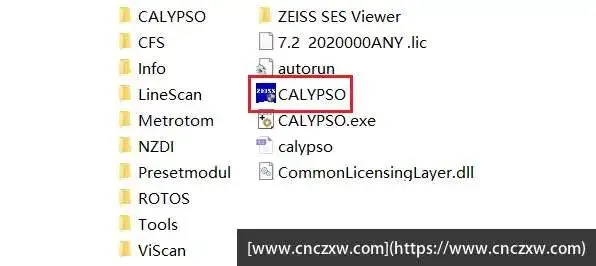
▲ 图解 2: 3 点击
3. 点击安装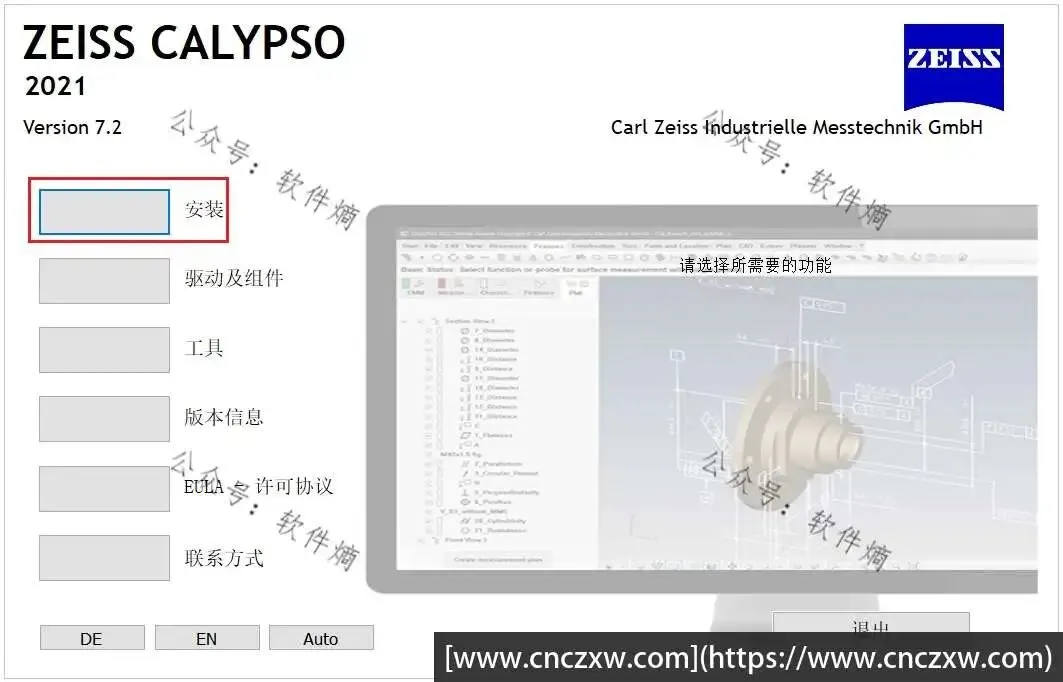
▲ 图解 3: 4 点击
4.点击 CALYPS0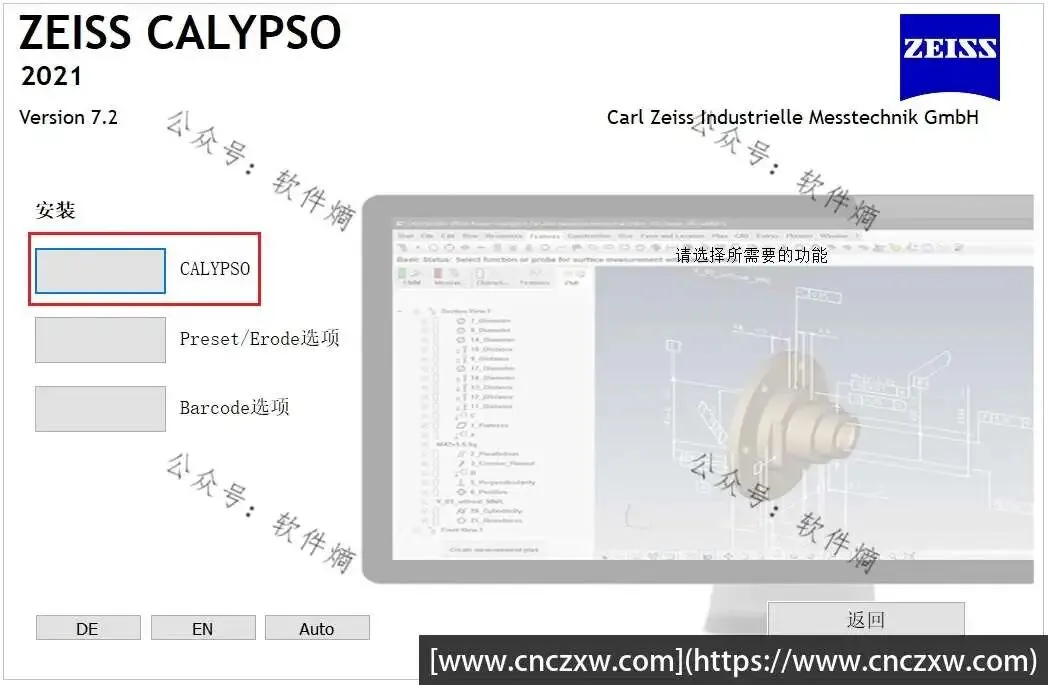
▲ 图解 4: 安装中 耐心等待
5.点击安装
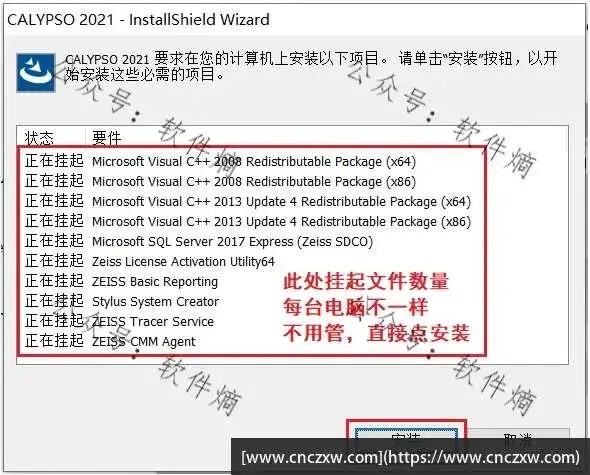
▲ 图解 5: 安装中 耐心等待
6.安装中,耐心等待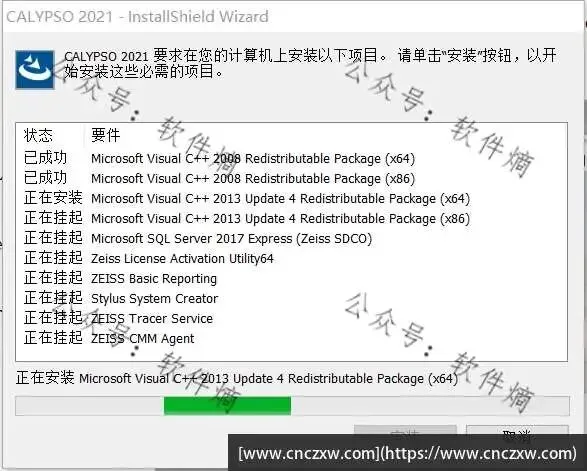
▲ 图解 6: 7 在弹出来的窗口
7.在弹出来的窗口 点击 Start SQL Server System Check 等待自动运行即可 ( 期间会自动运行各种文件,不用管)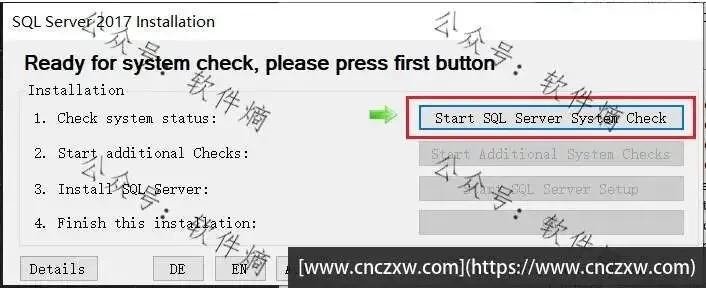
▲ 图解 7: Start Additional System Checks
8.点击 Start Additional System Checks 等待自动运行即可 ( 期间会自动运行各种文件,不用管)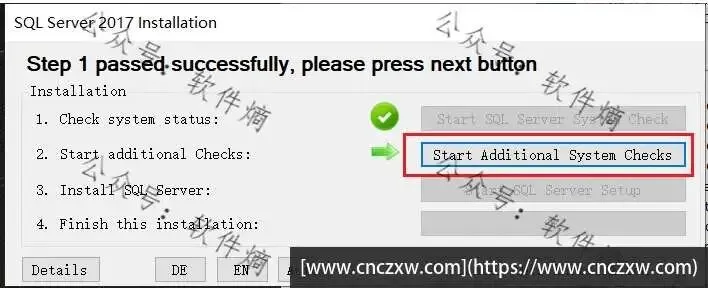
▲ 图解 8: Start SQL Server Setup
9. 点击 Start SQL Server Setup 等待自动运行即可 ( 期间会自动运行各种文件,不用管)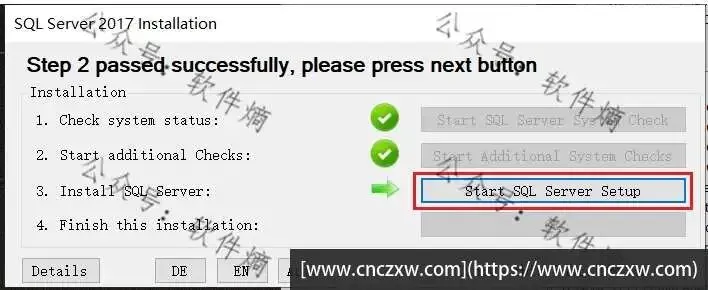
▲ 图解 9: 10 点击
10. 点击OK 然后等待自动运行即可 ( 期间会自动运行各种文件,不用管)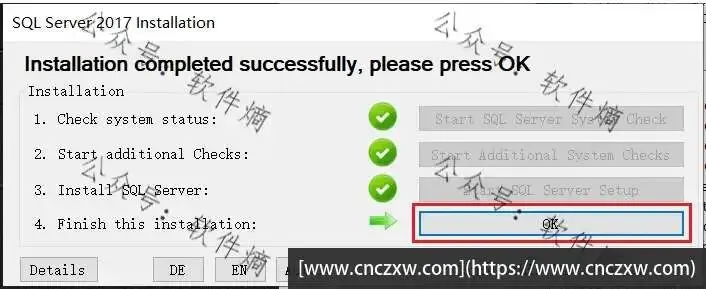
▲ 图解 10: 11 点击
11,点击 下一步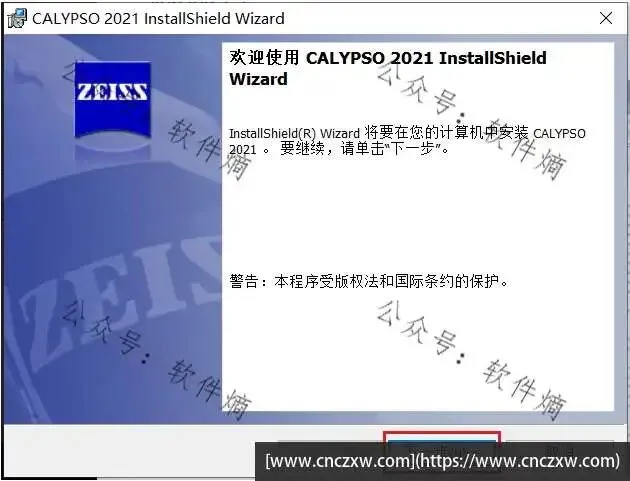
▲ 图解 11: 12
12. 选择我接受 点击下一步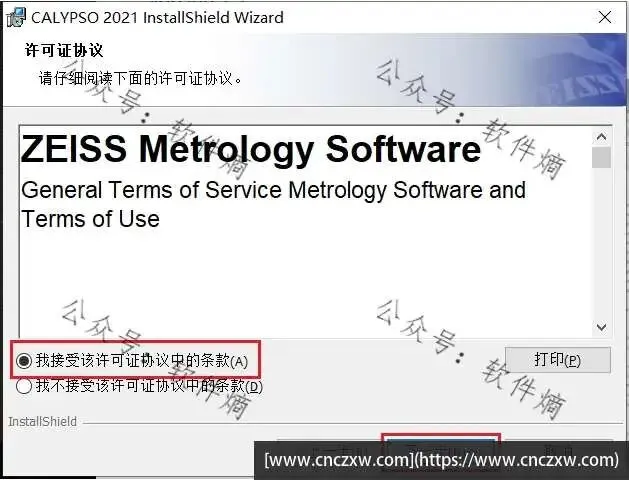
▲ 图解 12: 13 点击
13. 点击更改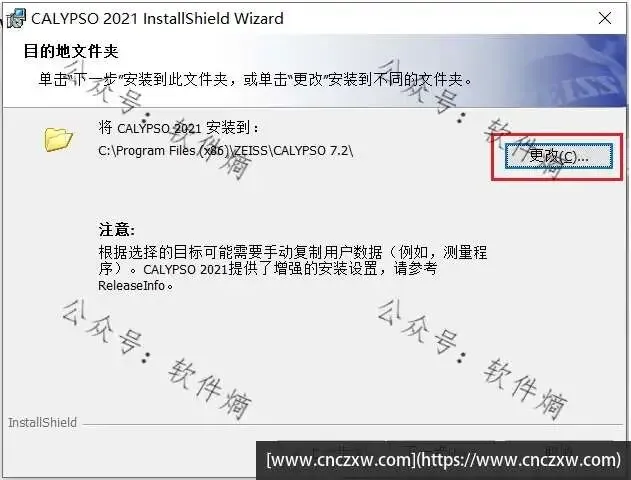
▲ 图解 13: 14 更改安装目录到
14.更改安装目录到D盘 点击确定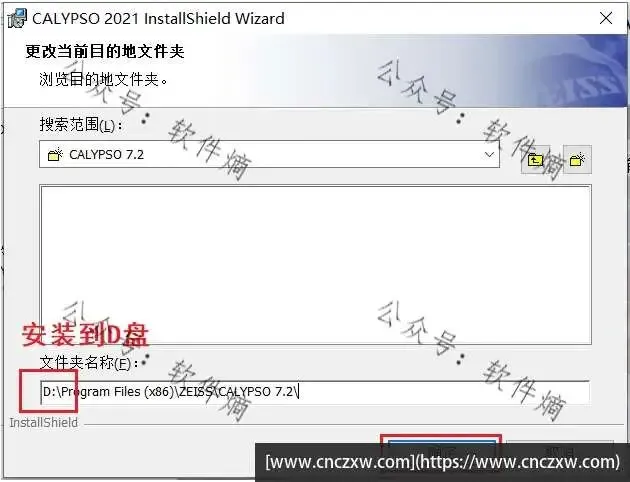
▲ 图解 14: 15 点击
15.点击下一步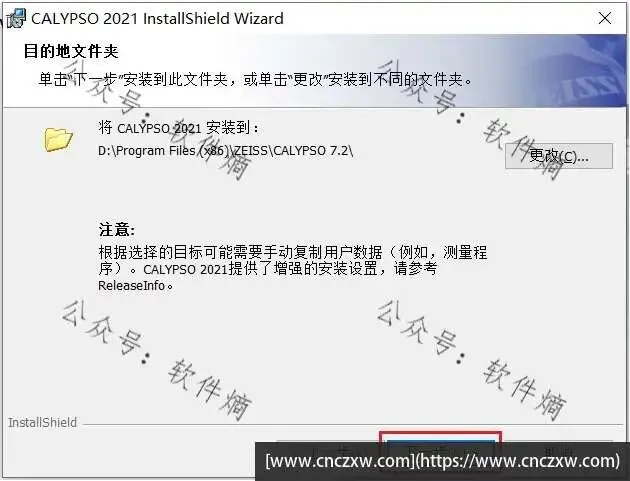
▲ 图解 15: 16 点击
16.点击安装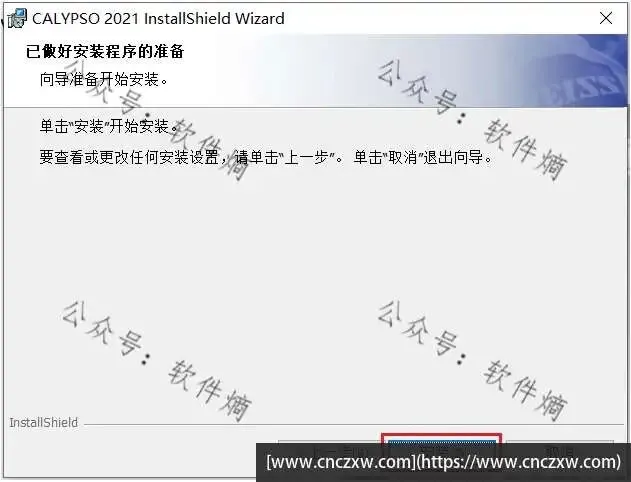
▲ 图解 16: 17
17.安装中···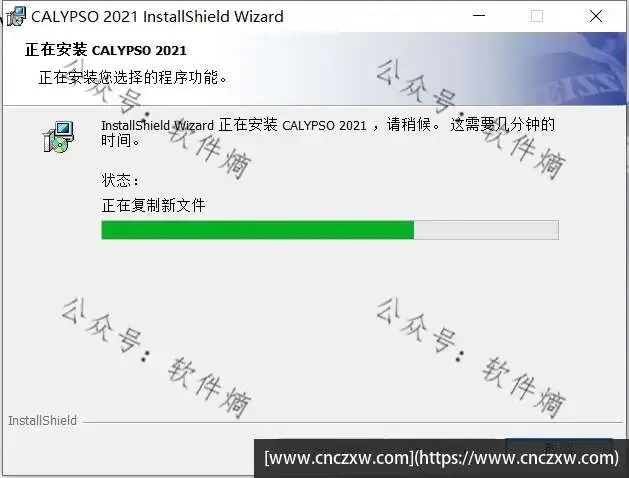
▲ 图解 17: 18
18. 点击 完成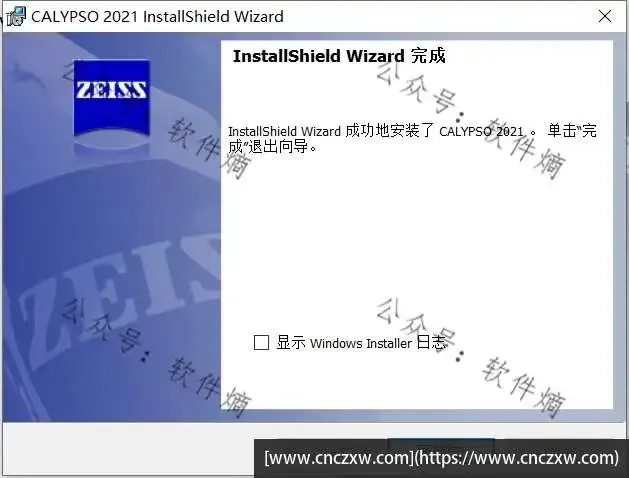
▲ 图解 18: 19
19. 点击返回 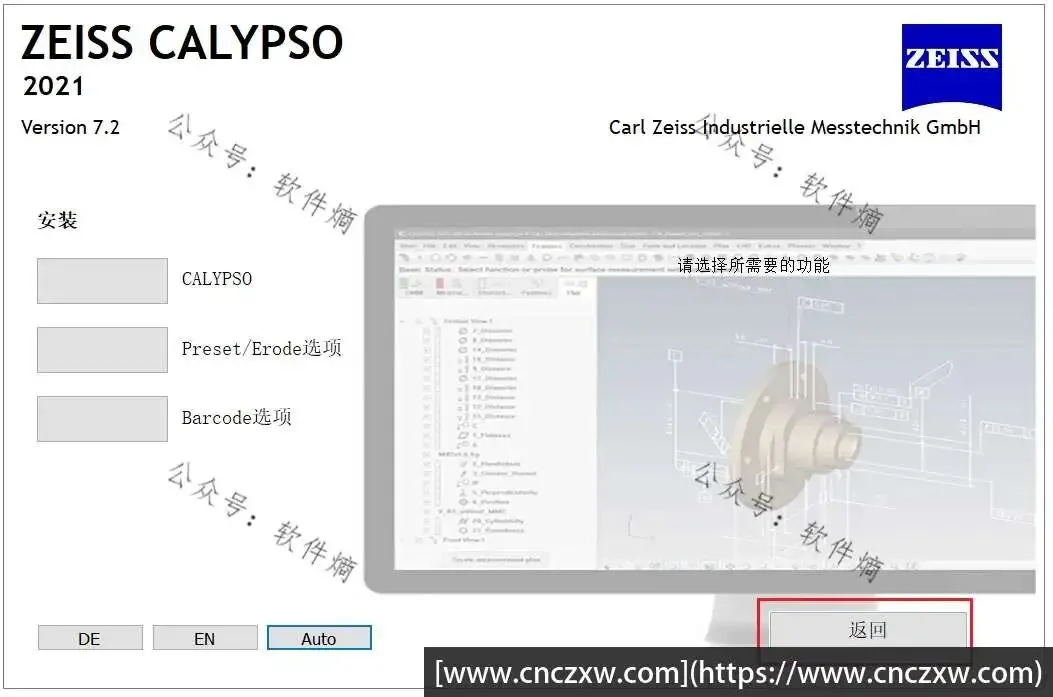
▲ 图解 19: 20
20,点击退出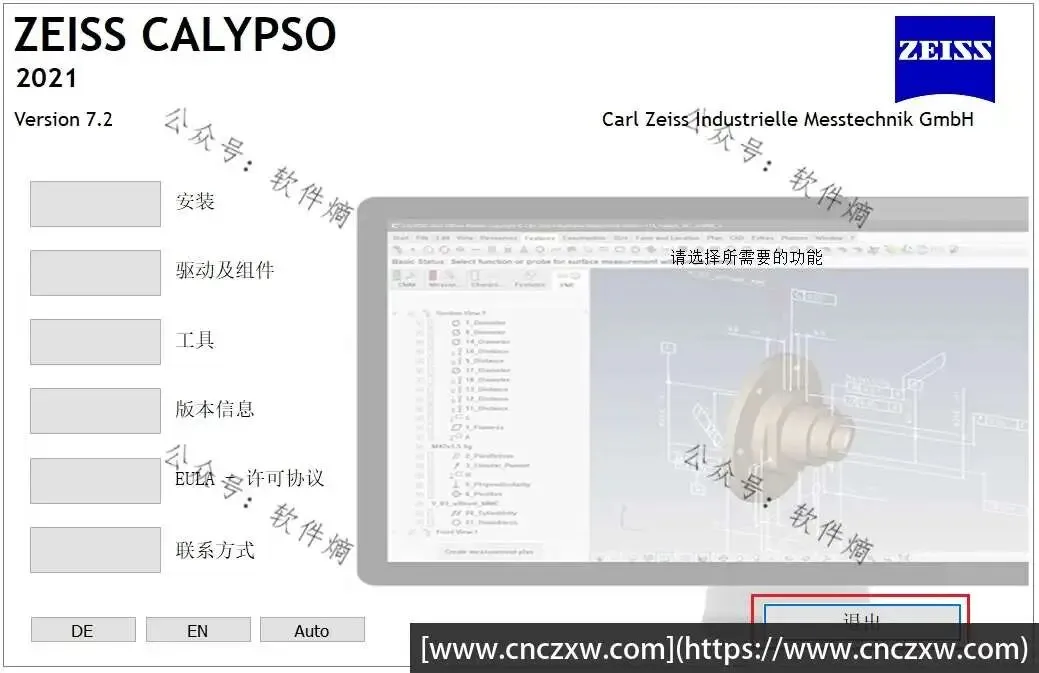
▲ 图解 20: 21 启动桌面软件图标
21.启动桌面软件图标 ZEISS License Activation Utility64
▲ 图解 21: 22 点击
22.点击管理许可证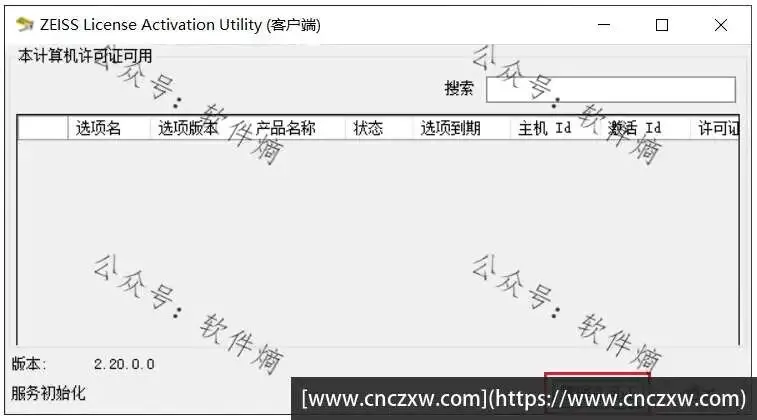
▲ 图解 22: 23 选择
23.选择导入一个许可证 点击下一步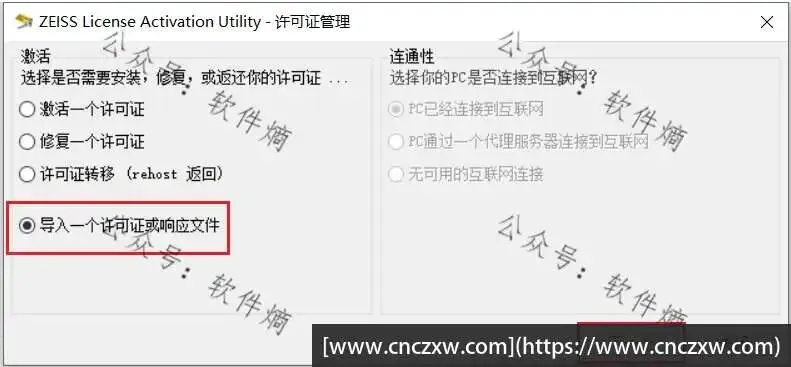
▲ 图解 23: 24 在
24.在弹出来的窗口中 找到你解压好的安装包文件夹 选择安装包中 7.2 2020000ANY .lic 这个许可证文件 点击打开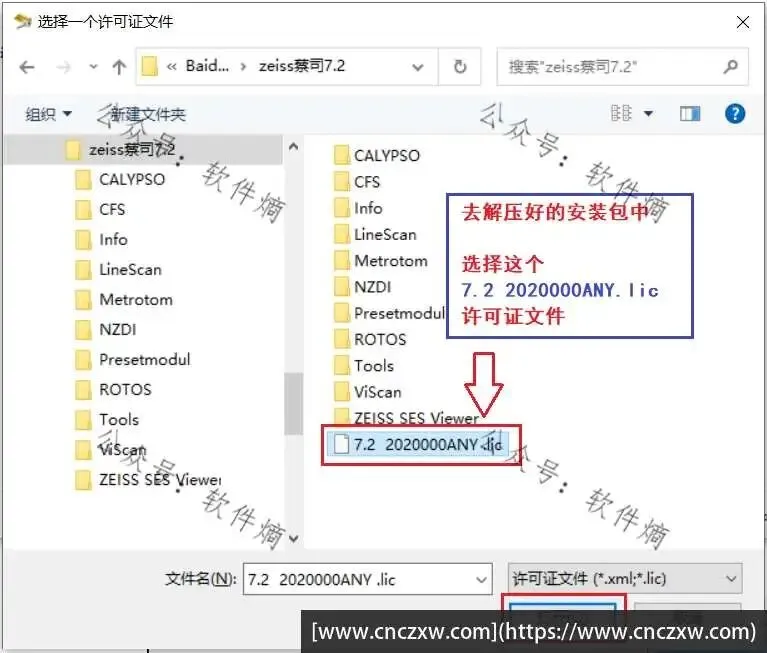
▲ 图解 24: 25
25.加载成功点击关闭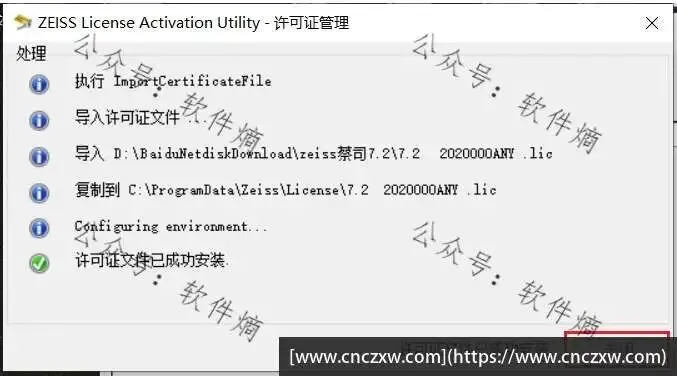
▲ 图解 25: 26 点击
26.点击退出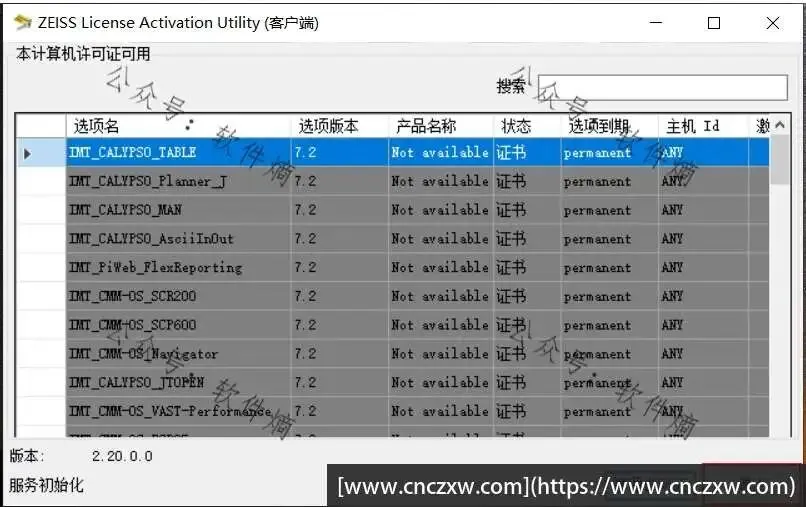
▲ 图解 26: 27 返回
27.返回解压后的安装包中 复制 CommonLicensingLayer.dll 文件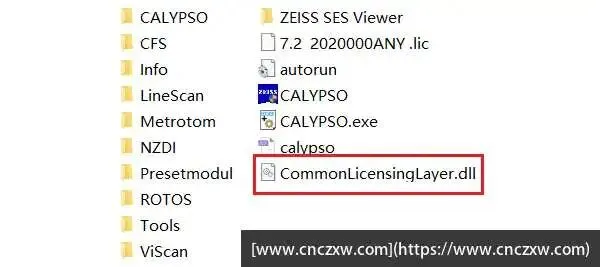
▲ 图解 27: 28
28.鼠标右键点击软件图标 CALYPSO 2021 点击打开文件所在的位置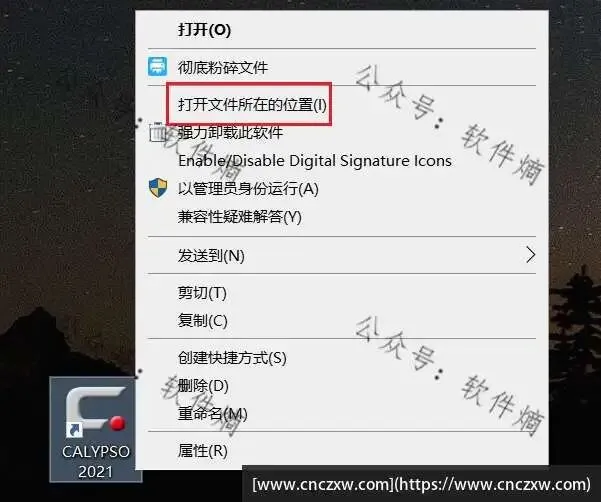
▲ 图解 28: 29 在打开的
29.在打开的文件夹中 把上面复制的 CommonLicensingLayer.dll 文件 粘贴替换进来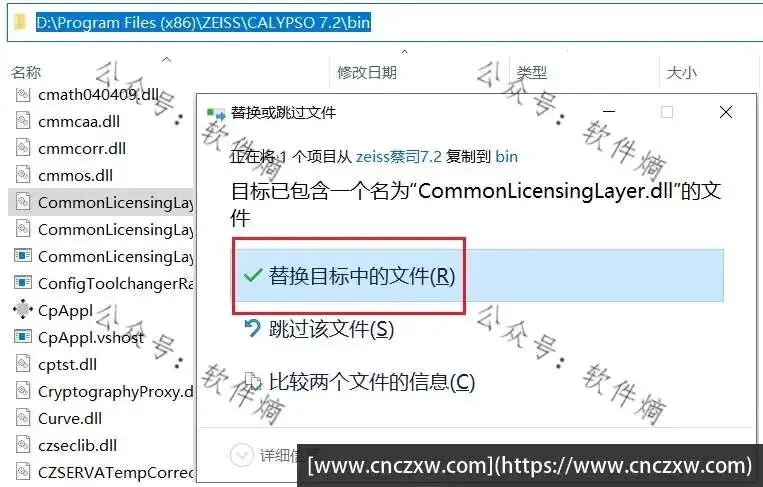
▲ 图解 29: 30
30.启动 CALYPSO 2021 软件
▲ 图解 30: 31
31.不用输入密码 直接点击确定温馨提示小编因为之前安装过一次第一次登录界面会有个参数选择第二次安装继承了第一次安装的操作这里无法给你们截图如果弹出其它窗口不影响,自由发挥即可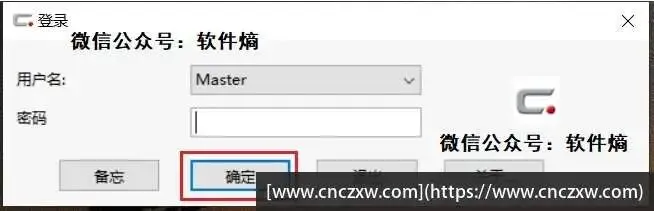
▲ 图解 31: 32 软件
32.软件启动成功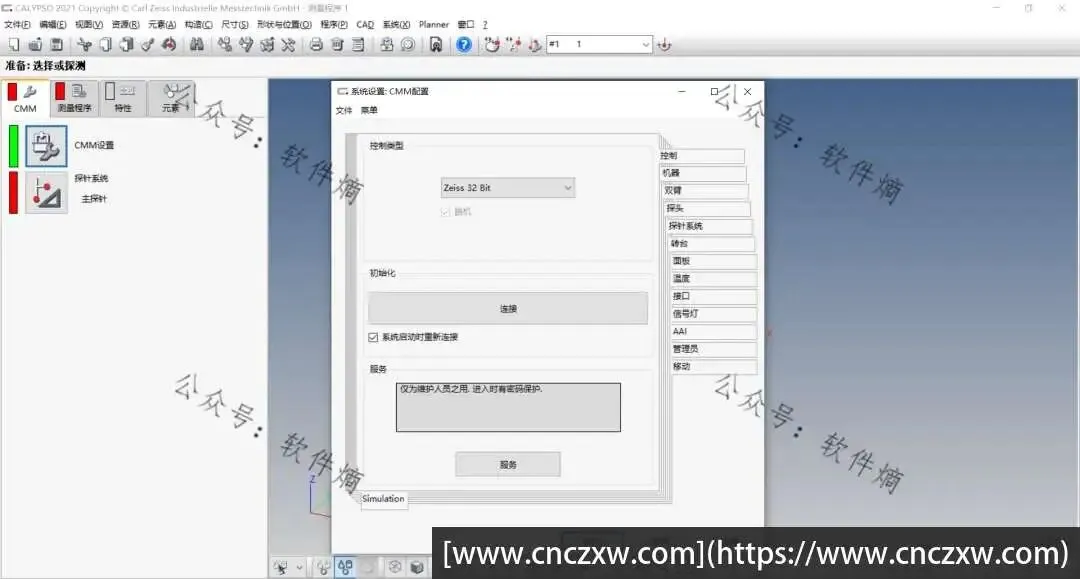
▲ 图解 32: 安装完成
安装完成
📚更多机械软件下载和安装教程:UG UX 、mastercam、solid works等软件下载,请访问:机械软件库 UG UX 、mastercam、solid works等视频教程,请访问:机械软件视频教程库
💡 CALYPSO 2021 安装常见问题
问:安装CALYPSO 2021时,提示文件缺失或安装中断,这是怎么回事?
答:这种问题通常是由于系统安全软件(杀毒软件、防火墙)在安装过程中误将关键文件隔离或删除。解决方法是:在开始安装前,彻底关闭所有杀毒软件和Windows防火墙,然后重新解压安装包,并以管理员身份运行安装程序。如果问题依旧,检查系统事件日志,定位具体被拦截的文件,并将其添加至安全软件的白名单。
问:CALYPSO 2021安装过程中,SQL Server组件自检或安装失败,如何解决?
答:SQL Server是CALYPSO的底层数据库核心。若其安装失败,首先检查系统是否已存在其他SQL Server实例,可能存在端口或服务冲突。尝试卸载所有与CALYPSO无关的SQL Server Express版本,确保安装用户拥有管理员权限。此外,详细查看SQL Server安装日志能提供具体的错误代码,根据代码进行针对性排查,例如修复损坏的.NET Framework或C++运行时库。
问:ZEISS License Activation Utility无法导入CALYPSO 2021许可证,或提示许可证无效?
答:许可证激活失败通常与许可证文件本身、版本匹配或系统权限有关。请确认您使用的许可证文件与CALYPSO 2021版本完全匹配,且文件在下载或传输过程中未受损。尝试将许可证文件放置在桌面等简单路径下,然后以管理员权限运行ZEISS License Activation Utility进行导入。若仍无效,需检查许可证服务器状态或联系软件供应商获取新的许可证文件。
 下载链接请点击文章最下面的“原文链接”
