SQL Server 2019下载安装教程+官方正版安装包
- 2026-10-24 20:00:09
SQL Server 2019下载安装教程+官方正版安装包软件 简介 下载 需知 [软件名称]:SQL Server2019 [软件语言]:中文简体 [软件大小]:1.89G [安装环境]:Win7及以上版本 [辅助学习]:相关教程、插件入QQ群:337935237 [下载地址]: 复制链接,打开网盘app,保存内容到网盘,查看无误后下载 安装 教程 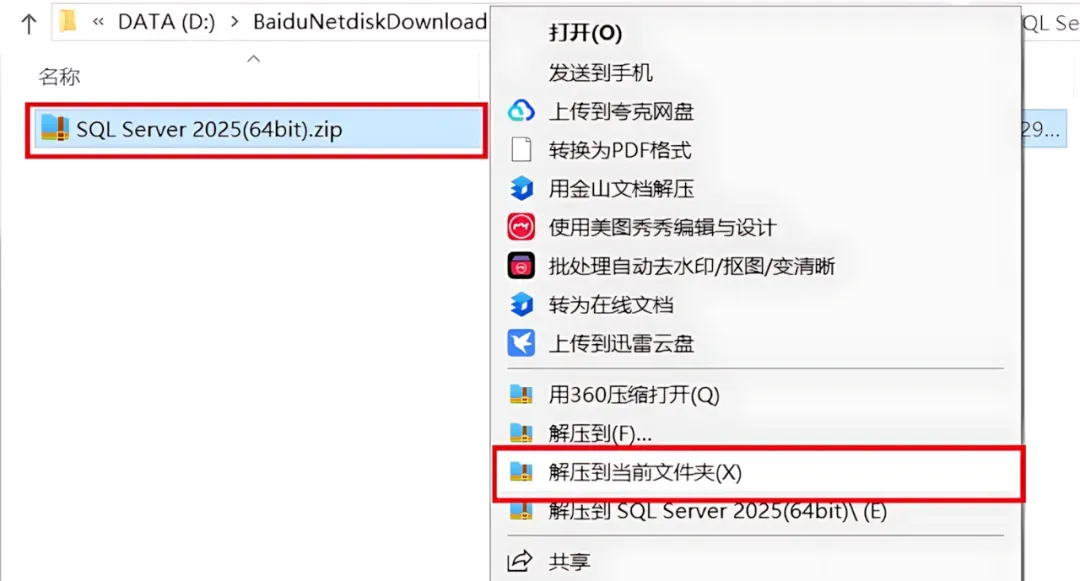
2.打开解压后的文件夹,双击打开【Setup】文件夹。 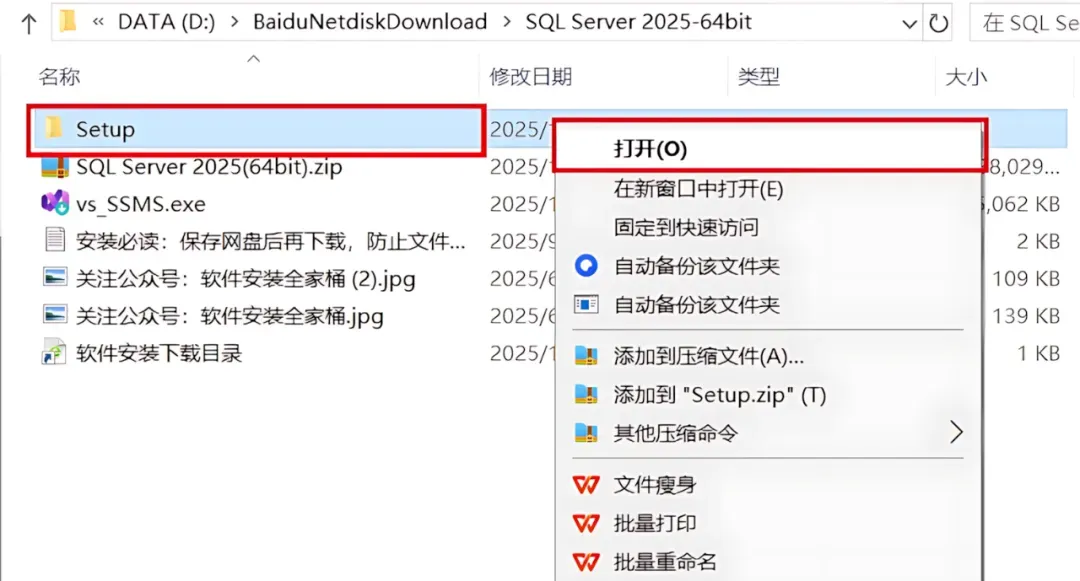
3.鼠标右击【Setup】选择【以管理员身份运行】。 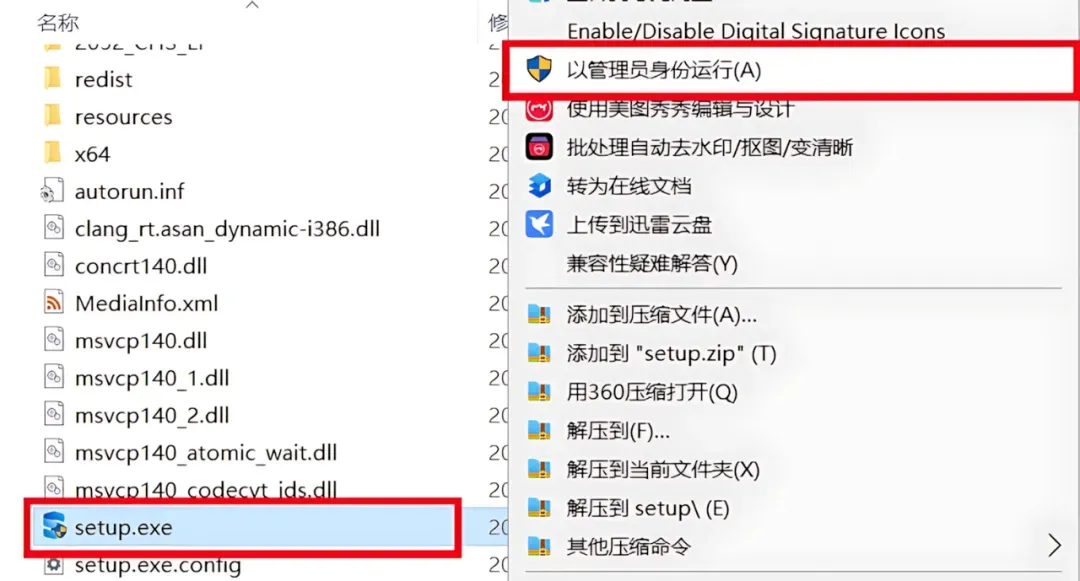
4.点击左边【安装】,选择【全新SQL Server 独立安装或向现有安装添加功能】。 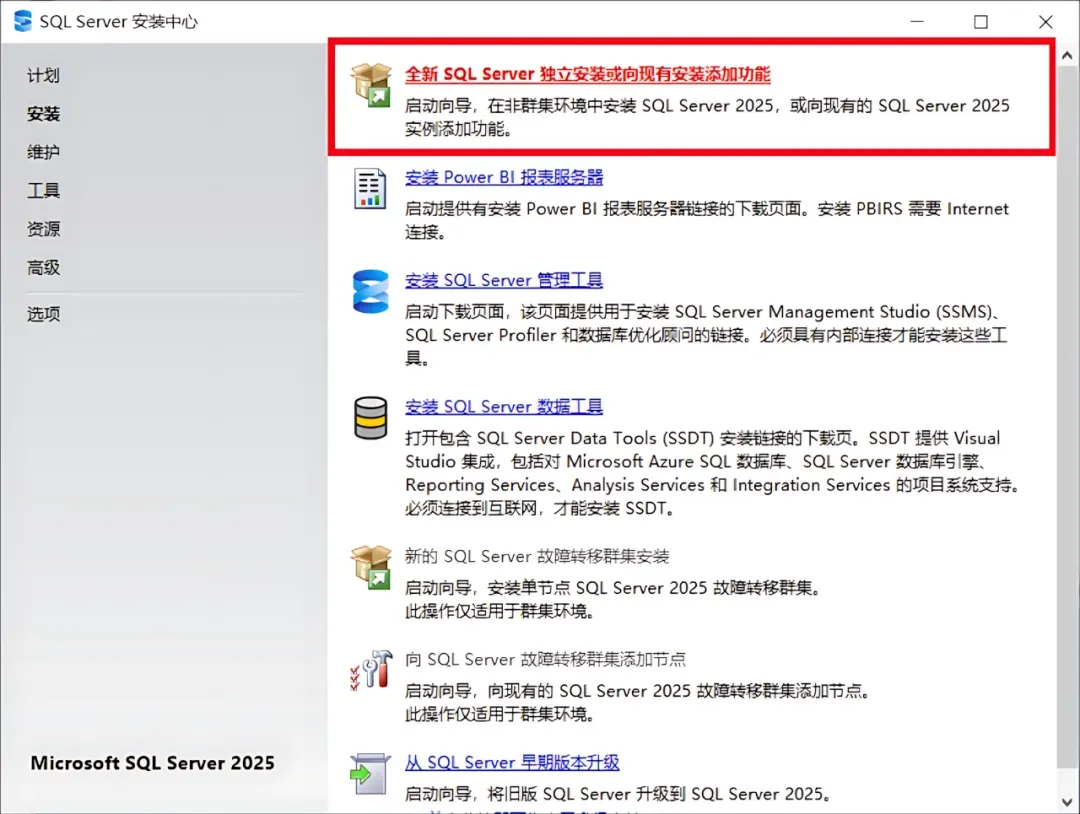
5.点击【下一步】。 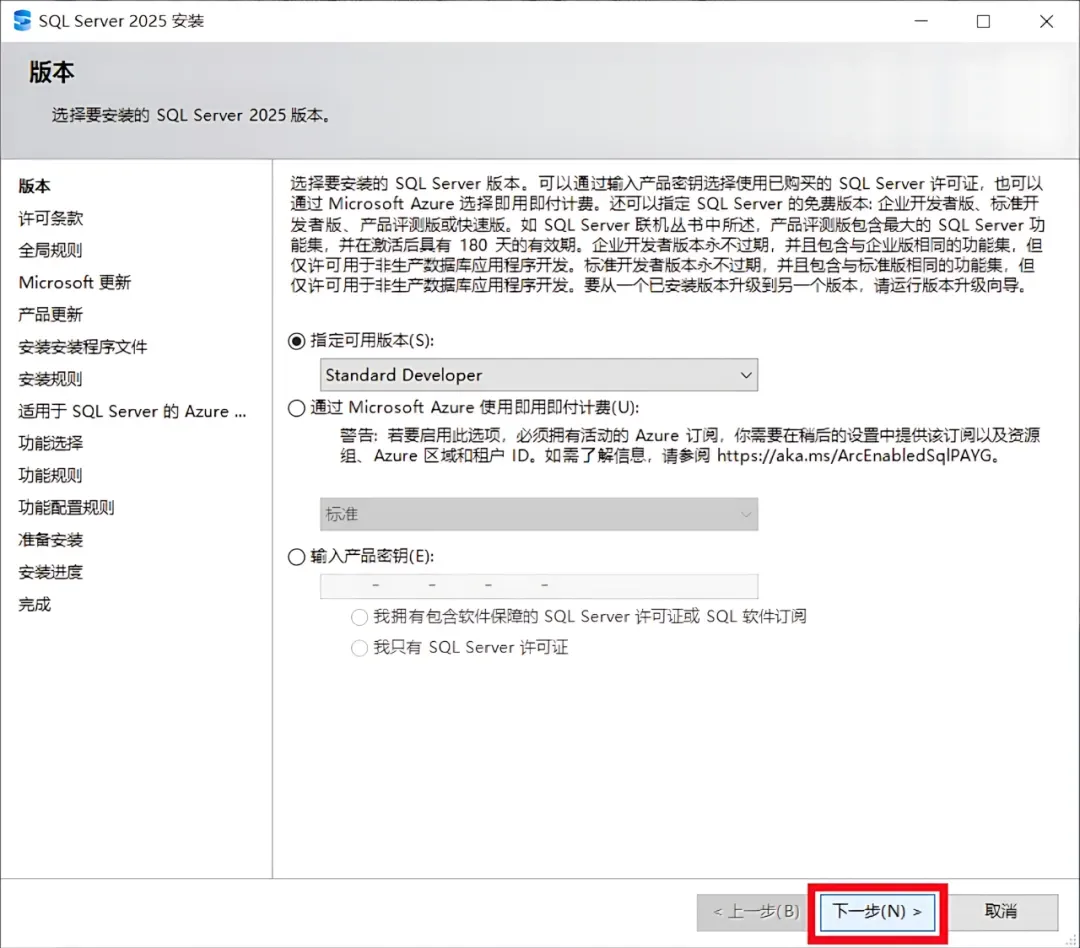
6.勾选【我接受许可条款】,点击【下一步】。 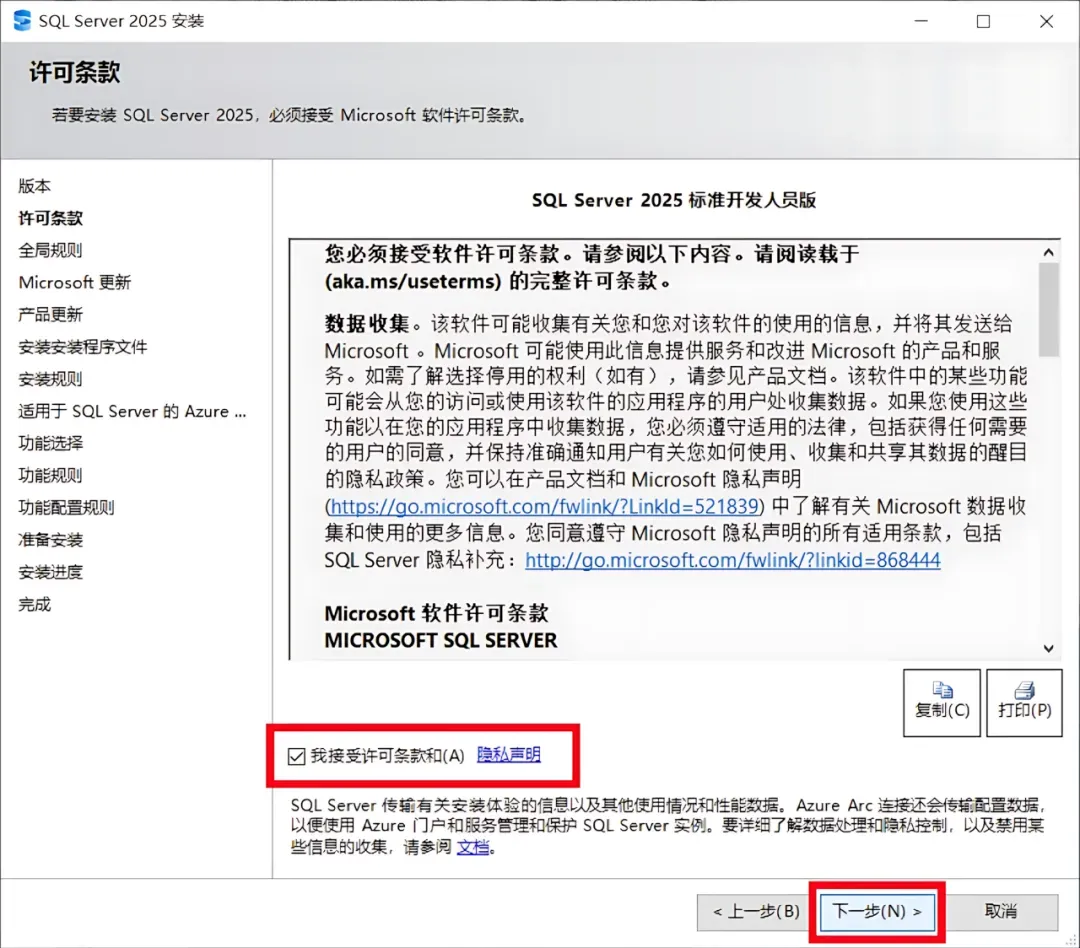
7.点击【下一步】。 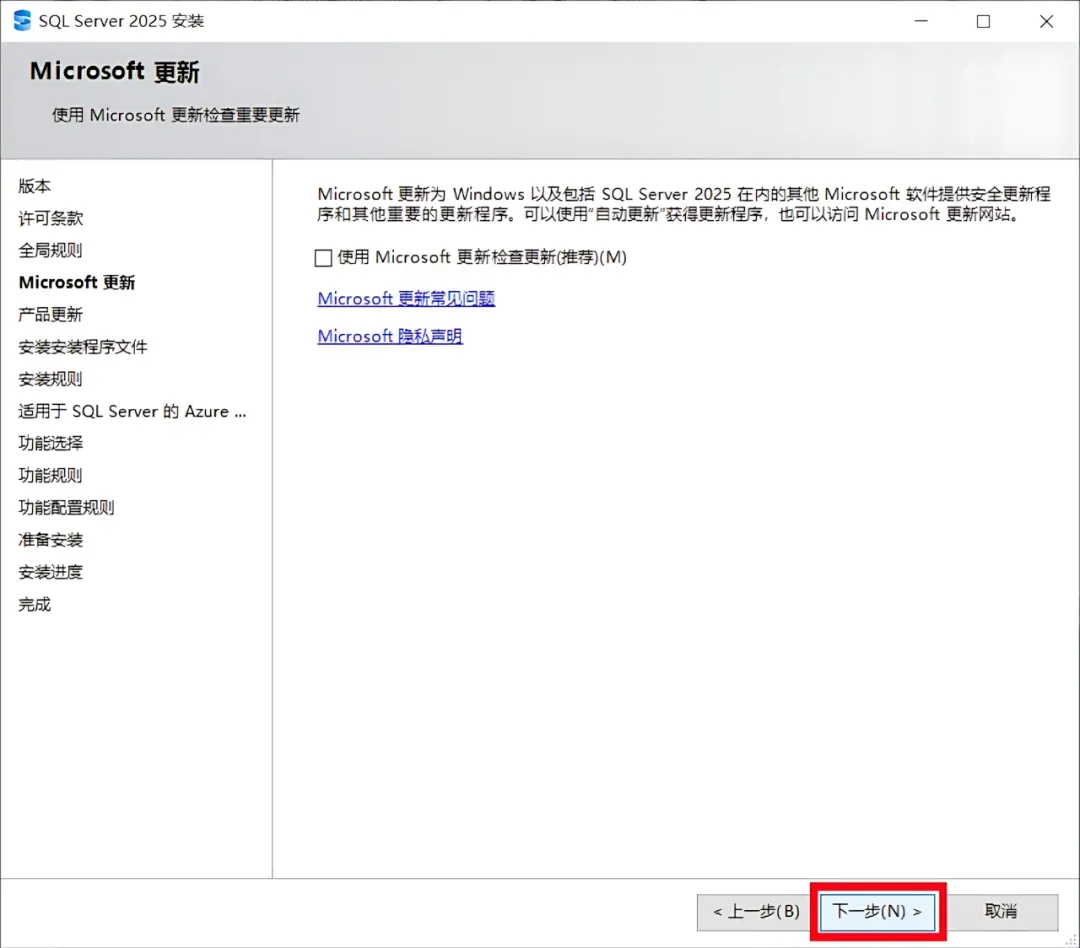
8.点击【下一步】。 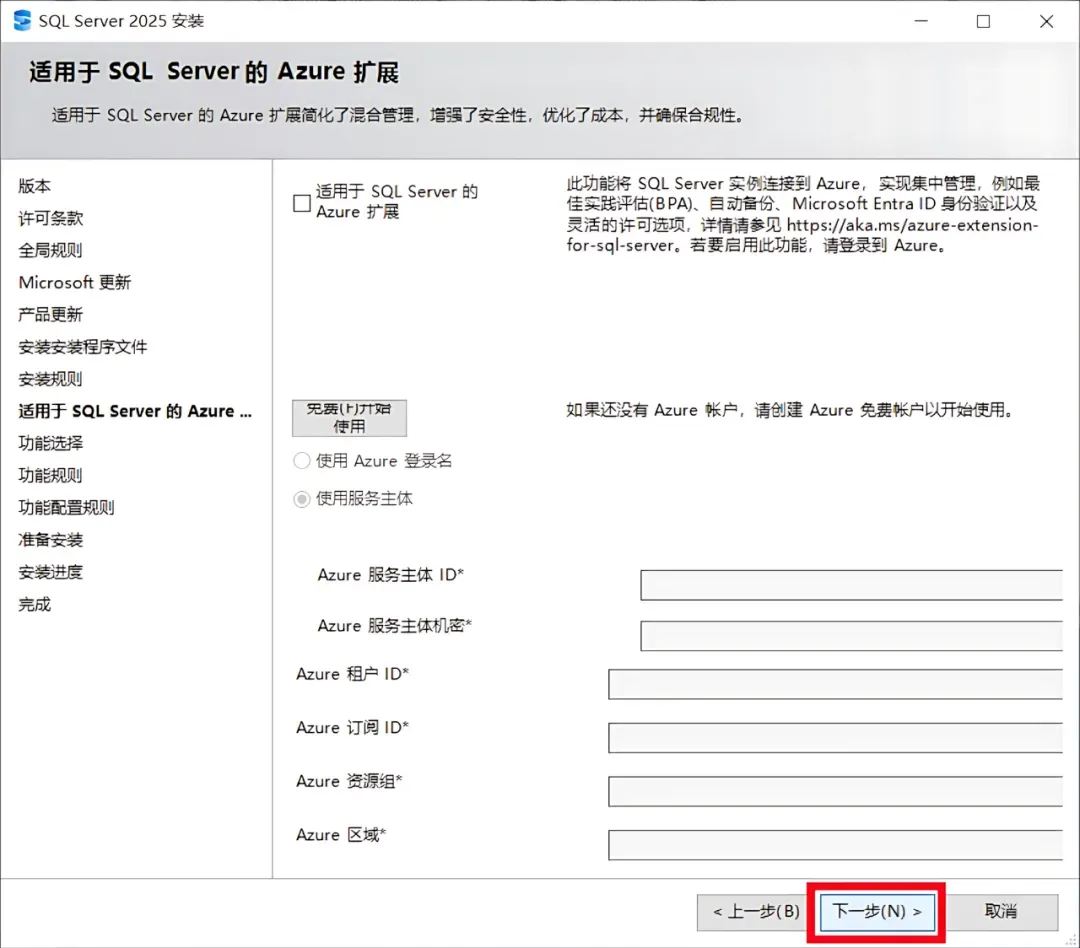
9.修改安装位置:①勾选需要安装的产品②修改路径地址中的第一个字符C可更改安装位置(如:将C改为D)③点击【下一步】。 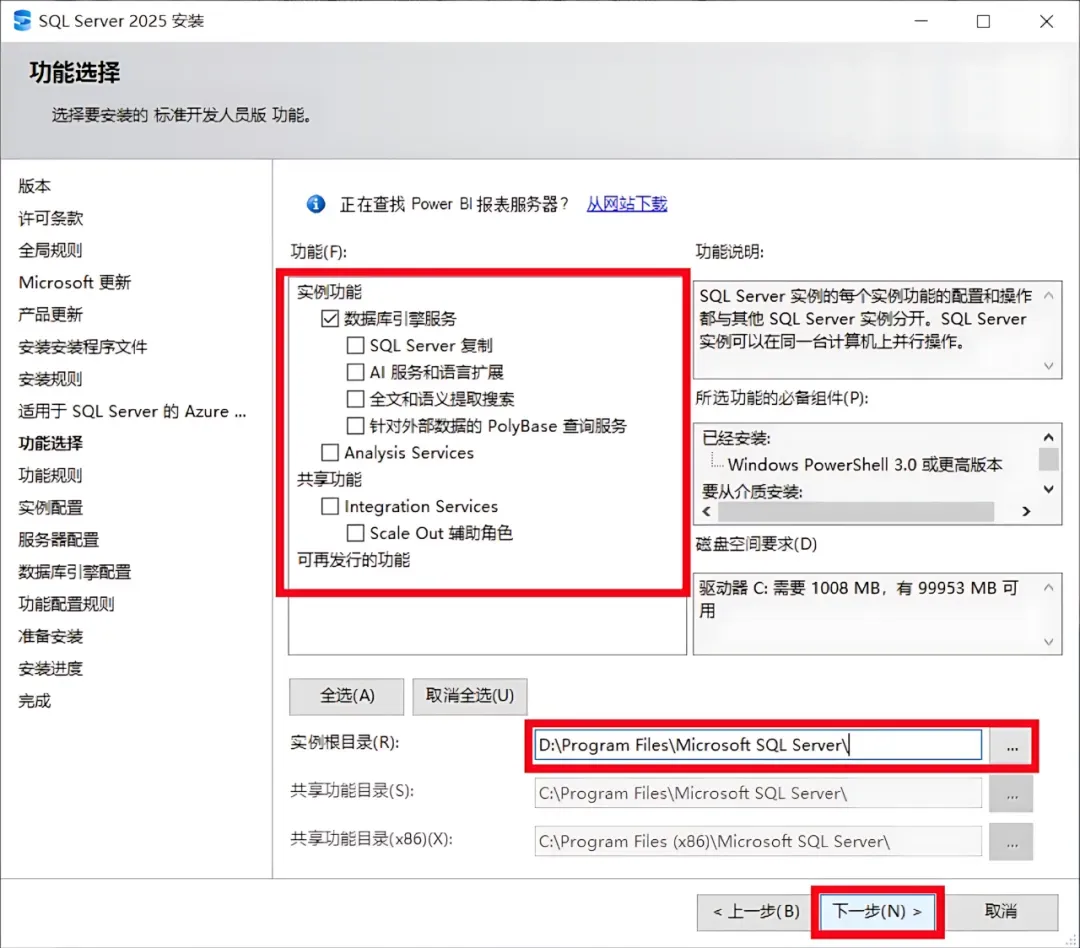
10.点击【下一步】。 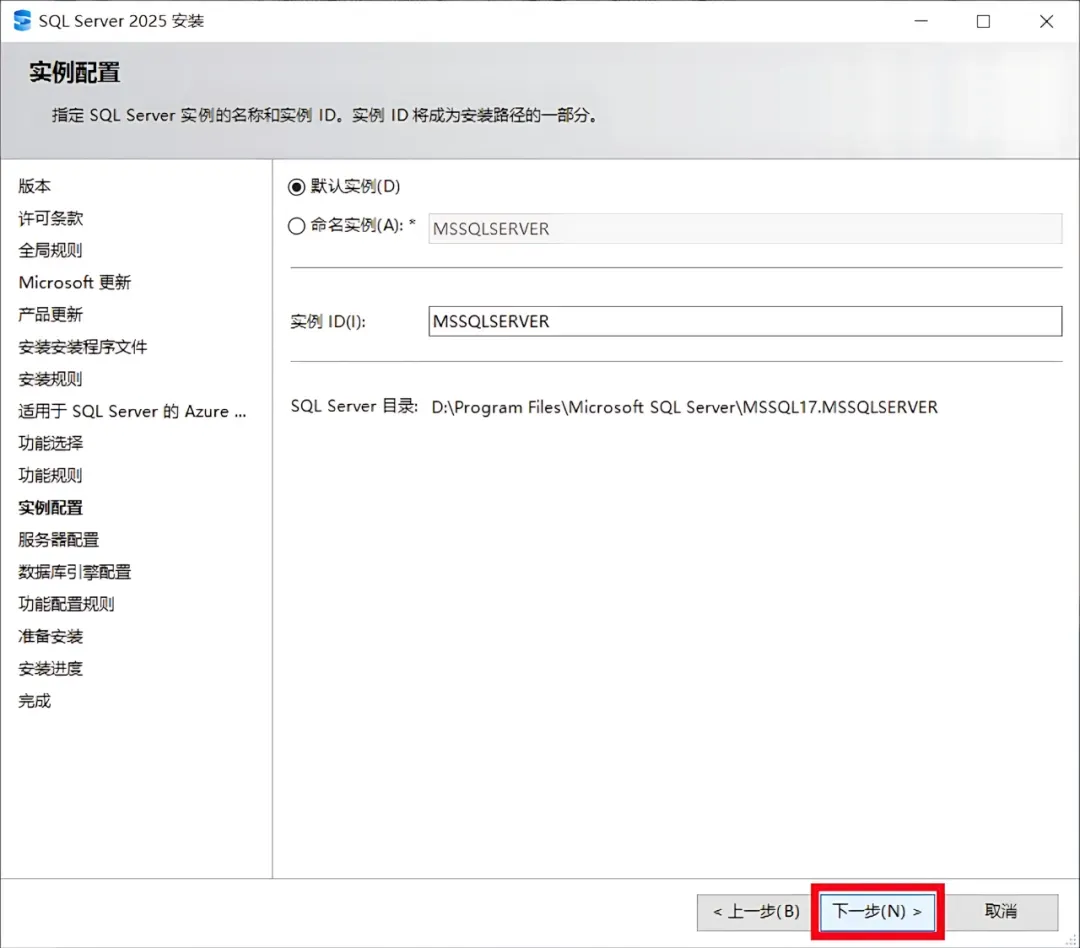
11.点击【下一步】。 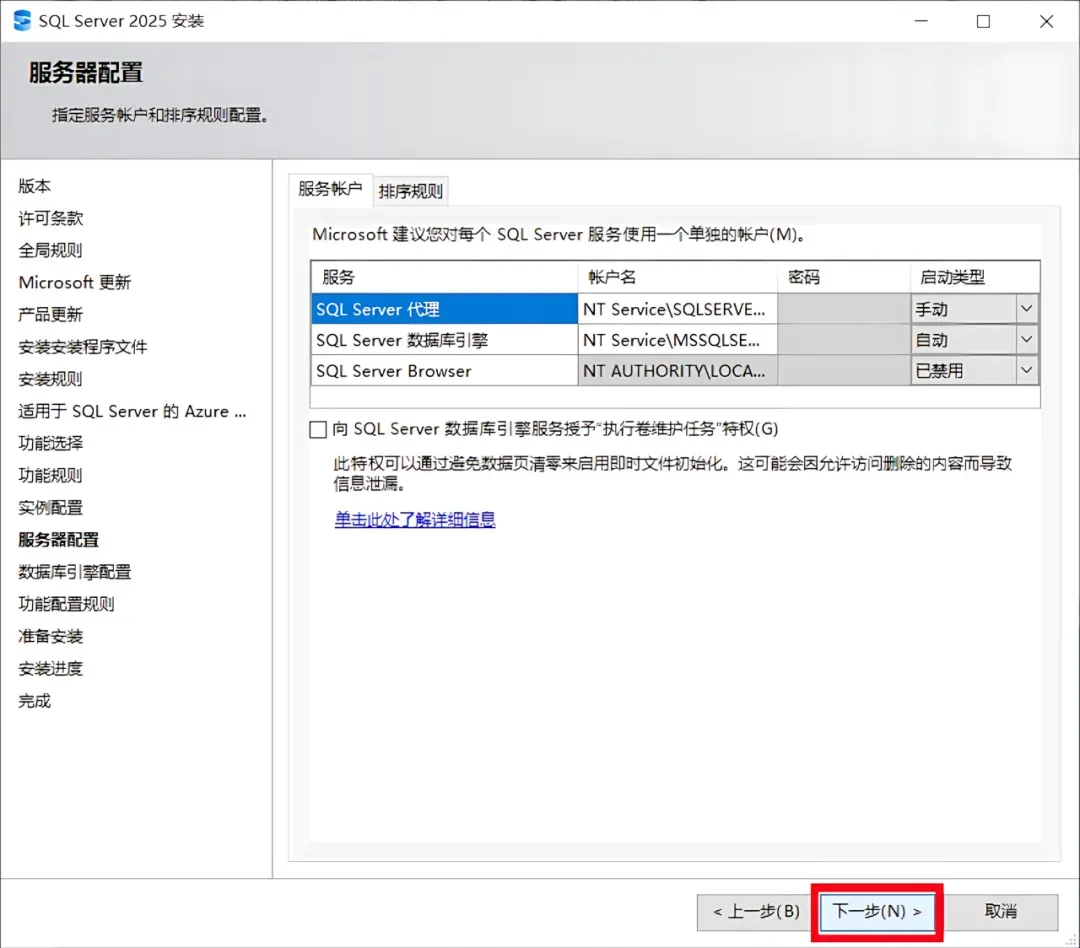
12.①选择【混合模式……】②设置密码③点击【添加当前用户】④点击【下一步】。 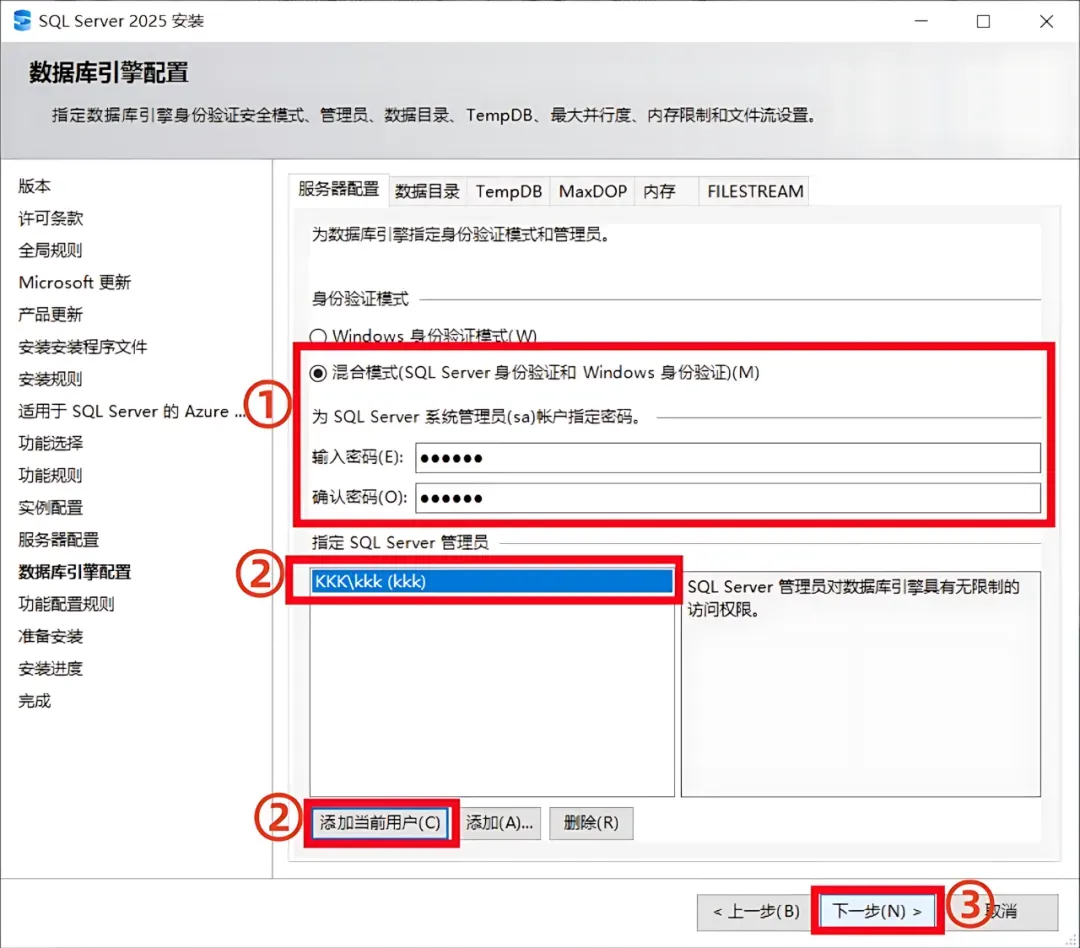
13.点击【安装】。 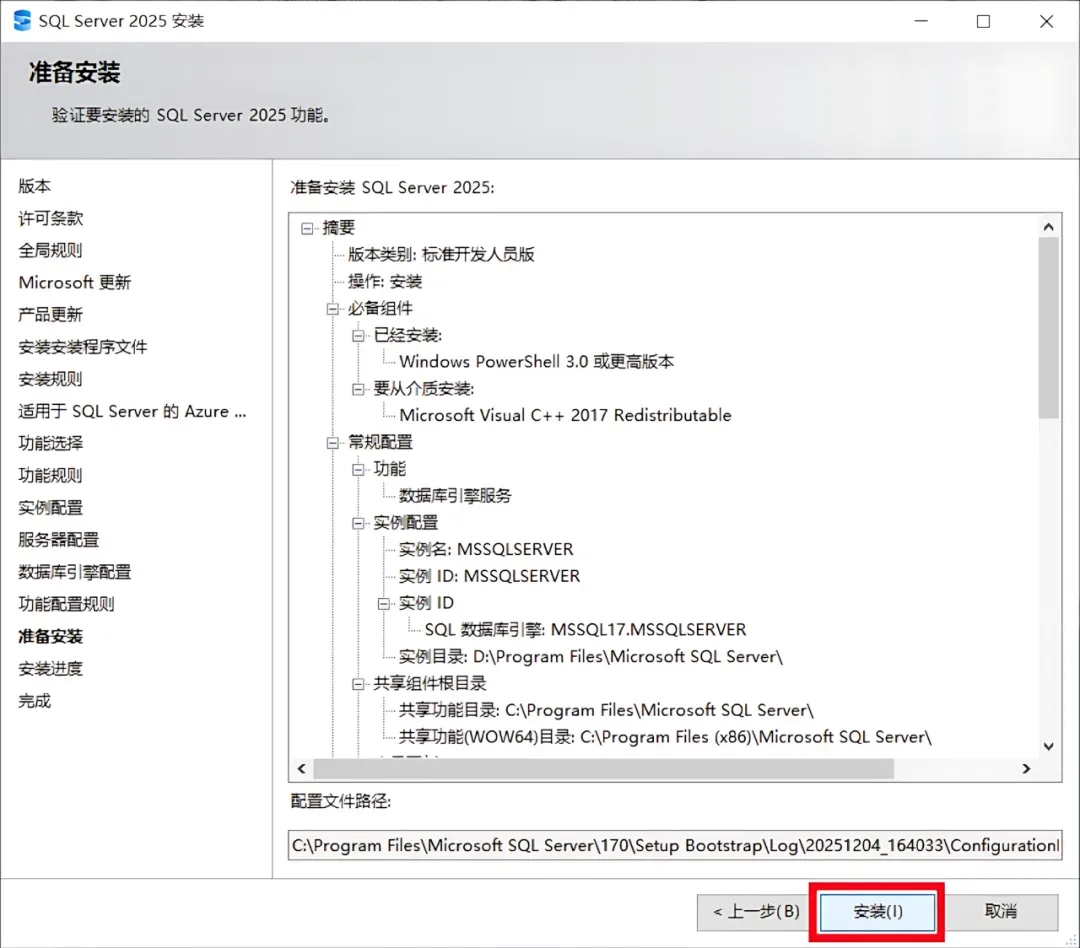
14.安装中…… 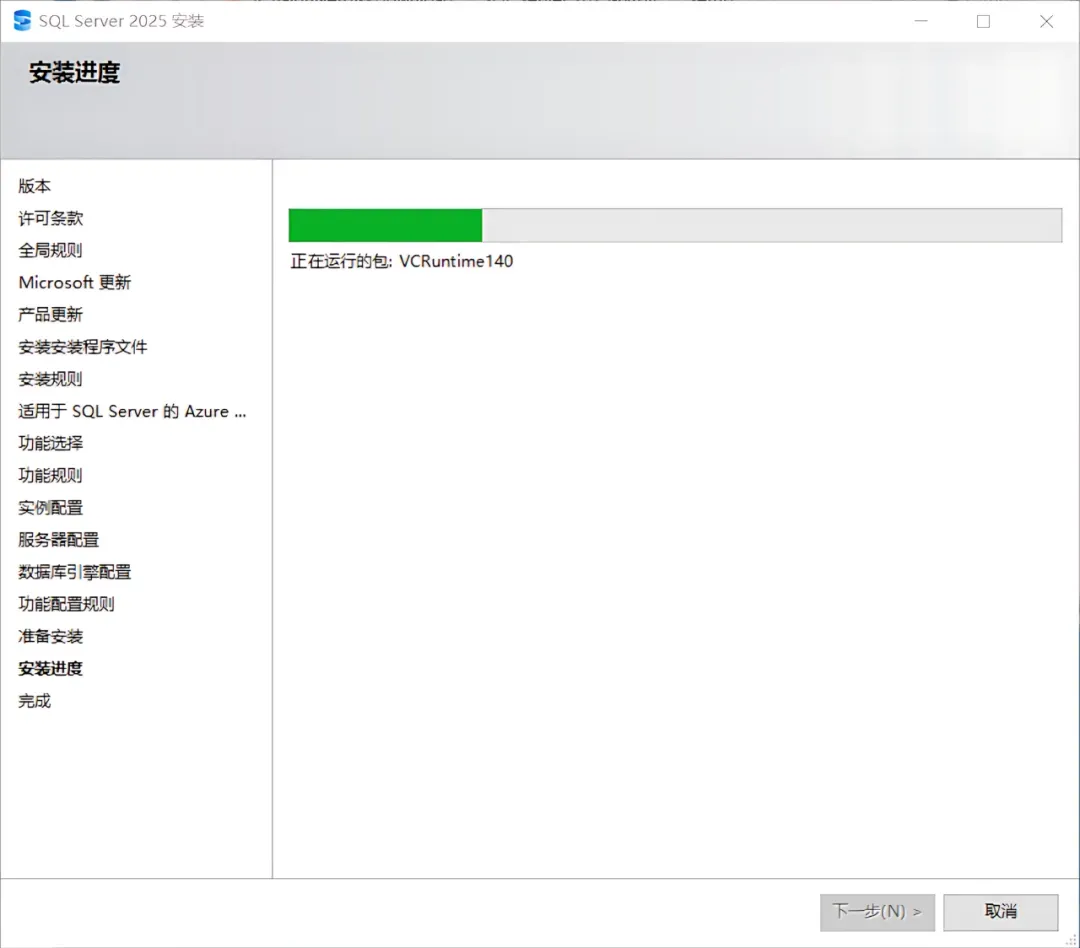
15.点击【关闭】。 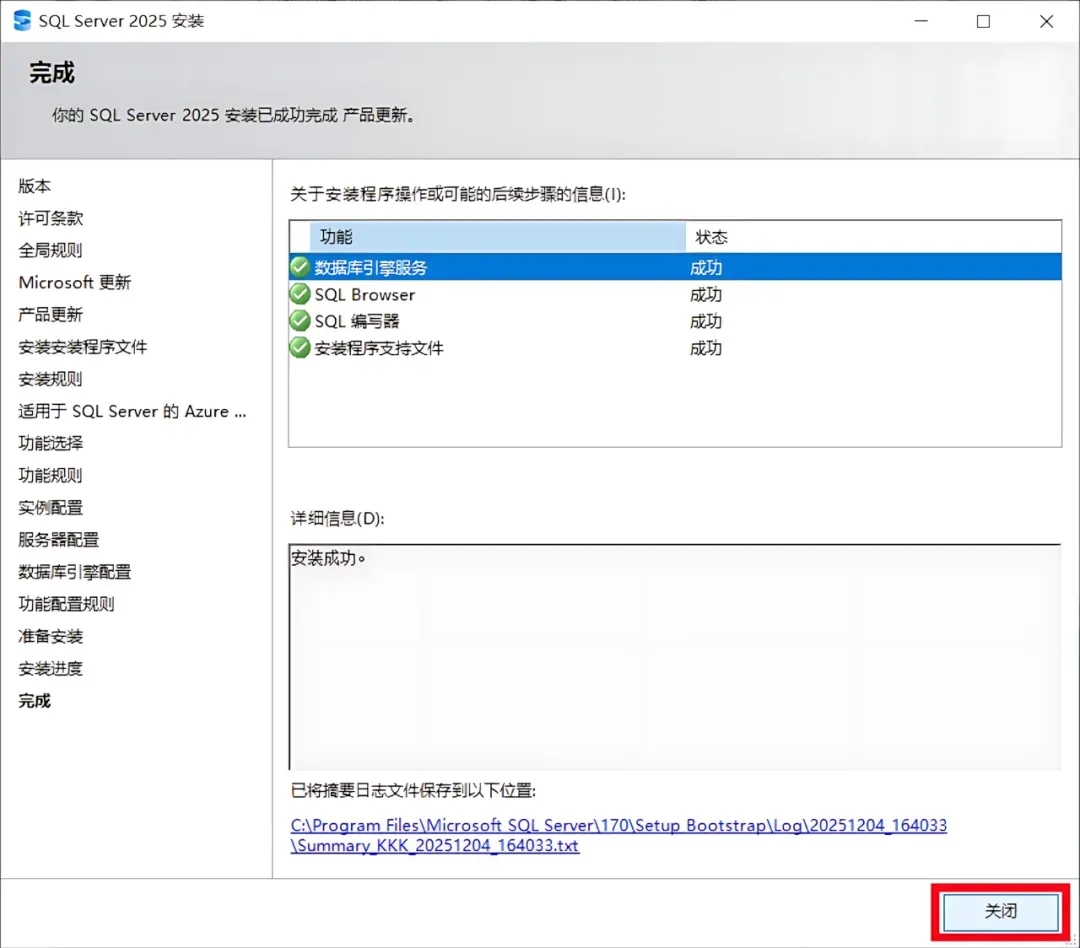
16.点击【关闭】。 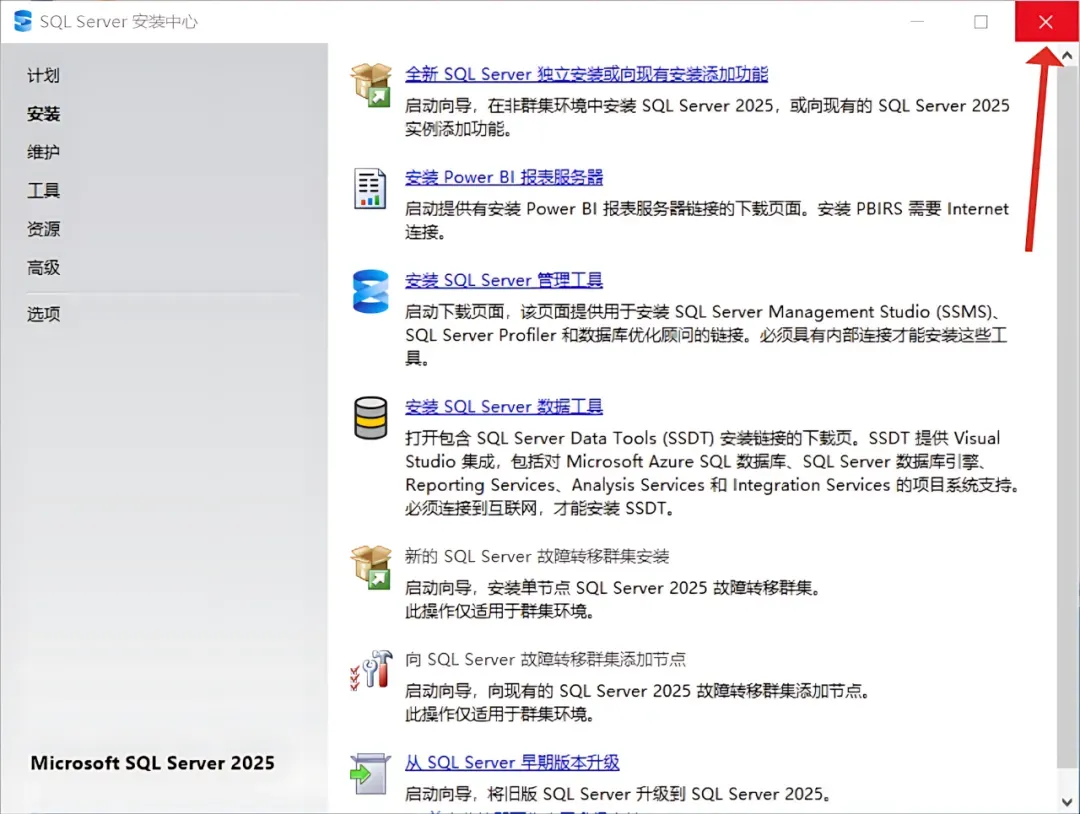
17.打开安装包解压后的【SQL Server 2025(64bit)】文件夹,鼠标右击【vs_SSMS】选择【以管理员身份运行】。 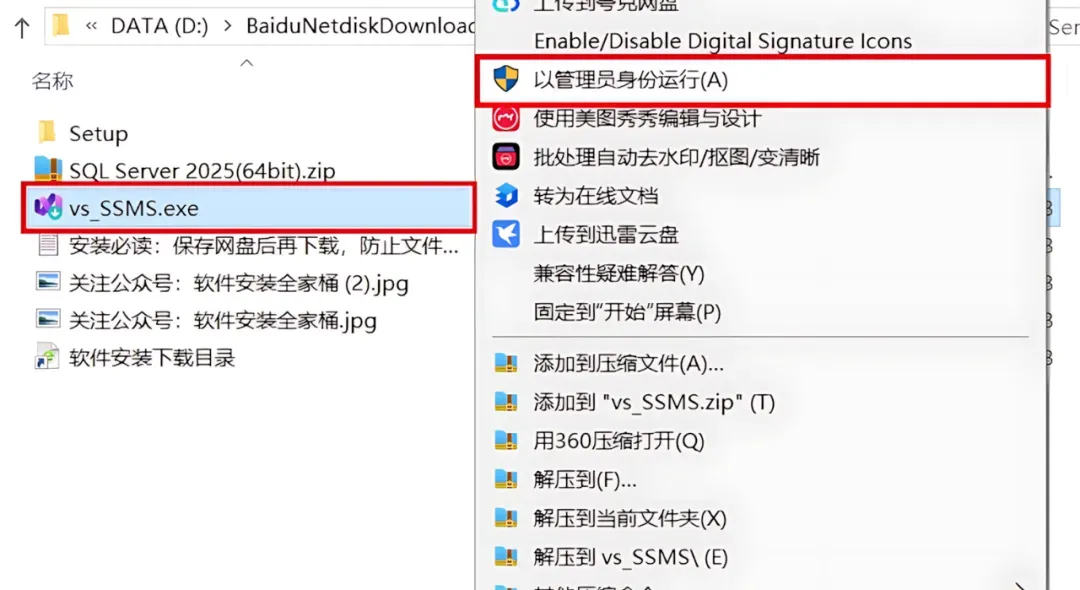
18.点击【继续】。 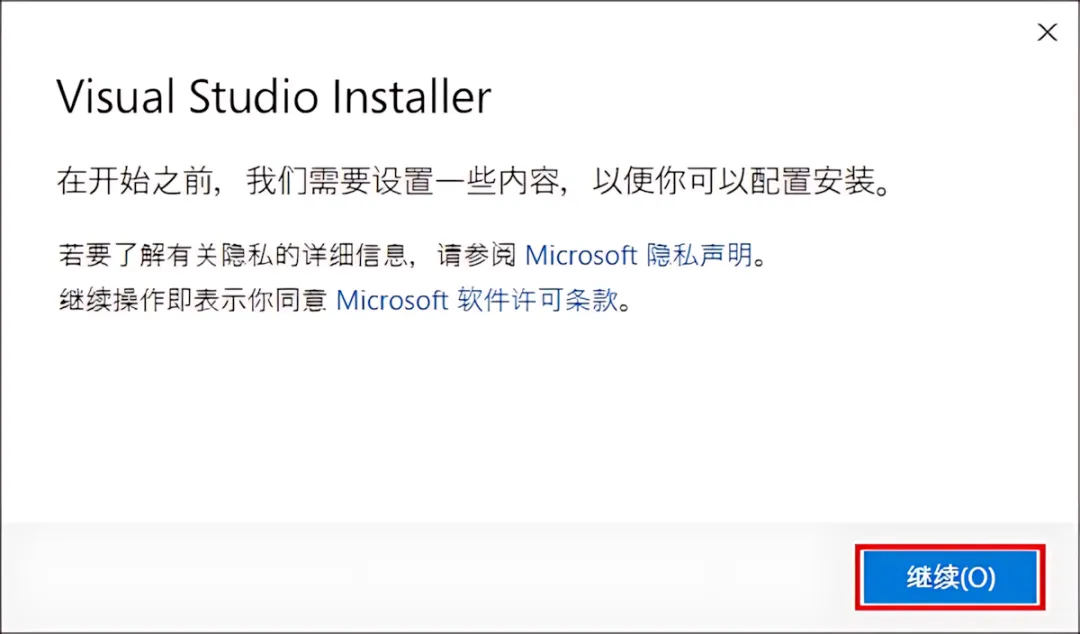
19.准备中... 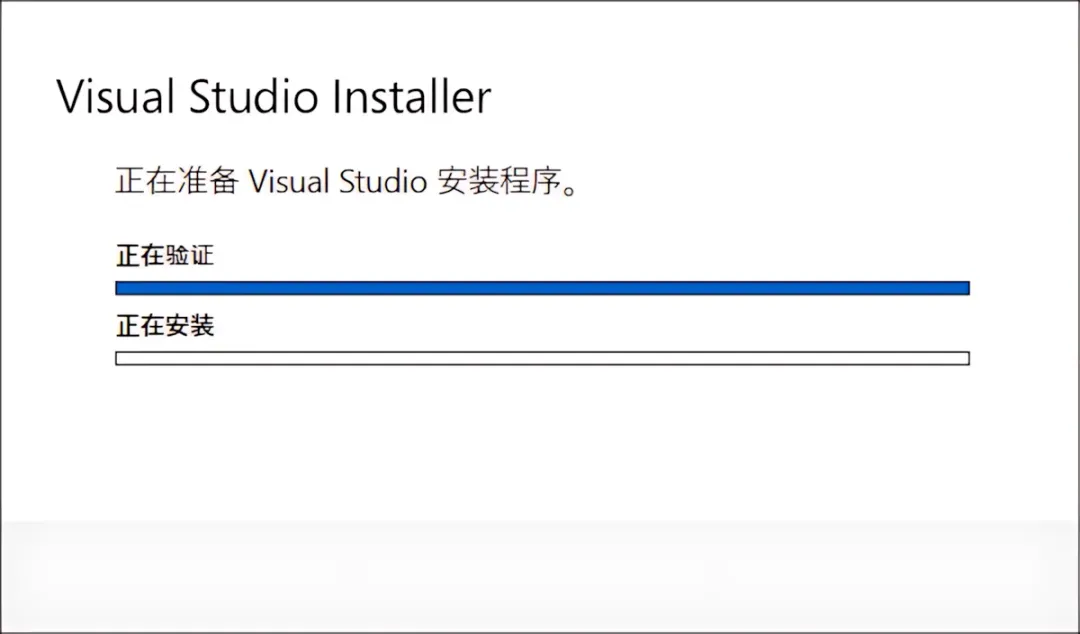
20.勾选需要的功能,修改路径地址中的第一个字符C可更改安装位置(如:把C改为D软件将安装到D盘),点击【安装】。 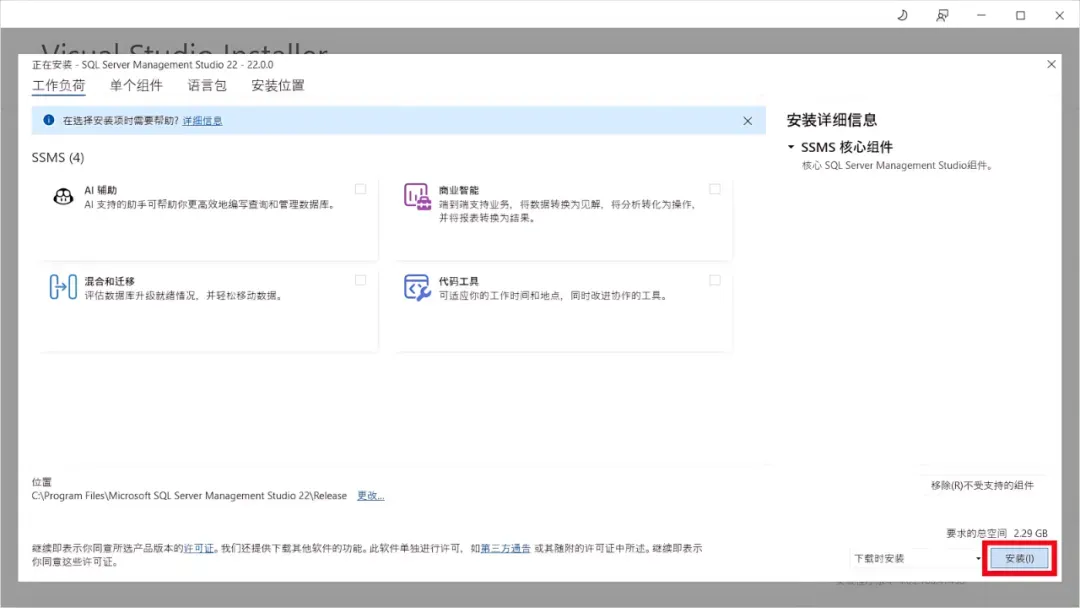
21.安装中…… 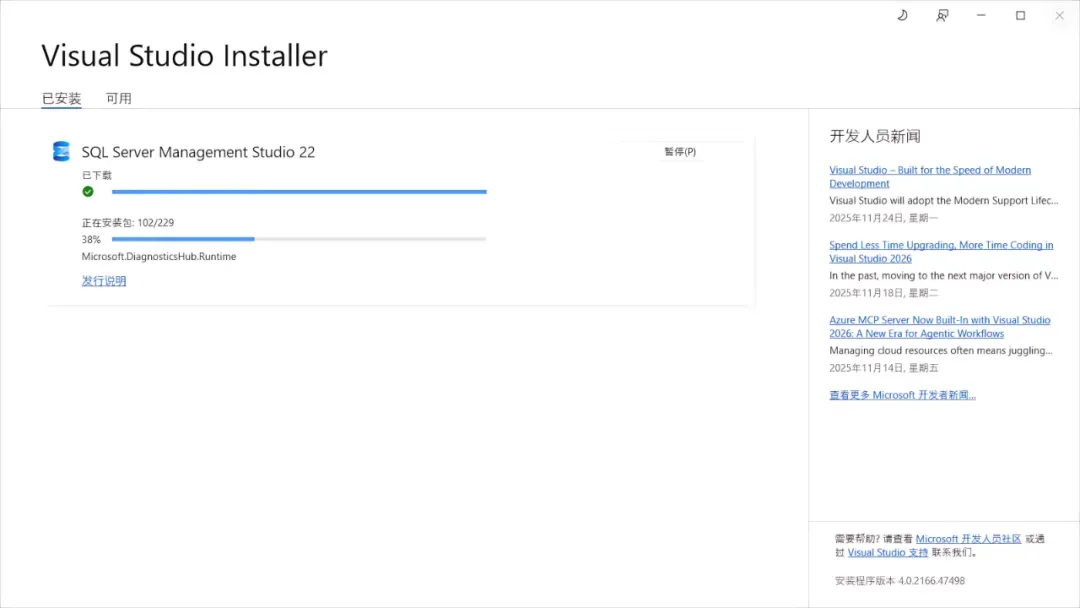
22.点击【确定】。 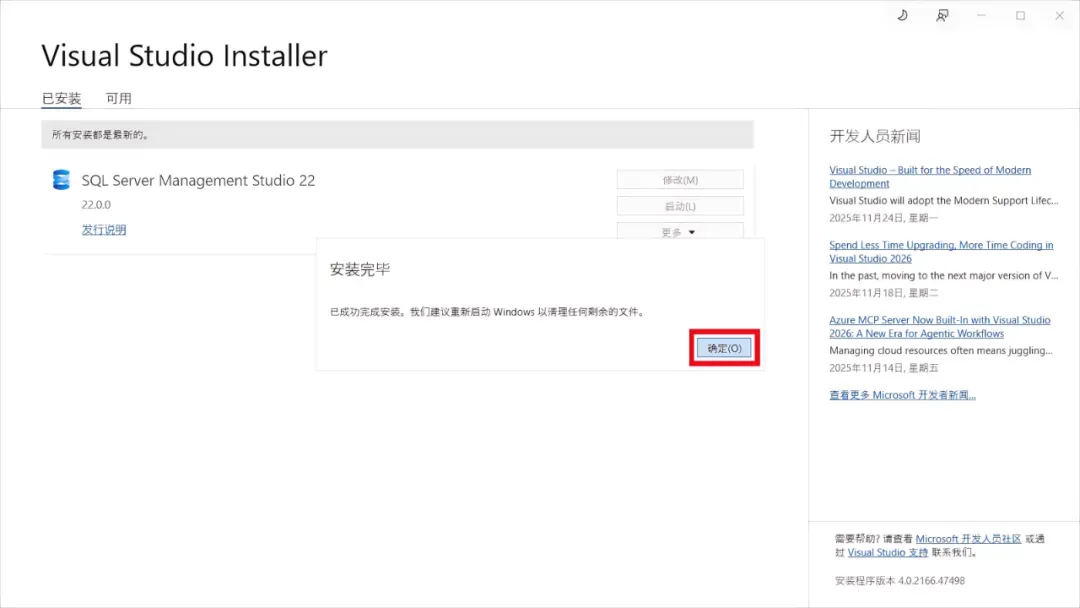
23.点击右上角【X】关闭。 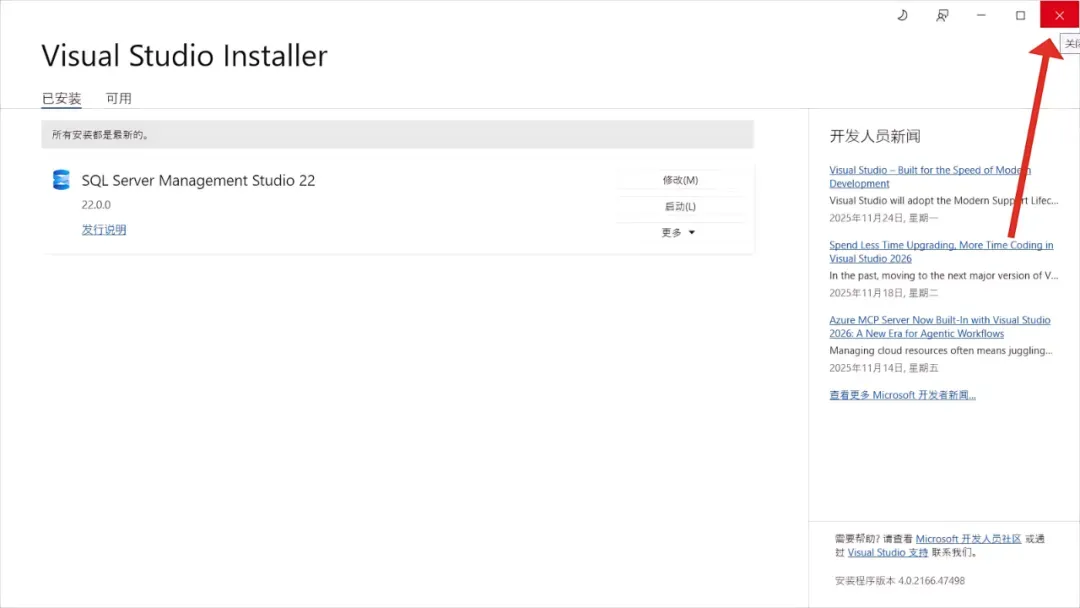
24.创建桌面快捷方式:①点击桌面任务栏中的【开始图标】>点击【所有应用】>双击展开【Microsoft SQL ..22】文件夹②将【SQL Server Management Studio 22】图标拖到电脑桌面。 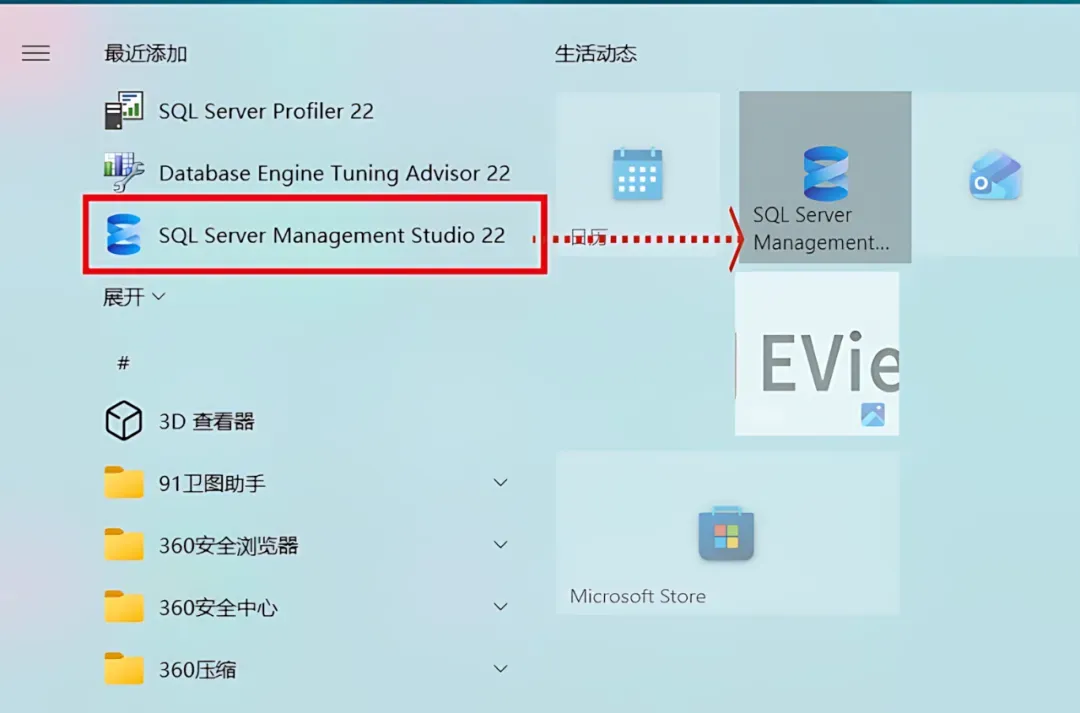
25.双击桌面【SQL Server Management Studio 22】图标启动软件。 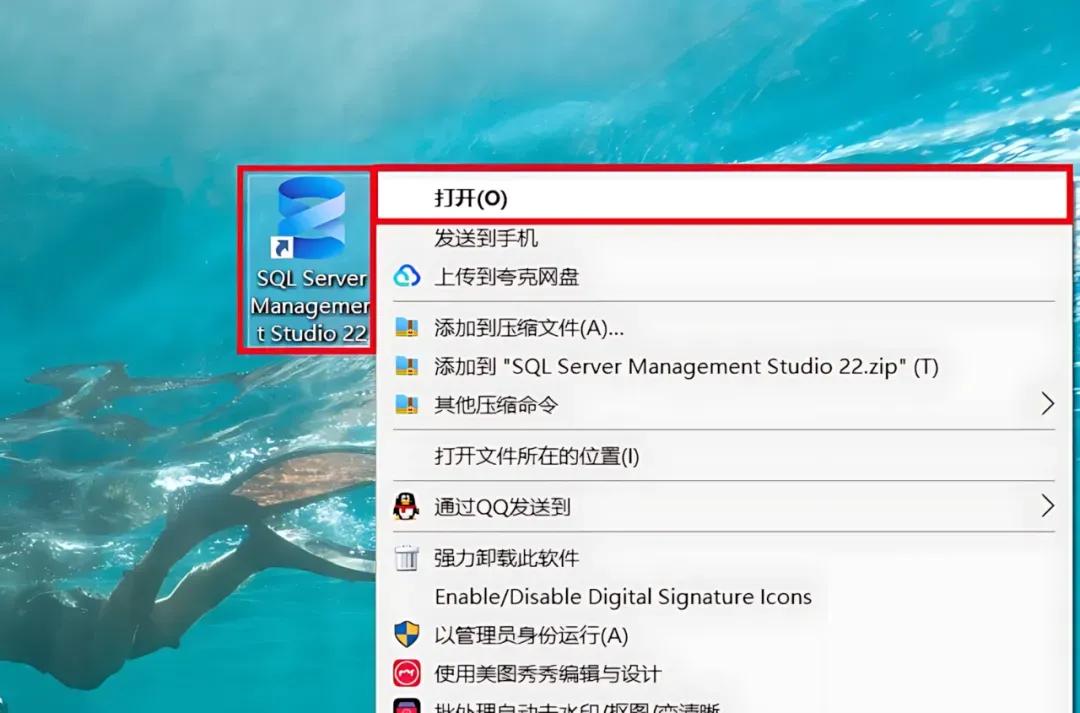
26.点击【跳过并稍后添加账户】。 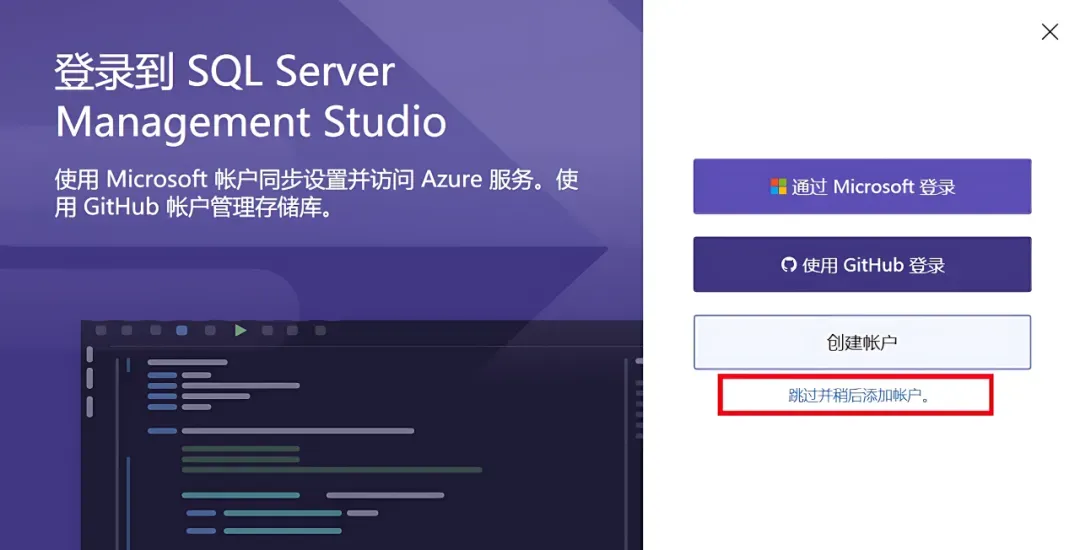
27.安装成功,运行界面如下图: 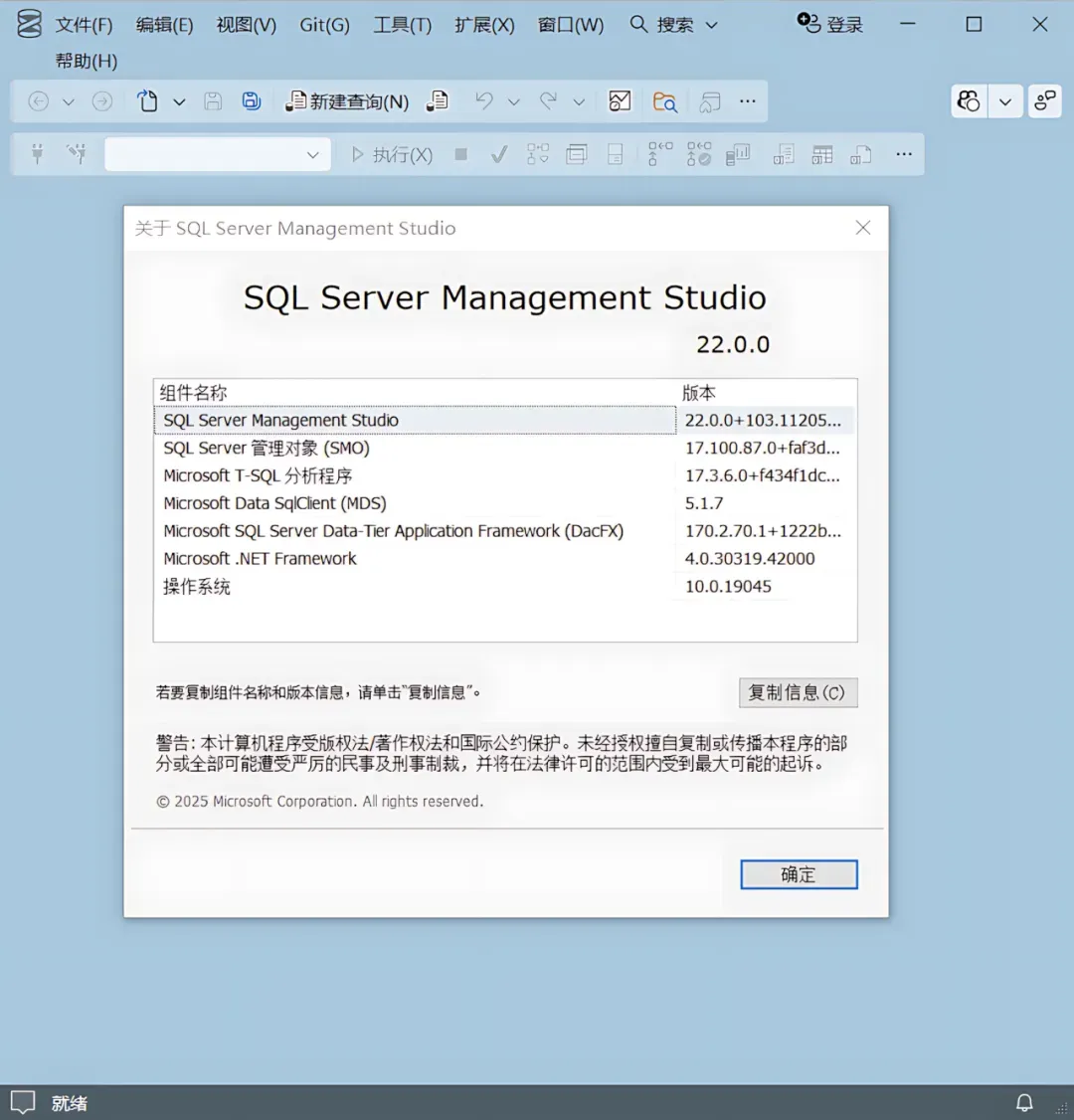
免责声明:软件资源均来源于网络,仅供用户交流学习与研究使用,版权归属原版权方所有,版权争议与本公众号无关,用户本人下载后不能用作商业或非法用途,否则后果均由用户承担责任;如果您访问和下载此文件,表示您同意只将此软件用于参考、学习而非其他用途,否则一切后果请您自行承担,请于下载后24小时内删除,不允许用于商业用途,否则法律问题自行承担。如果您喜欢该软件,请支持正版软件,购买注册,得到更好的正版服务。 往期精选▼

SQL Server是微软开发的关系型数据库管理系统,使用SQL进行数据操作,具备事务处理、锁机制和日志系统,支持ACID特性。采用客户机/服务器架构,支持多平台运行,提供图形化界面和编程接口,最新版本为SQL Server 2017,应用于需要高可靠性的领域。
下载通道①迅雷网盘(推荐):
https://pan.xunlei.com/s/VOfgYNzdqEBoIW57Wp4B_JcJA1?pwd=4wzn#
下载通道②夸克网盘:APP扫码查看更方便
https://pan.quark.cn/s/f54d9b4ae6f6
下载通道③百度网盘:APP扫码查看更方便
https://pan.baidu.com/s/1TOOv4Q-S6NEux6NBqkFpAw?pwd=1234 提取码: 1234
[注意事项]:安装前请关闭网络、杀毒软件和防火墙,否则易安装失败。
参考SQL Server2025安装即可。
1.下载SQL Server2025软件安装包到电脑上,右键选择【解压到当前文件夹】。
猜您喜欢

2. EndNote 21.5超详细安装教程+中文正版安装包(可永久使用)
3. Visio 2021详细安装教程+中文正版安装包(永久使用)


本文来自网友投稿或网络内容,如有侵犯您的权益请联系我们删除,联系邮箱:wyl860211@qq.com 。

