Visio2024安装包下载及详细安装教程+永久激活工具安装方法!(附Visio 2024包中文专业版免费激活教程)
- 2026-10-24 20:43:58
Visio2024安装包下载及详细安装教程+永久激活工具安装方法!(附Visio 2024包中文专业版免费激活教程)
一、软件介绍 二、软件下载 下载方法 系统配置
[软件名称]:Visio 2024 [软件大小]:5.2GB [系统要求]:支持Win10/11及更高版本 [下载链接]: 三、软件安装 (提示:退出杀毒再解压,解压不了可安装Winrar解压软件) 1.下载Visio 2024压缩包解压出来,打开文件夹。 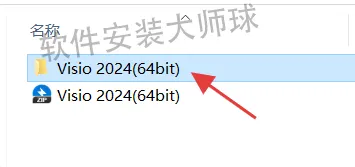
2.进去打开【Setup】文件夹。 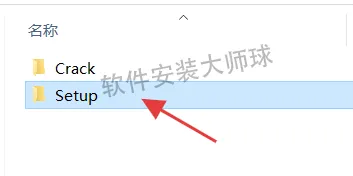
3.选中【Setup】右键点击【以管理员身份运行】打开Visio2024的安装工具。 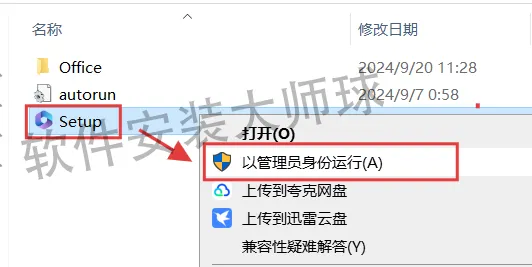
4.等待Visio程序自动运行安装完成。(界面显示正在下载Visio2024其实是在安装中,无需理会) 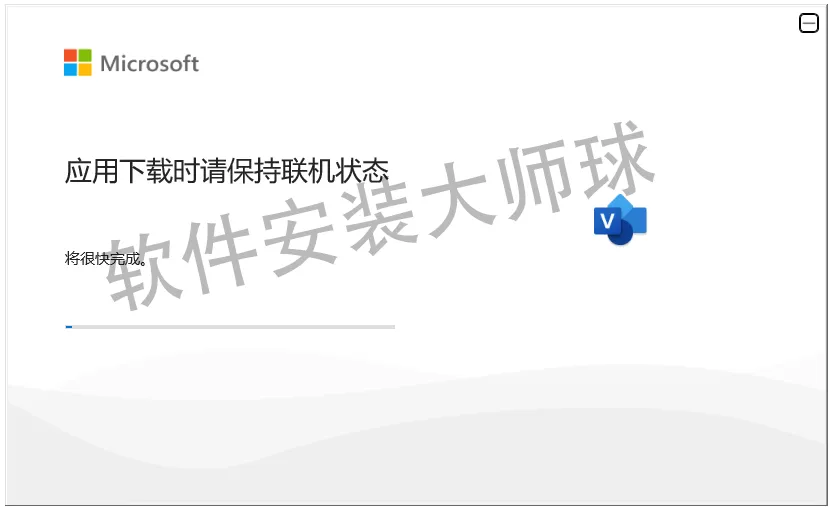
5.显示Visio2024安装完成后,点击【关闭】。 
6.回到解压好的Visio2024安装文件夹内,打开【Crack】文件夹。 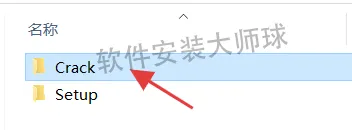
7.选中【Keygen】右键选择【以管理员身份运行】。(打开文件夹没有,就是解压没有关闭电脑杀毒和防火墙拦截删除了,关掉重新解压) 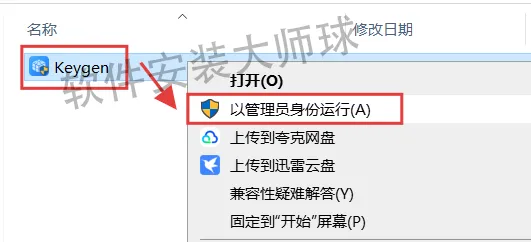
8.点击【是】。 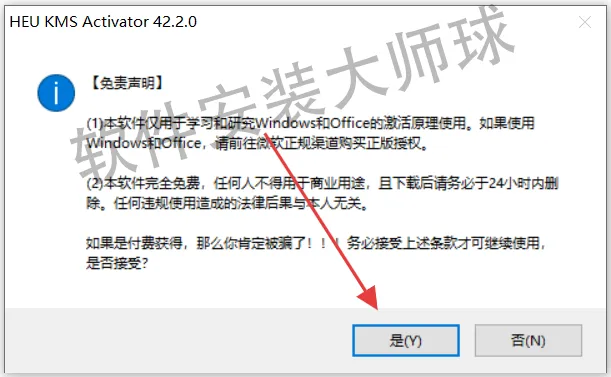
9.选择【智能激活】点击【开始】。 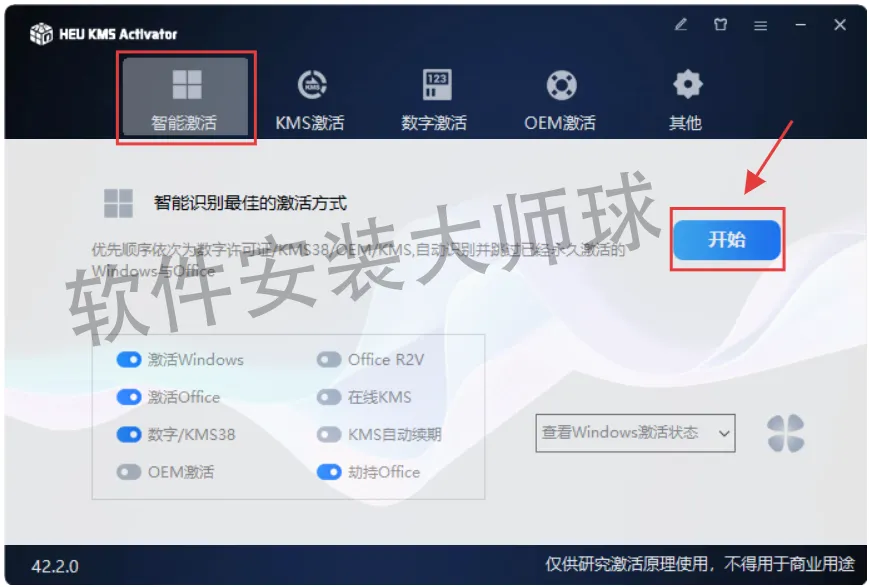
10.弹窗Visio2024激活成功,点击【确定】。 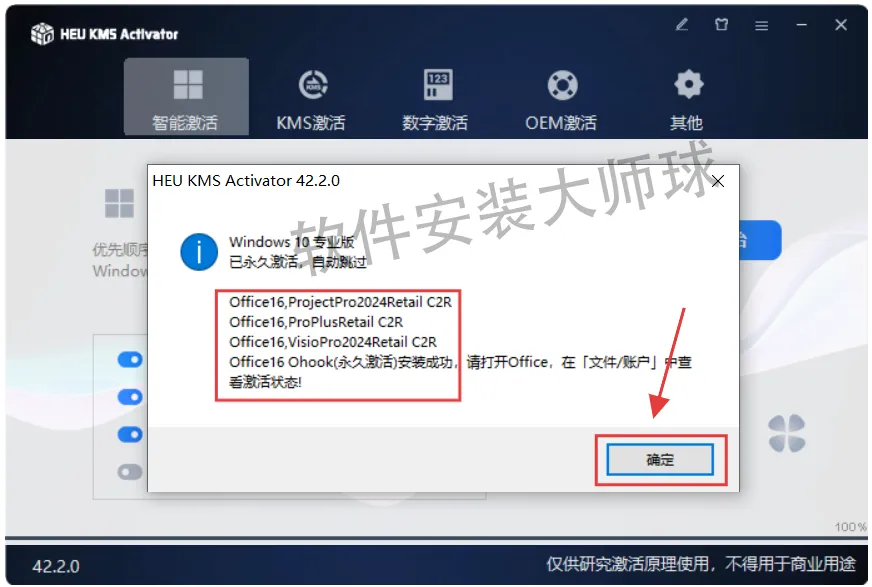
11.怎么创建Visio2024的桌面快捷方式:点电脑桌面下方【开始图标】— 展开【所有应用】— 找到【Visio 2024程序】直接到电脑桌面即可。 (以下使用PS图标创建示范,各软件通用) 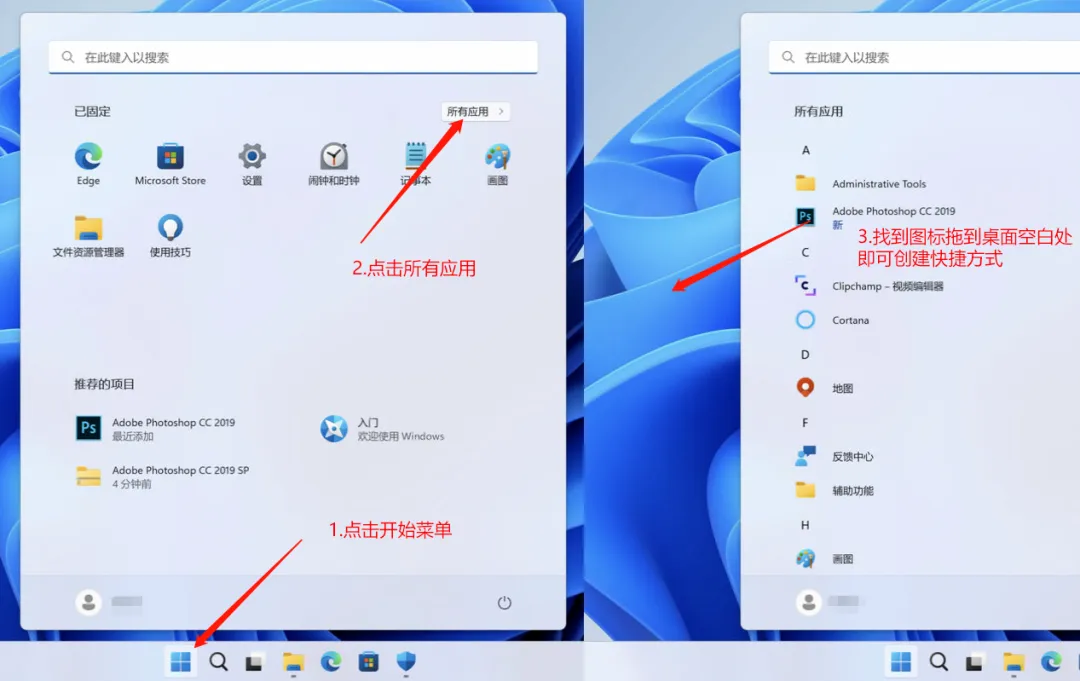
12. 双击刚刚创建的桌面Visio图标打开软件。 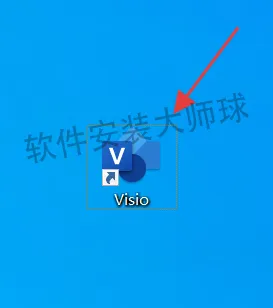
13.打开点击【确定】。 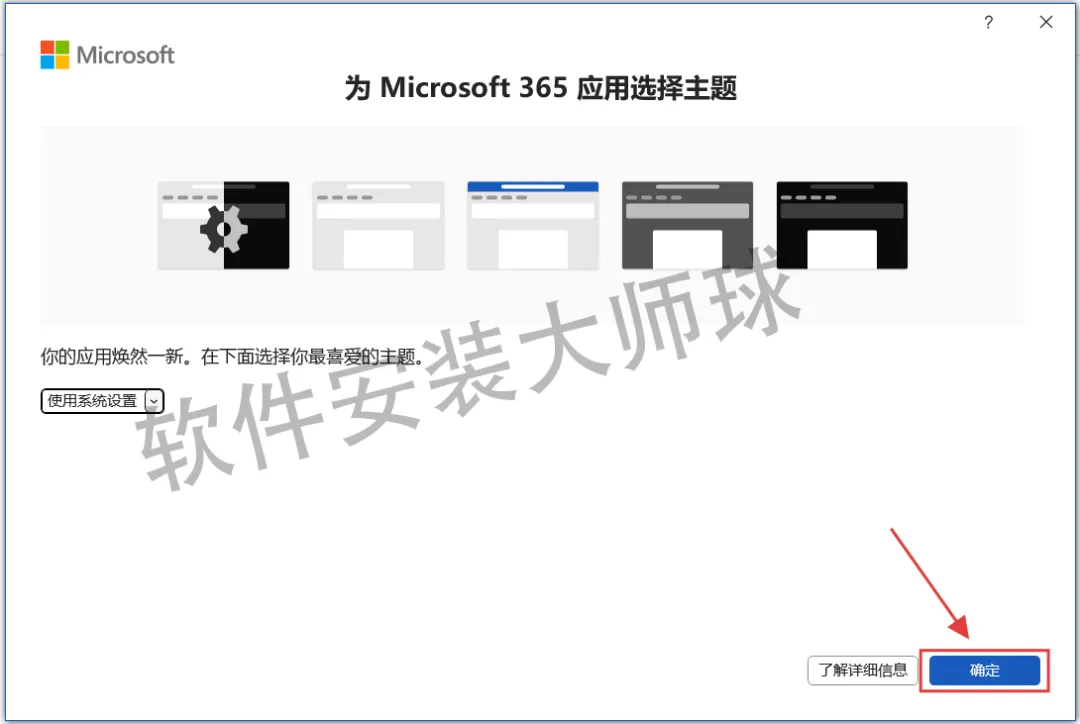
14.进入Visio软件界面后,点击【账户】可查看状态。 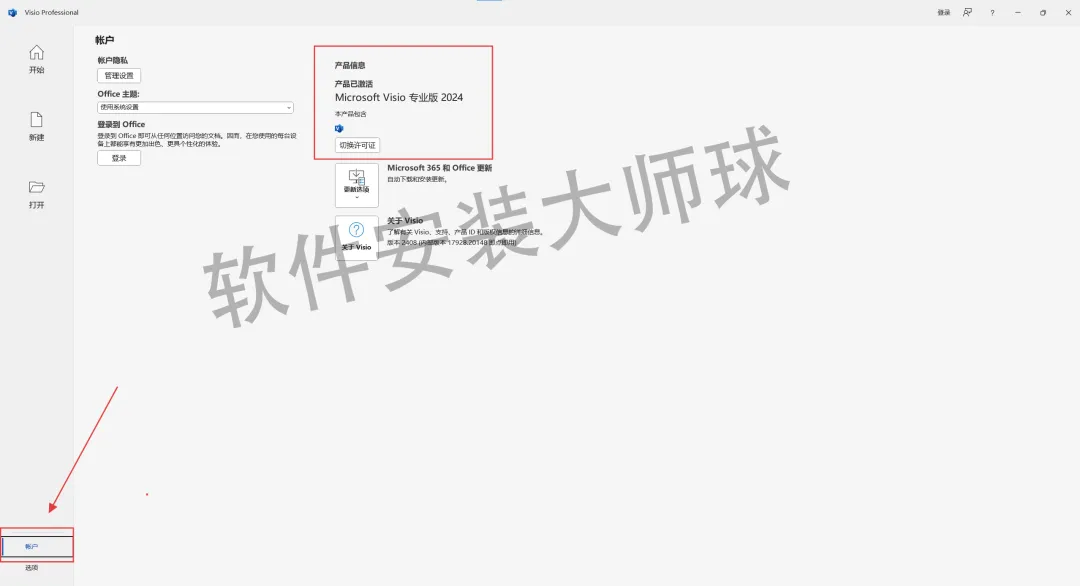
10.到此Visio2024就安装成功了,可以永久使用。 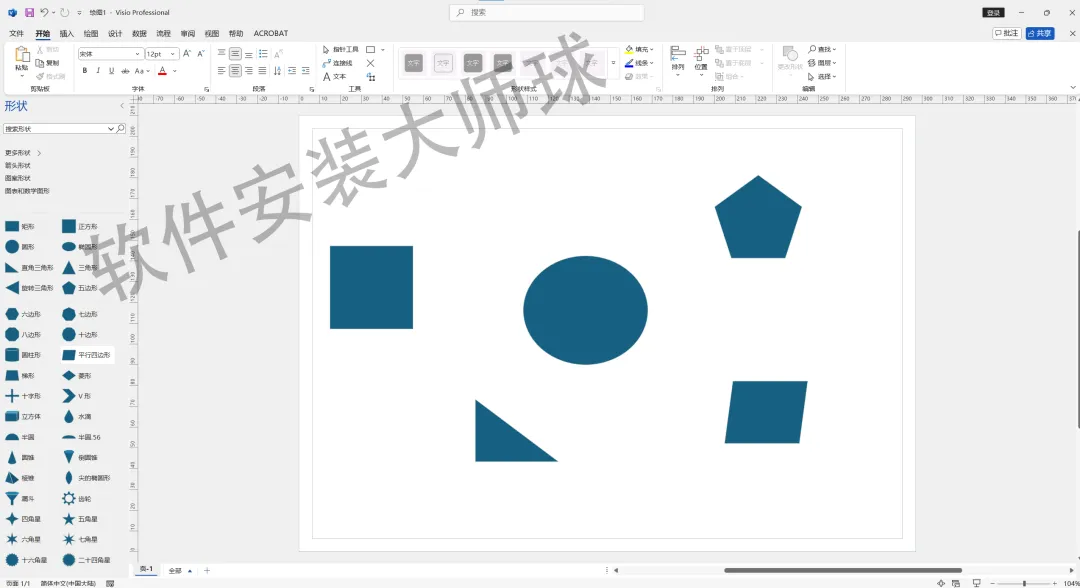
免责 声明
Visio 2024(标准版 / 专业版)是微软 Office 生态下的专业图表绘制工具,以现代 UI 与高效协作能力,让复杂信息轻松转化为清晰视觉表达。全新 Fluent Design 界面搭配透明效果,全局搜索栏快速定位模板 / 形状 / 命令,操作效率提升40%。
内置数千种可自定义形状与数十类专业模板,覆盖 BPMN 2.0 流程、UML 建模、网络拓扑、数据库 ER 图等场景。专业版新增 Azure 与 Kubernetes 专属模具,适配 IT 与工程需求。触控优化支持手指 / 触控笔自然绘图,批注功能强化团队协作,深度对接 OneDrive 与 Teams。
数据联动功能可链接实时数据源,图表随数据自动更新,误差率降至零。从企业架构到项目管理,Visio 2024 让复杂逻辑一目了然,成为职场可视化效率必备工具。
https://pan.quark.cn/s/139a17a09035
※手机保存后,再到电脑端打开,下载和解压过程无需任何密码 ※
1.有关资源均收集来自网络与网友提供,任何涉及商业盈利目的的均不能使用,否则后果将由您自己承担。
2.本公众号分享的软件资源仅供学习交流使用。所有内容请在下载后24小时内删除,禁止非法恶意传播,不对任何下载或转载造成的危害负任何法律责任。
3.如果本文章存在侵权请联系我,将在最短的时间内对其作出删除处理。
本文来自网友投稿或网络内容,如有侵犯您的权益请联系我们删除,联系邮箱:wyl860211@qq.com 。

