【AU2024】AU2024软件安装包下载,可下载软件安装包,附带激活步骤和全套流程
- 2026-10-24 12:37:34
我跟你们说,Adobe Audition这软件,大家平时也叫它AU,说白了就是个专业处理音频的工具,不用扯那些专业定义。简单讲就是,不管你是录歌、剪音频,还是给视频配背景音乐、去杂音,甚至分专辑歌曲、提取视频里的音频,用它都能搞定。它比手机上那些简单的音频软件好用多了,能精细调音质、去杂音,还能多轨混音,录歌的时候能边听伴奏边录,省老多事了。真的,不管是学生党做微课课设、录作业音频,还是打工人做短视频配音、处理播客,用它都特合适。第一次用的时候,我是真懵圈,界面一堆面板,什么波形、多轨、效果控件,完全摸不着头绪。说实话,我第一次用它,是大学做微课课设,要给视频配旁白,还得去杂音,同学推荐我用这个,说处理出来音质干净,我才硬着头皮接触。
| 软件名称:Adobe Audition | |
| 软件语言:简体中文 | 音频编辑软件 |
| 系统要求:Windows10或更高, 32/64位操作系统 | |
| 硬件要求:CPU@2.5+GHz ,RAM@4G或更高 | |
百度网盘链接https://pan.baidu.com/s/1D7Y-p0RzDSvB9LfIT9OqFg?pwd=8888夸克网盘链接https://www.123865.com/s/j5j1jv-vxvTH 123云盘链接https://www.123865.com/s/j5j1jv-ixvTH 备用网盘总链接(上面链接失效用这个)https://www.kdocs.cn/l/crQ0aQ7xud0q?from=docs | |
『下载方法』将链接复制到浏览器网址栏,输入提取码,点击【下载】。 『解压密码』公众号菜单栏点击解压密码,获取软件密码后,如果遇到安装问题,我们会有专业人员免费解决安装问题,直到安装成功! 如果您觉得有用,可以推荐给自己的朋友、同学,或者给我们点个右下角的“在看”,您的支持是我们做下去的动力! |
安装步骤
1、下载软件安装包并解压
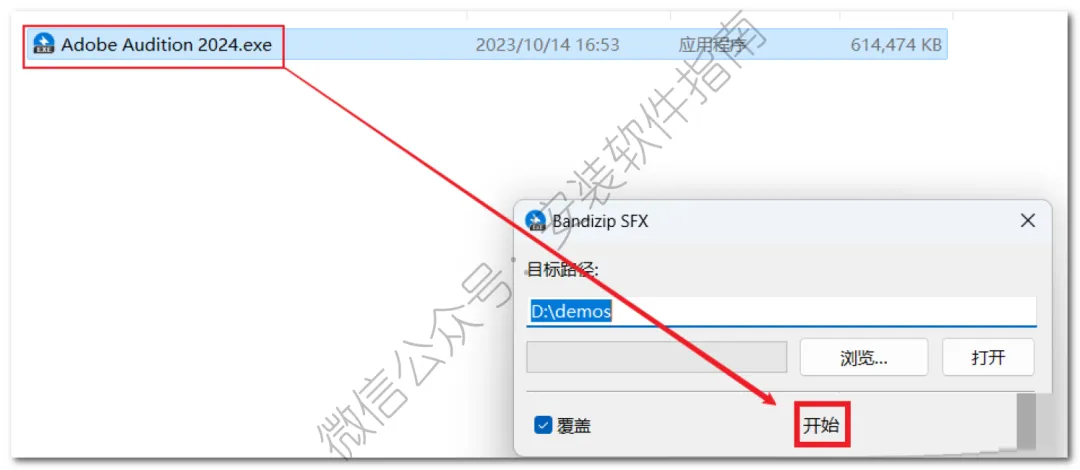
2、打开解压后的文件夹
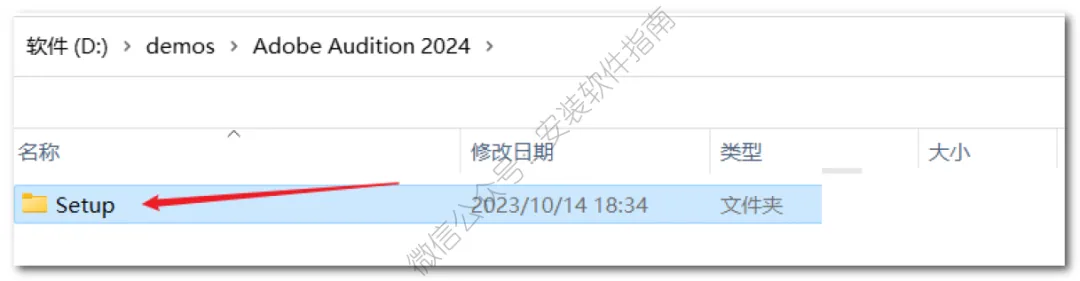
3、以管理员身份运行如下图程序
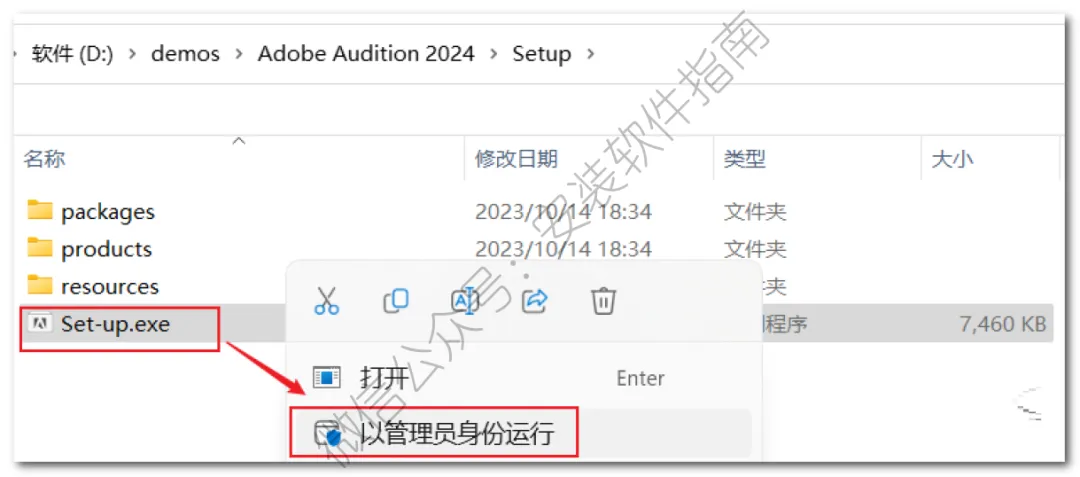
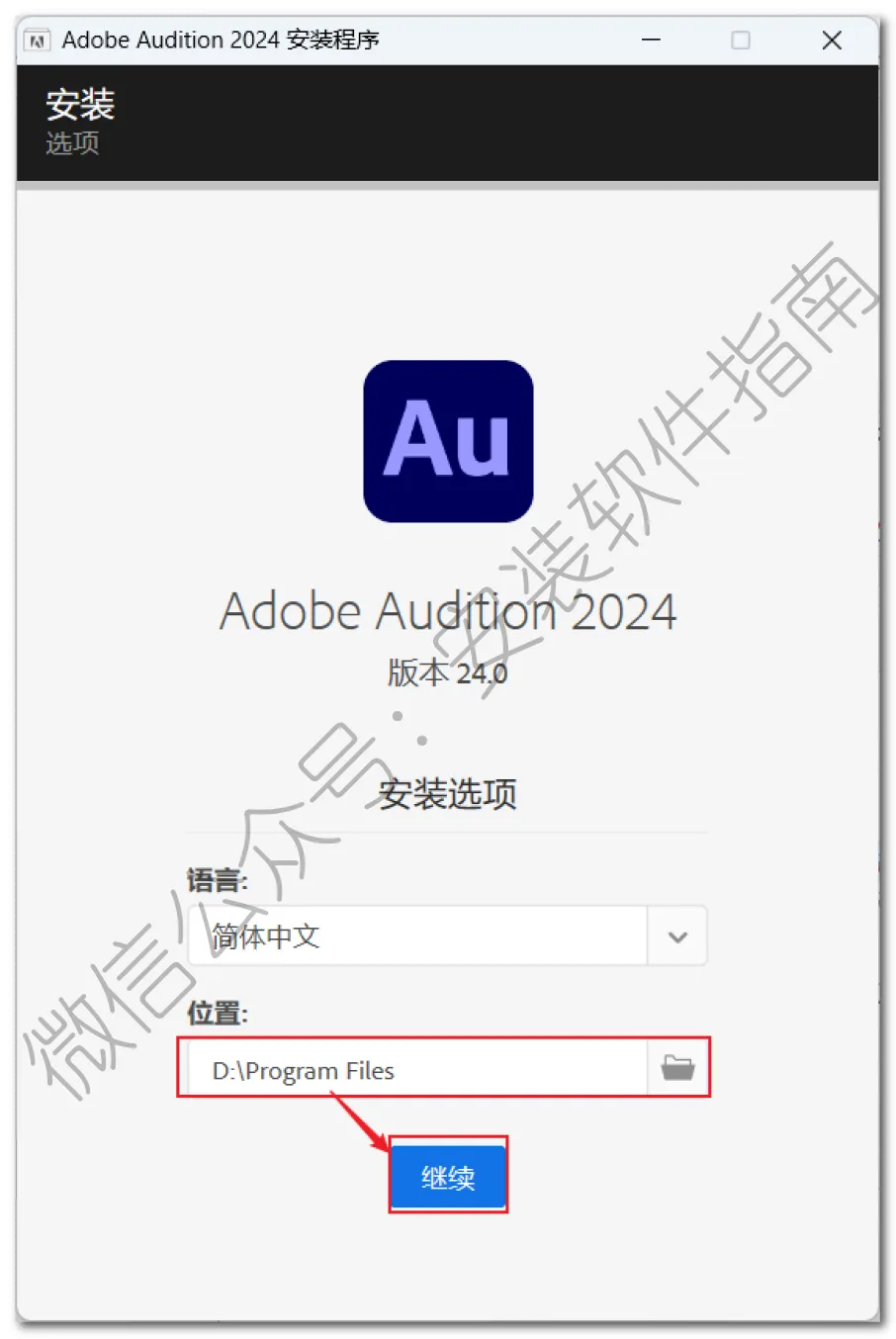
4、选择安装路径,点击“继续”(建议和我的路径保持一致)
5、安装中,请等待
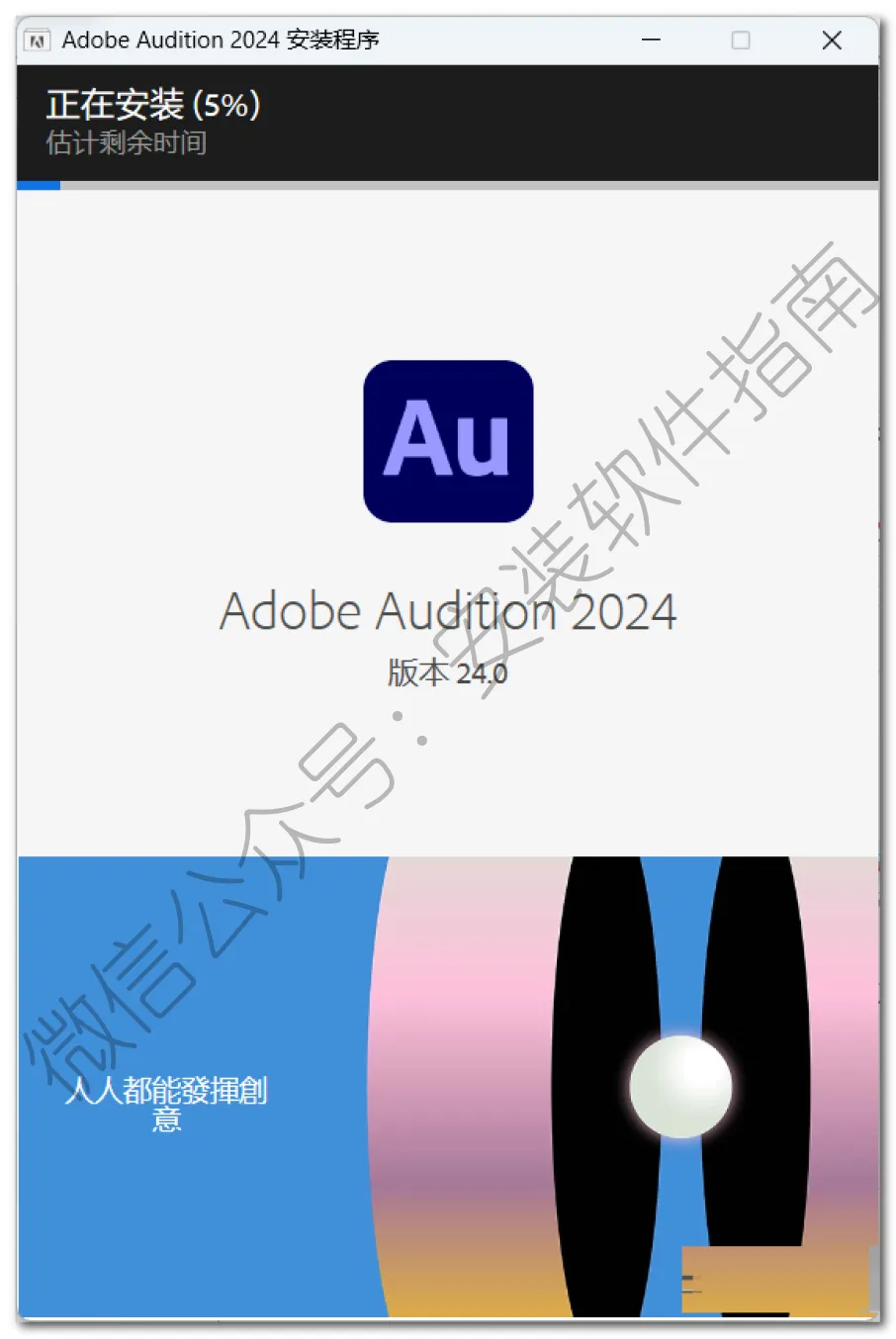
6、安装结束,点关闭
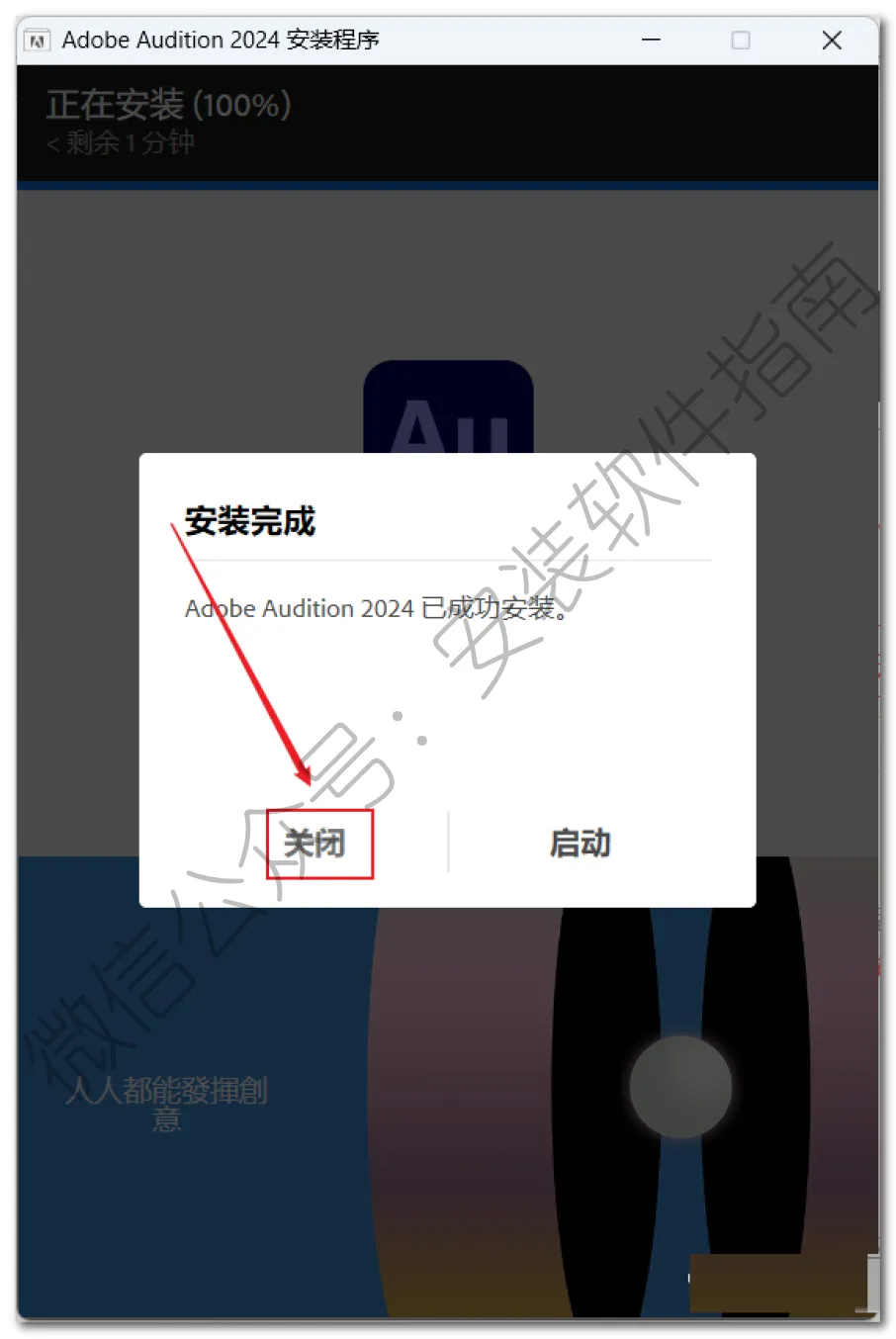
7、在桌面找到此软件打开
8、软件启动中
9、OK软件打开界面如下图所示
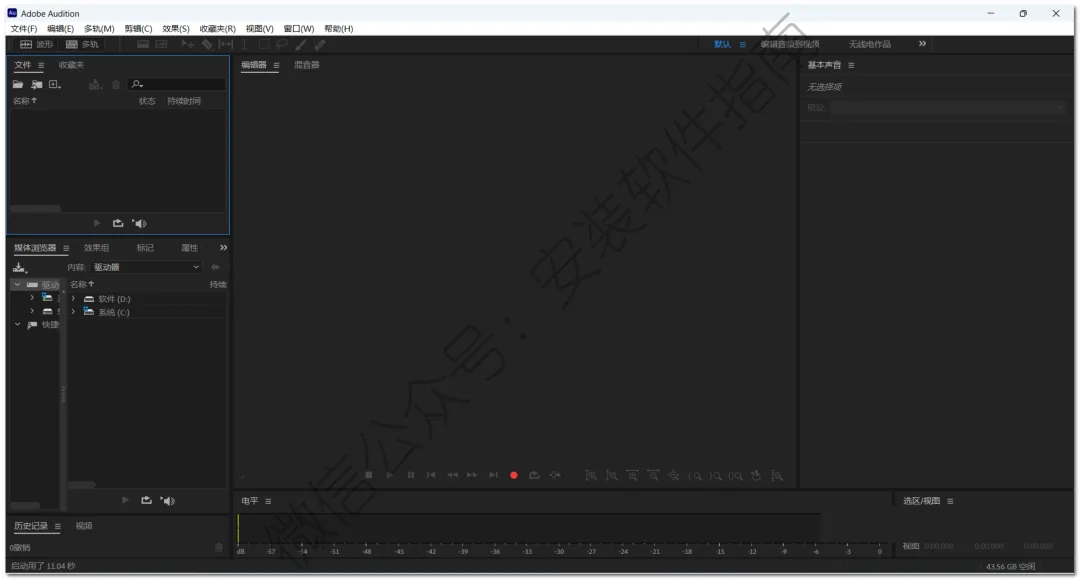
第一次打开Adobe Audition,我是真懵了,左边是项目面板,中间是波形显示区,下面是多轨编辑区,右边还有效果控件,好多按钮我都不认识,连个简单的音频剪切都不知道怎么弄。我对着教程一步步来,想把一段音频多余的部分剪掉,结果点了好几次都没剪对,要么剪多了,要么剪少了,折腾了快一个小时,连个基础剪辑都没弄好。而且它对电脑配置也有点要求,我那台旧笔记本,打开稍微大一点的音频文件就卡,渲染的时候更慢,急得我直挠头。还有,我刚开始不知道它能分专辑分轨,下载了一整张专辑的音频,想分成单首,还手动找时间点剪,累得不行,后来才知道,不用cue文件就能直接分轨,当时就想,这软件也太麻烦了吧,不就是处理个音频吗,搞这么多门道,真想放弃,还不如用手机APP凑活。
我还踩了个巨坑,就是录旁白的时候,忘了设置音频输入,录完才发现,一点声音都没有,白忙活半天,还得重新录。还有,我刚开始不知道怎么去杂音,录出来的旁白全是电流声,怎么调都不行,后来问了学长才知道,要先捕捉噪声样本,再去噪,折腾了好久才弄干净。还有一次,我想给音频加混响,加完之后声音特别模糊,根本没法用,后来才知道,混响参数调太高了,稍微调小一点就好了,当时真的想吐槽,太气人了。另外,我还傻呵呵的用它剪视频,剪了半天都没弄明白,后来才知道,它主打音频处理,剪视频根本不行,纯属瞎折腾。
大学做微课课设的时候,这软件真的救了我。当时课设要求做一个5分钟的微课,要配旁白、加背景音乐,还得去杂音,用手机APP处理出来音质太差,达不到老师的要求,我就硬着头皮用Adobe Audition。我对着教程,一点点学剪切音频、去杂音、加混响,还学着多轨混音,把旁白和背景音乐合在一起,虽然中间踩了好多坑,软件还总卡,但慢慢也摸出了门道。它去杂音是真的厉害,不管是电流声还是环境杂音,处理完都特别干净,旁白听起来很清晰。我还学着用它提取视频里的音频,把微课里的背景音乐单独提取出来,再调整音量,省了好多时间。不到一周,我就完成了微课的音频处理,答辩的时候,老师都夸我音频处理得专业,顺利拿了高分,当时别提多开心了。
说实话,刚开始用的时候,我觉得它巨难学,面板多、操作杂,还总卡,真的不想用。但用久了才发现,它是真的实用,尤其是去杂音和多轨混音的功能,手机APP根本比不了,不管是简单的音频剪切,还是复杂的音质优化,它都能搞定。而且它和PR、AE联动特别方便,剪视频、加特效、处理音频,一套流程下来,省老多事了。越用越顺手,慢慢就记住了常用的操作,比如去杂音、加混响、多轨录音,甚至能熟练用几个简单的效果插件,知道什么功能在哪个位置,怎么操作更省事。
工作之后,我做新媒体相关的工作,每天都要用它。比如上次做产品宣传短视频,要给视频配旁白、加背景音乐,还要去杂音,我用Adobe Audition快速处理,不到半小时就搞定了,比用其他软件省了一半时间。它还有个智能降噪功能,能自动分离人声和背景噪音,野外采访的音频用它处理,清晰度能提升好多。还有一次,同事录播客的时候,不知道怎么调整音频增益,声音忽大忽小,我就教他用软件里的剪辑增益功能,调完之后声音特别均匀,他还夸这软件虽然刚开始难学,但好用。现在我做短视频配音、处理播客、录旁白,都离不开它。
我跟你们说,新手用这个Adobe Audition,真的有好多坑要踩,我当初踩的坑,现在想起来都觉得好笑。第一个坑就是录音频忘开输入,新手一定要记住,录之前先检查音频输入设置,别像我一样,白忙活半天。
第二个坑,就是去杂音不知道捕捉噪声样本,瞎调参数,越调越乱,我总结的经验就是,先录一段空白的杂音,捕捉样本,再去噪,效果才好。还有一个坑,就是打开软件黑屏,界面啥也没有,新手很容易慌,其实就是误关了子窗口,恢复默认工作区就好了。另外,别用它剪视频,它主打音频处理,剪视频还是用PR,不然纯属瞎折腾。
还有个常见问题,就是打开软件提示音频输入未激活,没法录音,其实很简单,就是没设置音频硬件,进入编辑里的音频硬件设置,选对输入端口,重启软件就好了。另外,新手很容易找不到多轨编辑的地方,其实就在软件下方,点多轨就能切换,我刚开始找了半天都没找到,折腾了好久。还有的时候,导出音频没声音,就是因为没勾选音频轨道,导出的时候一定要检查清楚。
给新手分享个小经验,刚开始用Adobe Audition,不用把所有功能都搞懂,先学会剪切音频、去杂音、加简单混响这几个基础操作就行。常用的功能记几个,比如捕捉噪声样本、多轨录音,记熟了能省好多时间。还有,它是收费软件,但有免费试用版,新手可以先试用,也能找到汉化版,不用怕看不懂英文。安装的时候别装在C盘,它占空间不算小,装在D盘或E盘最好,避免电脑卡顿。
还有个小技巧,平时处理音频的时候,可以先保存工程文件,防止软件崩溃丢东西,而且工程文件里的音频会汇总到一个文件夹,下次打开不会找不到。另外,网上有很多中文基础教程,新手别瞎琢磨,跟着教程练,比自己瞎点强多了,B站上就有很多免费的,跟着做几次就上手了。遇到不会的操作,别死磕,直接搜教程,新手别害怕出错,出错了就撤销,没什么大问题。还有,录音频的时候,尽量找安静的环境,后期去杂音也能省点事。
说实话,Adobe Audition真不是什么高大上的软件,就是个实用的音频处理工具,不用把它想的太复杂。它虽然刚开始有点懵,操作繁琐还容易踩坑,但学会了巨好用,不管是学生党做课设、录音频,还是打工人做配音、处理播客,都足够用。新手别害怕踩坑,踩几次坑,总结总结经验,慢慢就熟练了。我刚开始连音频剪切都不会,现在不管是去杂音、多轨混音,还是专辑分轨、提取视频音频,用它都能轻松搞定,真的越用越顺手,经常需要处理音频的朋友,真的可以试试,学会了巨省事。

