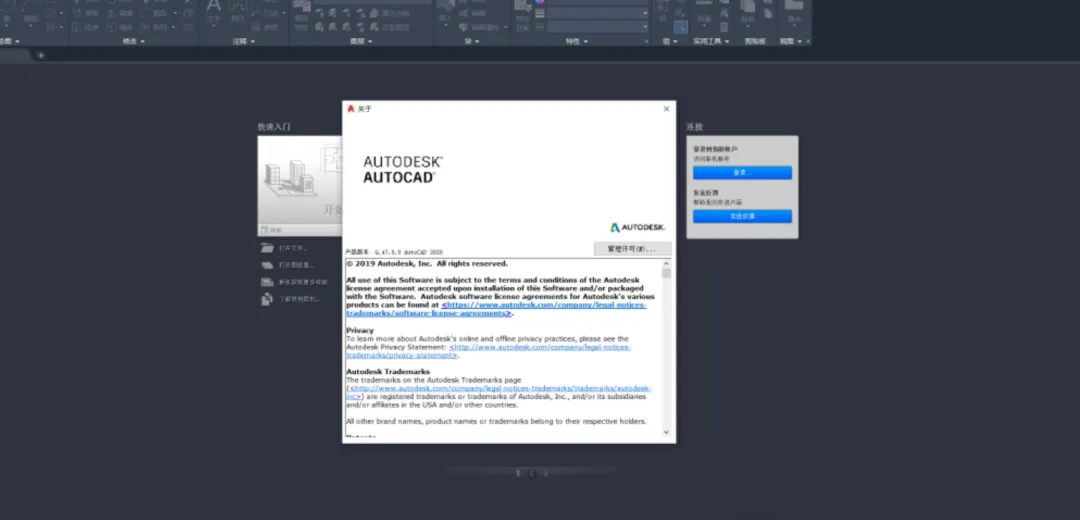
AutoCAD 中文版下载安装及制图使用教程(永久激活)
AutoCAD 中文版下载安装及制图使用教程(永久激活)
|
| 名称:AutoCAD 2026下载安装 |
| 失效说明:部分文件夸克网盘链接可能会被过滤,可换百度网盘! 提供不限速和百度网盘两种下载方法(长按复制链接微信搜一搜或用浏览器打开),若链接失效换另一种下载,或公众号后台发送: 客服,联系人工 |
| CAD安装包夸克云盘下载链接: https://pan.quark.cn/s/d4ad53510ebe |
| CAD安装包百度网盘下载链接:https://pan.baidu.com/s/1tN3kX0IAJ4jxyK0eZIHPrg?pwd=1111 |
AutoCAD 是 Autodesk 公司出品的计算机辅助设计软件,广泛应用于建筑、机械、电子、室内设计等领域。很多新手在安装 AutoCAD 时会遇到许可证激活、启动失败、卡顿等问题。本文将为你提供 AutoCAD 的下载安装步骤、核心使用技巧,以及四大常见问题的解决办法,助你快速上手这款行业标准的制图工具。 一、AutoCAD下载安装安装步骤: - 关闭杀毒软件和防火墙:防止安装过程中的必要文件被误删。
- 解压安装包:右键压缩包选择“解压到当前文件夹”。如果下载的是多个分卷,确保全部解压到同一目录。
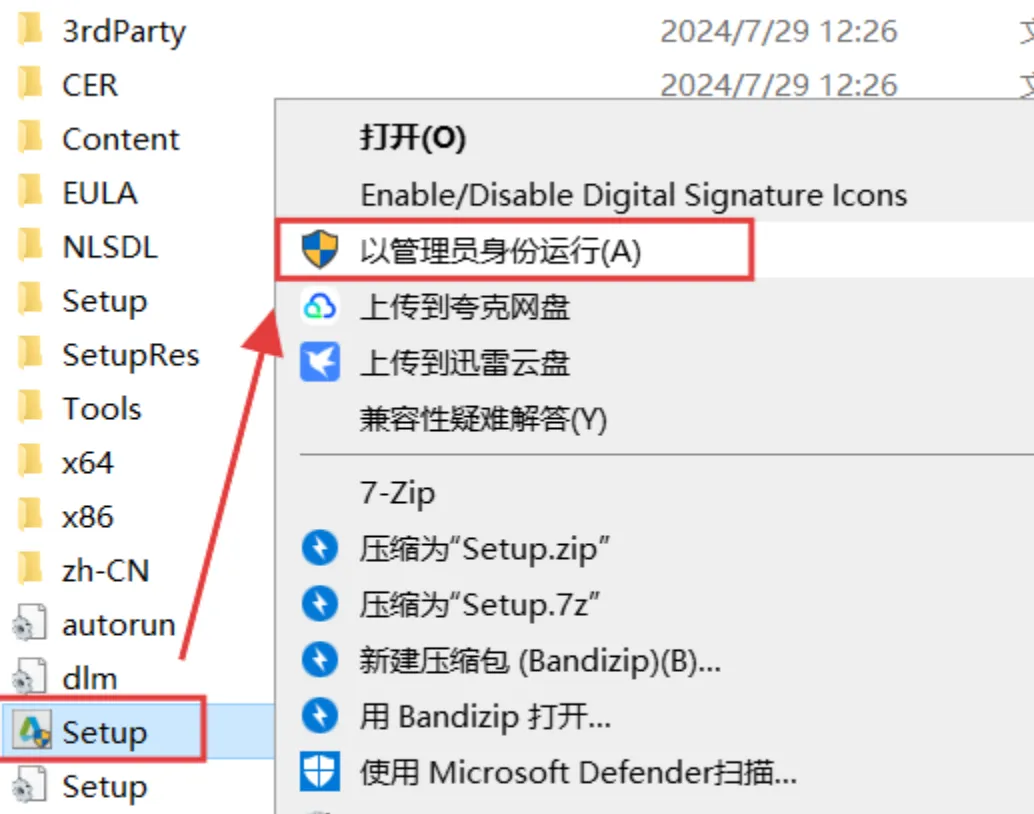
- 运行安装程序:找到
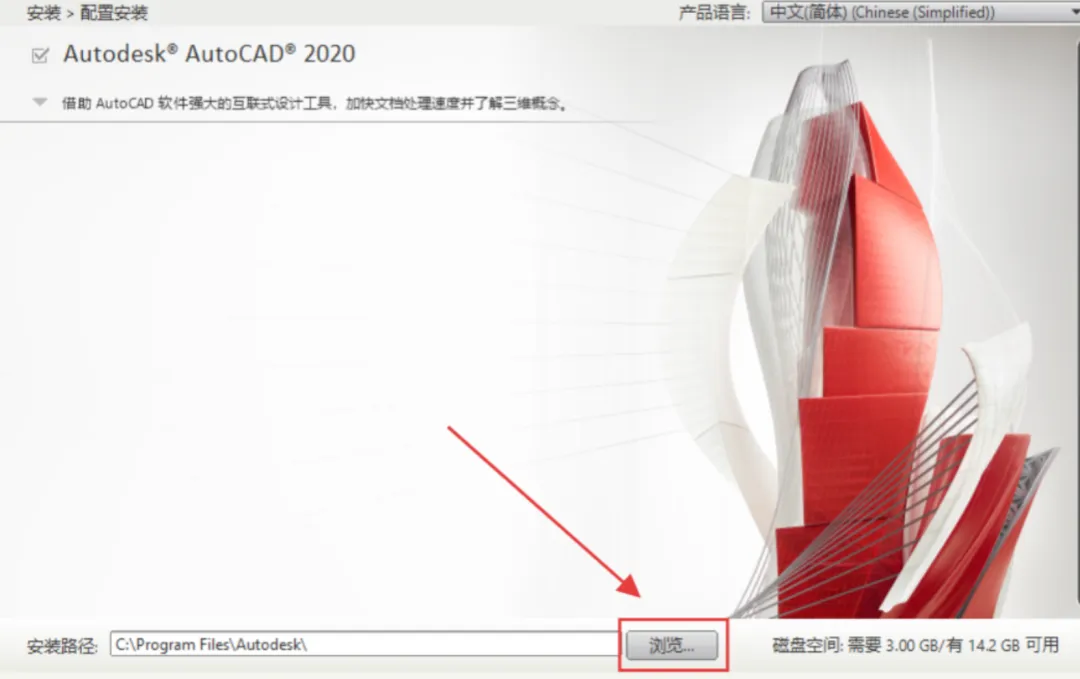
Setup.exe,右键“以管理员身份运行”。 - 选择安装路径:建议改为非中文路径(如
D:\Autodesk\AutoCAD 2025)。默认路径为 C:\Program Files\Autodesk\AutoCAD 2025。 - 选择组件:一般默认全选即可(包括 AutoCAD 主程序、材质库、语言包等)。如果不需要某些功能(如 Inventor Server),可取消勾选。
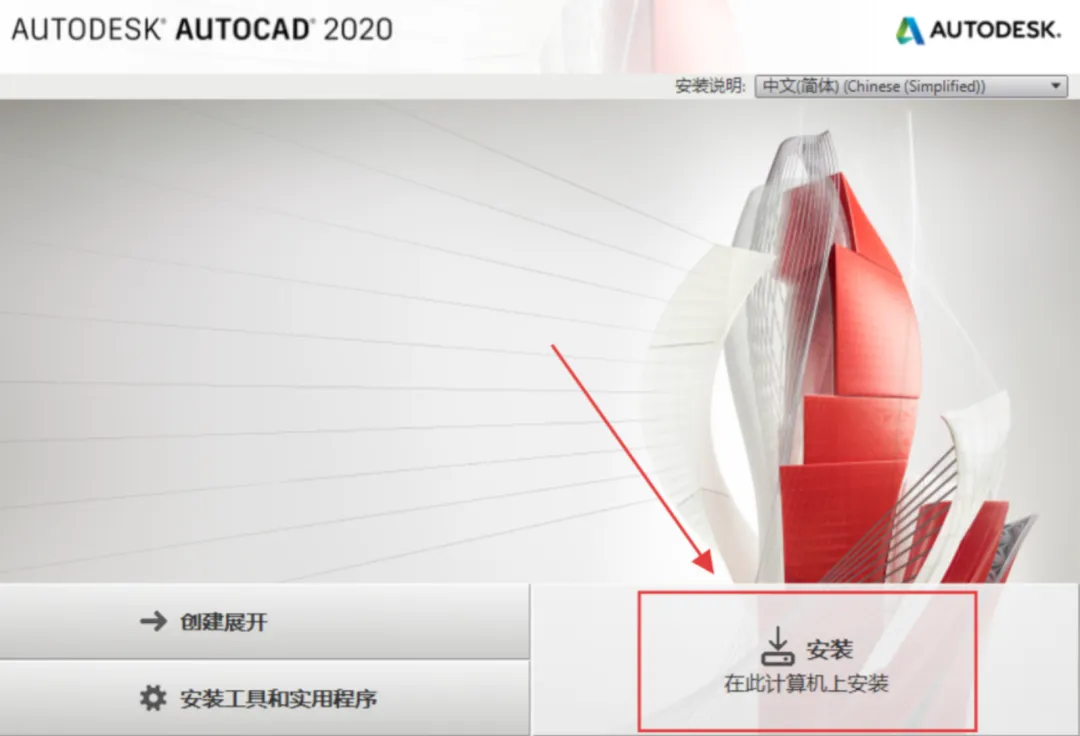
- 开始安装:点击“安装”,等待进度条完成(约15-30分钟,取决于安装包大小和硬件性能)。
- 完成安装:点击“完成”,桌面生成 AutoCAD 快捷方式。
- 双击桌面图标,如果提示需要输入序列号,请使用安装包内提供的序列号(如
666-69696969)和产品密钥(如 001M1,不同版本密钥不同)。 - 选择“我拥有 Autodesk 提供的激活码”,然后按照包内说明文件操作(详见
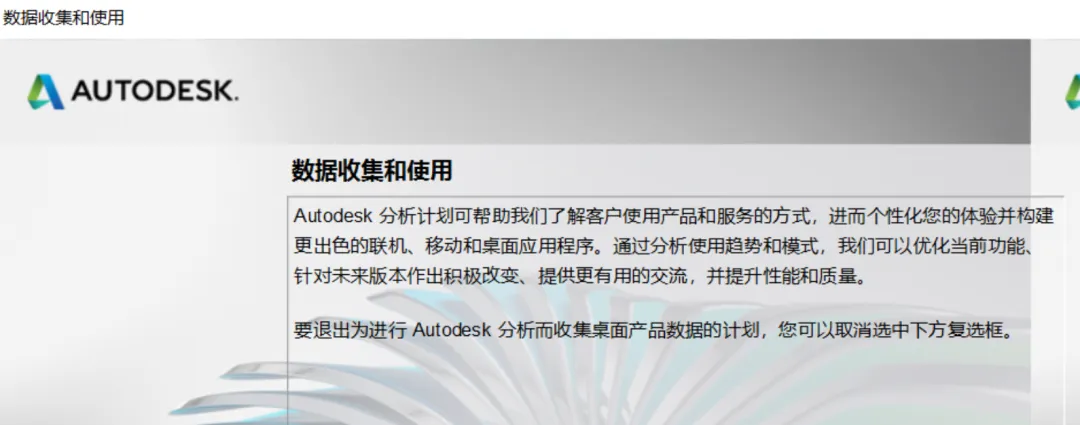
Readme.txt)。 - 建议在首次启动时关闭“自动更新”和“桌面分析程序”。
⚠️ 如果安装过程中提示“安装失败”或“错误代码”,请检查是否已卸载旧版本 AutoCAD,并确保系统满足要求(Windows 10/11 64位,4GB以上内存,2GB以上显存推荐)。
二、AutoCAD软件基本使用技巧AutoCAD 功能强大,掌握以下核心技巧能让你的绘图效率大幅提升。 1. 常用绘图命令(快捷键)熟练使用快捷键是提高 AutoCAD 效率的关键。以下是必备命令(命令后为快捷键): 使用技巧:输入命令时无需切换大小写,空格或回车表示确认。例如:输入 L 空格,点击起点和终点,空格结束。 2. 对象捕捉与极轴追踪- 对象捕捉(OSNAP):在状态栏右键“对象捕捉”设置,常用捕捉点包括:端点(END)、中点(MID)、圆心(CEN)、交点(INT)、垂足(PER)、切点(TAN)。绘图时按住
Shift+右键 可临时调出捕捉菜单。 - 极轴追踪(POLAR):按
F10 开启,可沿预设角度(如30°、45°、90°)绘制直线。在“草图设置”中可自定义增量角。 - 动态输入:按
F12 开启,命令提示和坐标输入会跟随光标,减少视线移动。
3. 图层管理与块操作- 图层管理器:点击
格式 → 图层(或输入 LAYER/LA)。建议按图纸内容分类(如“轮廓线”、“中心线”、“标注”、“填充”),设置不同颜色和线型。冻结或关闭不需要的图层可简化显示。 - 创建块:选中需要组合的图形,输入
B(BLOCK),输入块名称,指定插入点,点击“确定”。块可重复使用,修改块定义时所有引用会自动更新。 - 插入块:输入
I(INSERT),选择块名称,指定插入位置、比例和旋转角度。
4. 尺寸标注与文字- 线性标注:输入
DLI(DIMLINEAR),指定两个点,放置尺寸线。 - 对齐标注:输入
DAL(DIMALIGNED),用于斜线长度标注。 - 半径/直径标注:输入
DRA(DIMRADIUS)或 DDI(DIMDIAMETER)。 - 标注样式:输入
D(DIMSTYLE),新建或修改样式,设置箭头大小、文字高度、公差等。推荐按国标(GB)设置:文字高度3.5mm,箭头大小2.5mm。 - 单行文字:输入
DT(TEXT),指定起点,设置高度和旋转角度,输入文字。 - 多行文字:输入
T(MTEXT),拉出文本框,在编辑器中设置字体、行距、上/下标等。
5. 布局与打印- 模型空间与布局:模型空间(Model)用于绘图,布局(Layout)用于排布图纸和打印。点击下方标签切换。
- 创建视口:在布局中,输入
MV(MVIEW),拉出矩形视口,双击进入视口可调整显示范围。视口比例可在状态栏设置(如 1:50)。 - 打印(Plot):按
Ctrl+P,选择打印机(如 DWG to PDF.pc3 输出PDF),图纸尺寸(如A3),打印范围选择“窗口”框选图纸区域,勾选“居中打印”,比例选择“适合图纸”或自定义。勾选“单色打印”可输出黑白图纸。
三、AutoCAD常见问题与解决办法问题1:安装时提示“Error 1603”或“安装失败,请重启后重试”原因:旧版本残留、Windows Installer 服务异常或权限不足。
解决办法: - 使用 Autodesk 官方卸载工具
Uninstall Tool 彻底清除所有 AutoCAD 组件,重启电脑。 - 以管理员身份运行命令提示符,输入
msiexec /unregister,回车;再输入 msiexec /regserver 重新注册服务。 - 关闭所有杀毒软件和防火墙(尤其是360、腾讯管家)。
问题2:启动 AutoCAD 时卡在“正在初始化...”或闪退原因:显卡驱动不兼容、首选项文件损坏或缺少必要组件。
解决办法: - 更新显卡驱动(推荐 NVIDIA 或 AMD 官方 Studio 驱动)。
- 重置 AutoCAD 设置:启动时按住
Shift 键不放,直到弹出“重置设置”对话框,点击“是”。 - 删除首选项文件夹:
C:\Users\你的用户名\AppData\Roaming\Autodesk\AutoCAD 2025\Rxx\chs\Support\ 中的 acad.cuix 文件(注意备份)。 - 在启动图标上右键 → 属性 → 兼容性,勾选“以管理员身份运行”和“禁用全屏优化”。
问题3:CAD 文件打开特别慢或无法修复原因:文件过大、外部参照(Xref)路径丢失或图形数据库错误。
解决办法: - 使用
AUDIT 命令:在命令行输入 AUDIT,选择“是”修复错误。 - 使用
PURGE 命令:输入 PU,勾选“全部清理”,删除未使用的块、图层、线型等。 - 另存为
DXF 格式:打开慢的文件,选择“文件”→“另存为”,格式选 AutoCAD 2013 DXF,关闭后重新用 CAD 打开并另存为 DWG。 - 断开外部参照:输入
XREF 面板,卸载或绑定不需要的参照文件。
问题4:标注文字显示为问号“???”或方框原因:当前文字样式缺少对应字体(通常是因为图纸使用了特殊字体,如 hztxt.shx)。
解决办法: - 选中问号文字,按
Ctrl+1 打开属性面板,查看“文字样式”名称。 - 输入
ST(STYLE)打开文字样式管理器,选择该样式,将字体更改为系统支持的字体(如 仿宋 或 txt.shx + gbcbig.shx)。 - 如果没有
gbcbig.shx,可以从安装包内 Fonts 文件夹复制到 CAD 安装目录下的 Fonts 文件夹(如 C:\Program Files\Autodesk\AutoCAD 2025\Fonts)。 - 批量替换字体:输入
BATTMAN(块属性管理器)或使用 Find 命令(FIND)替换文字内容来触发字体更新。
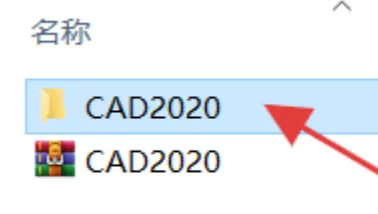
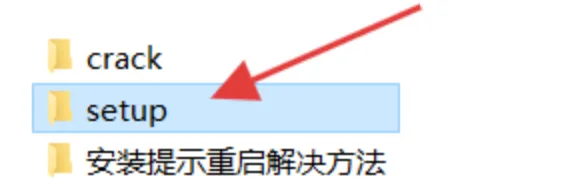
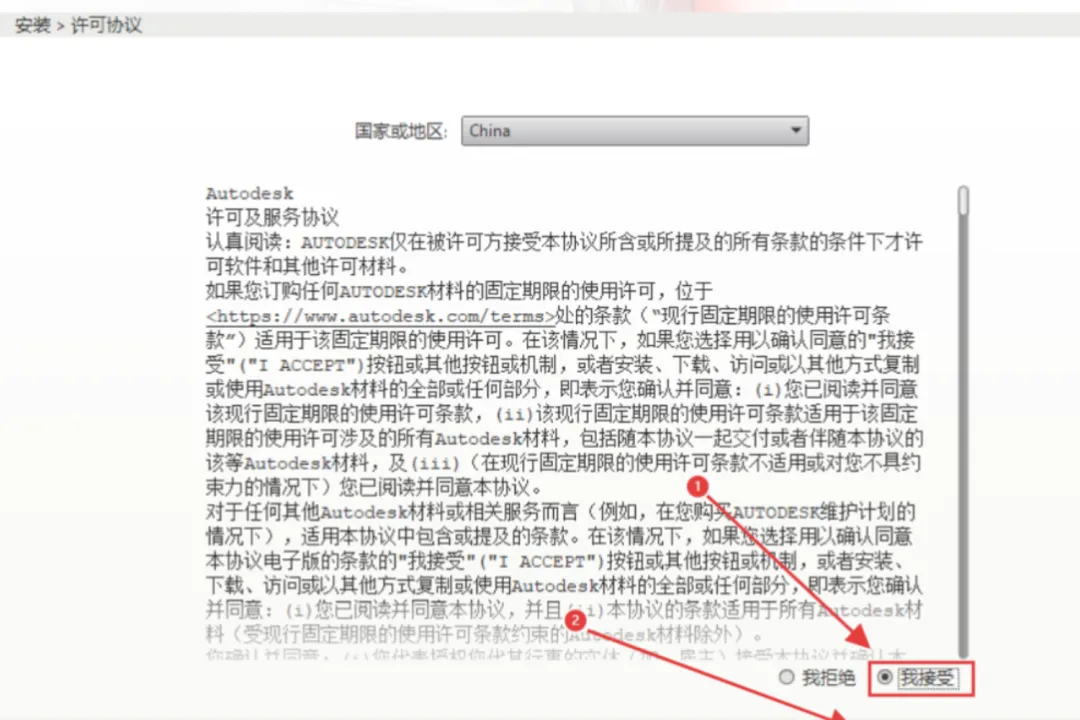
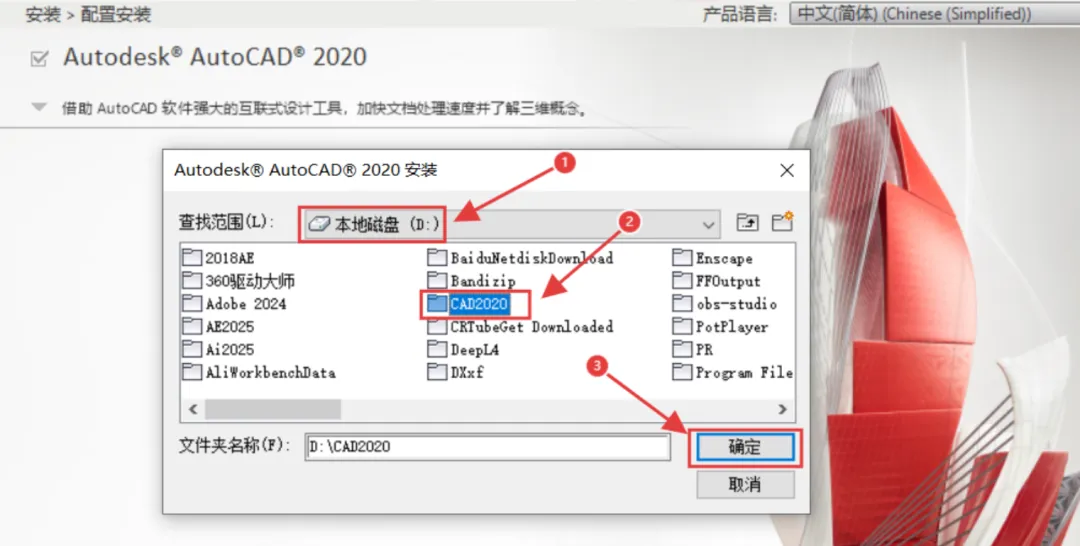
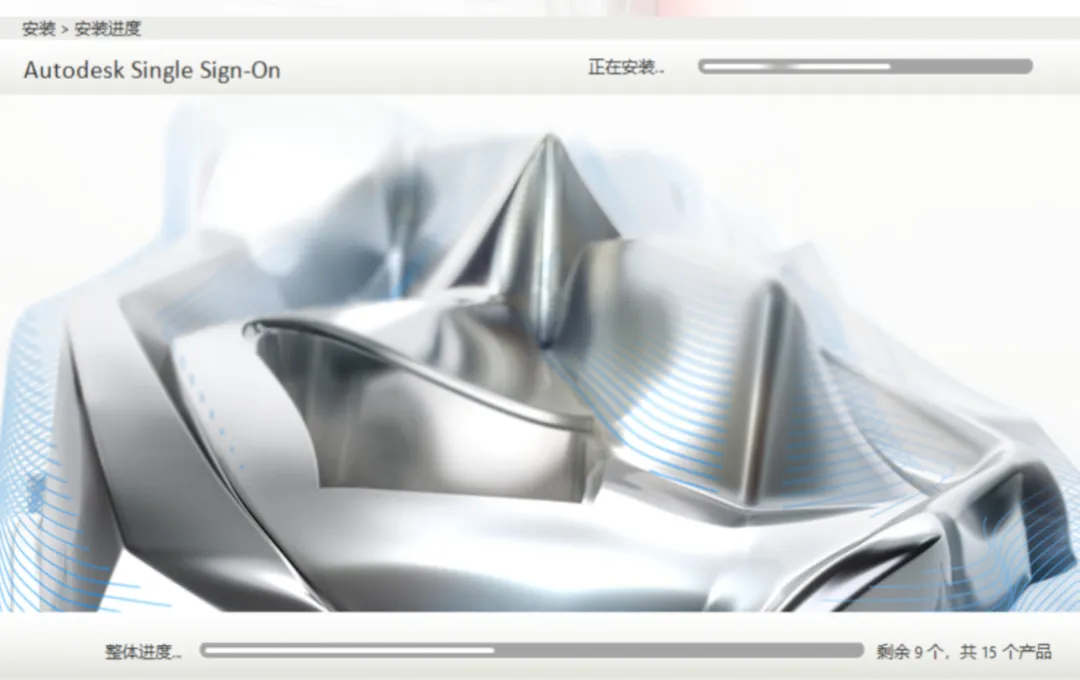
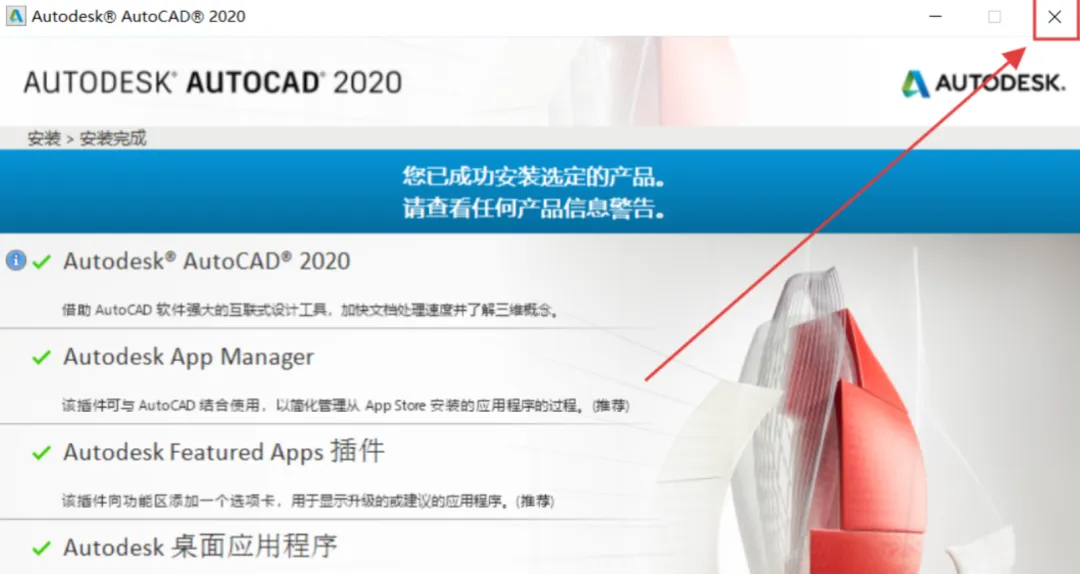
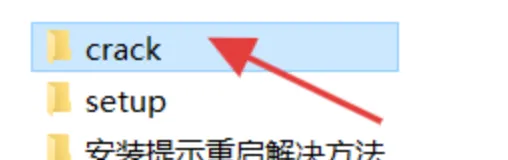
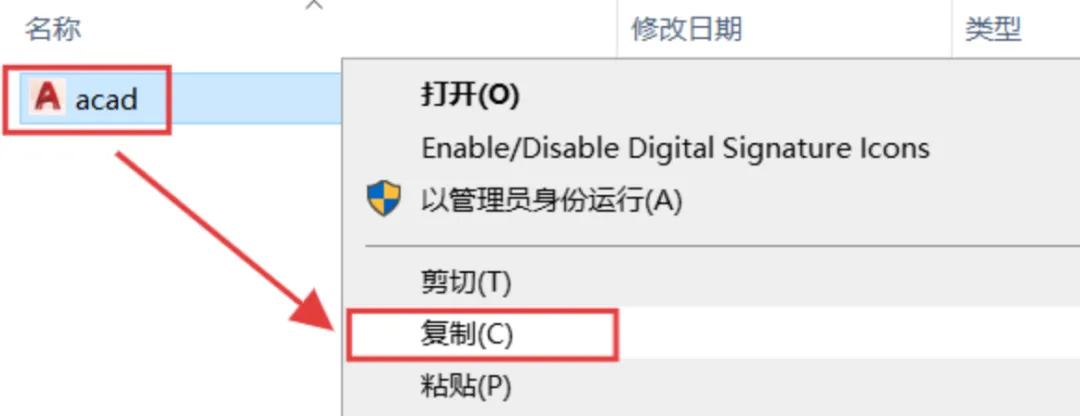
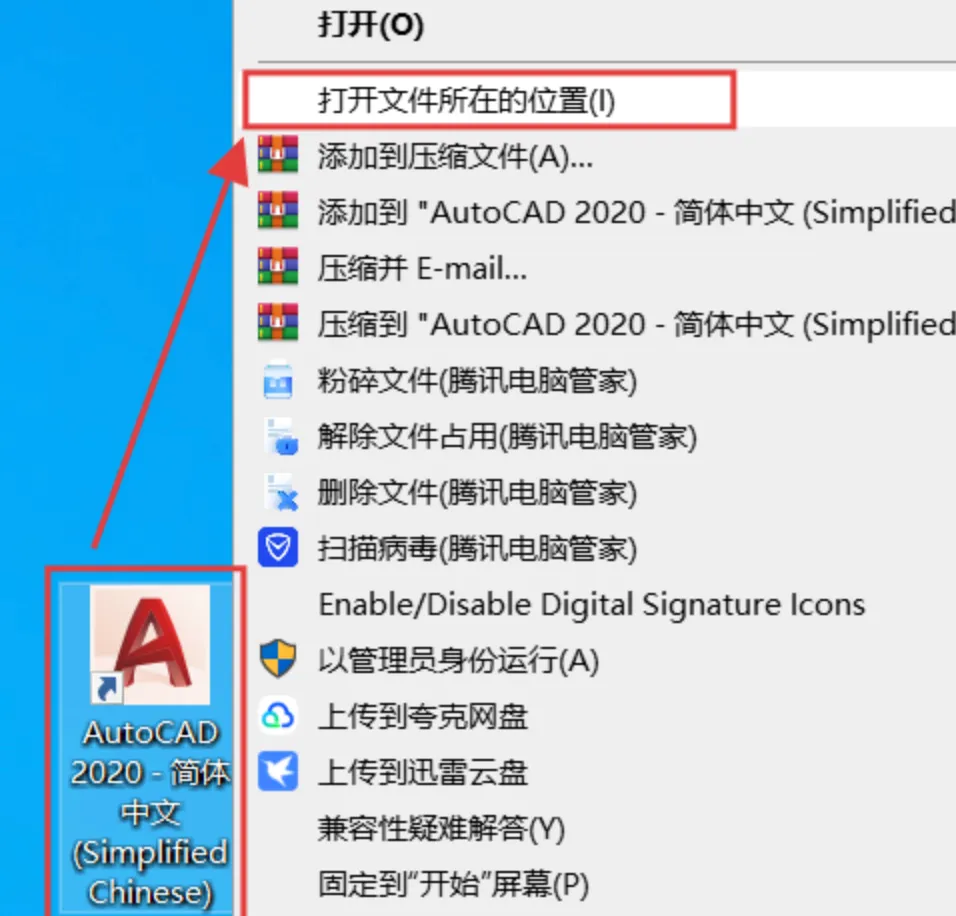
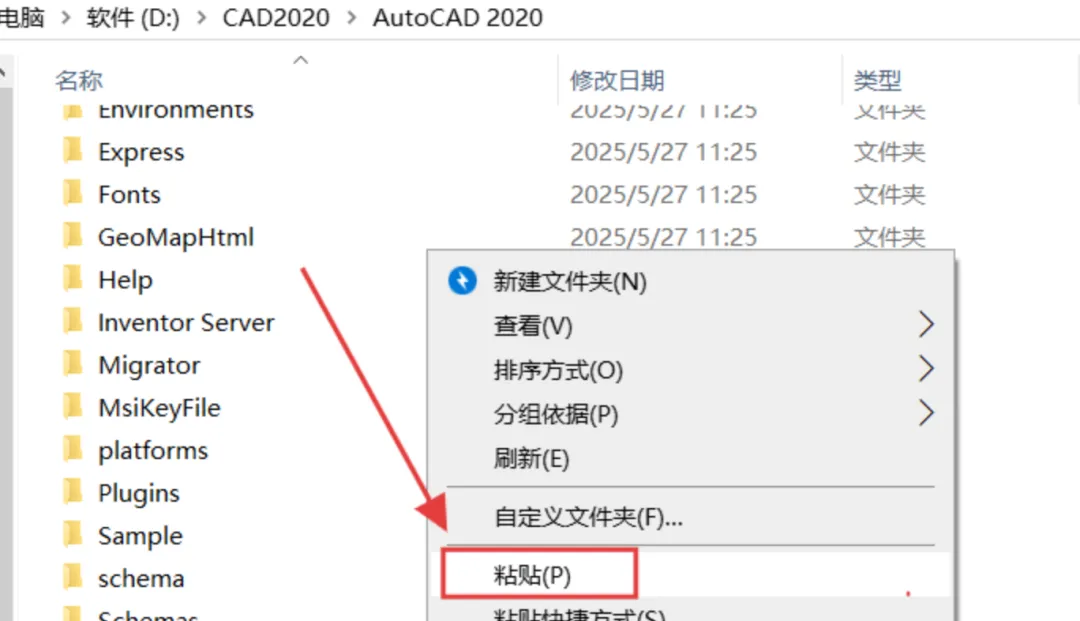
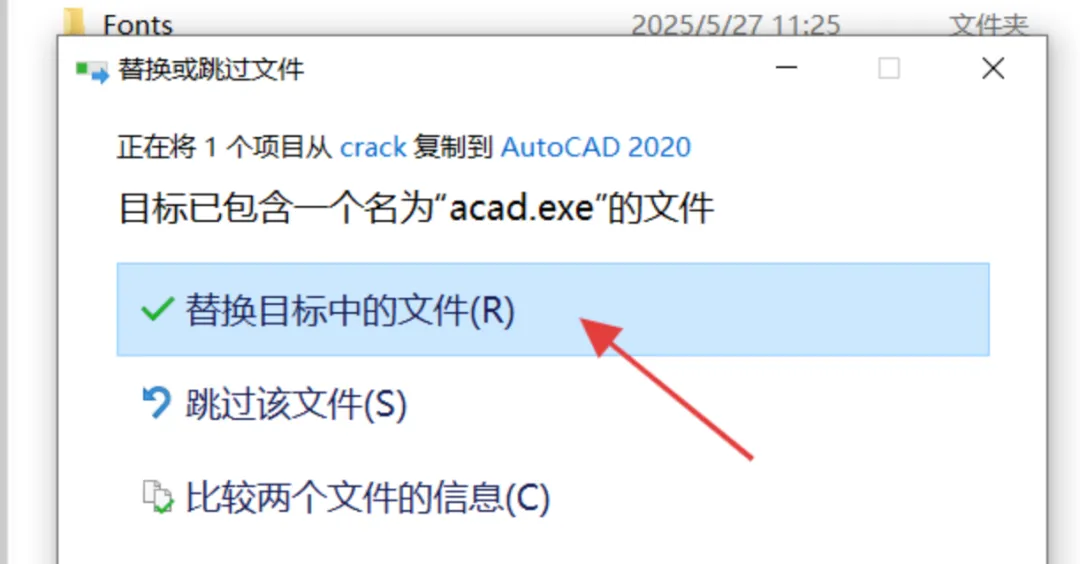
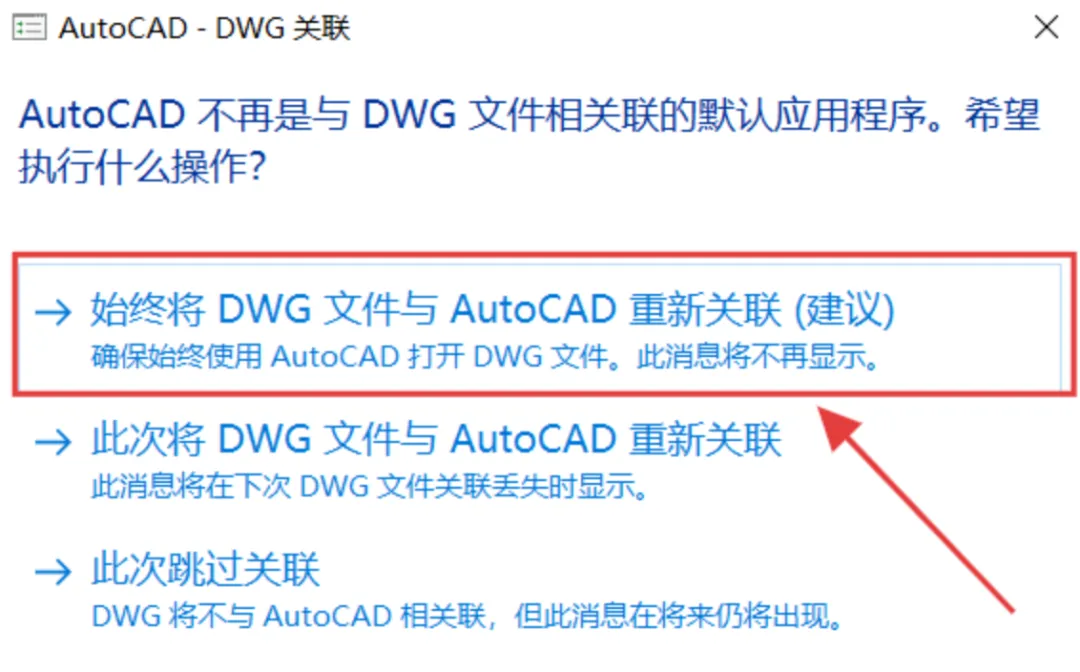
1.点击链接转存后,把AutoCAD2026下载到本地 2.进入解压后的文件夹 3.进入setup文件夹 4.点击setup,以管理员身份运行 5.点击【安装】 6.接受许可协议,点击下一步 7.选择安装目录,不建议安装到C盘 8.可以在D盘新建一个【CAD2020】文件夹,选中后点击【确定】 9.选择好AutoCAD2026安装路径后点击【安装】按钮 10.AutoCAD2026安装进行中 11.如果有这个弹窗点击【确定】,没有可以忽略 12.安装AutoCAD2026完成,不要启动!!! 开始激活教程: 1.返回刚才解压好的文件,找到【crack】文件夹点击打开。 2.选中【acad】程序进行【复制】。 3.回到电脑桌面,选中【CAD2020图标】鼠标右键点击【打开文件所在位置】 4.把复制的文件【粘贴】到这里 5.替换目标中的文件 6.返回桌面,打开CAD 7.如果有这个弹窗点击【始终将DW文件与AutoCAD重新关联】,没有就不用管 8.大功告成,可以使用AutoCAD2026 |
本公众号提供的所有下载文件均为网络共享资源,不得用于任何商业用途,请用户下载后24小时内删除,其真实性、准确性和合法性,本公众号不提供任何保证,不承担任何法律责任。 因不当使用本公众号网络共享软件而导致的任何意外、疏忽、合约毁坏、诽谤、版权或其他知识产权侵犯及其所造成的任何损失,本公众号概不负责,亦不承担任何法律责任。 如需长久体验,还请支持各公司正版授权软件。
本文来自网友投稿或网络内容,如有侵犯您的权益请联系我们删除,联系邮箱:wyl860211@qq.com 。