AutoCAD2012软件下载与安装教程
- 2026-10-25 14:07:41

AutoCAD2012下载链接:
https://pan.xunlei.com/s/VOprRaJoPLVU9EfO2l2__nySA1?pwd=bqdm#
[软件大小]:2.6G
[软件语言]:简体中文
[安装环境]:Win10或更高,64位操作系统
AutoCAD 是由欧特克(Autodesk)公司于 1982 年首次开发的自动计算机辅助设计软件,可以绘制各种精确的二维图形,如直线、圆、矩形、多边形等基本图形,还能通过编辑命令对这些图形进行拉伸、旋转、缩放、复制等操作,以满足不同的设计需求。
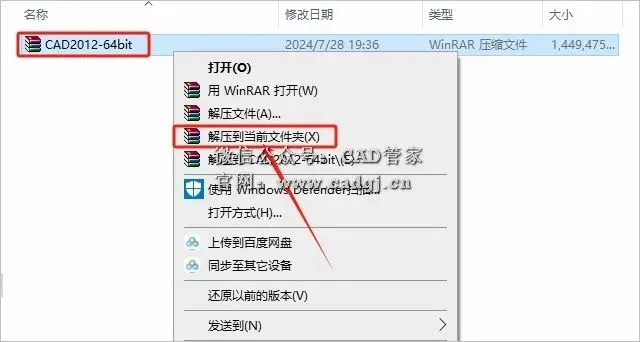
1.打开下载的CAD软件安装包,鼠标右击压缩包选择【解压到当前文件夹】。
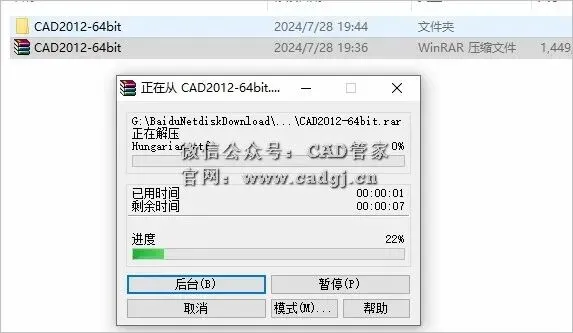
2.压缩包解压中····
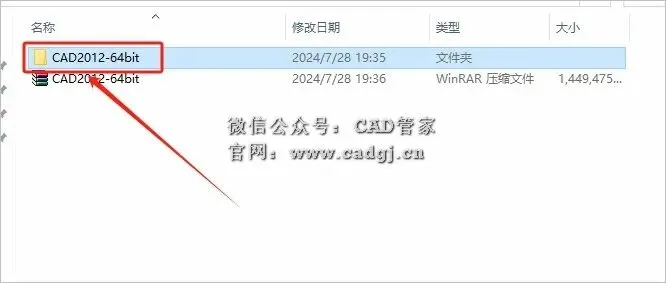
 3.打开解压的【CAD2012-64bit】文件夹。
4.打开【setup】文件夹。
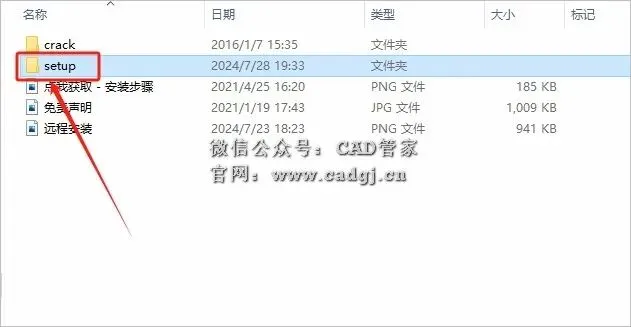
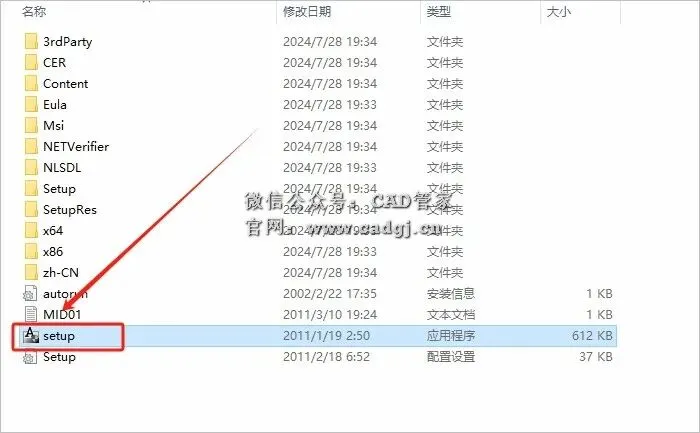
5.双击打开【setup】安装程序。
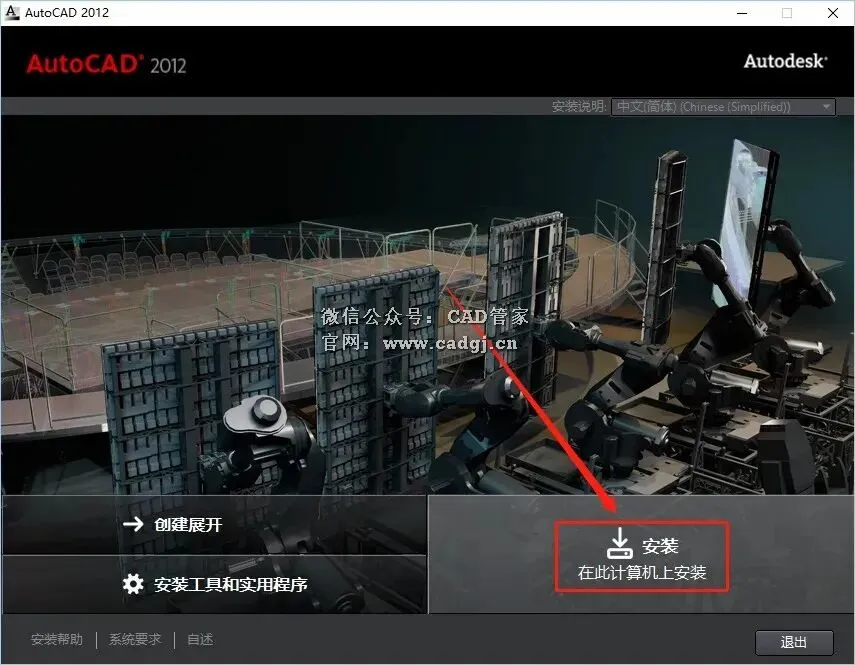
6.点击【安装】。
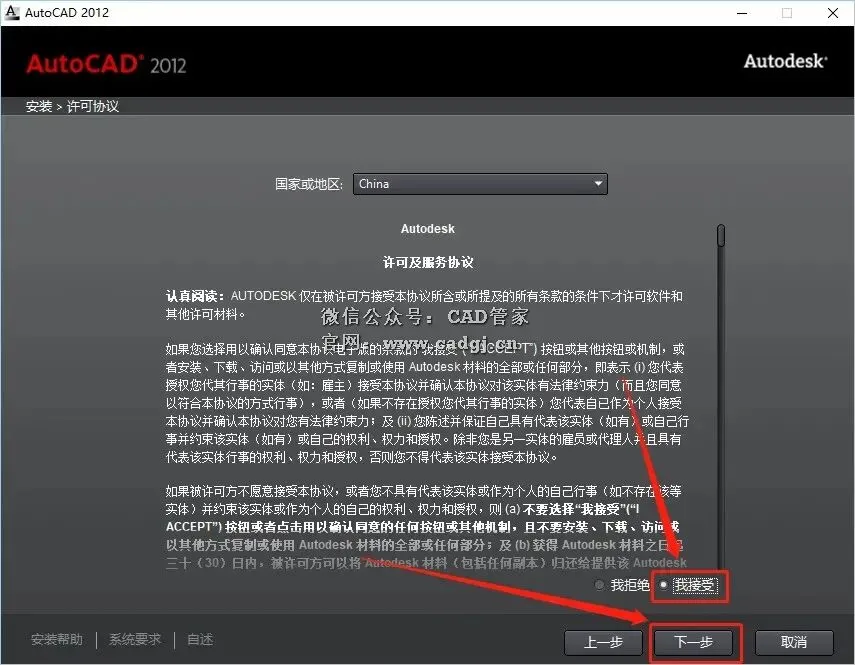
7.选择【我接受】,然后点击【下一步】。
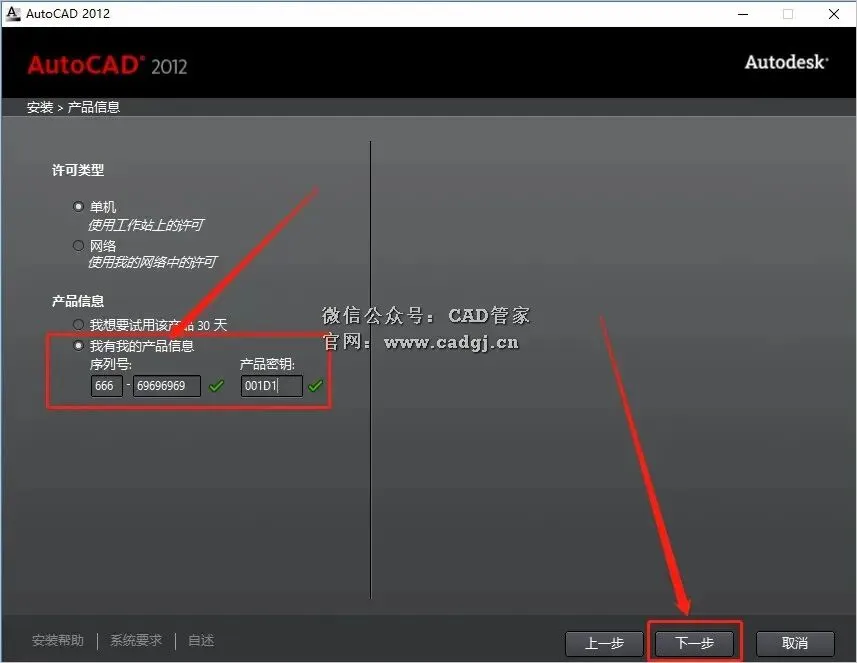
8.输入序列号:666-69696969,密钥:001D1,输入好后点击【下一步】。
温馨提示:序列号和密钥就用教程中的
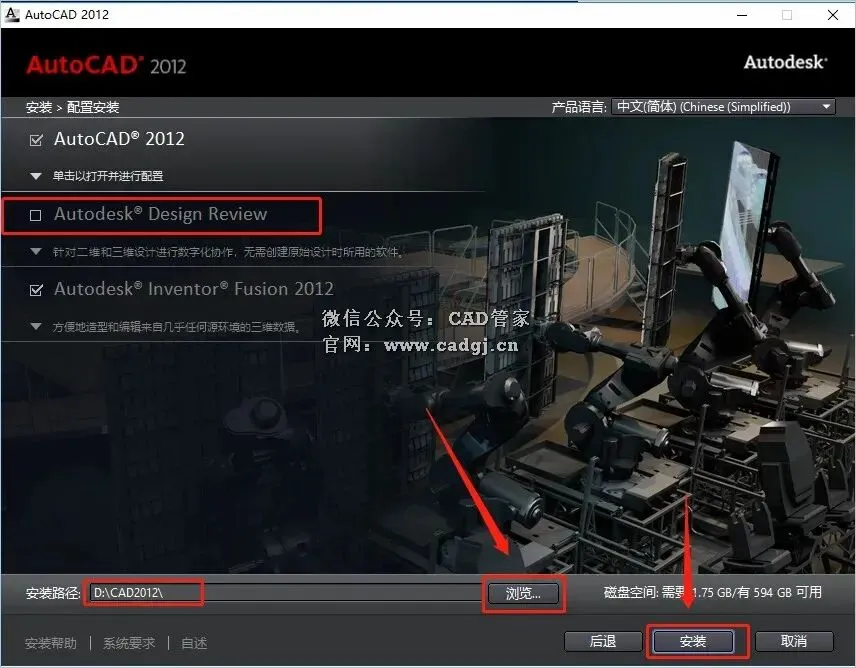
9.点击【浏览】设置软件安装路径,可自行设置,建议安装到除C盘以外的磁盘,,设置好安装路径后点击【安装】。
(注意:这里第二项Autodesk@ Design Review可以选择安装,也可以不选,建议不要选择,否则有可能导致最后安装失败。)
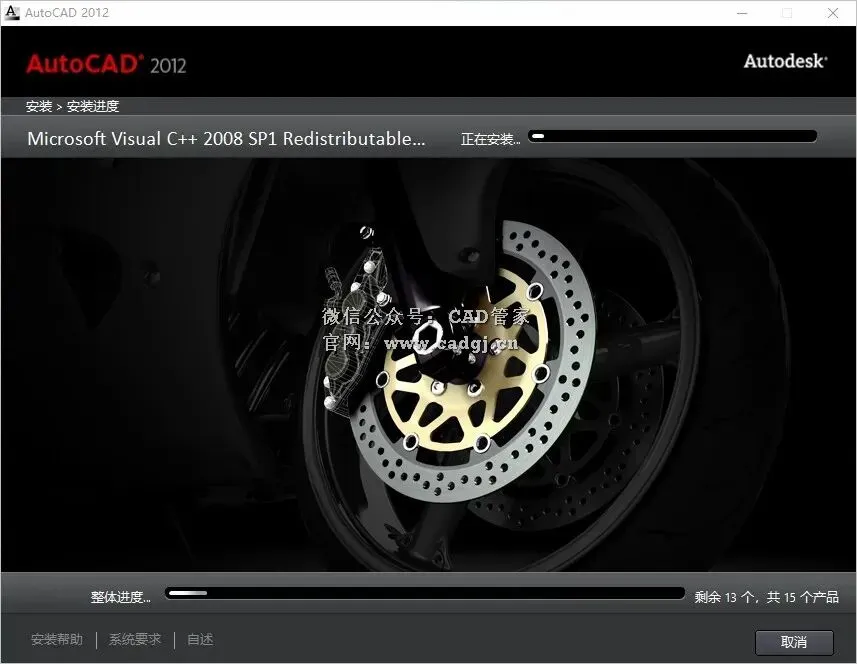
10.安装中···请耐心等待。
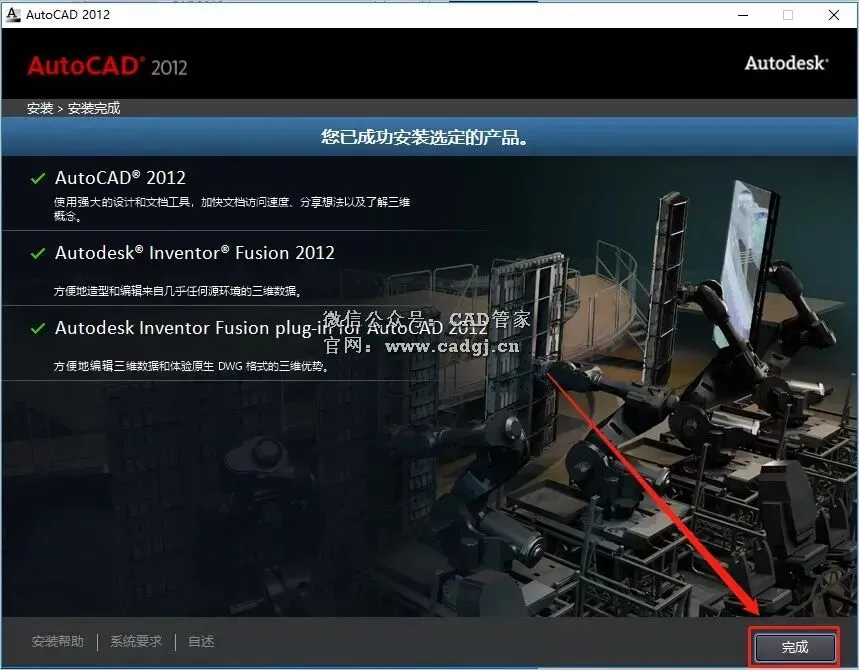
11.安装好后点击【完成】。
12.在桌面上找到CAD软件图标双击打开。

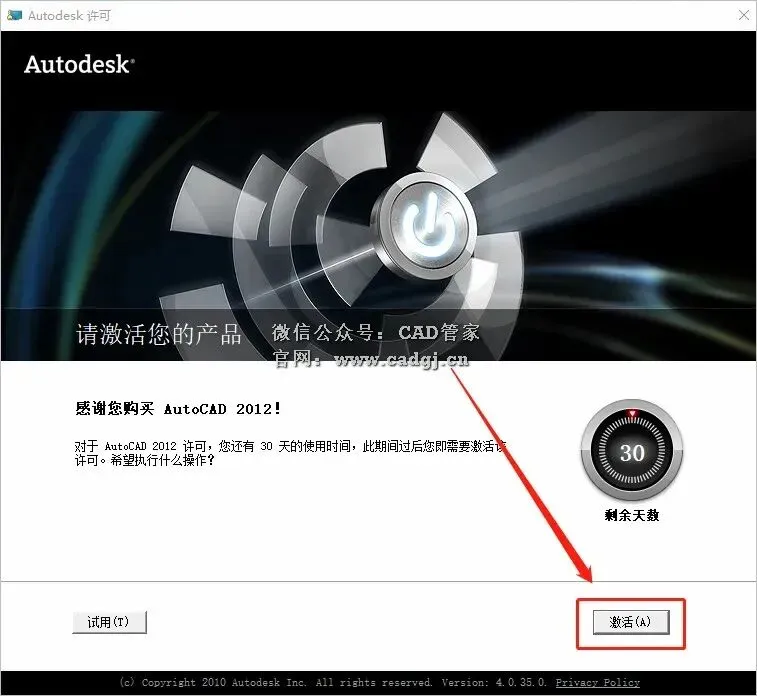
13.点击【激活】。
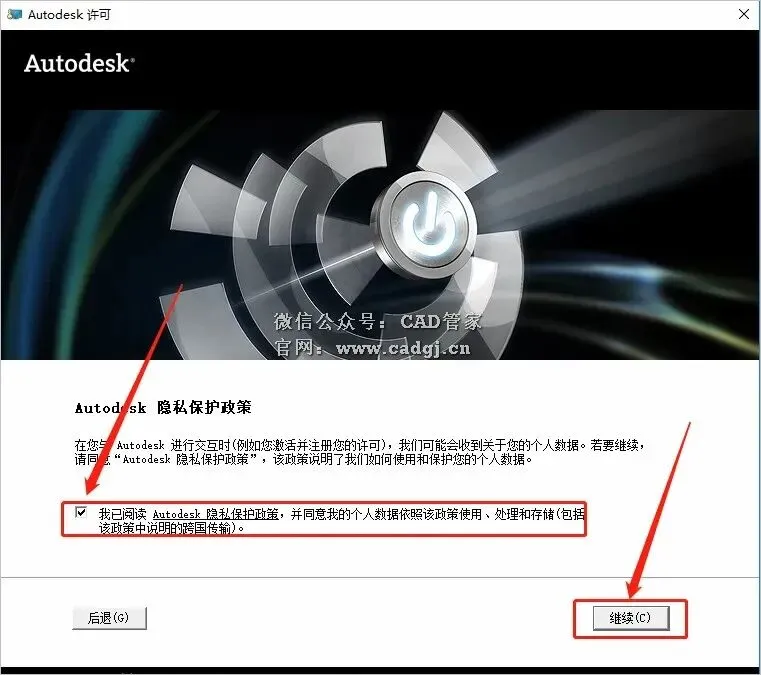
14.勾选【我已阅读】,然后点击【我同意】。

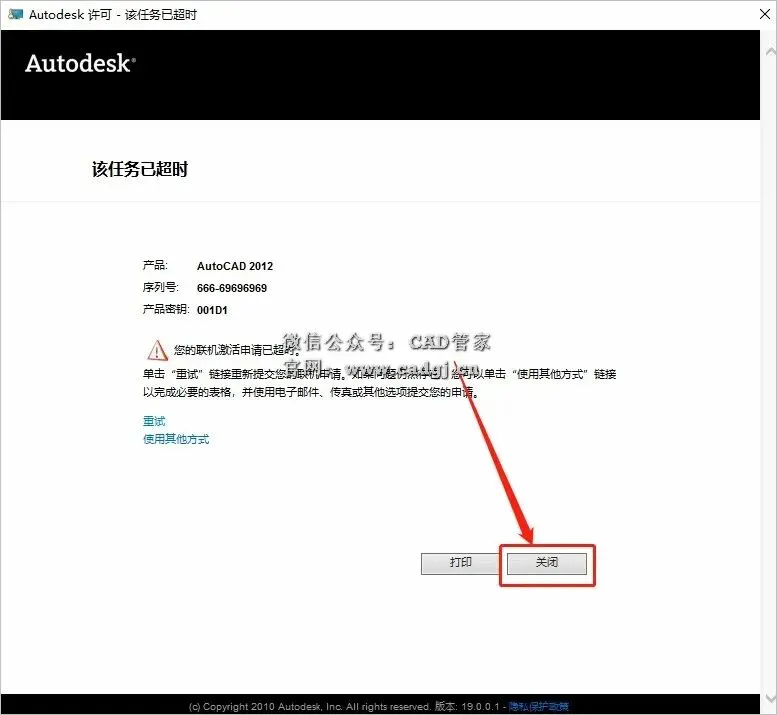
15.如果出现下图所示的任务超时,或者激活失败的提示,直接点击【关闭】即可。
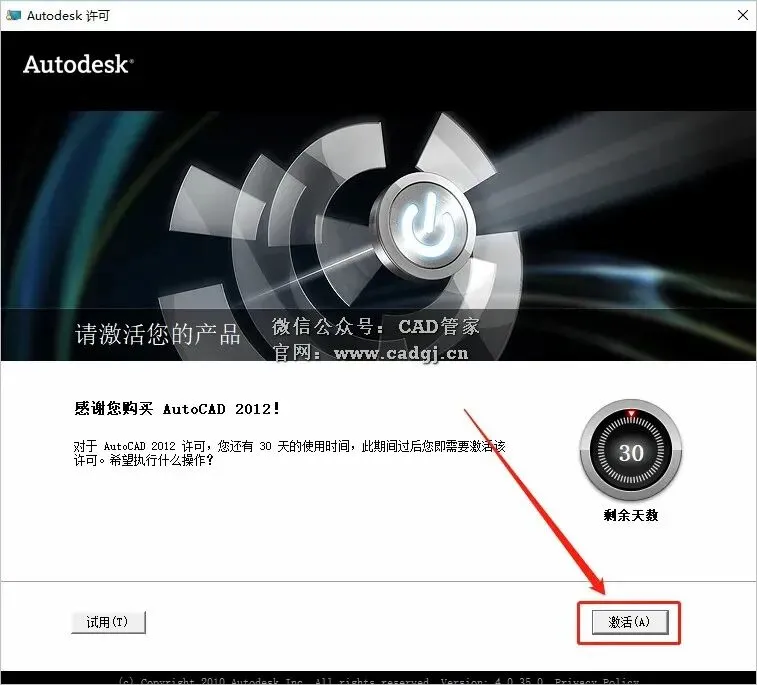
16.继续点击【激活】。
17.勾选【我已阅读···】,然后点击【继续】。
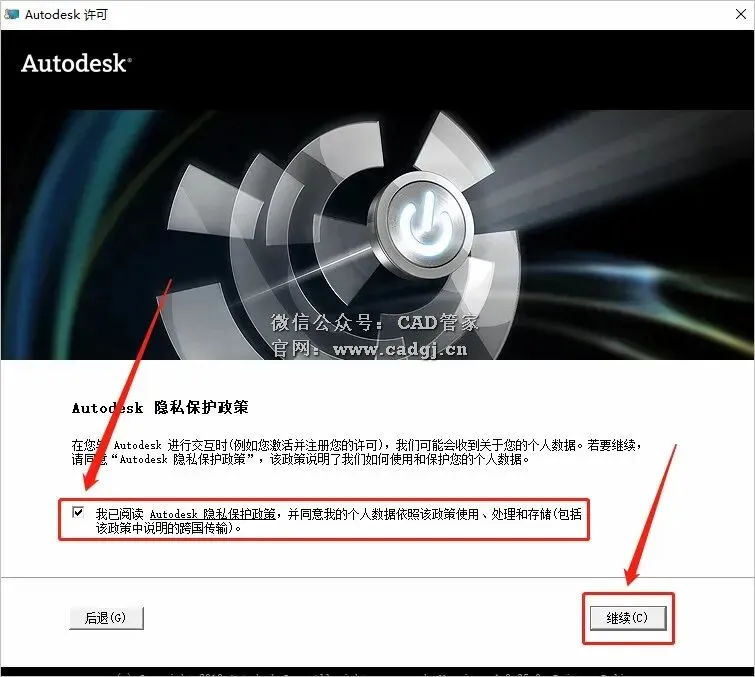
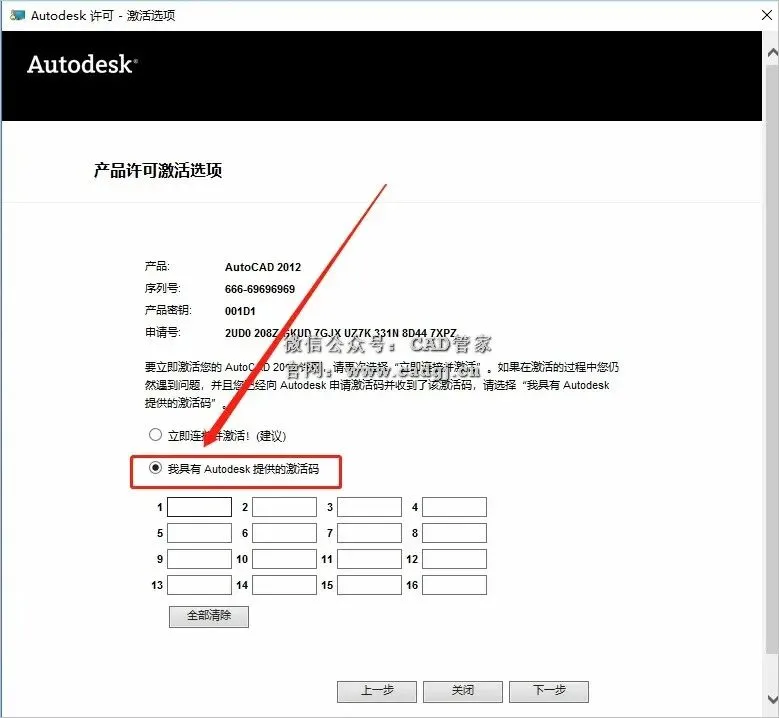
18.点击【我具有Autodesk提供的激活码】。
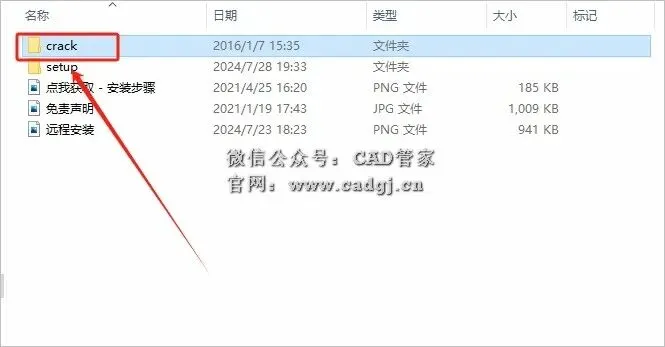
19.返回到之前解压的文件夹中,然后打开【crack】文件夹。
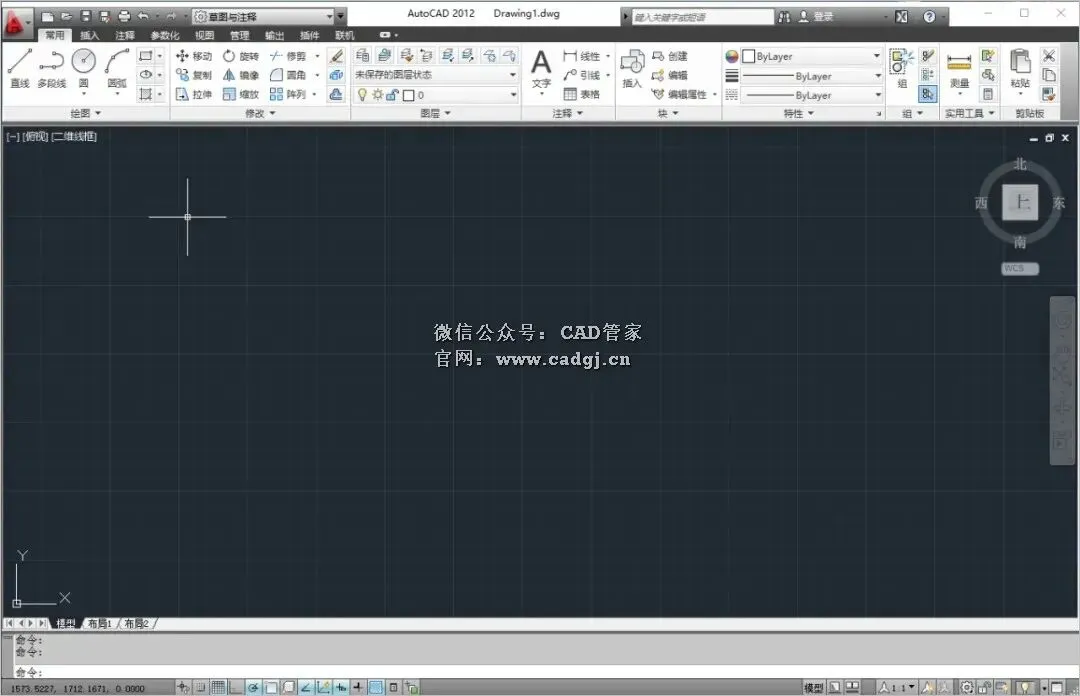
20.鼠标右击【KeyGen】注册机,选择【以管理员身份运行】。
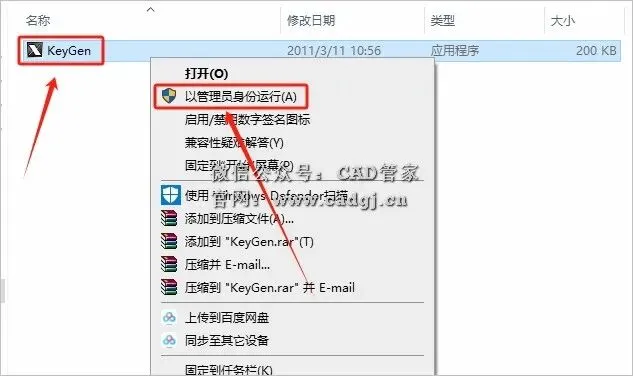
21.打开的注册机如下图所示。
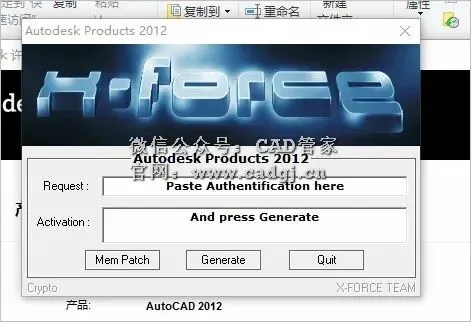
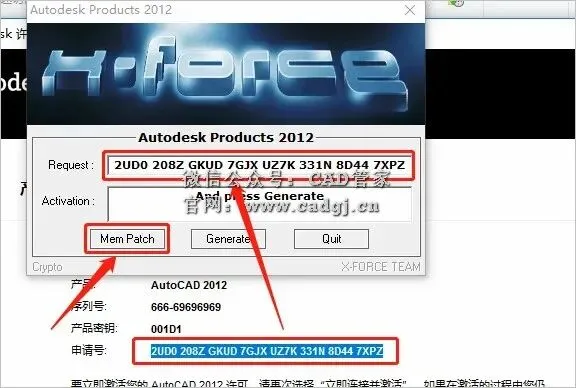
22.使用快捷键【Ctrl+C】复制申请号,然后使用快捷键【Ctrl+V】粘贴至注册机里面的Request方框中(记得删除原Request中的内容),粘贴好申请码后点击注册机左下角的【Mem Patch】。
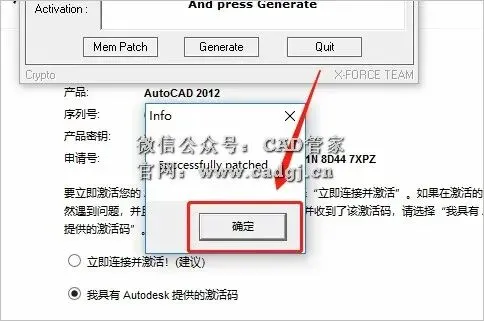
23.弹出的提示方框中点击【确定】。
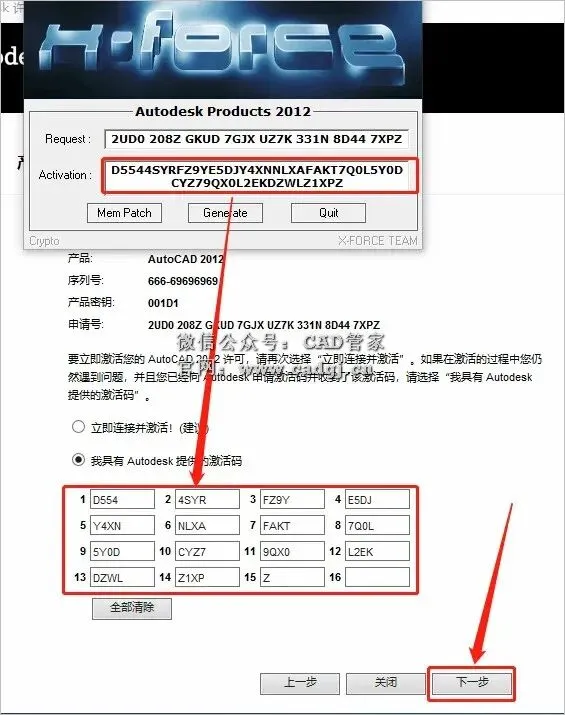
24.点击注册机中的【Generate】。

25.选中Activation方框中生成的激活码(这里一定要仔细检查复制的激活码是否完整),使用快捷键【Ctrl+C】或者鼠标右击复制,然后把复制的激活码使用快捷键Ctrl+V粘贴至激活码方框中,最后点击【下一步】即可。
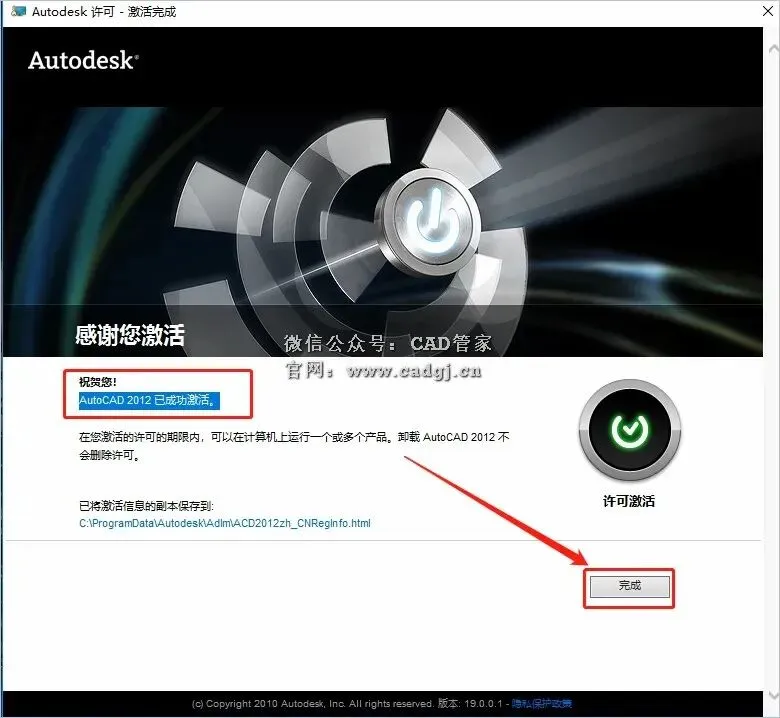
26.提示已激活成功,点击【完成】。
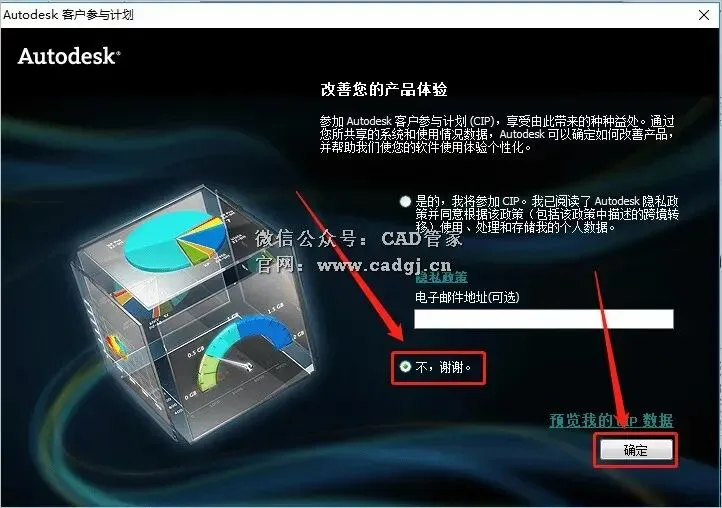
27.软件自动打开,选择【不,谢谢】,然后点击【确定】。
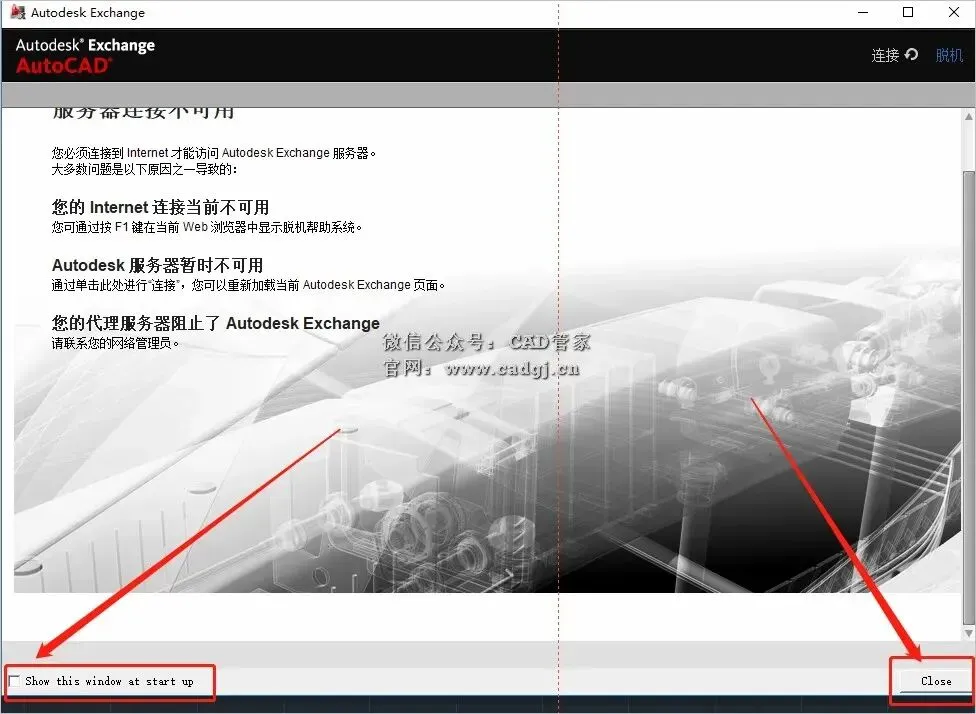
28.若出现下图所的的页面,取消勾选左下角的选项,然后点击右下方的【Close】,没有的话就不用管。
29.安装完成,CAD软件打开界面如下图所示。