ArcGIS Pro 3.6下载安装、操作教程、门户功能详解及规划工具一篇进阶(2026最新版)
- 2026-10-26 12:51:30
ArcGIS Pro 3.6下载安装、操作教程、门户功能详解及规划工具一篇进阶(2026最新版)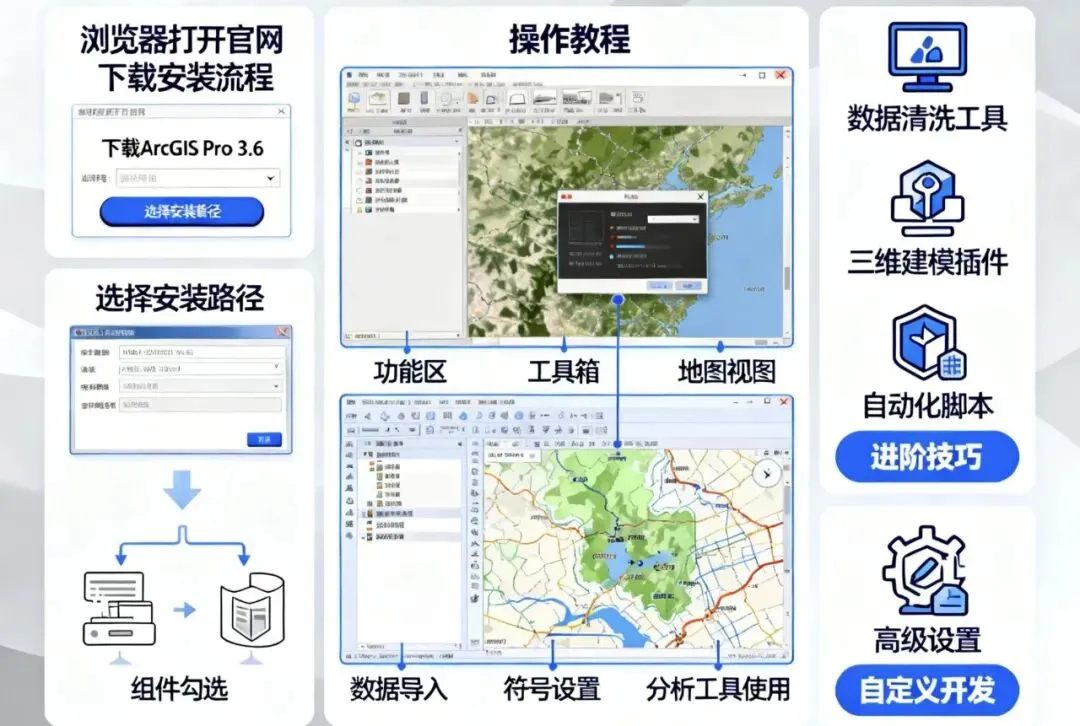
ArcGIS Pro 3.6已于2026年初正式发布。如果你还在犹豫要不要升级,或者想尝鲜但还没动手,这篇文章将带你走完从下载到上手使用的全过程。
[名称]:ArcGIS Pro 3.6 [大小]: 4.14GB [语言]:简体中文 [安装环境]:Windows10及以上 [下载方式]:百度链接:https://pan.baidu.com/s/1UfvmcBGbQXmFhTfTtpL1Lw?pwd=0000 提取码: 0000
关闭冲突软件:关闭所有正在运行的程序,尤其是杀毒软件(临时禁用即可,防止误报拦截)。 检查磁盘空间:确保系统盘有至少 32 GB 可用空间(SSD更佳)。 卸载旧版本:若计算机已安装旧版ArcGIS Pro,建议先卸载再安装新版,避免冲突。 ArcGIS Pro 3.6 依赖.NET 8.0 Desktop Runtime。 若尚未安装,双击运行 windowsdesktop-runtime-8.0.12-win-x64.exe 按默认选项完成安装 
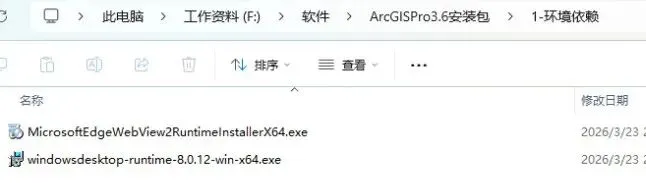
⚠️注意:仅安装 .NET 9 或更高版本不满足要求,必须使用 .NET 8.0.x。 双击安装包(如 ArcGISPro_36_zh_CN_197401.exe),接受文件提取的默认位置,或单击“浏览”自定义。点击“下一步”。 提取完成后,默认勾选“启动安装程序”,点击“关闭”进入正式安装。 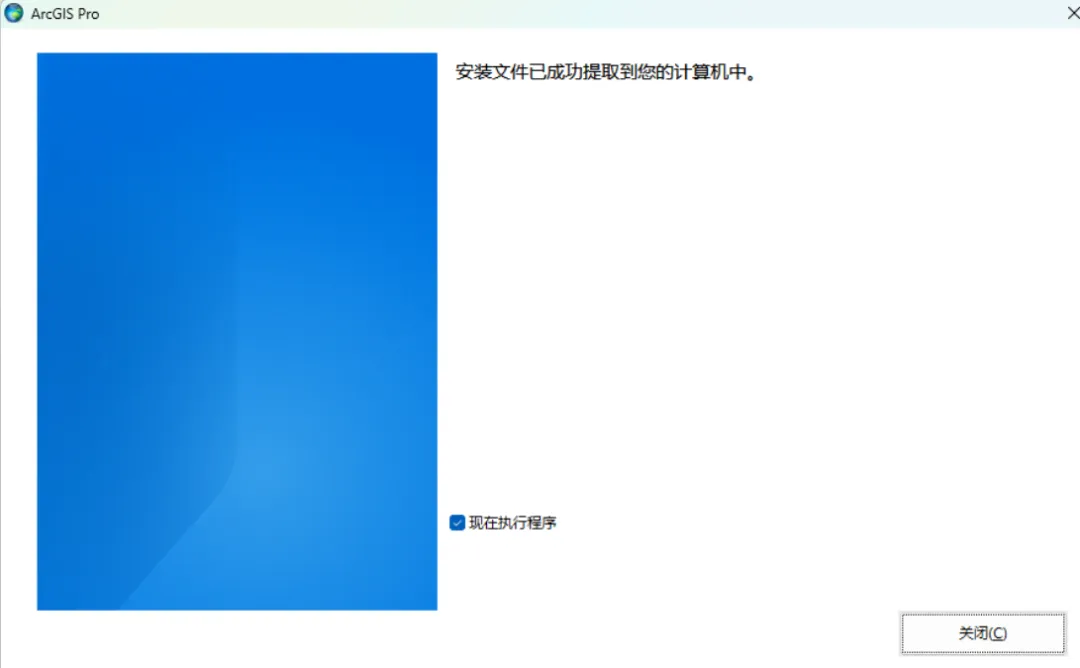
在安装程序初始屏幕,点击“下一步”。 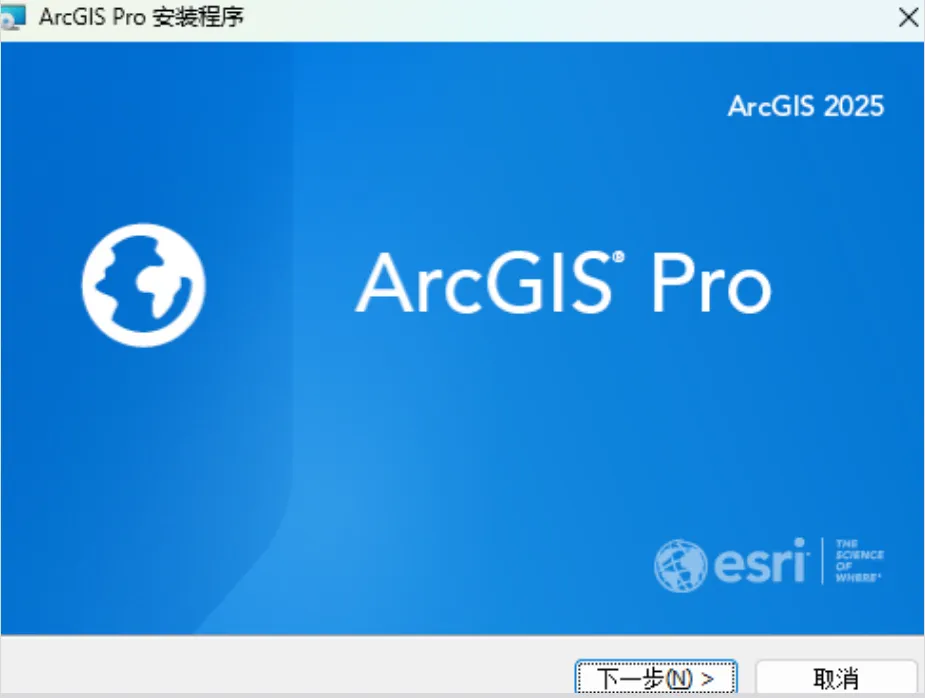
阅读许可协议,选择“我接受”,点击“下一步”。 安装上下文:推荐选择“使用本机的任何人”(需管理员权限),允许所有用户使用;若仅自己使用可选“仅限本人”。 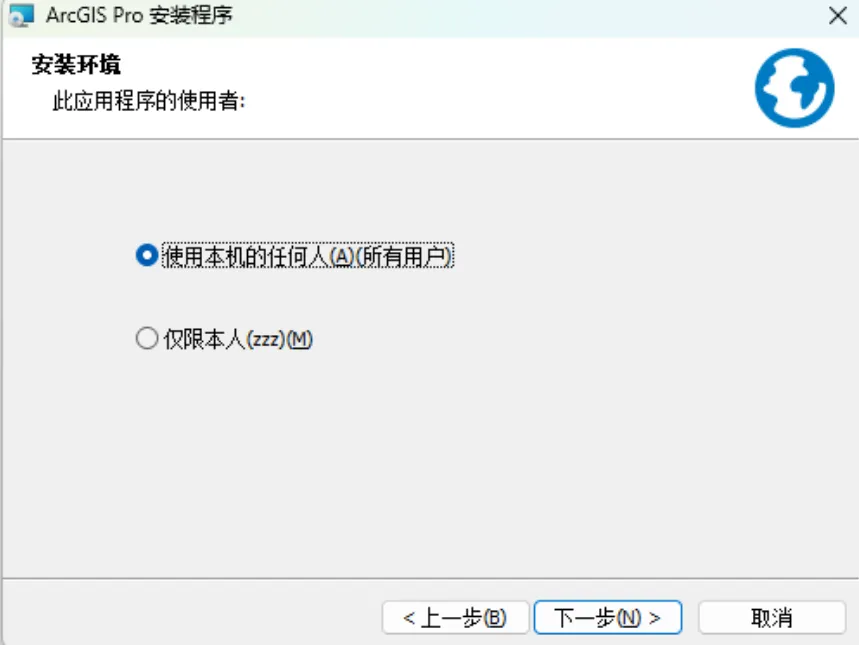
AI模型功能:默认不安装即可,后续需要可单独添加。 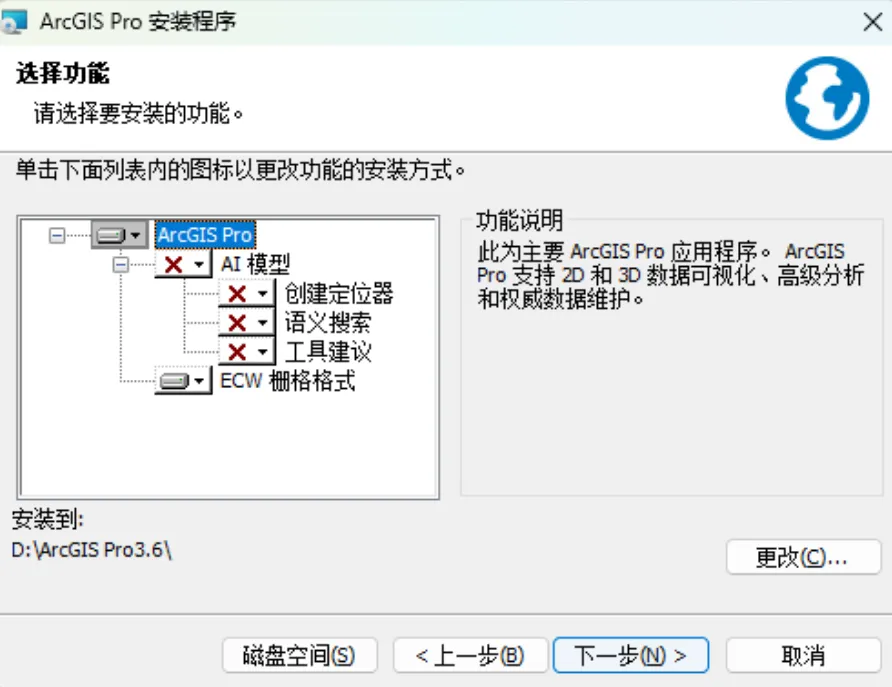
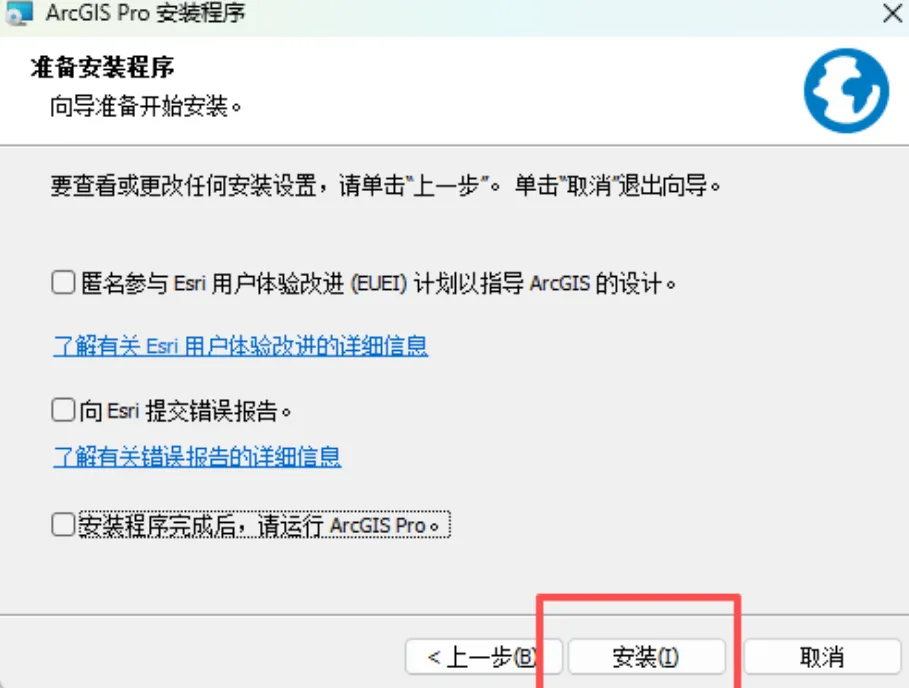
取消勾选:建议取消“参与改进计划”和“安装完成后启动”选项。 安装程序运行结束后,若下载的是中文版安装包,会自动启动汉化包安装;若未自动启动,可手动运行语言包。 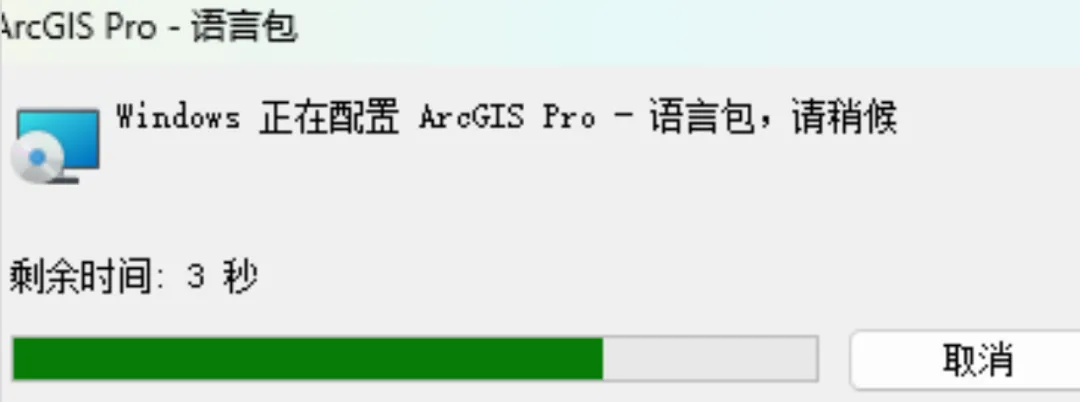
安装完成后,可通过开始菜单或桌面快捷方式启动 ArcGIS Pro。 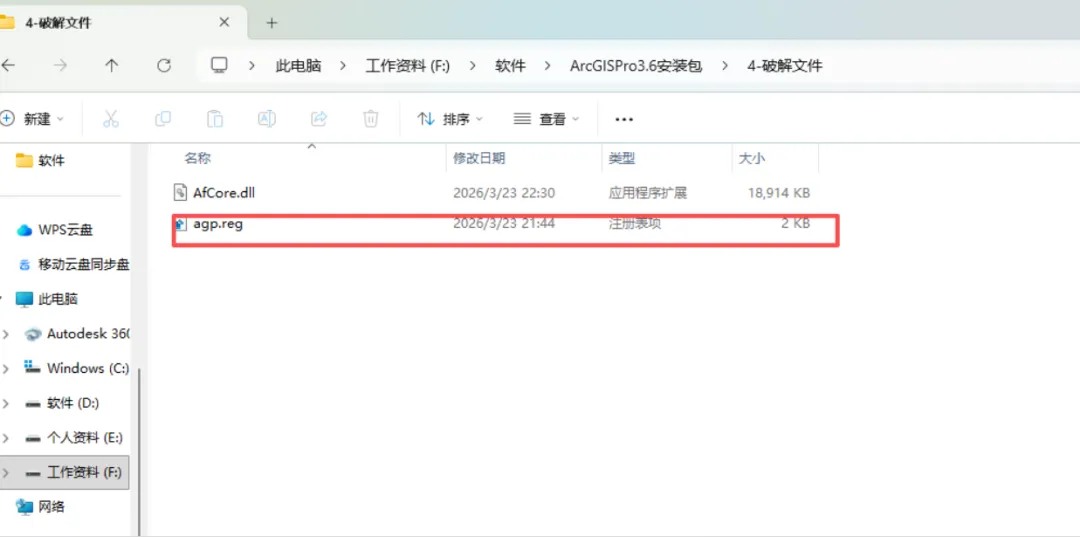
可能原因: 缺少.NET运行时环境 安装路径含中文或特殊字符 旧版本残留未清理干净 杀毒软件拦截安装进程 解决方案: 安装正确的.NET版本若提示缺少.NET Desktop Runtime,请前往微软官网下载 .NET 8.0.x Desktop Runtime (x64)。注意:仅安装.NET 9或更高版本无效。安装后如仍有问题,重启计算机。 使用默认安装路径强烈建议接受默认路径。若必须自定义,确保路径中不含中文、空格或特殊字符,否则可能导致启动失败或功能异常。 彻底清理旧版本残留在安装包目录下找到 Support 文件夹,右键以管理员身份运行 CleanupUtility.exe,深度清除旧版本的注册表和配置文件。 临时关闭杀毒软件安装时暂时禁用所有杀毒软件及Windows Defender实时防护。安装成功后,将Pro安装目录(如 C:\Program Files\ArcGIS\Pro\bin)加入杀毒软件白名单。 可能原因:硬件配置不足或驱动过旧。 解决方案(按推荐顺序尝试): 升级硬件:内存建议 32GB以上,数据盘优先使用 SSD(机械硬盘HDD会显著拖慢速度)。 优化运行环境:关闭其他占用CPU/内存的程序。 更新显卡驱动:访问NVIDIA、AMD或笔记本官网下载最新驱动。过旧的驱动是卡顿的常见原因。 检查Pro配置:若仍卡顿,可尝试重置配置文件(见下文补充)或调整图形渲染选项。 💡补充小技巧:重置配置文件——关闭Pro,在资源管理器输入 %APPDATA%\ArcGIS\Pro,将 FriendlyConfig.xml 重命名为 .old,重启Pro即可自动生成新配置。 可能原因:账户、URL或许可配置有误。 解决方案: 确认账户有效性:确保ArcGIS Online/Enterprise账户可正常登录网页版。 检查组织URL:输入格式是否正确,如 https://yourorg.maps.arcgis.com。 核对许可分配:联系组织管理员,确认您的账户已被授予 ArcGIS Pro许可(授权用户许可)。 尝试其他登录方式:若浏览器登录卡死,可修改注册表解决——定位到 HKEY_CURRENT_USER\SOFTWARE\ESRI\ArcGISPro\Settings,新建 DWORD(32位) 值 UseEmbeddedLogon,数值设为 0,即可改用内置登录窗口。
掌握了安装和配置,接下来我们快速上手ArcGIS Pro的核心操作。以下七个步骤,帮你从零开始完成第一个地图工程。 ArcGIS Pro采用“工程”来组织地图、数据、布局等所有资源。 启动ArcGIS Pro,使用组织账户登录。 在“新建工程”下,选择地图模板。 输入工程名称(如“Singapore Tourism”)。 保持默认位置,或单击“浏览”自定义文件夹。 单击确定,工程创建完成。 💡提示:每个工程对应一个.aprx文件,所有图层、布局、工具箱均保存在其中。 ArcGIS Pro的主界面采用现代化的功能区+窗格布局:
有三种常用方式将数据添加到工程: 功能区按钮:单击地图选项卡 →添加数据按钮,浏览并选择文件。 拖拽:从目录窗格中直接将数据拖拽到地图视图。 添加文件夹:单击插入选项卡 →添加文件夹,将本地文件夹纳入工程目录,方便反复调用。 支持的数据格式包括:Shapefile、文件地理数据库(GDB)、CAD、Excel、CSV、影像等。
ArcGIS Pro提供两种互斥的操作模式,通过工具栏切换: 浏览模式(默认):用于平移、缩放、点击查看属性。 选择模式:用于选中地图上的要素。 点选:直接单击地图上的要素。 框选:拖拽矩形框选择多个要素。 按属性选择:在地图选项卡 →选择下拉菜单中,通过条件表达式(如“地类 = ‘耕地’”)进行选择。 选中后,要素会高亮显示,可在内容窗格中查看其属性表。 美化地图的核心操作: 打开符号系统:在内容窗格中,右键单击目标图层 →符号系统。 调整样式:根据字段值设置不同颜色、大小、透明度,或使用预设配色方案。 添加标注:单击标注选项卡 → 选择标注字段(如“名称”),调整字体、大小、位置。 💡提示:对于面图层,常用“唯一值”符号系统按类别着色;对于点图层,可使用“分级符号”按数值大小显示。 当需要打印或导出地图时,使用“布局”功能: 新建布局:单击插入选项卡 →新建布局,选择纸张大小(如A4)。 添加地图框:在布局中拖拽出一个矩形,将当前地图视图放入。 添加地图元素:从插入选项卡添加。 调整排版:拖动元素位置和大小,确保清晰美观。 导出:单击共享选项卡 →导出布局,选择格式(PNG、PDF、JPEG等)和分辨率,保存出图。 💡提示:布局中可以添加多个地图框(如主图和位置索引图),并支持动态联动。
在桌面GIS时代,数据共享和多人协作一直是个难题——发邮件、拷U盘、版本混乱。ArcGIS Pro的门户功能,正是为解决这些问题而生。 门户(Portal)是ArcGIS Online或ArcGIS Enterprise站点,你可以把它理解为所在GIS组织的“云端工作空间”。它的核心价值是:共享你的工作,访问他人的内容。 门户分为两种类型: ArcGIS Online:Esri托管的公有云平台,开箱即用,无需部署服务器,适合中小团队或个人。 ArcGIS Enterprise:企业私有化部署的平台,部署在自有服务器上,适合数据安全要求高的大型组织。 场景一:规划方案的多部门评审 场景二:多人在线协作编辑规划数据库(常用) 场景三:利用门户工具进行大范围用地适宜性评价 使用门户功能前,需要先建立连接。 点击顶部工程选项卡 →门户页面。 点击添加门户,输入URL: 点击确定,右键新添加的门户 →登录,输入账号密码。 右键该门户 →设为活动门户(绿色复选标记表示当前活动门户)。 💡提示:Pro可同时连接多个门户,但每次只能将其中一个设为活动门户。共享资源时,会发布到当前活动门户。 内置账户:直接输入用户名密码 集成Windows身份验证(IWA):自动完成认证 客户端证书认证(PKI):选择证书并输入PIN码 Web浏览器登录:跳转浏览器完成验证 连接并登录门户后,你可以使用以下核心功能。 完成地图制作后,点击共享→ Web地图,即可发布到门户。其他人通过浏览器、手机或任何ArcGIS应用即可查看,无需安装Pro。底图、符号等配置均会保留,且Pro与门户的修改可双向同步。 除了完整地图,还可以单独发布图层供其他项目引用。支持的类型:要素图层、切片图层、矢量切片图层、地图图像图层。发布后会在门户中生成对应项目,便于搜索和共享。 支持共享底图包、图层包、地图包、工程包。他人下载后可在自己的Pro中直接打开,非常适合分发标准化模板和制图样式。 门户工具运行在联合服务器上,不占用本地计算资源,适合大数据量或复杂计算。主要包括: 通过以下入口浏览和调用门户中的在线数据: 可直接拖拽使用组织内共享的Web图层、ArcGIS Living Atlas全球公开数据,或自己之前发布的数据。 ArcGIS Pro 3.5/3.6引入的门户工程(Portal Project)功能,真正实现了多人在线协同编辑。 ⚠️目前仅支持ArcGIS Enterprise 11.4或更高版本,暂不支持ArcGIS Online。 前提:已登录到受支持的Enterprise门户。创建方式: 向导模式:开始页面或新建页面默认显示 对话框模式:熟悉后可关闭向导直接创建 创建时需选择协作类型:
门户工程的访问和编辑权限,通过共享更新组控制。这是一种特殊群组,成员有权更新共享到组内的项目(包括地图、图层、布局等)。 权限区别: 工程共享给共享更新组:成员可编辑并保存回门户 ✅ 工程共享给普通群组:只能查看/打开,无法保存更改 ❌ 💡注意:普通群组创建后无法转换为共享更新组,需在创建时启用该设置。
除官方工具之外,ArcGIS Pro生态中还有大量开发者制作的扩展工具集,其中CC工具箱是目前规划行业中使用比较广泛的免费工具之一,目前已更新至2.2.0版本。 CC工具箱是一款专为ArcGIS Pro二次开发的免费共享工具集,旨在简化ArcGIS Pro的使用流程,提高GIS数据处理和分析的效率。该工具箱由国内开发者基于ArcGIS Pro SDK开发维护,采用esriAddinX格式,支持一键安装,无需复杂的编程知识即可轻松上手。目前CC工具箱在规划行业GIS从业者和学生群体中均有广泛应用,被不少用户称为ArcGIS Pro的“得力助手”。 CC工具箱自发布以来持续迭代,功能不断丰富:从1.0.6版本至2.2.0版本(当前最新版本),工具数量进一步扩充至200个左右,功能模块更加完善,新增了共享资源库和添加历史影像等功能。只支持ArcGIS Pro 3.6,使用前请升级。 [名称]:CC工具箱2.2.1【适用版本Pro3.6】 [大小]: 30.95MB [安装环境]:Windows10及以上 [下载方式]:百度网盘链接: https://pan.baidu.com/s/1zelF7Z9ye-5GWdxt_Jfypg?pwd=0000提取码: 0000 CC工具箱的安装非常简便: 在提供的下载链接中下载安装文件(格式为.esriAddinX); 直接双击安装文件,点击安装即可; 安装完成后打开ArcGIS Pro 3.0或以上版本,在功能区顶部会出现一个新标签(如“CC工具箱2.0.8”),该标签下即为CC工具箱的主要工具 专为中国用户设计,提供接合图表生成、图框工具、制图辅助、图形裁剪等实用功能,旨在增强和简化地图制作与数据分析流程。 集合了勘测定界、国土报件、国土调查、数据处理、出图辅助于一体的综合插件。需要注意,该工具需付费注册,且支持ArcGIS Pro 3.6及以上版本。 包含199个实用工具,覆盖三调国土变更调查、国土空间规划用地用海分类转换、两区划定、自然资源确权等多个业务模块,功能非常具体。 专注于第三次国土调查(三调)时点更新及年度国土变更数据库建设,可一键生成增量成果包、进行VCT与GDB格式转换等。 由学术界开发的开源、公益的地理空间数据分析平台,拥有468个超实用工具,支持成本距离分析、流域提取、激光雷达数据处理等。它可作为插件在ArcGIS Pro中使用。 流行的第三方扩展,提供如Excel编辑、高级GIS操作等功能集,是官方工具集的有效补充。 用于计算地貌多样性评估中的部分标准,适用于景观分析和环境规划。 如果这篇文章对你有帮助,欢迎点赞、收藏和转发!! 后续会持续更新更多ArcGIS Pro实用技巧。
版权说明:本文教程仅供学习交流使用,ArcGIS Pro为商业软件,商业用途请通过正规渠道购买正版授权。
💡本期内容速览
软件下载 | 安装步骤 | 常见问题 | 基本操作 | 门户功能 |规划工具
下载ArcGIS Pro 3.6(附下载链接)
ArcGIS Pro 3.6安装步骤详解
安装常见问题与解决方案
ArcGIS Pro 3.6基本页面介绍与操作入门
ArcGIS Pro的门户功能:实现跨设备多人协同编辑
8款实用规划小工具(含CC工具箱2.2.1版-附下载链接)
一、下载ArcGIS Pro 3.6
二、安装步骤详解
准备工作
第一步:安装 .NET Desktop Runtime
第二步:运行 ArcGIS Pro 主程序安装
第三步:选择安装选项
第四步:完成安装与汉化
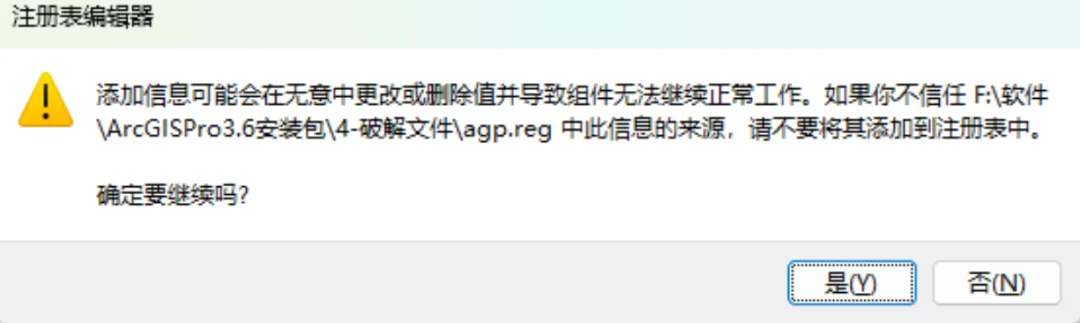
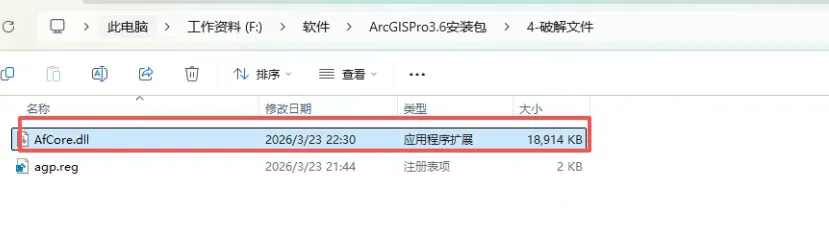
第五步:破解许可
打开”4.破解文件“文件夹,双击运行”agp.reg“添加注册表文件。
点击“是”,点击确定。
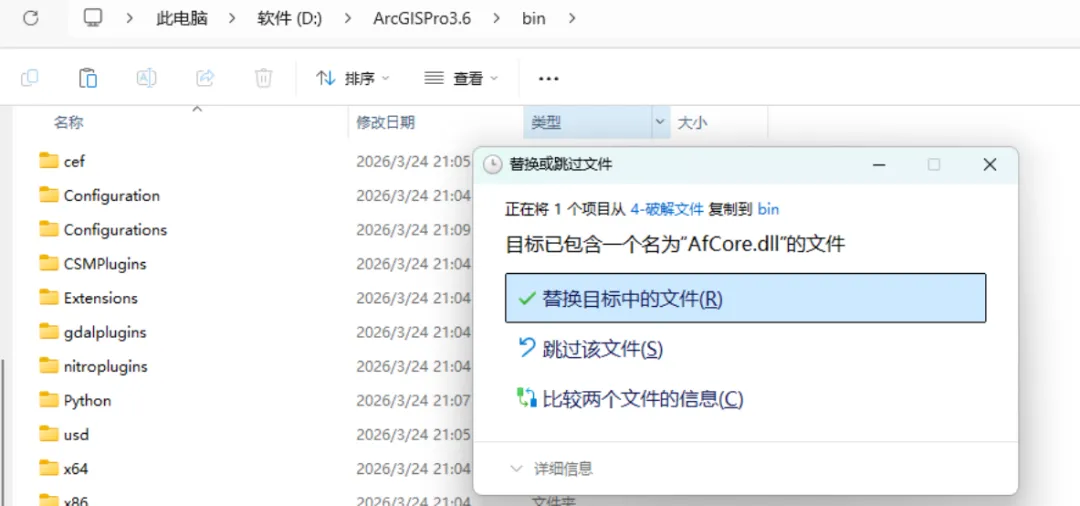
复制破解文件文件夹下的"AfCore.dll,粘贴到安装目录的bin文件夹下,选择替换目标中的文件。
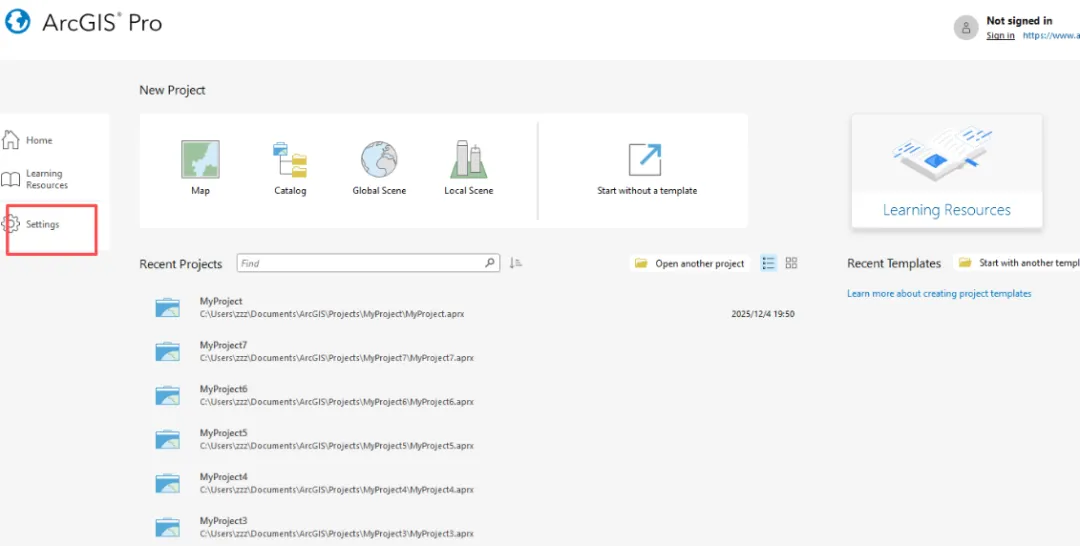
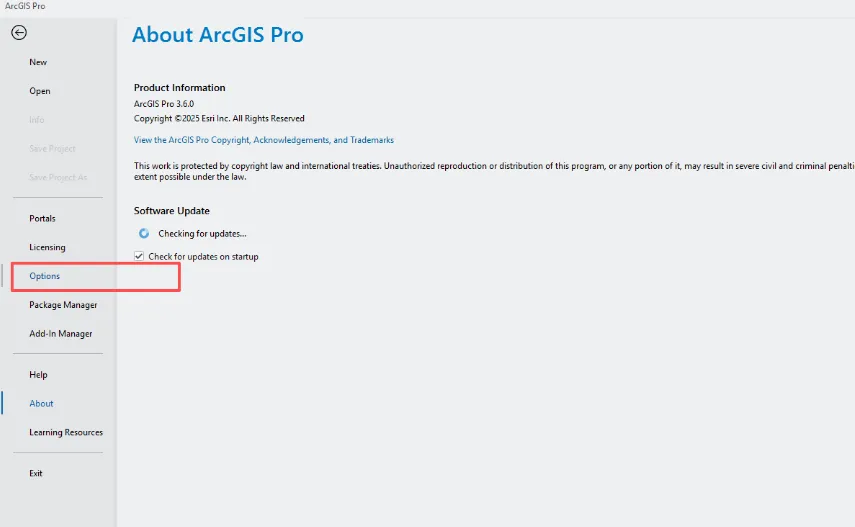
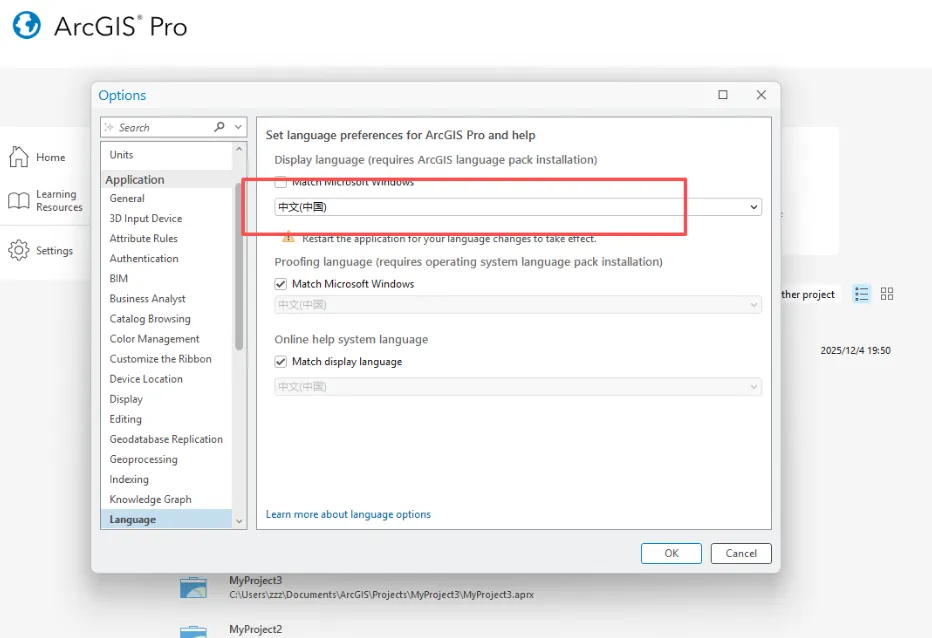
安装完成,在开始菜单中找到ArcPro3.6,将其拖到桌面,双击打开。点击Settings,点击“options”,将语言改为中文,点击"OK",关闭软件。
重新启动软件,界面已经变为中文,即可正常使用。
三、常见问题与解决方案
Q1:安装无反应、中途退出或报错(如1324)
Q2:软件运行时非常卡顿
Q3:登录时提示“无法验证凭据”
四、ArcGIS Pro 3.6 基本操作入门
1. 创建工程
2. 认识界面
组成部分 | 位置 | 功能 |
功能区 | 顶部 | 包含“工程”“地图”“插入”“分析”“视图”等选项卡,每个选项卡下分组排列工具按钮 |
内容窗格 | 左侧 | 列出当前地图中的所有图层,可控制可见性、顺序和符号 |
目录窗格 | 左侧(可折叠) | 显示工程关联的文件夹、数据库、服务器连接等 |
地图视图 | 中央 | 显示地图内容,支持多视图(2D/3D)切换 |
💡自定义布局:拖动窗格标题可重新排列位置,拖动边缘可调整大小。如需恢复默认布局,依次点击:视图选项卡 →窗口组 →窗格集→映射。
3. 添加数据
4. 基本导航操作
操作 | 方法 |
缩放 | 鼠标滚轮(向前放大,向后缩小) |
平移 | 按住鼠标左键并拖动 |
旋转 | 按住 Shift 键 + 拖动鼠标 |
恢复全图 | 单击地图选项卡 → 全图按钮 |
💡提示:在导航模式下,可使用快捷键 Z(缩放)、X(平移)、C(旋转)快速切换工具。
5. 选择与查询
6. 符号化与可视化
7. 布局与出图
五、ArcGIS Pro的门户功能:实现跨设备多人协同编辑
一、什么是门户?
二、门户应用场景:
三、门户的工作流程:
组织管理员在ArcGIS Enterprise门户中创建一个共享更新组。 将团队成员加入该共享更新组。 在ArcGIS Pro中创建门户工程,协作类型选择“供我和他人使用”。 将工程共享给共享更新组。 团队成员各自在ArcGIS Pro中打开同一门户工程,进行数据编辑和更新。 所有人保存的更改都会同步到门户中,确保团队使用的是最新版本。
四、门户的功能详解:
(1)连接与配置门户
1. 添加门户
2. 支持的登录方式
(2)核心功能速览
1. 共享Web地图 / Web场景
2. 发布Web图层
3. 共享包(Packages)
4. 使用门户工具进行在线分析
标准要素分析工具:分析模式、汇总数据、邻近分析等
栅格分析工具:地形分析、水文分析等
GeoAnalytics Server工具:大数据分布式处理(仅限Enterprise 11.3及以下)
5. 访问与添加门户内容
目录窗格→门户选项卡 添加数据按钮 → 搜索门户内容 打开工程对话框 → 选择门户类别
(3)多人协作的核心:门户工程与共享更新组
1. 创建门户工程
类型 | 说明 |
仅供我使用 | 单人工作 |
仅供我在多台设备上使用 | 同一人,多设备切换 |
供其他人使用 | 分发成果,他人只读 |
供我和他人使用 | 团队协作编辑 |
2. 共享更新组
六、规划小工具(CC工具箱等)
(1)CC工具箱:ArcGIS Pro的免费扩展利器
1. 什么是CC工具箱?
2.版本演进
3. 下载路径
4. 安装方法
(2)ArcGIS Pro 中国工具 (CTools)
(3)ArcgisPro国土超级工具集
(4)海机数据处理工具箱
(5)国土调查助手
(6)WhiteboxTools(国外环境)
(7)XTools Pro(国外环境)
(8)Geodiversity Tools(国外环境)
本文来自网友投稿或网络内容,如有侵犯您的权益请联系我们删除,联系邮箱:wyl860211@qq.com 。

