手把手教学:PhyFusion 下载安装与基础设置全攻略(二)
- 2026-10-27 17:43:10
大家好!我是甘师,一名职场计算机工作者,深耕AIGC和国产电脑应用,致力于用科技提升办公效率。今天是实用分享第【326天】。点关注,一起探索AI与国产电脑的无限可能!

相关文章:
告别Windows依赖!麒麟系统下运行exe文件,这两招超管用
国产电脑也能跑 Windows 软件?飞腾 PhyFusion 融合套件深度解读
上期我们详细拆解了飞腾 PhyFusion 的融合黑科技,很多朋友后台留言要下载网址,想马上入手体验。
这一篇的目标是:让你的电脑里成功出现 PhyFusion 的图标,并且把所有前期设置调教好。
✅第一步:去哪下载正版软件?
这是个良心活儿。PhyFusion 不用你去网上找那些来路不明的破解版。
官方提供了好几个正规渠道,大家任选其一即可:
1️⃣飞腾软件平台官网(最推荐,版本最新)。
2️⃣麒麟应用商店(在麒麟系统里直接搜)。
3️⃣统信应用商店(在统信 UOS 里直接搜)。
4️⃣飞腾应用宝。
软件直达:https://www.phytium.com.cn/developer/suite/
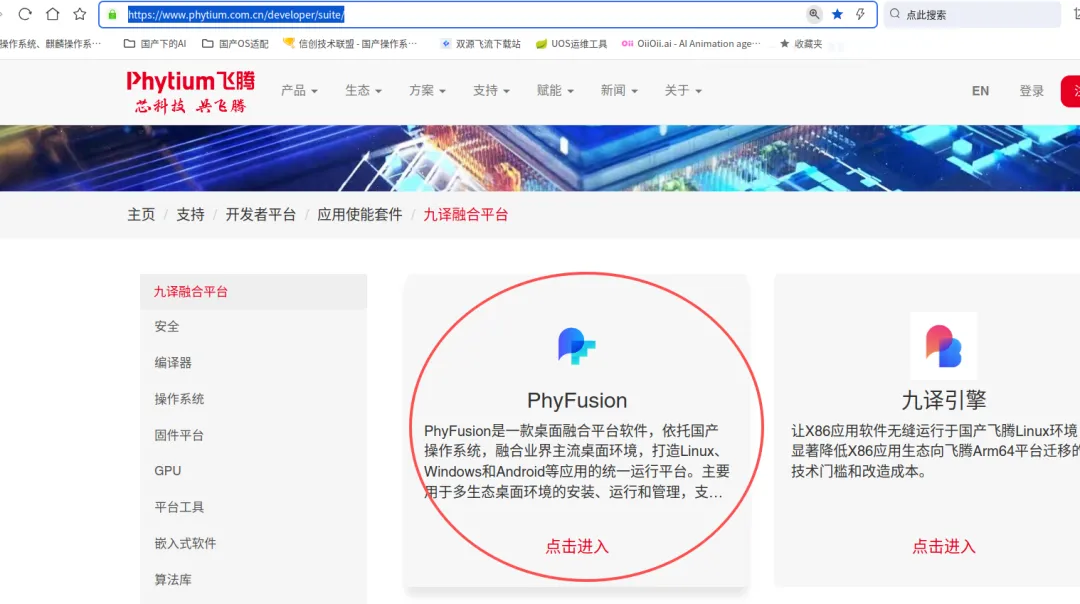
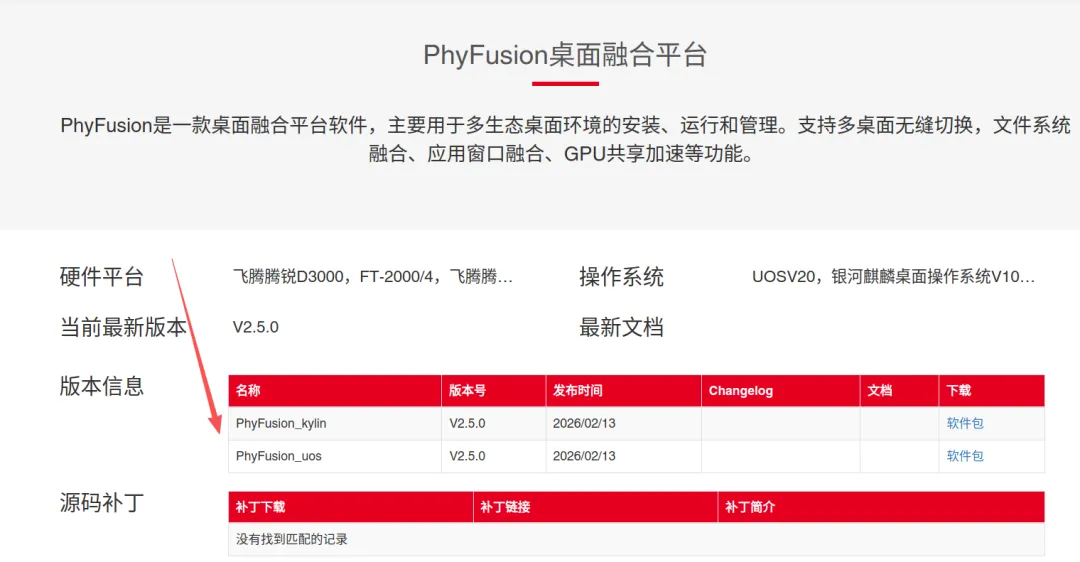
.deb 格式的安装包,这玩意儿在麒麟和统信上双击就能装,跟在 Windows 里装 .exe 一样简单。✅第二步:安装过程要注意什么?
双击安装包,输入密码,一路“下一步”,安装进度条跑完,主界面就出来了。
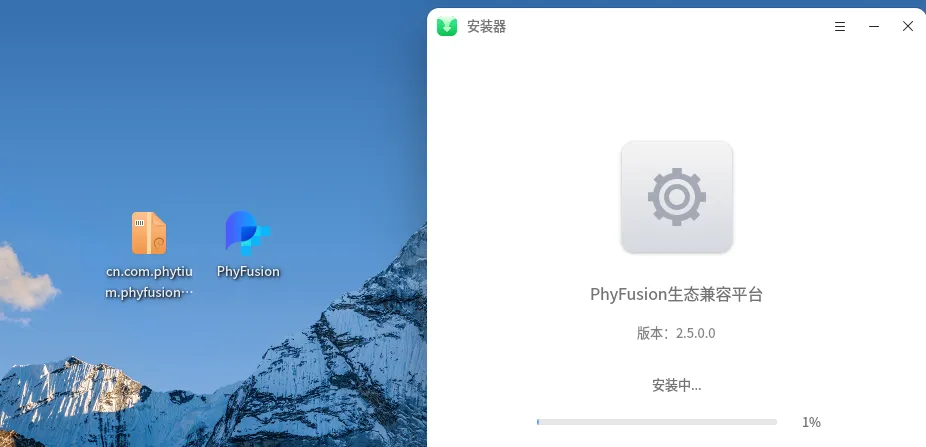
这里有一个非常重要的抉择点:启动模式选择。
首次打开软件,它会让你选模式。这决定了你以后的使用习惯:
➡️融合模式(默认勾选,强烈推荐新手选这个):
效果:Windows 应用像“隐身”了一样,直接散落在你的麒麟/统信桌面上。
场景:日常办公、混合使用。你甚至感觉不到虚拟机的存在。
➡️桌面模式:
效果:点击后会进入一个全屏的 Windows 桌面,类似传统的远程桌面或者 VMware 全屏。
场景:适合需要在 Windows 里进行复杂系统设置,或者极度依赖 Windows 桌面操作逻辑的老用户。
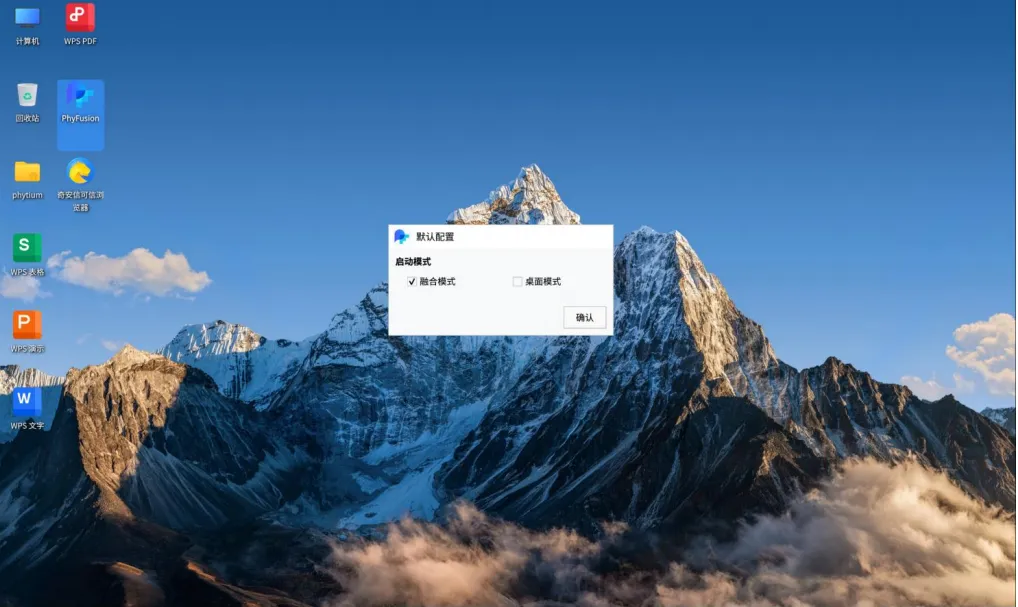
💡小贴士:除非你有特殊癖好,否则无脑选“融合模式”。这才是 PhyFusion 的精髓。
✅第三步:熟悉主界面,别点错地方了
安装完进入主界面,很多新手会懵:怎么没有 Windows 图标?怎么不能直接运行 EXE?
别急,我们先认认路。
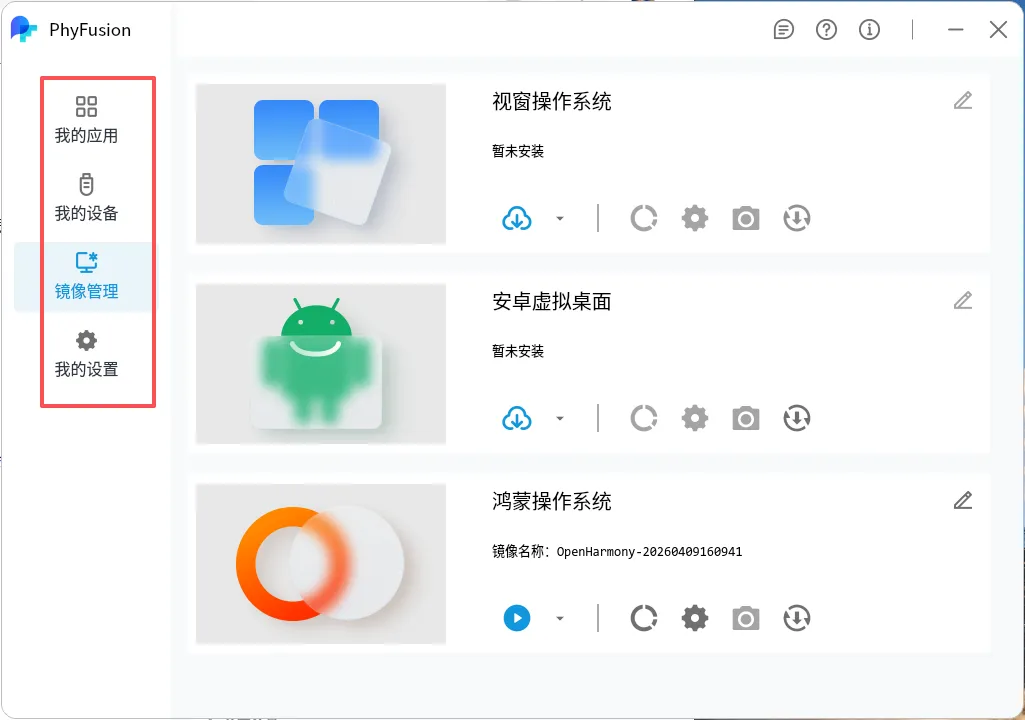
左侧是核心功能区:
✔️我的应用:装完系统和软件后,所有的 EXE 应用快捷方式会出现在这里。
✔️我的设备:管理 U 盘、打印机等外设的地方。
✔️镜像管理:这里最重要!你的 Windows 系统、安卓系统都在这里安装。目前是空的,下一篇我们会在这里操作。
✔️我的设置:软件的全局控制中心。
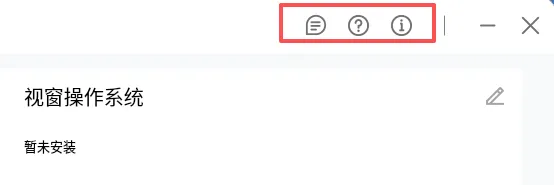
右上角是工具区:
✔️问题反馈:遇到 Bug 直接截图发给官方。
✔️帮助:点击直接跳转我们正在解读的这份 PDF。
✔️关于:查看版本号,后续更新也看这里。
✅第四步:调教一下“我的设置”,让它更好用
在装系统之前,我建议大家先花 2 分钟点进 【我的设置】 里配置一下。
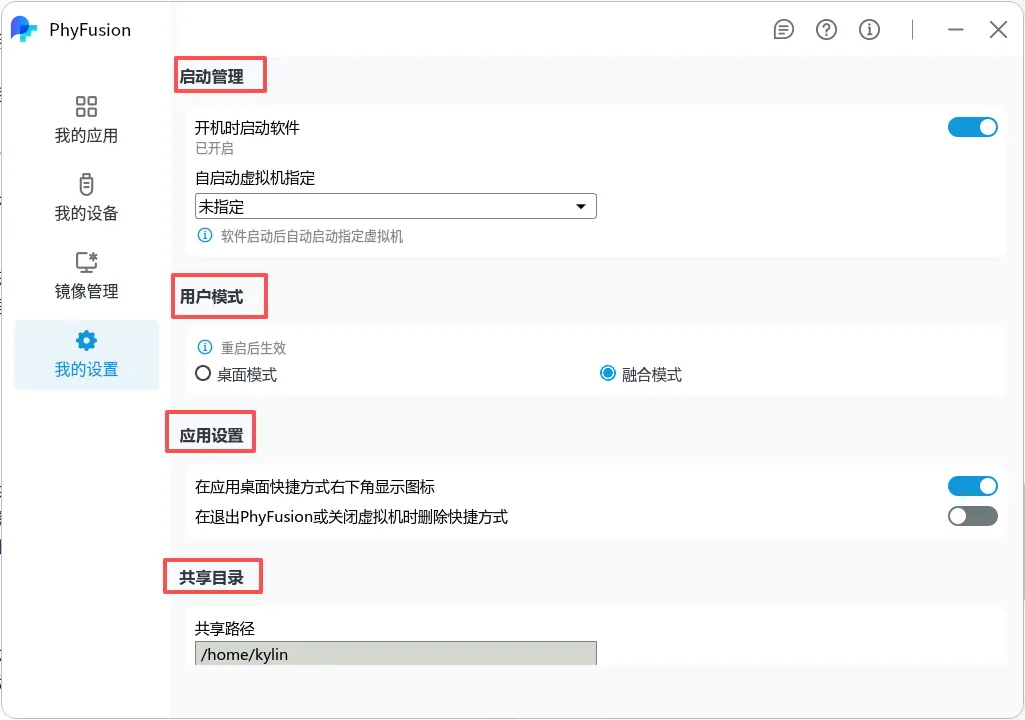
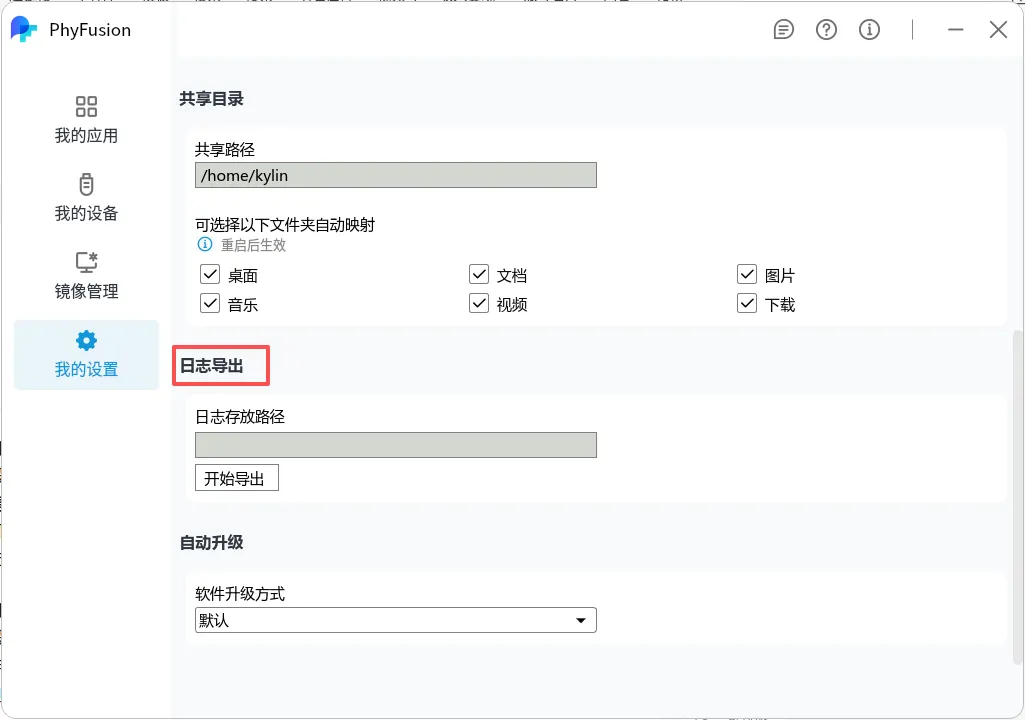
✅第五步:避坑!常见的前期故障排查
首次安装时可能会遇到的坎,提前给大家透个底:
❓问题:怎么确认我的电脑内核开启了 KVM 加速?(KVM 不开,虚拟机就是龟速)
解决方法:
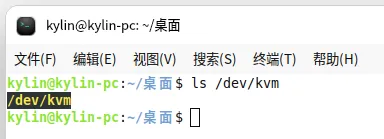
打开麒麟/统信的终端(命令行黑窗口),输入命令:ls /dev/kvm如果显示了一行路径/dev/kvm,说明正常。如果显示“No such file or directory”,说明你的系统内核没开虚拟化,需要联系单位网管或者进 BIOS 开启。
写在最后:
做完以上四步,你的 PhyFusion 软件本身就已经处于最佳状态了。
但是,现在你还不能运行哪怕一个最简单的 Windows 计算器,因为肚子里没货——我们还没装 Windows 镜像呢!
下期预告:我将带大家进入最核心的 【镜像管理】 环节,一键自动安装 Windows 系统、部署安卓桌面(FDE)、部署 OpenHarmony 环境。装好这些,你就能在麒麟系统上刷抖音、用 Windows 版 PS 了。终极教程,千万别错过!
—END—
如果今天的分享对你有帮助,欢迎点「赞」、点 ,或者转发给需要的同事。关于AI工具、国产电脑使用难题和国产电脑工具都可以在评论区告诉我,下次为你安排!
学AI、玩转国产系统,欢迎添加甘师好友,进社群一起交流成长。