PyCharm 2026专业版免激活码下载与详细安装教程(附免费PyCharm永久使用破解版包)
- 2026-10-26 20:41:03
PyCharm 2026专业版免激活码下载与详细安装教程(附免费PyCharm永久使用破解版包)[软件名称]: PyCharm 2026.1 [软件大小]: 1.1GB [安装环境]:Win 10及以上系统 [夸克链接]: https://pan.quark.cn/s/882925180356 (建议手机保存后到电脑端打开,无需任何密码) [温馨提示]:我们提供用户下载的所有内容均来自互联网。仅限技术交流,不得用作商业。 三、软件安装: (解压安装文件前,先退出所有杀毒软件(包括 Windows 系统自带的 Defender和第三方软件等),这样激活文件不会被误删) 1.下载好解压PyCharm 2026软件安装包并打开。 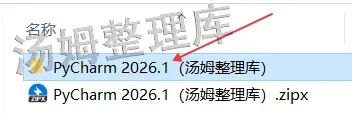
2.选择【python-3.14.3-amd64】右键点击【以管理员身份运行】。(如果有安装过此程序的同学可以跳到步骤8开始) 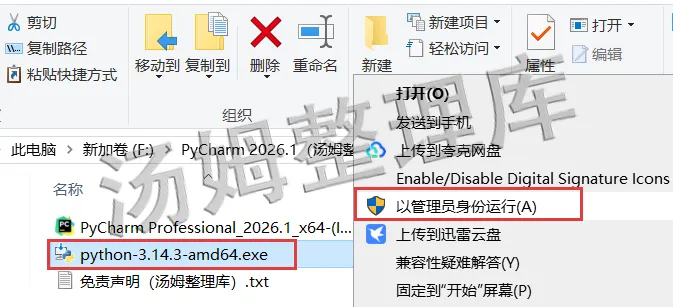
3.勾选上【Use admin...】和【Add python】再点击【Customize...】。 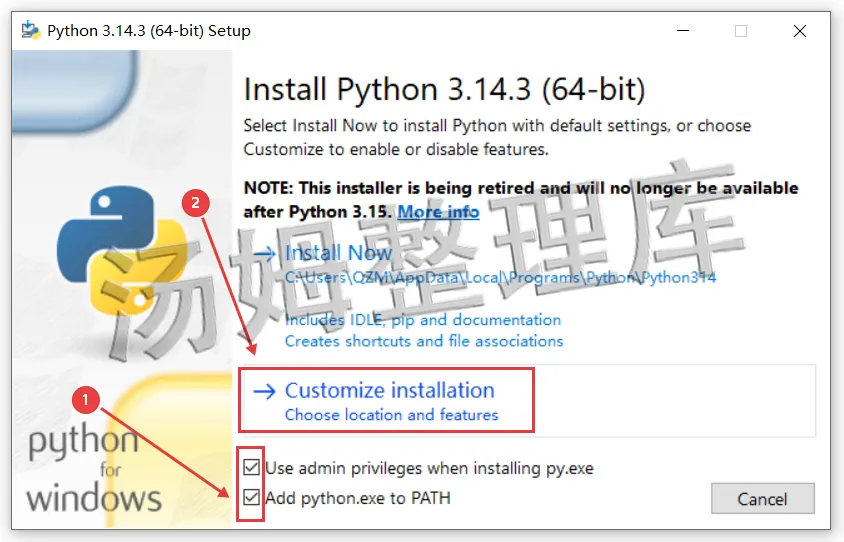
4.点击【Next】进入下一步。 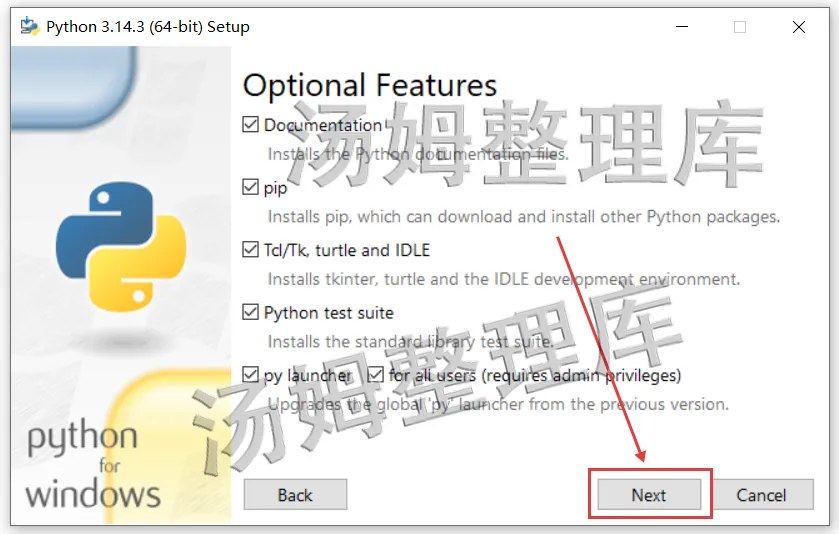
5.先勾选【Install Python...】然后修改安装路径,可以像我这样把地址栏首字母C改成D就安装到D盘了,也可以自行选择,修改好点击【Install】。 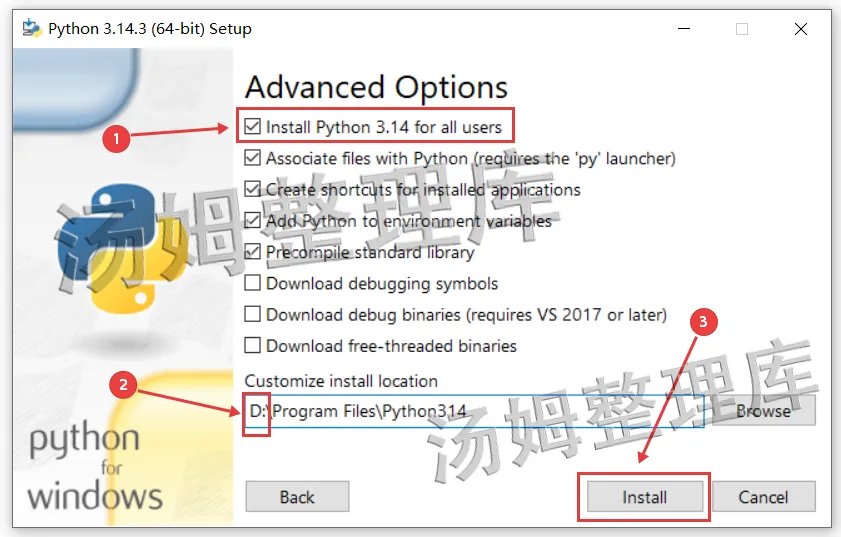
6.等待安装完成。 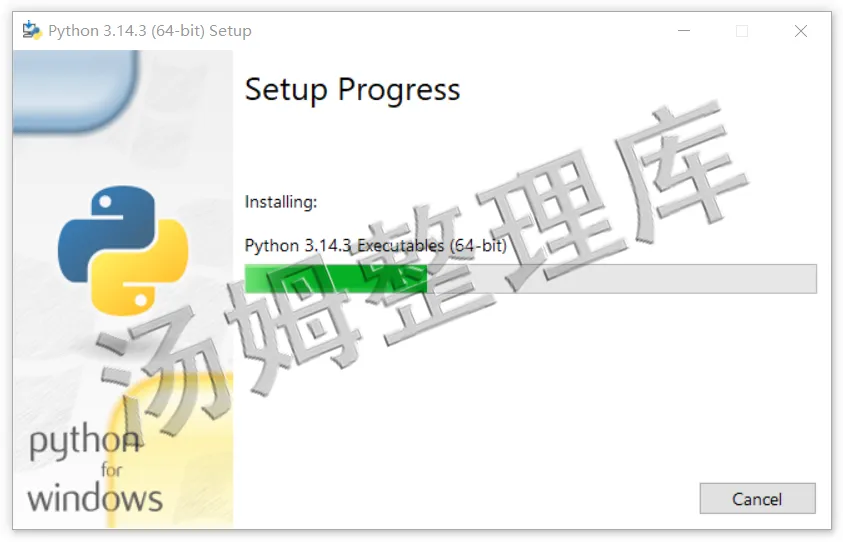
7.显示安装成功后,点击【Close】。 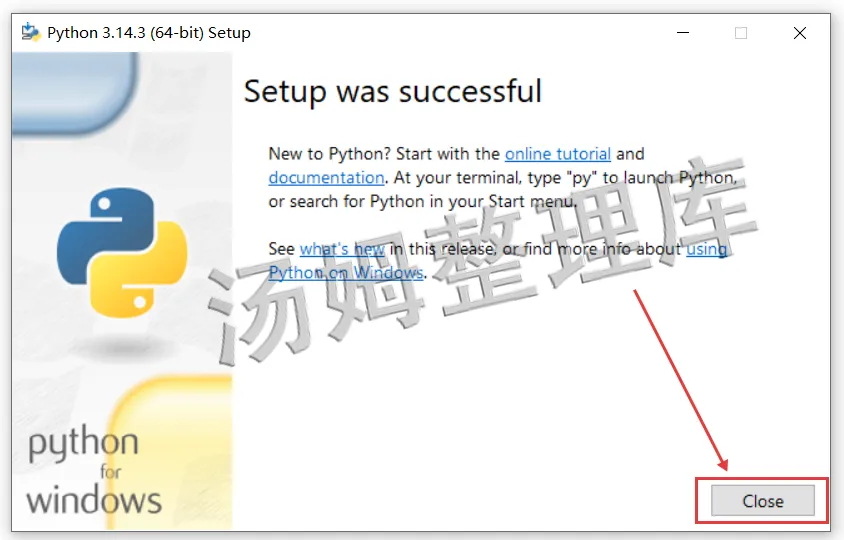
8.返回PyCharm 2026安装文件夹,选中【PyCharm Professional 2026】程序,右键点击【以管理员身份运行】运行安装。 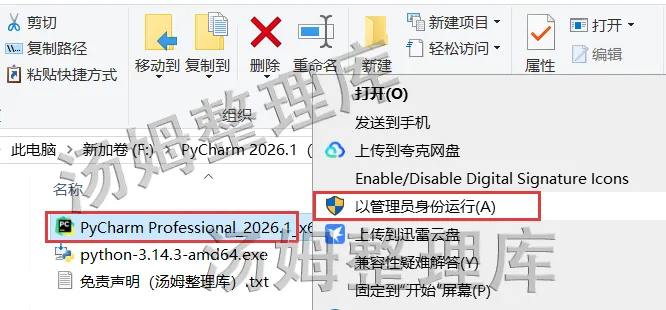
9.打开PyCharm 2026安装界面后,点击【下一步】。 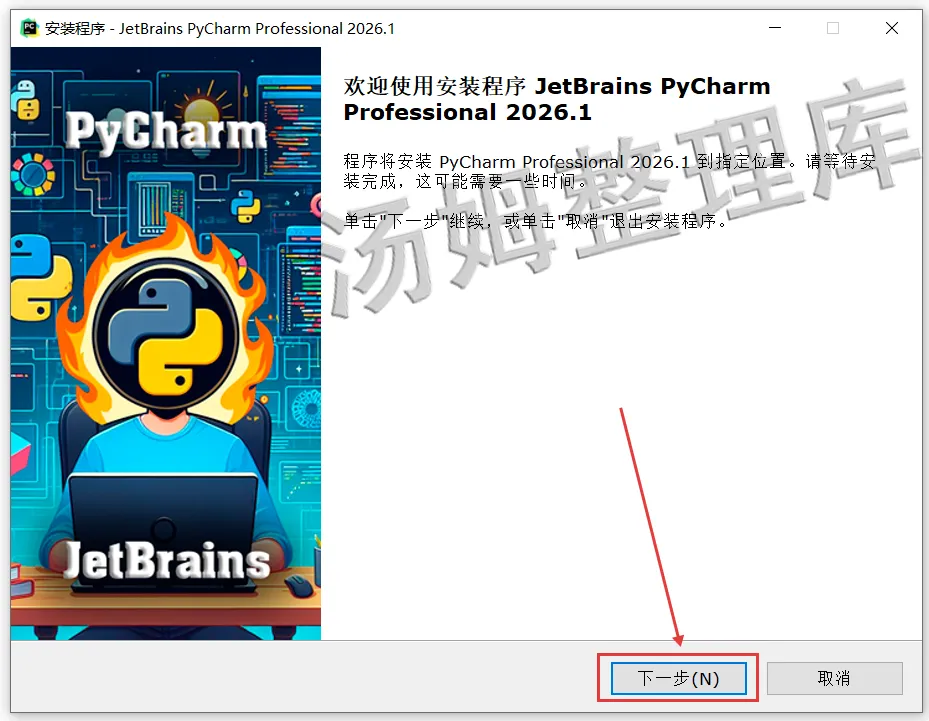
10.更改PyCharm 2026程序安装路径:可以把地址栏首字母C改成D就安装到D盘了,也可以自行选择,修改好最后点击【下一步】。 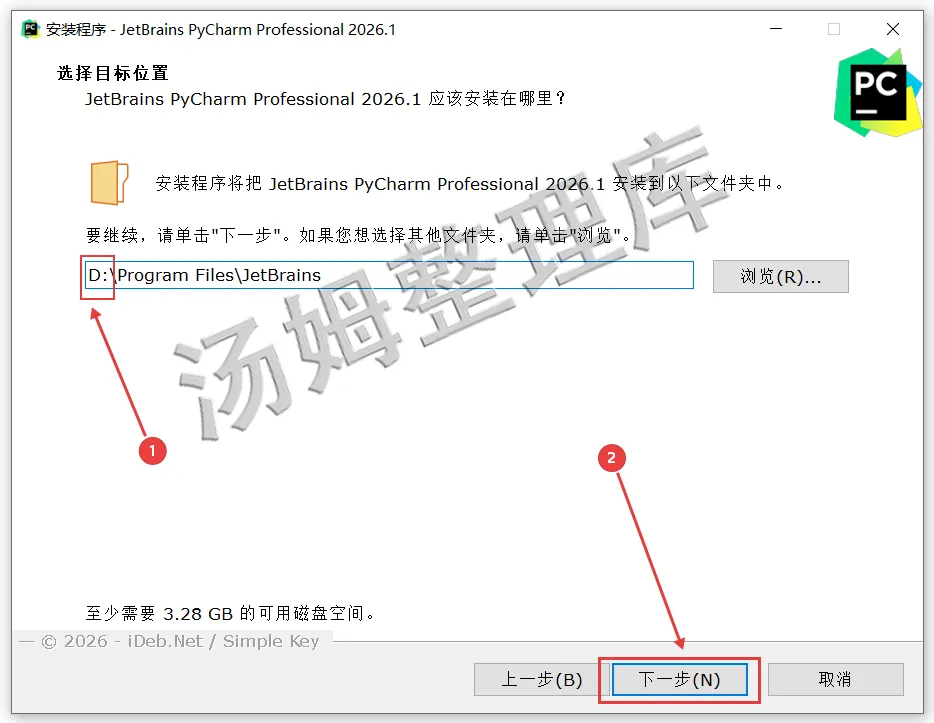
11.继续【下一步】。 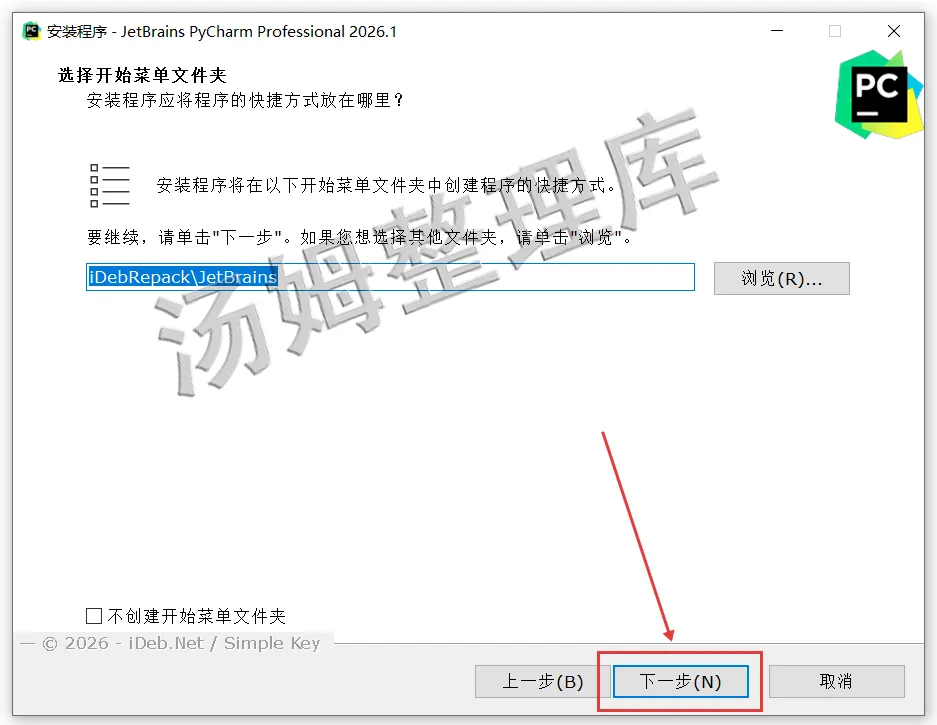
12.全部勾选上,再点击【下一步】。 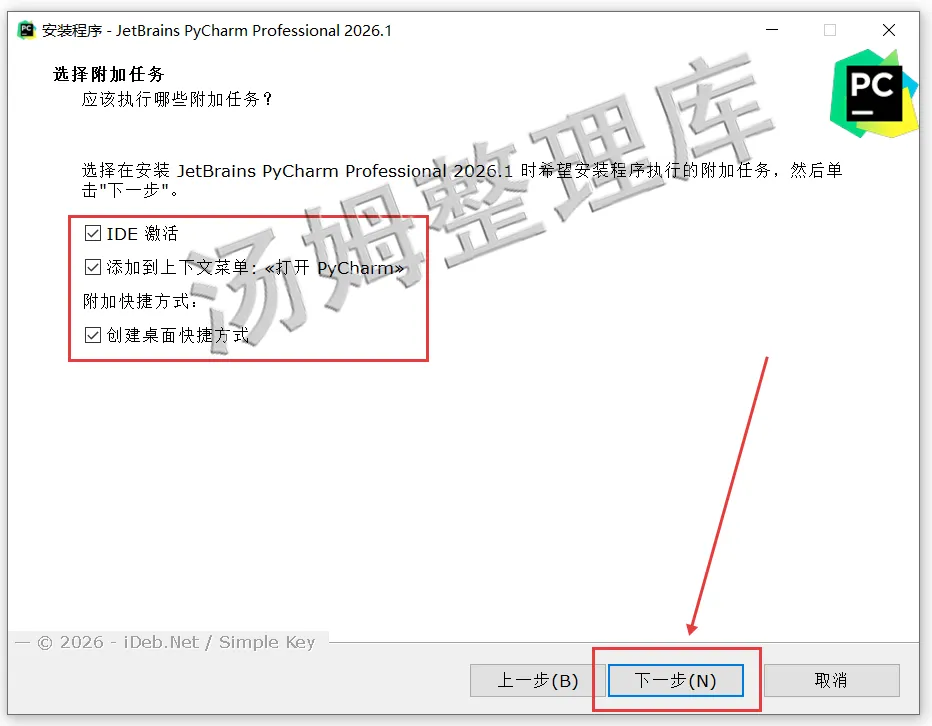
13.点击【安装】。 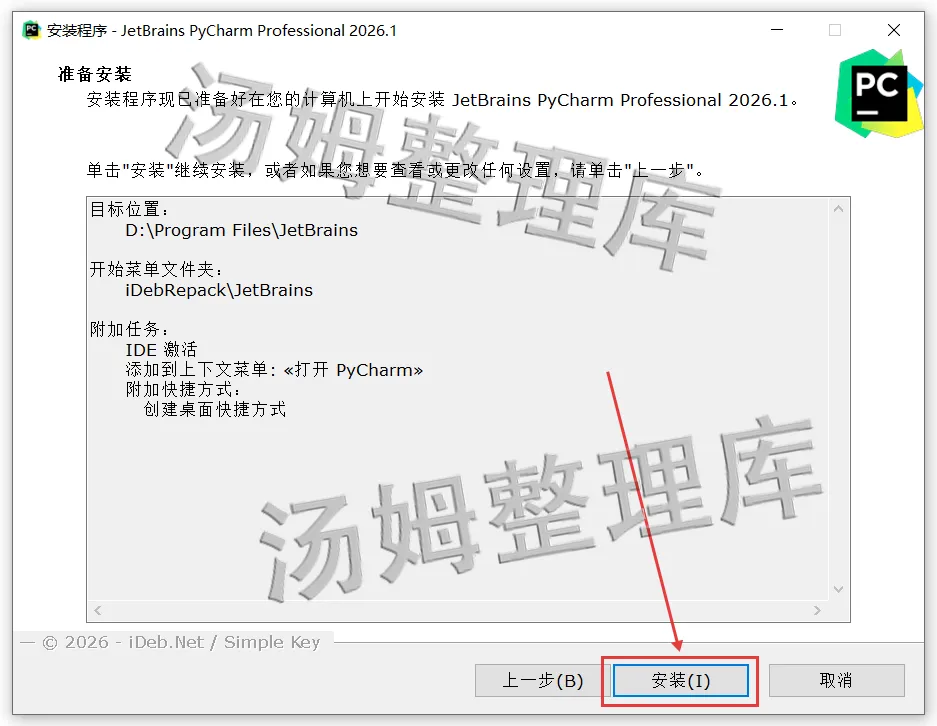
14.耐心等待PyCharm 2026安装完成。 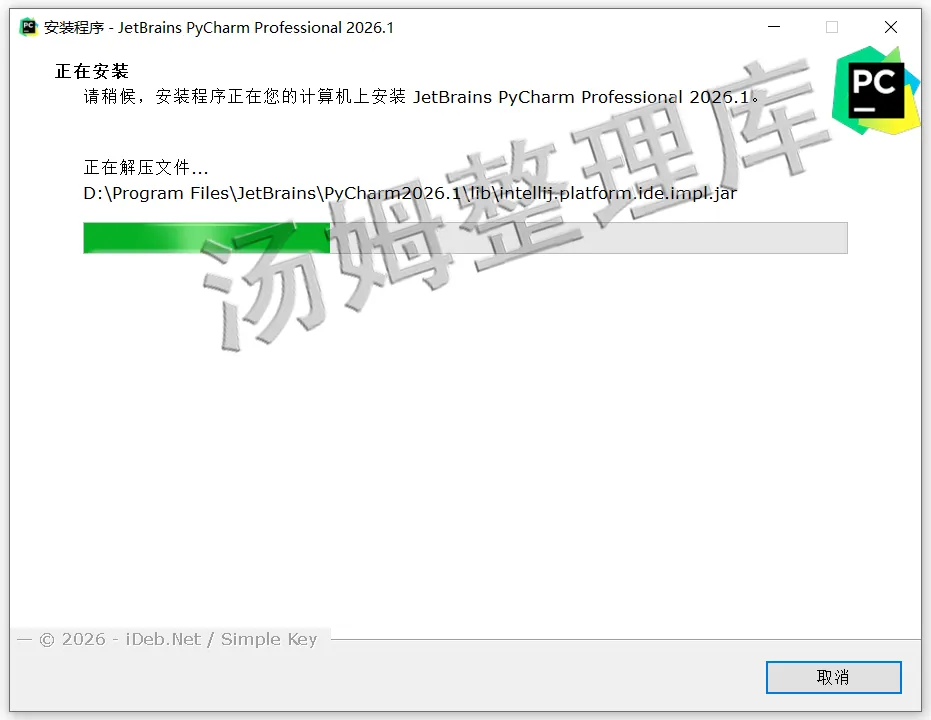
15.显示PyCharm 2026.1安装好后,先取消勾选【下载插件密钥】再点击【完成】。 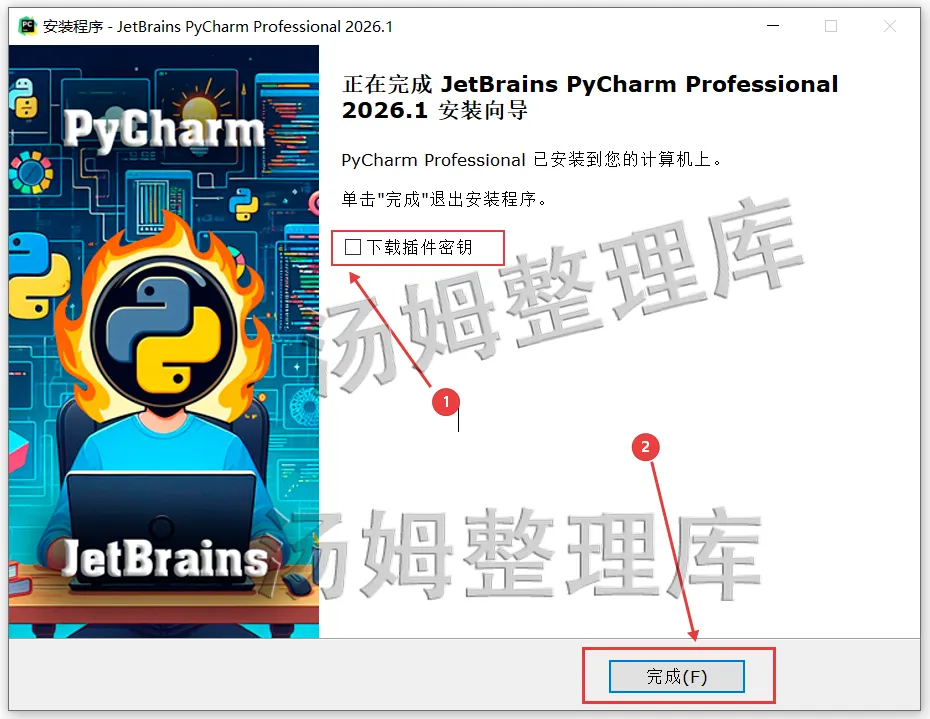
16.双击桌面【PyCharm Professional图标】打开程序。 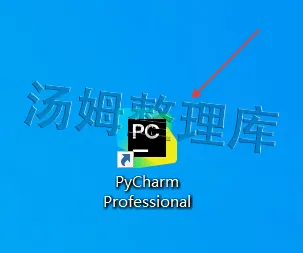
17.由此弹窗点击【Skip】。(电脑安装过PyCharm 的同学打开可能没有17~20的弹窗,直接就进入程序主界面,如果进入是英文版,看文章后面切换中文版教程) 
18.选择中文语言,点击下一个。 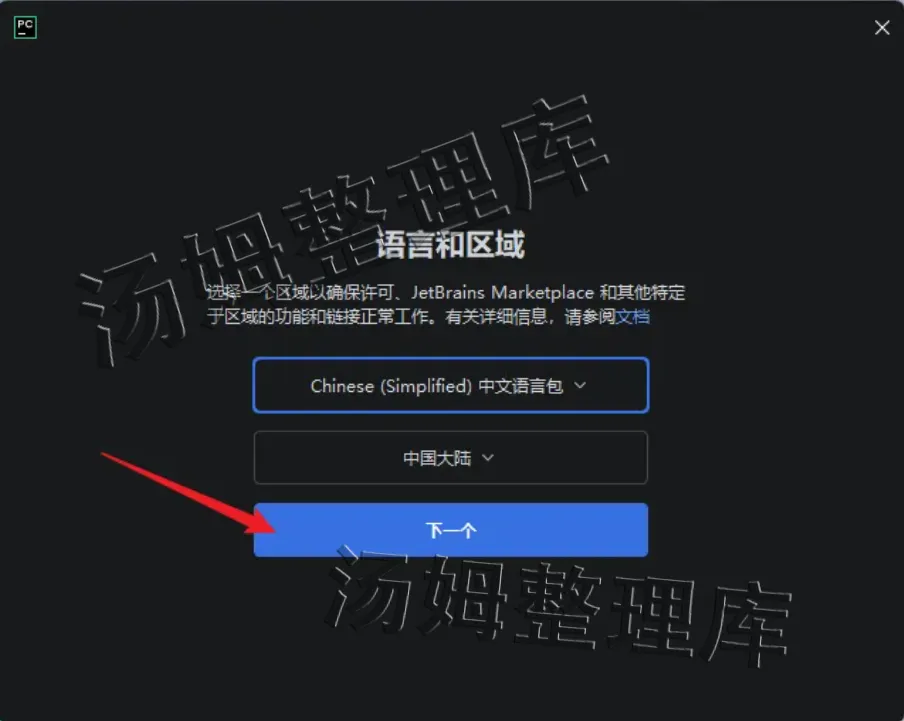
19.勾选【我确认...】再点击【继续】。 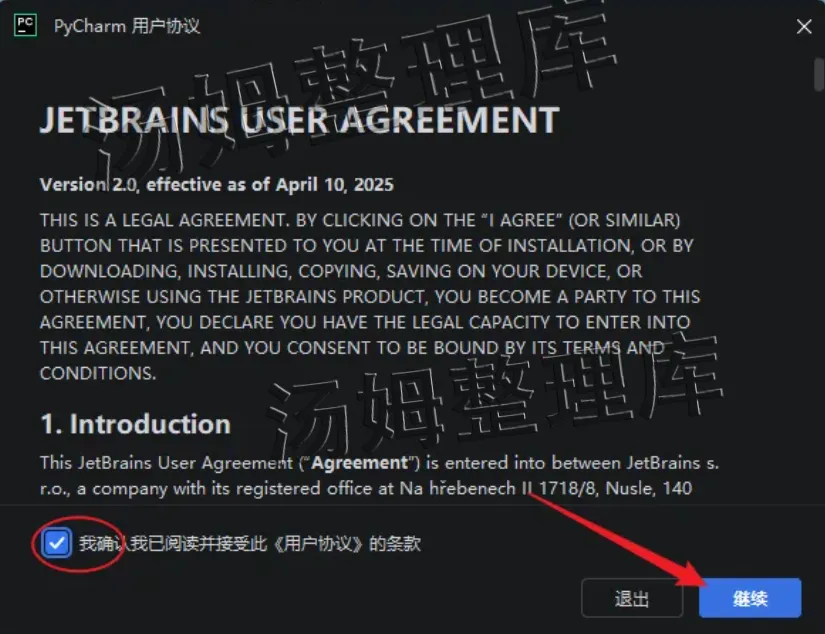
20.点击【不发送】。 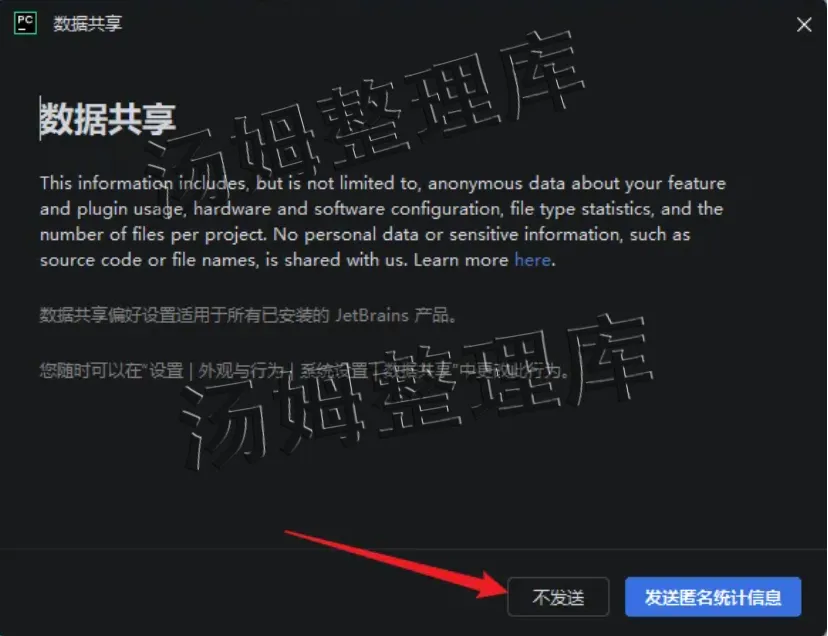
21.到这里PyCharm 2026就安装完成了,已经可以永久使用! 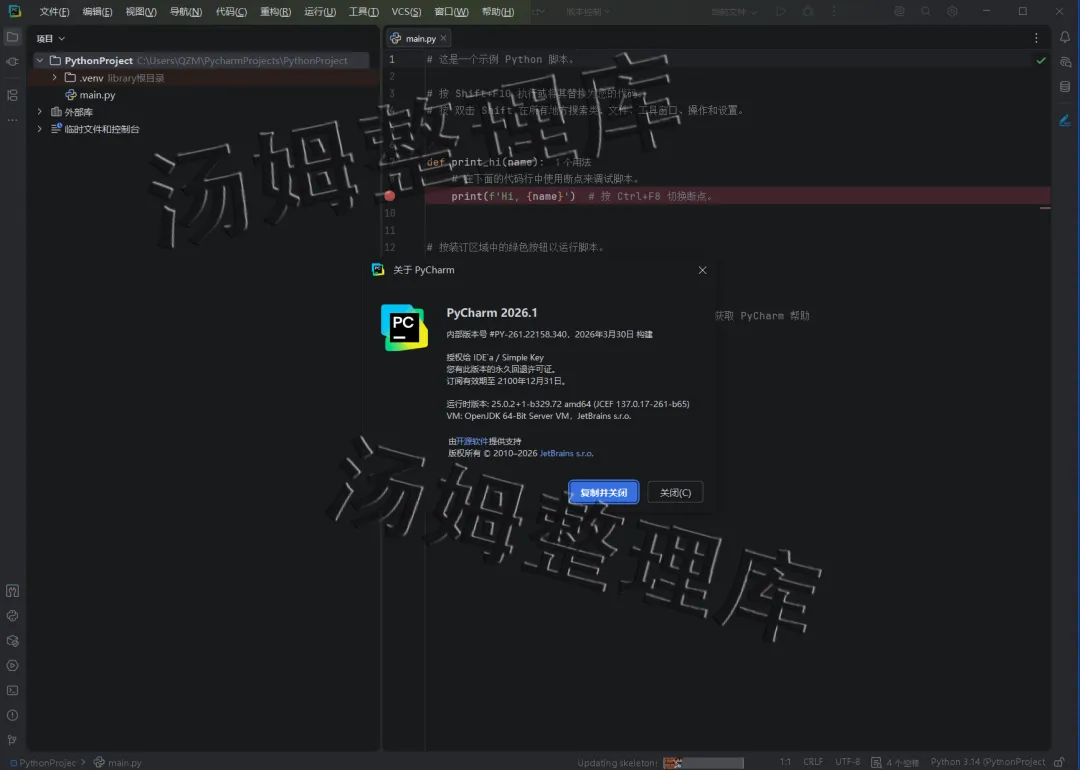
打开PyCharm 2026是英文怎么修改中文: 1.点击上方菜单栏【File】展开再点击【Settings...】。 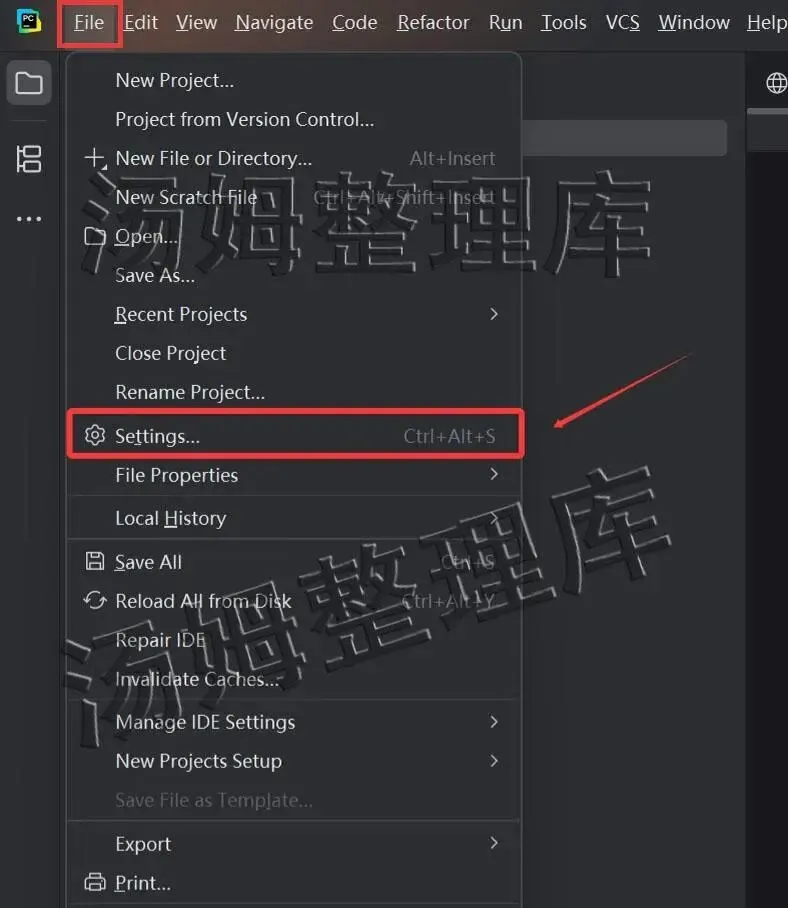
2.看下图依次展开相应文件。 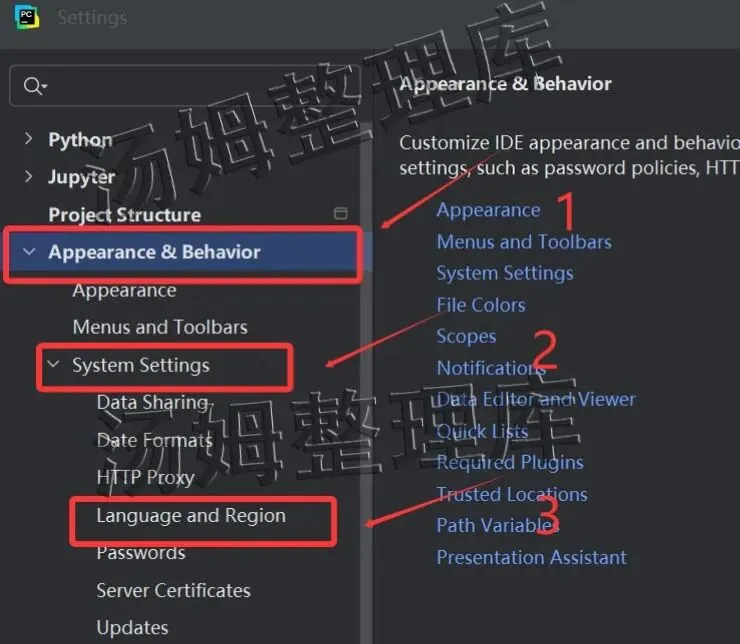
3.把English选择修改为【Chinese(简体中文)】按提示重启软件就是中文版本了。 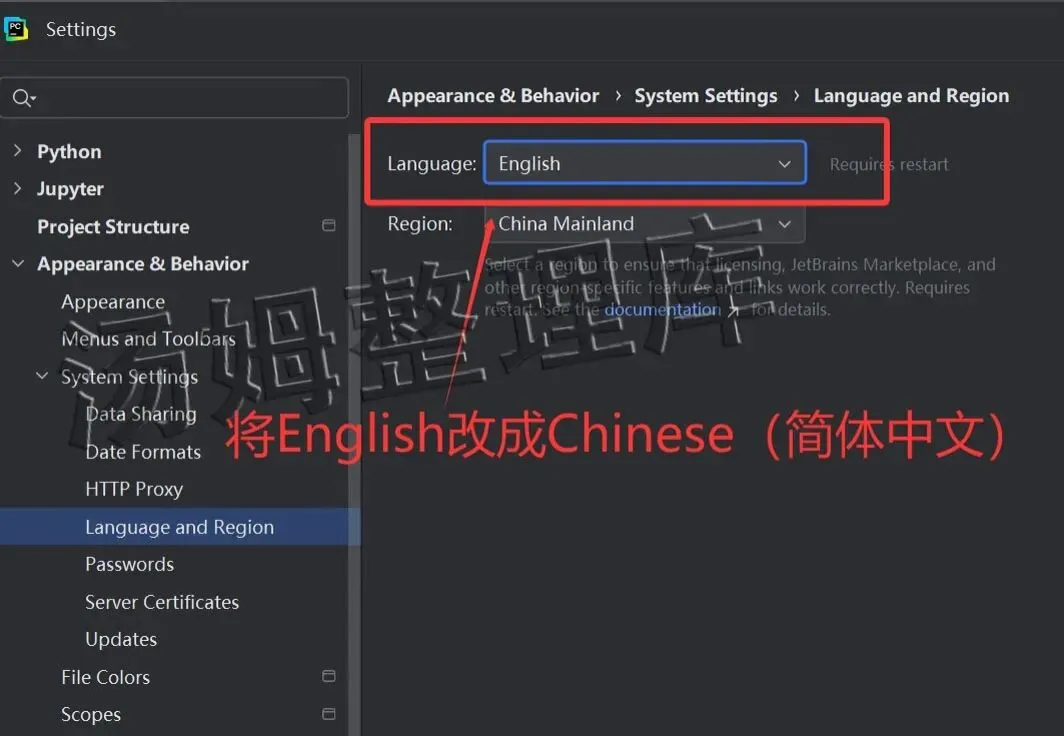
1.安装提供的所有下载文件均是网络收集,请于下载后的24小时内删除。如需体验更多乐趣,请支持正版。 2.我们提供用户下载的所有内容均来自互联网。如有内容侵犯您的版权或其他利益的,请联系我们会在收到消息后24小时内处理。
一、软件简介:
PyCharm 2026.1 是 JetBrains 推出的新一代 Python 集成开发环境,全面升级性能、AI 与开发体验。新版启动速度提升 40%、内存占用优化 25%,大型项目更流畅。AI 深度集成,支持一键调用 Codex/Claude,可生成、解释、重构代码。调试器全面升级为 debugpy,支持 asyncio 与 Jupyter DAP,调试更稳更快JetBrains。
完美兼容 Python 3.8–3.13,内置中文、强化 Django 5.1 / FastAPI 0.112 等 Web 框架。数据科学能力大幅增强:原生支持 Jupyter 7.2、DataFrame 可视化提速 80%。包管理全面支持 uv / pip / poetry,依赖解析速度翻倍。
二、软件下载:
【腾讯文档】Adobe XD
https://docs.qq.com/doc/DQmVEc0JBcnlIUVVU
【腾讯文档】Adobe XD
https://docs.qq.com/doc/DQmVEc0JBcnlIUVVU
声明
本文来自网友投稿或网络内容,如有侵犯您的权益请联系我们删除,联系邮箱:wyl860211@qq.com 。

