Visual C++6.0软件下载地址与安装步骤
- 2026-10-26 21:56:12
Visual C++6.0软件下载地址与安装步骤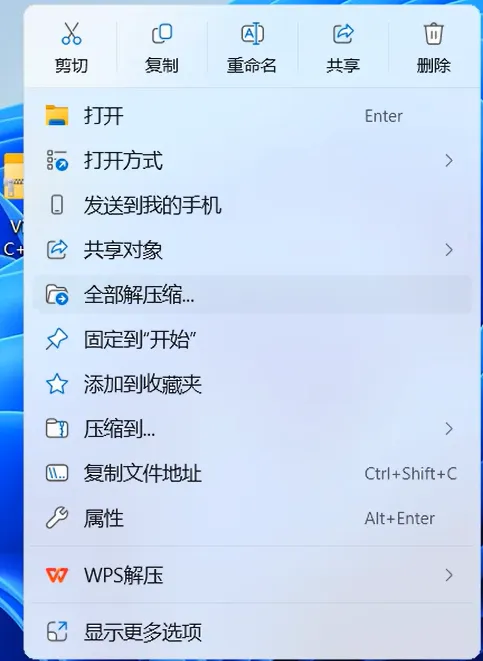
2.3,打开解压后的文件夹,双击打开【Visual C++6.0】->【VisualC++6.0】->【Visual C++6.0】文件夹。 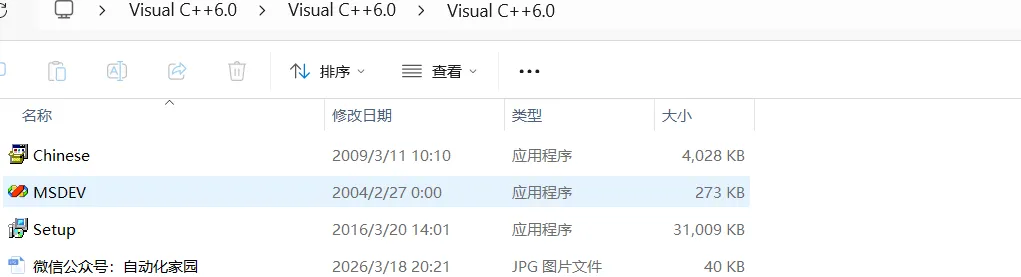
2.5,点击【下一步】。 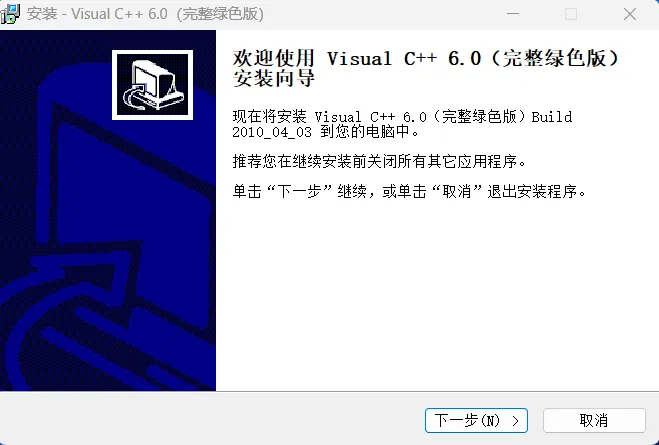
2.6,点击【下一步】。 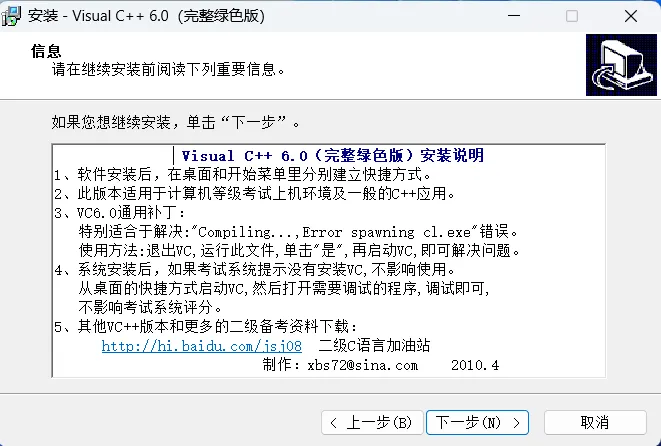
2.7,选择【安装路径】,点击【下一步】。 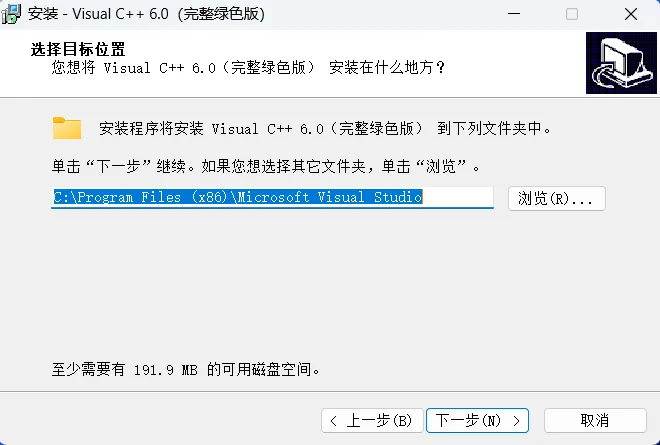
2.8,点击【下一步】。 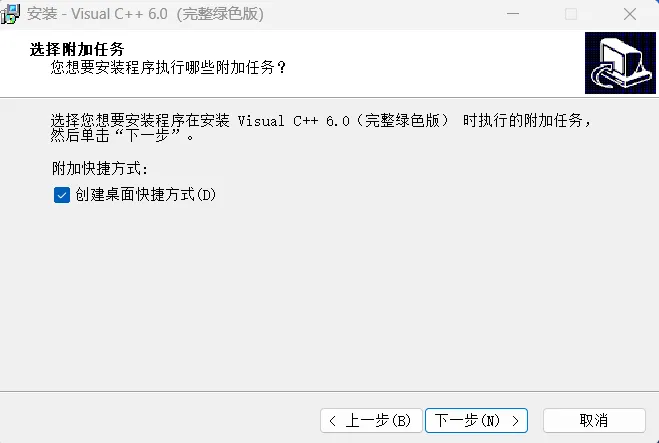
2.9,点击【安装】。 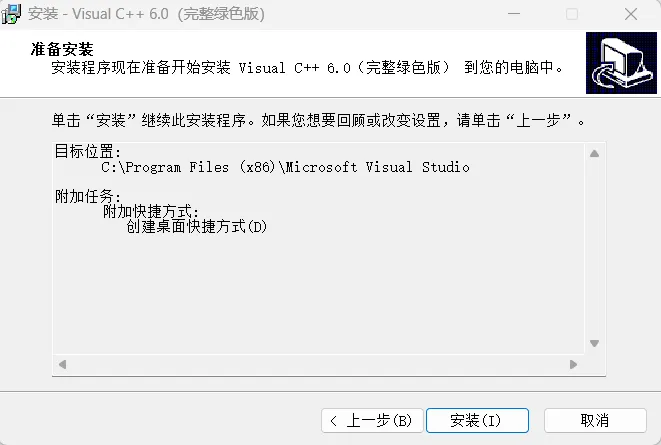
2.10,安装中...... 。 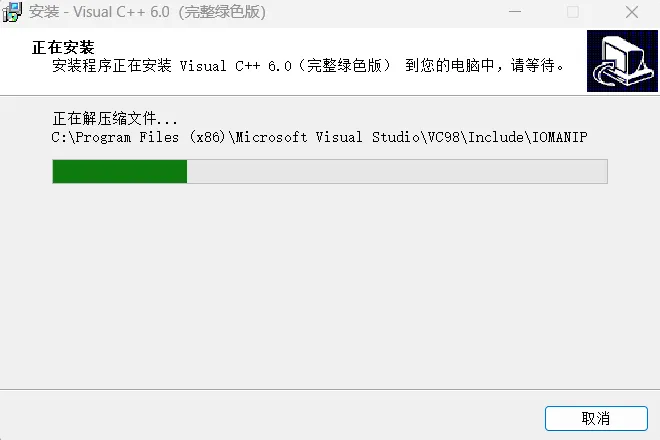
2.11,取消选择【运行Visual C++ 6.0(完整绿色版)】,点击【完成】。 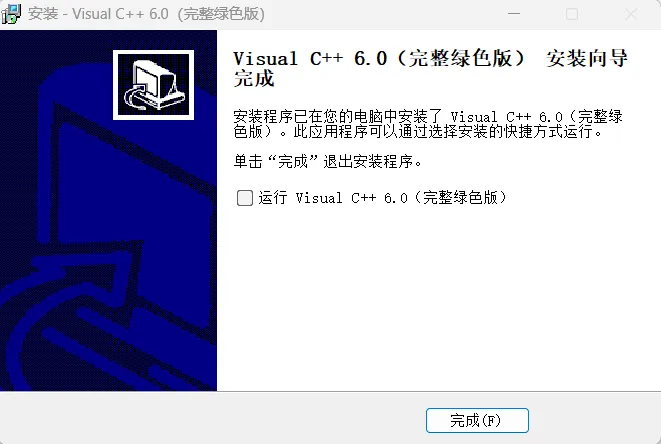
2.12,打开解压后的文件夹,双击打开【Visual C++6.0】->【VisualC++6.0】->【Visual C++6.0】文件夹。 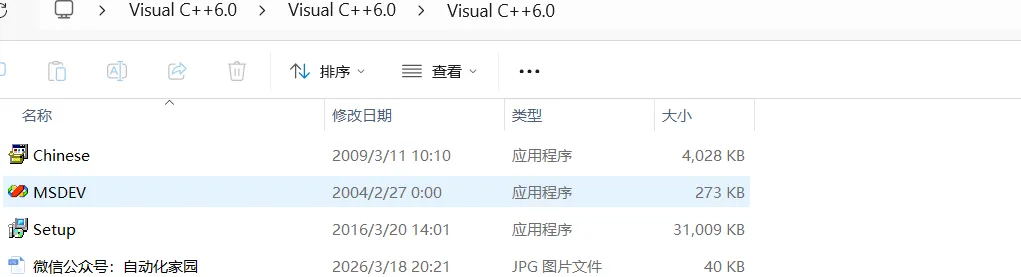
2.13,选中【MSDEV】,右键点击【复制】。 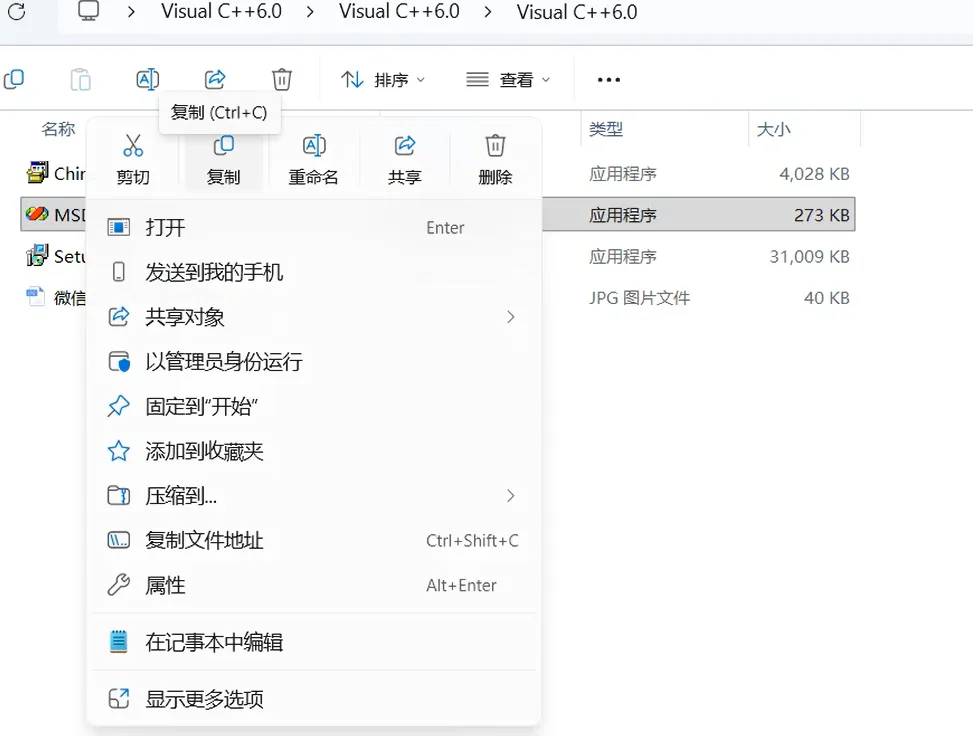
2.14,鼠标右击桌面【Visual C++ 6.0】->【打开文件所在的位置】。 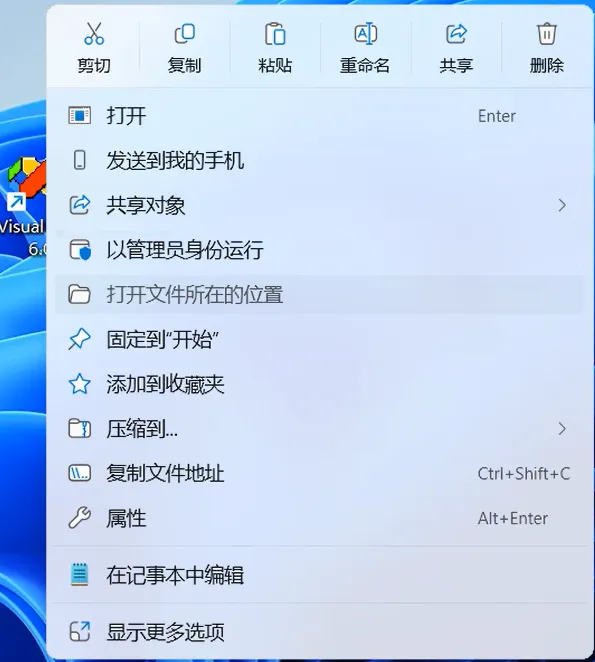
2.15,右击空白处,点击【粘贴】。 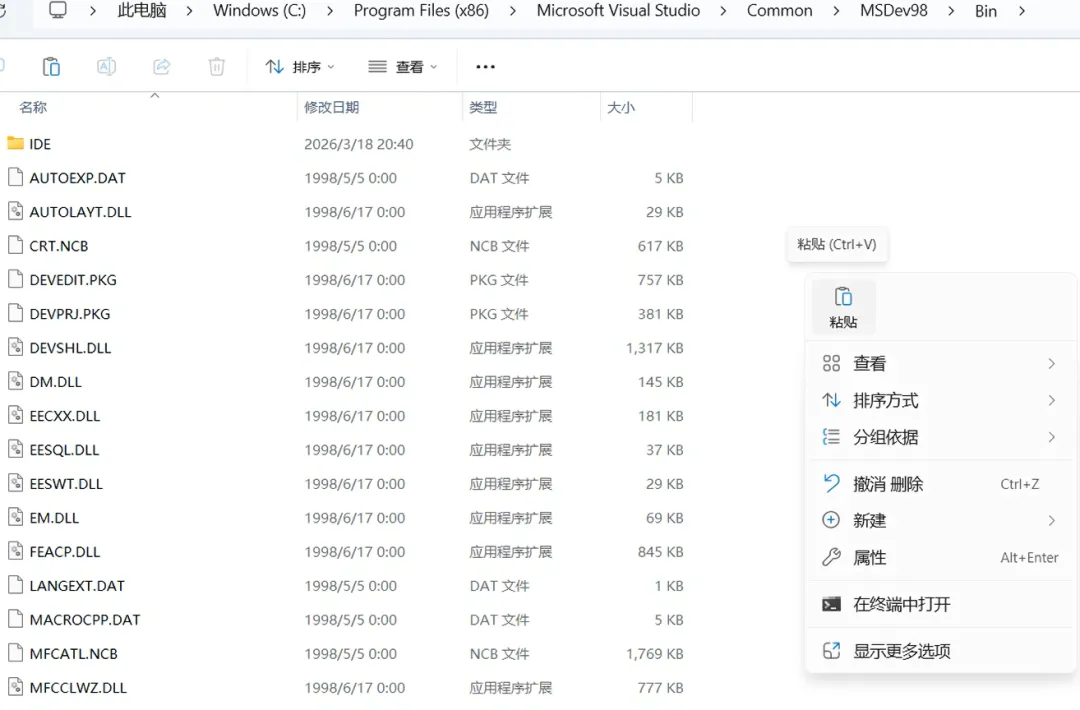
2.16,点击【替换目标中的文件】。 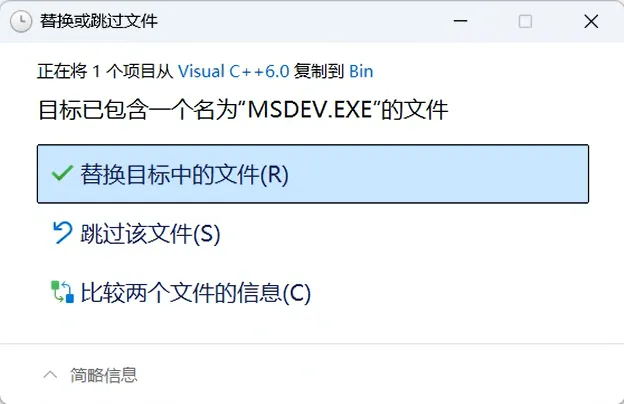
2.17,打开解压后的文件夹,双击打开【Visual C++6.0】->【VisualC++6.0】->【Visual C++6.0】文件夹。 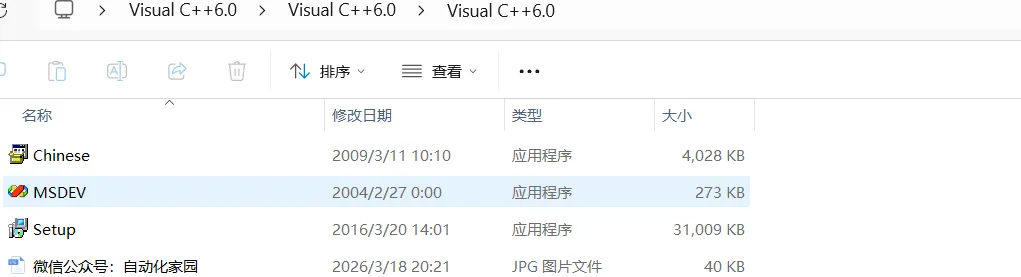
2.18,鼠标右击【Chinese】选择【以管理员身份运行】。 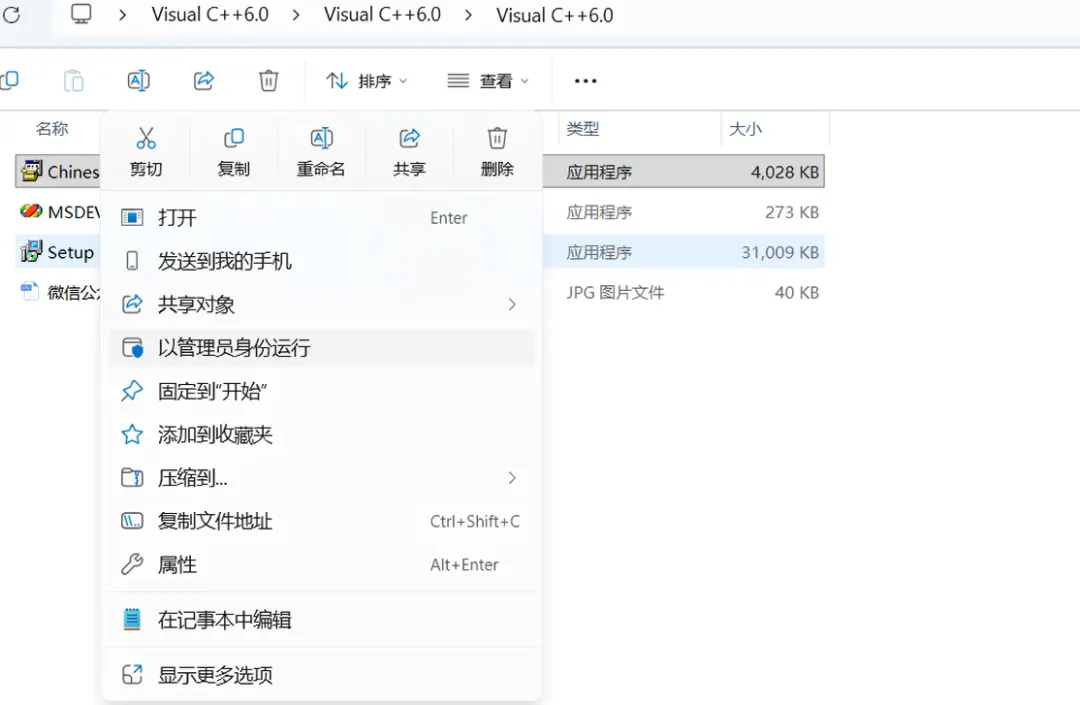
2.19,点击【是】。 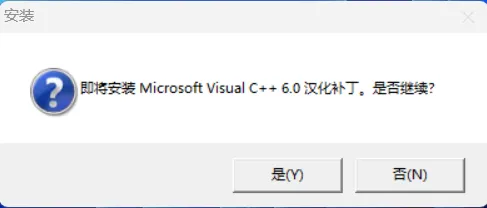
2.20,点击【下一步】。 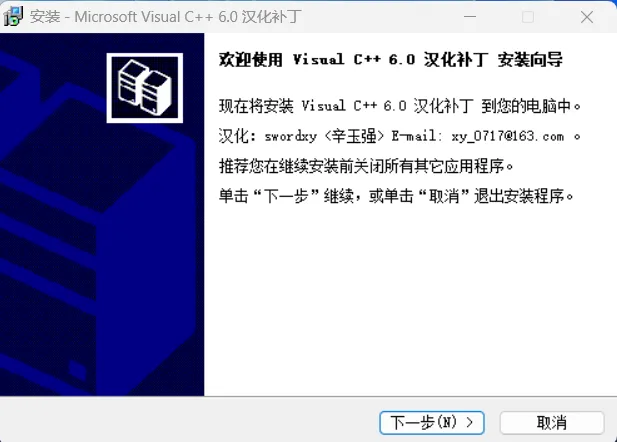
2.21,选中【我同意此协议】,点击【下一步】。 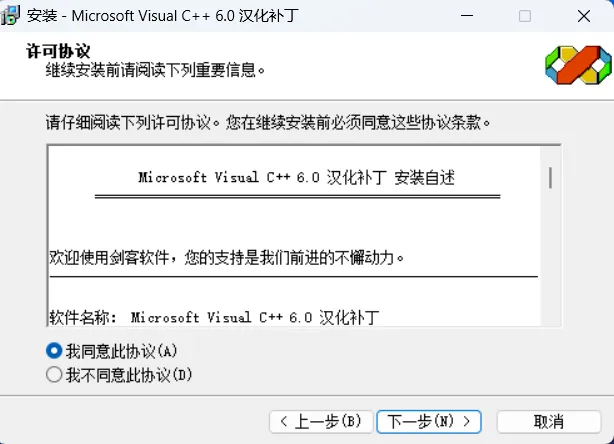
2.22,输入【用户名和组织】,点击【下一步】。 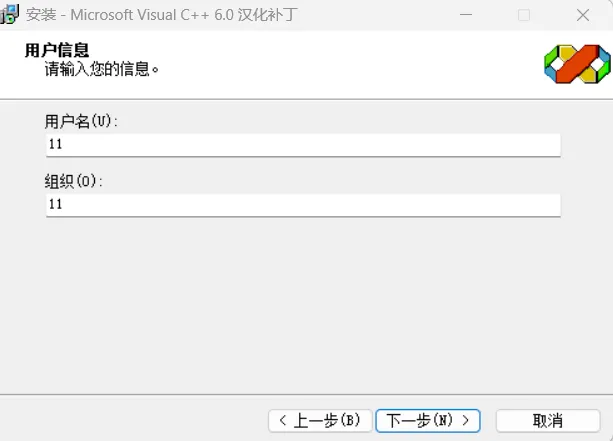
2.23,选择【安装路径】,点击【下一步】。 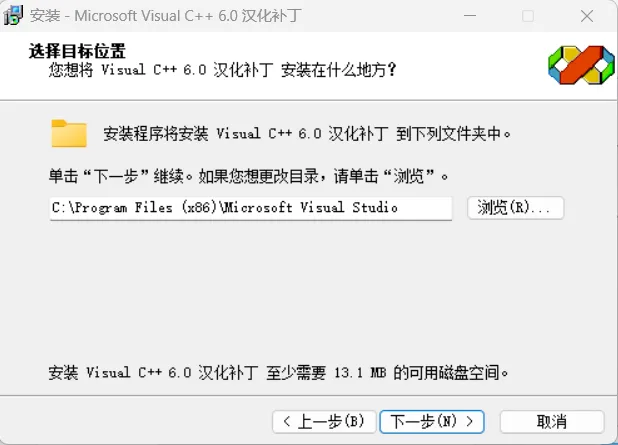
2.24,点击【安装】。 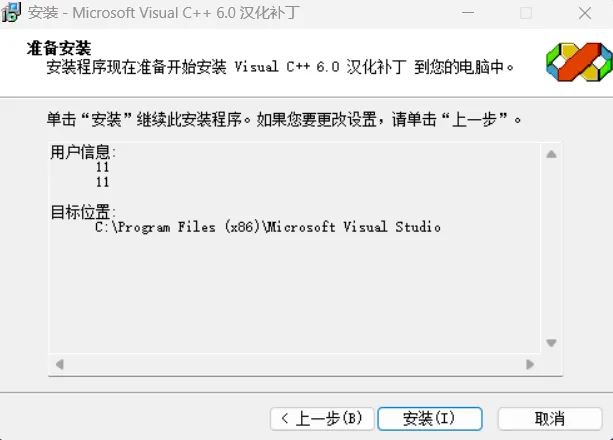
2.25,取消选择【查阅汉化s说明(自述文件)】,点击【完成】。 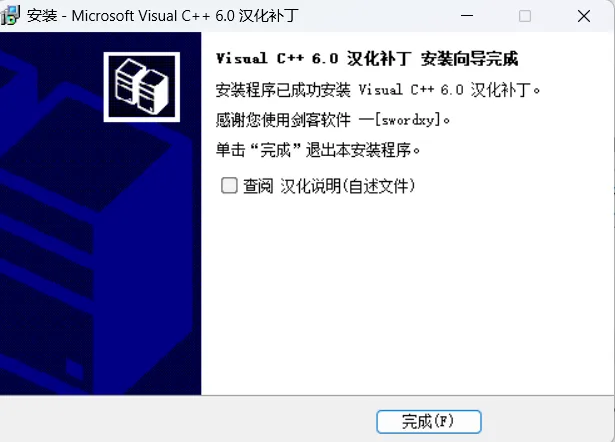
2.26,软件安装成功,双击桌面【Visual C++6.0】图标,启动软件。 
安装成功啦! 
3,各种其它应用软件下载,请访问软件下载与安装步骤。
1,软件下载链接,百度网盘:Visual C++6.0.zip
链接: https://pan.baidu.com/s/1XCln4Epwcdix6ukmpmSKjQ
提取码: vnr9
2.1,鼠标右击【Visual C++6.0】压缩包(Win11系统需先点击“显示更多选项”)选择【全部解压缩】。如下图:
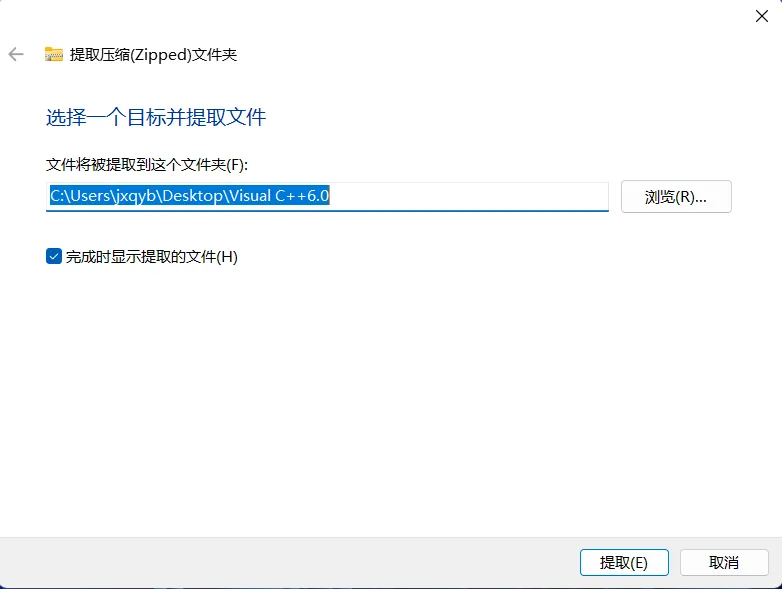
2.2,点击【提取】。
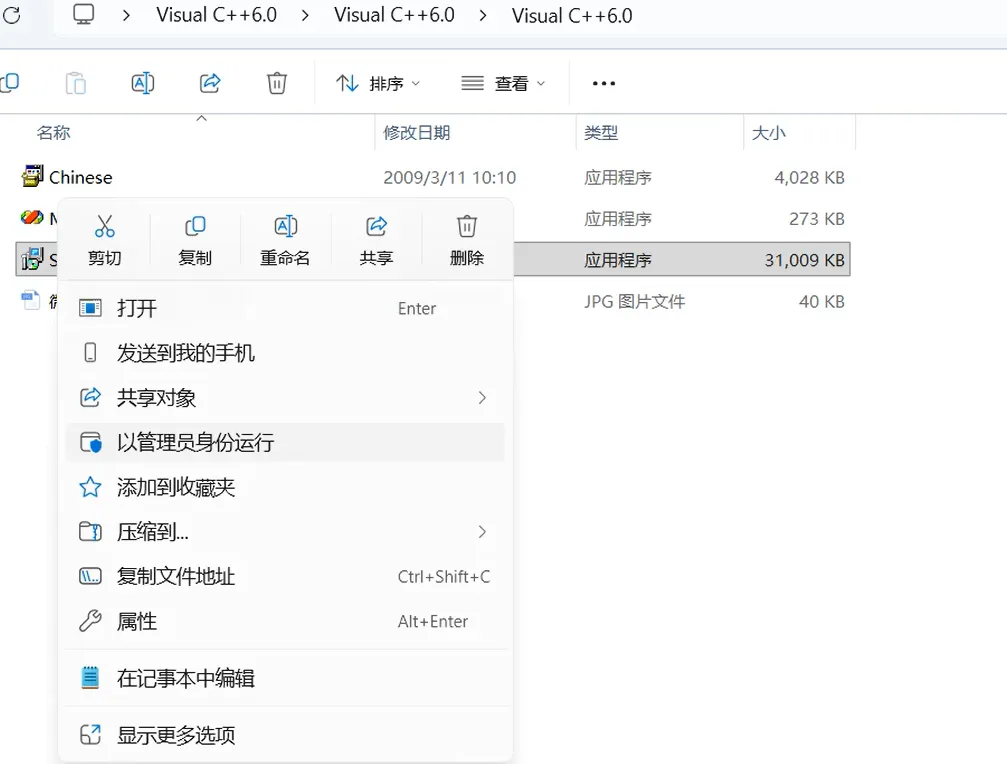
2.4,鼠标右击【setup】选择【以管理员身份运行】。
本文来自网友投稿或网络内容,如有侵犯您的权益请联系我们删除,联系邮箱:wyl860211@qq.com 。

