SolidWorks 2025安装包下载安装破解教程!
- 2026-09-26 03:41:35

[软件名称]:SolidWorks 2025下载安装
[SolidWorks安装包下载网盘链接]:
SolidWorks 2025 是达索系统旗下 SolidWorks 公司发布的最新版本,它是全球主流的三维机械设计(CAD)、仿真(CAE)和数据管理软件。其核心是参数化、基于特征的实体建模,广泛应用于产品设计、机械工程、模具制造等领域。
二、获取、安装
系统要求: 操作系统:Windows 10/11(64位)。不支持 macOS 或 Linux。 CPU:3.3 GHz 或更高的 Intel/AMD 处理器,支持 SSE2。 内存:16 GB 最低,大型装配体建议 32 GB 或以上。 显卡:关键配置。必须通过认证的专业显卡,如 NVIDIA Quadro/RTX A系列 或 AMD Radeon Pro。游戏卡(如 GeForce)可能功能受限或导致显示问题。显存建议 4 GB 起步。 硬盘:SSD,至少 20 GB 可用空间。
安装与激活核心步骤:
获取序列号:从经销商处购买后,会收到包含序列号的许可文件。 下载安装管理器:使用序列号在 SolidWorks 客户门户注册并下载 SolidWorks Installation Manager。 安装与激活: 运行安装管理器,选择安装产品和版本(2025)。 激活方式通常有两种:单机许可(直接在本机激活)或网络许可(连接公司许可服务器)。根据您获得的许可类型选择。 安装完成后,首次启动需使用序列号激活。
三、核心工作流与入门操作
1. 界面认知与参数化设计思维
核心界面:中央为图形区域,左侧为FeatureManager 设计树(记录所有建模步骤),右侧为任务窗格(文件探索器、设计库等),顶部为CommandManager(上下文相关的工具栏)。 设计思维:“设计意图驱动”。通过草图定义轮廓,通过特征(拉伸、切除、旋转等)创建三维实体,所有尺寸和几何关系都是参数,可随时修改并驱动模型自动更新。 基本操作: 视图控制:鼠标中键拖动旋转, Shift+中键平移,滚轮缩放。空格键调出方向视图。选择:单击选择面、边线或特征。 Ctrl键多选。编辑:在设计树中右键单击任何特征或草图,选择“编辑特征”或“编辑草图”进行修改。
2. 第一个零件建模与工程图流程
创建新零件: 文件 -> 新建-> “零件” -> 确定。选择一个基准面(如前视基准面),点击“草图绘制”。 绘制草图并添加约束: 使用草图工具(直线、圆、矩形)绘制大致轮廓。 使用“智能尺寸”标注精确尺寸。 添加“几何关系”(如水平、垂直、相切)使草图完全定义(草图变黑色)。 生成三维特征: 退出草图,点击“特征”工具栏中的 “拉伸凸台/基体”。 设定深度(如 20mm),点击确定。第一个特征完成。 在模型面上绘制新草图,使用“拉伸切除”或“异形孔向导”添加更多特征。 从零件生成工程图: 文件 -> 从零件制作工程图。选择图纸格式(如 A4-横向)。 将视图从“视图调色板”拖入图纸:先拖入主视图,然后自动投影生成俯视图、左视图等。 使用“模型项目”功能自动导入尺寸,或手动添加“尺寸标注”、“形位公差”。 添加图纸格式中的标题栏信息。
3. 核心模块:装配体与仿真
装配体:将多个零件组装在一起。 文件 -> 新建-> “装配体”。插入第一个零件作为固定基础。 插入其他零件,使用“配合”命令(重合、同心、距离等)约束零件间的相对位置和运动。 Motion 运动仿真:在装配体中,给零件添加马达、弹簧、引力,模拟其物理运动。 Simulation 有限元分析:对零件或装配体进行应力、位移、热力学等仿真,验证设计强度。
四、常见问题与解决方案
Q1:软件启动提示“无法获得下列许可”或“许可证无效”A:许可问题:
检查序列号:确认输入的序列号正确且仍在订阅期内。 许可服务器:如果使用网络许可,确保电脑能连接到公司的许可服务器,且服务器上的许可管理器已正确启动并加载了您的许可。 重新激活:使用 SolidWorks 提供的“许可转移实用程序”或联系经销商重新激活。
Q2:打开大型装配体时非常卡顿A:大型装配体性能:
轻化模式:在打开文件时,在对话框中勾选“轻化”。轻化状态下只加载模型的图形数据,大幅提升速度。 2. 大型装配体模式: 工具 -> 选项 -> 系统选项 -> 装配体,启用“大型装配体模式”(可设置零件数阈值),该模式会自动禁用一些视觉效果。 3. 使用显示状态:隐藏暂时不需要的零部件(右键单击零部件 -> “隐藏”)。
Q3:如何与上下游(如 AutoCAD, CAM 软件)交换数据?A:数据交互:
导入: 文件 -> 打开,支持.step,.iges,.x_t等通用三维格式,以及.dwg/.dxf二维图纸。导出: 文件 -> 另存为,可导出为.step(最通用的三维交换格式)、.iges或.x_t供其他 CAD 或 CAM 软件使用。导出工程图为.dwg/.dxf供 AutoCAD 编辑。
Q4:草图显示“过定义”或“欠定义”A:草图约束问题:
过定义(草图变红色):尺寸或几何关系存在冲突。检查设计树中的“过定义”提示,删除多余的尺寸或关系。 欠定义(草图变蓝色):尺寸或几何关系不足,草图可以自由移动。添加必要的尺寸或几何关系(如水平、垂直、重合)直至草图完全定义(变黑色)。
第一步
将下载好的安装包解压并打开。
第二步
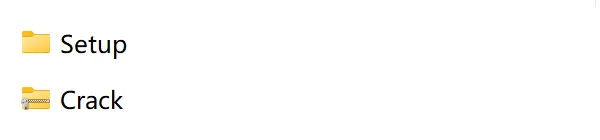
把Crack解压并打开。
第三步
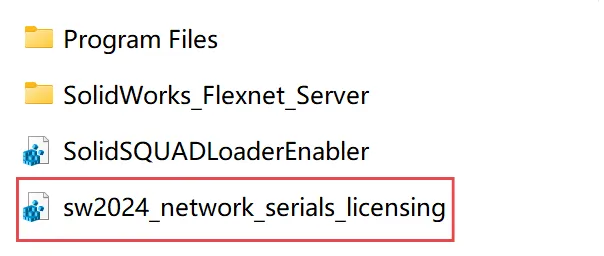
双击licensing。
第四步
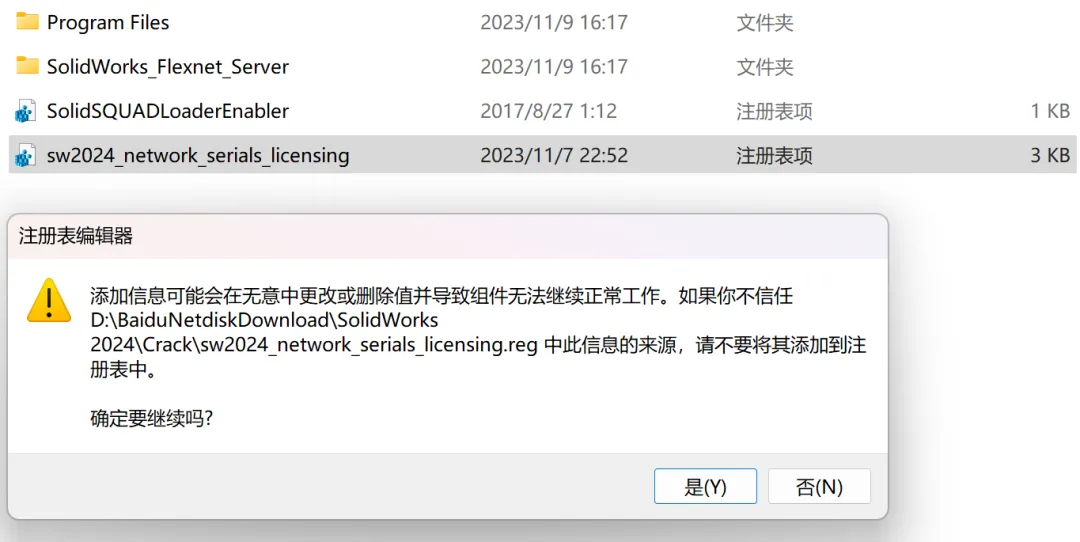
点击是。
第五步
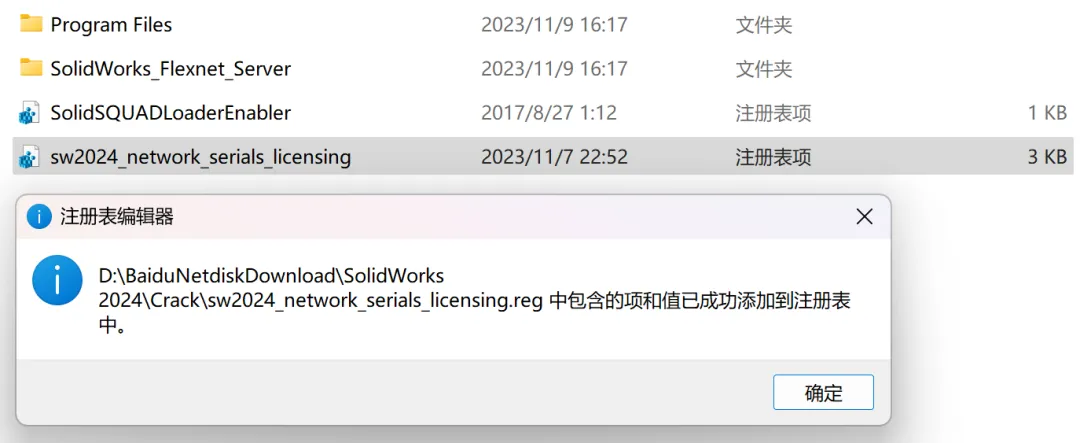
点击确定。
第六步
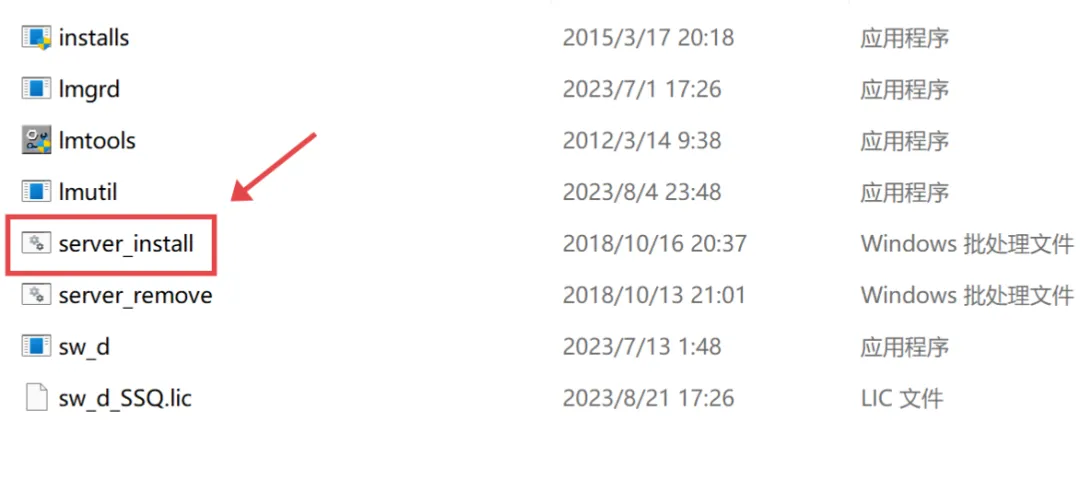
复制这个文件夹粘贴到C盘,然后双击打开刚才粘贴好的文件夹,双击运行server install程序。
重要提示:
①若电脑上有其它SW版本,需要完全卸载才能安装
②若运行失败,可尝试以管理员身份先运行【server_remove】后再运行【server_install】
③必须关闭所有杀毒软件,否则无法运行成功
第七步
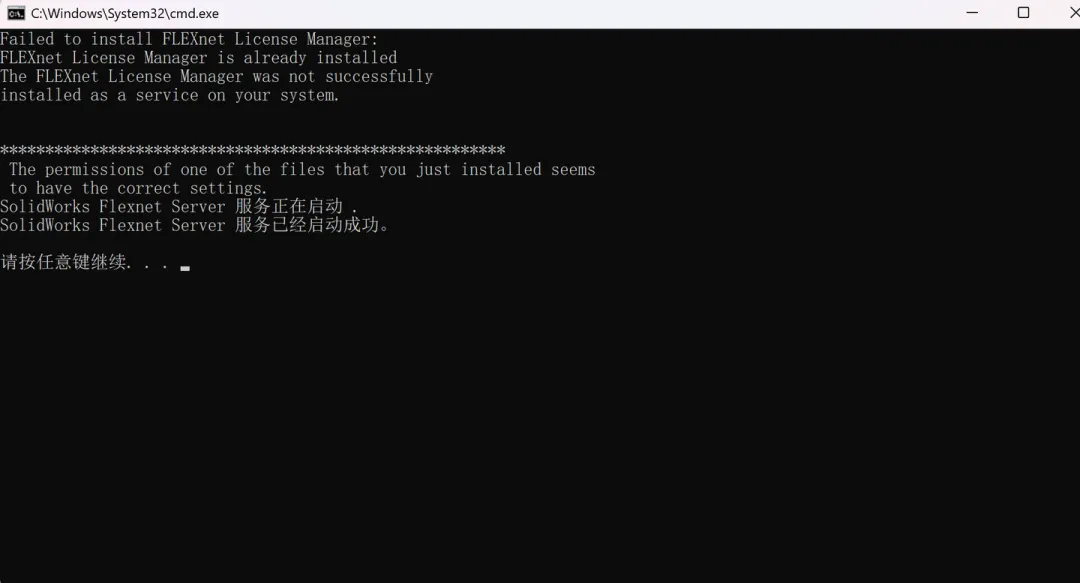
显示服务已经启动成功,点击右上角关闭。
第八步
然后返回安装包,双击打开Setup。

第九步
鼠标右键setup选择以管理员身份运行,点击确定。
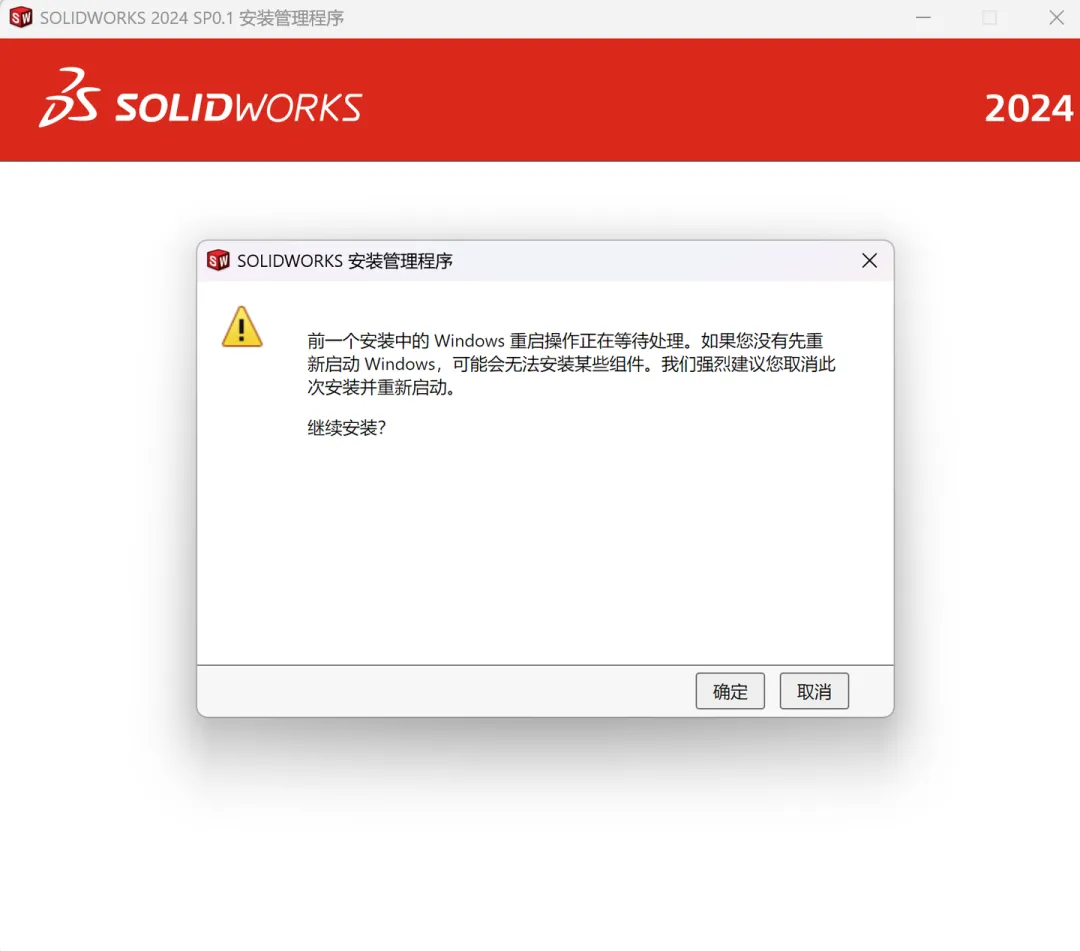
第十步
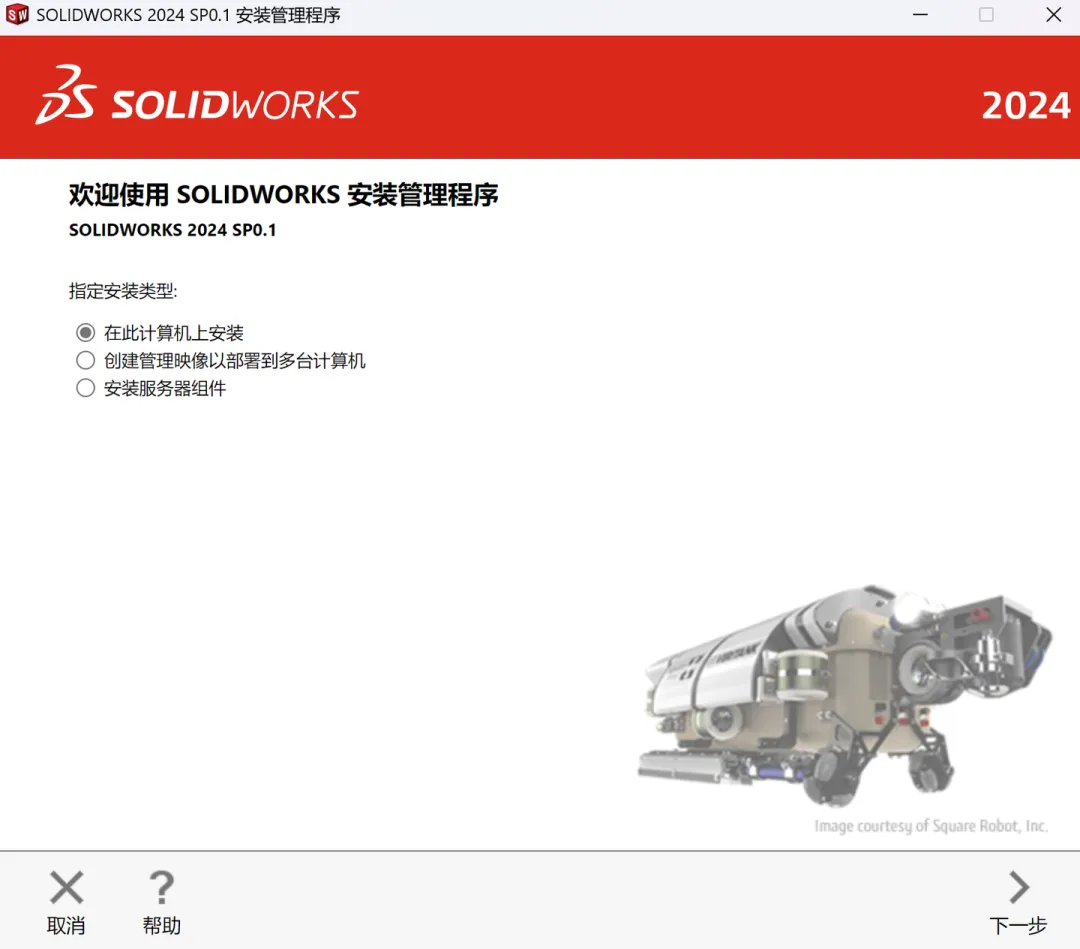
选择在此计算机上安装,点下一步。
第十一步
勾选需要安装的产品,点下一步,点击取消。
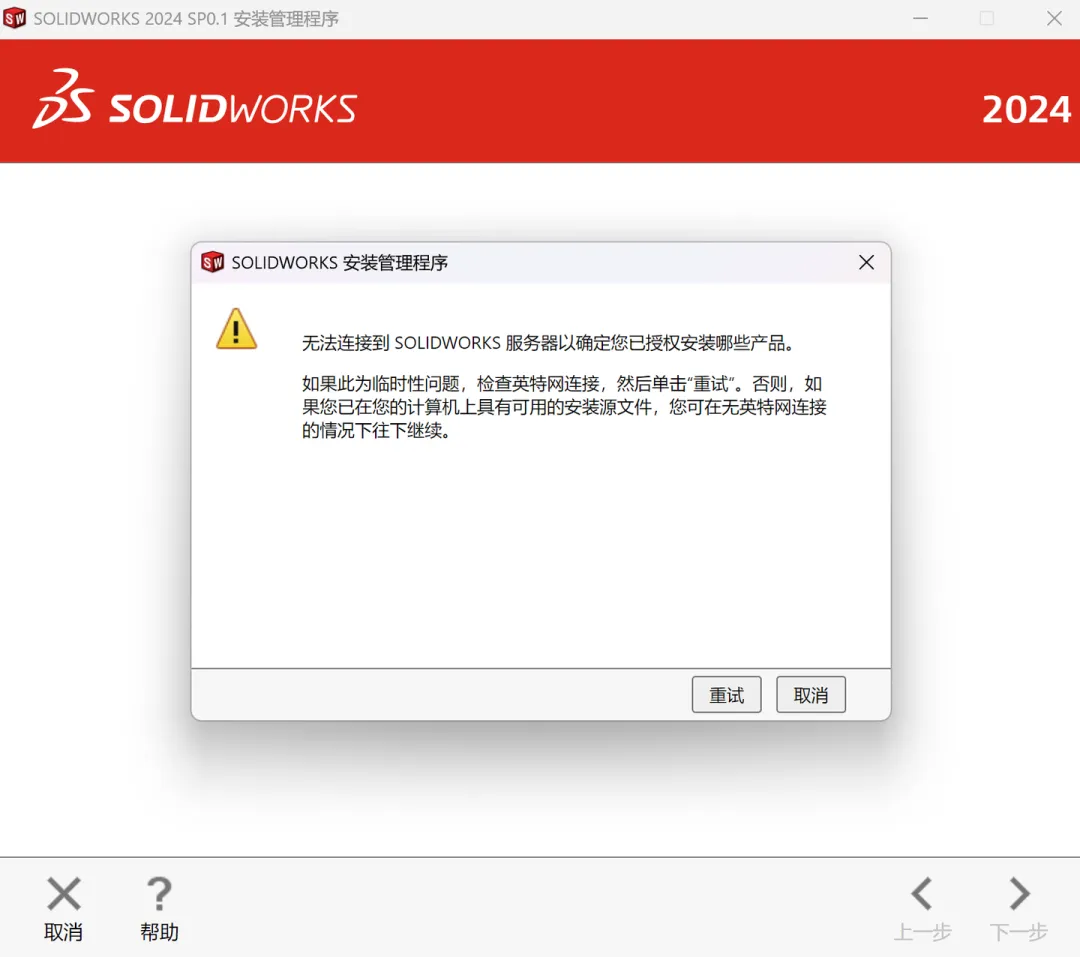
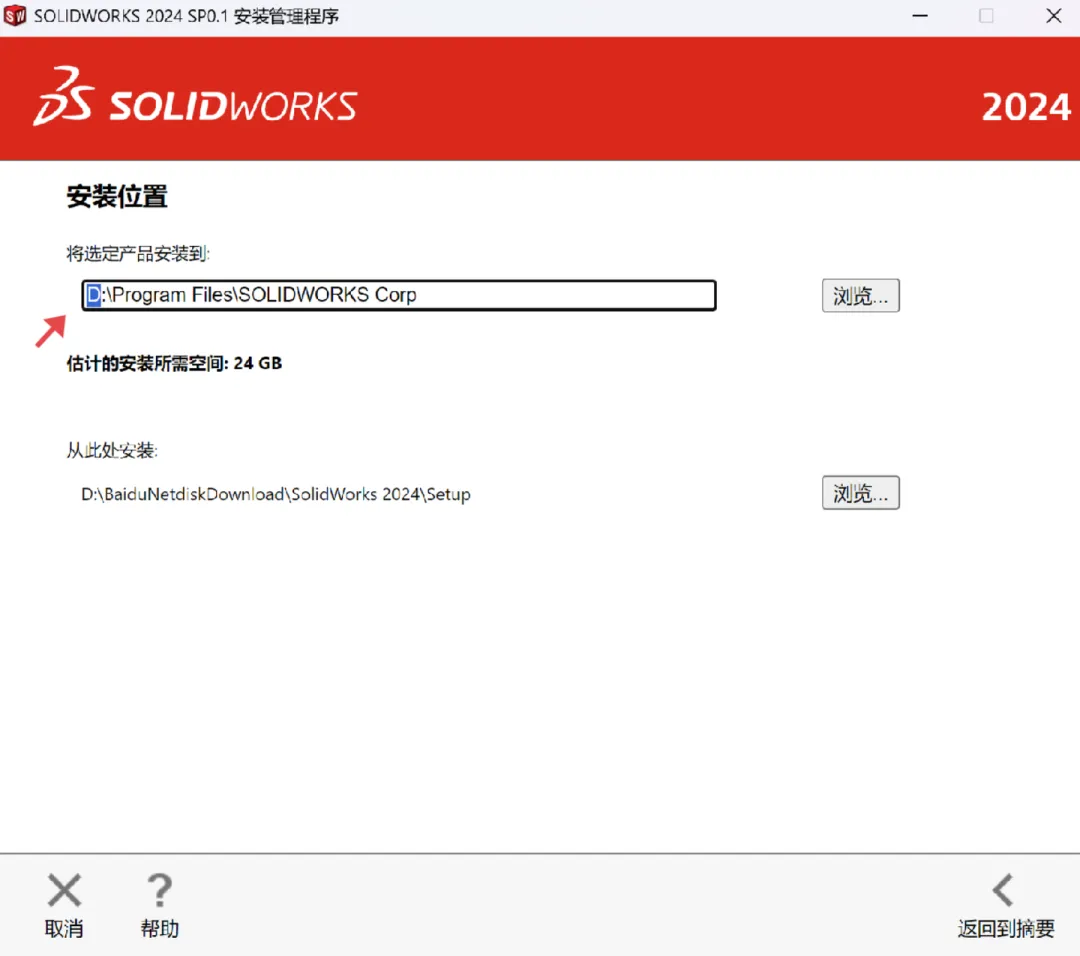
第十二步
选择安装位置。
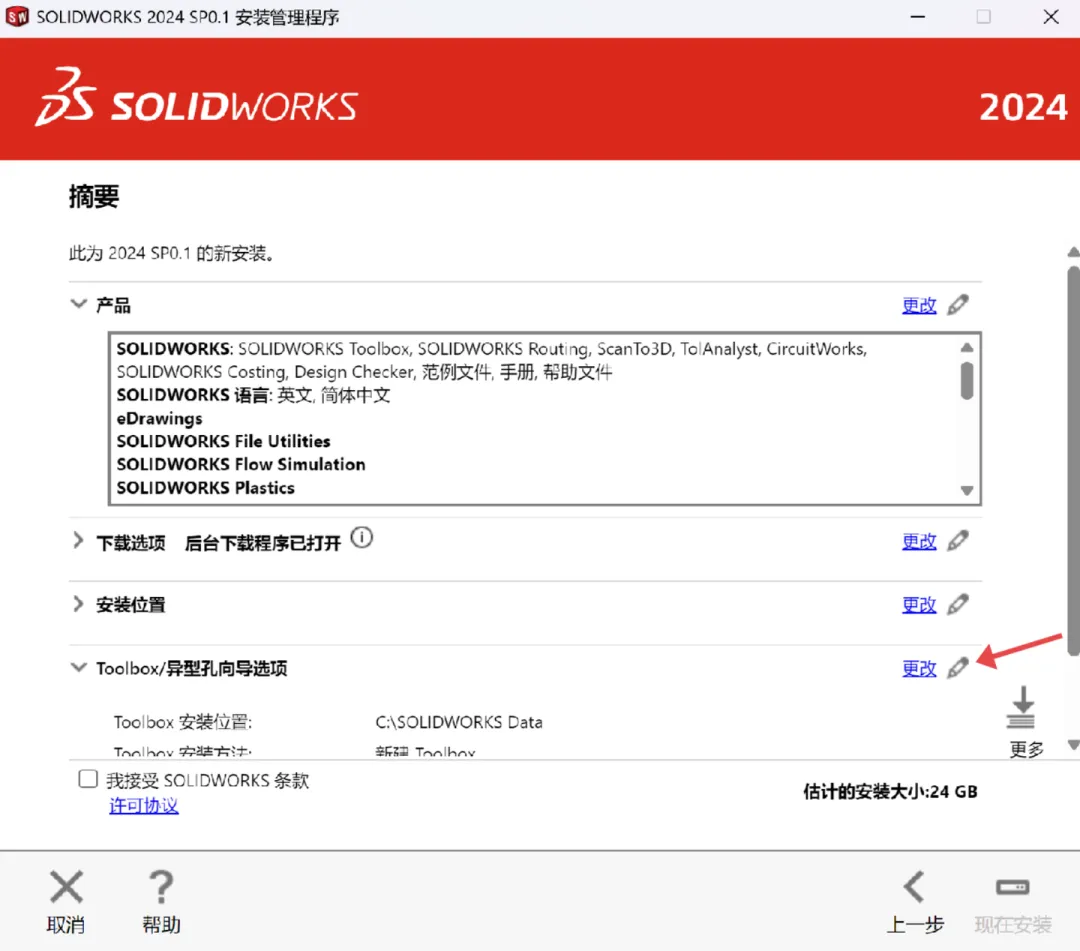
第十三步
点Toolbox/异型孔向导选项右边的更改。
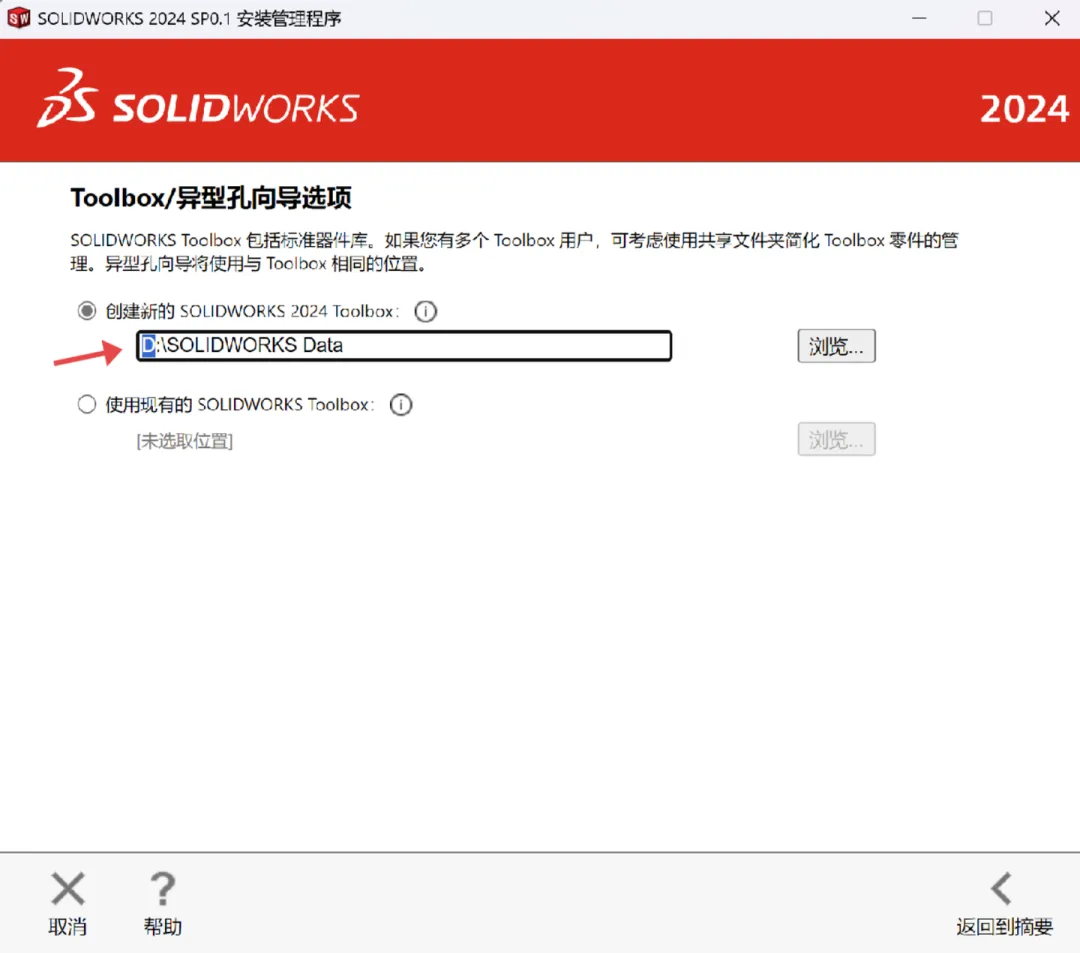
第十四步
把C改成D,安装到D盘,点返回到摘要。
第十五步
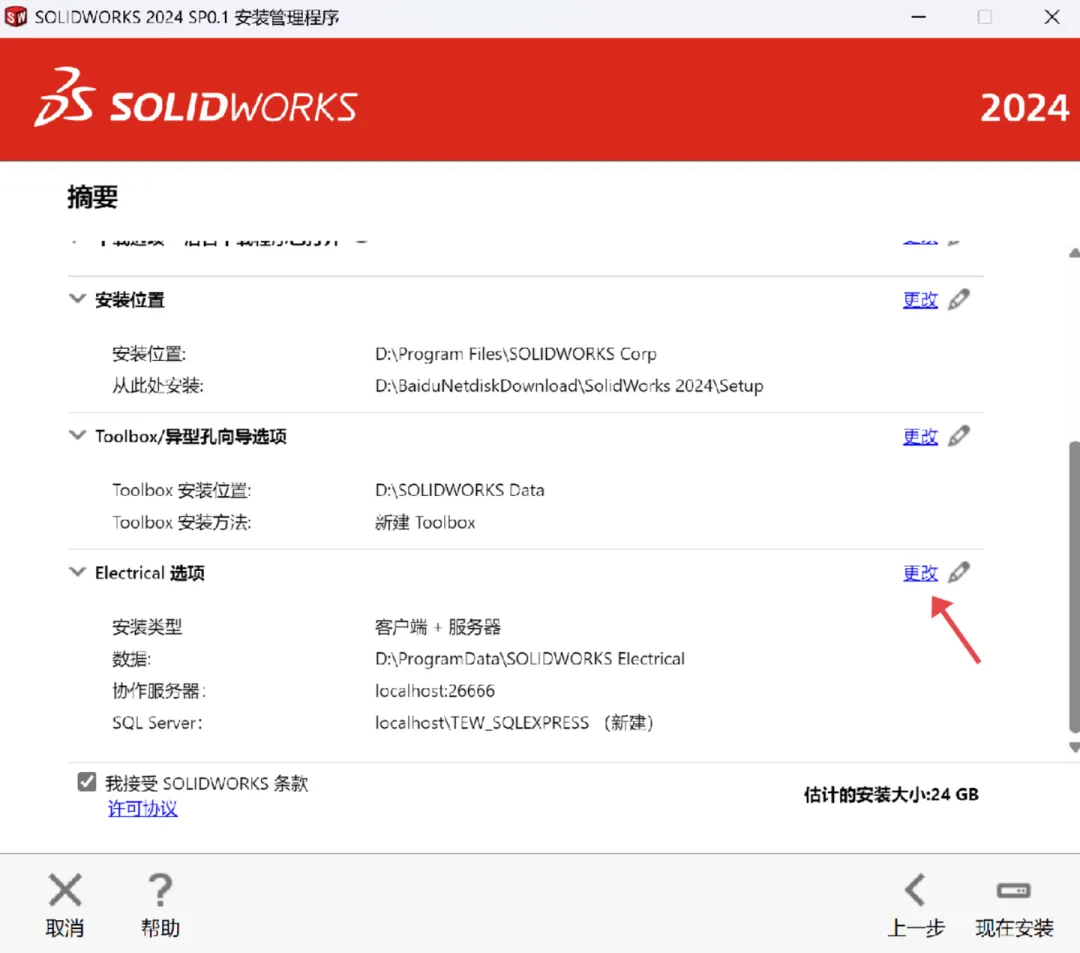
点Electrical选项右边的更改。
第十六步
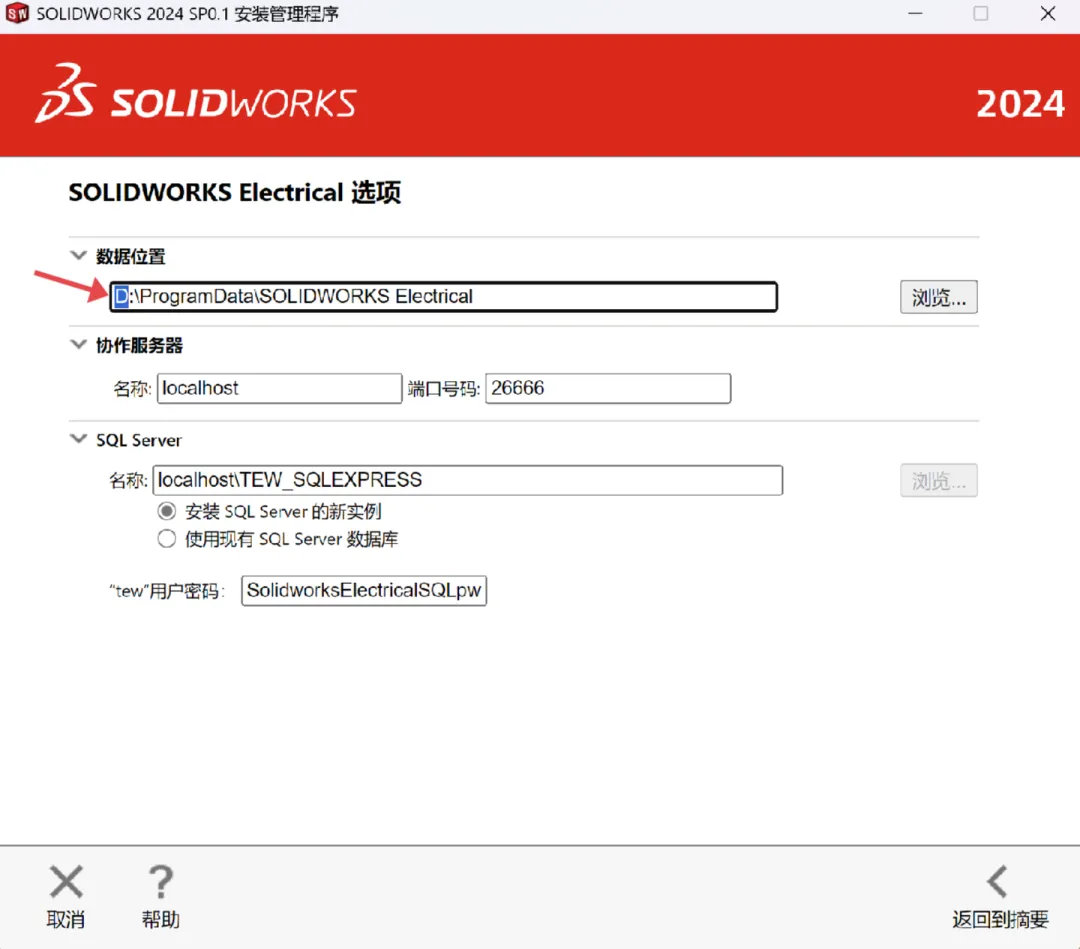
把C改成D,安装到D盘,点返回到摘要。
第十七步
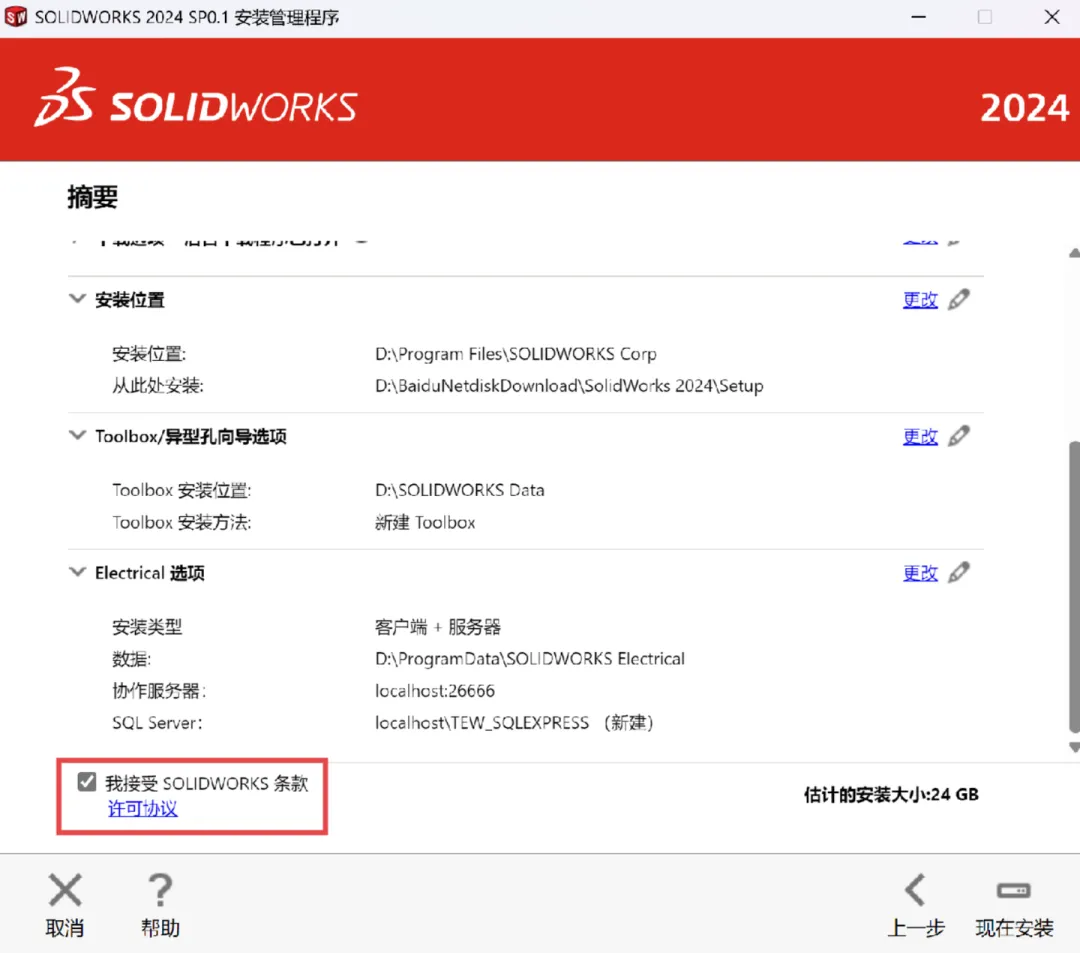
勾选接受条款,点现在安装。
第十八步
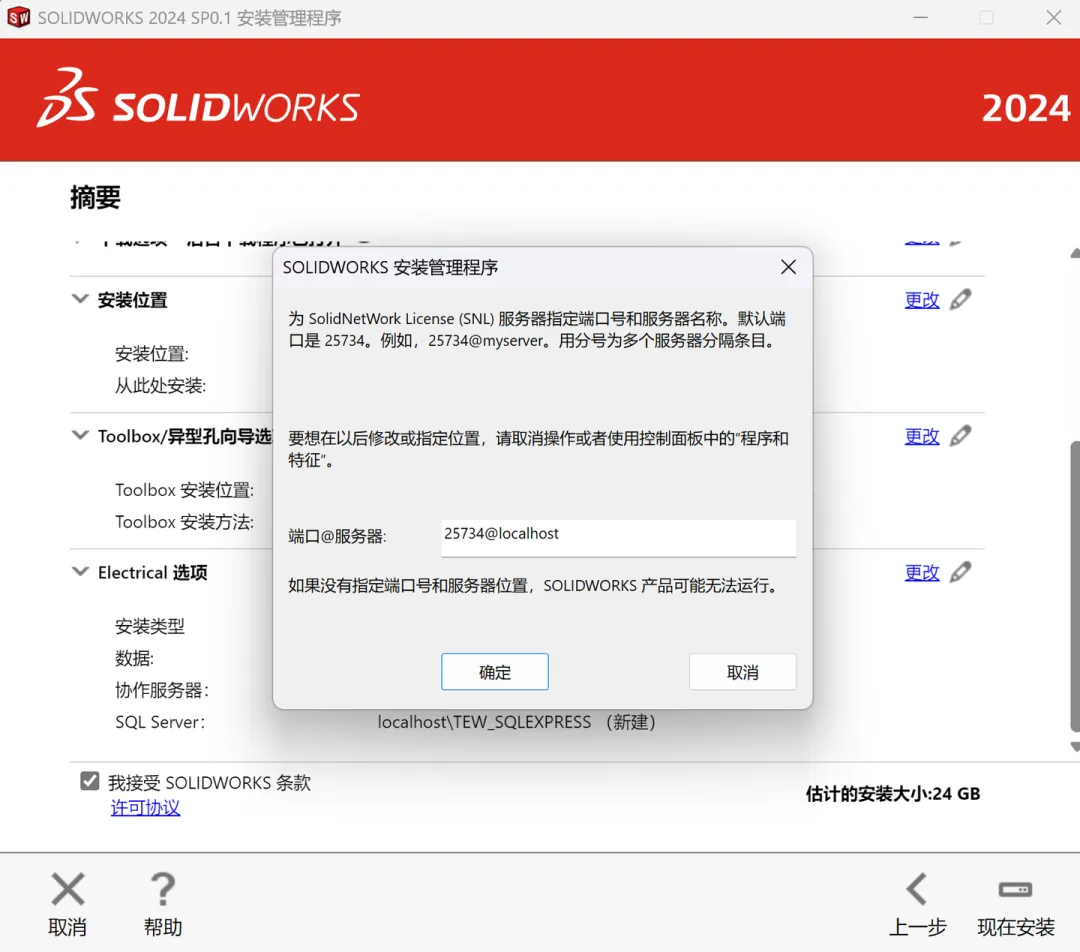
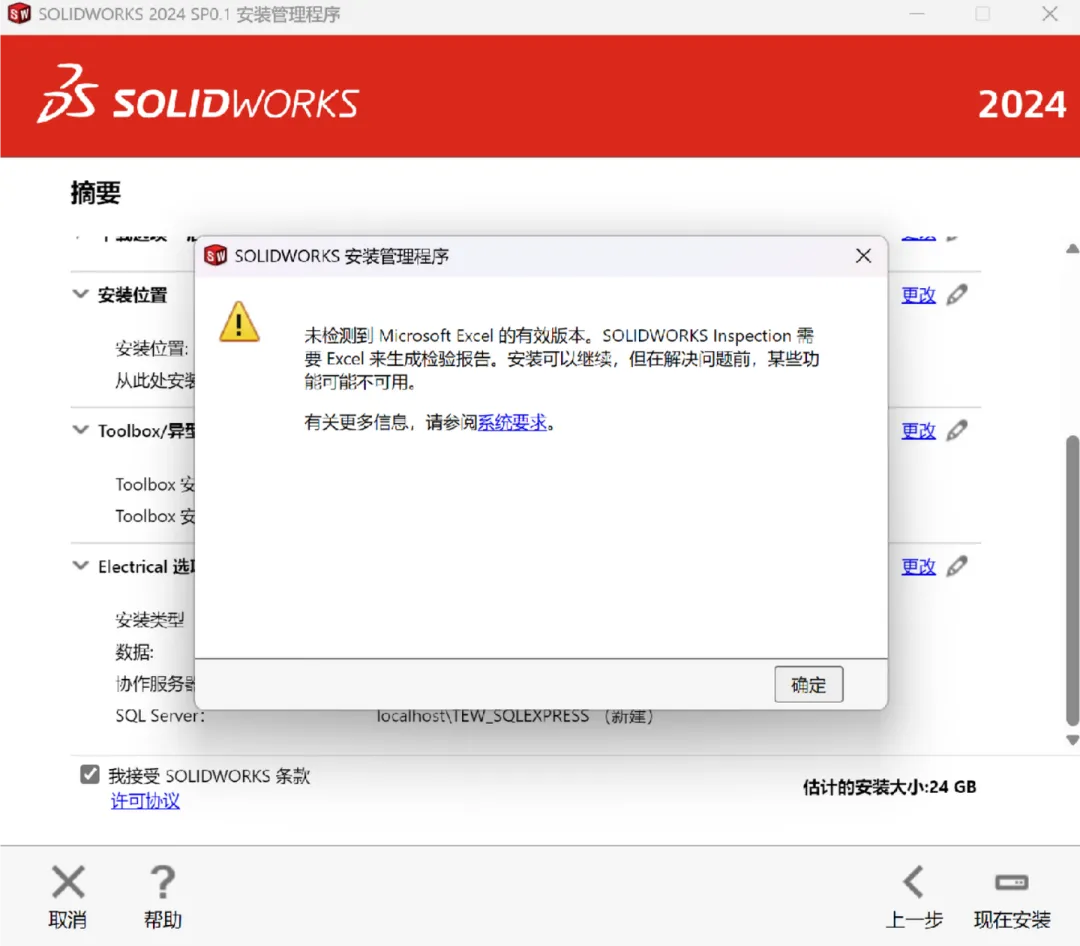
点击确定。
第十九步
点击确定。
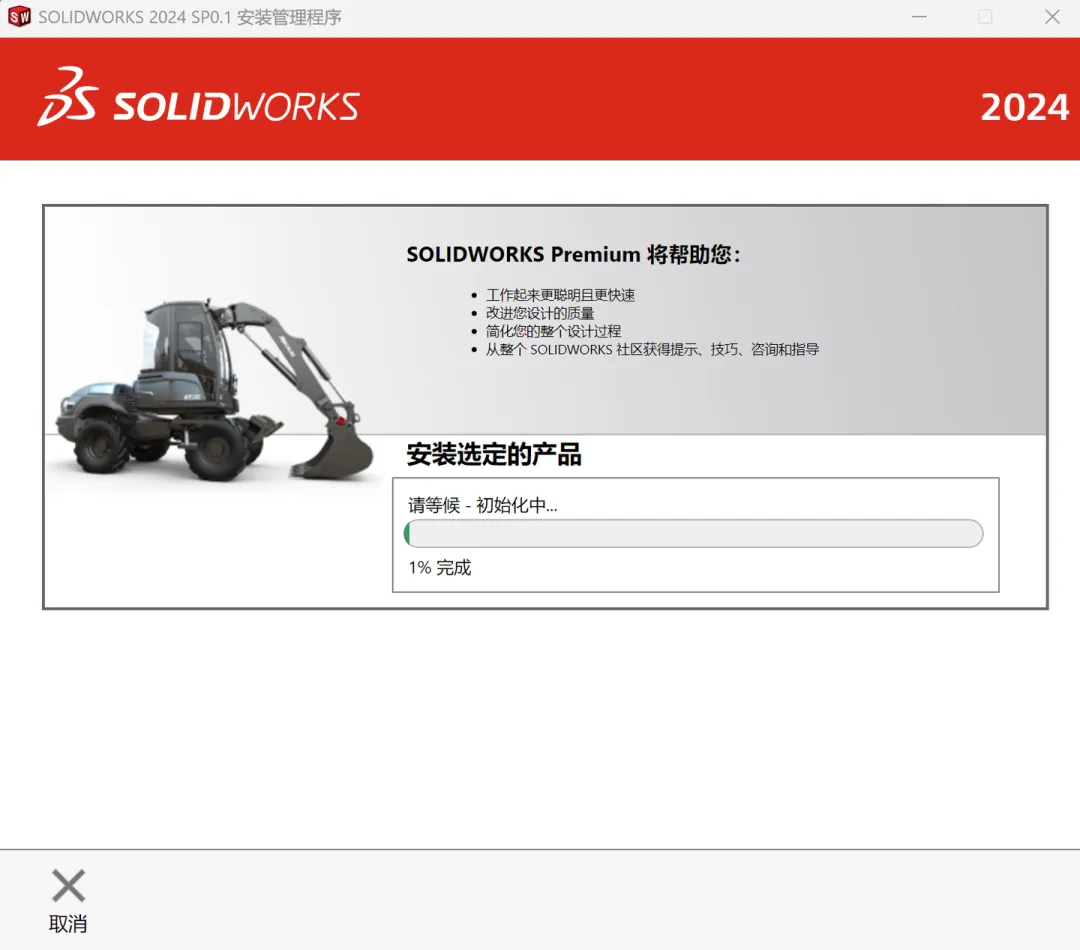
第二十步
安装进程执行中。
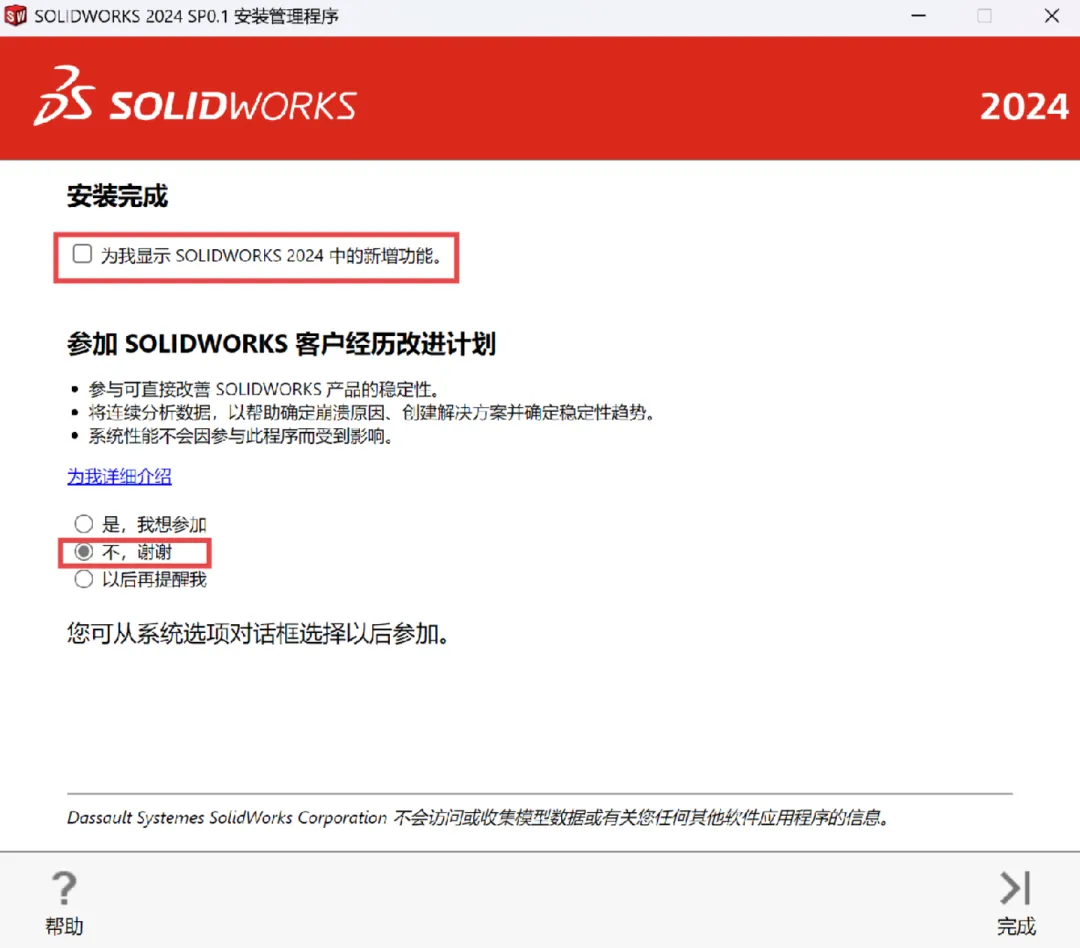
第二十一步
取消勾选【为我显示SOLIDWORKS 2024中的新增功能】,选择【不,谢谢】,点完成。
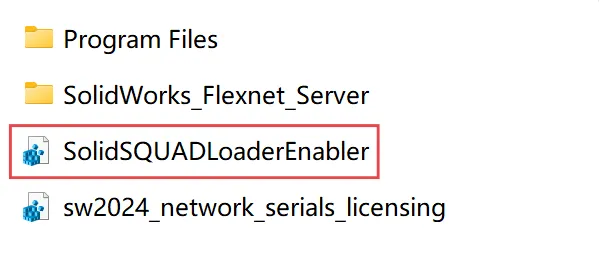
第二十二步
返回安装包,打开Crack,双击运行下方程序。
第二十三步
点击是。
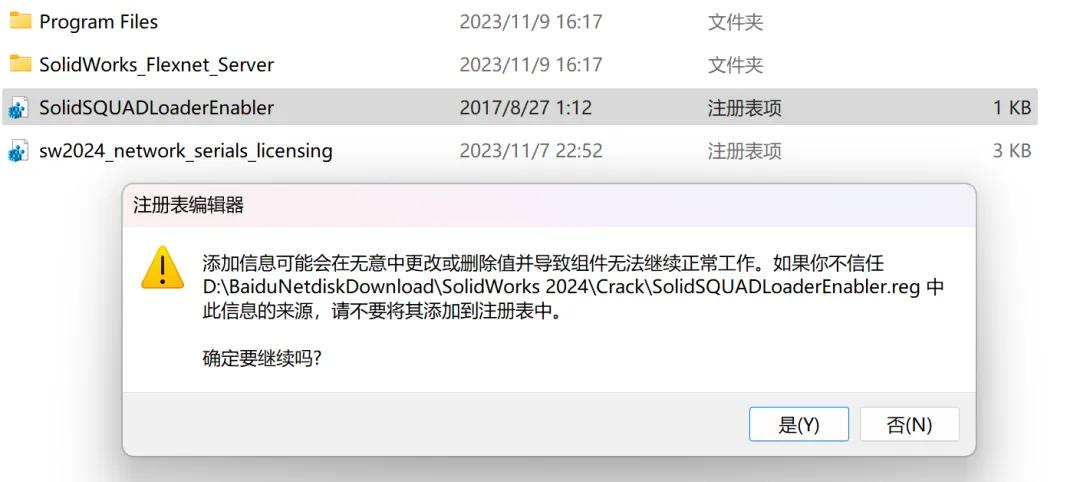
第二十四步
点击确定。
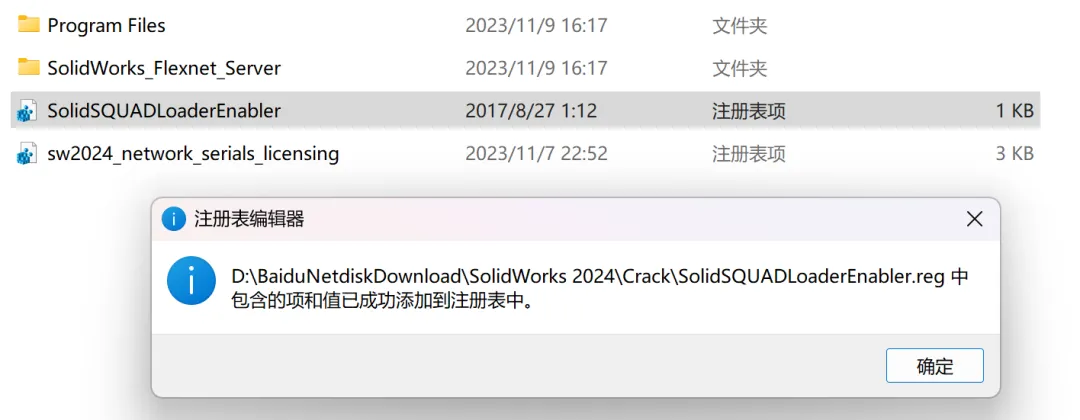
第二十五步
复制文件夹,打开D盘,在空白处鼠标右键粘贴,选择替换目标中的文件(之前安装到哪个盘,你就粘贴到哪个盘)。
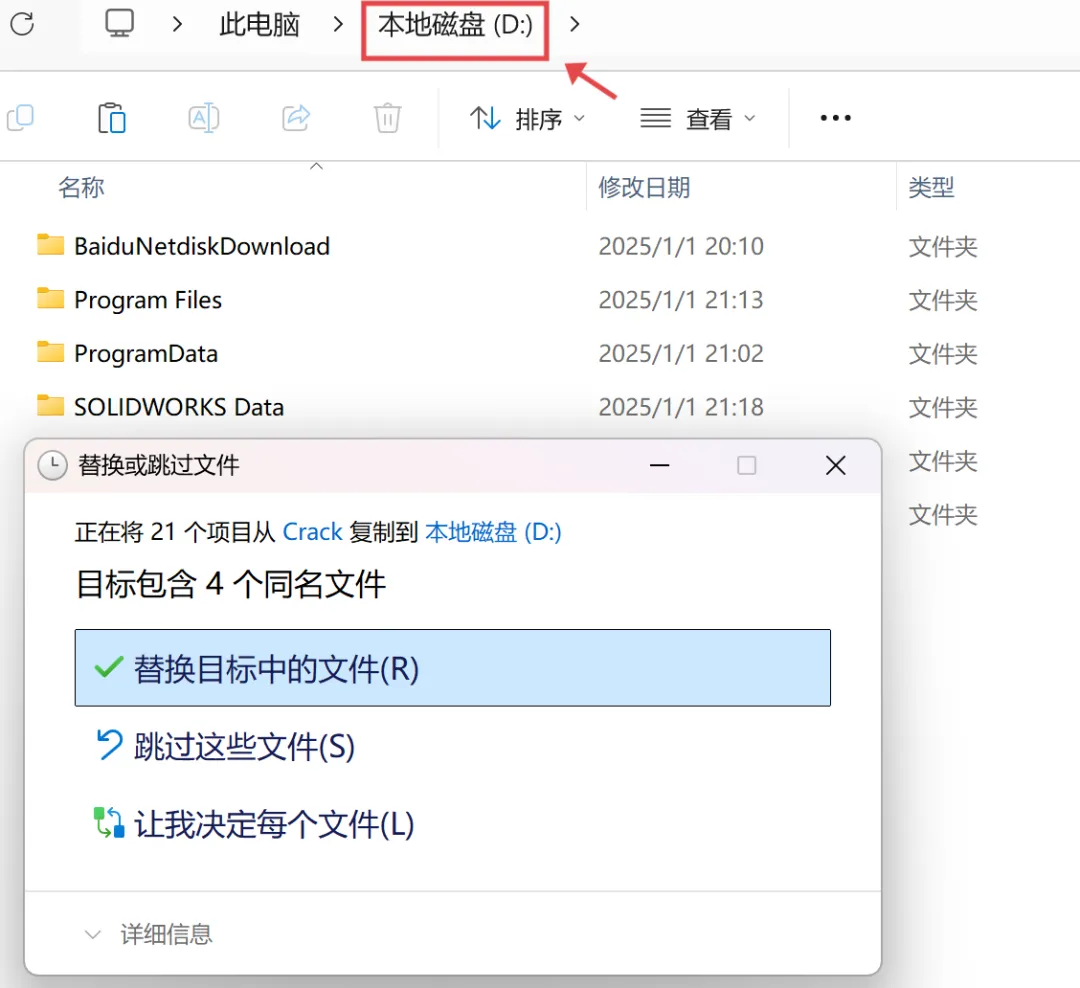
第二十六步
双击启动桌面的SOLIDWORKS,点接受。
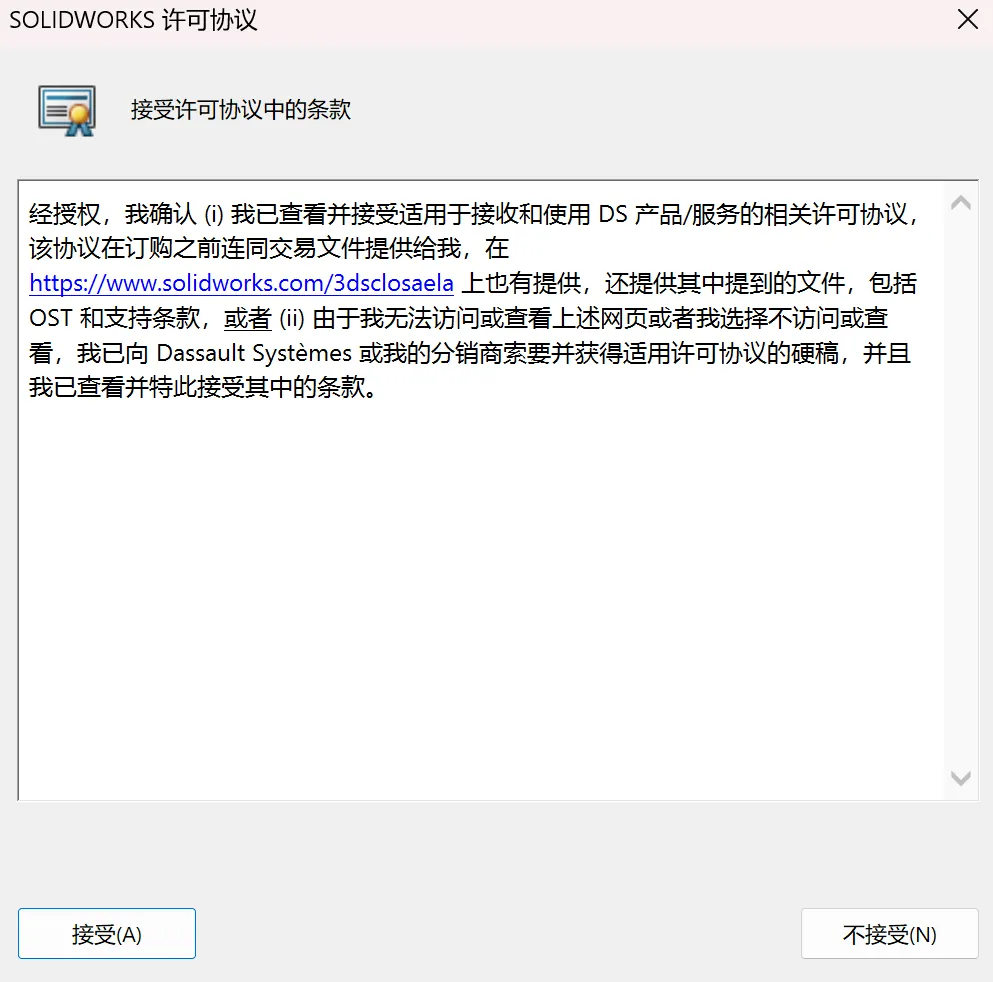
第二十七步
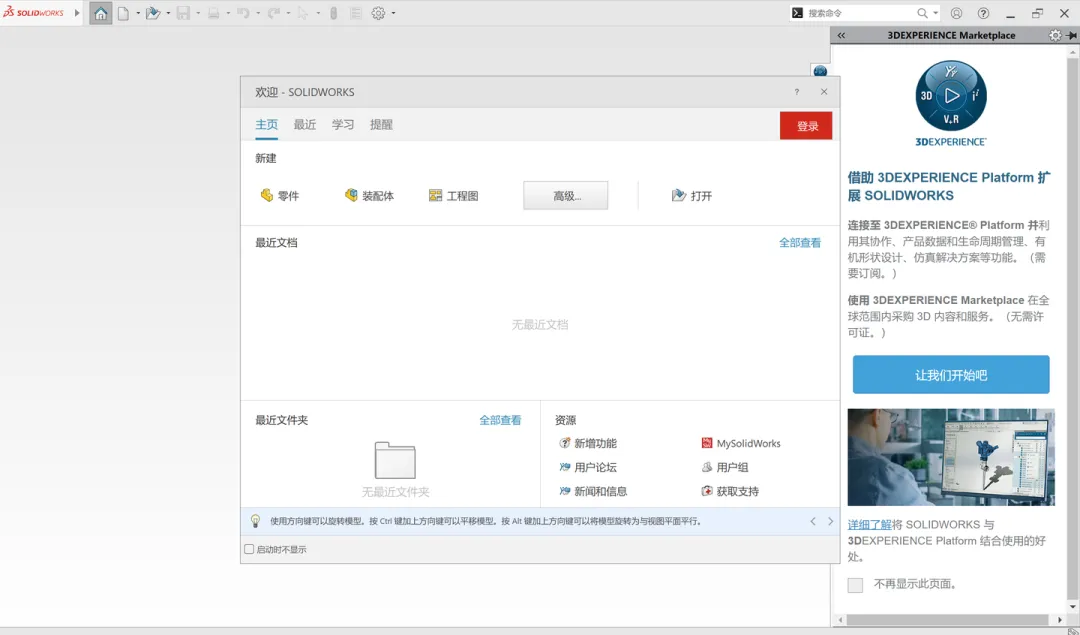
安装成功,打开即可正常使用。
1.有关资源均收集来自网络与网友提供,任何涉及商业盈利目的的均不能使用,否则后果将由您自己承担。
2.分享的软件资源仅供学习交流使用。所有内容请在下载后24小时内删除,禁止非法恶意传播,不对任何下载或转载造成的危害负任何法律责任。

