2026年最新:谷歌浏览器下载安装教程(附便携版本合集)
- 2026-09-25 02:16:06
Google Chrome 浏览器是谷歌公司基于 Chromium 开源项目开发的一款网页浏览器。自 2008 年推出以来, Chrome 浏览器就凭借其安全、快速、简洁的特点在全球范围内获得了大量用户的关注和使用。
正因为开源和简洁等特性得到很多人的喜爱,所以它在浏览器的市场中稳居巨头的地位。
如何下载安装谷歌浏览器,对于普通用户来说确实是“小难题”。
看「咸鱼」上的这款谷歌浏览器安装合集的销量就知道,月销4700+
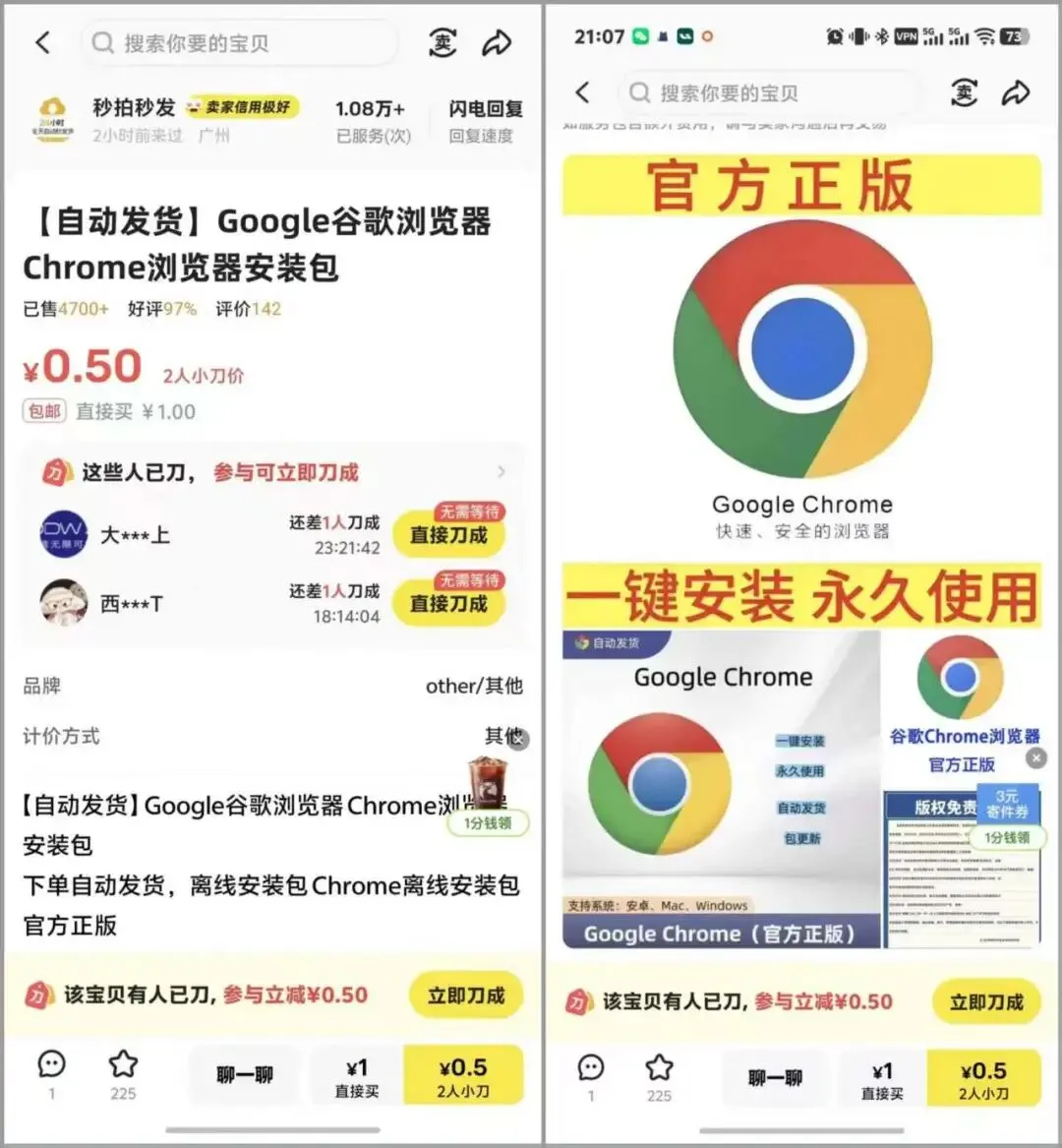
为什么下载安装谷歌浏览器这么麻烦?
最主要的一个原因就是:「百度搜索前几页的广告太多了」。
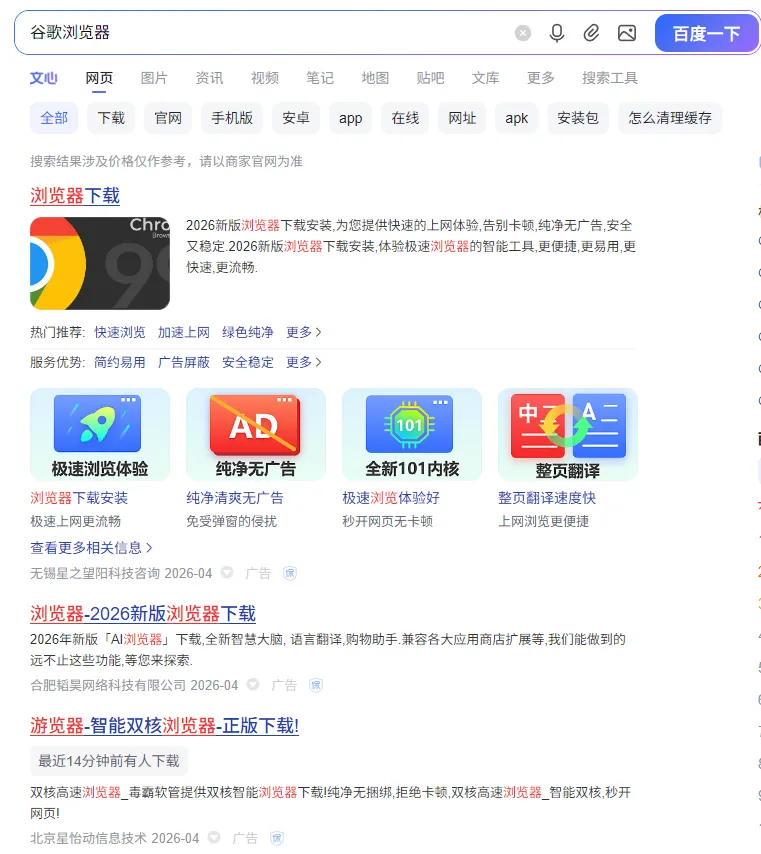
一不小心就会被强制安装上「流氓全家桶」。
不得不服百度,现在确实牛X,根本搜不到有用的、关键的信息,广告比正经内容还多,简直离谱。
为了解决实际问题,下面给大家带来谷歌浏览器的安装教程,包括离线安装包的下载方法,还有其他便携版本(无需安装)。
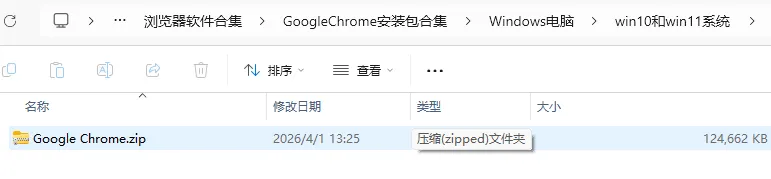
提前说明一下:我这里提供的「谷歌浏览器安装包合集」也是买的,毕竟销量这么高,说明确实解决了一些实际问题!
详细安装教程
软件名称:谷歌浏览器
版本: 146.0.7680.165(正式版本)
是否需要联网:离线安装包,无需联网
安装包大小:130MB
实测电脑:Windows 10
除了Windows10、Windows11,还支持Windows7、Windows8,还支持苹果电脑、安卓手机端、鸿蒙手机、安卓TV。
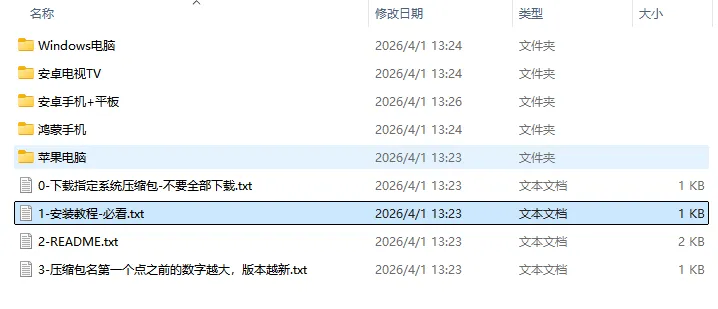
1、下载方法
点击对应系统的文件夹,然后点击对应的压缩包,即可下载,不限速。
在公众号「程序员软件库」回复「浏览器」,即可获取!
2、安装方法:双击即可
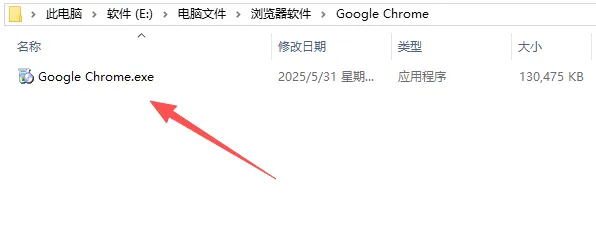
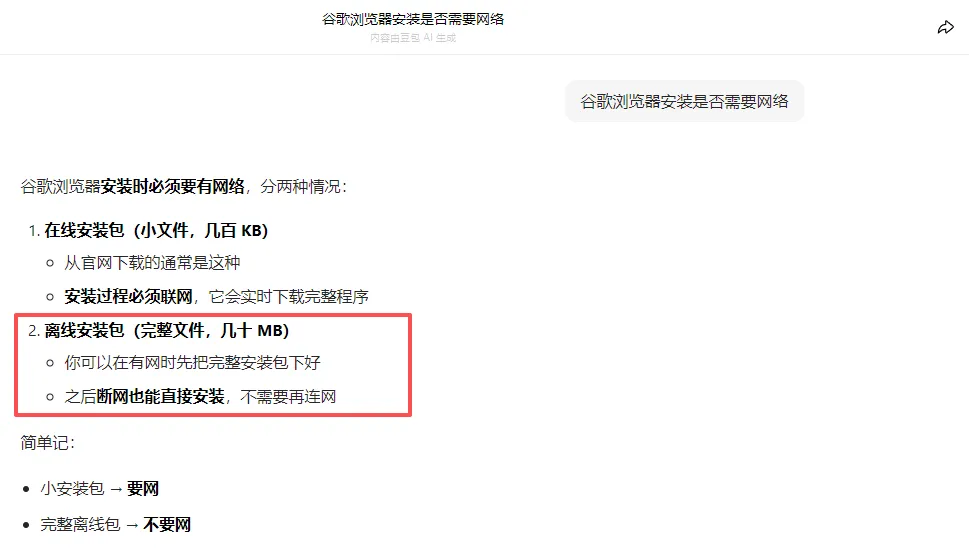
提醒一下,这是一个离线安装包,安装的时候不需要联网。
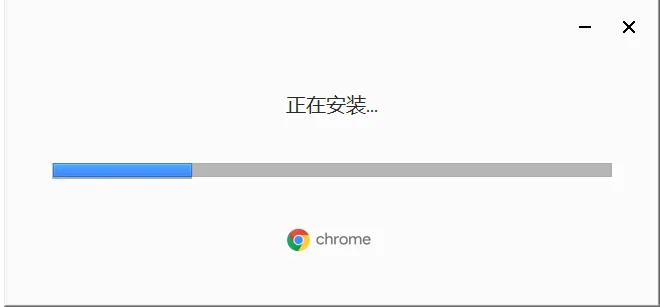
双击exe安装程序,等待十几秒即可:
安装完成,如图所示:
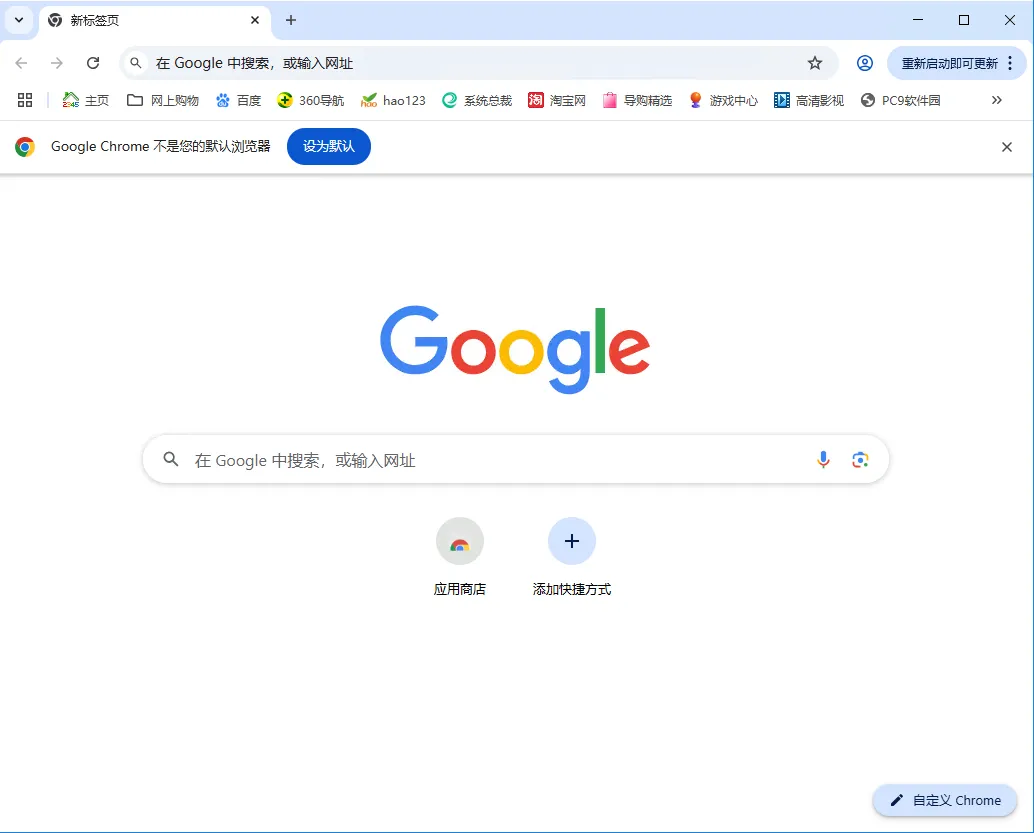
成功安装:
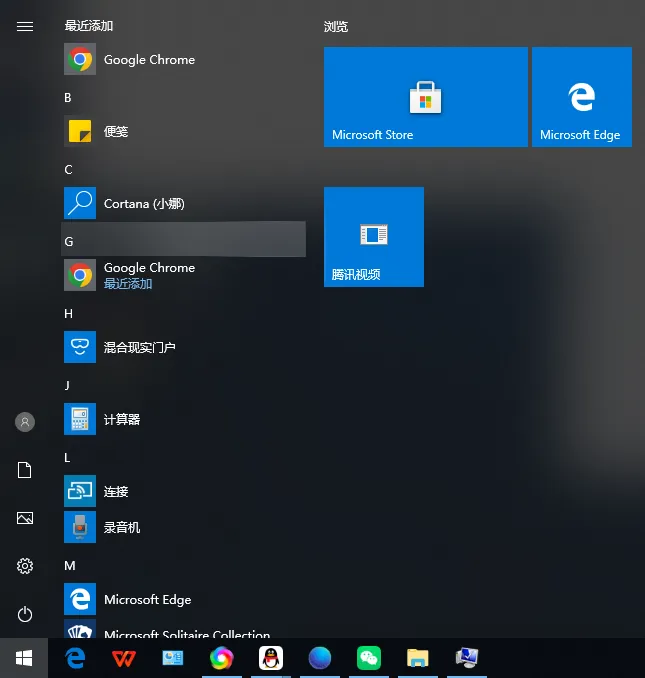
Window电脑:谷歌浏览器下载好后双击图标,不会有任何安装提示,会直接自动安装,稍等10-20秒左右,会自动弹出谷歌浏览器界面,不需要人工干预,切勿多次双击安装。
其他版本
浏览器可以说是电脑装机必备的软件之一,从解决用户实际问题的角度出发,给大家整理了各种系统的「谷歌浏览器」安装包!
当然如果不想安装,直接使用便携版本也是可以用的。
苹果电脑
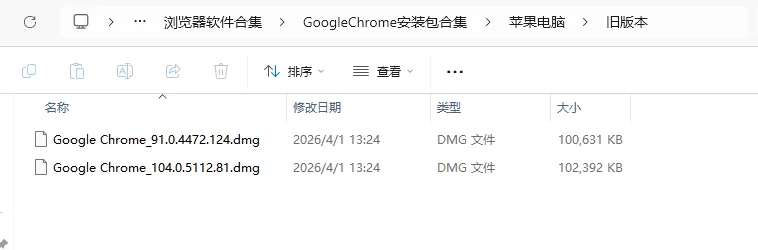
苹果电脑:直接拖到 Application 文件夹就行,即可安装成功。
所在目录:浏览器软件合集\GoogleChrome安装包合集\苹果电脑\旧版本
移动端
支持鸿蒙手机、安卓手机、安卓电视
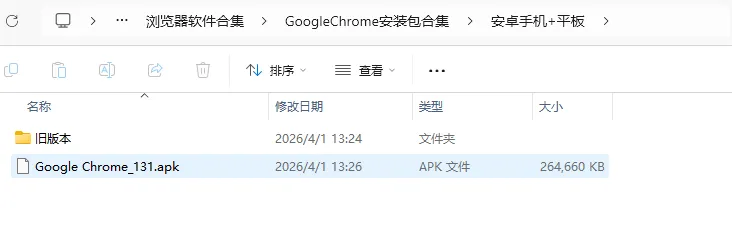
不推荐从电脑上下载发到微信,会被自动改成**.apk1,非常难以安装。
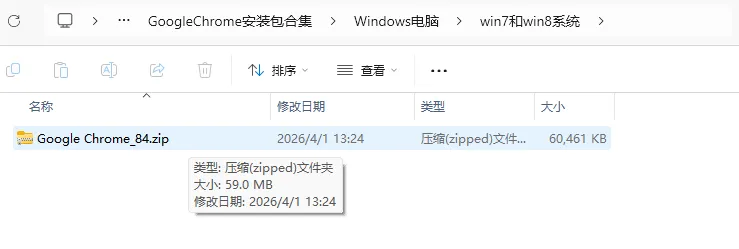
Windows7、Windows8
现在大部分都是Windows10、Windows11,如果你是老系统,这里也支持
10款便携版本浏览器
这10款便携版本可以放进U盘中,绿色软件,便携版本。无需安装,在哪里使用都不会丢失配置,可在任意电脑上点击运行。
在公众号「程序员软件库」回复「浏览器」,即可获取!
主要的应用场景:
1、无需安装,适合移动硬盘携带,可运行在任意一台电脑上;
2、方便前端做浏览器适配;
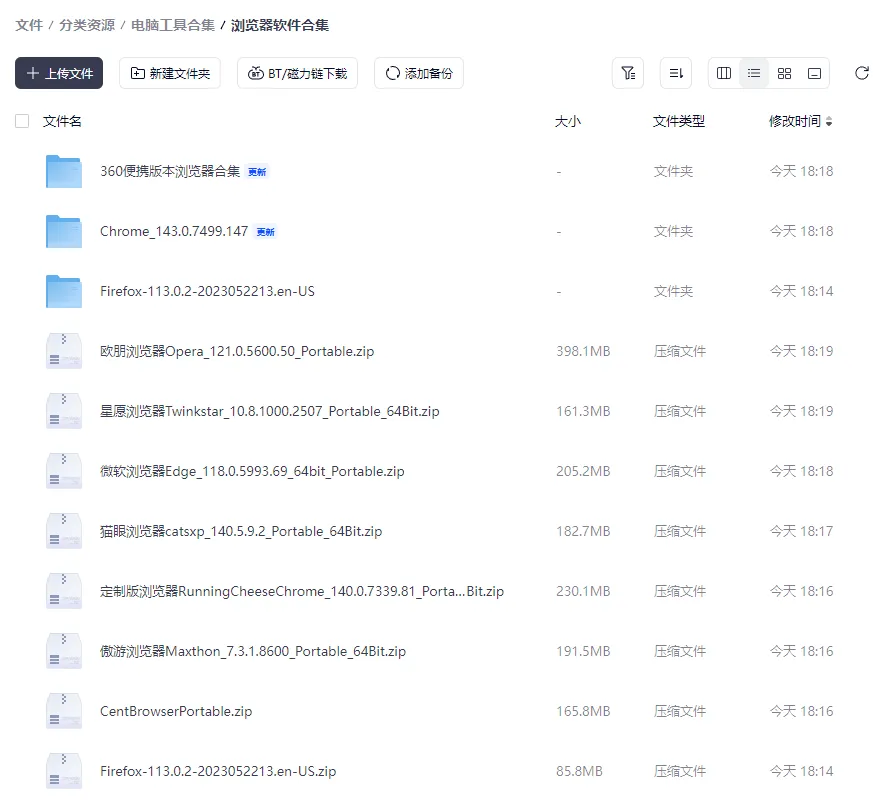
包括360急速浏览器便携版本、星愿浏览器、Edge(便携版本)、欧朋浏览器、遨游浏览器、猫眼浏览器、Chrome中文定制版、CentBrowser、Chrome(便携版本)、FireFox
Google Chrome新手必看配置
登录Chrome
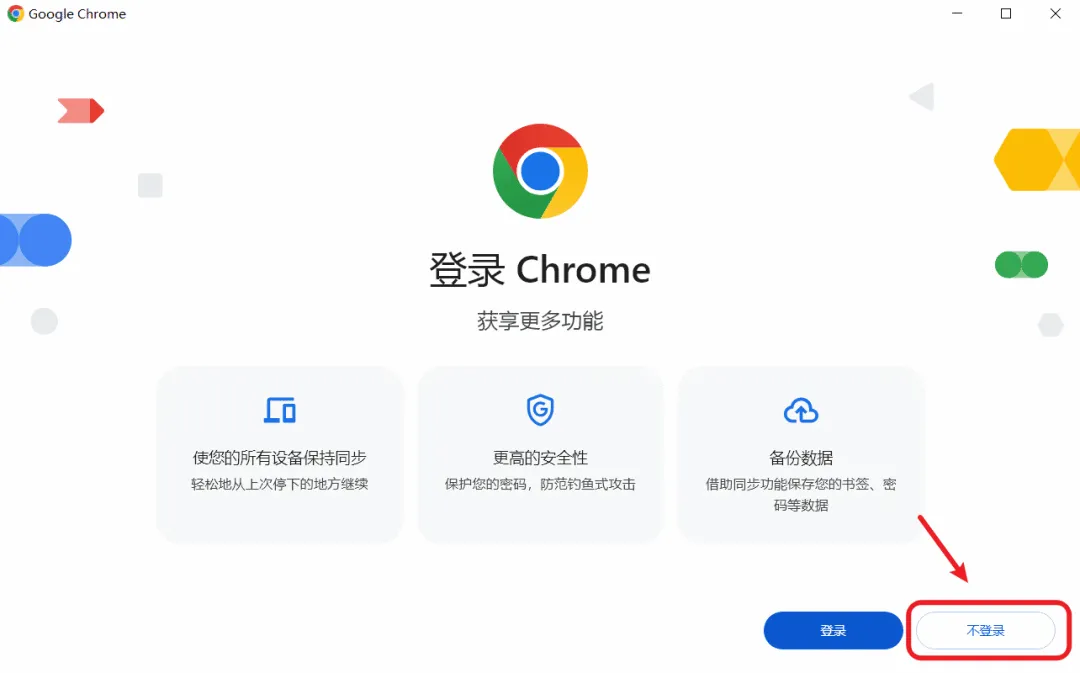
初次安装完成后显示如下图所示的登录 Chrome 页面,在内地网络环境下请点击不登陆。这里登录需要能够正常访问谷歌服务,如果您在海外可以登录后享受信息自动备份、同步等功能。
设置默认浏览器
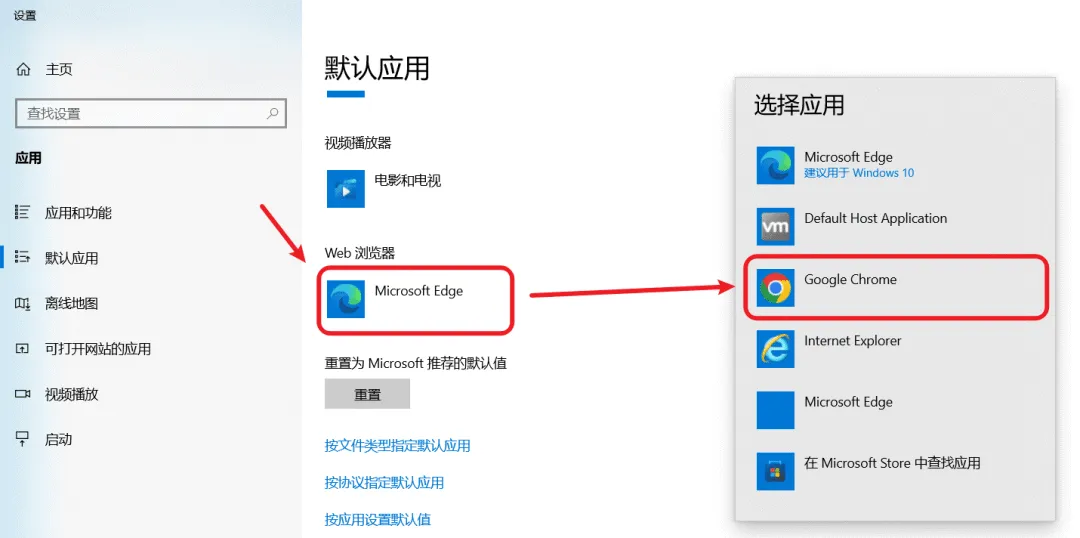
在 Windows 10 上我们点击 设为默认 后会跳转到系统的默认应用设置界面,找到 「Web 浏览器」标签点击下方当前浏览器,随后在选择应用中找到并点击 「Google Chrome」即可设置为默认浏览器。
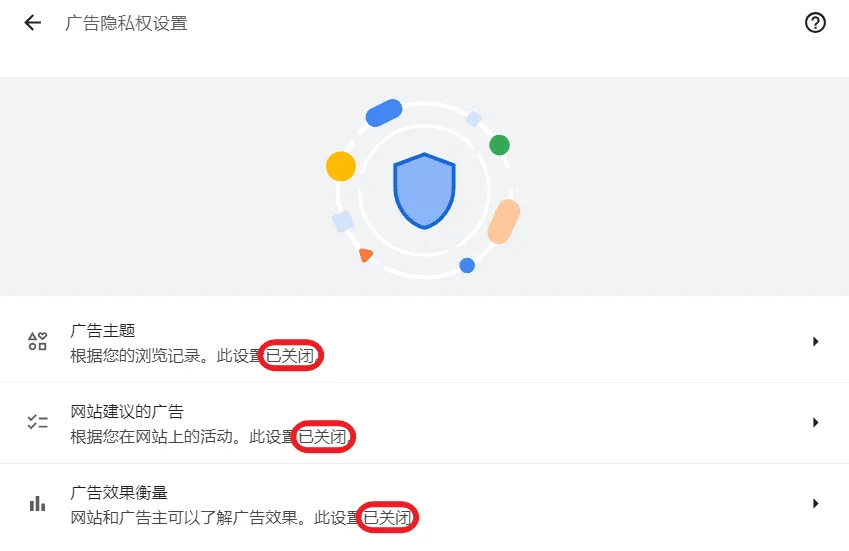
关闭广告设置
如果您有较高的隐私需求,可以将下面的设置全部点击为否,当然这样并不可以减少广告数量,如果你有减少广告的需求,可以往文章后看插件部分的内容。
默认搜索引擎
点击界面右上角三个点后点击进入「设置」中的 「搜索引擎」 界面,点击 更改 按钮,找到你所想要使用的搜索引擎后点击其名称后的单选框,随后点击 「设为默认」 即可完成默认搜索引擎的设置。
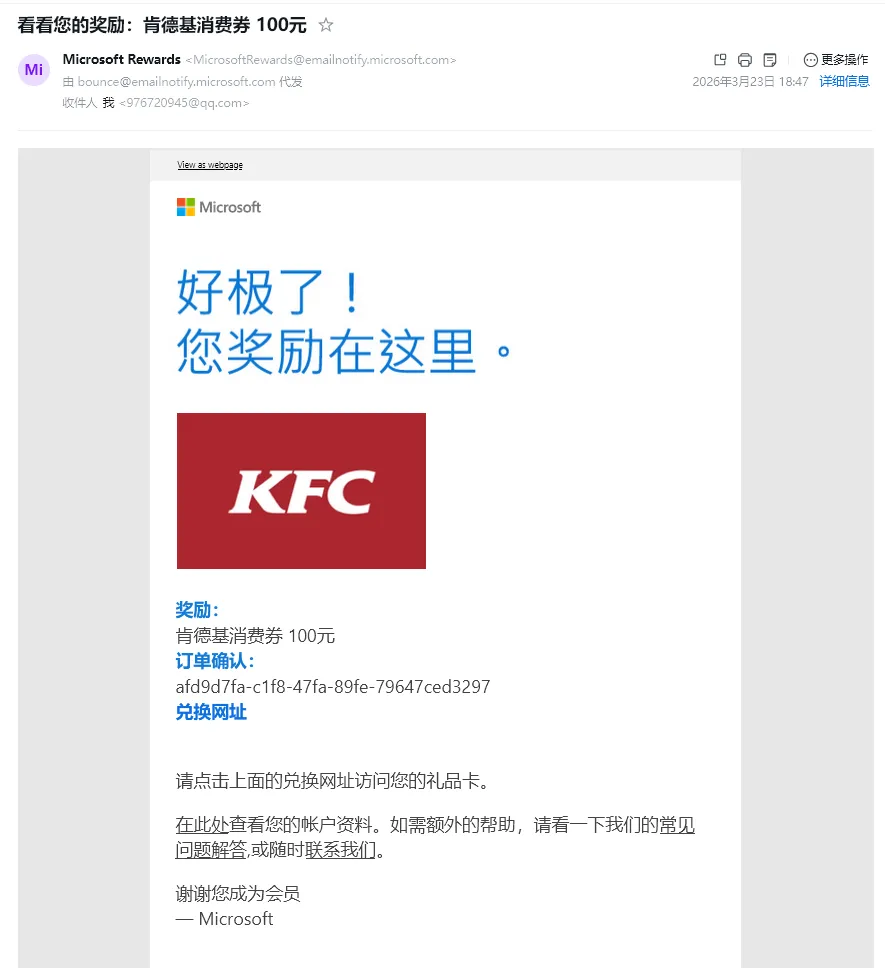
这里必须强烈推荐设置为 「Microsoft Bing」,微软的必应搜索每次搜索就有积分,积分可以兑换「礼品卡」。

如果你是未领取和使用过微软积分的新用户,现在直接参与活动完成注册,可立刻获得 750 积分。(相当于 4 元钱)
https://rewards.bing.com/welcome?rh=3F4D89D2&ref=rafsrchae
实话实说,微软这波福利是确实香!
亲测兑换成功:
关于更多微软积分信息,可参考:
https://www.zhihu.com/question/10109866854/answer/2021672366397224947
设置主页和书签栏
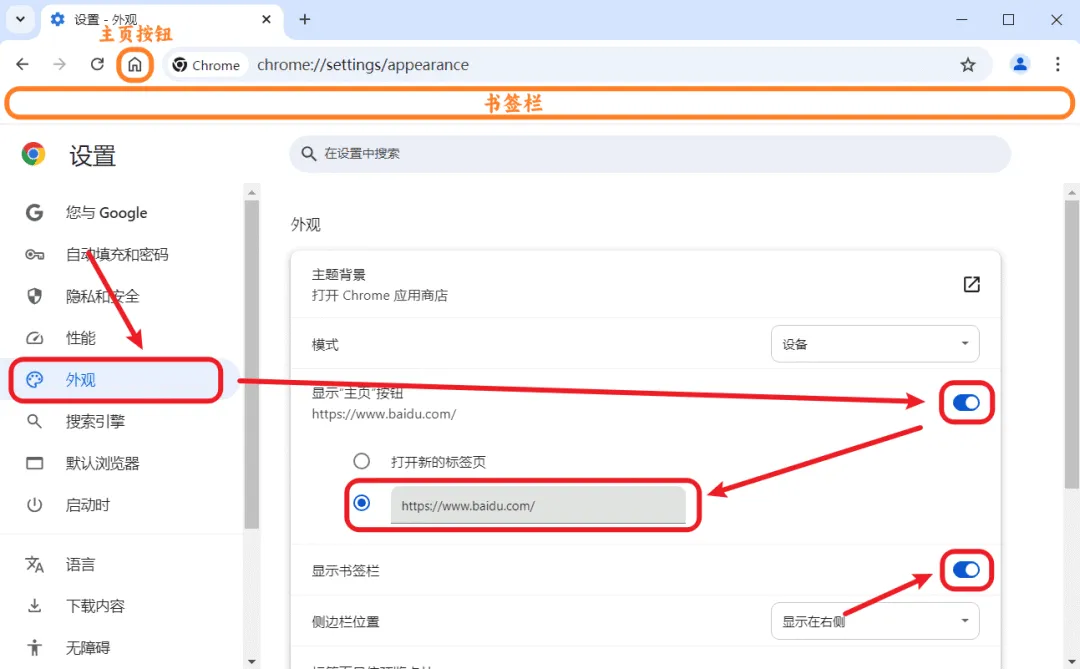
主页按钮在点击后会打开一个新页面,馆友们可以设置为常用页面,也可以是搜索引擎的页面,这个主要看个人的使用习惯。
书签是网络浏览器非常重要的一个功能,你可以在这里收藏网站、文章等。
下面我们将主页和书签栏打开,打开设置中的 「外观」 页面,点击 显示"主页"按钮 和 显示书签栏 后的滑块按钮到开启状态。
启动页面
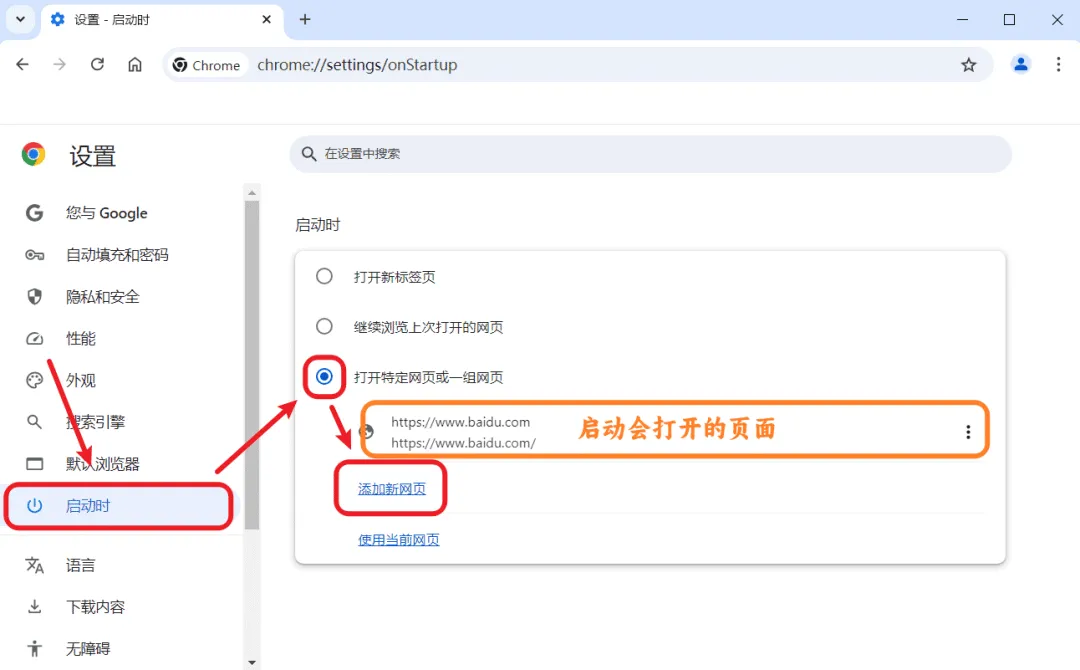
默认 Chrome 在启动的时候是打开新标签页,你可以按照下面的步骤,设置为你想要在启动的时候打开的页面。
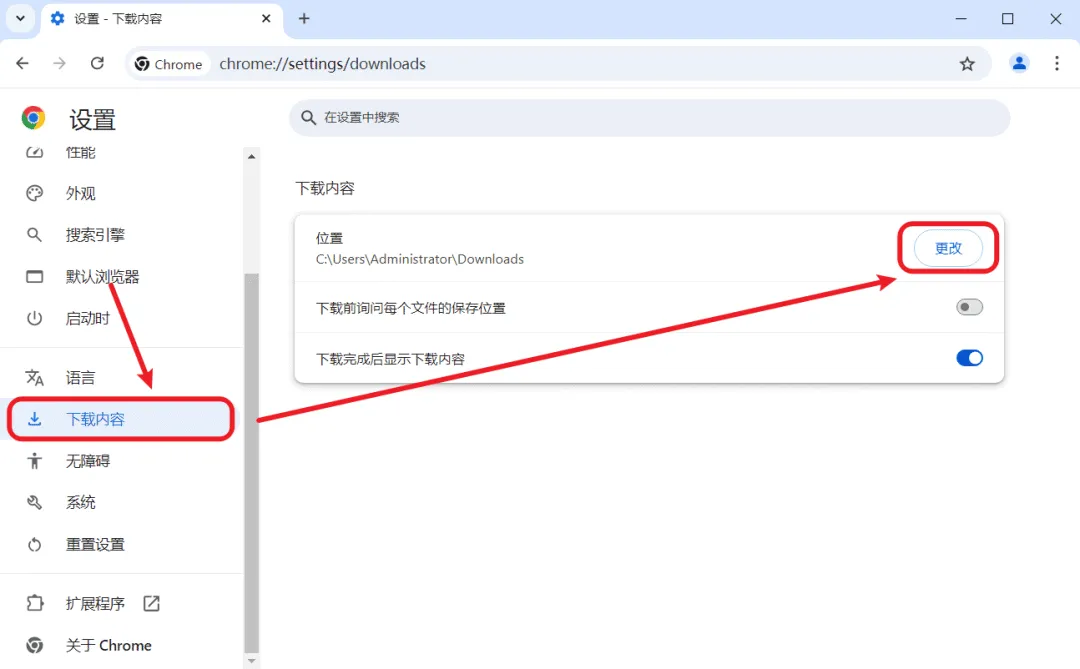
下载地址
推荐大家将下载位置设置为非 C 盘的其他地方。例如你可以在 D 盘中新建一个 downloads 文件夹。
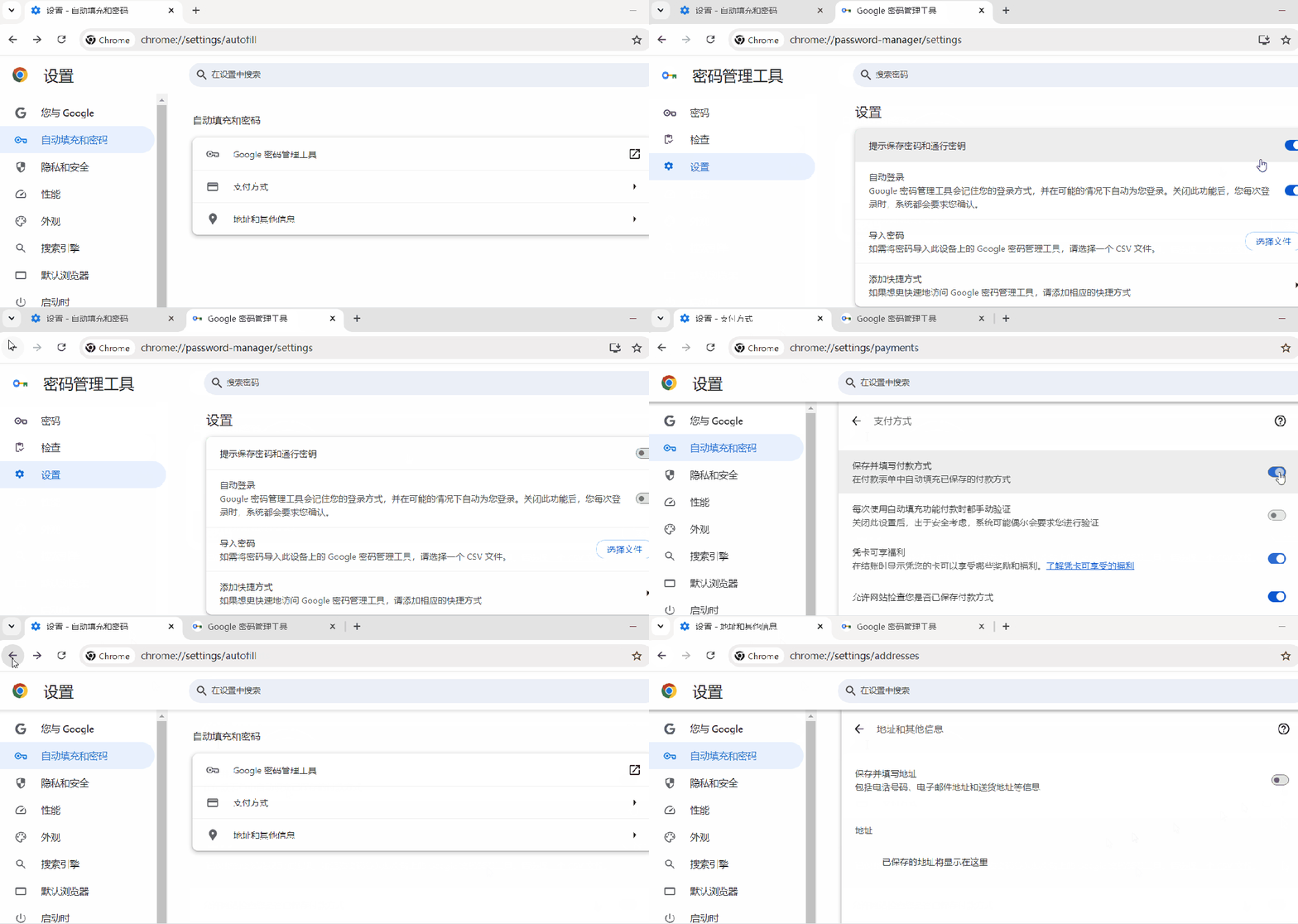
自动填充和密码
自动填充和密码不建议大家使用,爆出的安全问题不算少,当然如果您并不介意可以考虑使用。
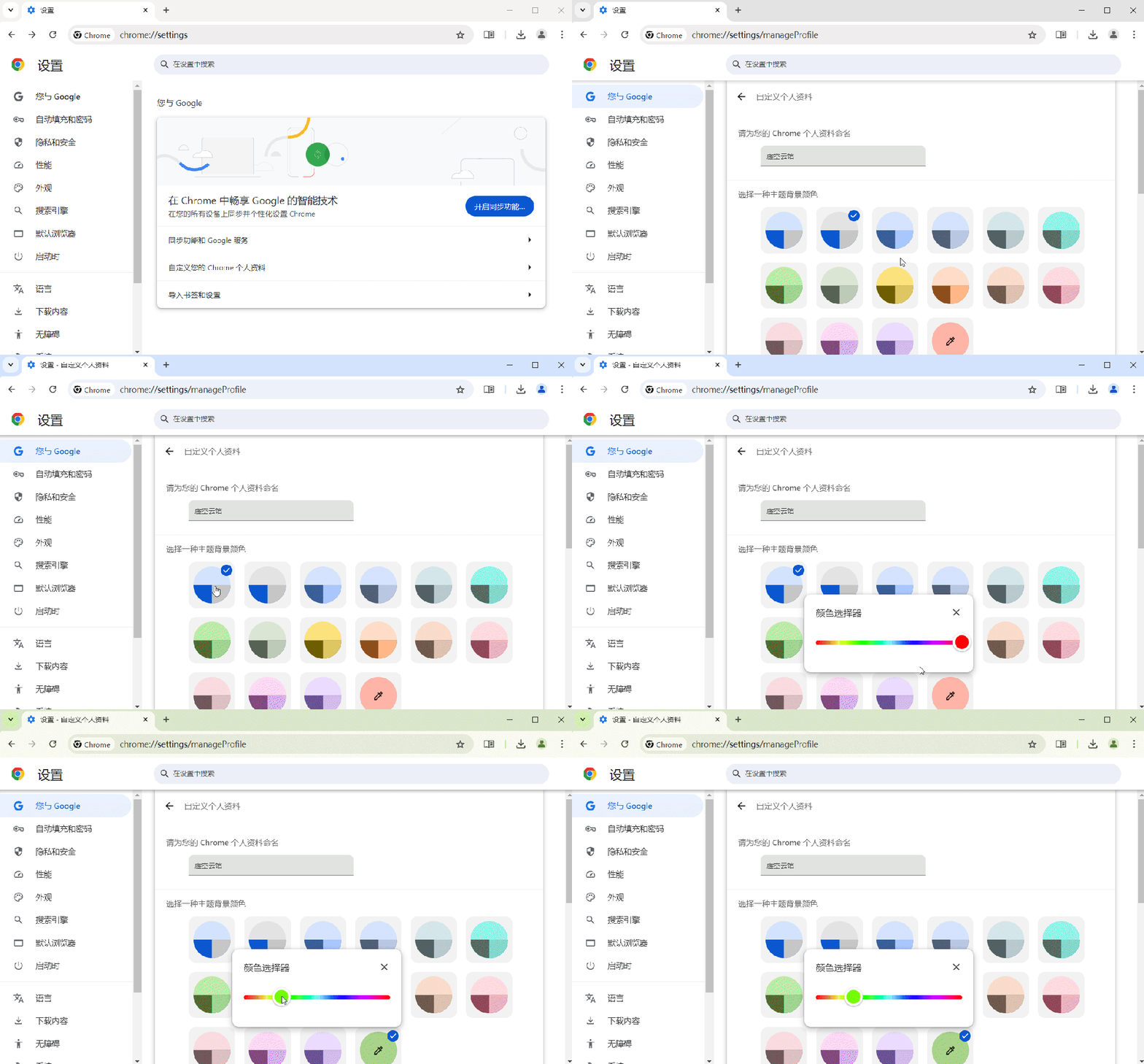
自定义主题颜色
照下面的步骤设置为其他颜色。
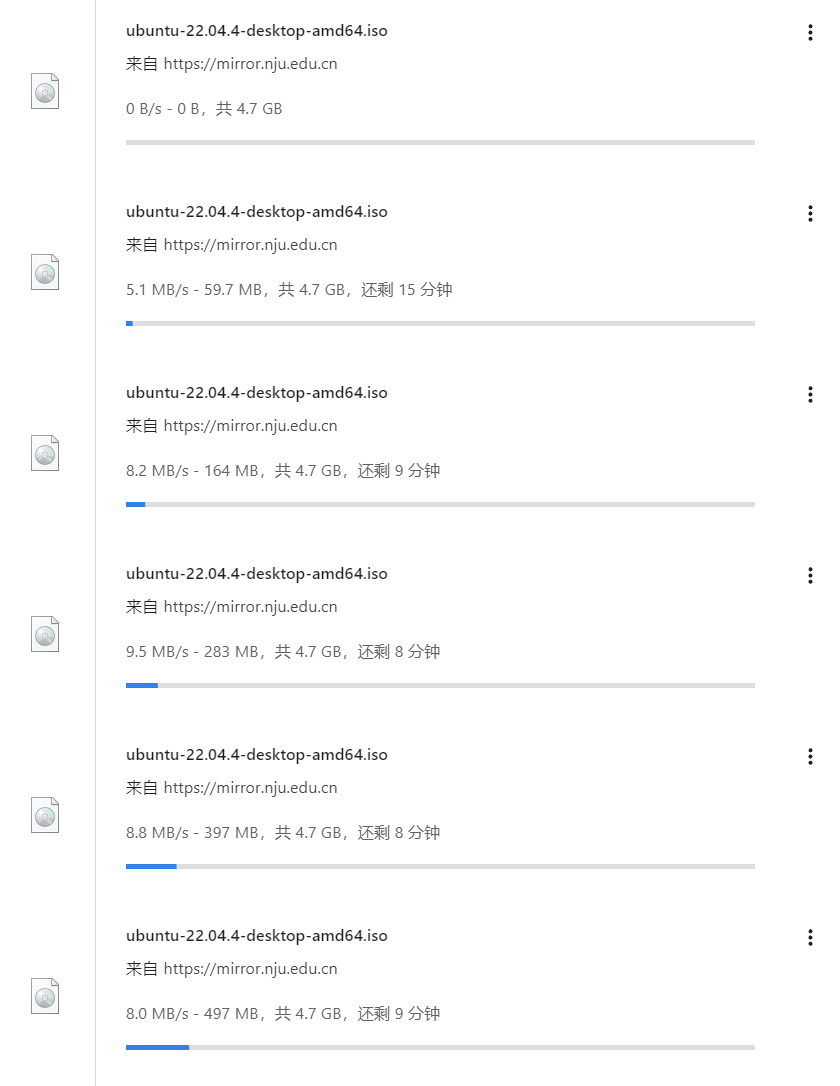
多线程下载
「 Internet Download Manager (IDM)」,「Free Download Manager (FDM) 」这些软件就是多线程下载器。
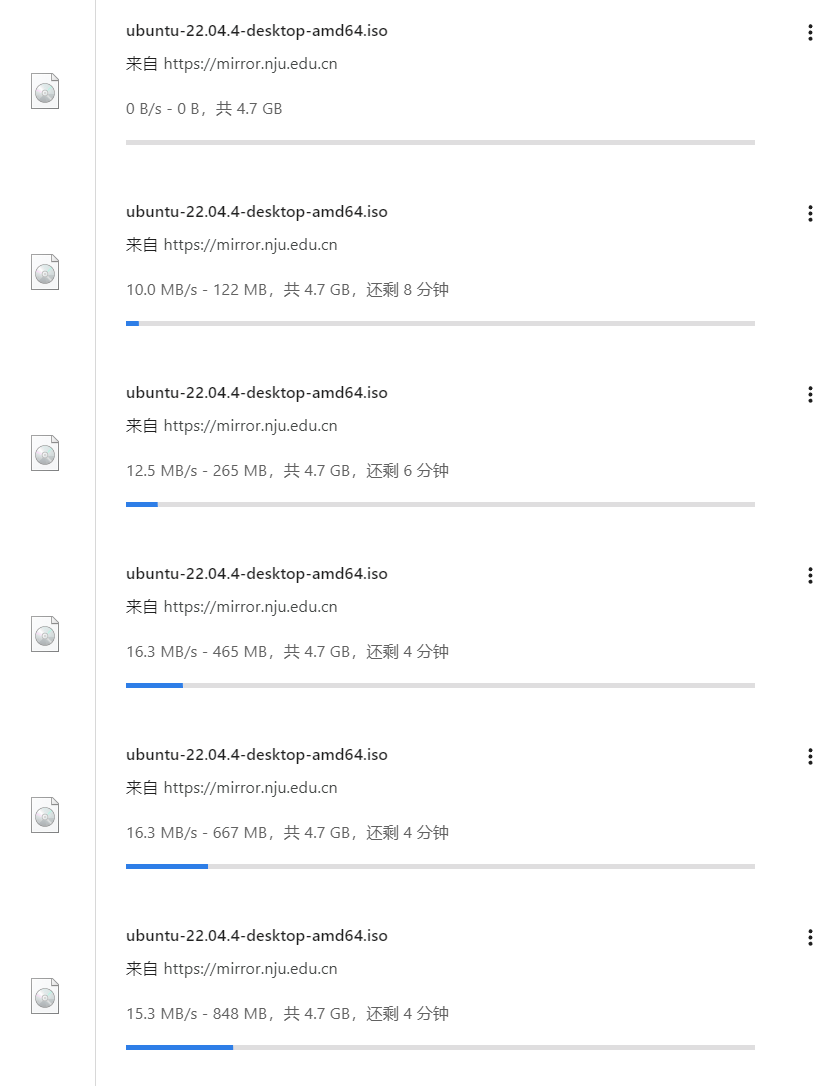
实际上就算我们不利用其他软件也可以实现多线程下载,下面图片以 Ubuntu 的镜像文件为例测试浏览器多线程下载,为了尽量减少公共资源的占用,下面的测试于凌晨进行。
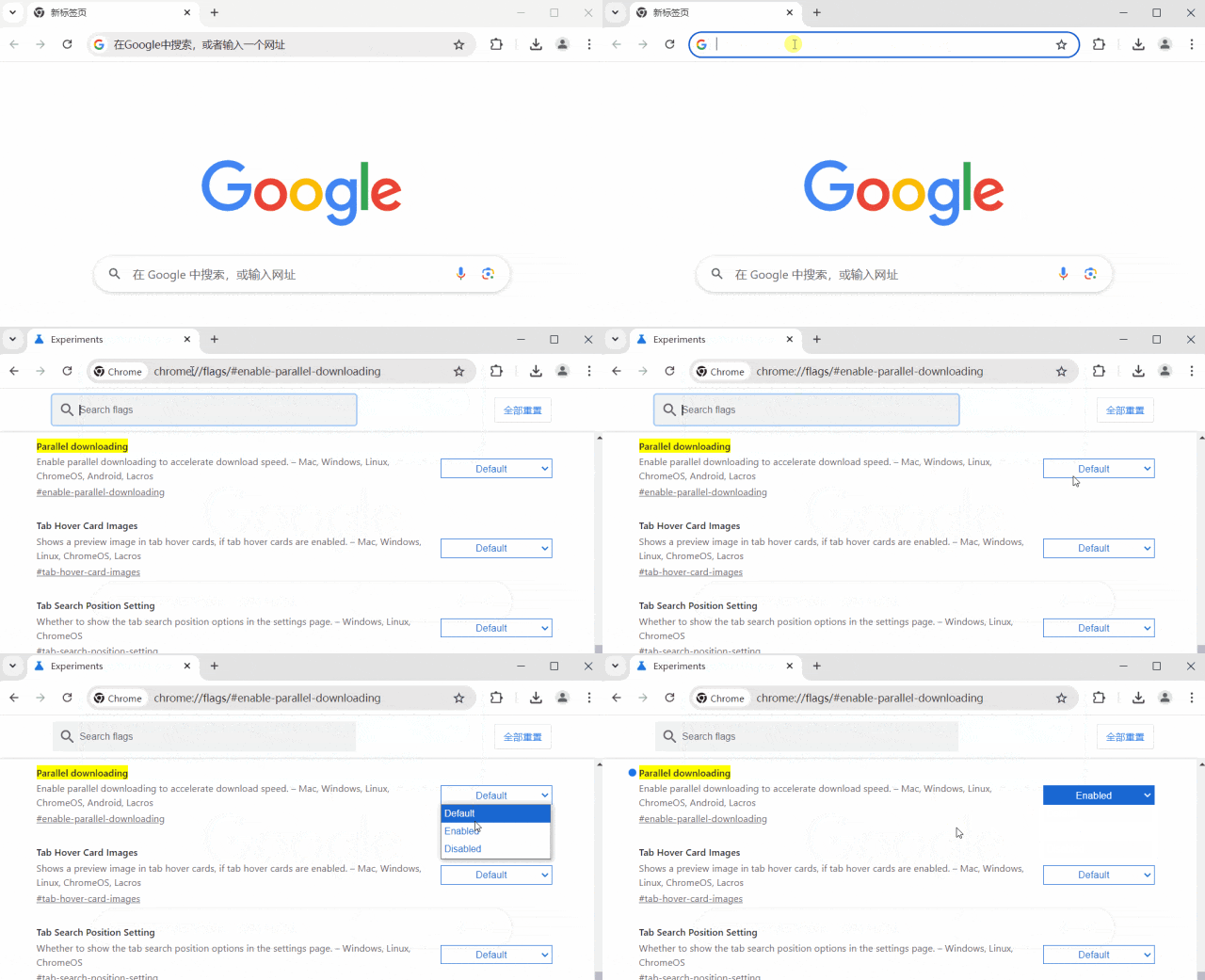
在地址栏输入下面地址:
chrome://flags/#enable-parallel-downloading然后将高亮项的 Default 切换为 Enable 随后点击右下角蓝色按钮重启浏览器即可开启多线程。当然这里的多线程没有像 IDM 那样可以设置激进到 32、64 线程,但是对于寻常下载的提升还是比较大的。
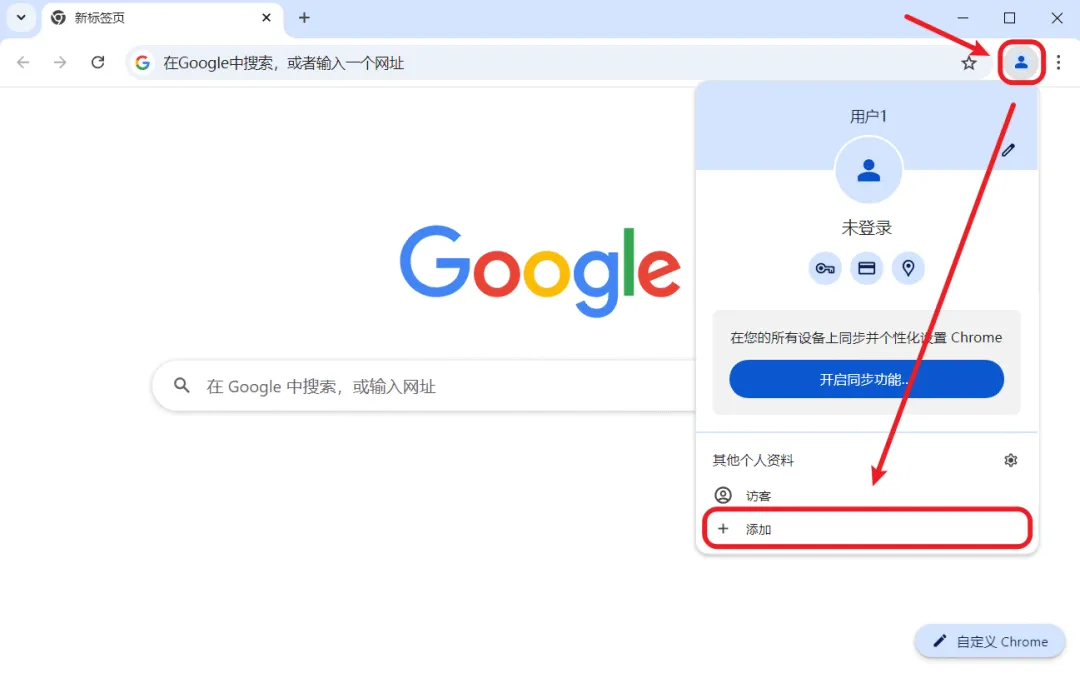
独立「个人资料」
在 Google Chrome 浏览器中可以新建个人资料来获取一个独立的浏览器,两个不同的个人资料可以理解为两个不同的盒子,它们有独立的设置、书签栏、插件。你可以将其中一个设置为学习用户,一个设置为娱乐用户。
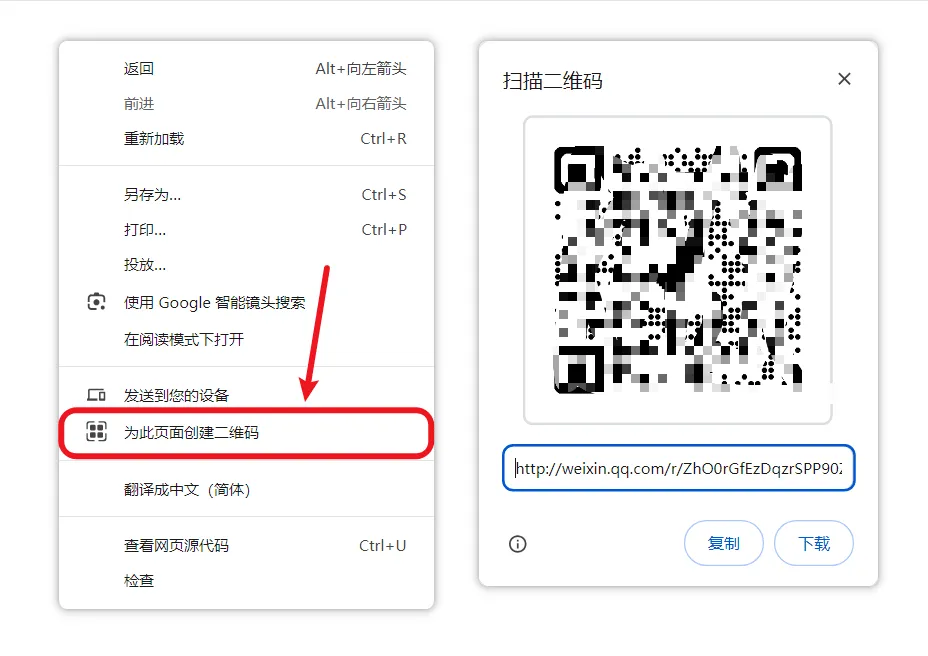
为此页面创建二维码
如有移动端访问的需求,Chrome 浏览器提供了一个十分便捷的方式。您只需要在需要访问的页面空白处右键,点击为此页面创建二维码后在界面右上角就会弹出当前页面的二维码。
随后用手机、平板扫描该二维码即可访问。当然你也可以在弹出页面下方修改地址,将其作为一个二维码生成器使用。
浏览器插件
插件默认的浏览器也许并不能满足所有用户的需求,Chrome 浏览器可以非常灵活地安装和卸载插件。
首先同样因为内地网络环境问题,无法直接访问官方插件商店。
国内插件商店(可以访问):
插件小屋:
https://www.chajianxw.com/
Crx搜搜:
https://www.crxsoso.com/
极简插件:
https://chrome.zzzmh.cn/
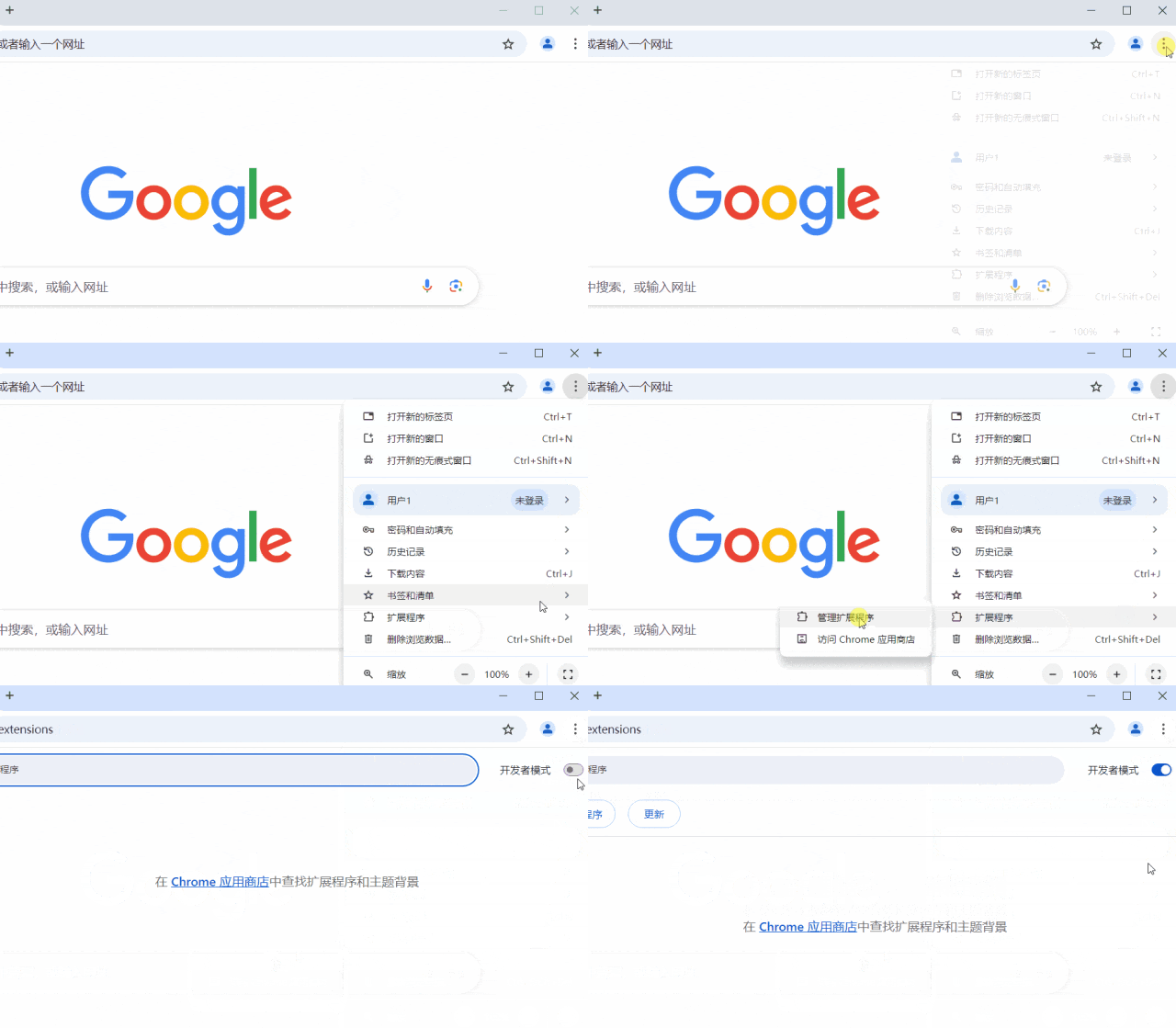
我们可以通过直接访问插件官网或者使用第三方插件商店的方式下载安装插件。首先在安装插件前必须要做的第一步是开启开发者模式,不开启无法通过安装包安装。
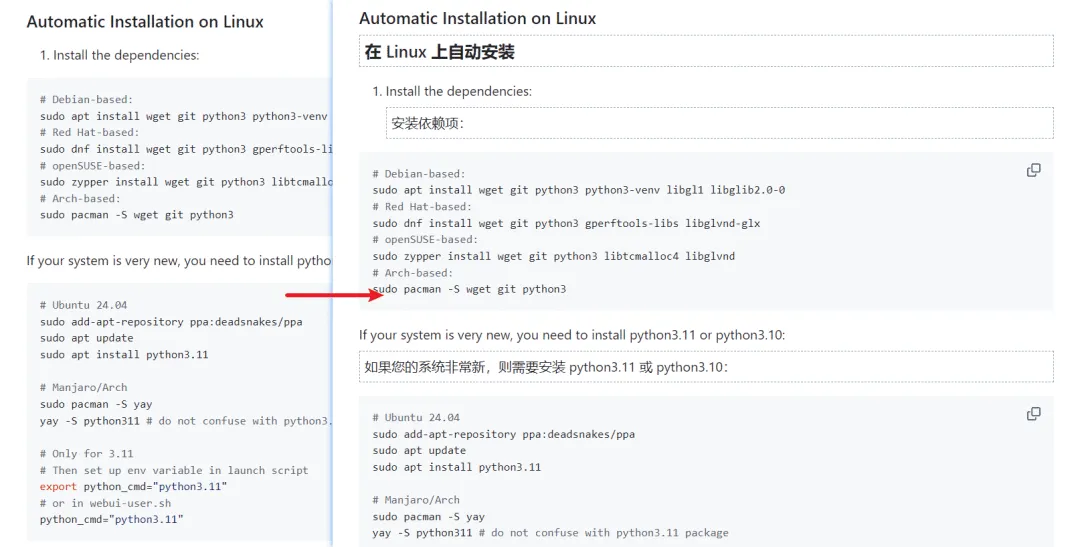
1、沉浸式翻译
沉浸式翻译一款双语对照网页翻译插件,可以通过它进行网页全文的翻译、视频字幕翻译、漫画翻译、文件翻译等。并且支持 Google、OpenAI、DeepL、腾讯翻译君、有道翻译等 10+ 翻译服务。
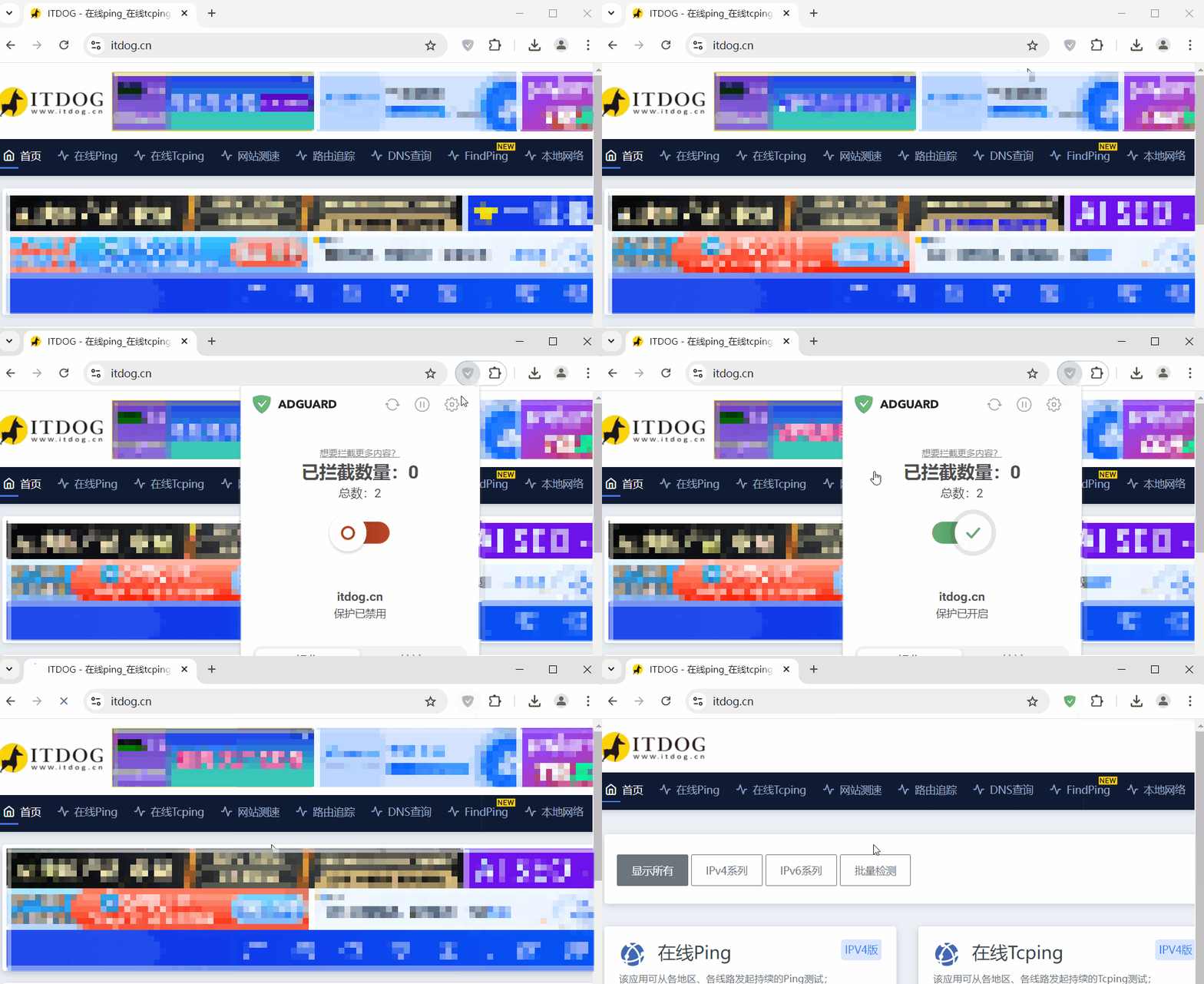
2、AdGuard 广告拦截器
这是一款全球知名的广告拦截工具,可以移除几乎所有种类的广告、烦人的元素,可以节省用户流量,加快页面载入速度,提高用户浏览体验。
最后
虽然本文的重点在于介绍 Chrome 浏览器,但是我想喜欢的才是最好的,每一款浏览器都有其独特的优势和特点,像是 Edge、Firefox 等浏览器也是非常不错的选择。
Edge 和 Chrome 一样是基于 Chromium 开源项目开发,兼具其兼容性和微软生态的整合。
Firefox 则是以隐私保护著称的浏览器,非常适合注重数据安全、隐私安全的用户。
如有帮助,点赞收藏一下吧!

