FME2020下载与安装教程
- 2026-10-28 02:38:16
软件下载
| 软件名称:FME2020 | |
| 软件语言:简体中文 | 软件大小:4.1GB |
| 系统要求:Windows10或更高,32/ 64位操作系统 | |
| 硬件要求:CPU@2+GHz ,RAM@4G或更高 | |
| 夸克网盘丨下载链接: https://pan.quark.cn/s/13b8010c8066 百度网盘丨下载链接: https://pan.baidu.com/s/1Xj5HUWHL5TSerMcy0qXAnw 提取码: tg6s 迅雷网盘丨下载链接: https://pan.xunlei.com/s/VOooYwYtvziJ1OAxydDcoSVNA1?pwd=c5jj# 移动云盘丨下载链接: https://yun.139.com/shareweb/#/w/i/2u8okbrXggGsk 提取码: 1bo5 |
软件介绍

FME (Feature Manipulation Engine) 2020 是由加拿大 Safe Software 公司开发的一款功能强大的空间数据转换处理系统,被广泛认为是地理信息系统(GIS)领域的“数据转换工厂”。它提供了一个完整的空间 ETL(抽取、转换、加载)解决方案,帮助用户在不同数据格式和系统之间实现高效、无缝的数据共享与集成。
FME 2020 的核心在于其强大的数据转换能力,主要功能包括:
多格式支持:支持超过 250 种(部分资料称超过 450 种)空间与非空间数据格式的相互转换,涵盖 GIS、CAD、数据库、三维模型、栅格、点云、BIM 等多种类型。
数据重构与转换:在转换过程中,不仅可以改变数据格式,还能对数据的几何图形和属性信息进行复杂的重构、计算和验证。
坐标系转换:内置了超过 2000 种坐标系,能够轻松实现不同坐标系之间的转换。
三维模型处理:2020 版本对三维模型处理进行了优化,更好地支持三维城市建设、国土资源管理等应用。
🛠️ 主要组件
FME 产品体系主要包含桌面端和服务器端,其中桌面端 FME Desktop 是用户最常接触的部分,它包含以下几个核心模块:
FME Workbench:这是 FME 的核心,一个图形化的操作环境。用户可以通过拖拽的方式,可视化地构建复杂的数据转换工作流,定义数据从源到目标的完整处理流程。
FME Universal Translator:一个独立运行的程序,专为快速、批量的数据格式转换而设计,操作简单高效。
FME Universal Viewer:与 Workbench 配合使用,可以快速预览各种格式空间数据的几何要素和属性信息,方便在转换前后检查数据。
FME Data Inspector:用于查看和检查数据,虽然其制图显示效果并非强项,但对于数据质量检查非常有用。
此外,FME 还提供服务器端的 FME Flow(旧称 FME Server),用于实现 ETL 任务的自动化调度、网络化处理和大规模数据分发。
✨ FME 2020 版本特点
相较于之前的版本,FME 2020 在用户体验和性能上进行了优化:
更简洁的用户界面:拥有更加简洁清爽的 UI,优化了整体工作流程,使用户更容易上手。
增强的三维能力:新增了对三维模型处理的优化,使其在三维城市建模等领域应用更加得心应手。
高效的性能:在处理大规模地理数据时,能够保持高效稳定的性能,显著提升工作效率。
🌐 应用领域
FME 的应用场景非常广泛,主要包括:
GIS 数据转换与集成:在不同 GIS 平台(如 ArcGIS, SuperMap 等)之间转换和共享数据。
CAD 与 GIS 数据互通:实现 DWG、DGN 等 CAD 数据与 GIS 数据的双向转换。
数据库迁移:在不同类型的空间数据库(如 Oracle, PostgreSQL, MySQL 等)之间进行数据迁移和同步。
三维城市建设:整合和处理倾斜摄影、BIM 等多种三维数据源。
工作流自动化:创建可重复使用的转换模板,自动化繁琐的数据处理任务。
安装步骤
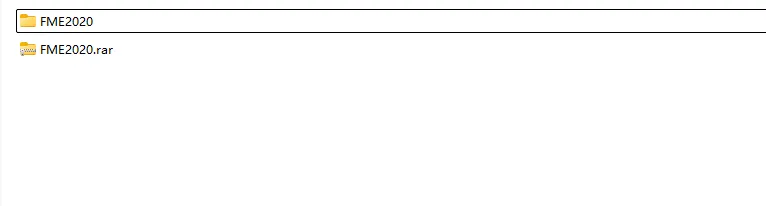
1.解压安装包
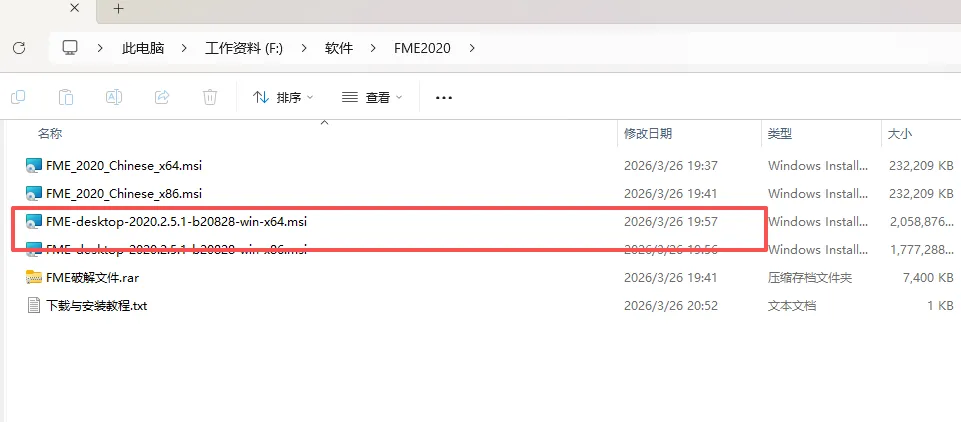
2.双击安装"FME-desktop-2020.2.5.1-b20828-win-x64.msi"
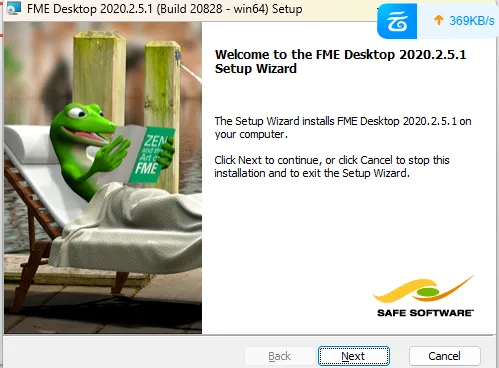
3.点击[Next]
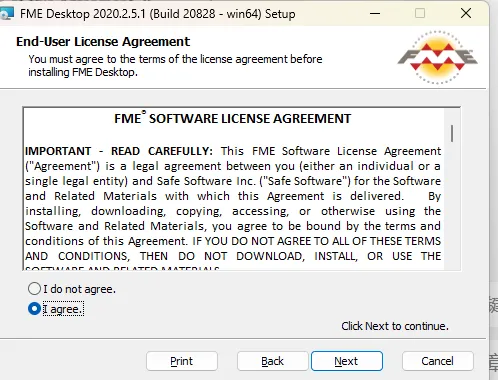
4.选择[I agree],点击[Next]
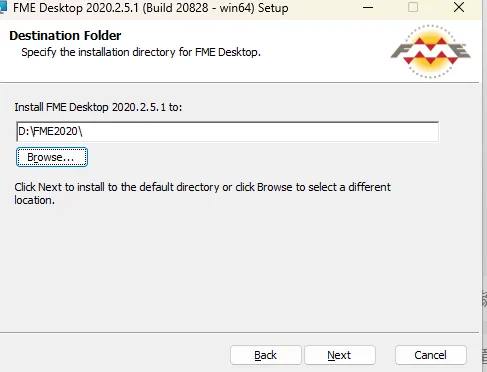
5.选择自己的安装路径,点击[Next]
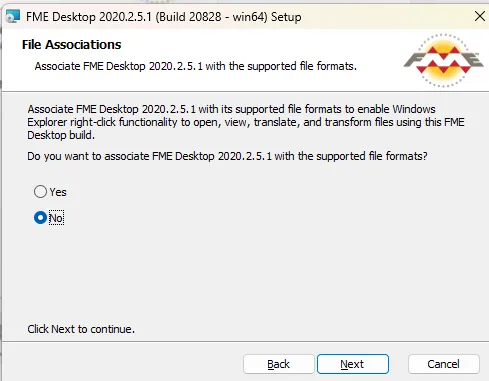
6.选择(关联支持的文件格式)[No],点击[Next]
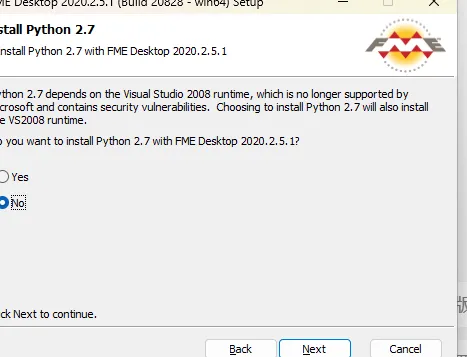
7.选择(Python 2.7 依赖于 Visual Studio 2008 运行,而 Microsoft 已不再支持 Visual Studio 2008,且存在安全bug。选择安装 Python2.7 也会安装 VS2008 。你想用FME Desktop2020.0安装Python2.7吗?)[No],点击[Next]
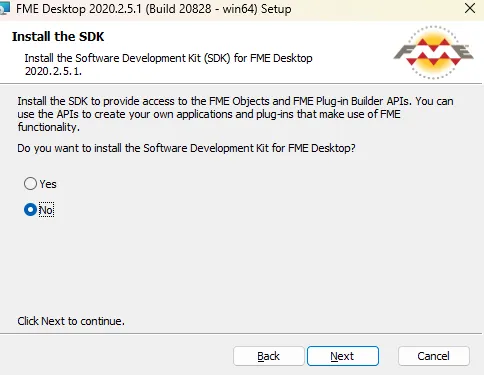
8.选择(安装SDK以提供FME的访问,并使用FME和FMEPlug-inBuilderAPIs。你可以使用API创建利用FME功能的应用和插件。你想安装FMEDesktop的软件开发Kit吗)[No],点击[Next]
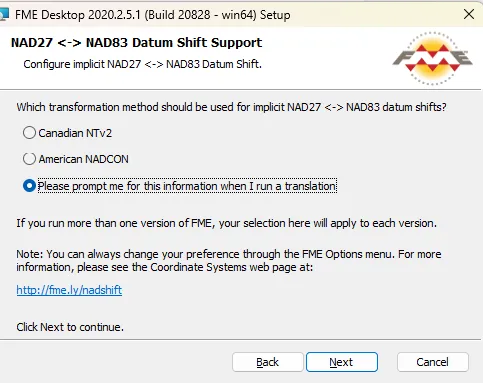
9.可以随便选择一个,或者点第3个,点击[Next](应使用哪种转化方法用于NAD27<->NAD83 (大地基准)数据转换)
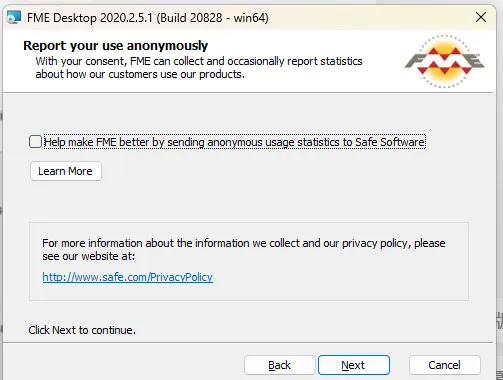
10.取消勾选(发送消息到FME),点击[Next]
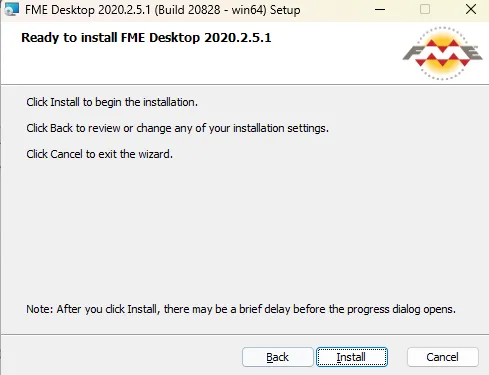
11.点击[Install],等待安装
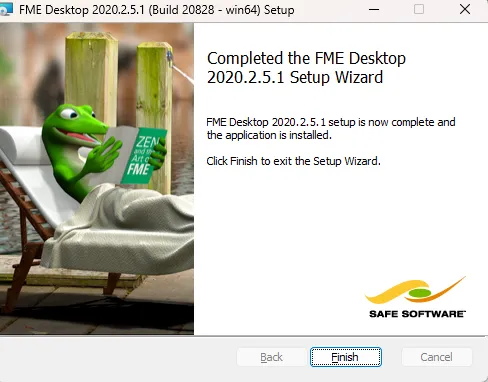
12.点击[Finish]
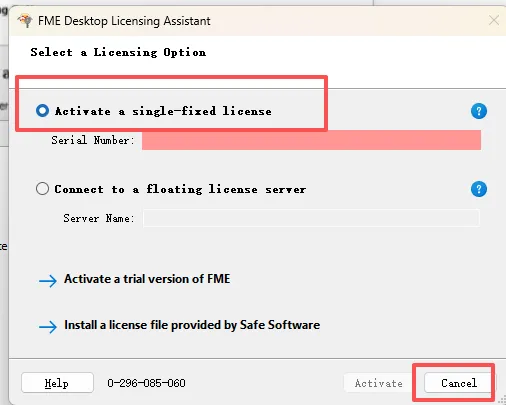
14.在下载的文件夹中找到“FME破解文件.rar”,解压文件
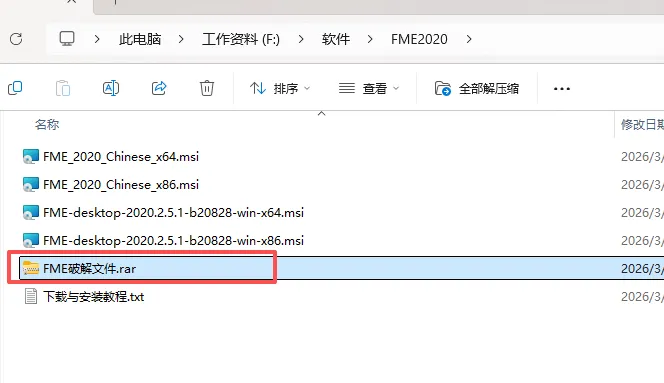
15.在解压得到的Crak文件夹中,点击[fme-flexnet-win-x64.msi]
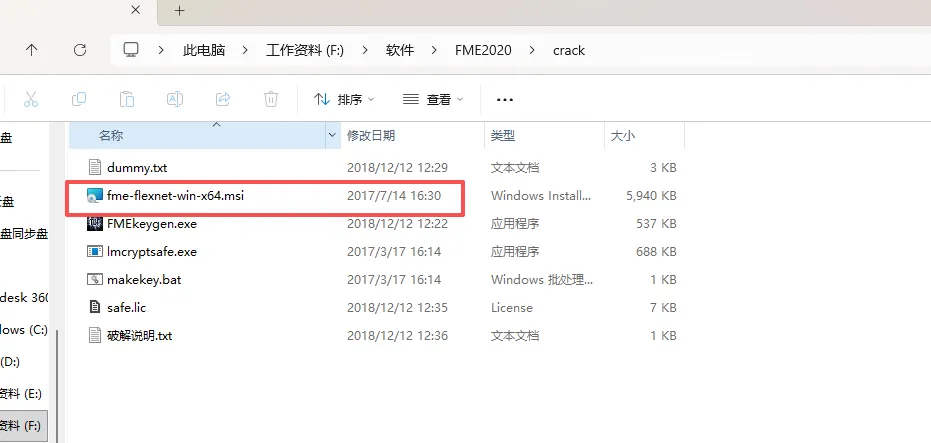
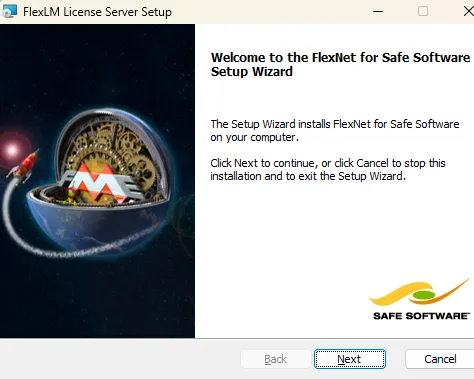
16.点击[Next],修改安装位置(最好和主体在一个位置),然后点击install安装。
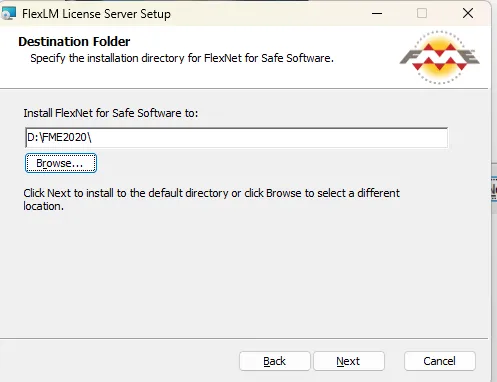
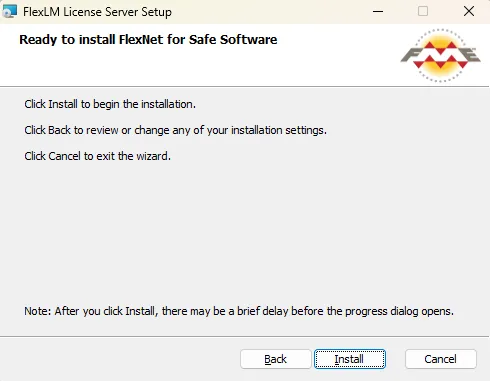
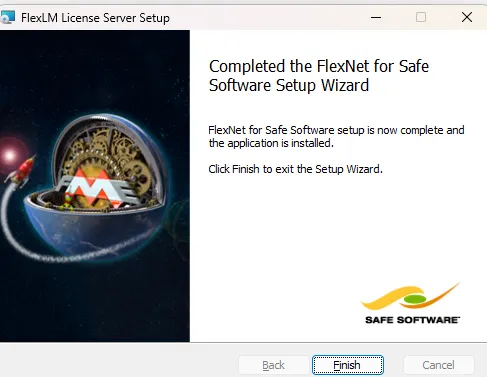
17.安装好后,如果提示选择常用的开发环境,选择一个即可。选择以后,会自动打开一个文本文件[hostid.txt],没有的话,也可以在安装路径下面找到。
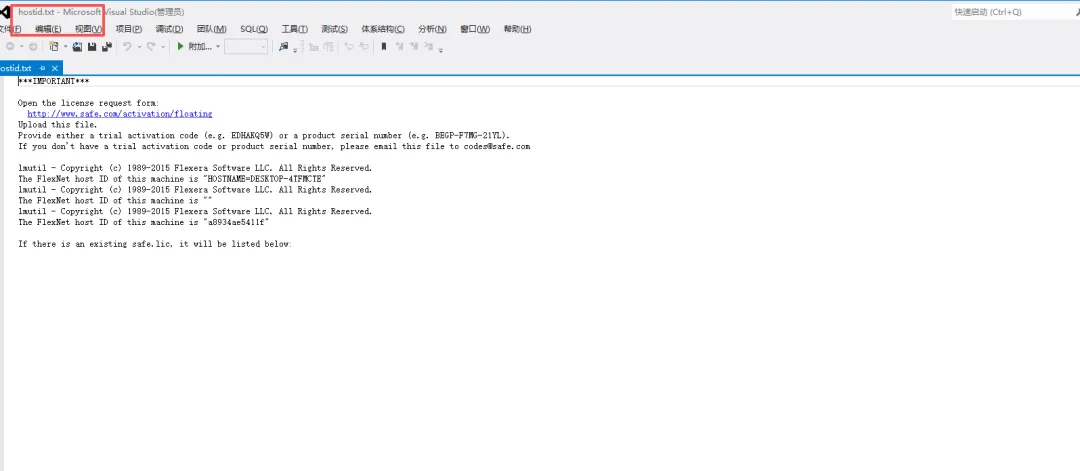
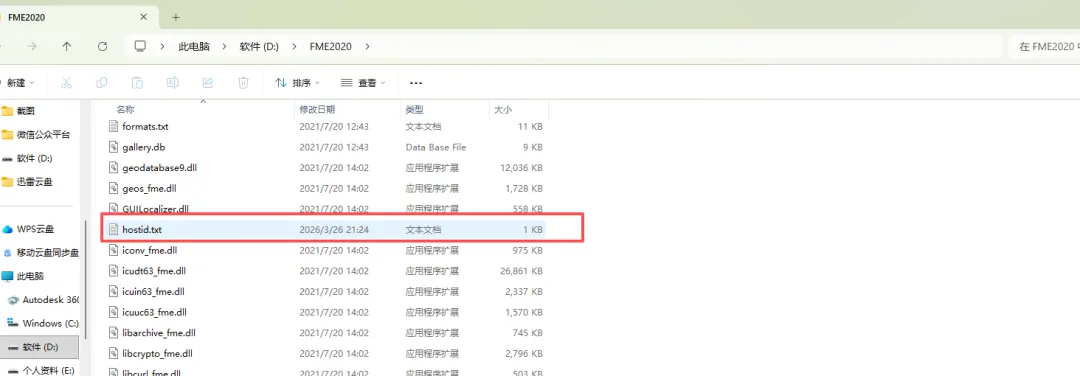
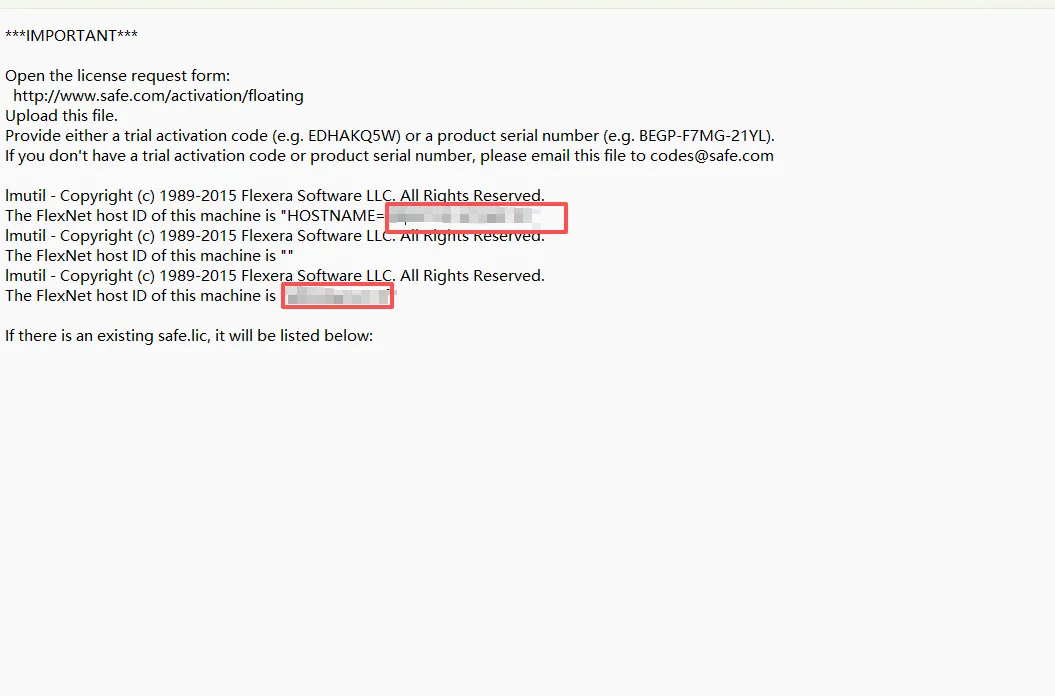
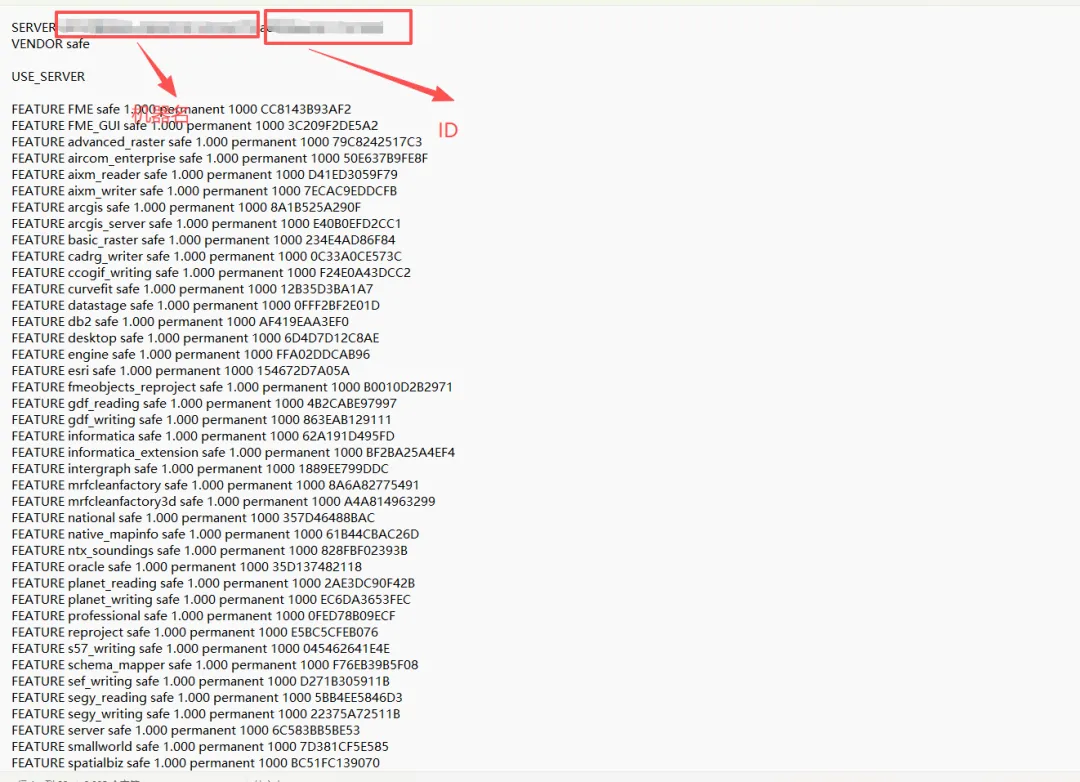
14.双击打开后,可以看到[机器名]和[ID]
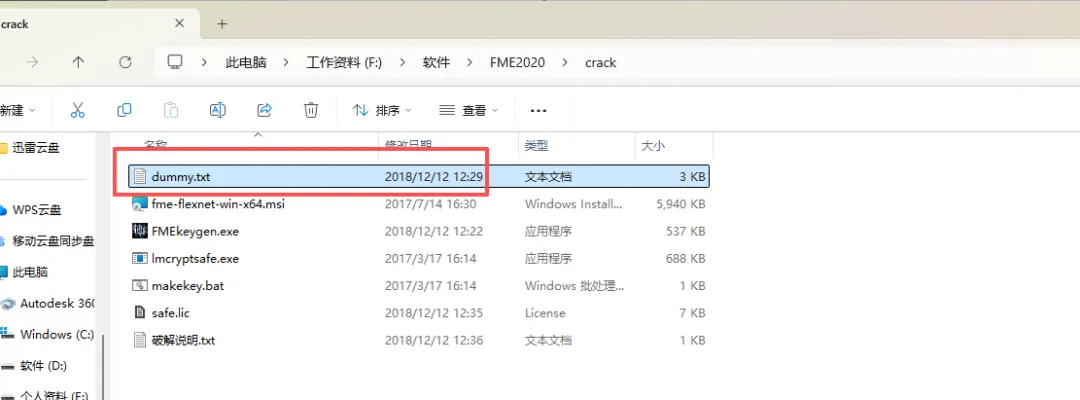
15.在[crack]文件夹打开[dummy.txt]
将[机器名]和[ID]分别复制到[dummy.txt]文件相应位置,然后保存文件。后面的端口号(27xxx)不要删除,注意空格(如果安装失败再将机器名和id是之间去掉空格试一试)
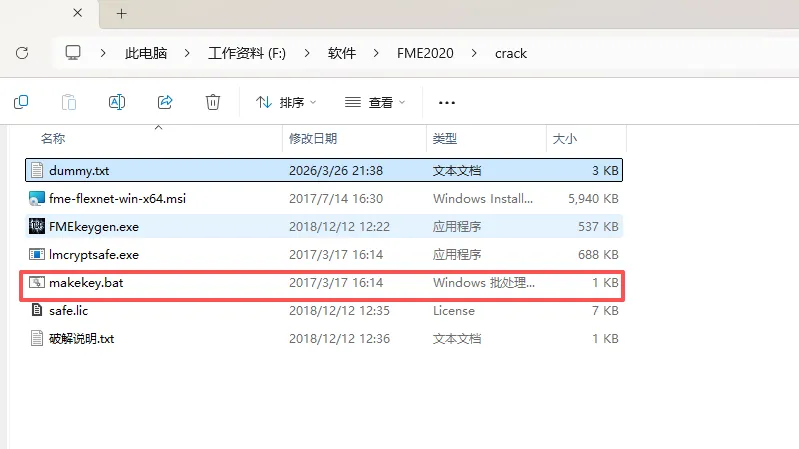
16.双击[crack]文件夹下的[makekey.bat],文件会自动更新(看文件修改日期时间确定)。
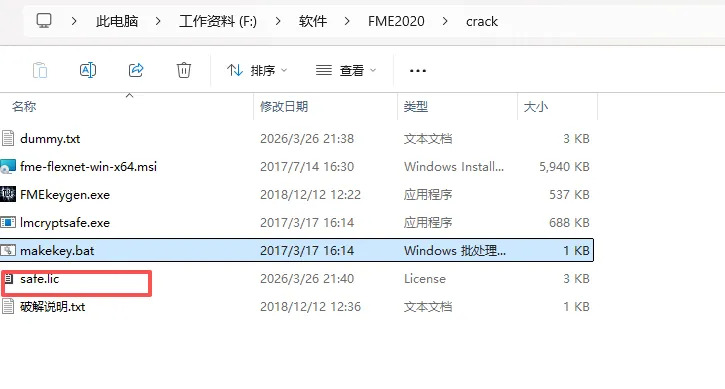
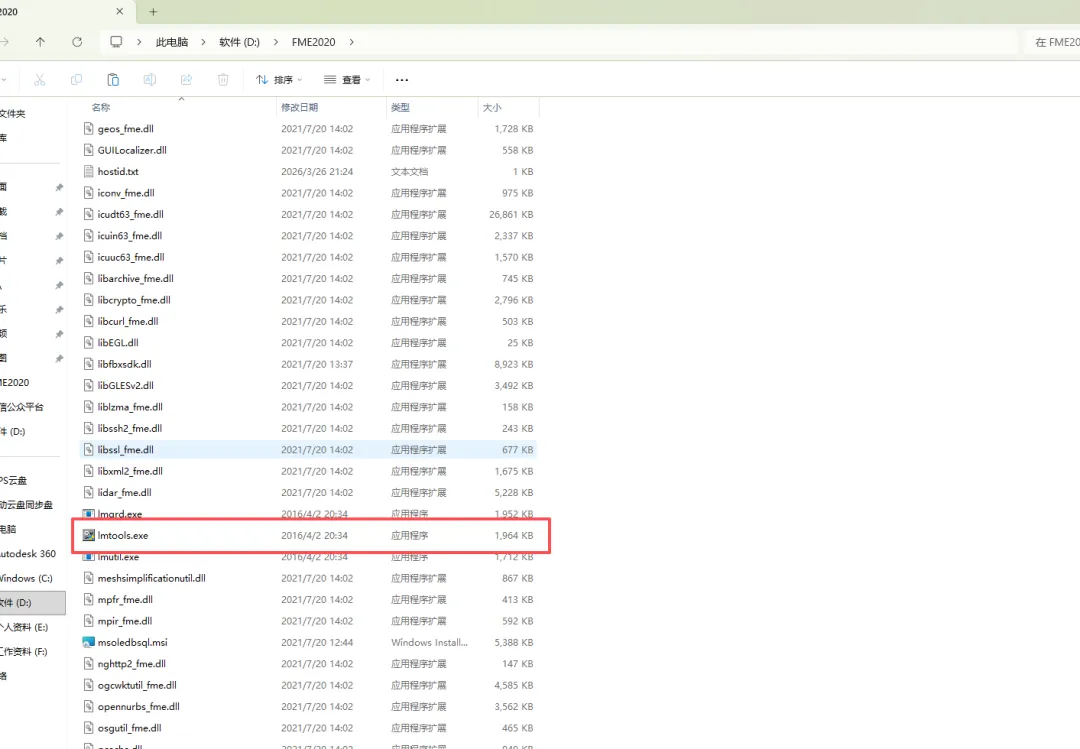
17.把crack文件中的[safe.lic]复制到安装文件路径里,双击[Imtools.exe]
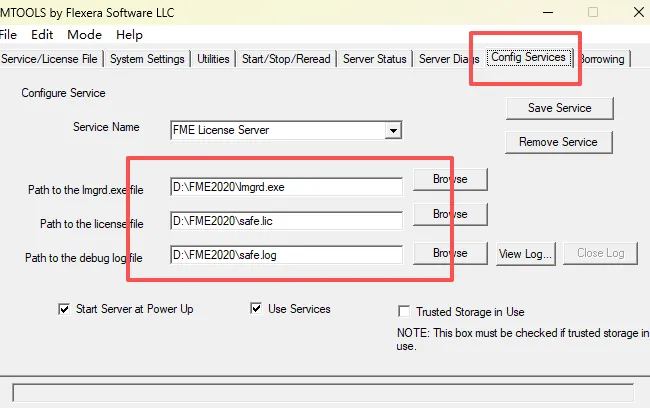
18.点击[Config Services]标签,查看这3个文件的路径,确定和安装路径是不是一致(通常是对应好的)。如果不对,可以对应修改。
19.点击[Start/Stop/Reread]标签,可以看到[开始服务]、[停止服务]、[重读许可]三项。
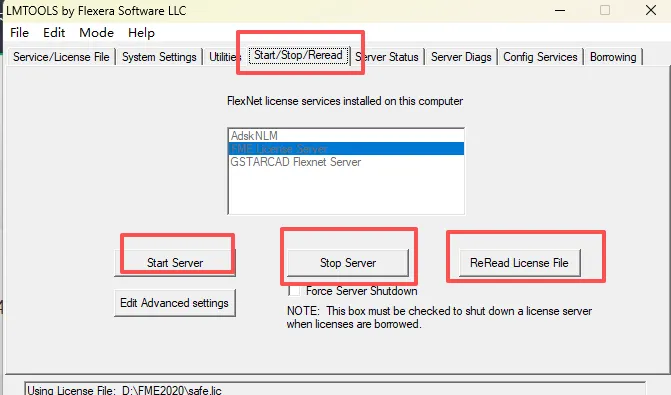
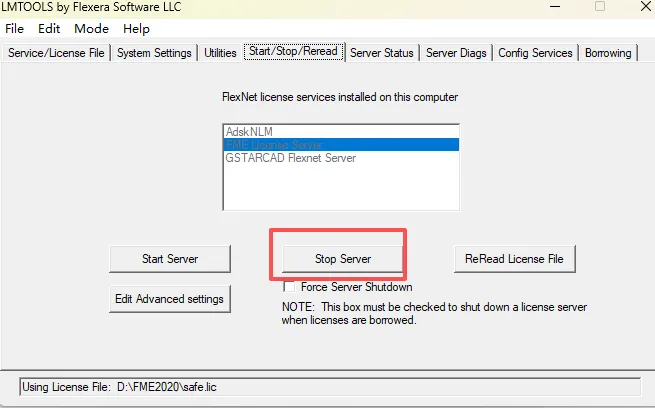
20.读取crack许可(注意左下角显示successful就成功),一般点击[start server]就可以,如果失败,可以试试先点击[reread license file],然后点击[start server]。最后实在不行[stop server]-[reread license file]-[start server]
21.点击软件图标,可以打开软件。此时会弹出许可器,在连接许可服务下面输入[机器名],点击[Next]
22.点击[Finish](会提示选择版本,选择专业版(带有profession字样的))此时,软件可以打开,但仍为英文版。
23.双击[FME_2020_Chinese_x64.msi],一直点击[下一步]安装即可。安装好后,打开软件即为中文版。
1、“测绘地理信息研究”作为测绘人非盈利的网络服务提供者,对非法转载、盗版行为的发生不具备充分的监控能力,因此鼓励用户对公众号上的资源进行全面监督,共创绿色网络环境。
2、当版权拥有者提出侵权指控并出示充分的版权声明时 “测绘地理信息研究”会在第一时间对投诉举报的内容进行核实审查, 并按照相关法律规定及本公众号相关规则对侵权资源采取下架、删除等相关法定义务措施,并对涉及侵权的用户进行相应处罚。
3、“测绘地理信息研究”属于非盈利的网络服务提供者,致力于服务测绘地理信息人员。我们提供用户下载的所有内容均来自互联网。如有内容侵犯您的版权或其他利益的,请私信后台删除

