SolidWorks 2025免费下载及安装教程来了!一键安装SolidWorks,附永久激活版SW 2025包
- 2026-09-25 16:16:09


SolidWorks:三维机械设计领域的革新引领者。自1995年诞生起,它便凭借着功能全面、操作简便、创新不止这三大显著优势,迅速从一众设计软件中脱颖而出,成长为风靡全球的主流三维 CAD 解决方案。对无数机械工程师而言,SolidWorks 早已不止是一款设计工具:它以极致的性能表现,让繁琐的设计工作效率倍增;它以友好直观的操作逻辑,打破了三维设计的高门槛壁垒,让每一个创意灵感都能快速转化为精准可控的数字模型。在竞争白热化的市场环境中,SolidWorks 持续进行技术革新与应用领域的拓展,成功树立了现代三维机械设计的新标准,稳坐行业领军位置。
※建议手机复制链接到浏览器或者夸克保存后,再到电脑端打开,下载和解压过程无需任何密码 ※
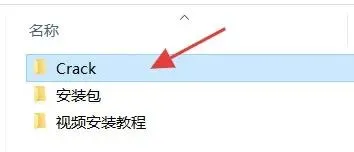
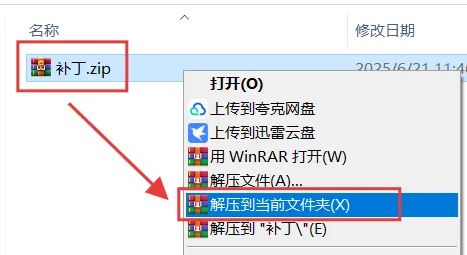
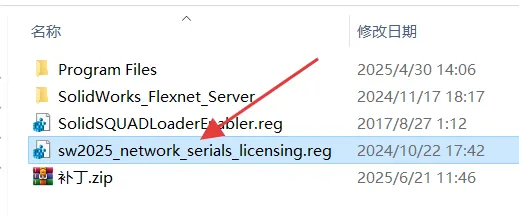
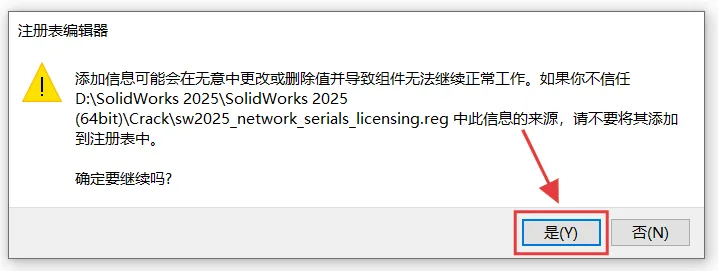
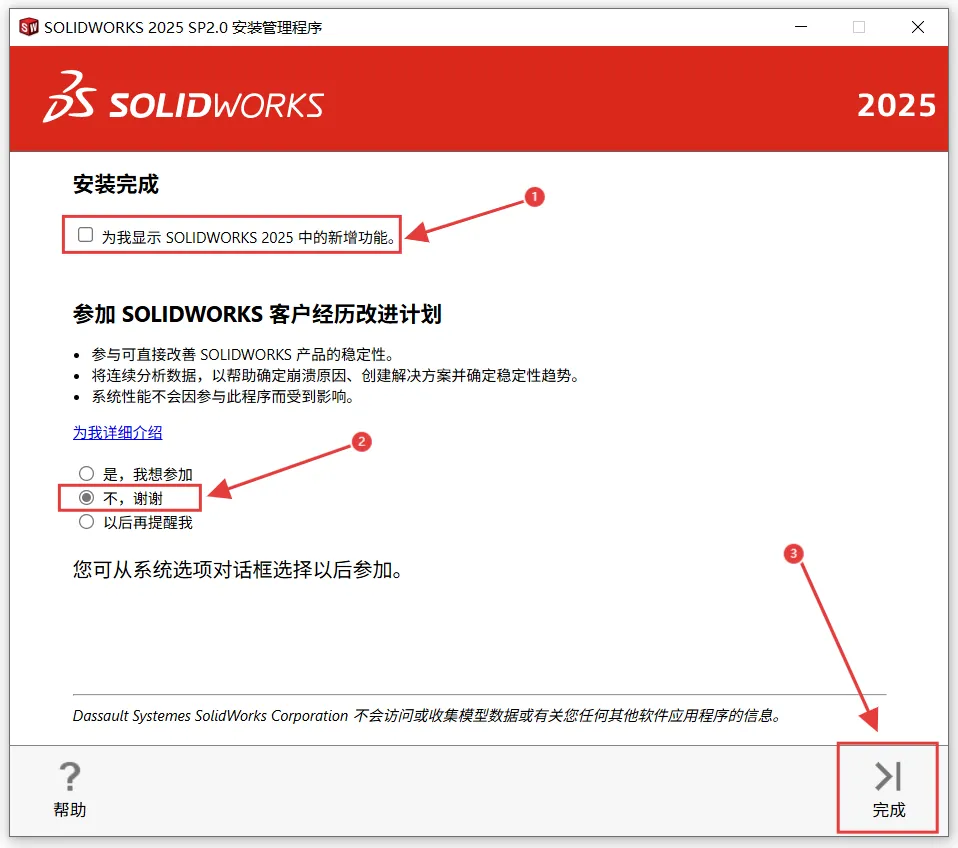
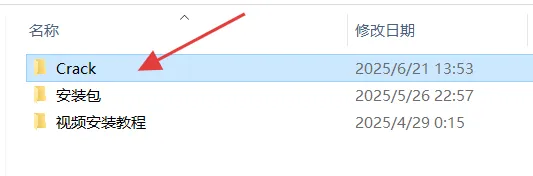
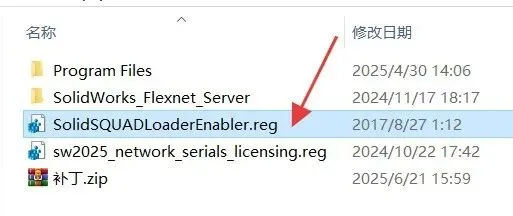
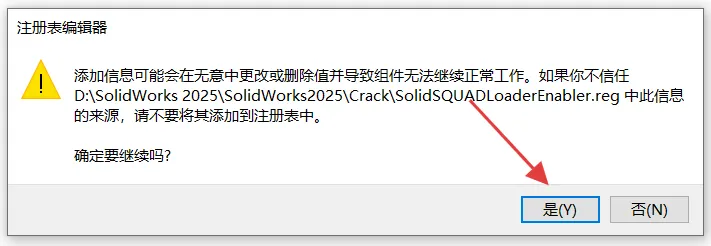
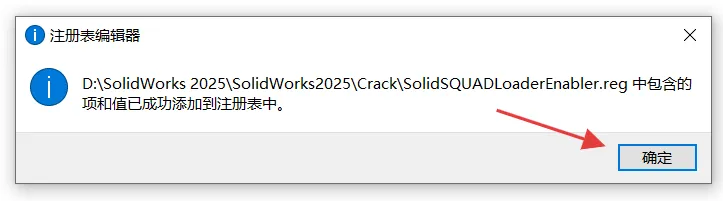
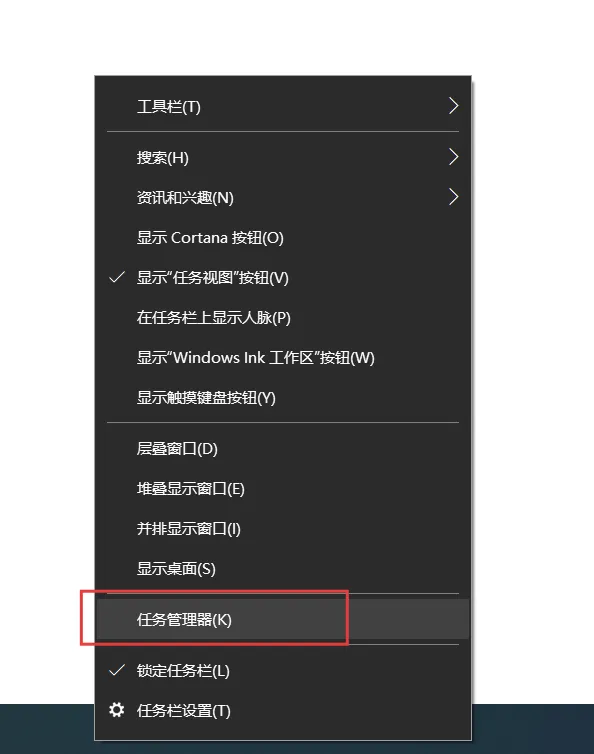
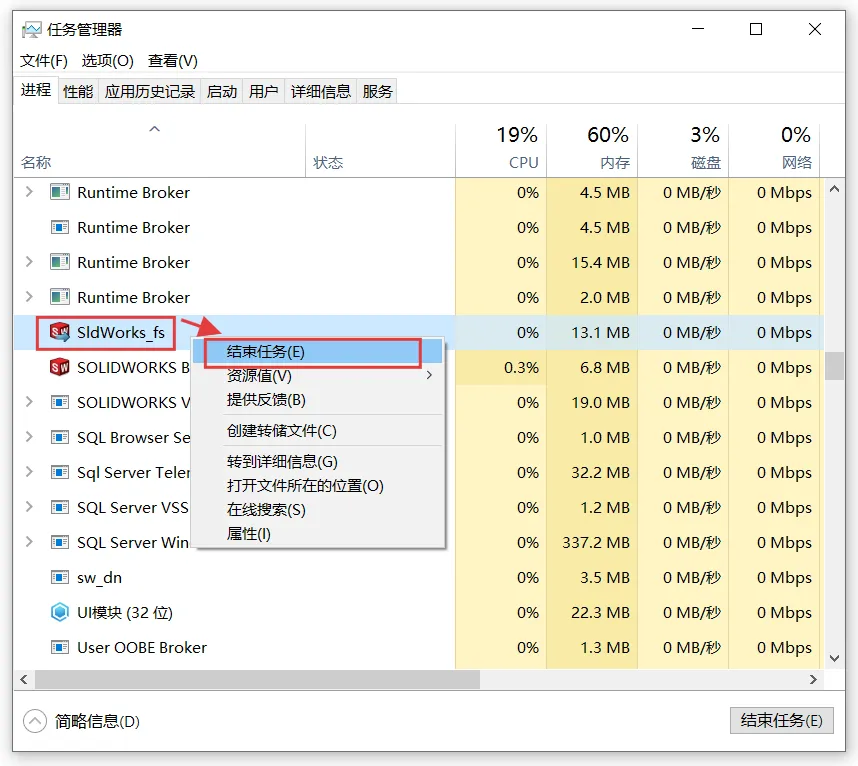
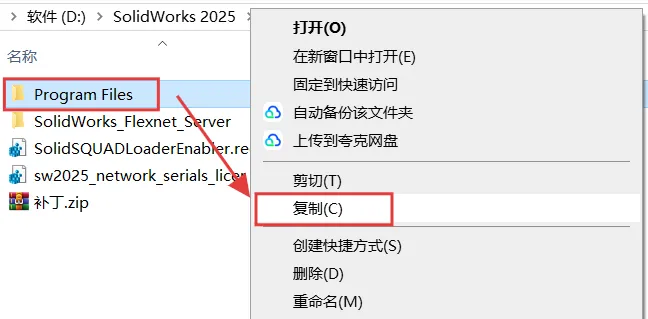
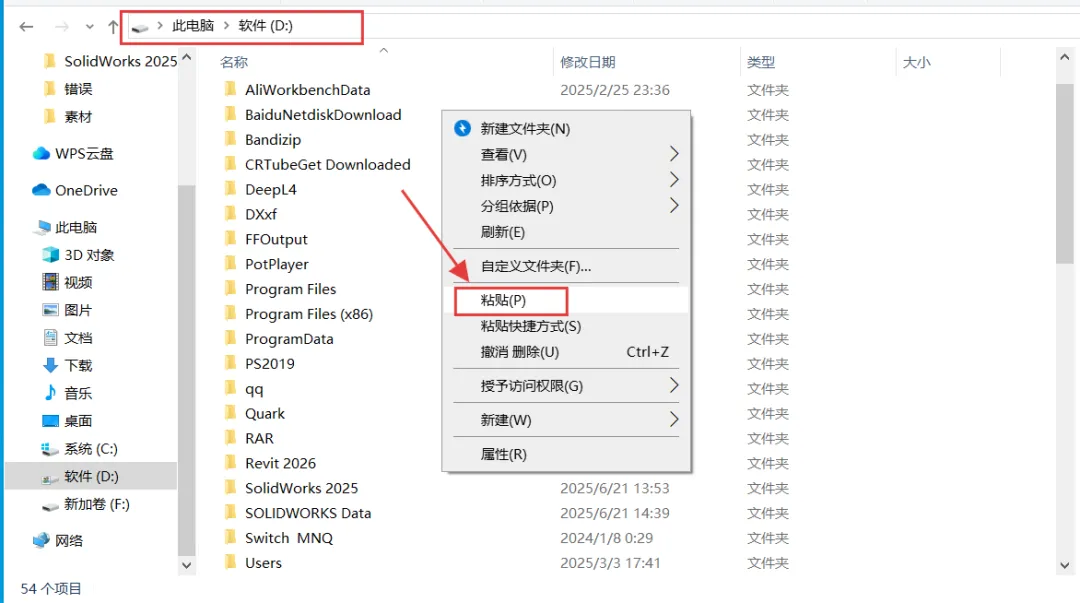
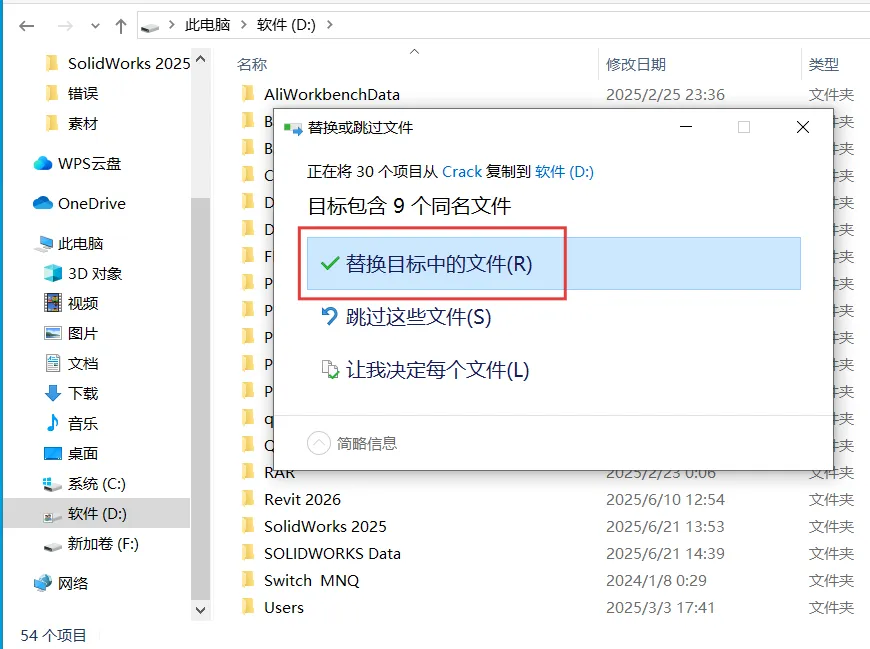
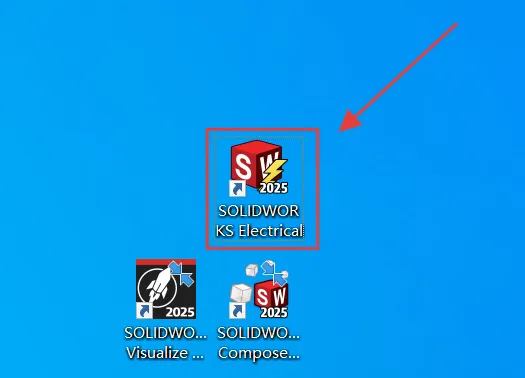
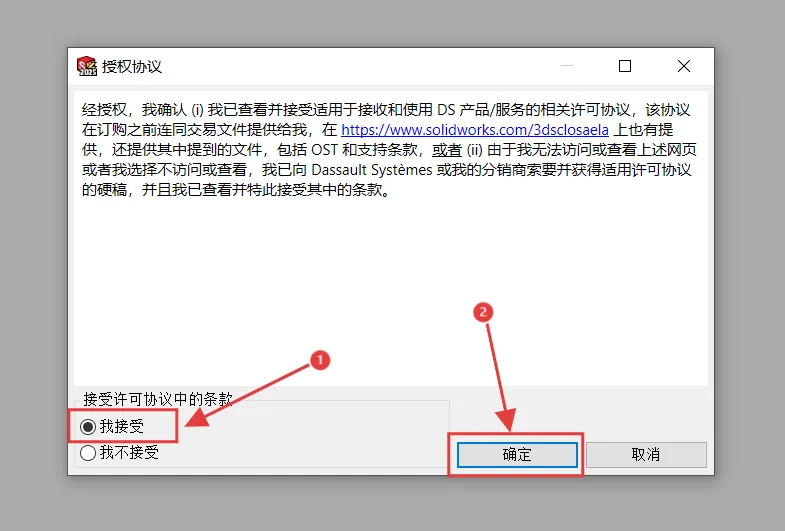
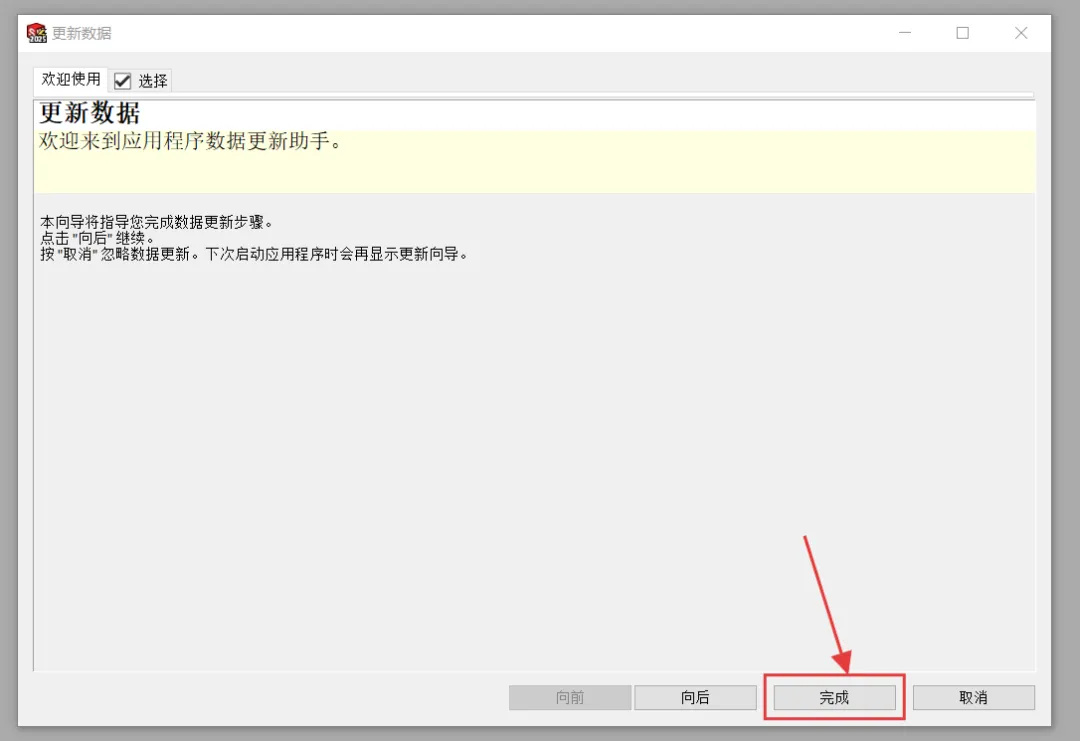
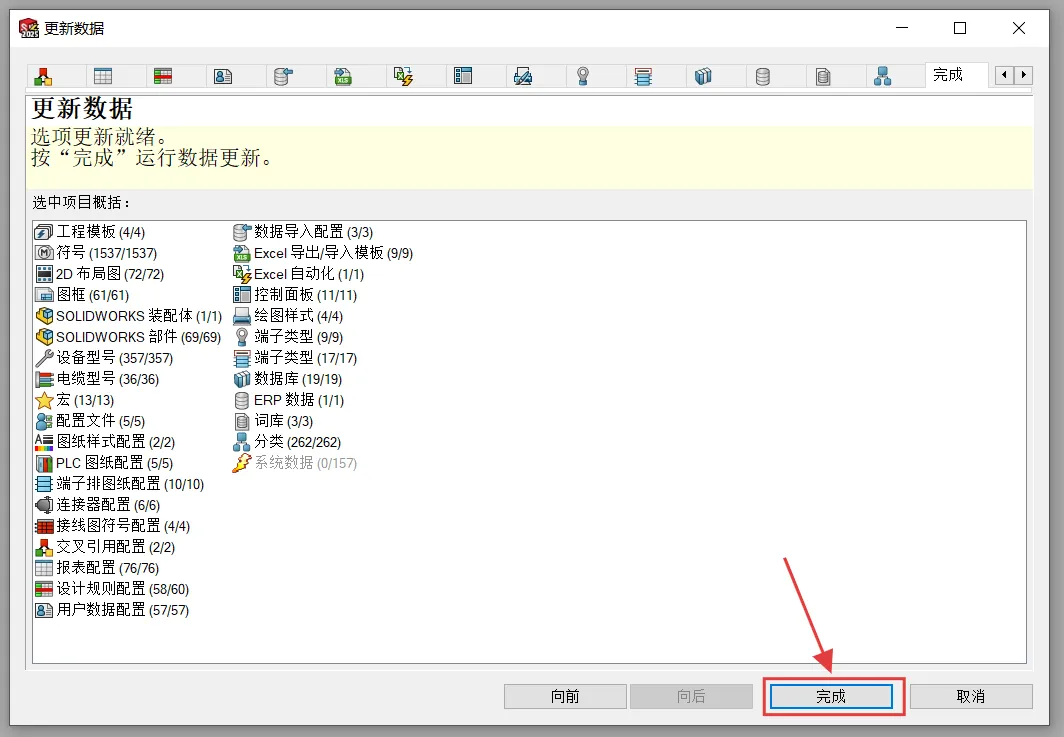
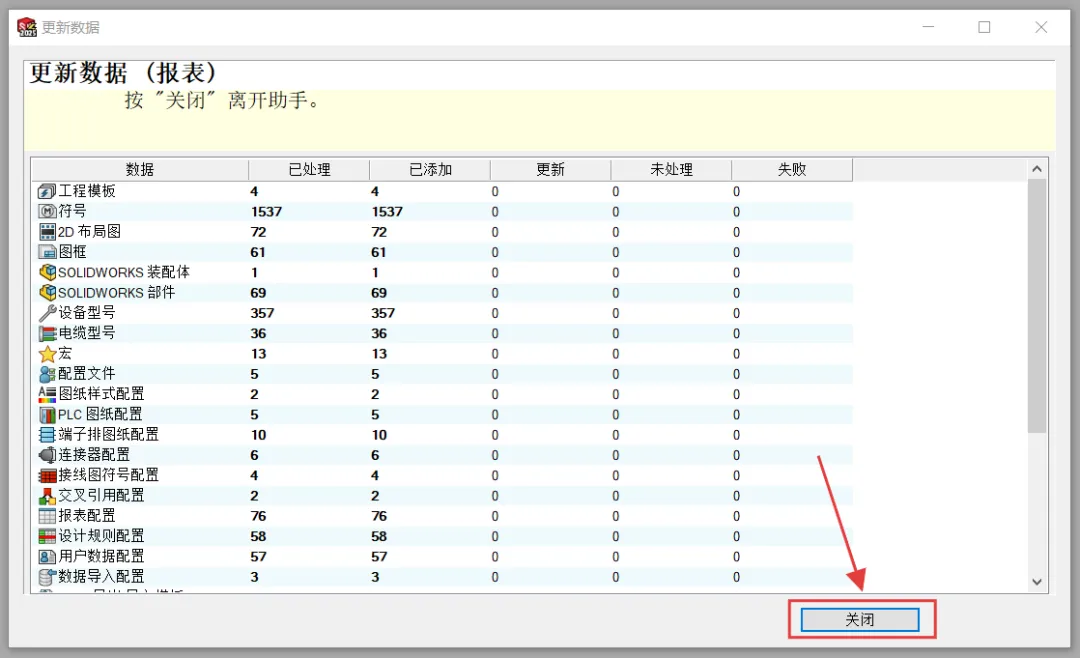
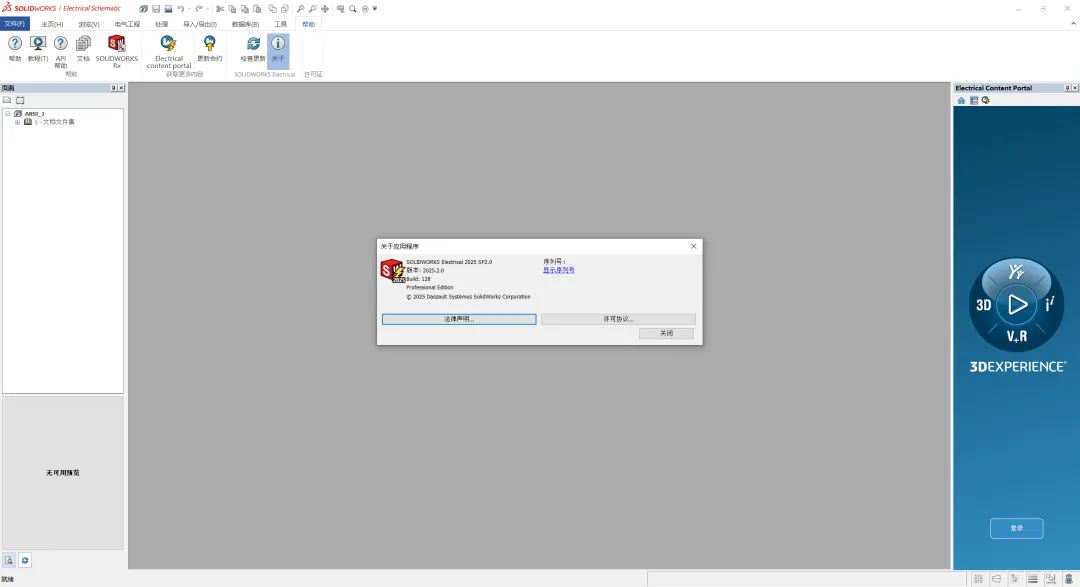
下载地址:https://pan.quark.cn/s/6c1314af4313
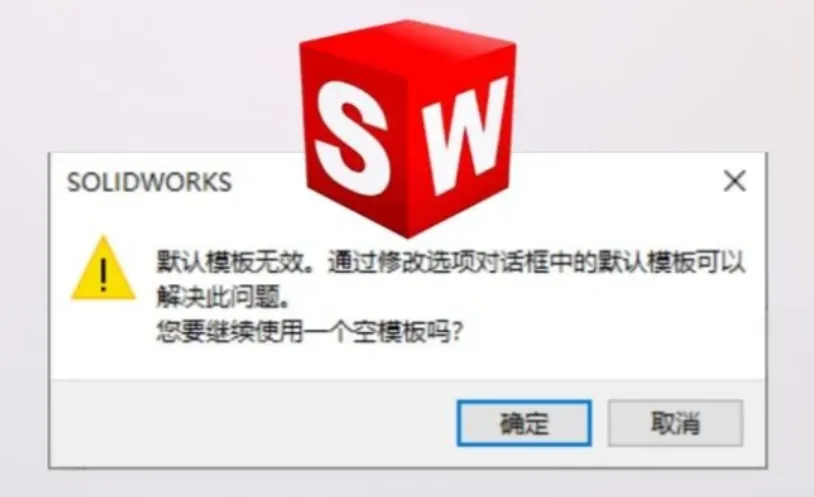
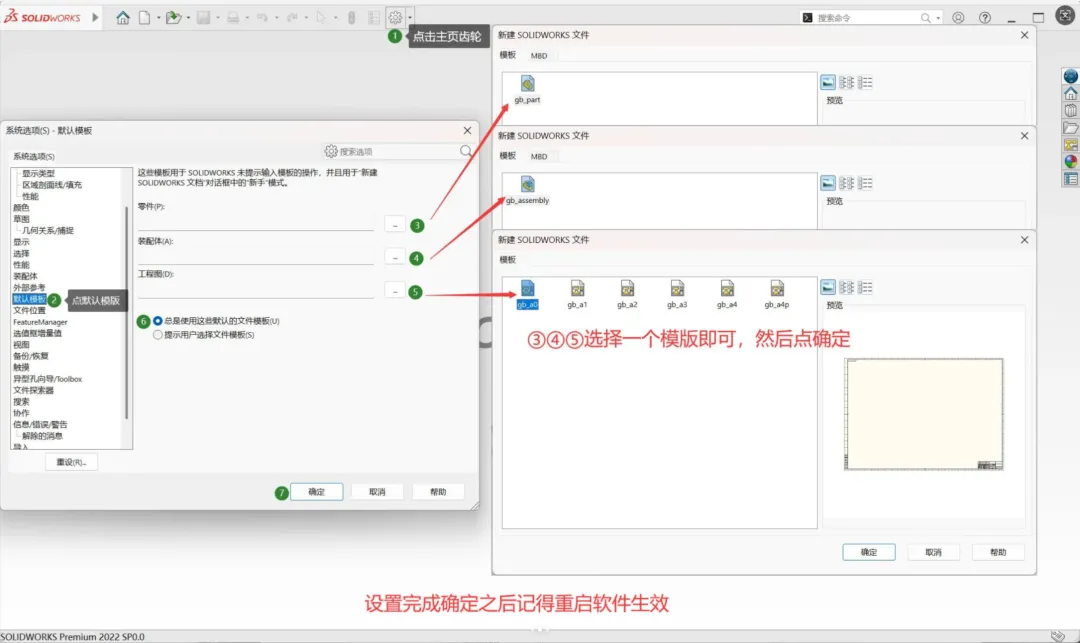
系统环境不兼容
问题表现:安装程序无法启动或安装过程中报错,提示系统不满足要求。
原因:操作系统版本或位数不符合SolidWorks官方要求,如家庭版系统可能在安装或运行某些高级功能时遇到权限不足问题。
解决方法:确认系统版本(如Windows 10/11专业版或企业版)和位数(64位)符合要求。
安装路径或计算机名含中文
问题表现:安装过程中报错,无法继续安装。
原因:SolidWorks对安装路径和计算机名的字符有要求,含中文可能导致安装失败。
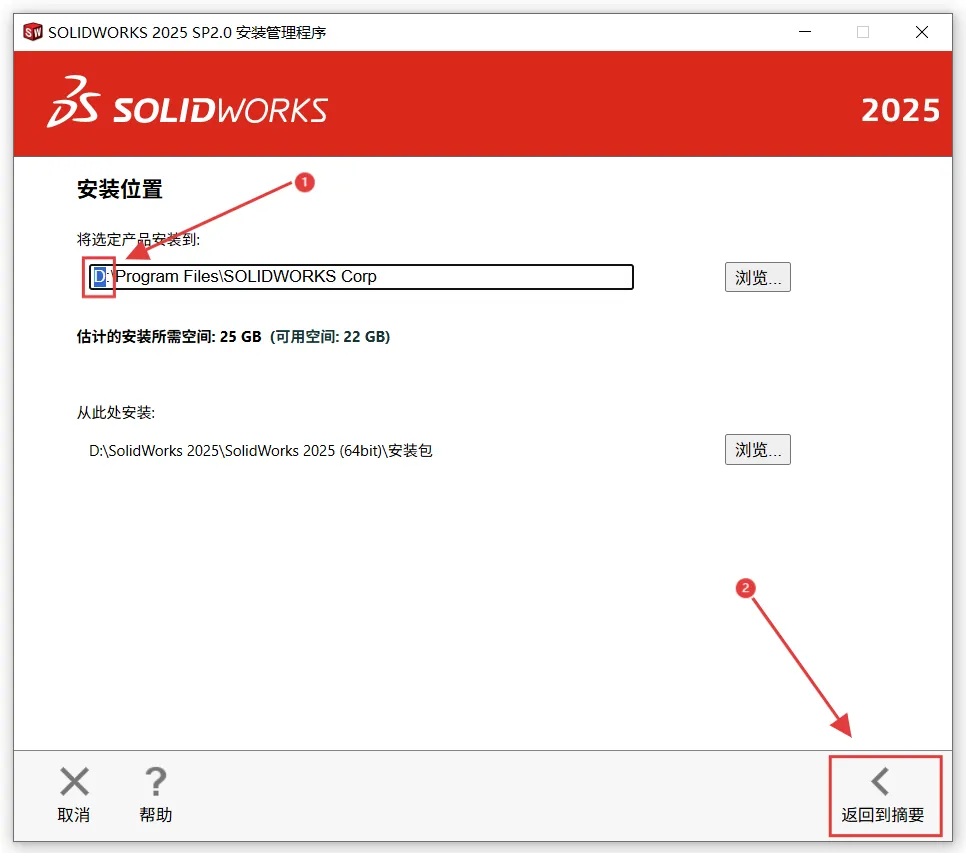
解决方法:将安装路径设置为不含中文和空格的目录,如D:\SolidWorks_2024,同时确保计算机名也不含中文。
.NET框架缺失
问题表现:安装过程中提示.NET框架相关错误,导致安装失败。
原因:尤其是Win11系统默认未启用.NET 3.5/4.0,会影响SolidWorks的激活和运行。
解决方法:通过控制面板→程序→启用Windows功能,启用.NET 3.5/4.0。
旧版本残留
问题表现:新版本安装时提示已安装旧版本,或安装过程中出现冲突错误。
原因:旧版本卸载不彻底,残留的文件、注册表项和许可信息会与新版本发生冲突。
解决方法:
使用官方卸载工具:从SolidWorks安装包或官网找到SOLIDWORKS Installation Manager,运行它并选择“卸载产品”。也可以使用专业的卸载清理工具(如Revo Uninstaller的“猎人模式”或Geek Uninstaller)。
安全软件拦截
问题表现:安装过程中提示文件被拦截或删除,导致安装失败。
原因:安全软件(如360、Defender、电脑管家等)可能会误将SolidWorks的安装文件或破解文件识别为病毒或恶意软件进行拦截。
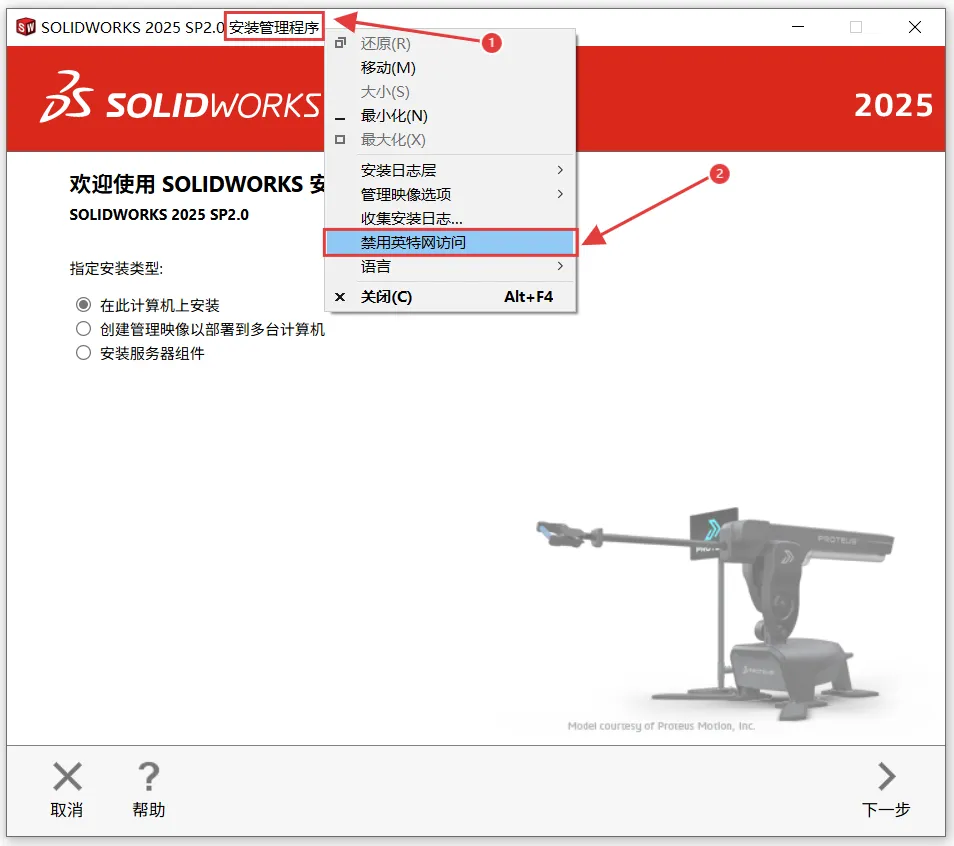
解决方法:安装前彻底退出安全软件,并拔掉网线、禁用WiFi,断网进行安装。
安装过程阶段
权限不足
问题表现:安装程序无法写入系统文件或注册表,提示权限不足错误。
原因:未使用管理员账户运行安装程序,导致安装过程中无法对系统文件和注册表进行修改。
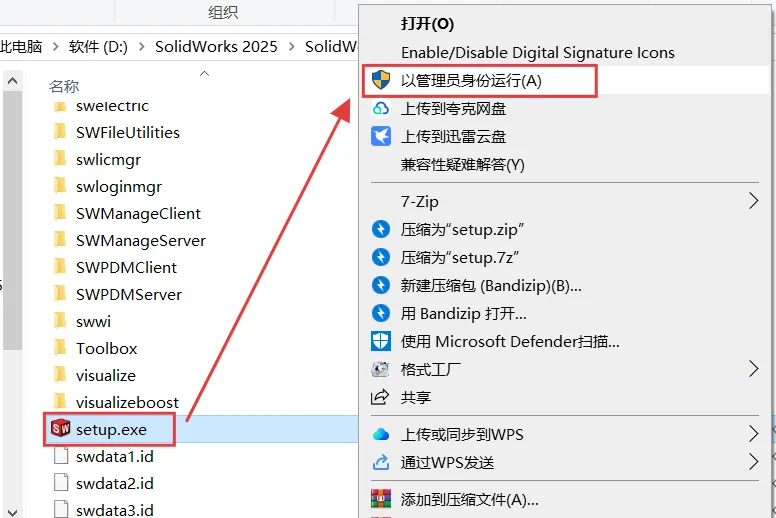
解决方法:用于安装的Windows用户账户需拥有本地管理员权限,在运行任何安装程序或破解工具时,务必右键点击,选择“以管理员身份运行”。
“前一个安装中的Windows重启操作正在等待处理”错误
问题表现:安装过程中弹出提示,称前一个安装中的Windows重启操作正在等待处理,建议取消此次安装并重新启动。
原因:系统中存在未完成的安装操作记录,导致当前安装无法继续。
解决方法:按下Win + R,输入regedit并回车,在注册表中找到HKEY_LOCAL_MACHINE\SYSTEM\CurrentControlSet\目录下的PendingFileRenameOperations,将其删除,然后重新进行SolidWorks安装。
“为避免重新启动您的计算机,请关闭以下程序然后再往下继续”提示
问题表现:安装过程中弹出提示,要求关闭某些程序以避免重新启动计算机。
原因:系统中存在与SolidWorks安装冲突的程序,如资源管理器中的某些进程。
解决方法:按下Ctrl + Shift + Esc键打开任务管理器,在“任务管理器”下打开“资源管理器”,根据需要关闭进程的PID查找相应进程并关闭。
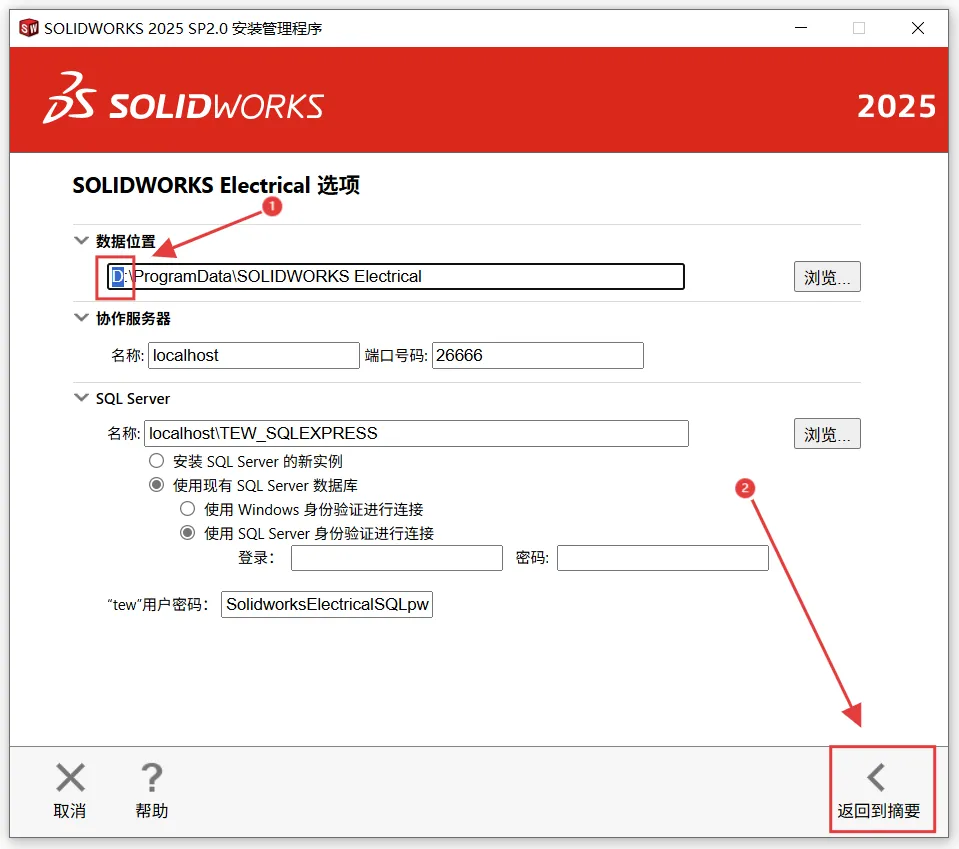
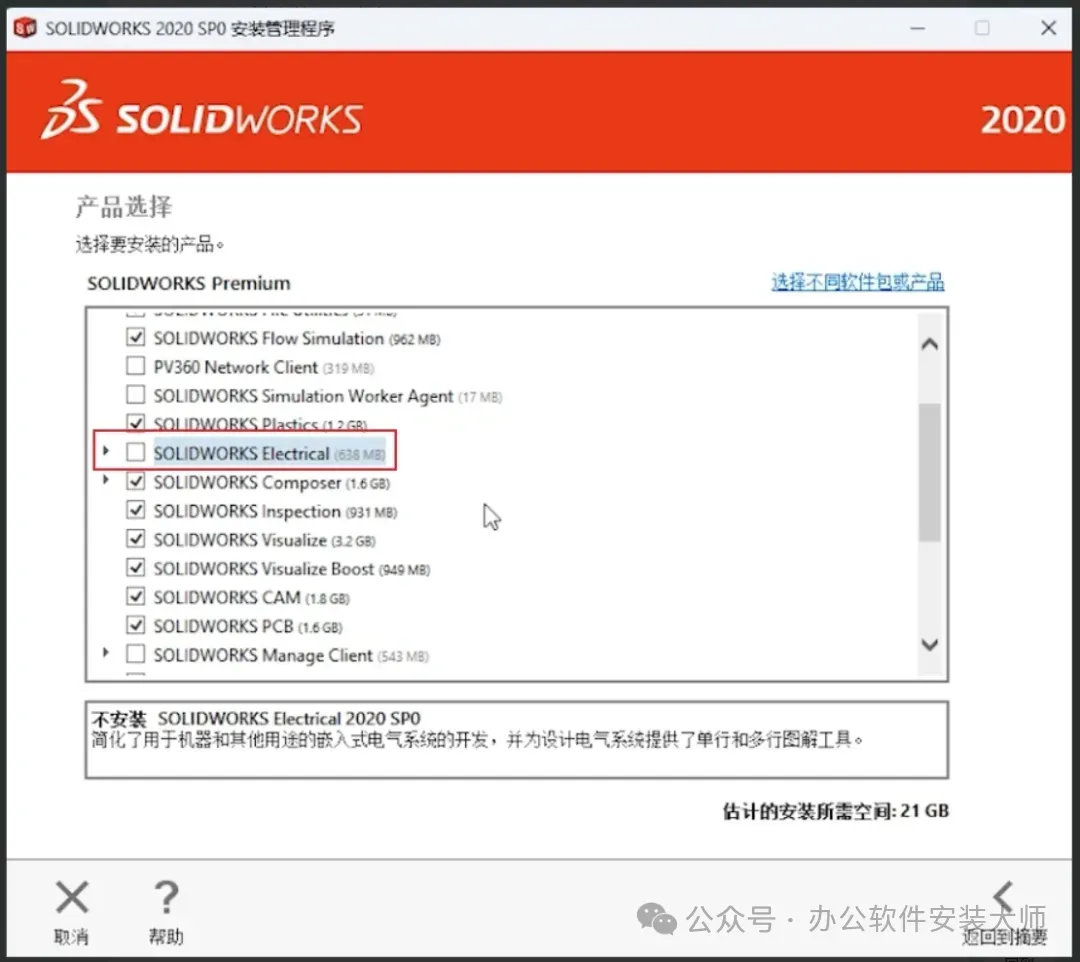
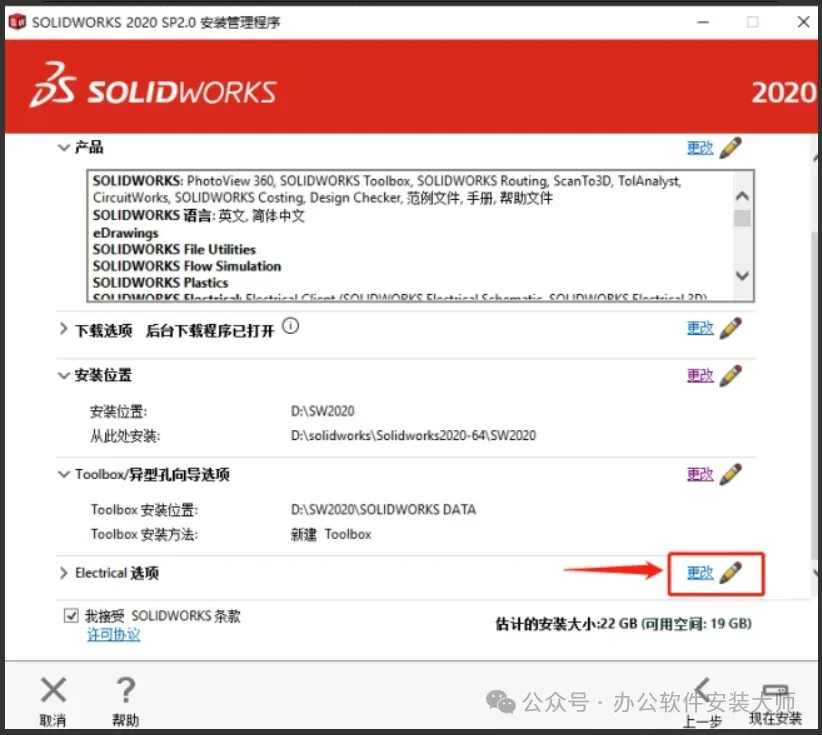
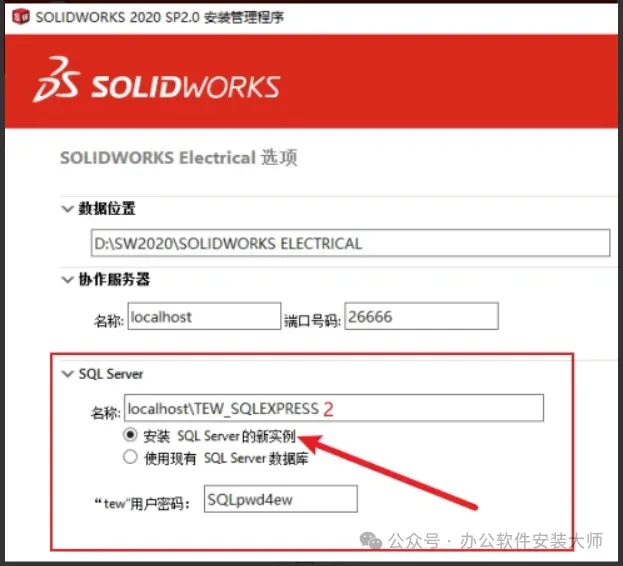
“无法连接到SQL server”错误
问题表现:安装过程中提示无法连接到SQL server,可能原因为用户名或密码错误。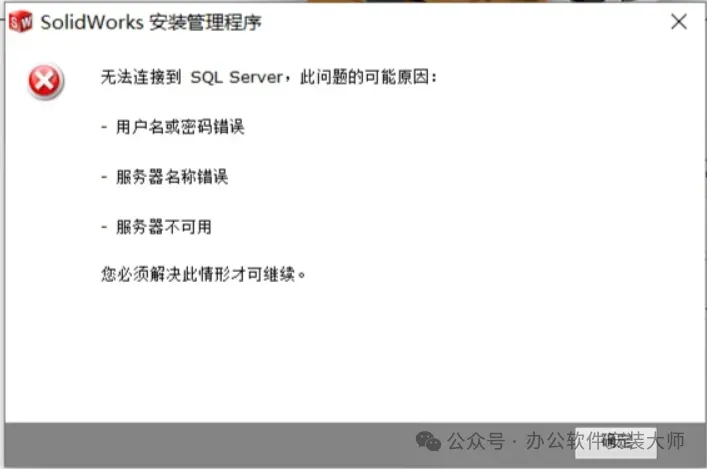
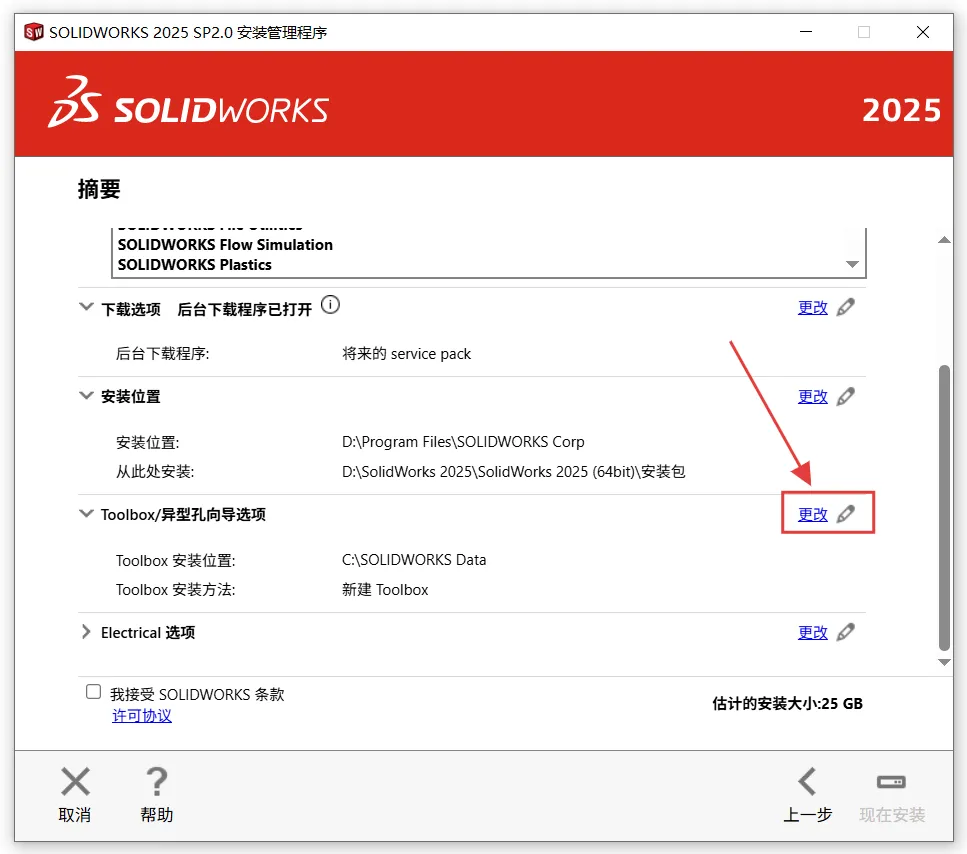
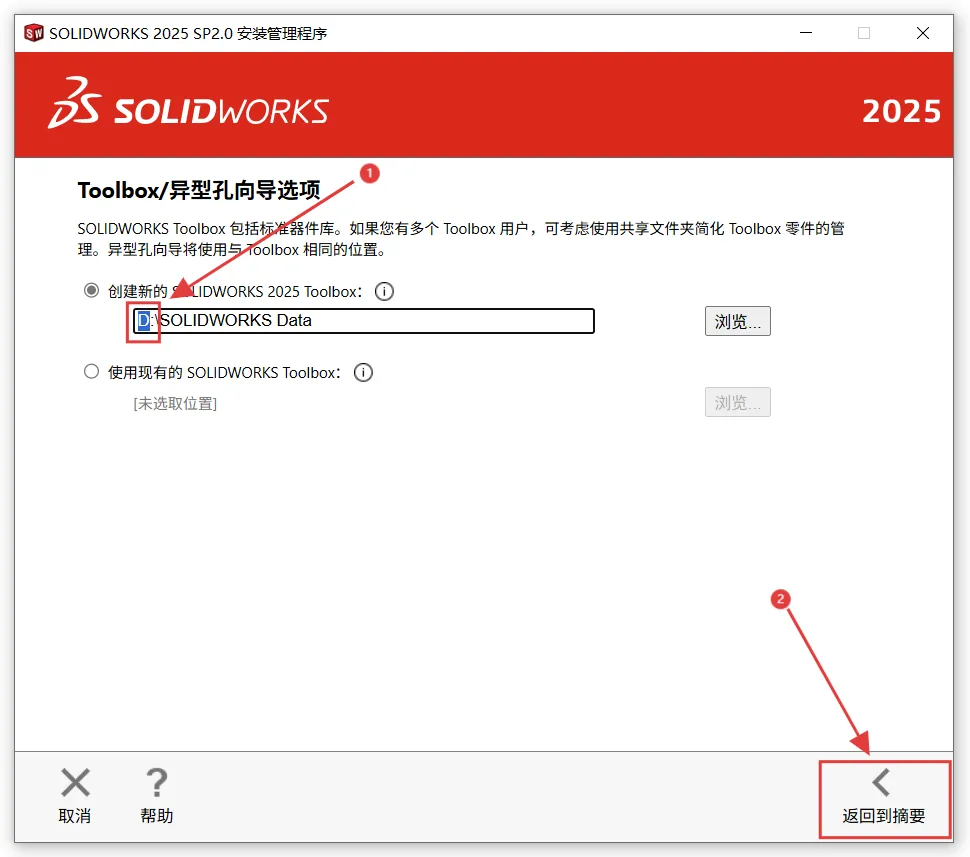
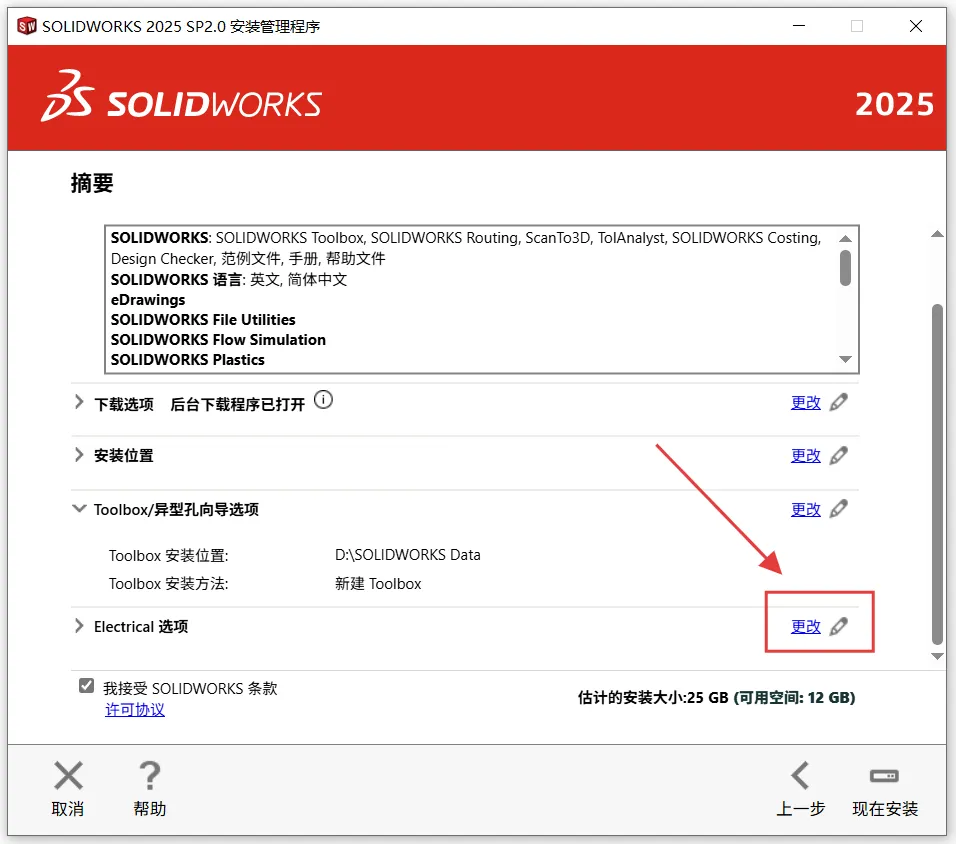
原因:如果安装时勾选了SOLIDWORKS Electrical等需要连接数据库的模块,而电脑环境不满足其要求,就会出现此错误。
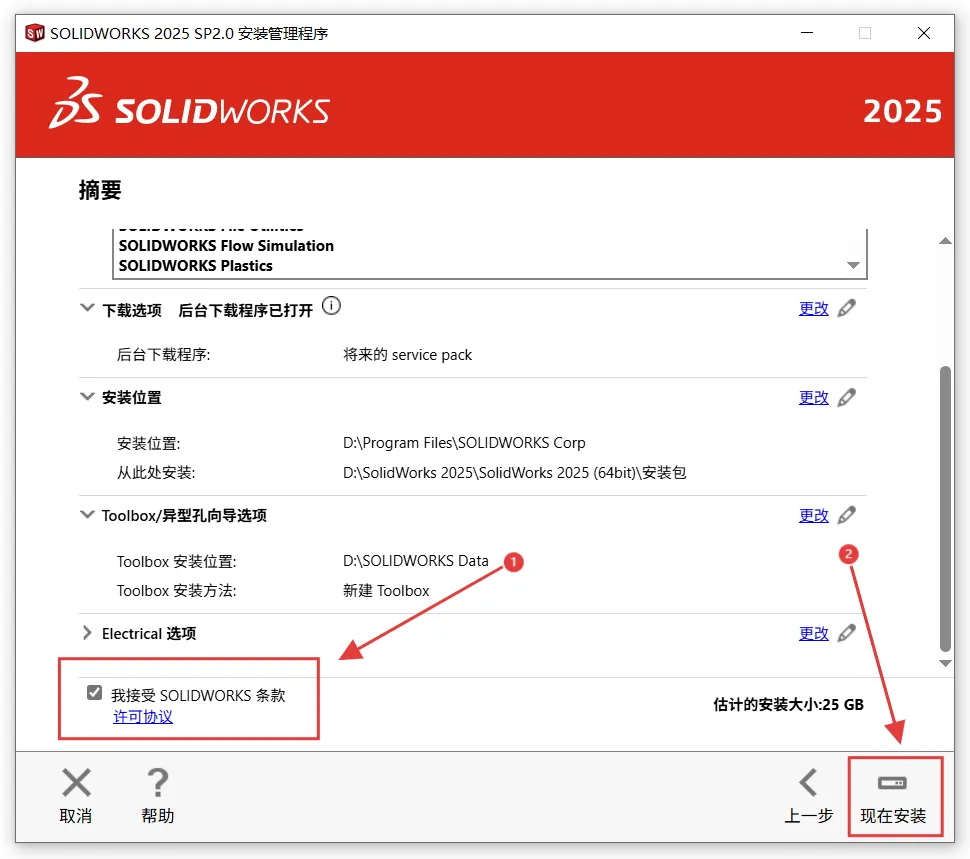
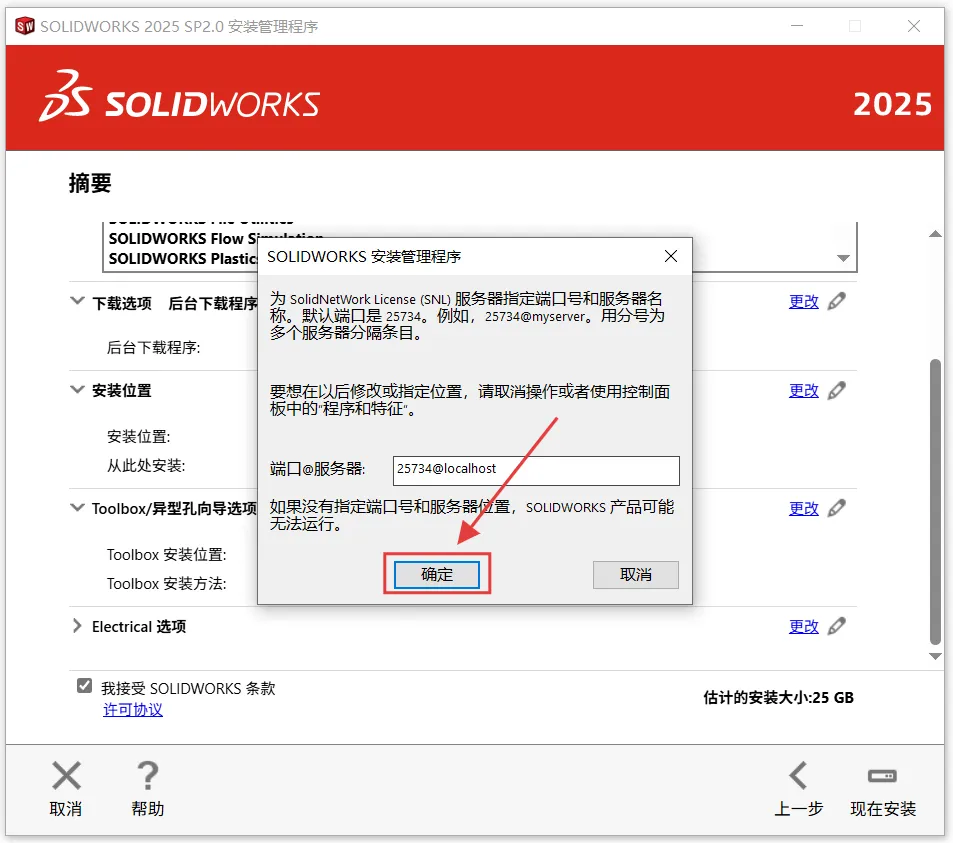
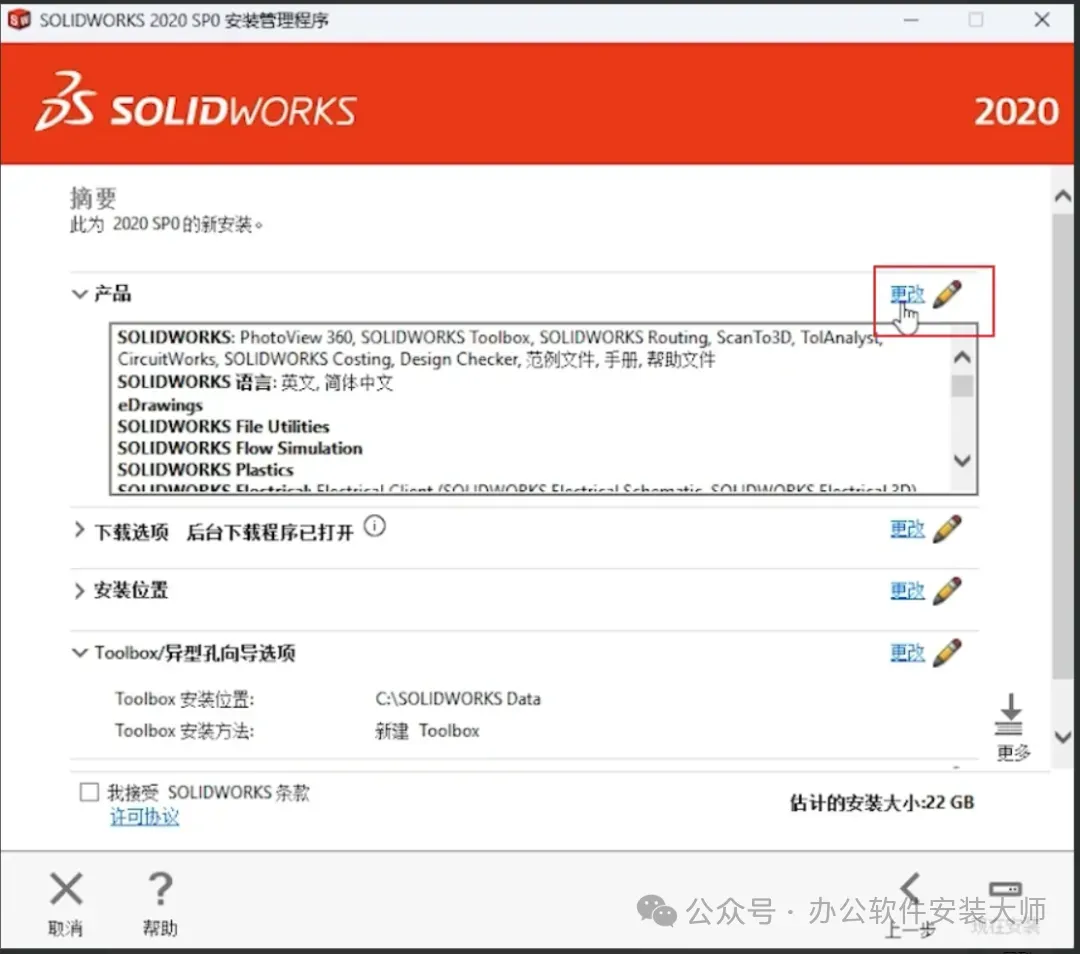
解决方法:
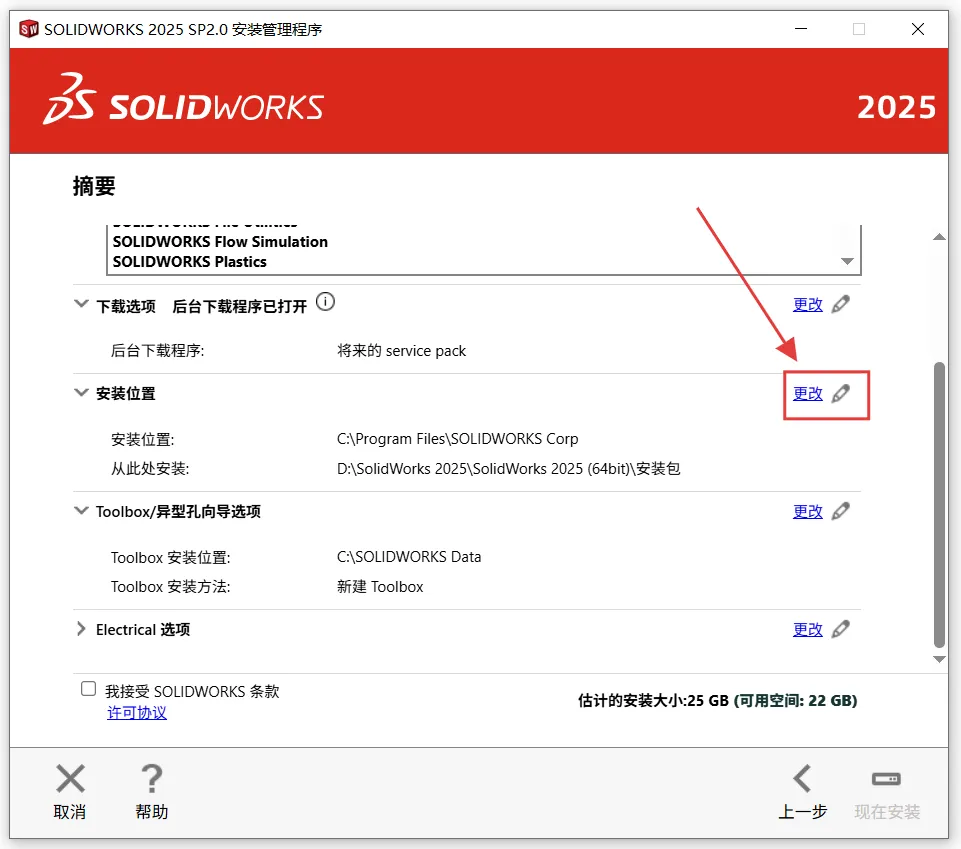
方法1:来到这个安装摘要界面,然后点击【更改】。
许可证报错(如Error 6)
问题表现:安装完成后打开SolidWorks,提示许可证报错,无法正常使用软件。
原因:许可证服务未正确安装或配置,或许可证文件损坏。
解决方法:
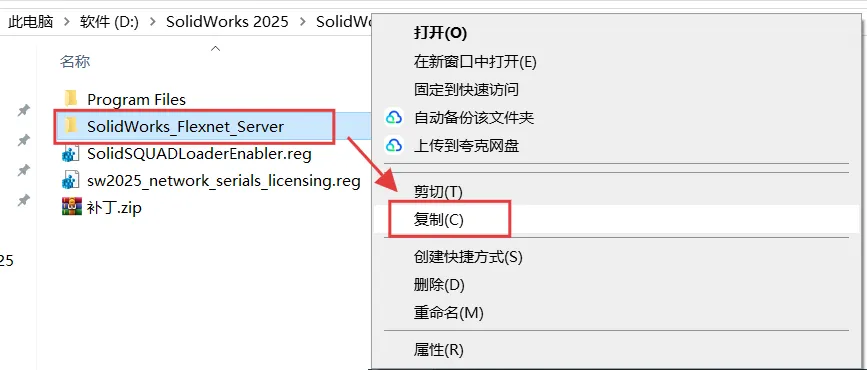
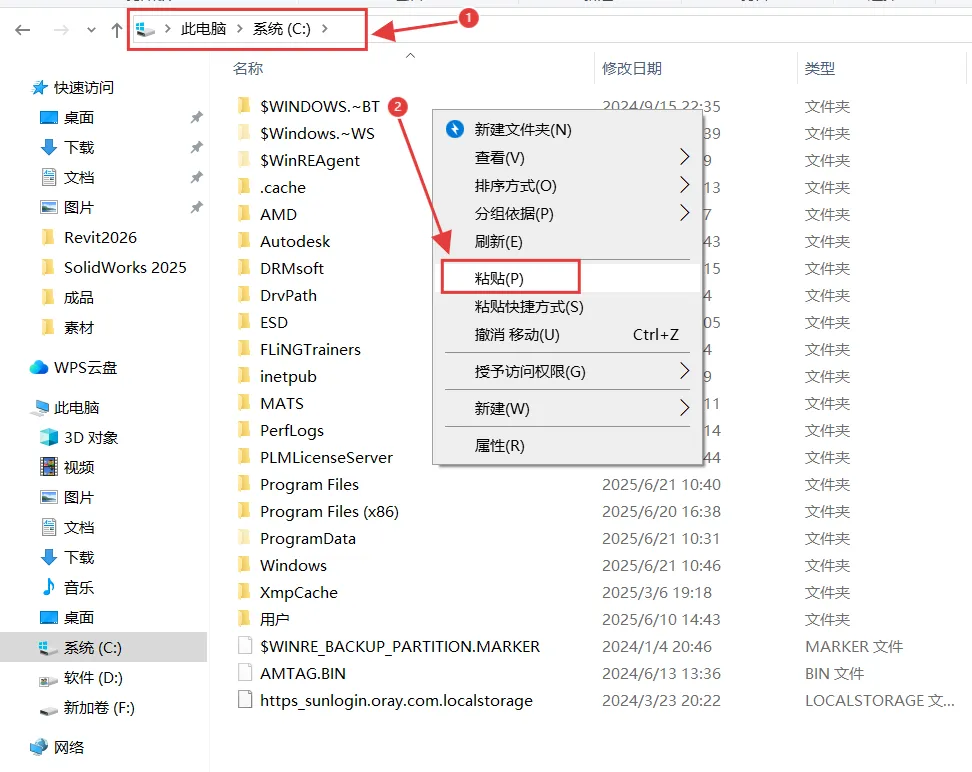
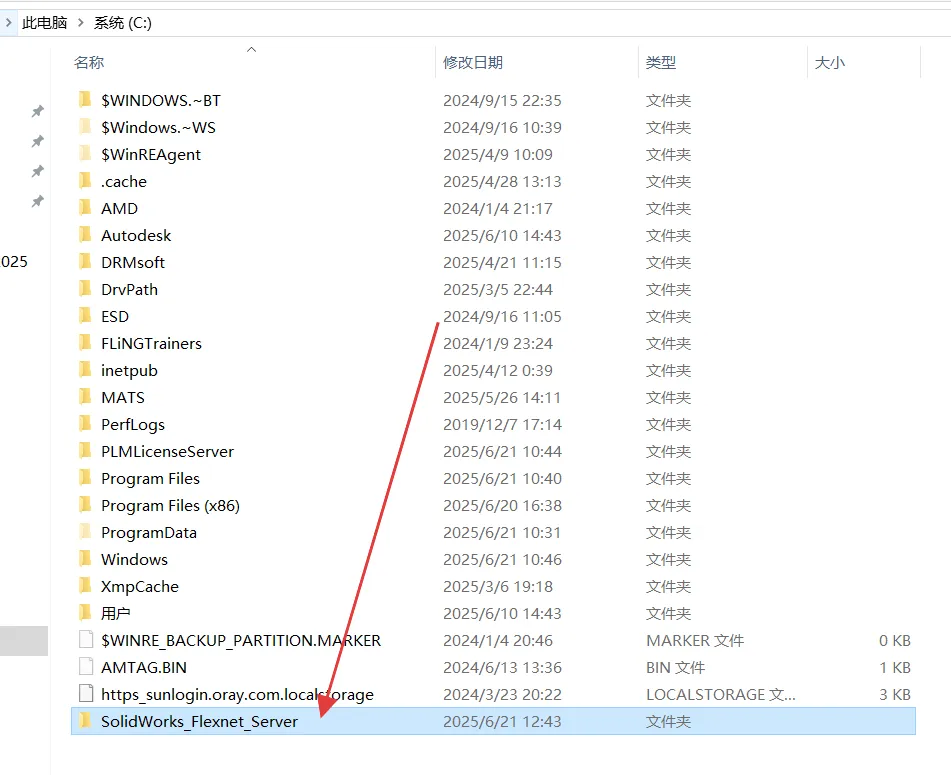
检查C:\Program Files\SOLIDWORKS_Flexnet_Server是否存在,若无则重新复制。
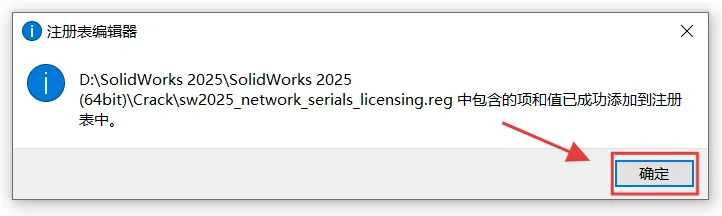
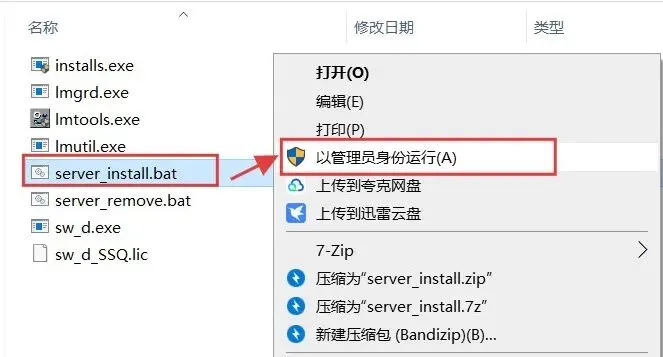
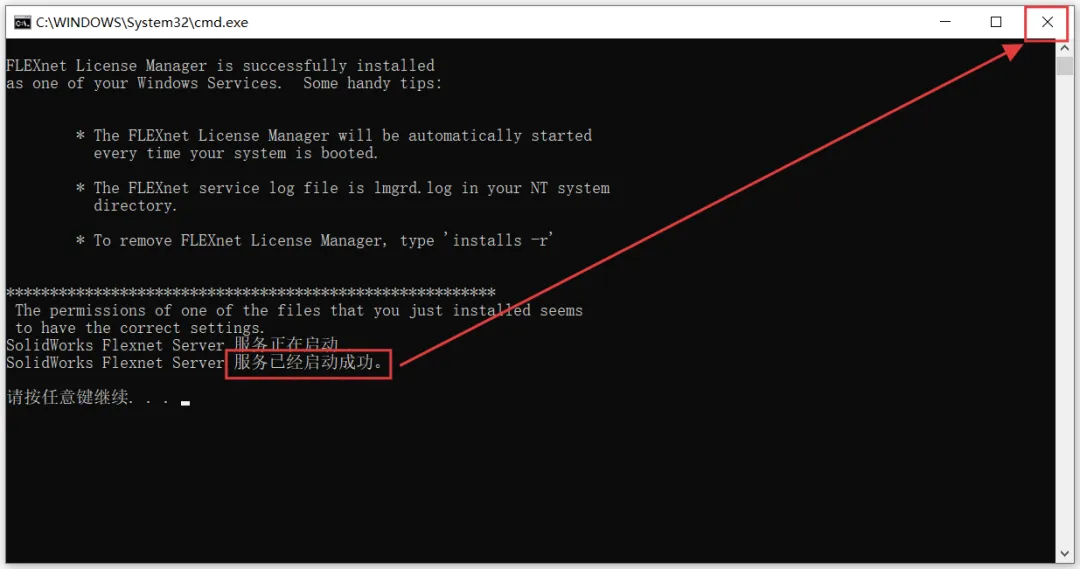
对于使用单机许可(非网络许可)的用户,安装完成后通常需要配置许可服务。停止服务:以管理员身份运行破解包中的Server_remove.bat或类似文件,移除可能存在的旧服务。复制文件:将破解文件(如SolidWorks_Flexnet_Server)复制到一个路径简单、无中文和空格的目录,例如D:\SWLic。安装服务:以管理员身份运行该目录下的server_install.bat,成功后会提示服务安装成功。配置许可:打开SolidWorks,当提示选择许可类型时,选择“单机许可”,并在服务器地址栏填写25734@localhost或25734@你的计算机名。如果在此之后打开软件仍提示许可错误,需要检查Windows服务中的SolidWorks Flexnet Server是否已启动并设置为“自动”。可以在命令提示符(管理员)中输入以下命令来强制重启该服务:net stop "SolidWorks Flexnet Server",net start "SolidWorks Flexnet Server"。
“无法获得下列许可,无效的(不一致的)使用许可号码(-8,544,0)”错误
问题表现:安装完成后打开SolidWorks,提示该错误,无法正常使用软件。
原因:许可文件的配置不正确或缺失。
解决方法:
找到SolidSQUAD_文件夹(通常位于Program Files或Program Files(x86)目录下),将这个文件夹中的所有内容拷贝到系统C盘对应的文件夹中。
复制C:\Program Files\SOLIDWORKS Corp\SOLIDWORKS目录下的netapi32.dll文件,将这个文件复制到SolidWorks的安装目录的SOLIDWORKS文件夹里。
打开文件管理器(使用快捷键Shift + Ctrl + Esc),在进程列表中找到并结束与SolidWorks相关的进程。
找到SolidWorks安装目录下的server_install.bat文件,并以管理员身份运行它,等待对话框运行完成,然后按任意键关闭对话框。
1.有关资源均收集来自网络与网友提供,任何涉及商业盈利目的的均不能使用,否则后果将由您自己承担。
2.本公众号分享的软件资源仅供学习交流使用。所有内容请在下载后24小时内删除,禁止非法恶意传播,不对任何下载或转载造成的危害负任何法律责任。
3.如果本文章存在侵权请联系我,将在最短的时间内对其作出删除处理。

