IntelliJ IDEA 2018软件下载及安装教程
- 2026-09-25 12:32:30
IntelliJ IDEA 2018软件下载及安装教程
软件 简介 安装 需知 [软件名称]:IntelliJ IDEA 2018 [软件大小]:730MB [软件语言]:中文简体 [安装环境]:Win7及以上版本 [下载地址]:公众号内回复:IDEA [不限速下载]:免费获取百度网盘不限速下载工具。公众号内回复:不限速 [注意事项]:安装前请关闭网络、杀毒软件和防火墙,否则易安装失败。公众号内回复:1 [解压软件]:小编用的解压软件是Bandizip,获取Bandizip软件安装包。公众号内回复:2 安装 教程 1、下载IntelliJ IDEA 2018软件安装包到电脑上,右键选择【解压到IntelliJ IDEA 2018\】 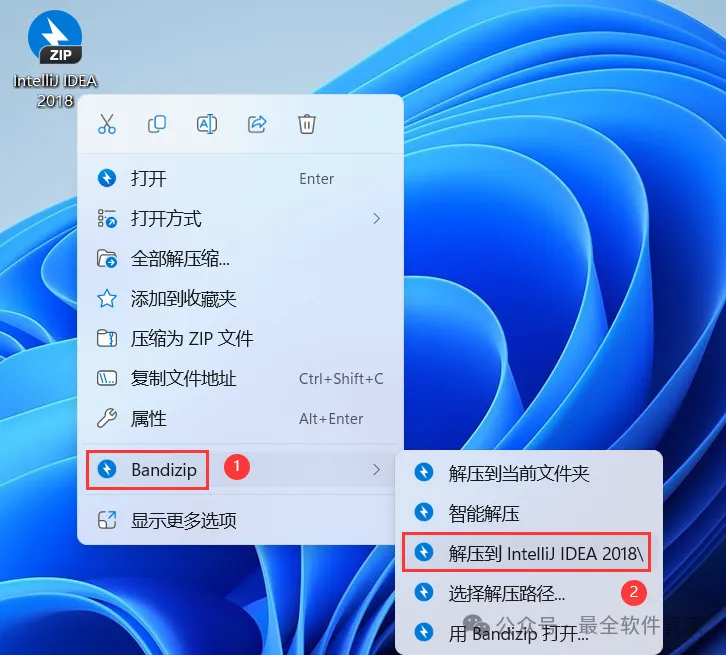
2、右键【打开】解压后的文件夹 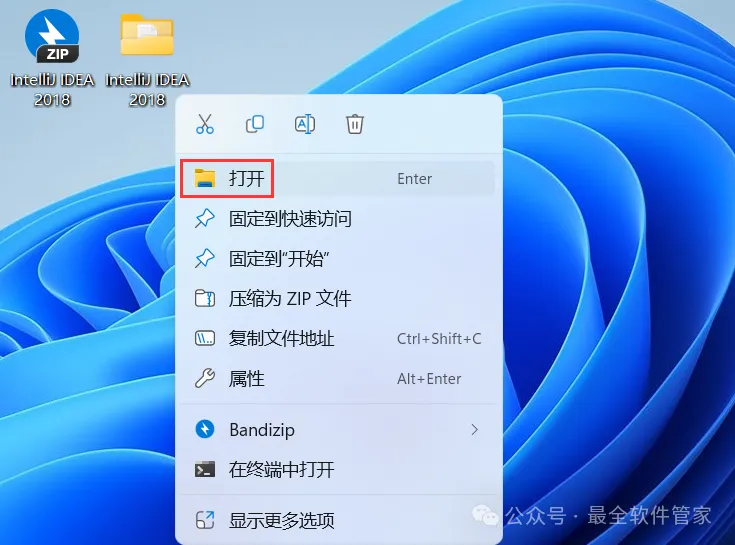
3、找到【jdk-8u144…x64】应用程序,右键选择【以管理员身份运行】它 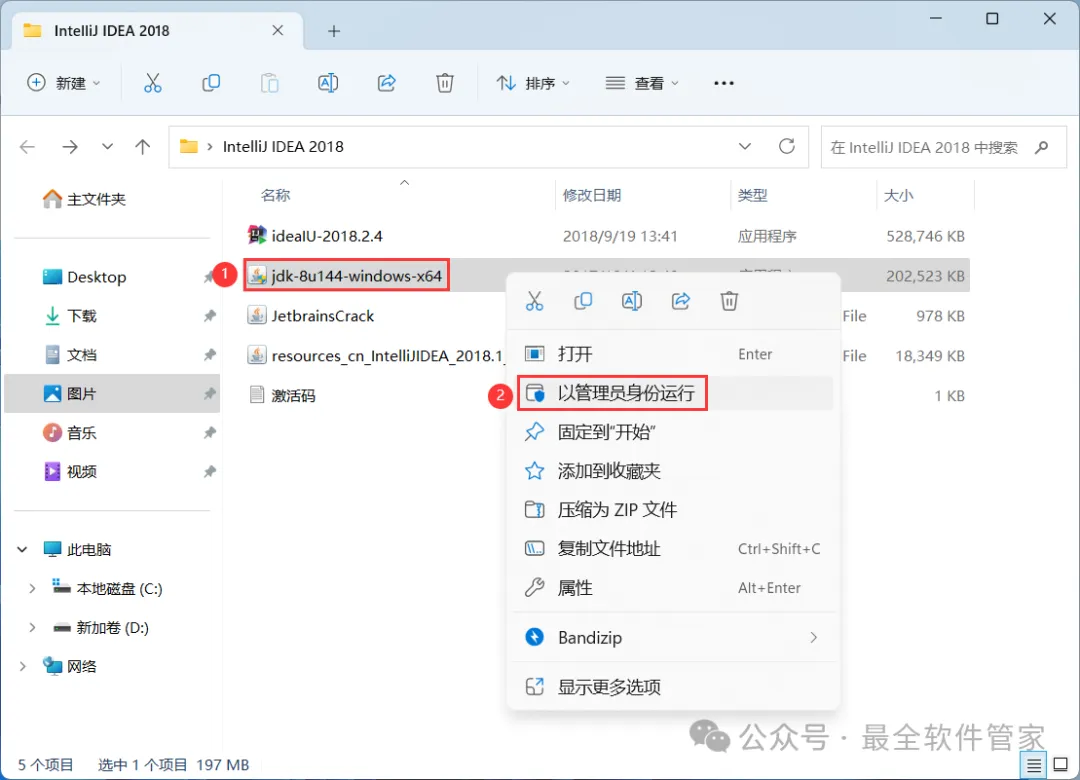
4、点击【下一步】 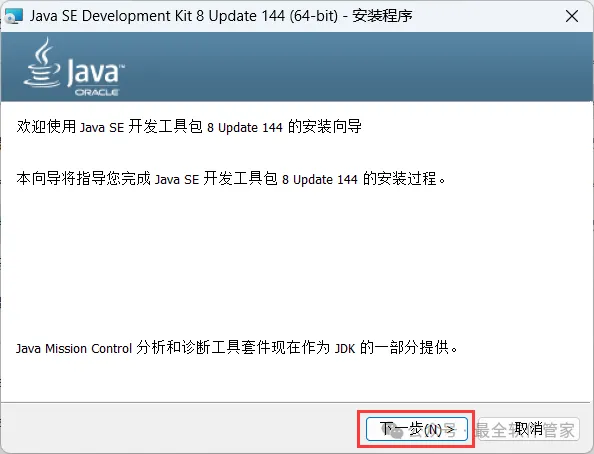
5、点击【下一步】 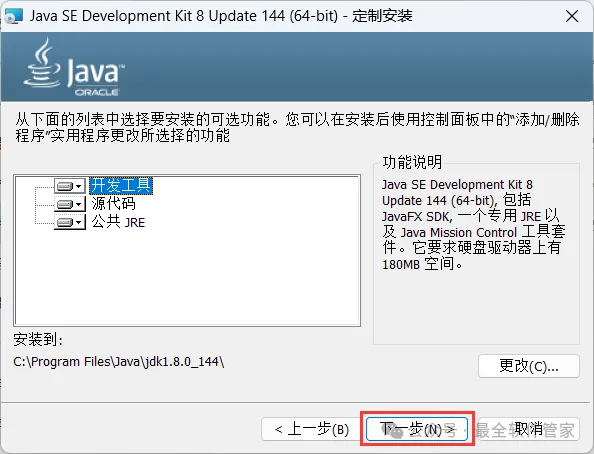
6、软件安装中,稍等片刻 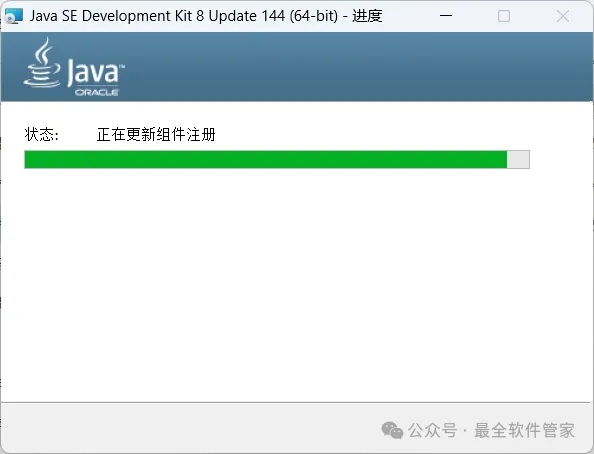
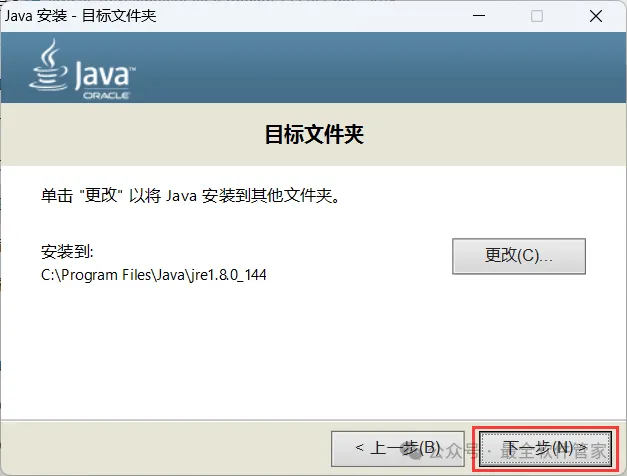
8、软件安装中,稍等片刻 
9、点击【关闭】 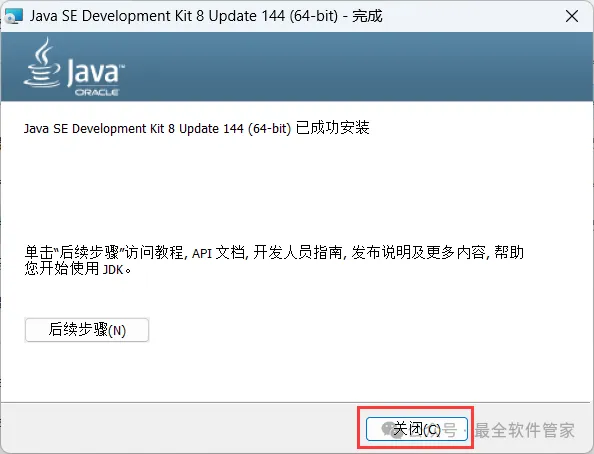
10、回到桌面,右键桌面上的【此电脑图标】,点击【属性】 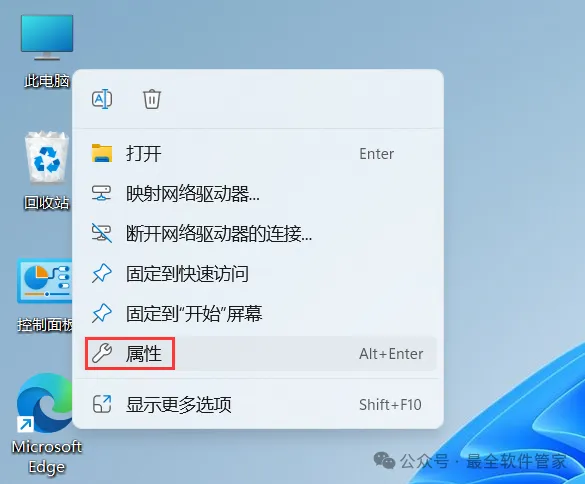
11、点击【高级系统设置】 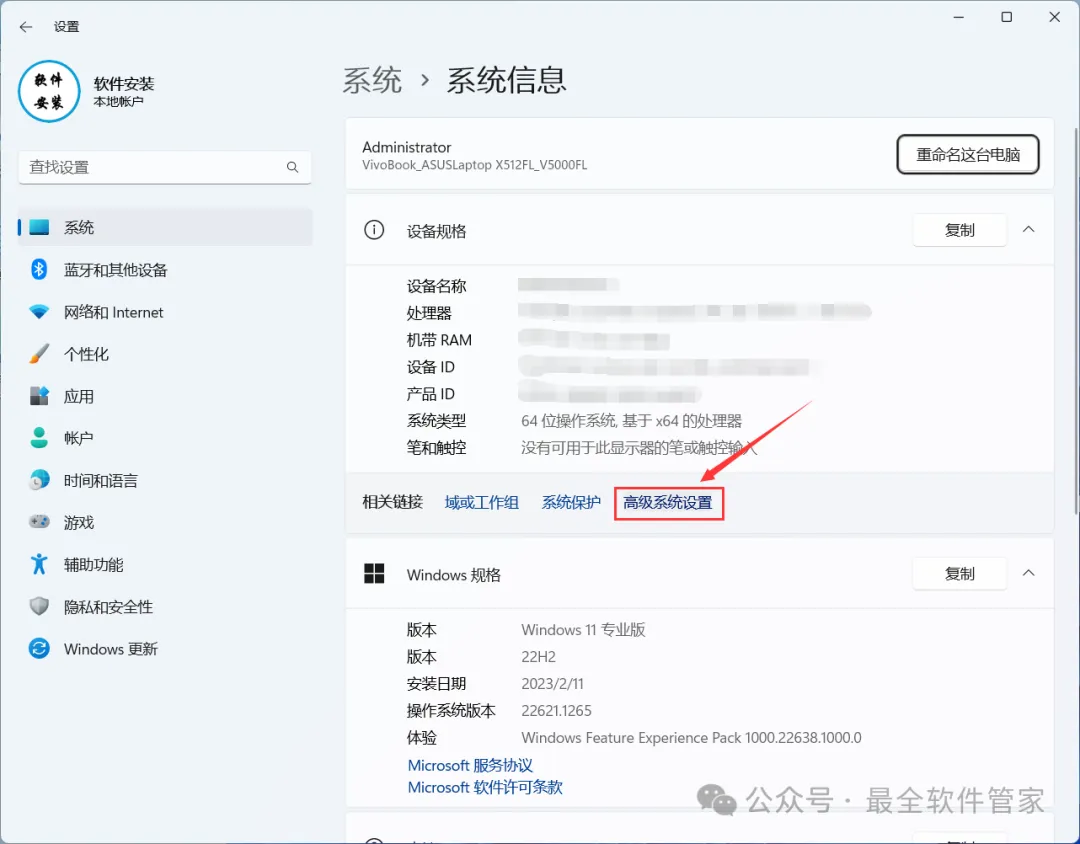
12、点击【环境变量】 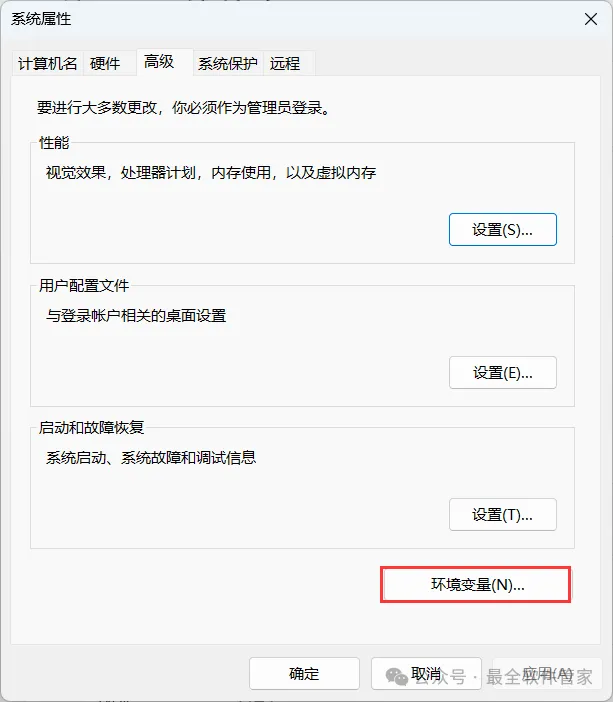
13、在系统变量一栏,点击【新建】 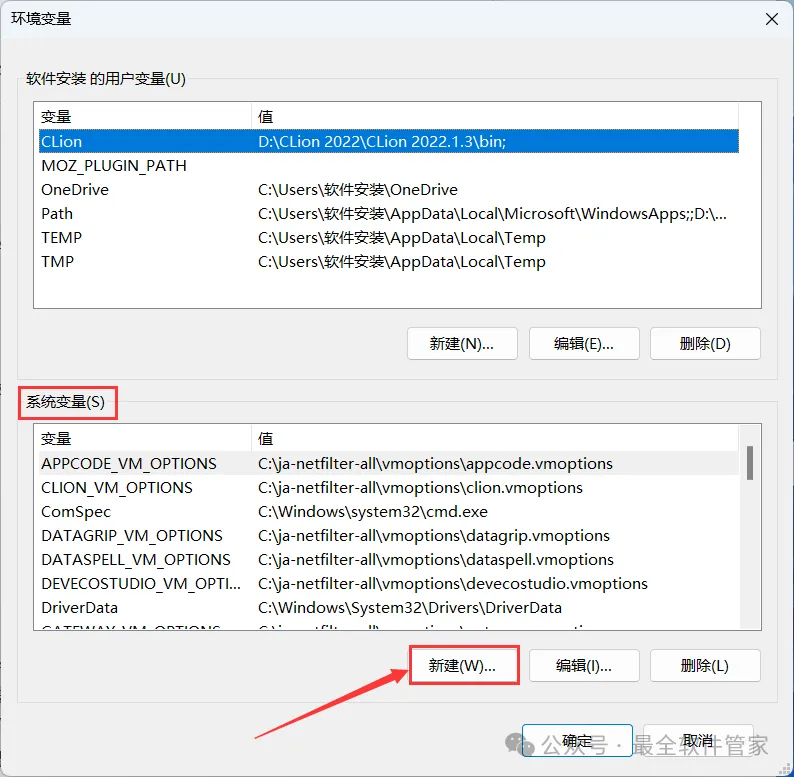
14、变量名输入:JAVA_HOME;变量值输入:C:\Program Files\Java\jdk1.8.0_144,再点击【确定】 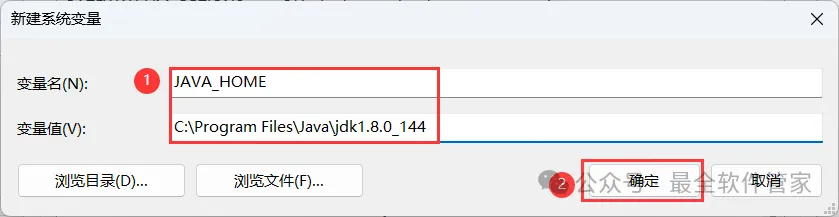
15、在系统变量一栏,点击【新建】 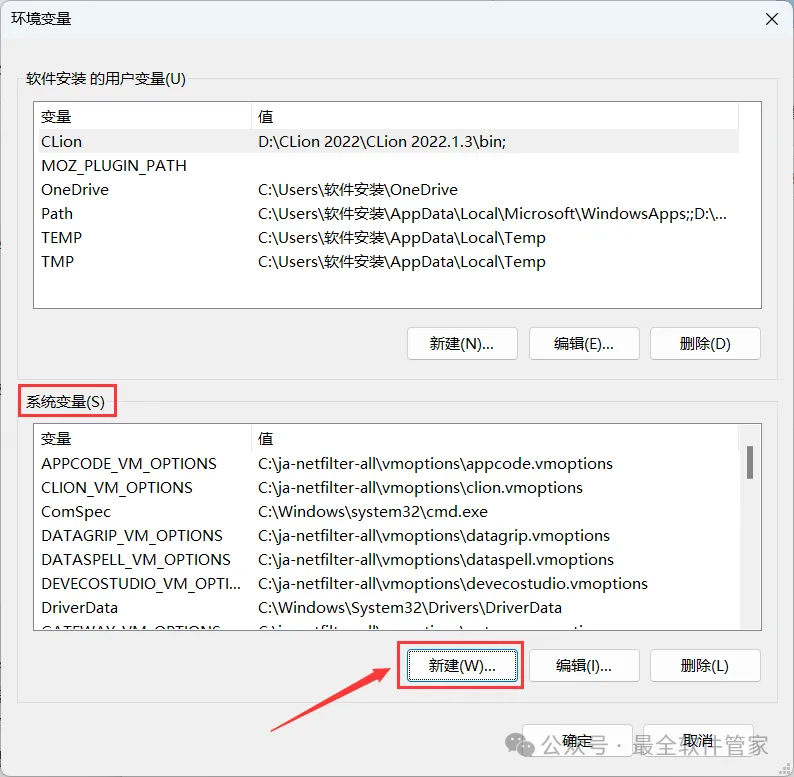
16、变量名输入:CLASSPATH;变量值输入:.;%JAVA_HOME%\lib\tools.jar; % JAVA_HOME\lib\dt.jar,再点击【确定】 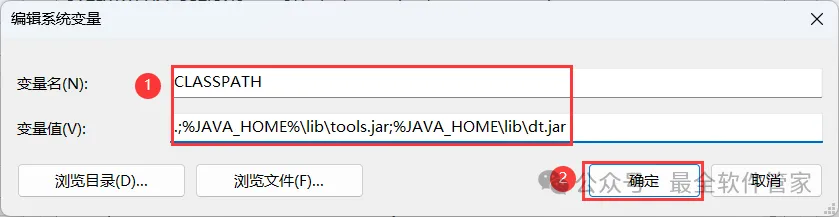
17、在系统变量一栏,找到【Path】,选中它,再点击【编辑】 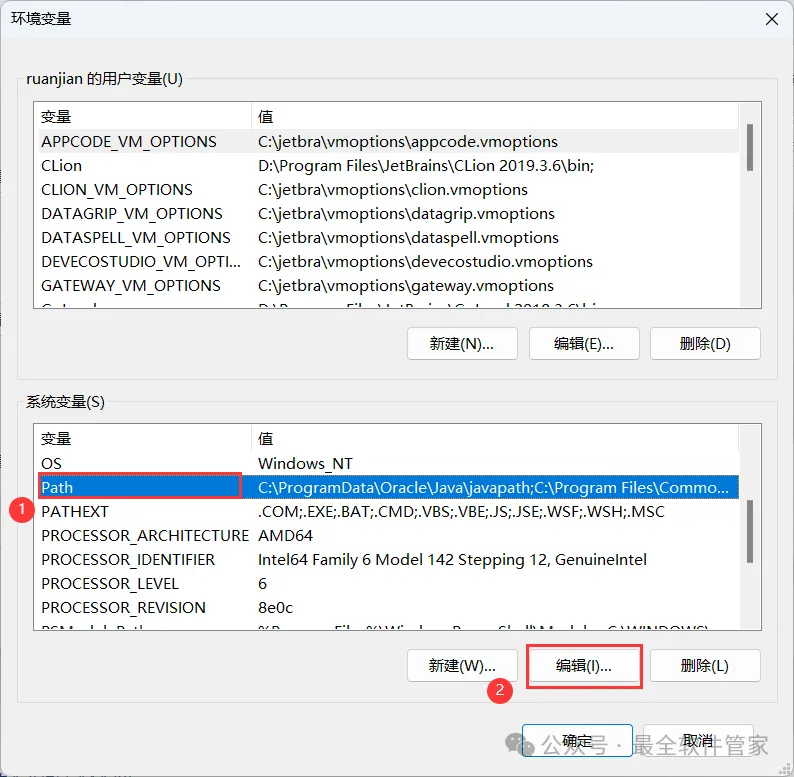
18、点击右侧的【编辑文本】,再点击【确定】 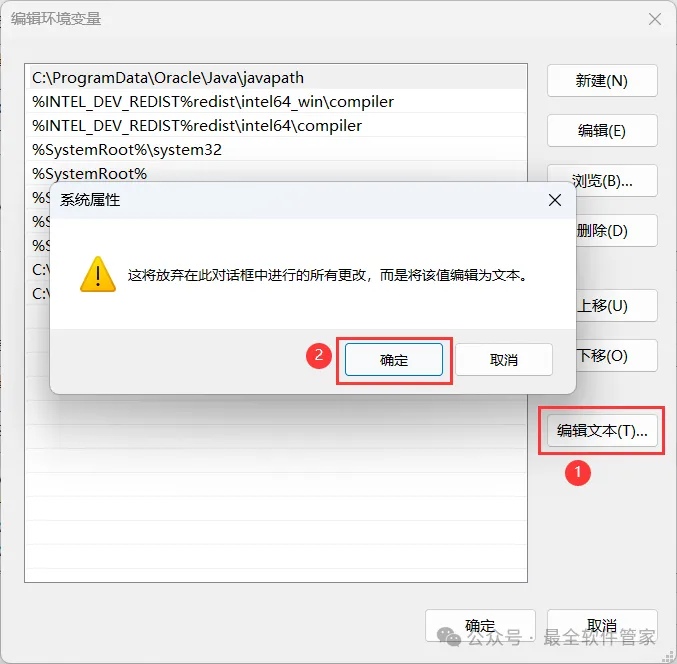
19、在变量值一栏结尾处添加:;%JAVA_HOME%\bin,再点击【确定】 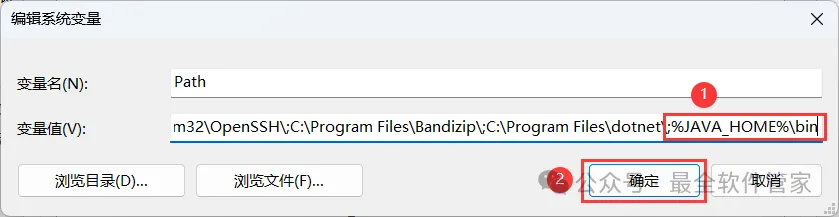
20、点击【确定】 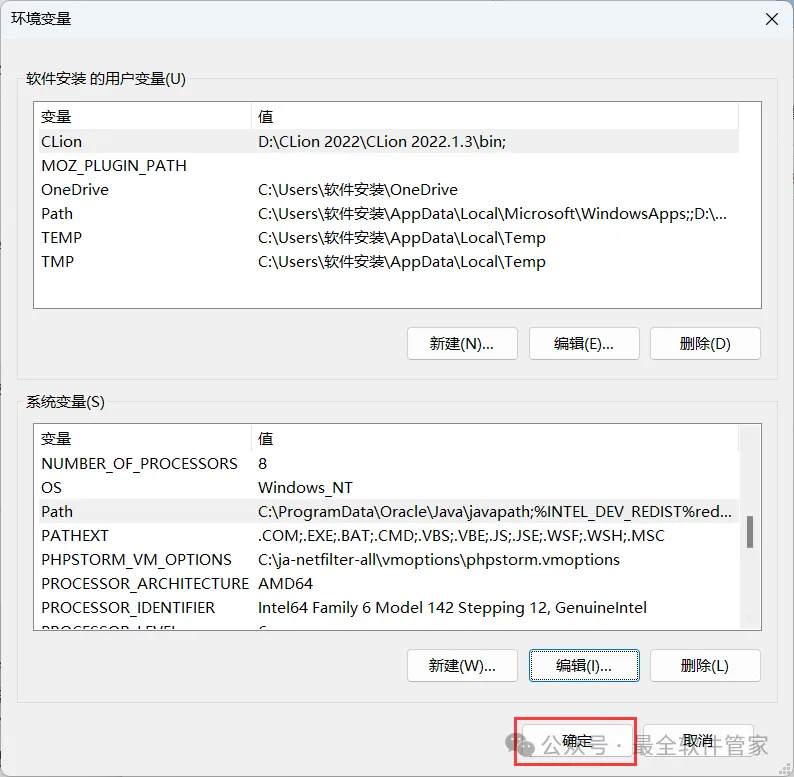
21、点击【确定】 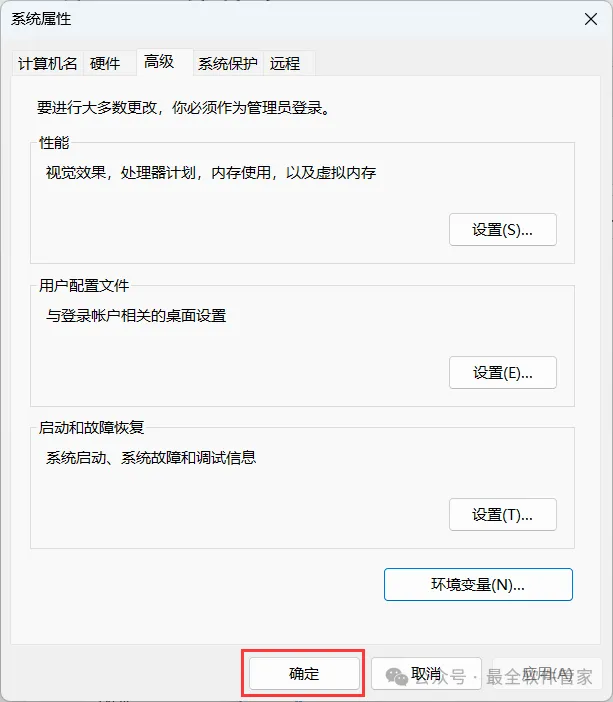
22、回到桌面,按下快捷键【WIN图标+R】,输入【cmd】,再点击【确定】 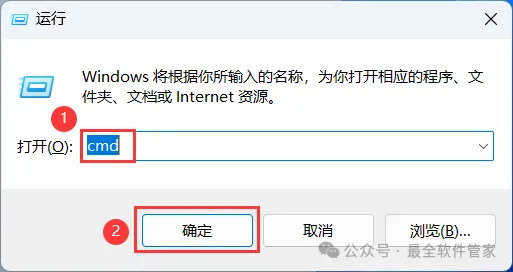
23、输入:java -version,按下键盘上的【Enter】回车键,得到下列反馈 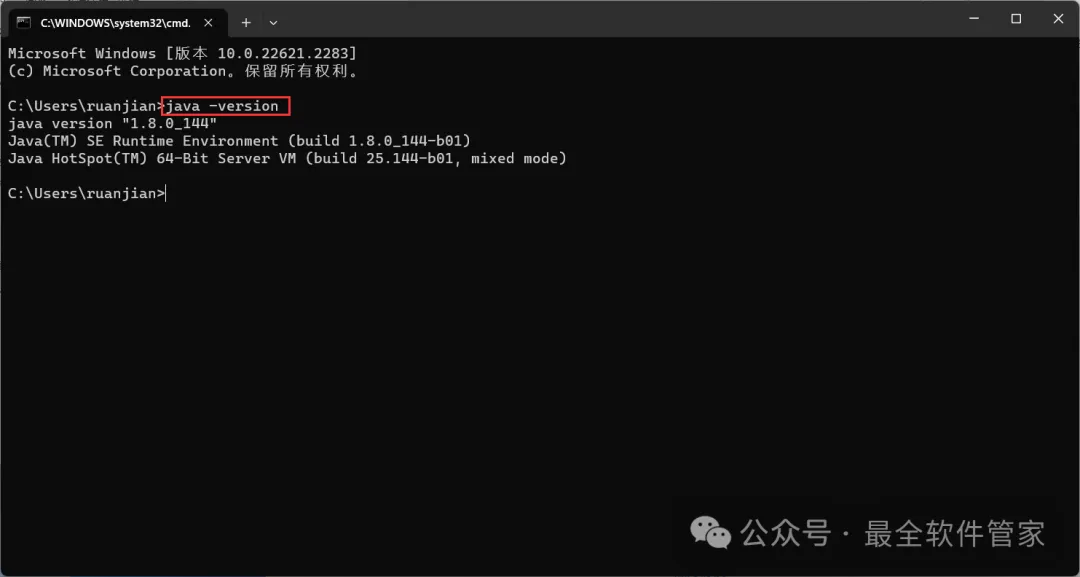
24、输入:java,按下键盘上的【Enter】回车键,得到下列反馈 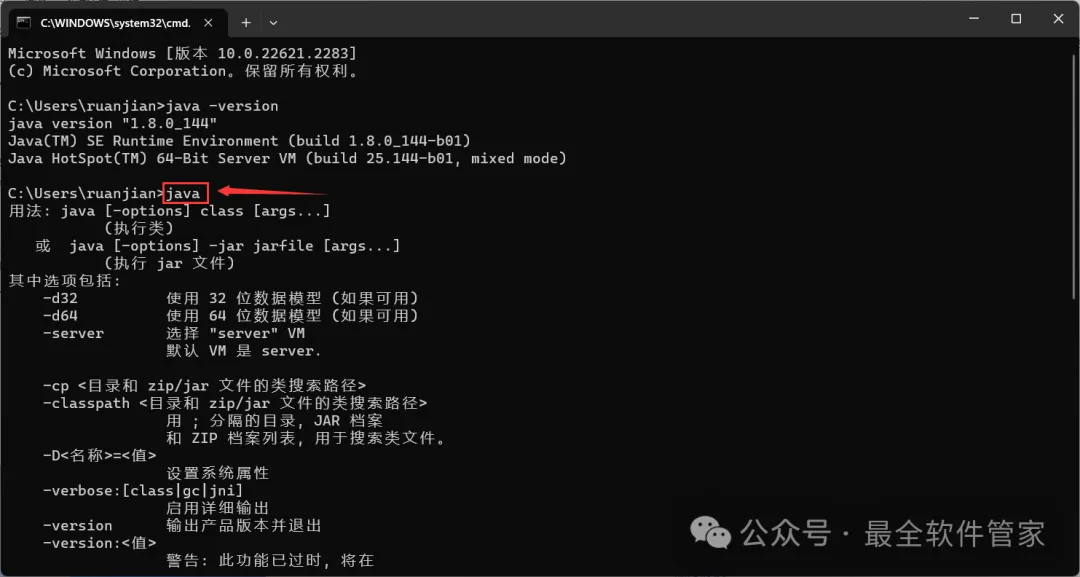
25、输入:javac,按下键盘上的【Enter】回车键,得到下列反馈,则JDK安装及配置成功 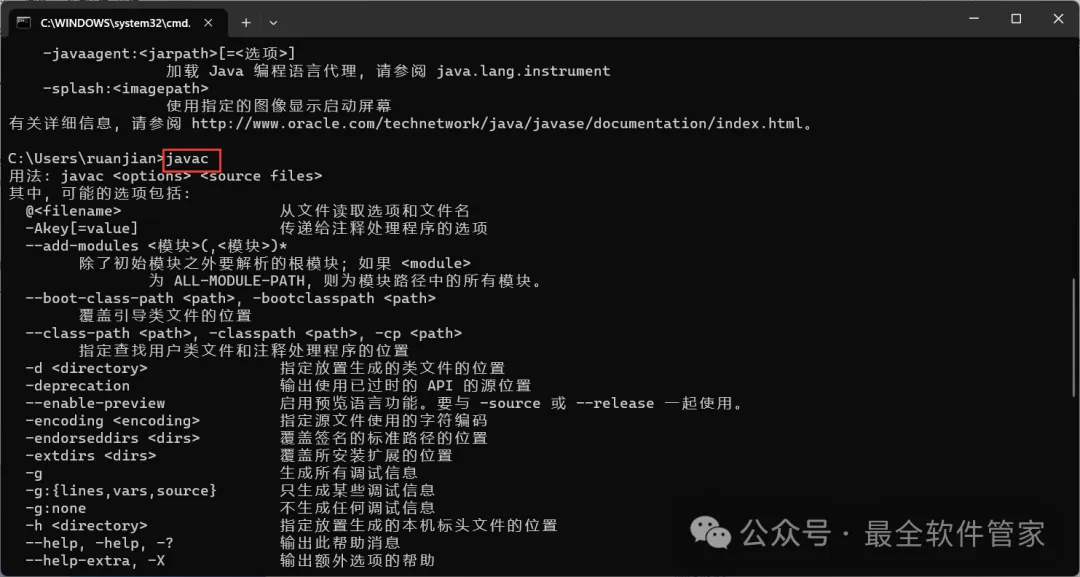
26、回到IntelliJ IDEA 2018文件夹,找到【ideaIU-2018.2】应用程序,右键选择【以管理员身份运行】它 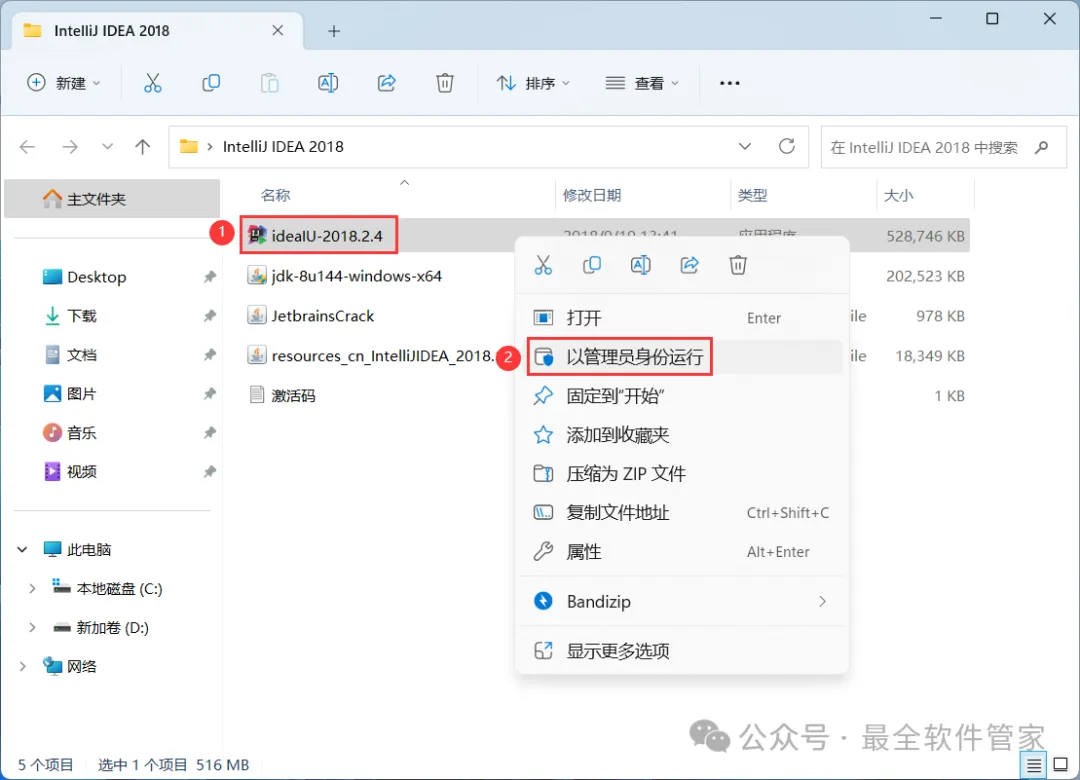
27、点击【Next】 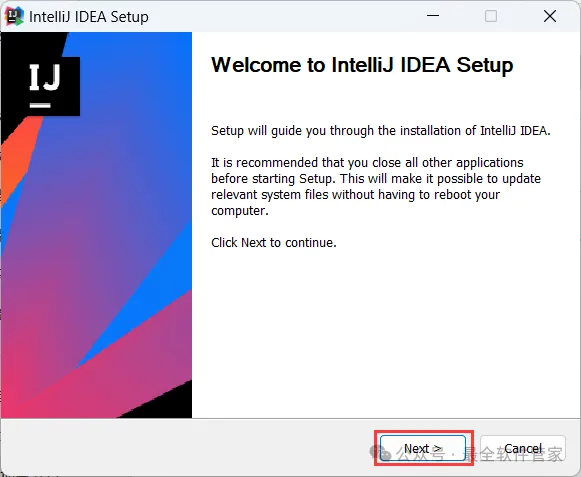
28、软件默认安装在C盘,可自定义更改软件安装位置,这里小编选择安装在D盘;点击【Next】 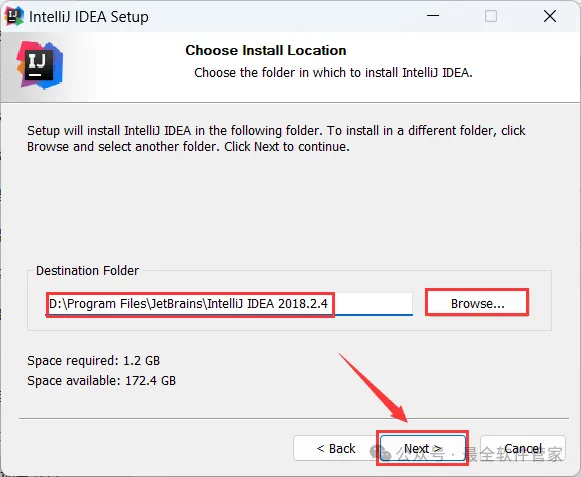
29、全部都勾选上,再点击【Next】 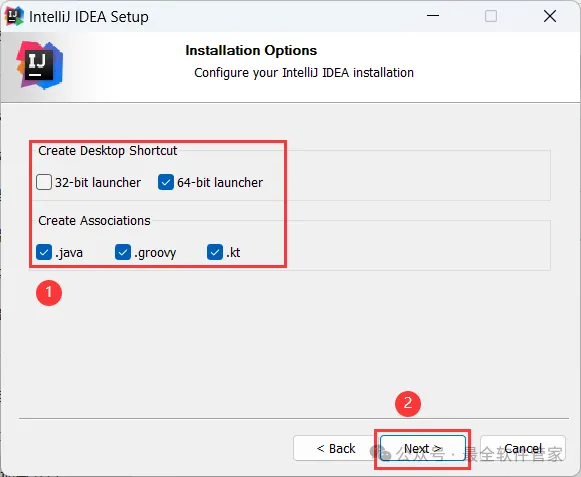
30、点击【Install】 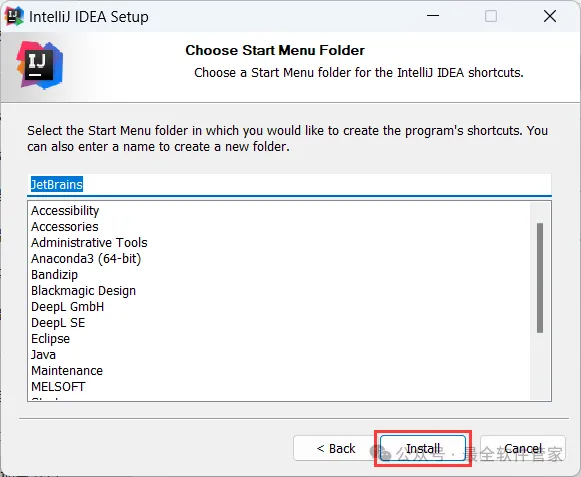
31、软件安装中,稍等片刻 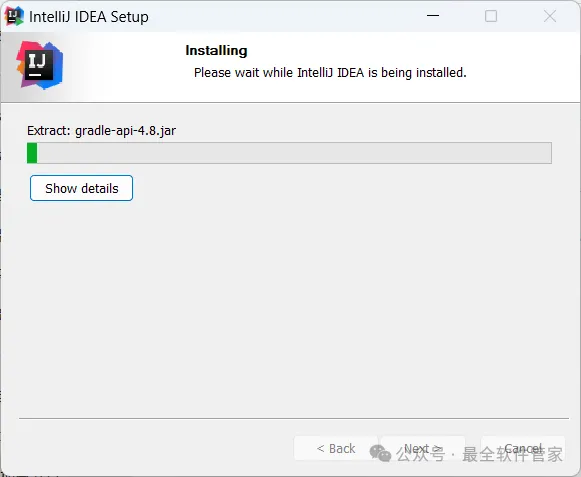
32、点击【Finish】 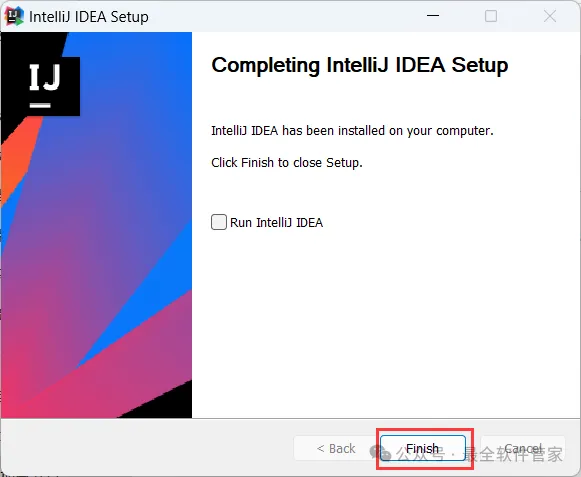
33、回到IntelliJ IDEA 2018文件夹,找到【JetbrainsCrack】文件,再右键点击【复制按钮】 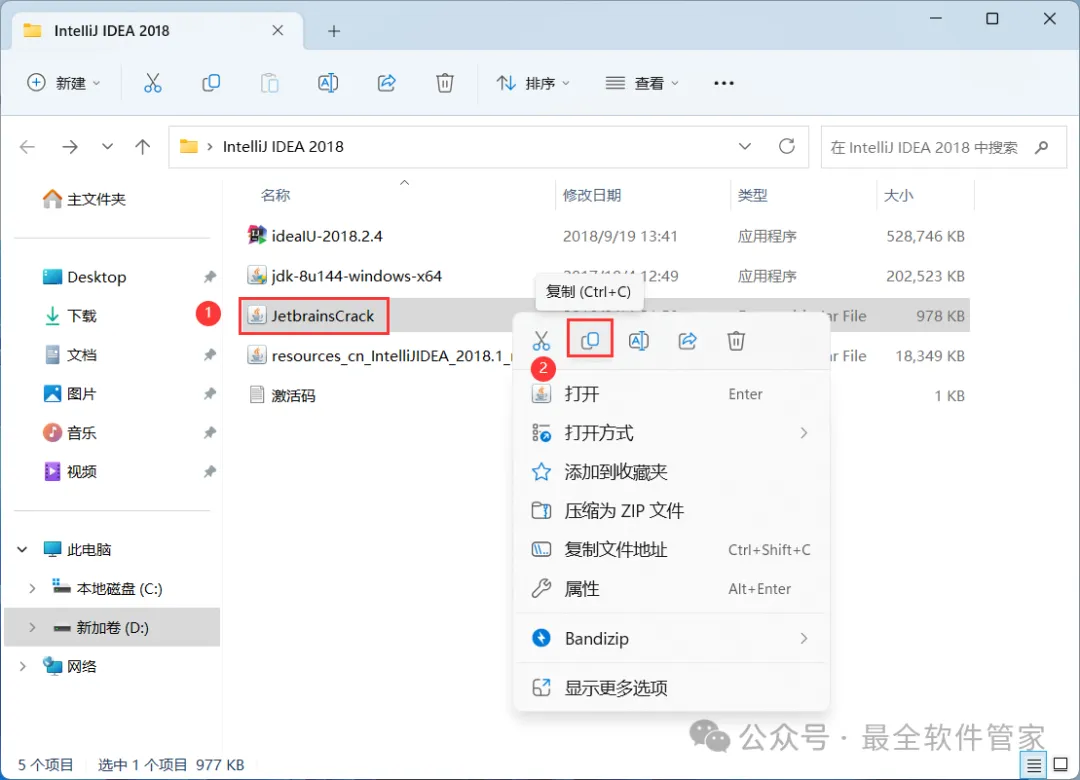
34、回到桌面,右键桌面上的【IntelliJ IDEA 2018.3软件图标】,点击【打开文件所在的位置】 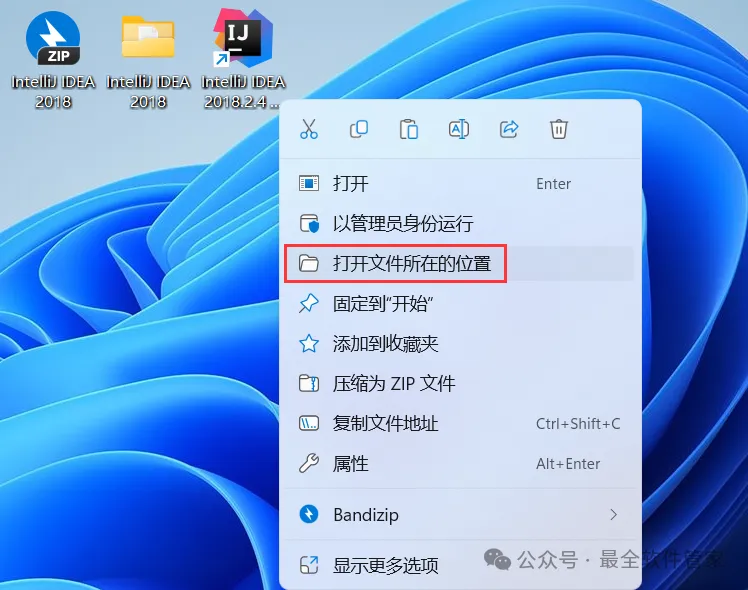
35、右键文件夹的空白处,点击【粘贴按钮】 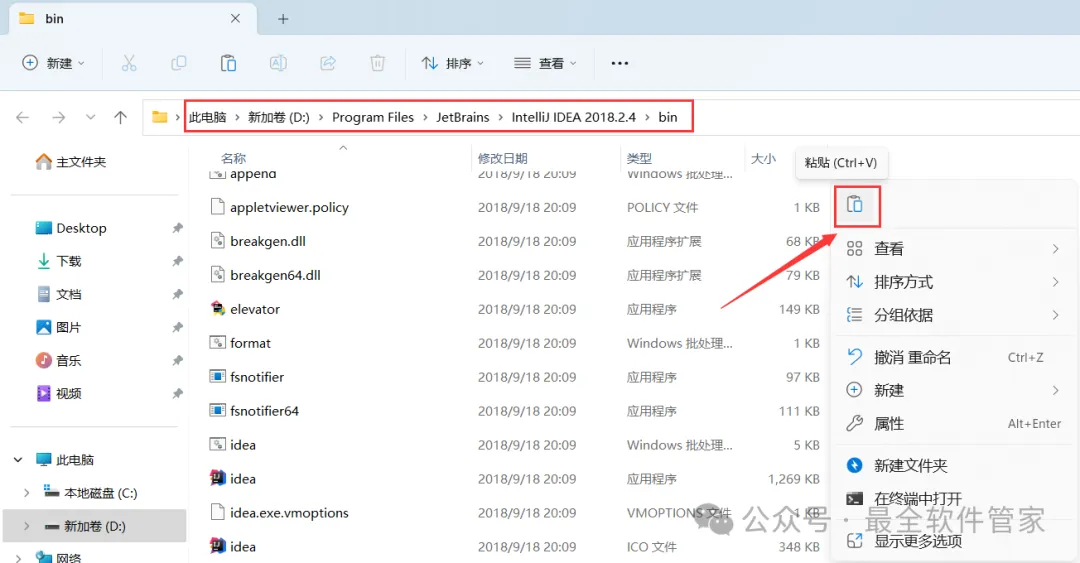
36、找到【idea.exe.vmoptions】文件,再点击【打开方式】 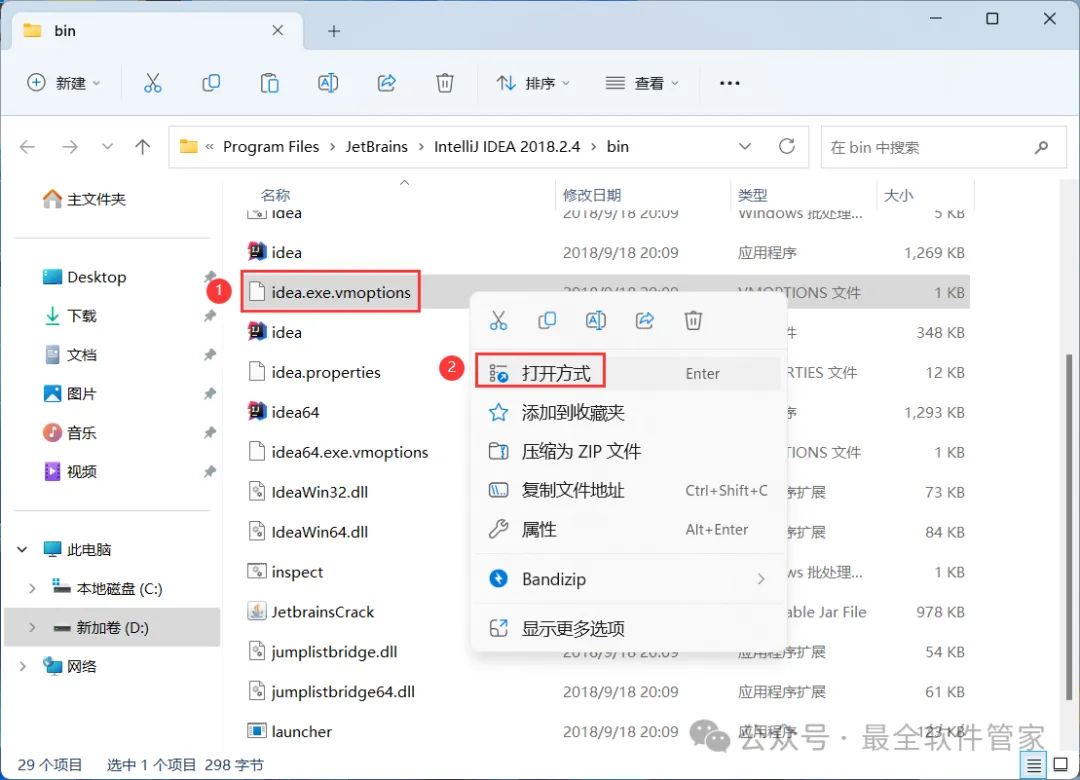
37、选择【记事本】,再点击【仅一次】 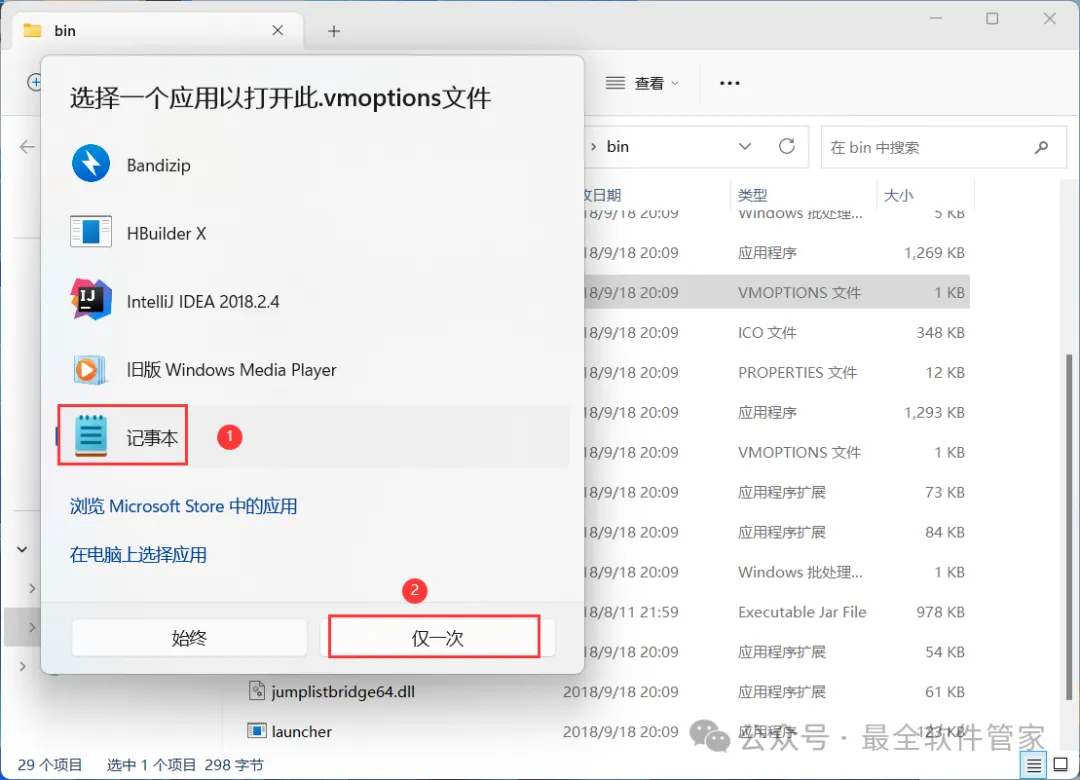
38、在最后一行加上:-javaagent:E:\IDEA 2018\IntelliJ IDEA 2018.2.4\bin\JetbrainsCrack.jar 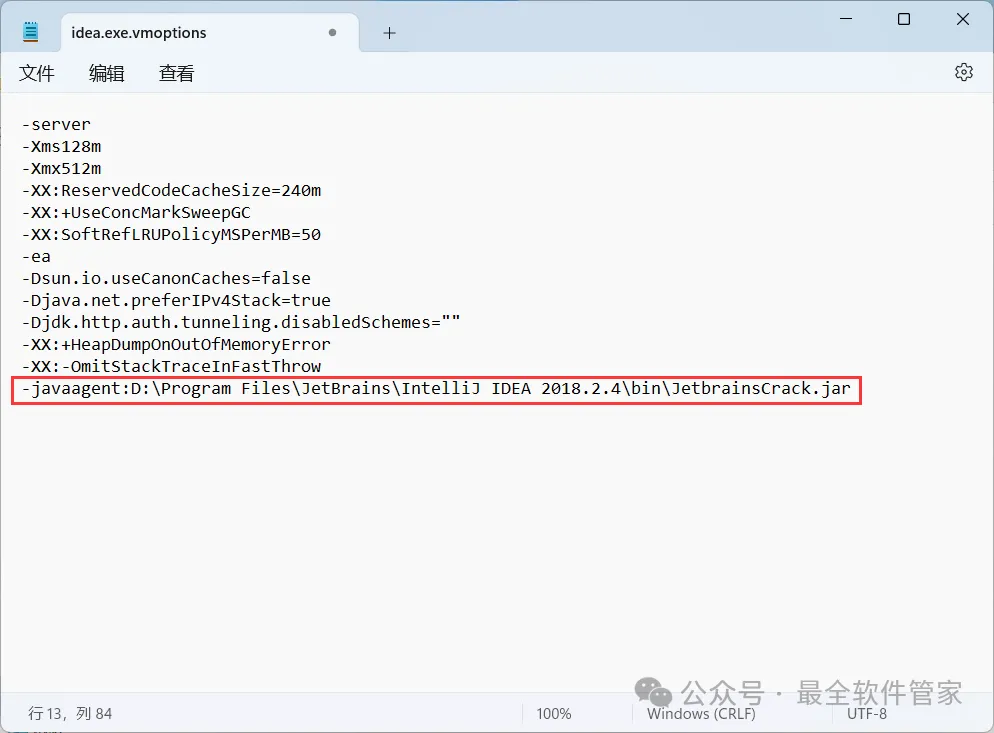
39、点击右上角【关闭按钮】,再点击【保存】 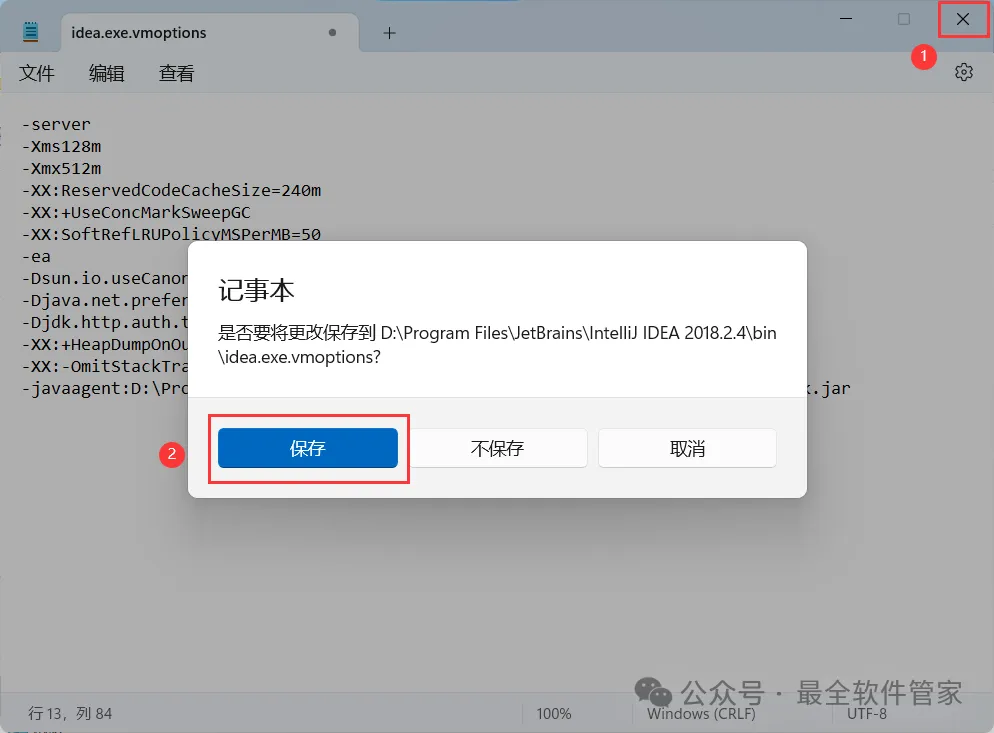
40、找到【idea64.exe.vmoptions】文件,点击【打开方式】,再点击【记事本】 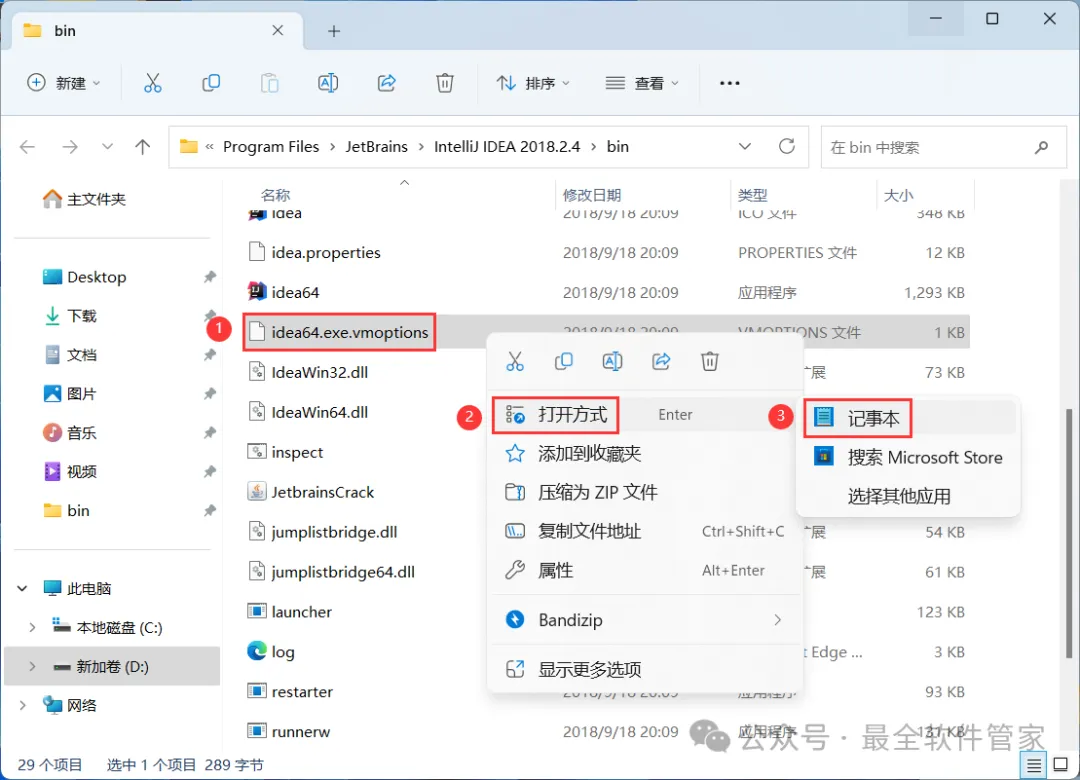
41、在最后一行加上:-javaagent:E:\IDEA 2018\IntelliJ IDEA 2018.2.4\bin\JetbrainsCrack.jar 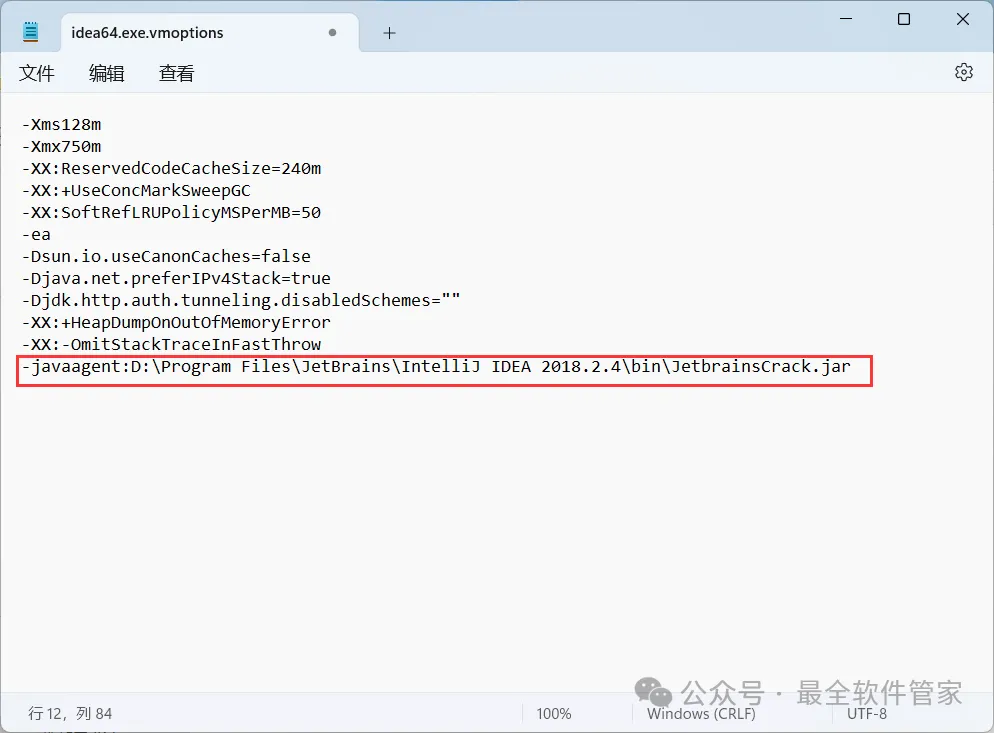
42、点击右上角【关闭按钮】,再点击【保存】 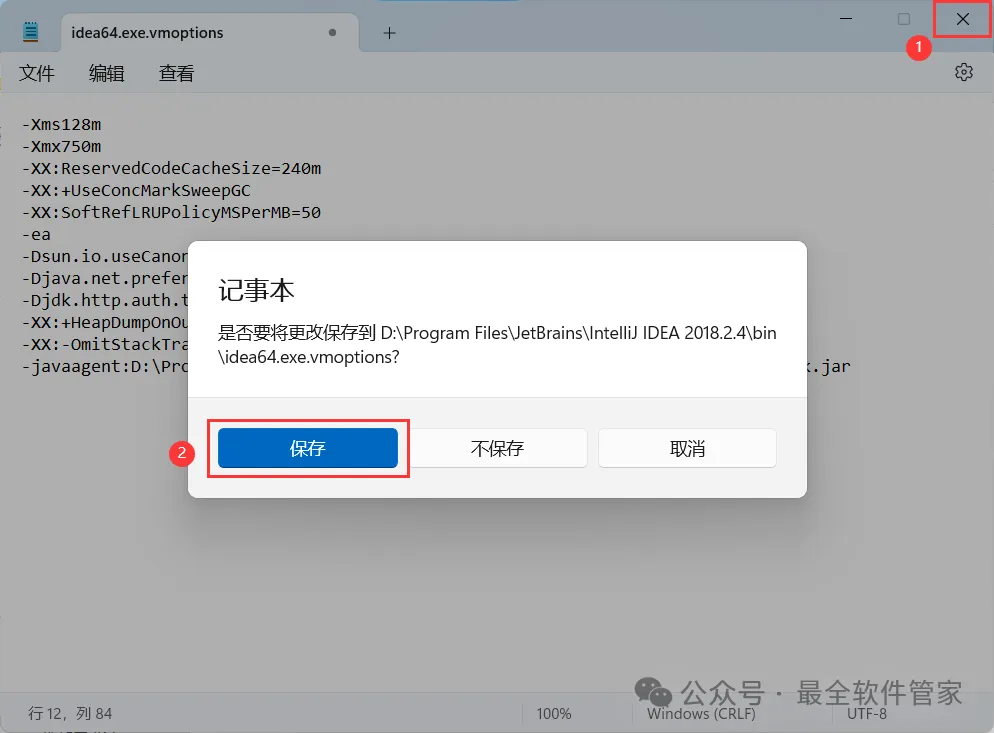
43、回到桌面,右键桌面上的【IntelliJ IDEA 2018.2软件图标】,点击【打开】 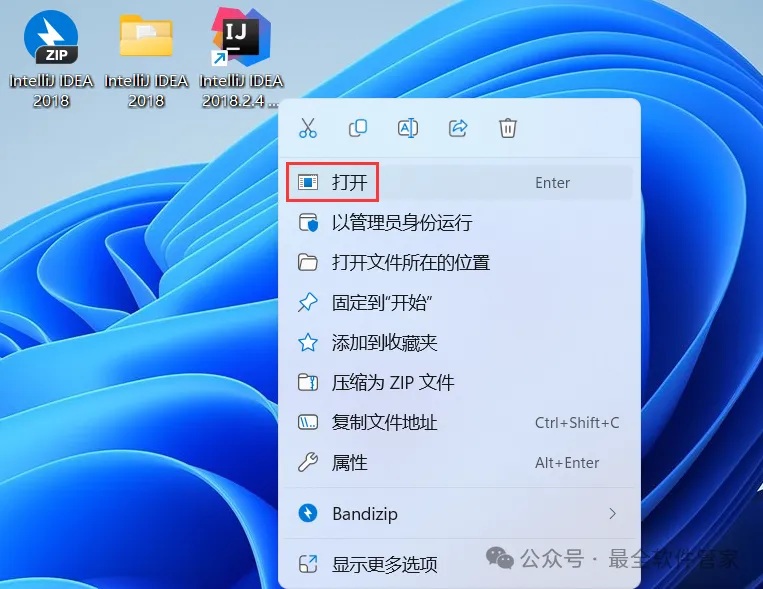
44、勾选【Do not…】,再点击【OK】 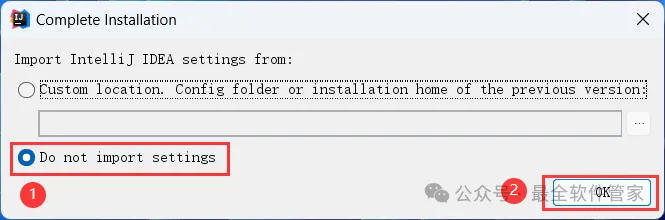
45、点击【Don`t Send】 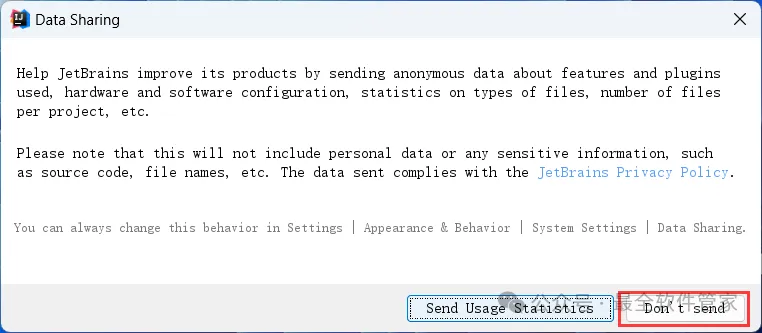
46、点击【Skip…】 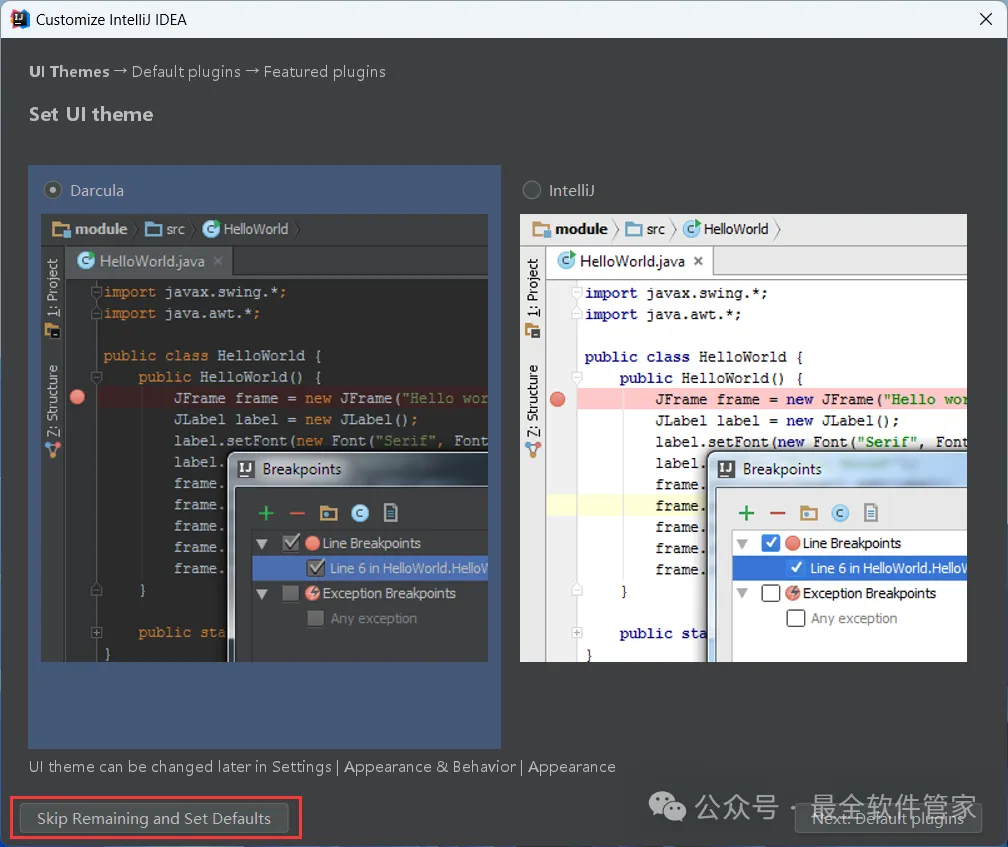
47、点击【Activation code】 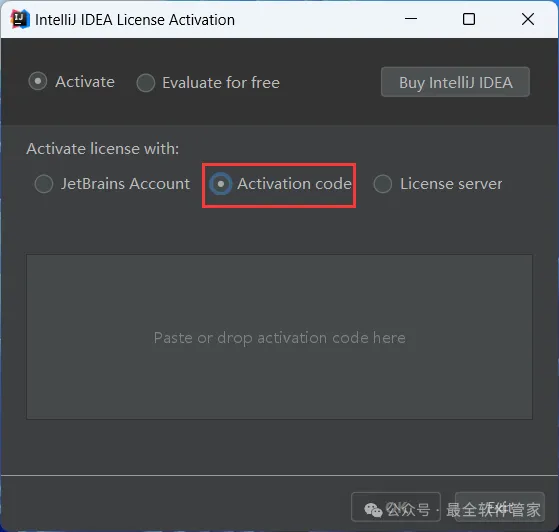
48、回到IntelliJ IDEA 2018文件夹,找到【激活码】文件,右键【打开】它 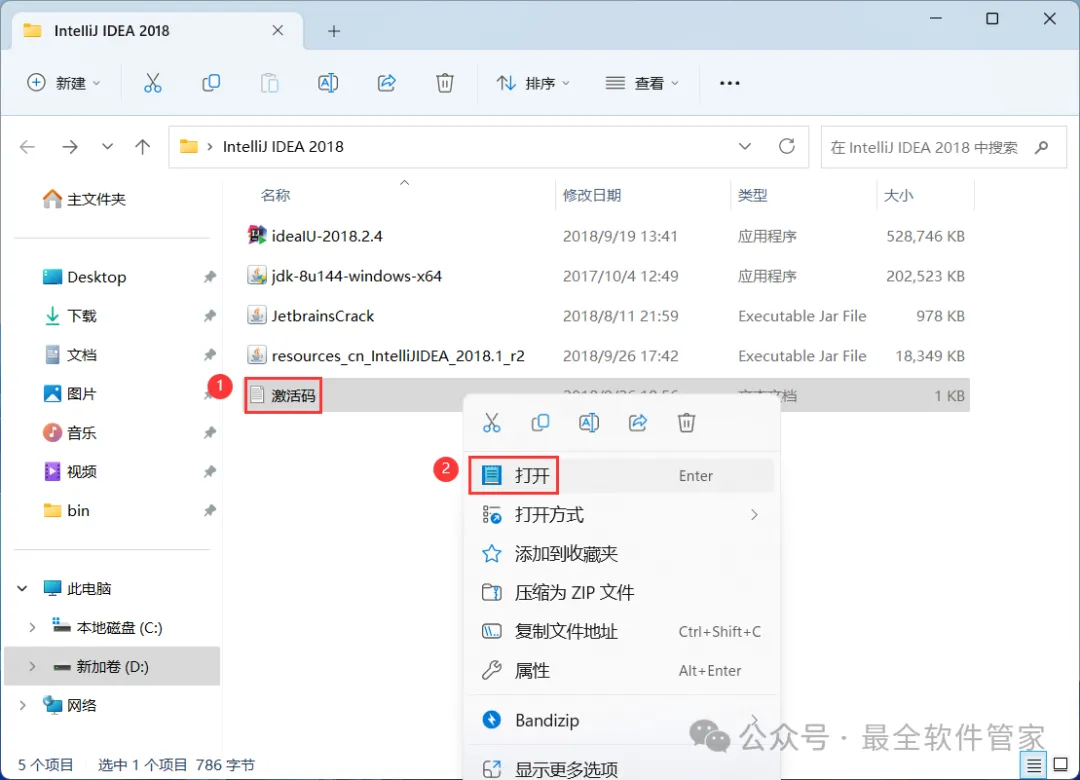
49、右键点击【复制】全部内容 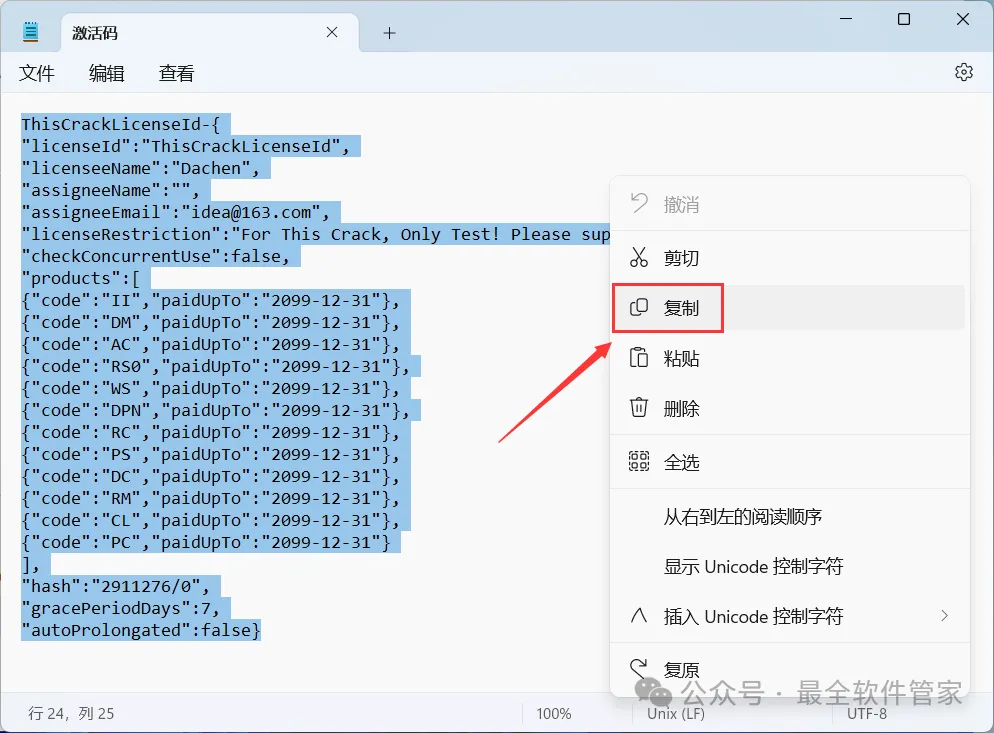
50、回到软件界面,右键Activation code下的空白处,点击【Paste】、 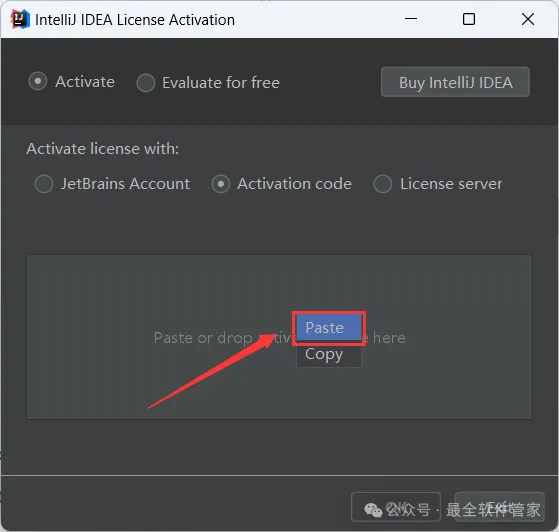
51、点击【OK】 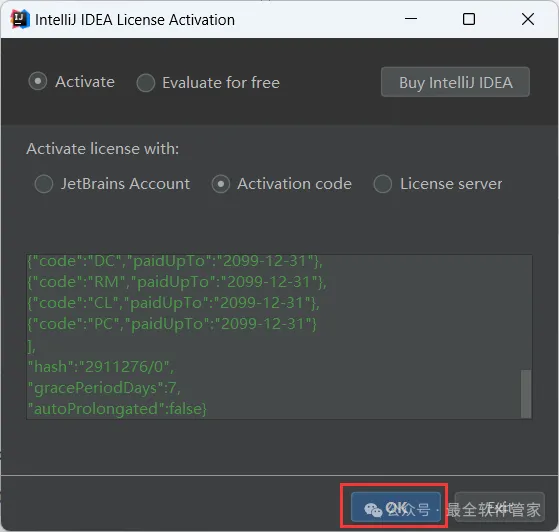
52、点击【Creat New Project】 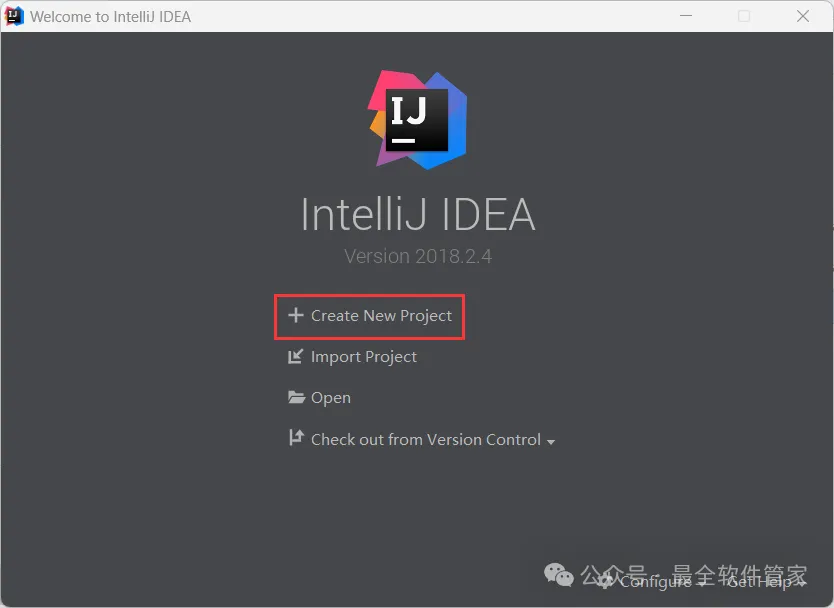
53、点击【New】 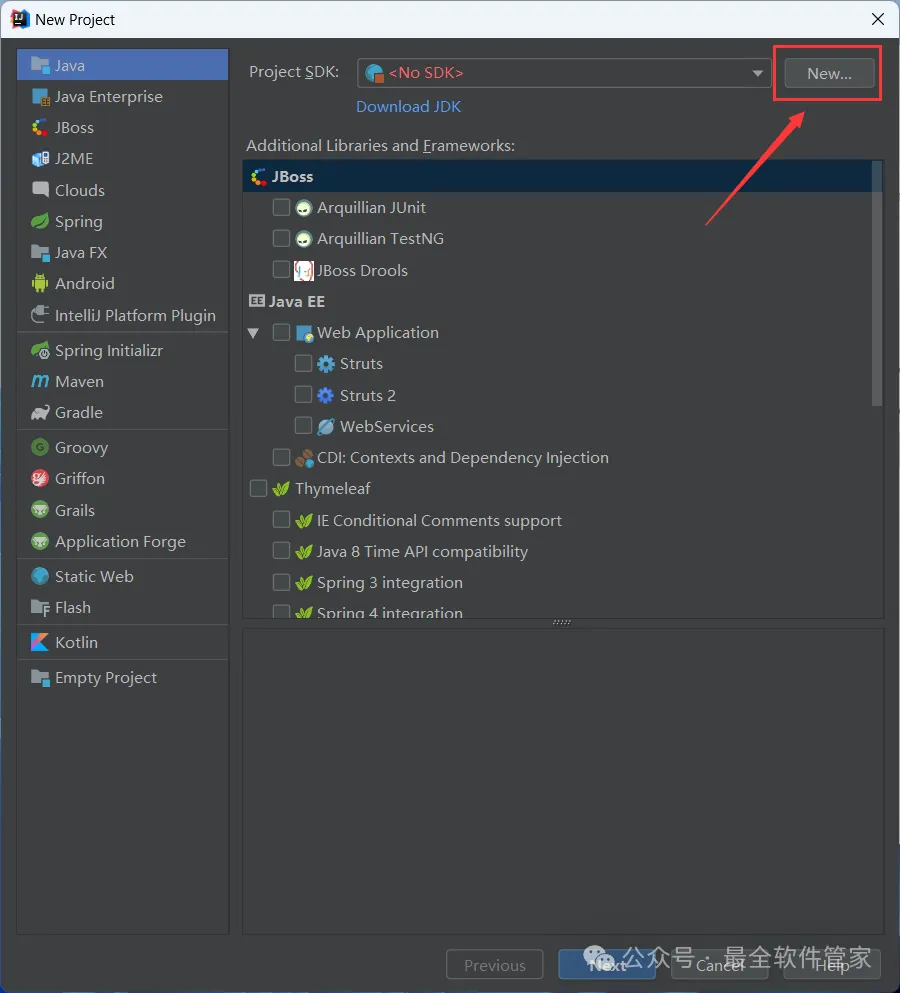
54、选择路径:C:\Program Files\Java\jdk1.8.0_144,选中【jdk1.8.0_144】文件夹,再点击【OK】 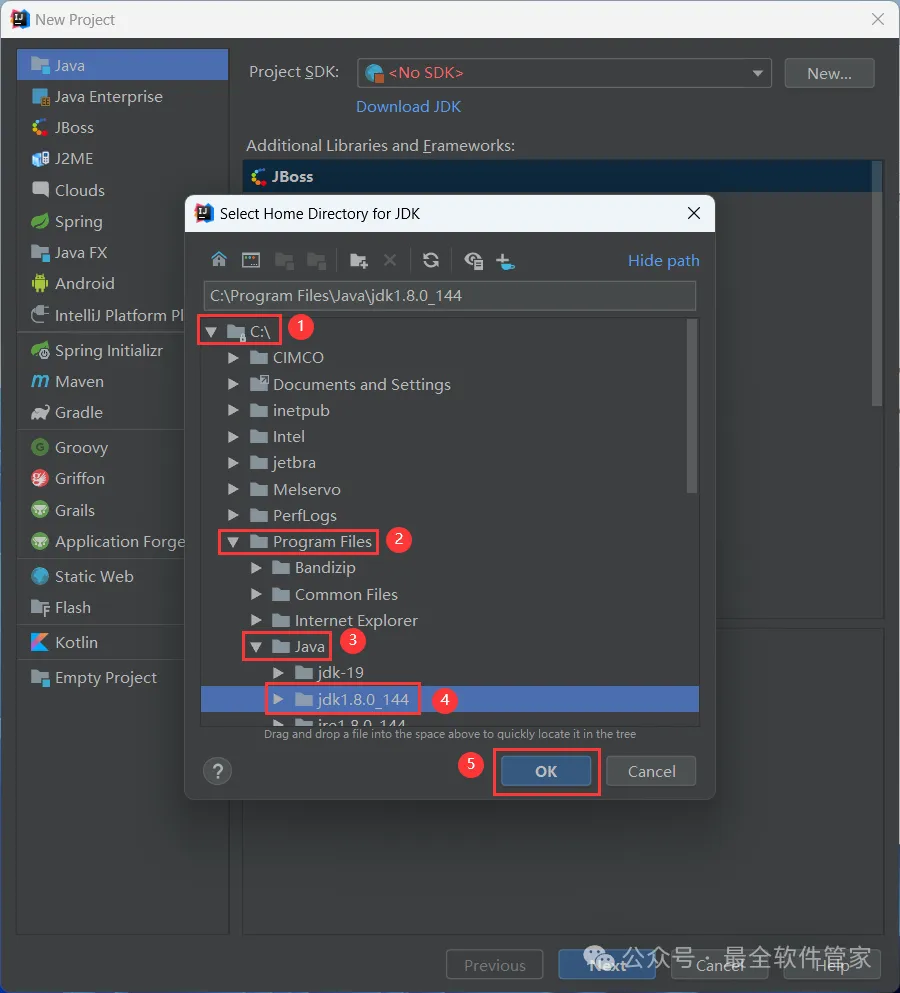
55、点击【Next】 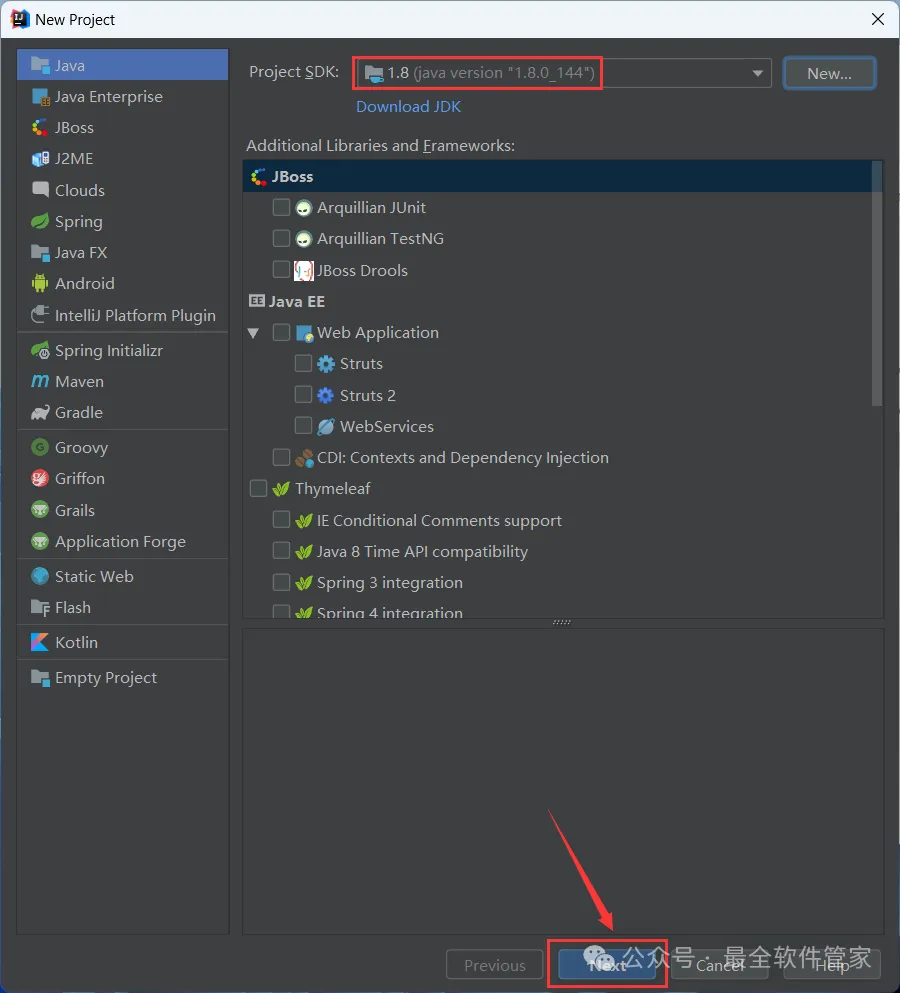
56、点击【Next】 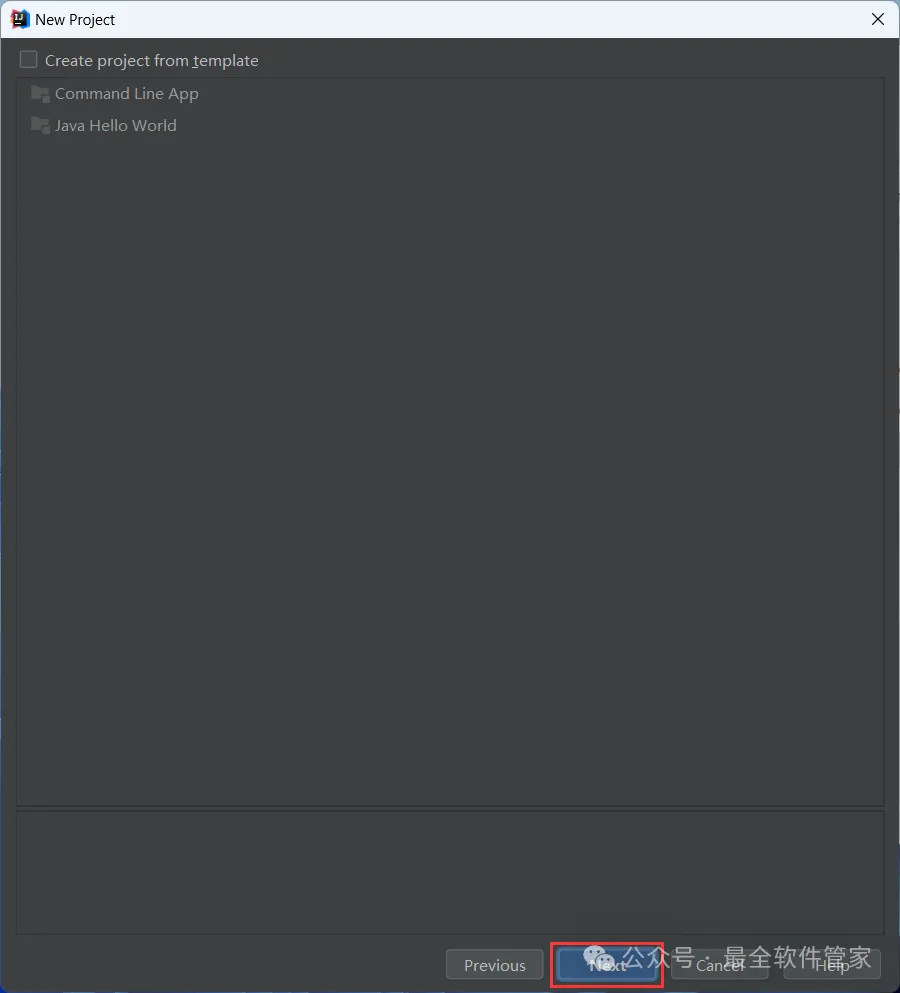
57、点击【Finish】 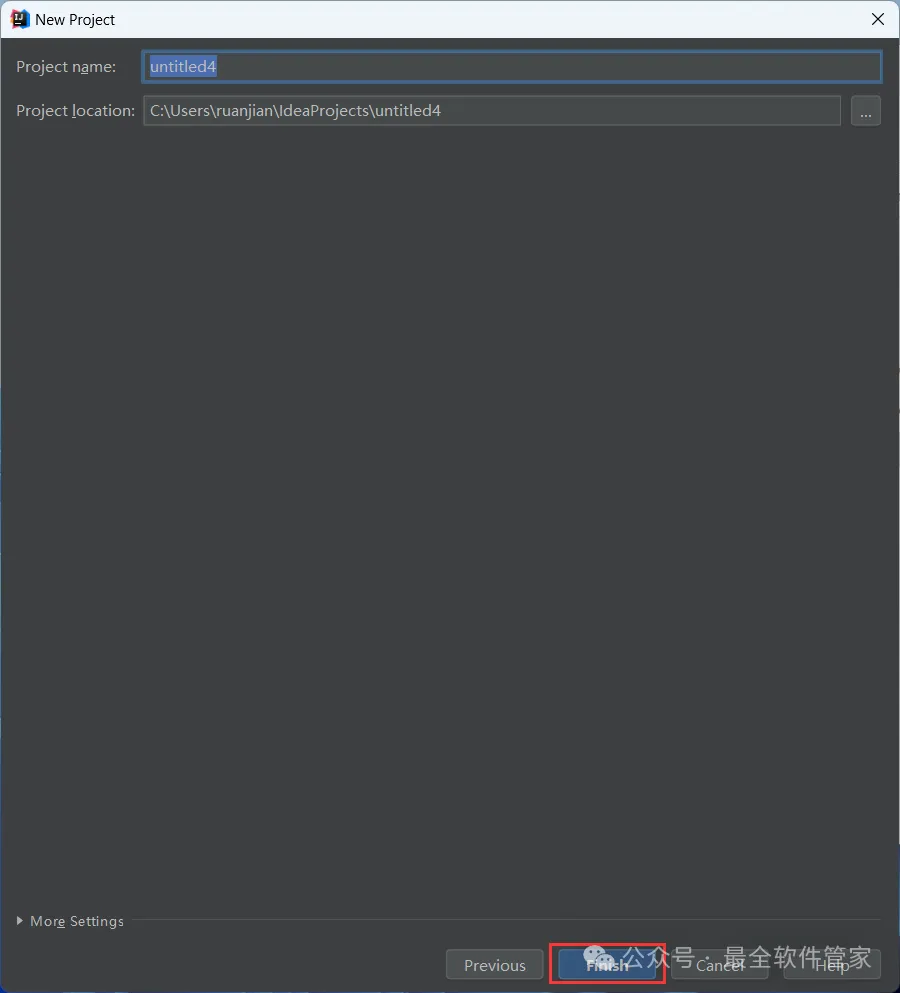
58、不勾选【Show…】,再点击【Close】 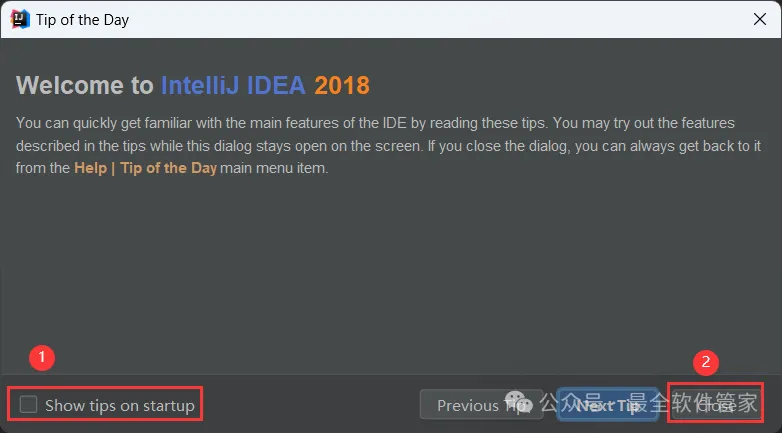
59、点击右上角【关闭按钮】 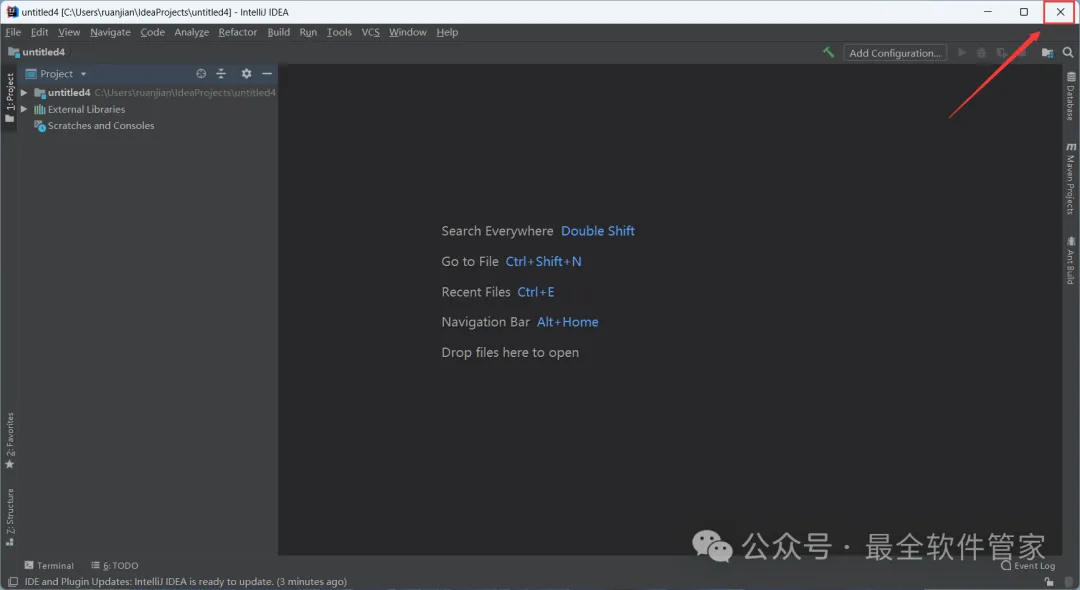
60、回到IntelliJ IDEA 2018文件夹,找到【resources_cn…】文件,再右键点击【复制按钮】 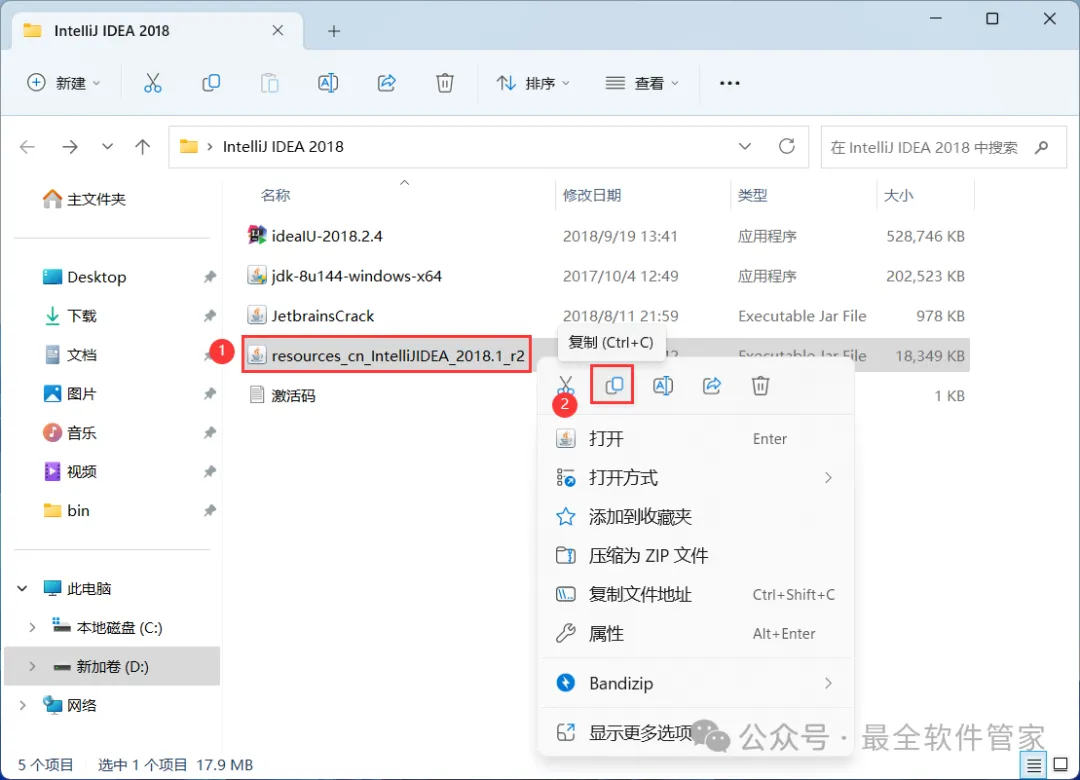
61、回到桌面,右键桌面上的【IntelliJ IDEA 2018.2软件图标】,点击【打开文件所在的位置】 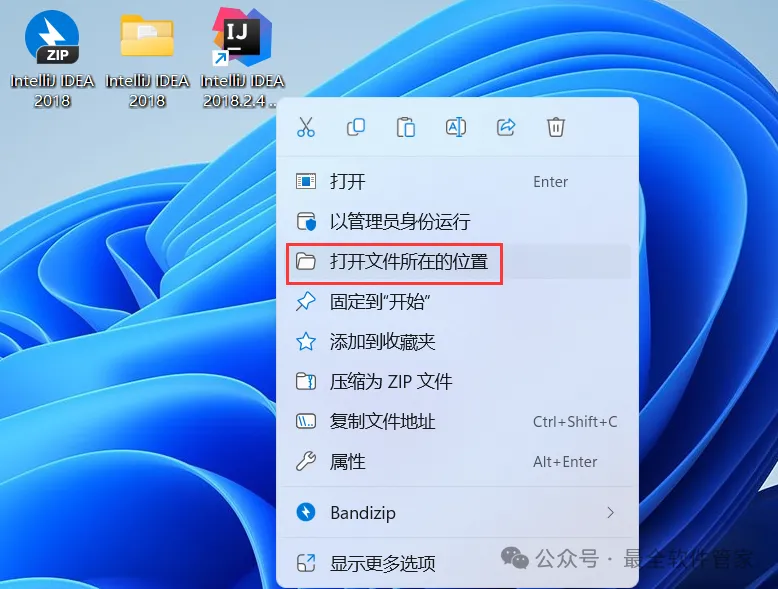
62、点击路径上的【IntelliJ IDEA 2018.2.4】 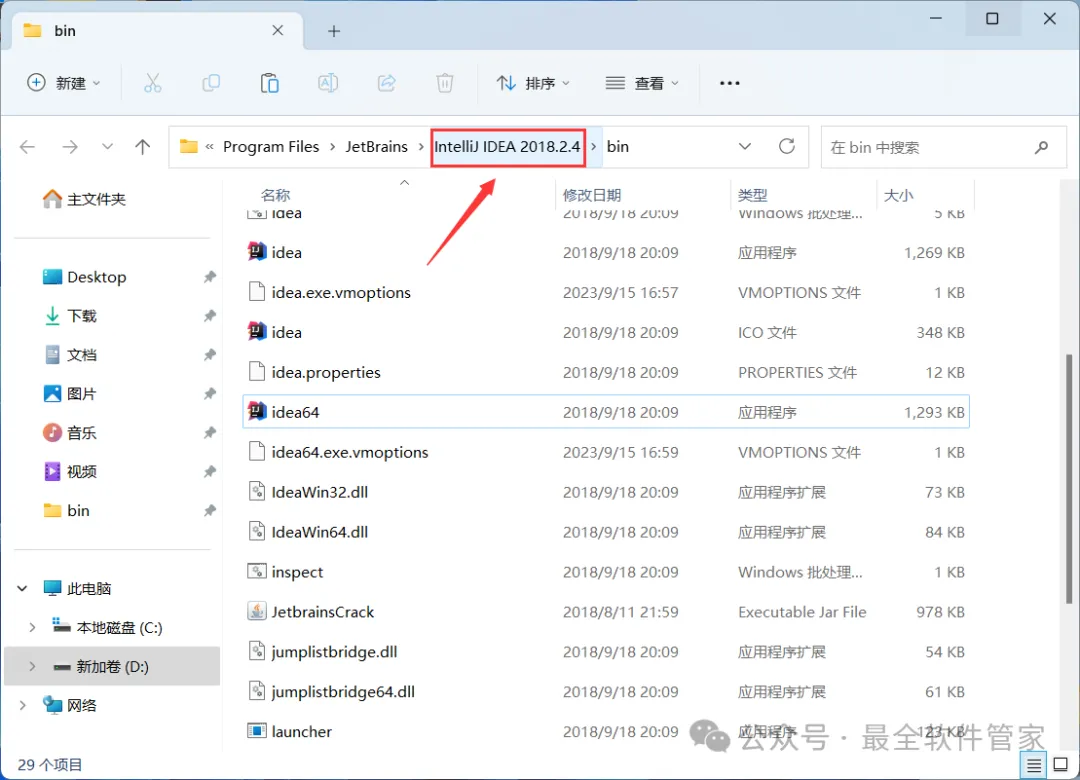
63、找到【lib】文件夹,右键【打开】它 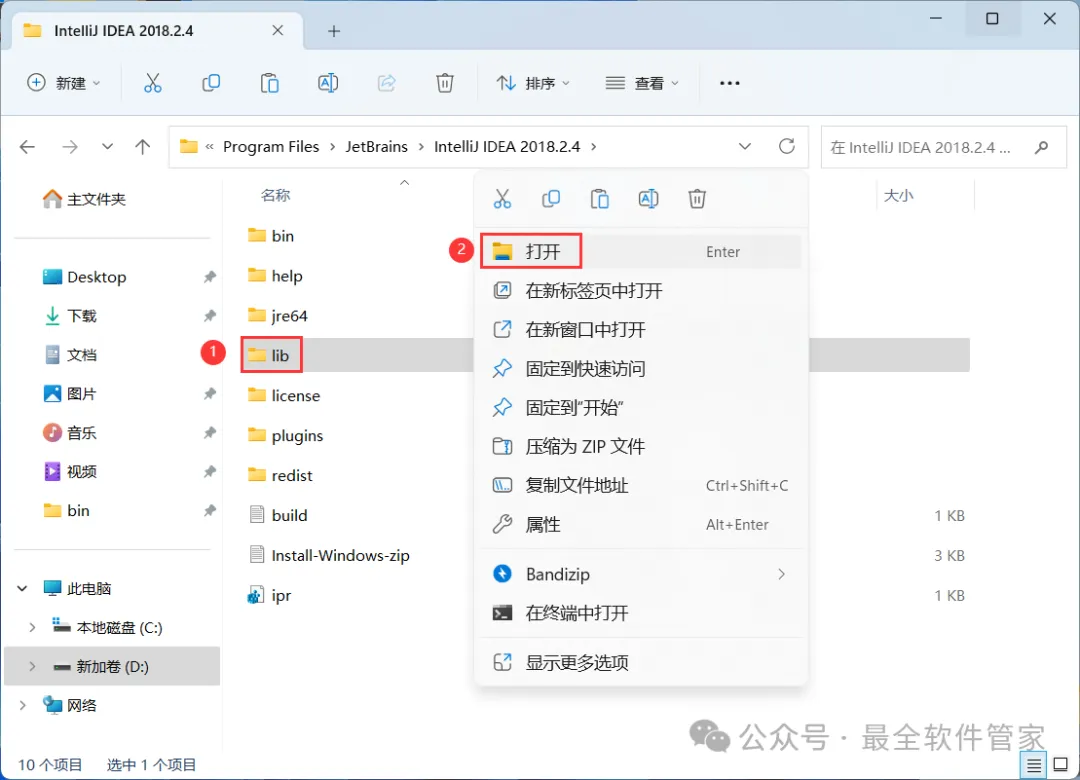
64、右键文件夹的空白处,点击【粘贴按钮】 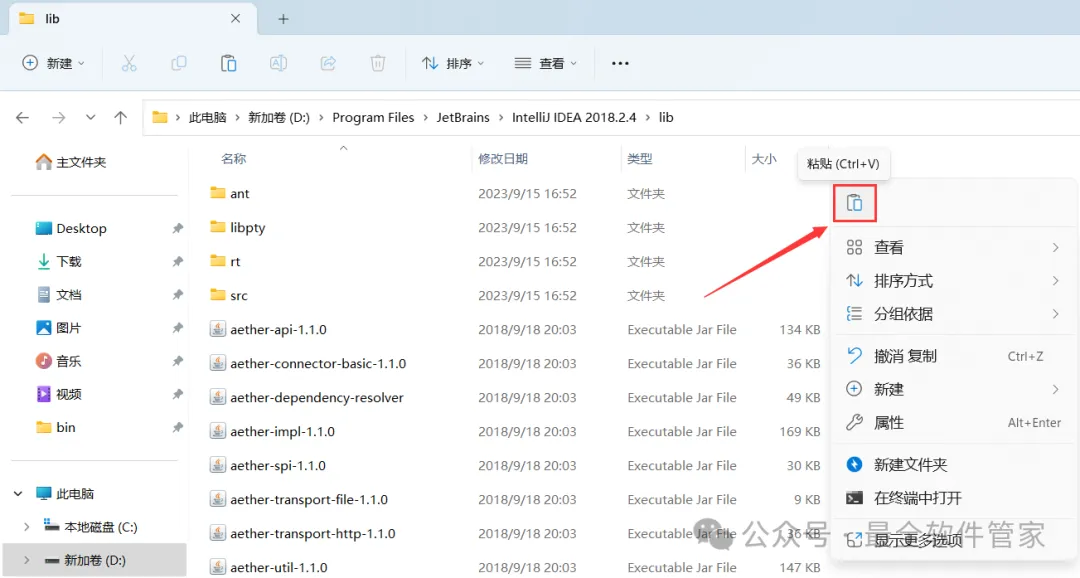
65、回到桌面,右键桌面上的【IntelliJ IDEA 2018.2软件图标】,点击【打开】 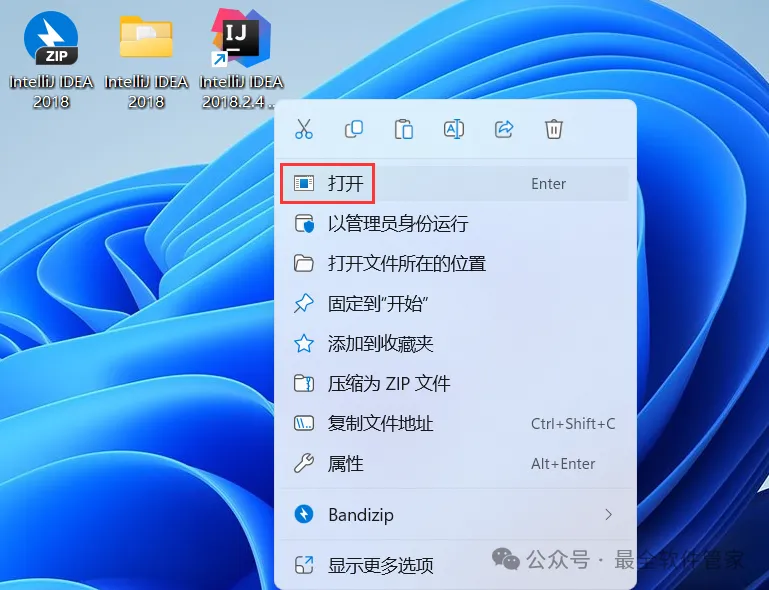
66、软件正在打开,启动界面如下: 
67、软件打开成功,运行界面如下: 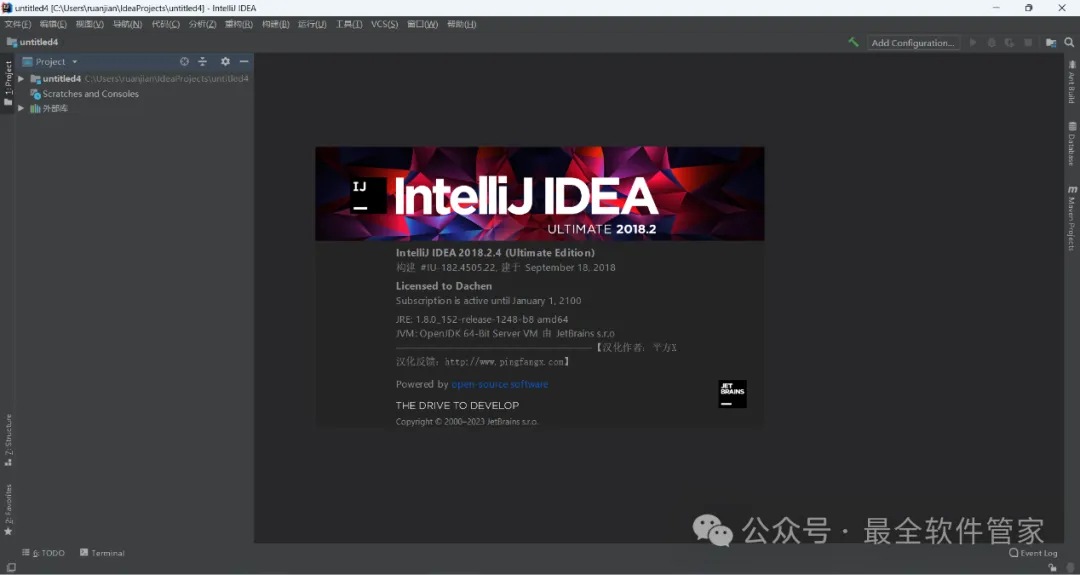
68、以上就是IntelliJ IDEA 2018软件安装的全过程,要是对你有帮助的话,请为小编点个赞! 免责声明:软件资源均来源于网络,仅供用户交流学习与研究使用,版权归属原版权方所有,版权争议与本公众号无关,用户本人下载后不能用作商业或非法用途,否则后果均由用户承担责任;如果您访问和下载此文件,表示您同意只将此软件用于参考、学习而非其他用途,否则一切后果请您自行承担,请于下载后24小时内删除,不允许用于商业用途,否则法律问题自行承担。如果您喜欢该软件,请支持正版软件,购买注册,得到更好的正版服务。
IntelliJ IDEA 2018是一款市面上最好的JAVA IDE编程工具,该工具支持git、svn、github等版本控制工具,整合了智能代码助手、代码自动提示等功能,IntelliJ IDEA 强大的静态代码分析和人体工程学设计,让你的开发设计简单轻松,IntelliJ IDEA将您的源代码编入索引之后,通过在各个环境中提供相关建议,提供快速和智能的体验:即时和智能的代码完成,即时代码分析和可靠的重构工具。
本文来自网友投稿或网络内容,如有侵犯您的权益请联系我们删除,联系邮箱:wyl860211@qq.com 。

