IntelliJ IDEA 2019软件下载及安装教程
- 2026-10-30 04:45:11
IntelliJ IDEA 2019软件下载及安装教程
软件 简介 安装 需知 [软件名称]:IntelliJ IDEA 2019 [软件大小]:690MB [软件语言]:中文简体 [安装环境]:Win7及以上版本 [下载地址]:公众号内回复:IDEA [不限速下载]:免费获取百度网盘不限速下载工具。公众号内回复:不限速 [注意事项]:安装前请关闭网络、杀毒软件和防火墙,否则易安装失败。公众号内回复:1 [解压软件]:小编用的解压软件是Bandizip,获取Bandizip软件安装包。公众号内回复:2 安装 教程 1、下载IntelliJ IDEA 2019软件安装包到电脑上,右键选择【解压到IntelliJ IDEA 2019\】 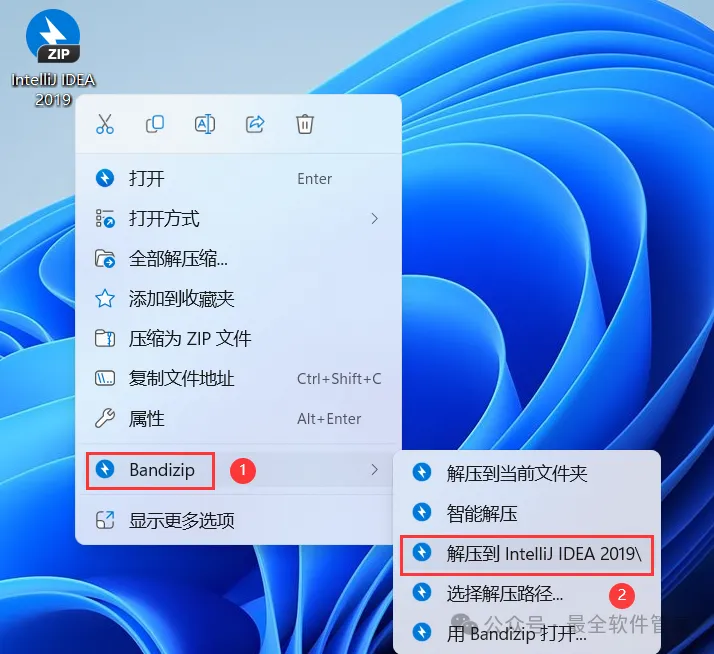
2、右键【打开】解压后的文件夹 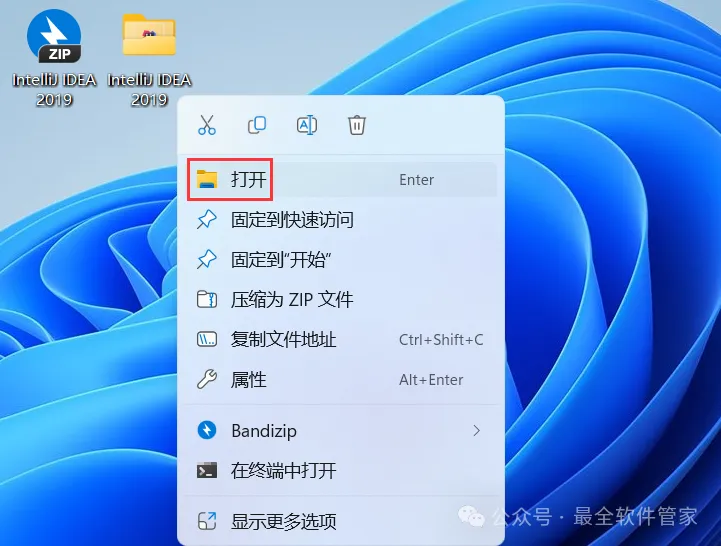
3、找到【ideaIU-2019.3】应用程序,右键选择【以管理员身份运行】它 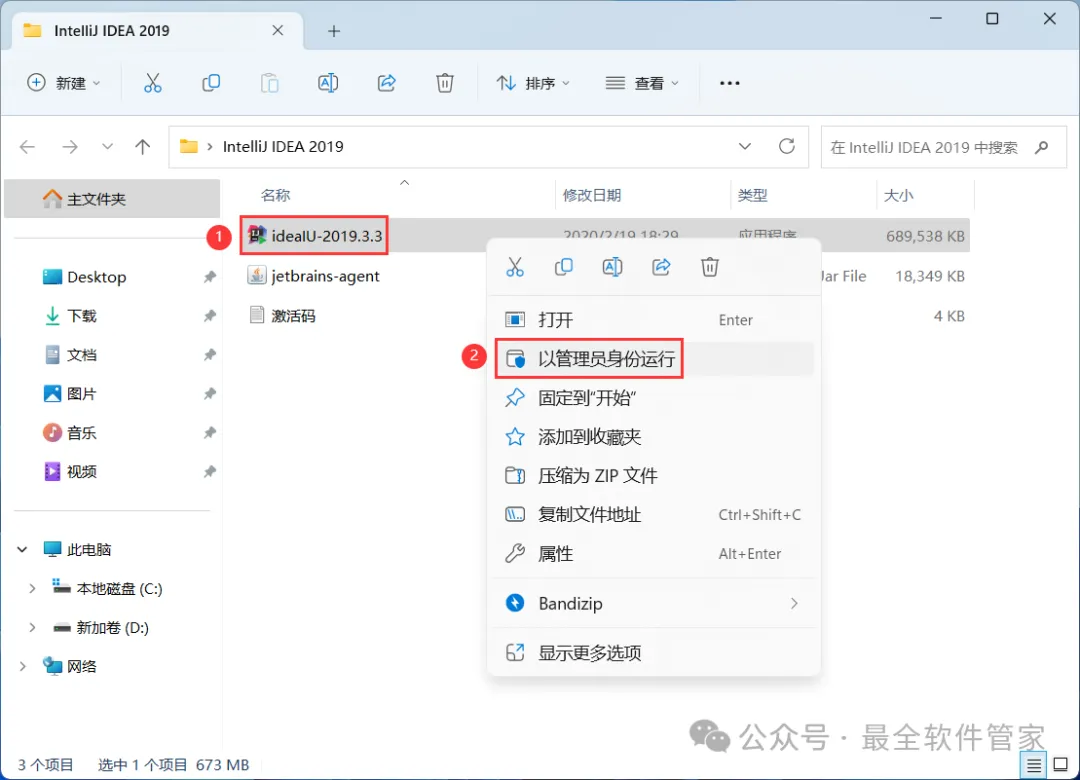
4、点击【Next】 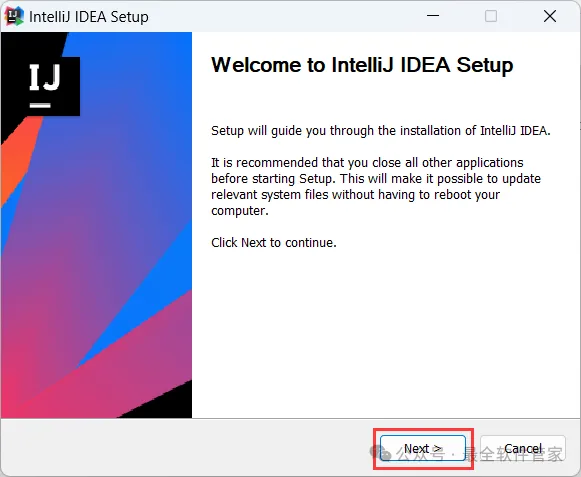
5、软件默认安装在C盘,可自定义更改软件安装位置,这里小编选择安装在D盘;点击【Next】 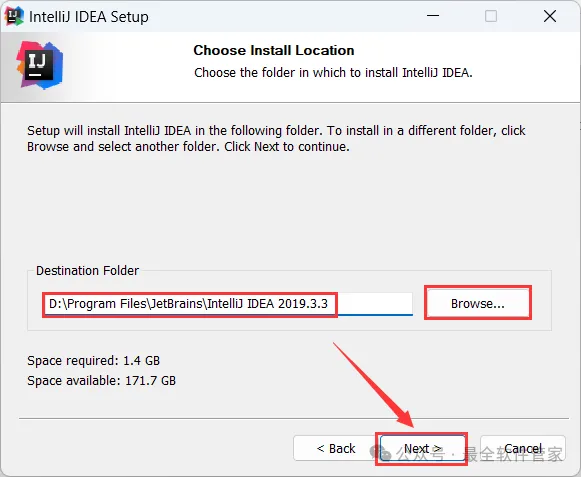
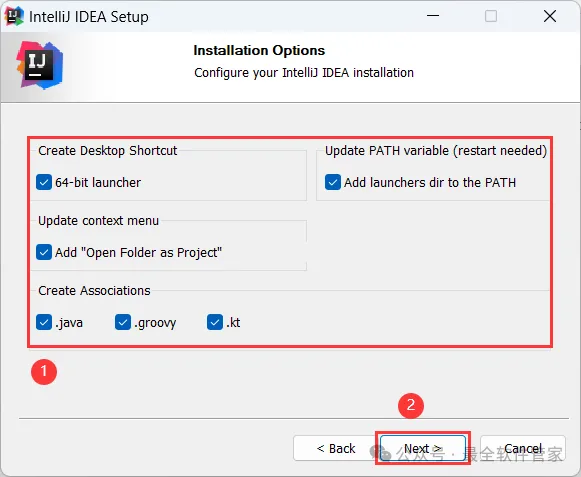
7、点击【Install】 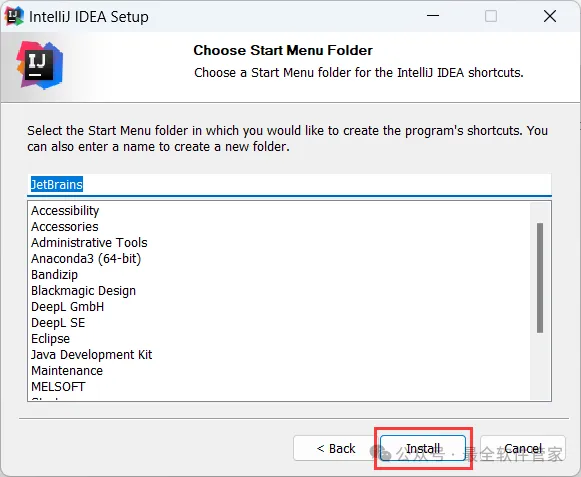
8、软件安装中,稍等片刻 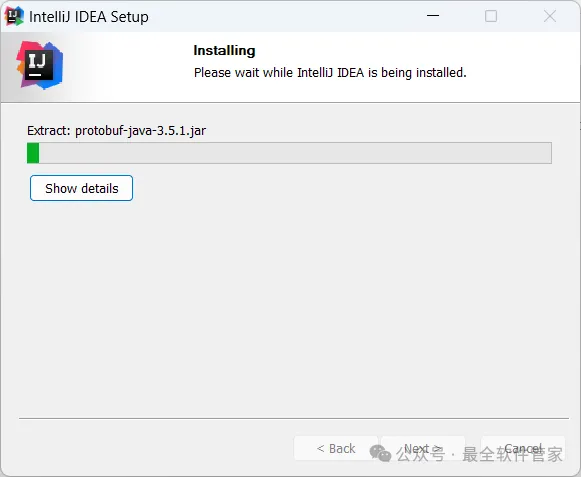
9、点击【Finish】 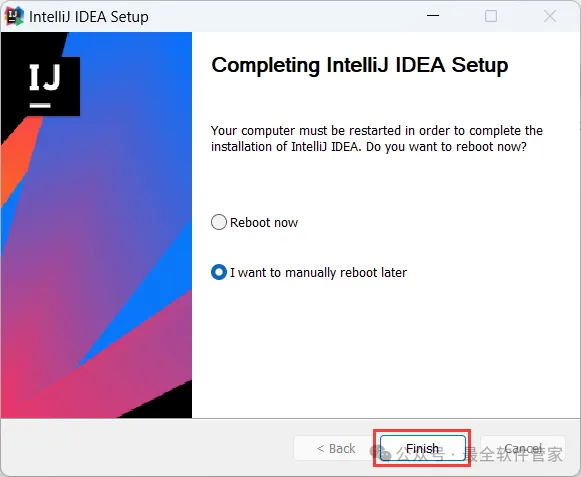
10、回到桌面,右键桌面上的【IntelliJ IDEA 2019.3软件图标】,点击【打开】 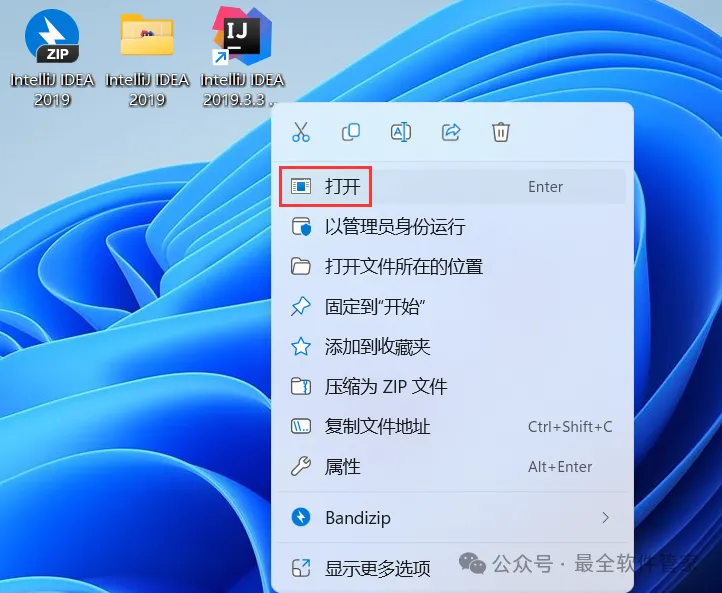
11、勾选【Do not…】,再点击【OK】 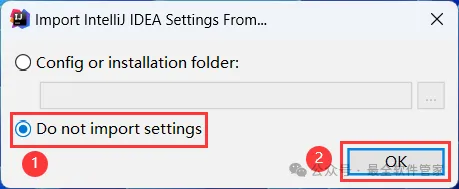
12、点击【Don`t Send】 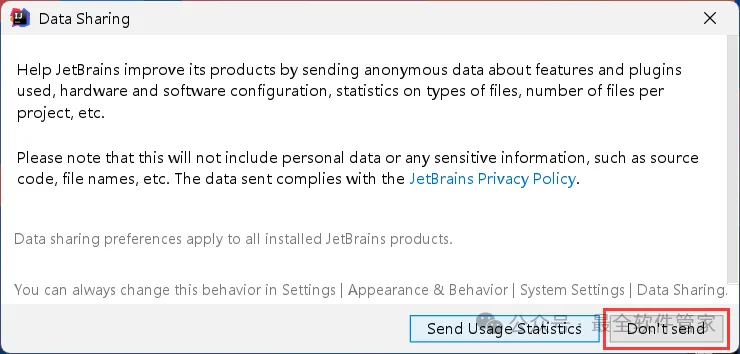
13、点击【Skip…】 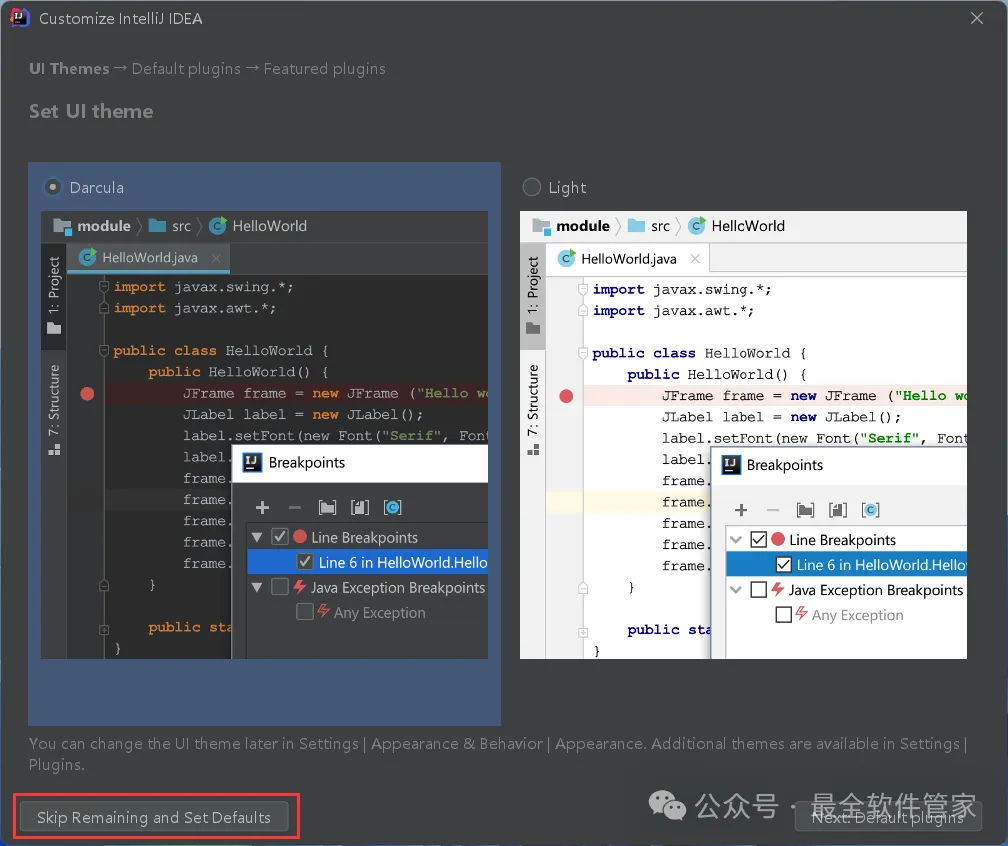
14、勾选【Evaluate for free】,再点击【Evaluate】 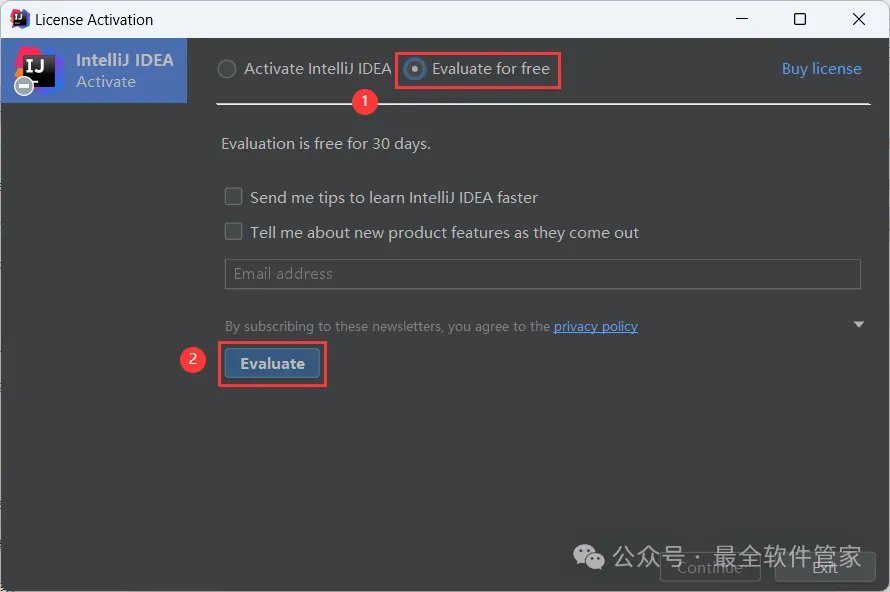
15、点击【Continue】 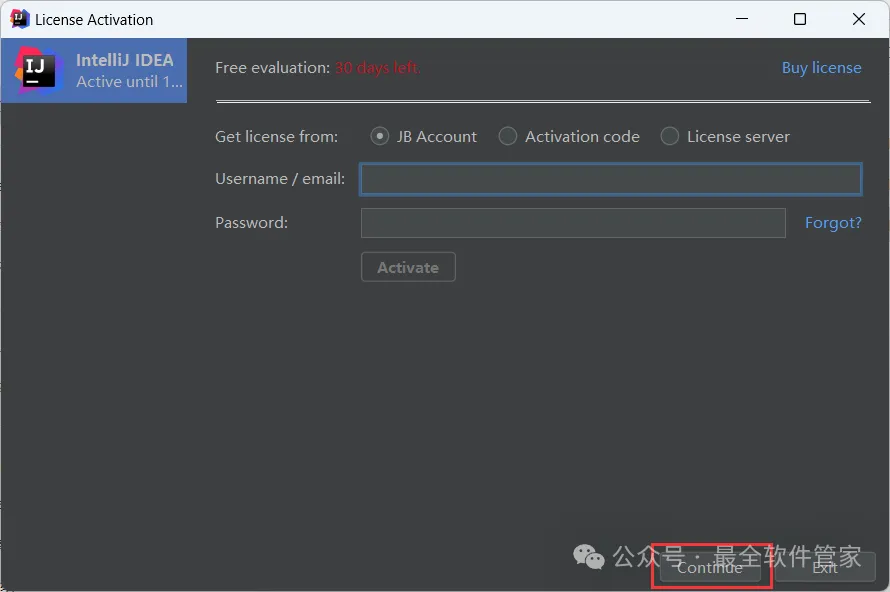
16、点击右上角【关闭按钮】 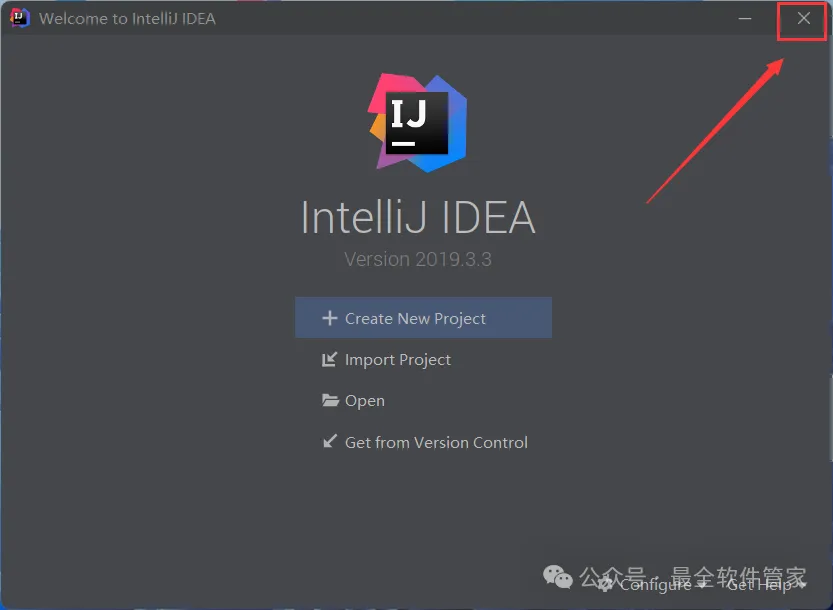
17、回到IntelliJ IDEA 2019文件夹,找到【jetbrains-agent】文件,再右键点击【复制按钮】 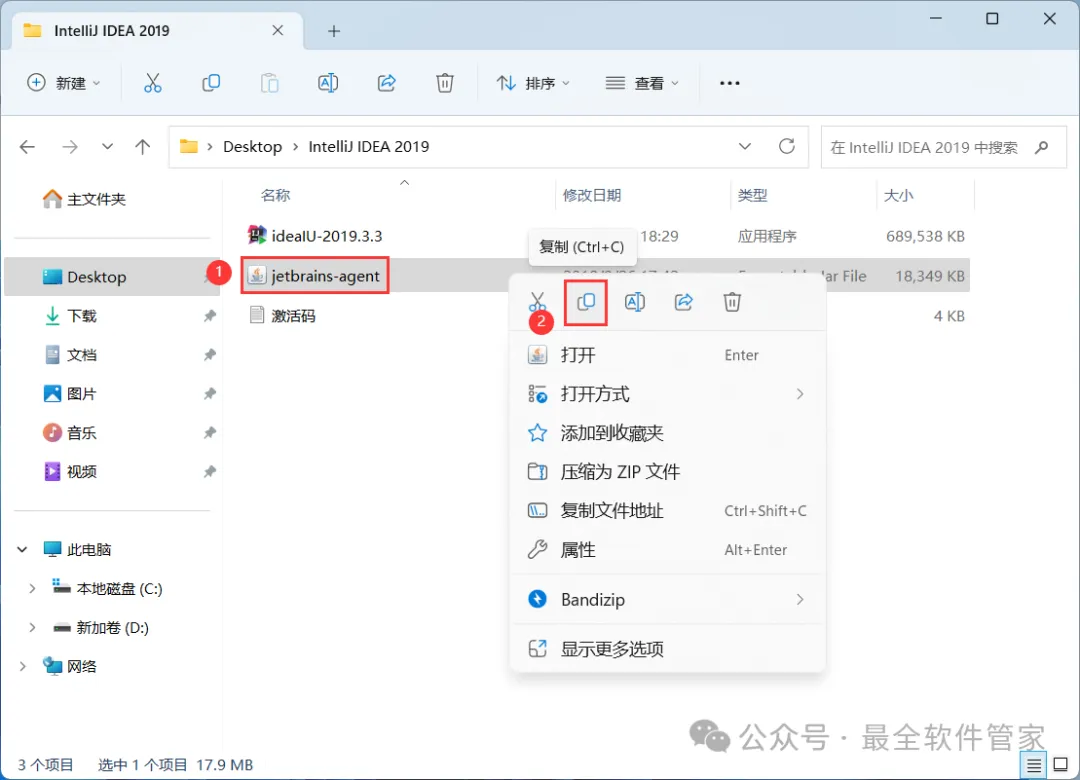
18、回到桌面,右键桌面上的【IntelliJ IDEA 2019.3软件图标】,点击【打开文件所在的位置】 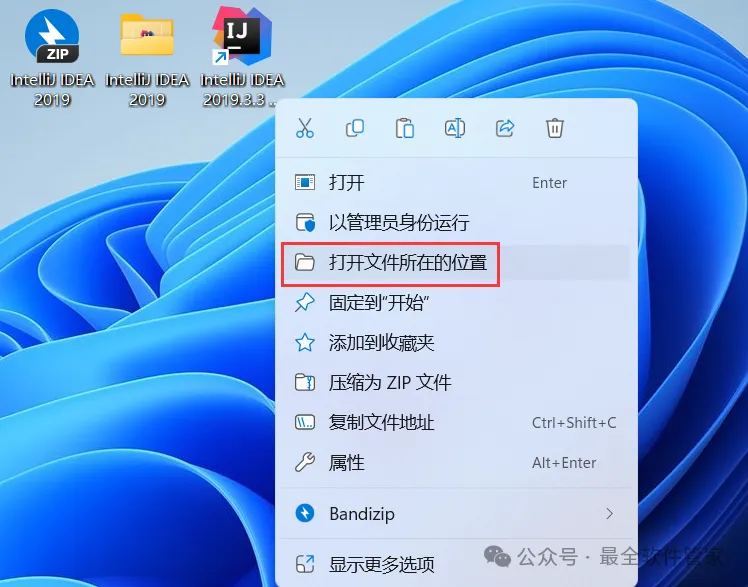
19、点击路径上的【IntelliJ IDEA 2019.3.3】 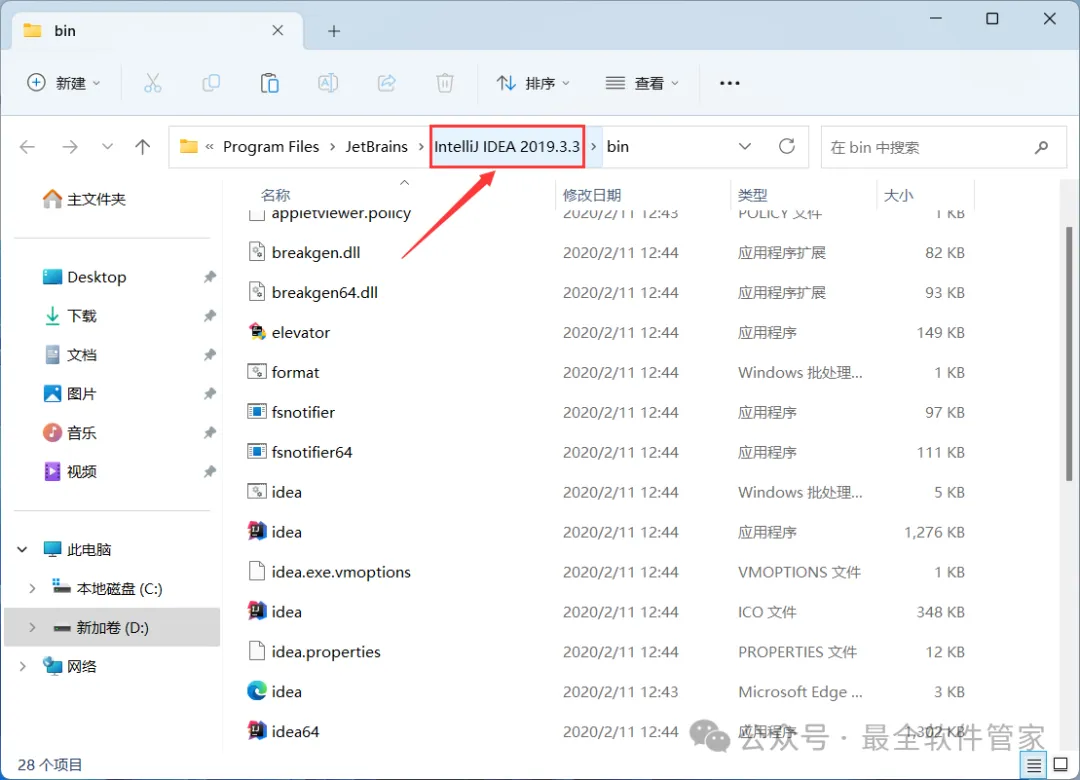
20、找到【lib】文件夹,右键【打开】它 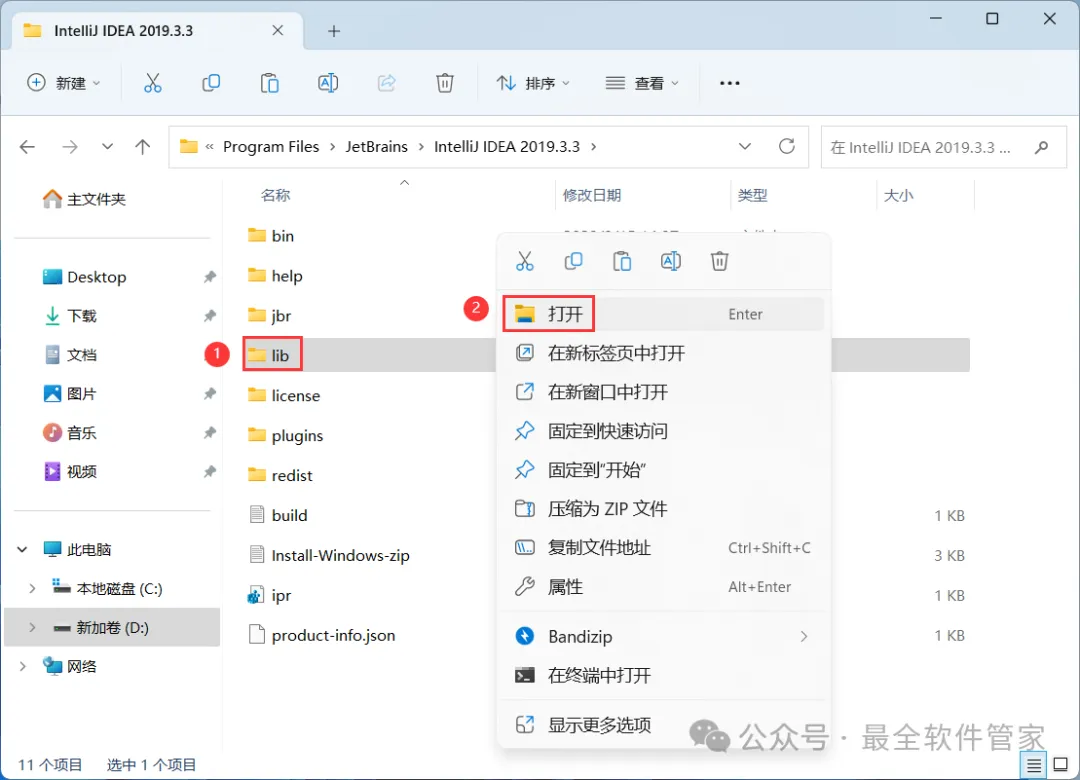
21、右键文件夹的空白处,点击【粘贴按钮】 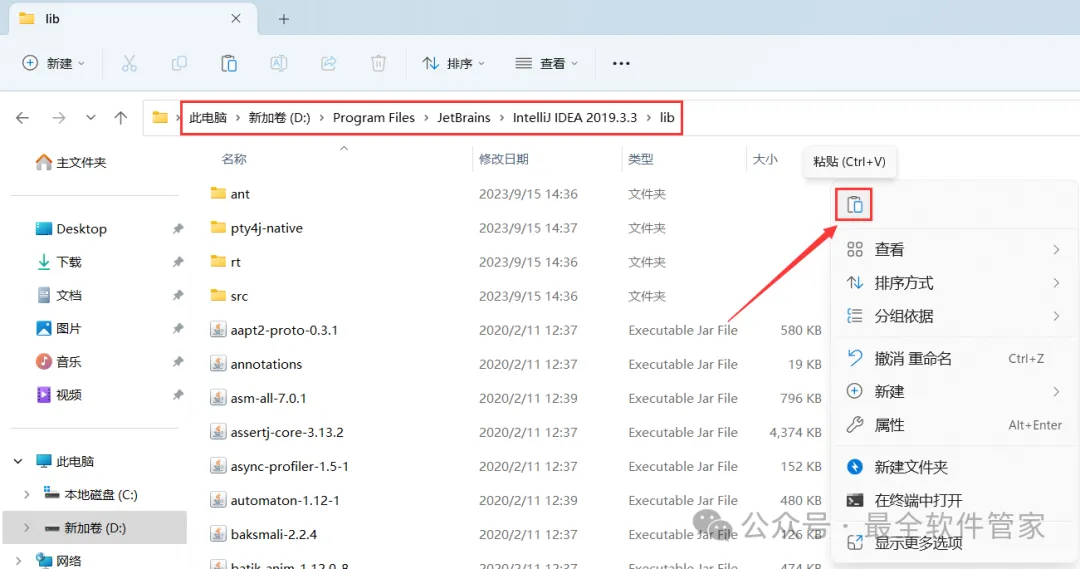
22、回到桌面,右键桌面上的【IntelliJ IDEA 2019.3软件图标】,点击【打开】 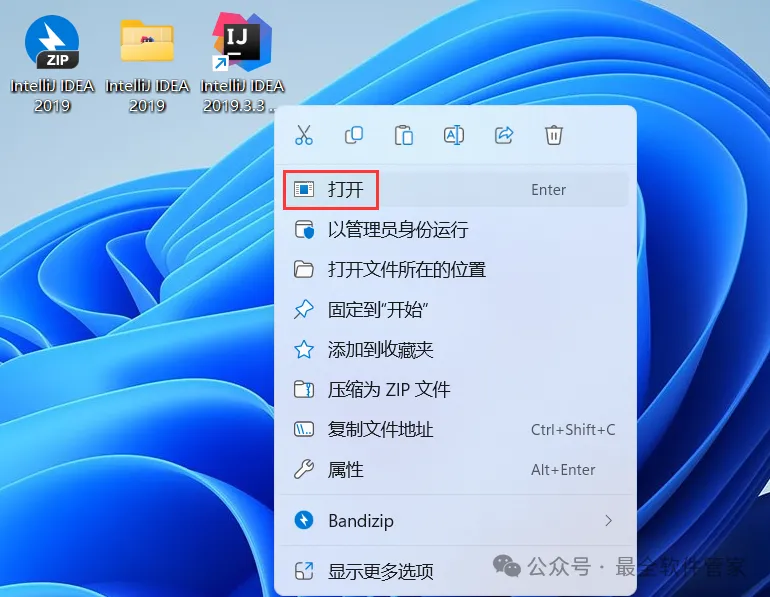
23、软件正在打开,启动界面如下: 
24、点击【创建新项目】 
25、点击【下一步】 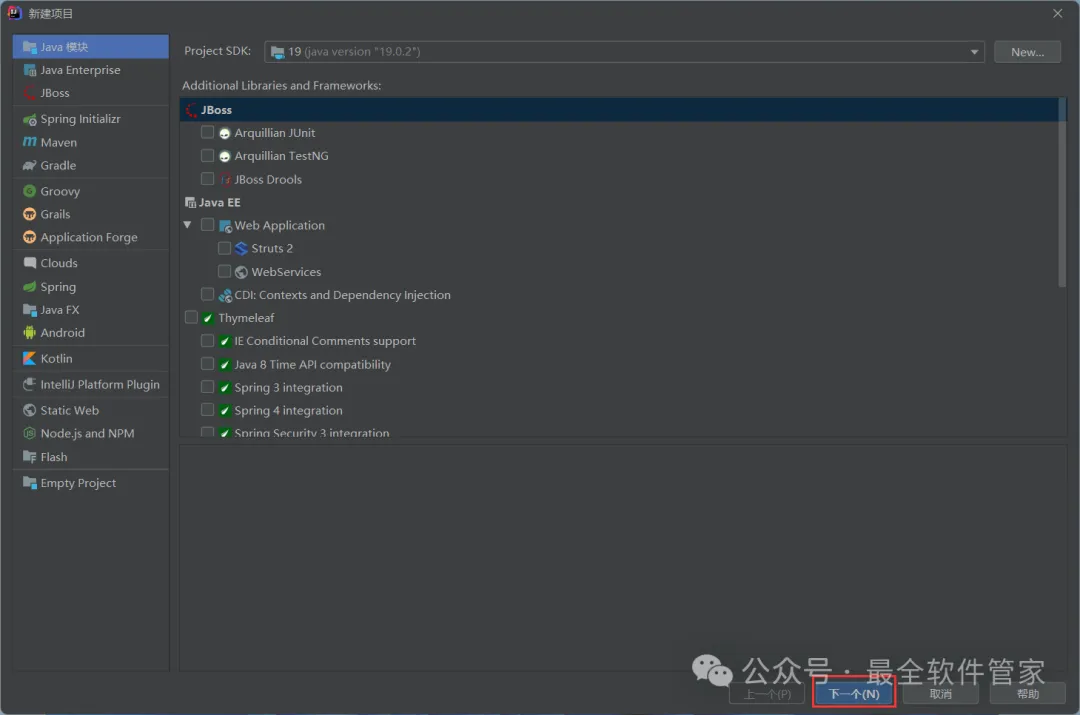
26、点击【下一步】 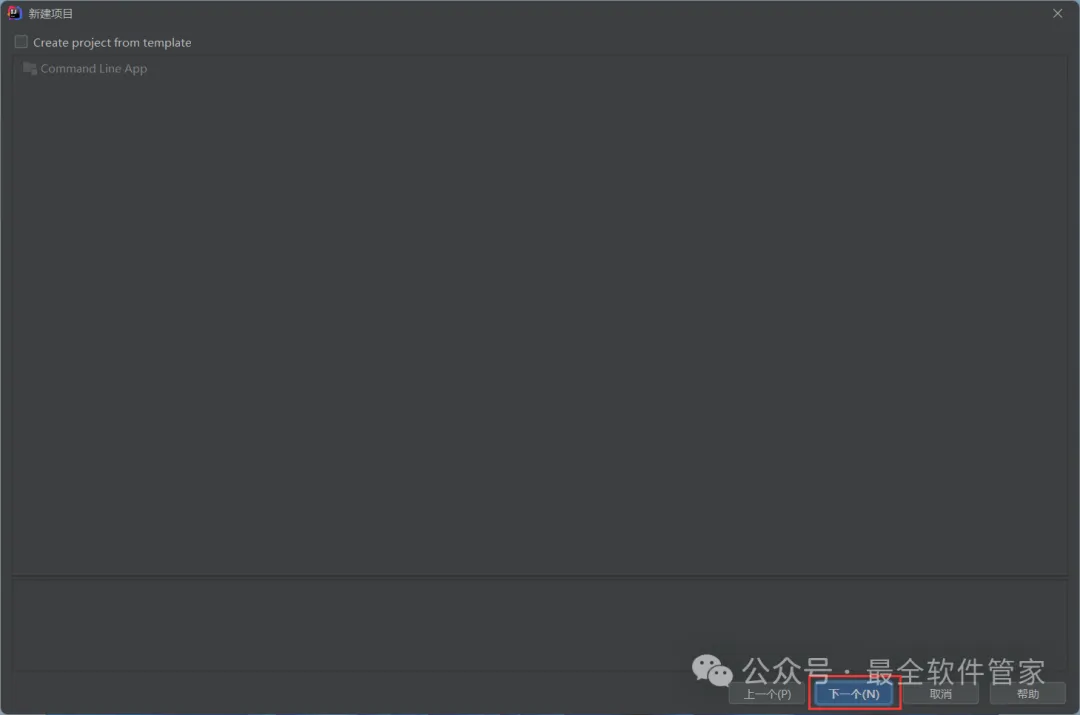
27、点击【完成】 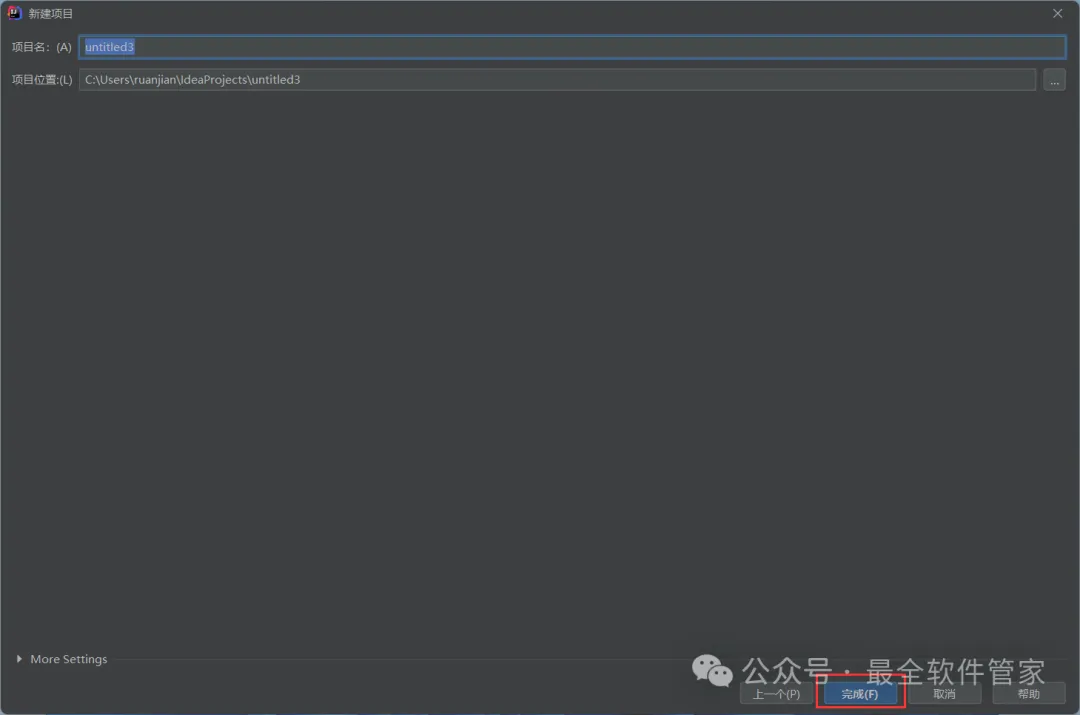
28、软件打开成功,运行界面如下: 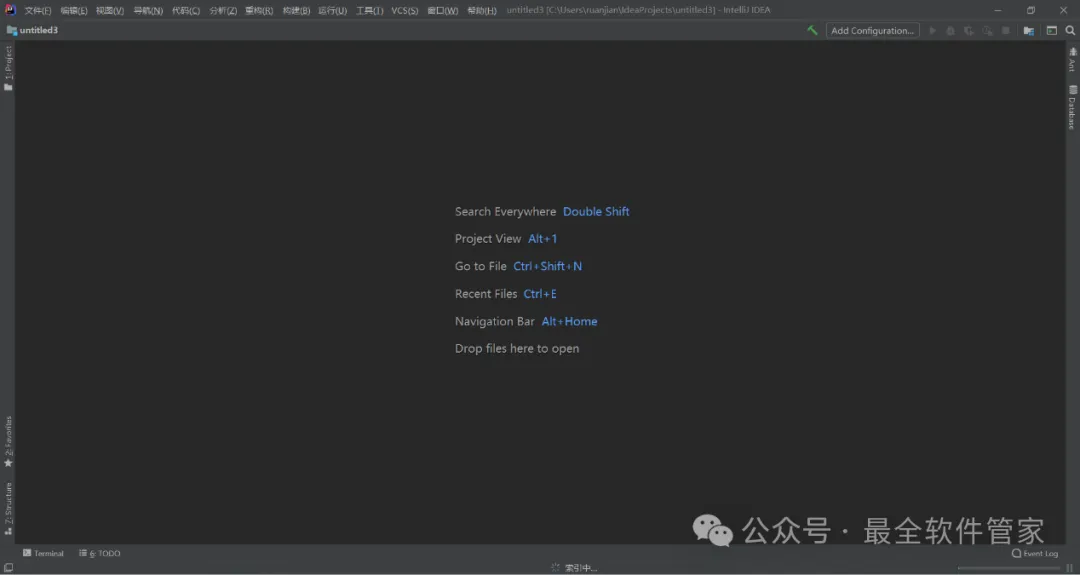
29、以上就是IntelliJ IDEA 2019软件安装的全过程,要是对你有帮助的话,请为小编点个赞! 免责声明:软件资源均来源于网络,仅供用户交流学习与研究使用,版权归属原版权方所有,版权争议与本公众号无关,用户本人下载后不能用作商业或非法用途,否则后果均由用户承担责任;如果您访问和下载此文件,表示您同意只将此软件用于参考、学习而非其他用途,否则一切后果请您自行承担,请于下载后24小时内删除,不允许用于商业用途,否则法律问题自行承担。如果您喜欢该软件,请支持正版软件,购买注册,得到更好的正版服务。
IntelliJ IDEA 2019是一款市面上最好的JAVA IDE编程工具,该工具支持git、svn、github等版本控制工具,整合了智能代码助手、代码自动提示等功能,IntelliJ IDEA 强大的静态代码分析和人体工程学设计,让你的开发设计简单轻松,IntelliJ IDEA将您的源代码编入索引之后,通过在各个环境中提供相关建议,提供快速和智能的体验:即时和智能的代码完成,即时代码分析和可靠的重构工具。
本文来自网友投稿或网络内容,如有侵犯您的权益请联系我们删除,联系邮箱:wyl860211@qq.com 。

