【GIS】免费!用这个开源神器,一键下载高清卫星地图TIFF,GIS爱好者必备!
- 2026-09-27 05:30:58
🛰️ 告别付费地图下载器 · 真正实现“地图自由” · 直接输出带坐标GeoTIFF
作为一名GISer或三维可视化开发者,你是否经常遇到这样的场景:项目急需一块高清卫星影像做底图,打开某图下载器,发现下载一张不带水印的高清TIFF需要付费;想用Google Earth截屏,但截出来的图没有坐标信息,无法在ArcGIS或Cesium中准确定位……
别急!今天给大家安利一款完全免费、开源、无限制的地图下载神器——「TIF地图下载器」。它不仅能帮你免费下载Google卫星图、天地图等高清影像,还能直接导出带地理坐标的GeoTIFF文件,堪称GIS界的良心之作!
下面,我们就手把手教你如何使用这款神器,轻松获取你想要的任何区域的高清卫星底图。
📥 第一步:获取神器
1找到源头 — 打开GitHub,搜索项目 tif-downloader,或直接访问项目主页。
2下载安装 — 进入 Releases 页面,下载最新版的 .exe 文件。重点来了:这是一个绿色免安装版,下载后直接双击就能运行,无需配置复杂的Python环境,对新手极其友好!
打开软件,你会看到一个简洁的界面,中间是地图预览区,右侧是操作面板。好了,可以开始“寻宝”了。
🗺️第二步:圈定你的“领地”
这是最核心的一步,告诉软件你要下载哪一块地图。软件提供了三种“圈地”方式,总有一款适合你。
🔍 方式一:搜索直达
如果你想要一个知名的地方,比如“故宫博物院”,直接在区域搜索框输入地名,点击搜索。地图会瞬间飞到紫禁城上空,等待你的下一步指令。
📐 方式二:行政区划下载
如果你想下载整个江苏省或者某个市的影像,不用自己慢慢拉框。在右侧行政区划下拉菜单中,依次选择“省-市-区(县)”,点击“加载边界”。地图上会立刻出现一个红色虚线框,精准勾勒出该行政区的轮廓。
🎯 方式三:上传自定义边界
这是最精准的方式!如果你手里有某个地块的 Shapefile(.shp)或 GeoJSON 文件,想严格按这个边界下载图片,点击“📁上传”按钮。若是 .shp 文件,记得按住 Ctrl 键,同时选中.shp、.shx、.dbf 三个文件一并上传。软件自动定位到你的矢量范围,做项目汇报、红线图分析简直不要太方便!
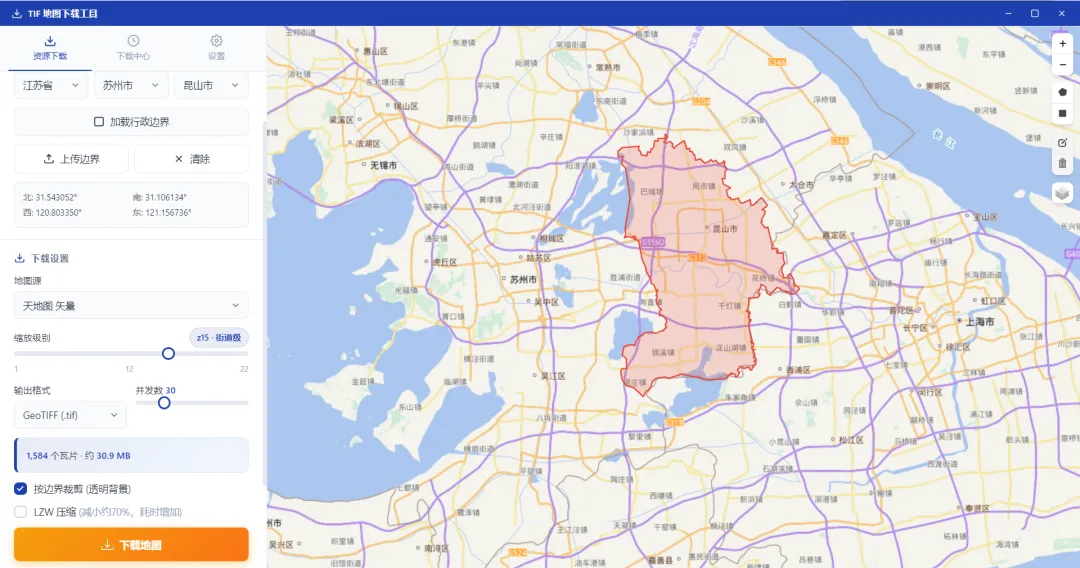
🖼️第三步:选择图源与清晰度
地圈好了,接下来就是选择用什么“画笔”来填充这幅画。
🗺️图源选择
软件内置两大主流图源:Google 卫星图(清晰度最高,色彩鲜亮,适合对影像质量要求高的场景)和 天地图(国内最权威,加载稳定,自带地名注记,国内网络环境下访问非常顺畅)。
🔍缩放级别(清晰度关键)
级别一般从1到20级。城市区域下载,建议选择 17-18级,这个级别下你可以清晰地看到建筑的轮廓甚至路上的车辆。注意:级别每增加一级,下载的瓦片数量呈几何级数增长,文件体积可能达到几个GB,如果不是特别需要,不建议超过19级。
⚙️第四步:参数设置与一键下载
✅ 关键选项:按边界裁剪在下载设置面板中,有一个非常重要且贴心的选项——「按边界裁剪」。强烈建议勾选!勾选后导出的TIFF图片会自动将选定区域以外的部分设置为透明(NoData),省去后期在ArcGIS中蒙版裁剪的麻烦,一步到位。
🚀 执行下载一切就绪后,点击右下角醒目的 “📥 下载影像” 按钮,选择保存位置。接下来只需泡杯茶,看着进度条一点点走完即可。
下载完成后,在你指定的文件夹里,会生成一个 带有地理坐标的GeoTIFF(.tif) 文件。你可以直接把它拖进 Cesium、QGIS、ArcGIS 或者 Global Mapper 中,它会自动定位到正确位置,分毫不差!
💡 小贴士:坐标系与偏移那些事导出的GeoTIFF默认采用 WGS84 经纬度投影 或 Web 墨卡托投影,可直接用于Cesium等三维地球,无需额外纠偏。🌐 网络提示:若Google图源加载慢,可切换至“天地图”,国内访问更稳定;或检查网络环境,工具内置代理设置功能。
🧩高阶玩法 & 开源生态
除了图形化界面,TIF地图下载器还支持Python命令行调用(适合批量下载/自动化脚本)。开发者可以基于源码二次定制,完全透明可控。如果你熟悉Python环境,还能多线程加速,大范围下载效率更高。项目GitHub上提供了完整的依赖说明和示例代码,尽情探索!
📌写在最后 · 真正的地图自由
TIF地图下载器这款开源工具,真正实现了“地图下载自由”。无论是做三维城市可视化、土地利用分析,还是制作项目汇报图,它都能为你提供高质量的免费数据源。告别高昂付费工具,自己动手,丰衣足食!
如果你在使用过程中遇到网络问题(比如Google图源加载慢),可以尝试切换天地图源,或检查网络环境。总之,这是一款值得所有GIS爱好者和开发者收藏的工具。快去试试吧,看看你能下载出多清晰的地图!

