【软件安装】CAD快速看图vip永久版 v9.9.9.99 官方版安装包及激活教程(已激活破解)
- 2026-09-28 14:18:02
【软件安装】CAD快速看图vip永久版 v9.9.9.99 官方版安装包及激活教程(已激活破解)很多新手宝子想装CAD快速看图却怕步骤复杂?别慌!这篇教程从 “找资源” 到 “创建快捷方式”,每一步都附操作指引,就算是第一次装软件,跟着走也能搞定~ 
以下以PS安装教程为例,全部通用!! 资源合集链接:https://pan.quark.cn/s/3d19ef603973 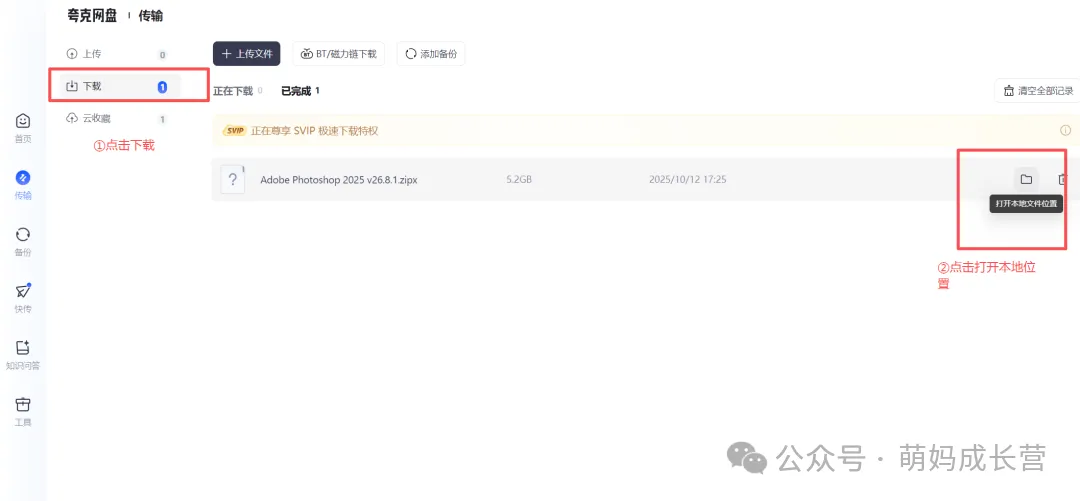
资源合集链接:https://pan.quark.cn/s/3d19ef603973
一、安装前准备
在开始之前,先做好这 2 件事,避免安装出错:
- 预留磁盘空间
①安装包约 5.2GB,安装后占用空间更大,建议在 D 盘 / E 盘(非 C 盘)预留至少 15GB 空间; - ②暂时关闭杀毒软件
解压和安装时,杀毒软件可能会误判 “破解文件”,先关闭 360、火绒等,安装完成后再打开即可。
二、详细安装步骤(附操作截图指引)
步骤 1:获取 软件安装资源
关注公众号 「萌妈成长营」,获取「PS、Pr、Ae、Ai、Office 等软件合集」的夸克网盘链接; 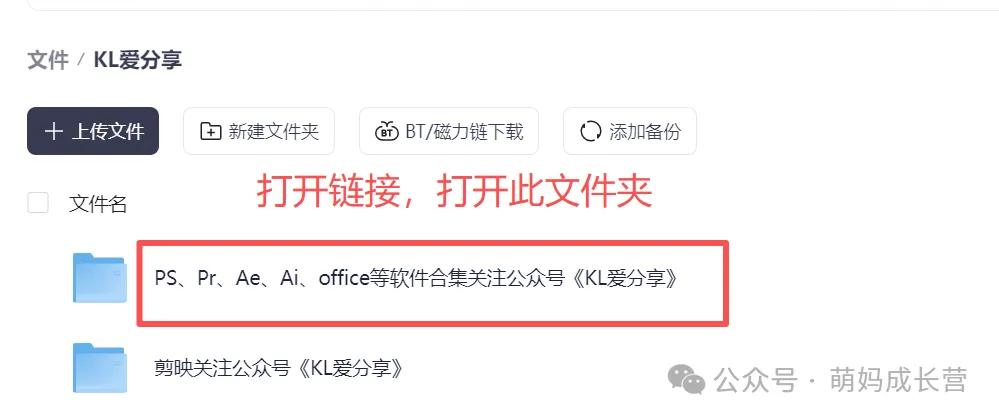
链接:https://pan.quark.cn/s/3d19ef603973 打开网盘链接,找到文件夹路径:「PS、Pr、Ae、Ai、Office 等软件合集」→「PS+Pr+Ae+Ai+Lrc」→「需要的软件文件夹」→「Windows」; 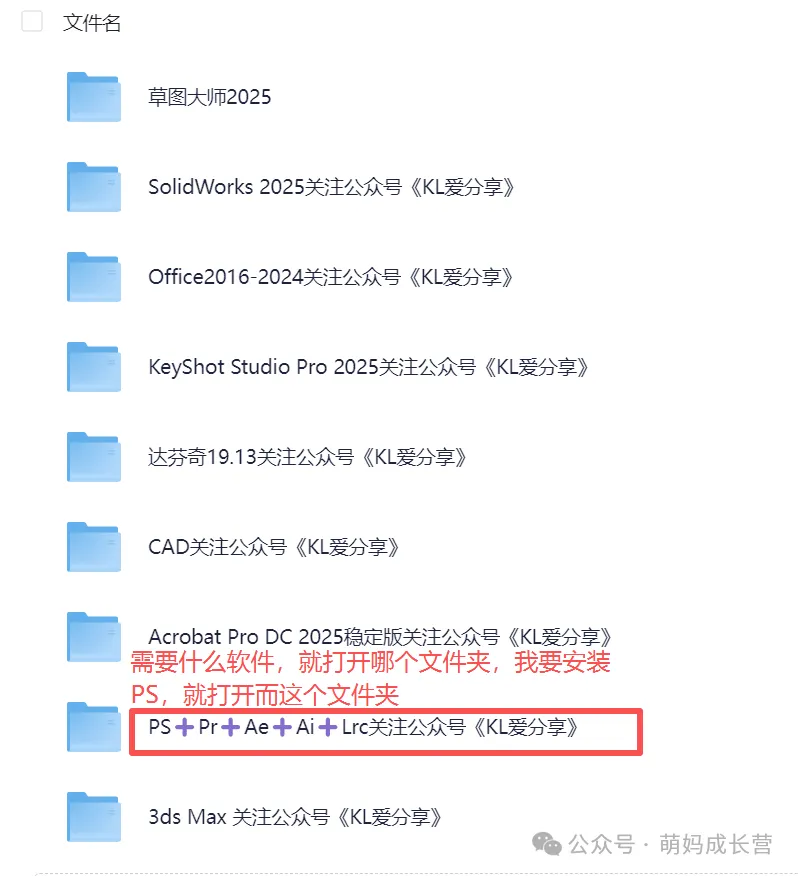
里面有版本都能用,选需要的版本 即可 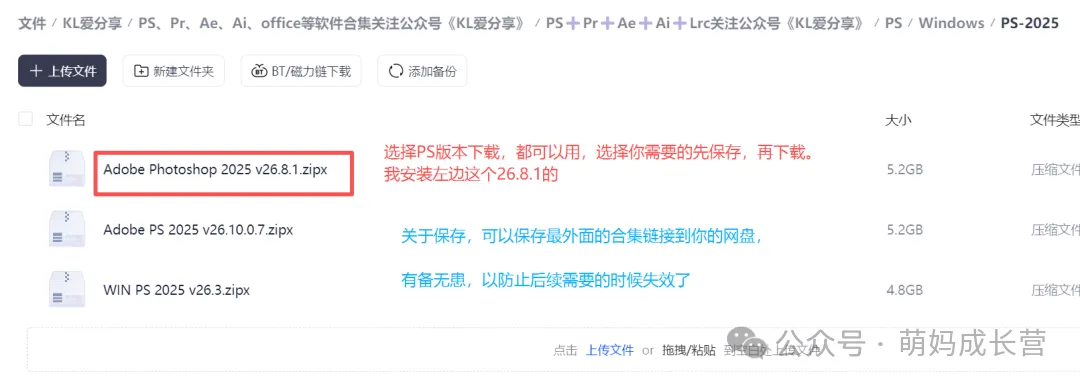
小贴士:可以把整个 “软件合集” 链接保存到自己的网盘,以防后续资源失效,需要其他软件(如 Pr、CAD)也能随时下~
步骤 2:下载安装包到电脑
选中 软件压缩包,点击夸克网盘顶部的 「下载」 按钮; 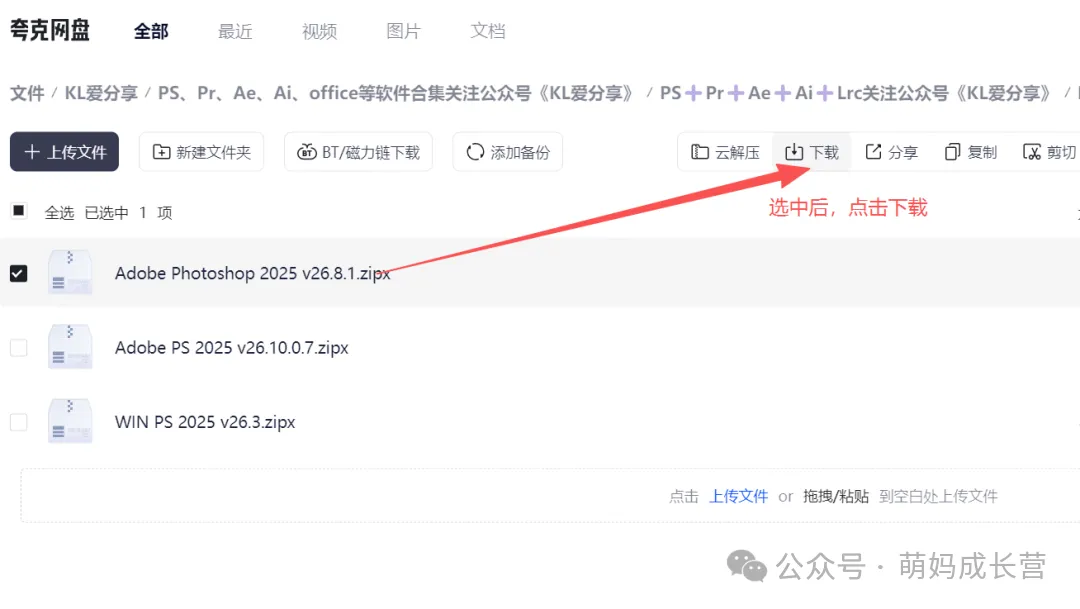
等待下载完成:网盘会显示下载进度(如 “5.2GB (2.3%)”),SVIP 用户下载速度更快(约 40MB/s),普通用户耐心等几分钟即可; 下载完成后,点击网盘「传输」→「已完成」,找到刚下载的文件,点击 「打开本地文件位置」,记住这个路径(比如文档中是「D:\ 迅雷下载 \ 下载文件」),后面要用到。 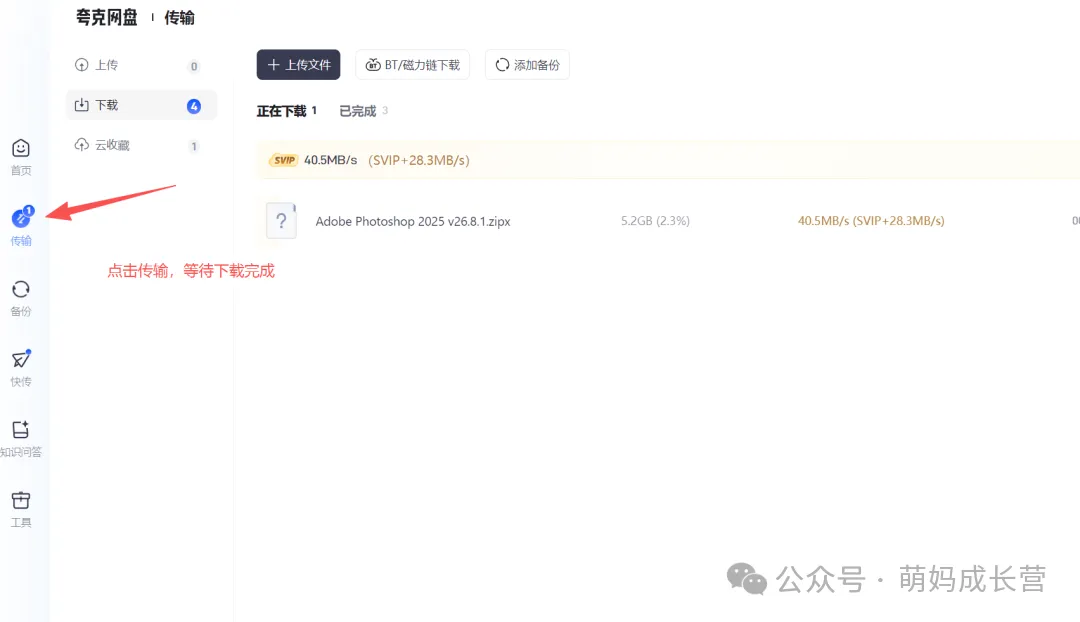
步骤 3:解压安装包
找到本地文件夹里的压缩包; - 右键点击压缩包
→ 选择「解压到此处」(或「解压到 Adobe Photoshop 2025 v26.8.1\」),等待解压完成;(如果没有 “解压” 选项,可能需要先装解压软件,比如 Bandizip、WinRAR,官网下载免费版即可)。 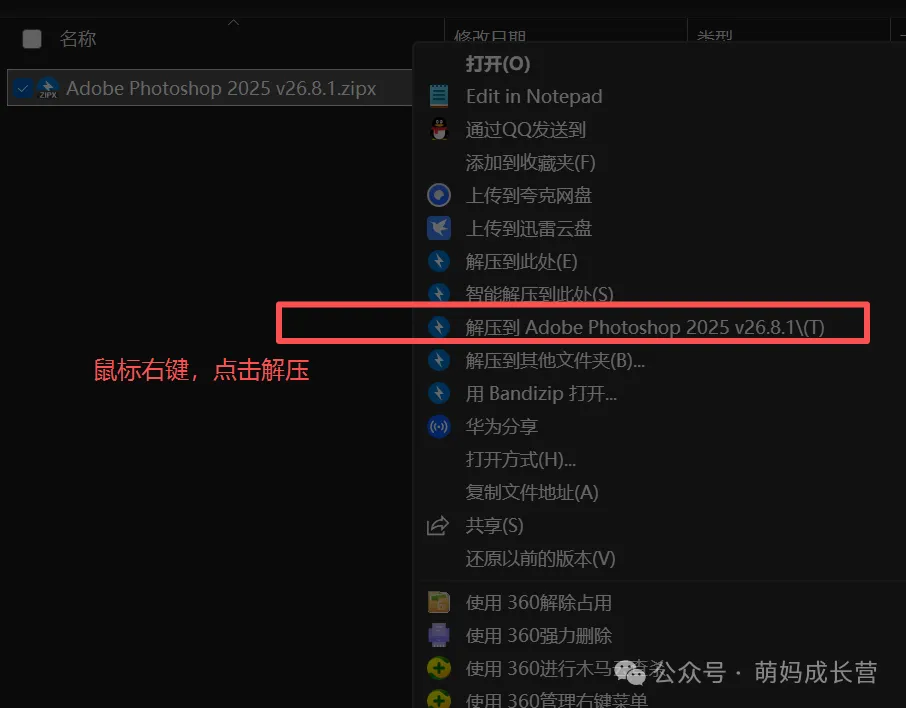
步骤 4:运行安装程序
进入解压后的文件夹,找到「Set-up.exe」文件(这个是安装启动程序,图标像小齿轮); 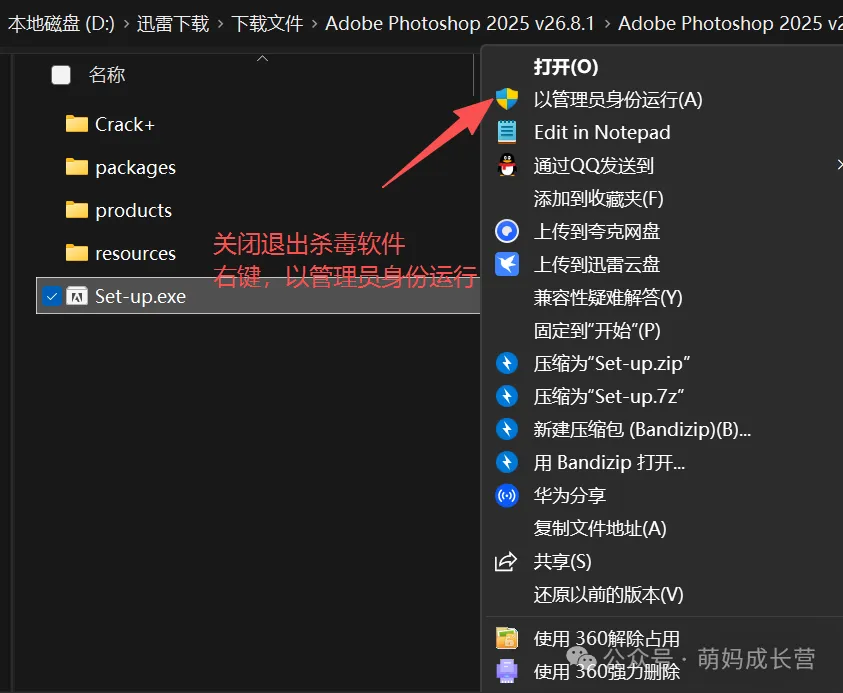
- 右键点击「Set-up.exe」→ 选择「以管理员身份运行」
(一定要选 “管理员身份”,不然可能安装失败); 弹出「Adobe Photoshop 2025 安装程序」窗口: 「语言」默认是「简体中文」,不用改; 「位置」点击右侧文件夹图标,选择安装路径(敲黑板:别装 C 盘! 文档中选的是「D:\PS」,可以直接复制路径,或自己新建一个 “PS” 文件夹); 确认信息后,点击「继续」,等待安装进度条到 100%(约 3-5 分钟,电脑配置不同速度有差异)。 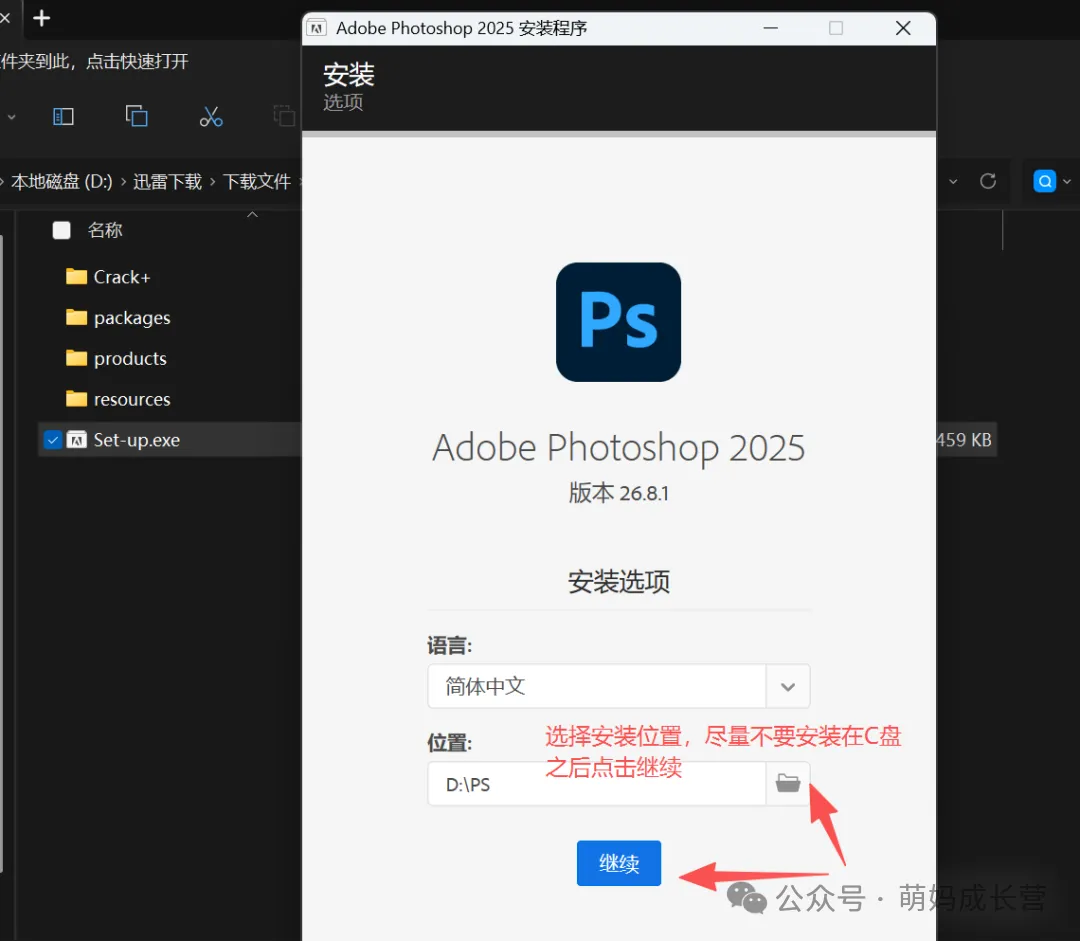
步骤 5:启动 PS 并验证
安装完成后,会弹出「Adobe Photoshop 2025 已成功安装」的提示,点击「启动」; 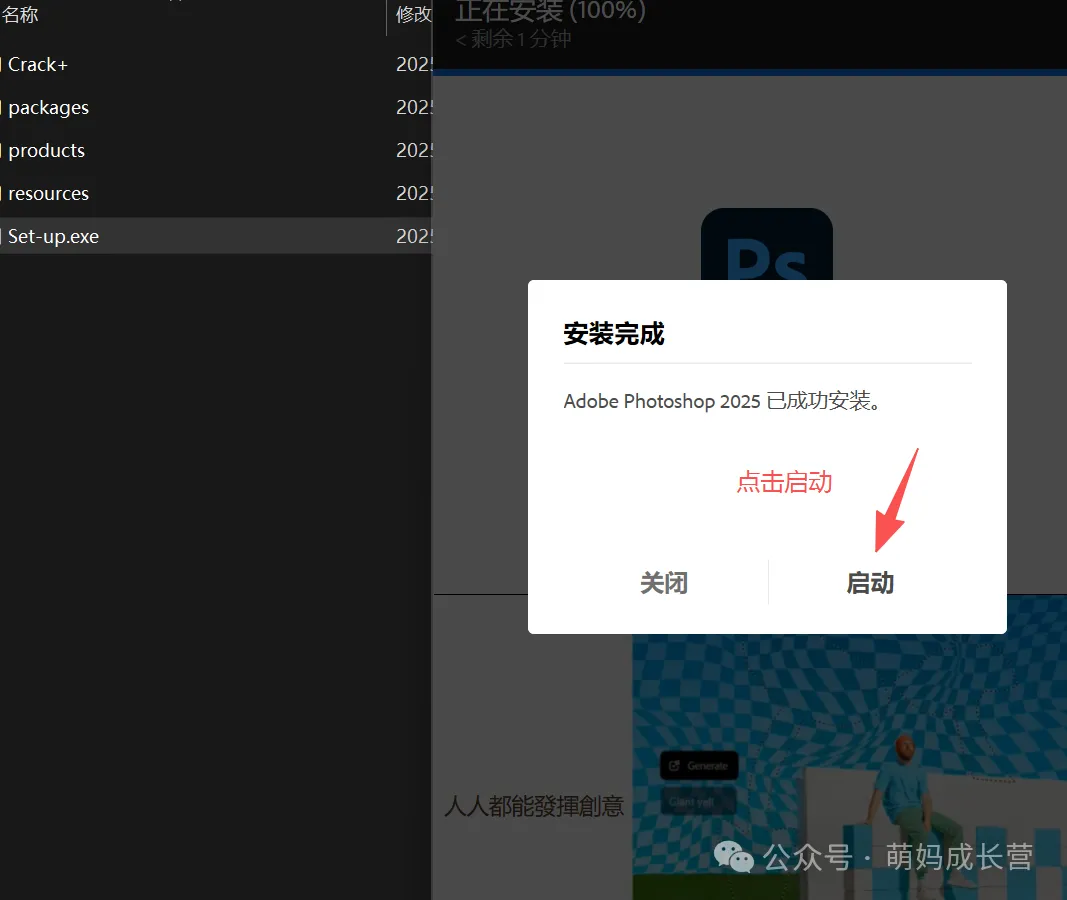
首次启动会加载一会儿,出现「欢迎使用 Photoshop」的主页(能看到 “新建文件”“打开文件” 按钮),就说明安装成功啦! 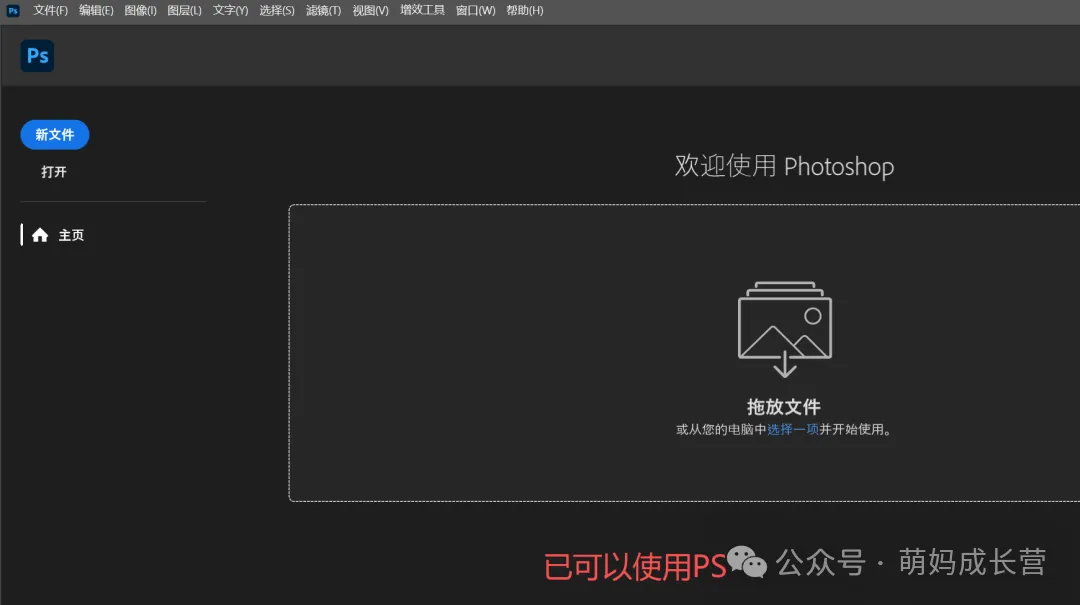
步骤 6:创建桌面快捷方式(下次打开更方便)
关闭 PS,点击电脑左下角「开始」菜单,在「最近添加」或「Adobe」文件夹里找到; - 右键点击 PS 图标
→ 选择「发送到」→「桌面快捷方式」; 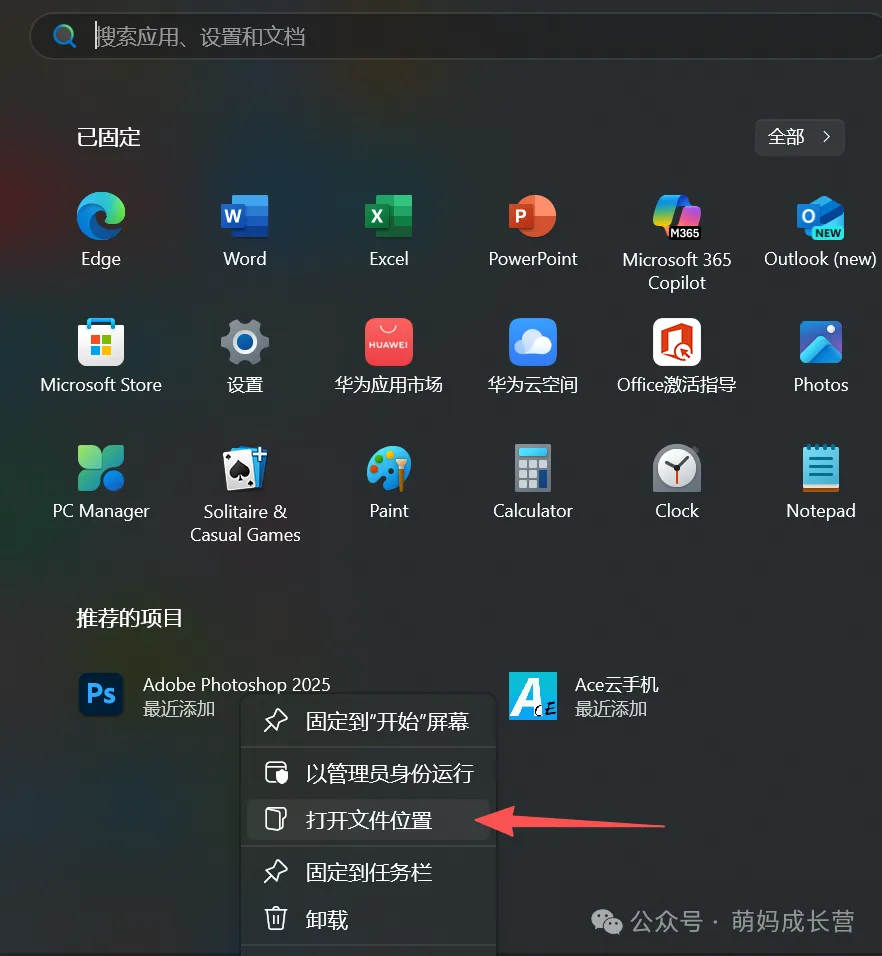
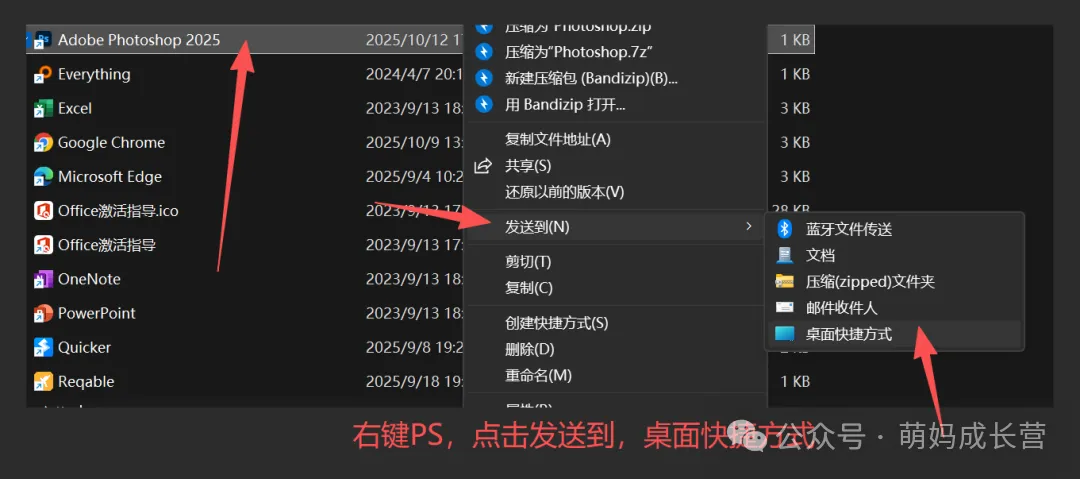
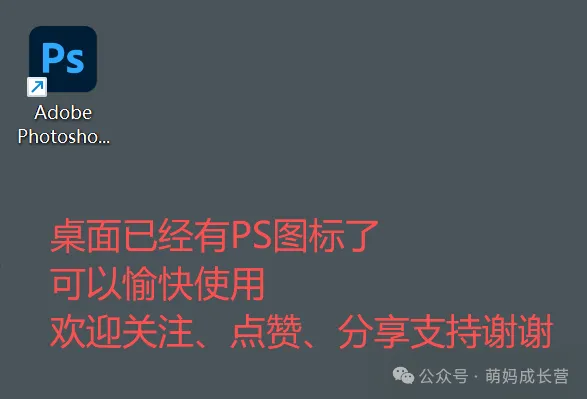
回到桌面,就能看到 PS 的图标,下次双击就能直接打开,不用再找文件夹啦~
三、常见问题 & 注意事项
Q:下载时速度很慢怎么办?A:如果是普通用户,可以暂停后重新下载;或先保存到自己的夸克网盘,换个网络(比如手机热点)试试。想要加速下载可以自动开通VIP可加速,大家根据自己需求开通!
Q:安装时提示 “找不到文件”?A:检查是否解压完整(压缩包没解压直接点 Set-up 会出错),或是否用了 “管理员身份运行”。
Q:C 盘空间足够,能装在 C 盘吗?A:不建议!C 盘是系统盘,装太多软件会导致电脑卡顿、开机变慢,尽量选 D 盘 / E 盘。
Q:其他版本(v26.10.0.7/v26.3)能装吗?A:可以!这 3 个版本功能差异不大,v26.10.0.7 是更新版本,v26.3 体积稍小(4.8GB),根据自己的需求选就行,安装步骤完全一样。
四、最后说两句
想要获取 PS、Pr、Ae、Ai、Office 等全套设计 / 办公软件资源?关注公众号 「萌妈成长营」,就能拿到网盘链接,后续有软件更新也会第一时间同步~
安装过程中遇到任何问题,都可以在评论区留言,看到会帮大家解答!觉得有用的话,别忘了点赞 + 分享给需要的朋友呀~
本文来自网友投稿或网络内容,如有侵犯您的权益请联系我们删除,联系邮箱:wyl860211@qq.com 。

