夸克百度等网盘怎么满速下载?保姆级OpenList安装教程|突破网盘限速,多网盘高速自由!
- 2026-09-26 13:48:20
还在被网盘客户端限速折磨?几KB/s下载速度忍无可忍?OpenList 作为AList的安全分支,能帮你直链下载跑满带宽,彻底告别限速,今天手把手教你从0到1安装配置。
一、准备工作:下载OpenList
1. 找到官网
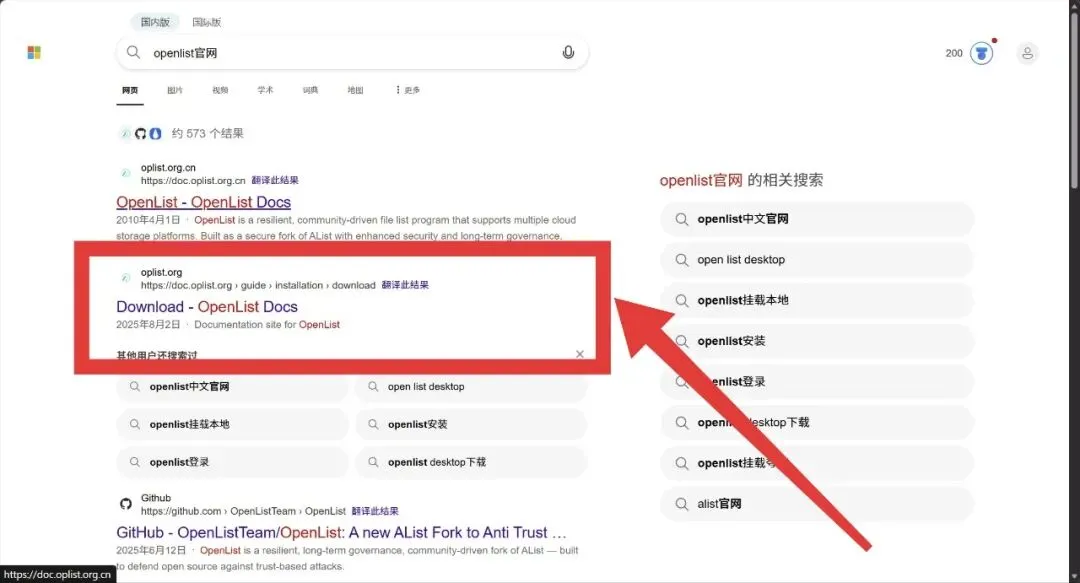
浏览器搜索「OpenList官网」,进入官方文档站( oplist.org ),点击「Download」进入下载页。
2. 选择对应版本
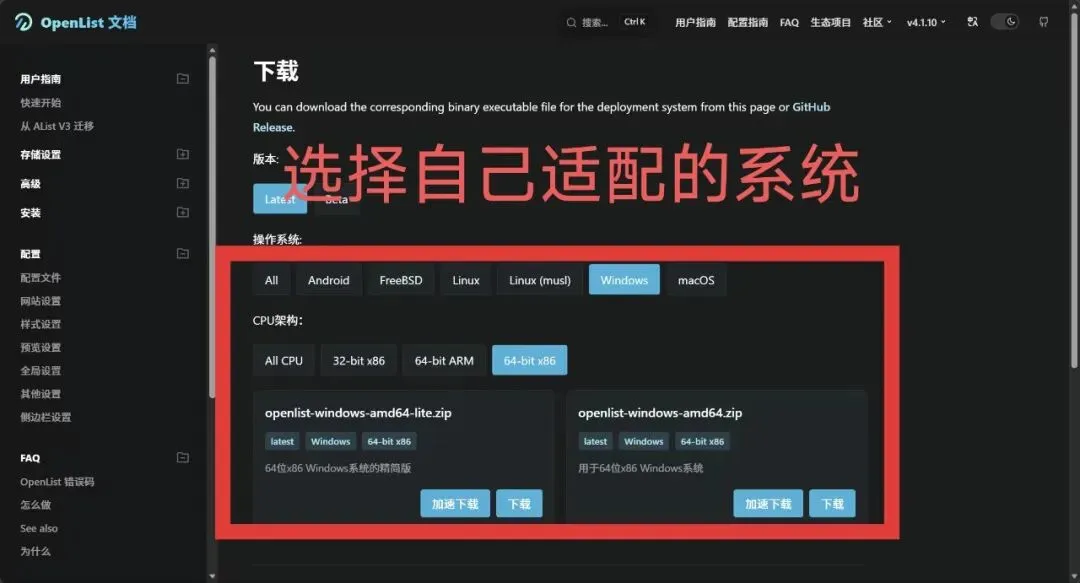
根据你的系统下载适配包:
- Windows 64位: openlist-windows-amd64.zip
- 其他系统:选择对应架构的压缩包
3. 解压文件
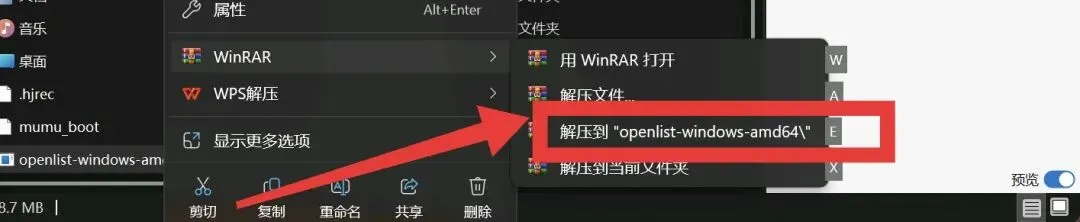
右键下载的压缩包,选择「解压到 openlist-windows-amd64\」,得到可执行文件。
二、启动服务:PowerShell操作
1. 打开终端
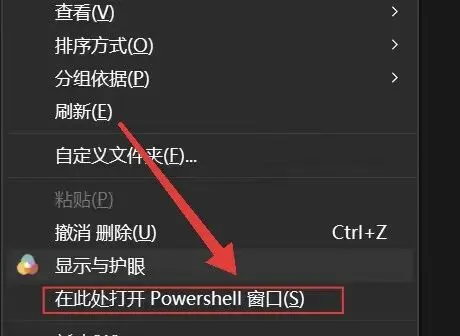
打开解压后的文件在解压后的文件夹空白处,shift键+右键选择「在此处打开 PowerShell 窗口」。
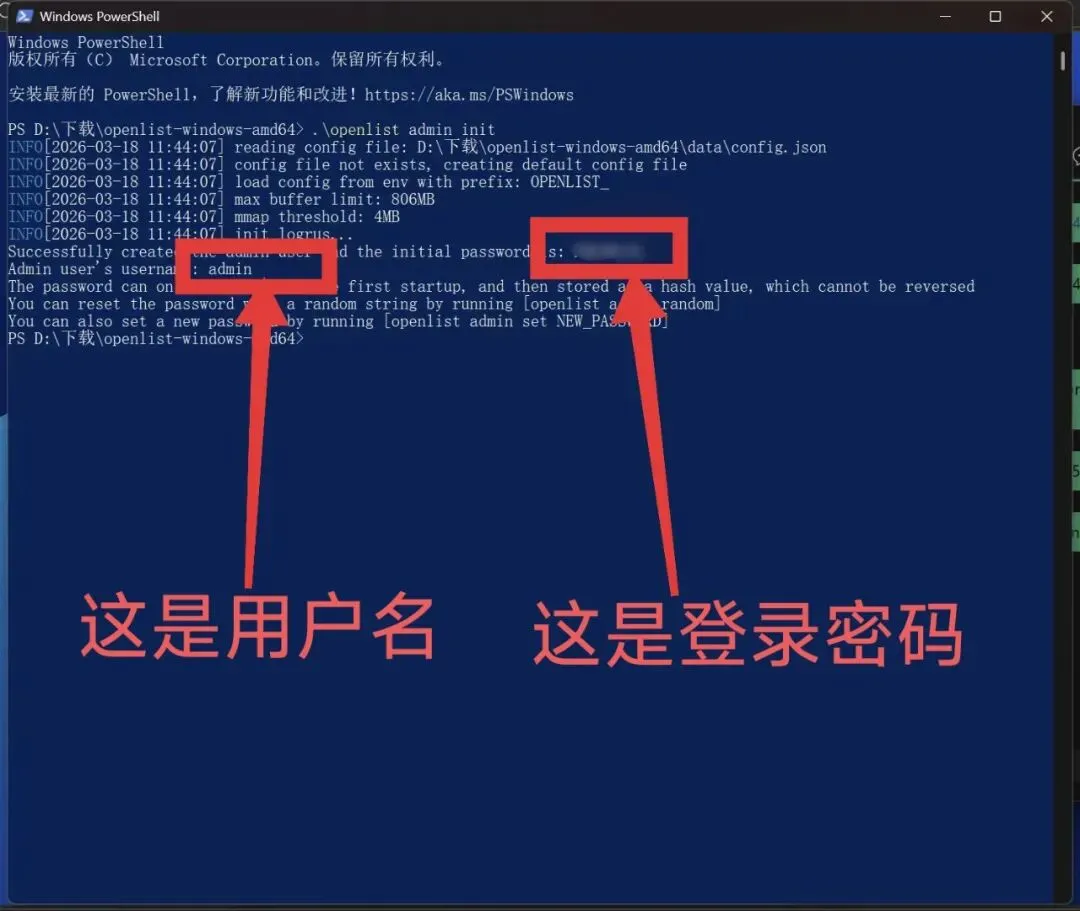
2. 初始化管理员账号
输入命令:.\openlist admin init
执行后会生成管理员账号(admin)和初始密码,请务必截图保存。
3. 启动服务
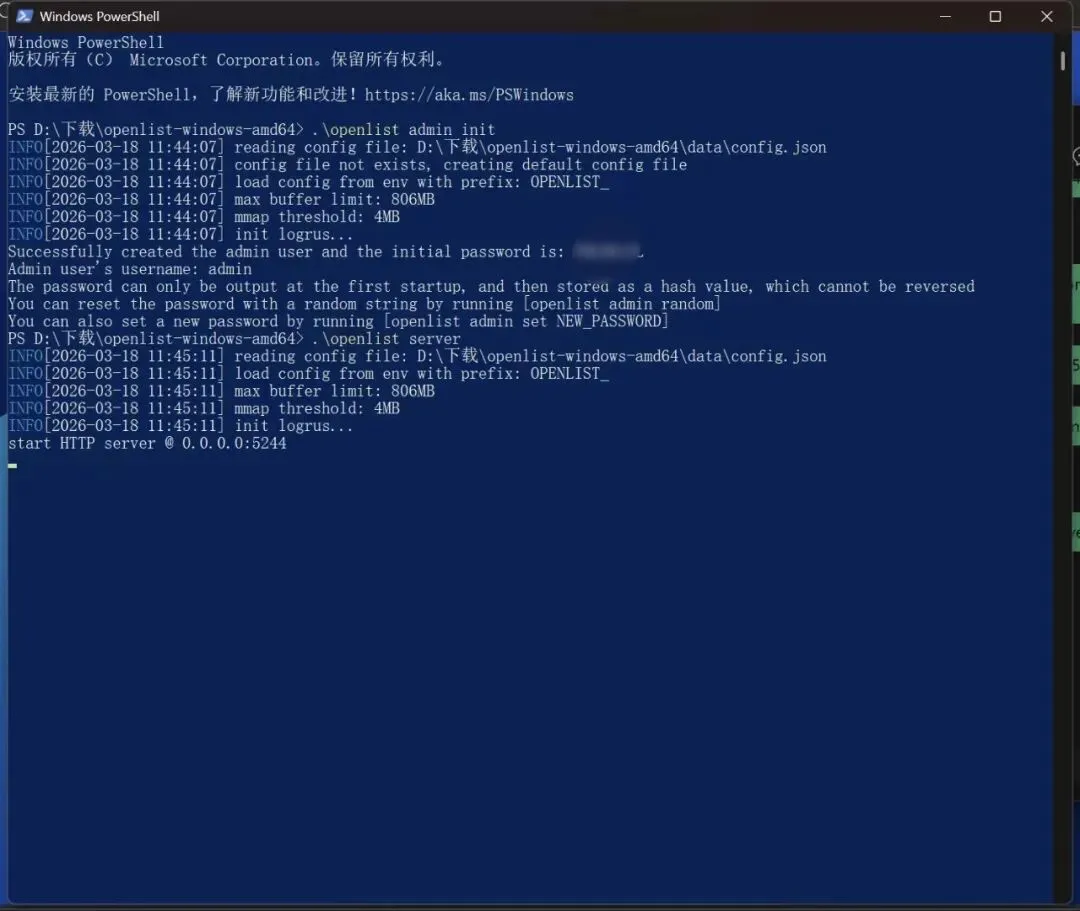
输入命令:.\openlist server
看到 start HTTP server @ 0.0.0.0:5244 即启动成功,访问 http://localhost:5244 即可打开管理页面。
三、配置网盘:以夸克为例(突破限速核心)
1. 进入存储管理
登录OpenList后台,点击左侧「存储」→「添加」。
2. 选择驱动
在「驱动」下拉菜单中选择「夸克」。3. 填写基础信息
- 显示文件夹名称:自定义(如「夸克网盘」)其他的默认即可。
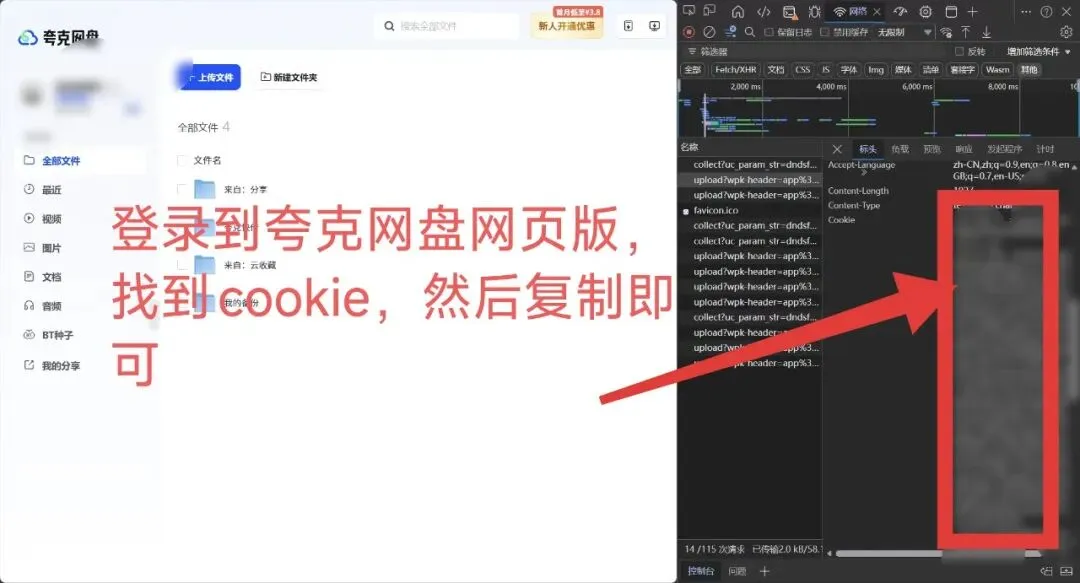
3. 获取Cookie
- 打开夸克网盘网页版并登录
- 按 F12 打开开发者工具,切换到「网络」标签
- 按F5刷新页面后,找到任意请求,复制 Cookie 字段
4. 粘贴配置并保存
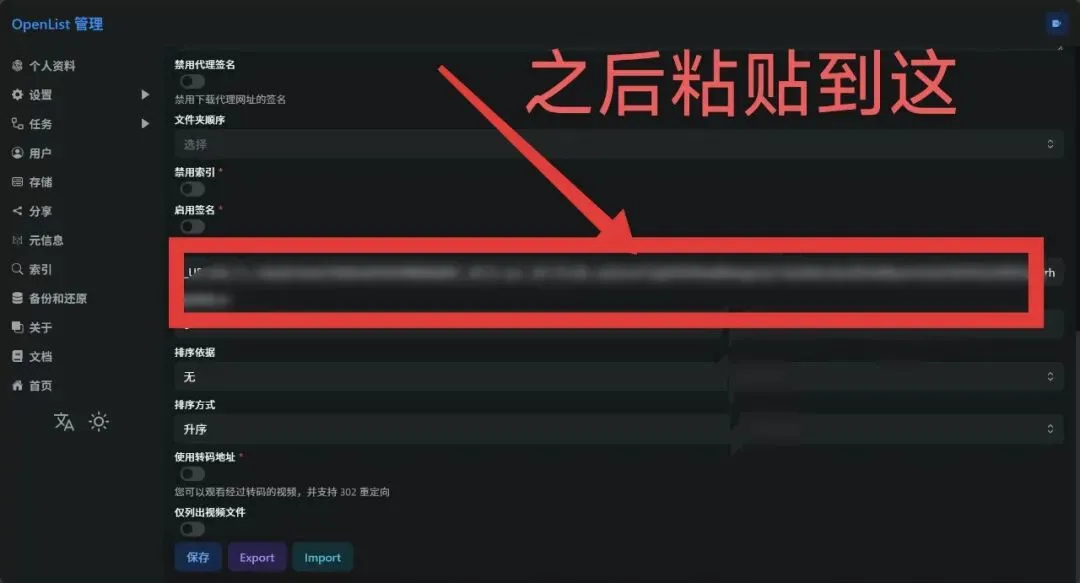
将复制的Cookie粘贴到对应配置栏,点击「保存」,完成配置。
四、高速下载与使用
1. 访问网盘资源
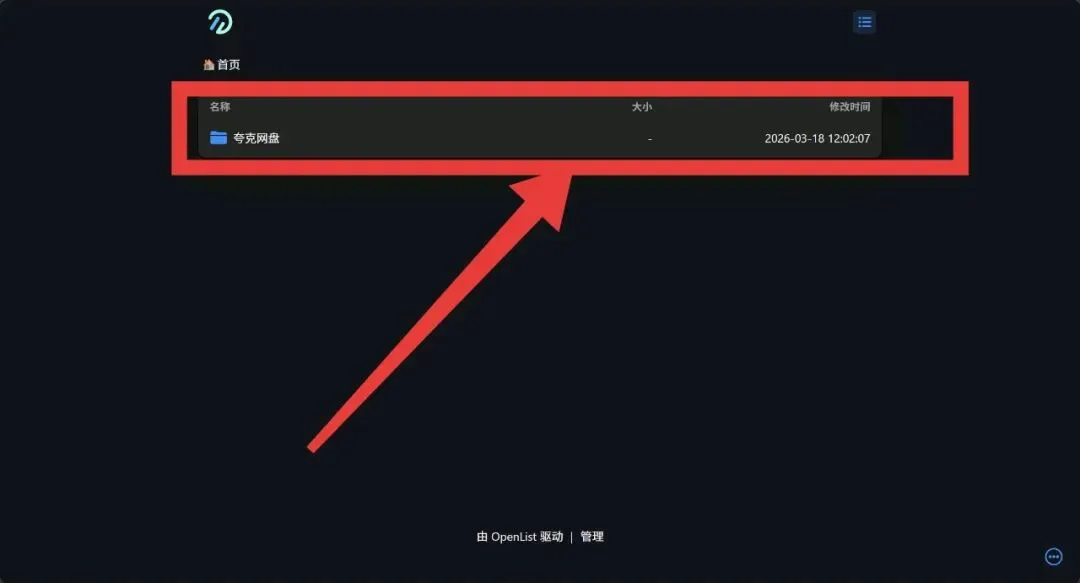
点击左侧「主页」,找到你设置的挂载路径(如「夸克网盘」),点击进入即可查看所有文件。
2. 突破限速下载
- 选择任意文件,点击「下载」,直接获取直链下载地址
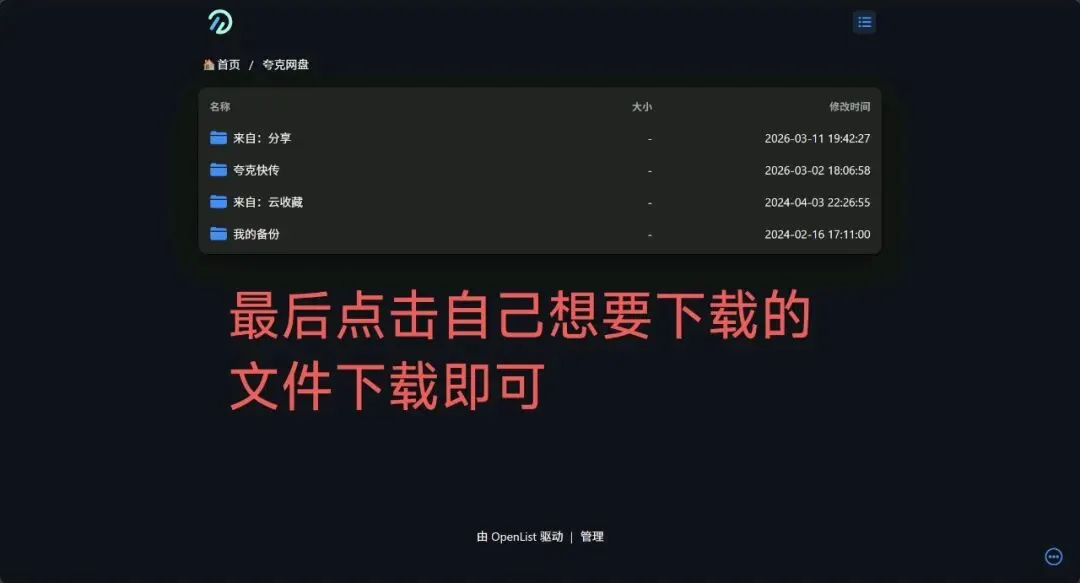
- 浏览器将自动开始高速下载,也可复制链接到IDM/Motrix等多线程下载器,跑满你的宽带速度
觉得有用,记得点赞+在看+收藏,关注我,下期分享更多实用工具和赚钱副业,帮你省下更多的时间!

