🚀 PWA 终极指南:3分钟让你的网站秒变App
开篇:这个方案,让老板眼前一亮
想象一下:用户不想在PC端打开浏览器输网址,也不想在手机上每次打开浏览器访问你的网站。他们只想像使用微信、抖音一样,点击桌面图标就能直达。
但公司没有资源开发iOS+Android两套原生应用,更不想经历应用商店漫长的审核流程。
这时候,就可以考虑PWA了——
不用上架应用商店,不用写多套代码,就能让网站拥有原生App的体验:桌面图标一键启动。
语雀、微博(PC端、移动端H5)都在用。今天这篇指南,带你3分钟上手,文末有完整demo代码可直接复制使用。
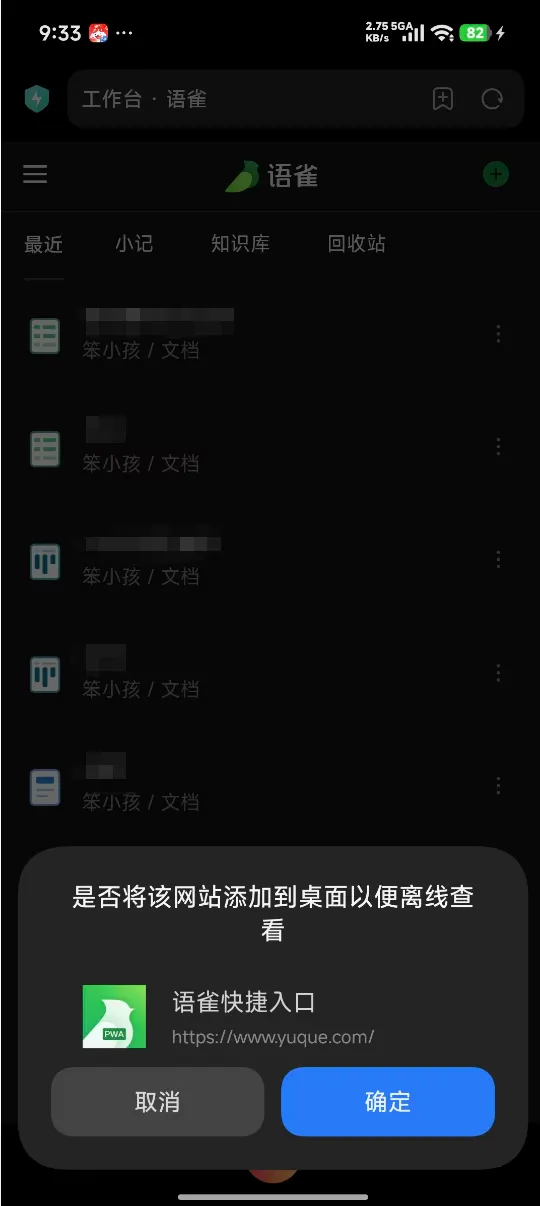
你可以在PC端打开语雀官网,会看到输入框右边有一个按钮(这就是网站有PWA标志),点击下就可以1秒安装。
手机端打开网站,会主动推送:
📱 什么是PWA?一句话讲清楚
PWA = 网页的外表 + App的灵魂
它能做到:
最爽的是:用户无需下载,点击图标就能用!
💡 关于离线功能:PWA的离线能力需要开发者额外实现(通过Service Worker缓存资源)。很多大厂PWA主要利用PWA实现桌面图标安装和轻量化,不一定都支持离线使用。如需离线功能,需自行配置缓存策略。
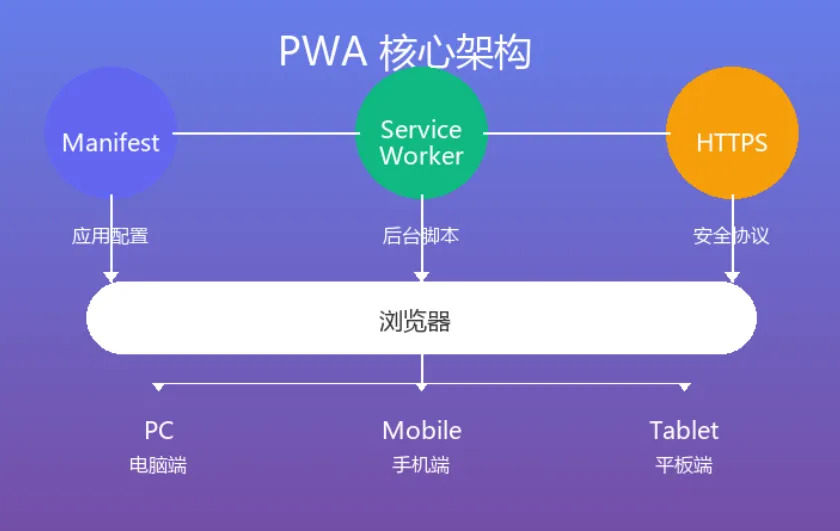
🏗️ PWA三大核心架构
1️⃣ Web App Manifest —— 应用的"身份证"
这是一个JSON文件,告诉浏览器:“我是一个可以安装的应用”。
{ "name": "我的第一个PWA", "short_name": "MyPWA", "description": "一个简单PWA演示", "start_url": "./index.html", "display": "standalone", "background_color": "#ffffff", "theme_color": "#6366f1", "icons": [ { "src": "data:image/svg+xml,%3Csvg xmlns='http://www.w3.org/2000/svg' viewBox='0 0 192 192'%3E%3Crect fill='%236366f1' width='192' height='192' rx='40'/%3E%3Ctext x='96' y='120' font-size='80' text-anchor='middle' fill='white'%3EP%3C/text%3E%3C/svg%3E", "sizes": "192x192", "type": "image/svg+xml" }, { "src": "data:image/svg+xml,%3Csvg xmlns='http://www.w3.org/2000/svg' viewBox='0 0 512 512'%3E%3Crect fill='%236366f1' width='512' height='512' rx='100'/%3E%3Ctext x='256' y='320' font-size='220' text-anchor='middle' fill='white'%3EP%3C/text%3E%3C/svg%3E", "sizes": "512x512", "type": "image/svg+xml" } ]}
💡 关键配置解析:
display: standalone —— 隐藏浏览器地址栏,全屏体验
theme_color —— 手机状态栏/PC窗口标题栏颜色
icons —— 安装后显示的图标,建议准备192px和512px两个尺寸
2️⃣ Service Worker —— 幕后"大管家"
这是一个在后台运行的JavaScript文件,负责:
const CACHE_NAME = "my-pwa-v1";// 安装时缓存资源self.addEventListener("install", (event) => { event.waitUntil( caches .open(CACHE_NAME) .then((cache) => cache.addAll(["./index.html"])) .catch((err) => console.log("缓存失败:", err)), ); self.skipWaiting();});// 拦截请求self.addEventListener("fetch", (event) => { event.respondWith( caches.match(event.request).then((response) => { return response || fetch(event.request); }), );});
3️⃣ HTTPS —— 安全基石
Service Worker只能在HTTPS环境运行(localhost除外)。
🌐 浏览器支持情况(2025年最新)
💻 PC端浏览器支持
📱 手机端浏览器支持
💡 小贴士:iOS从11.3开始支持PWA,但推送通知功能直到16.4才真正开放。
🎯 实战:3分钟搭建你的第一个PWA
第一步:创建项目文件夹并创建图中三个文件
源码在公众号中发送消息“PWA”获取
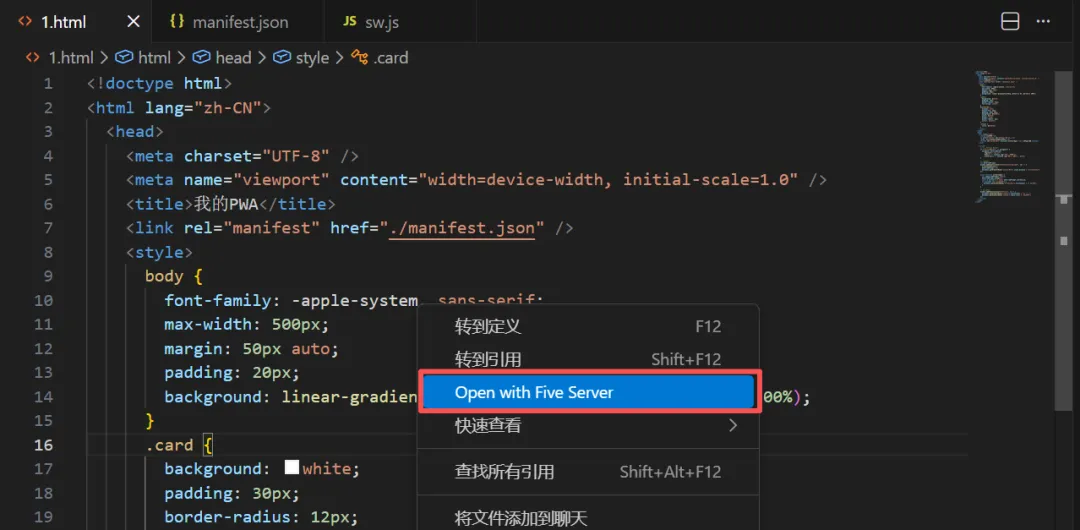
第二步:本地运行测试(我用的方法3)
# 方法1:使用Python简单服务器python -m http.server 8000# 方法2:使用Node的http-servernpx http-server -p 8000# 方法3:使用VS Code Live Server插件# 右键 index.html → Open with Live Server
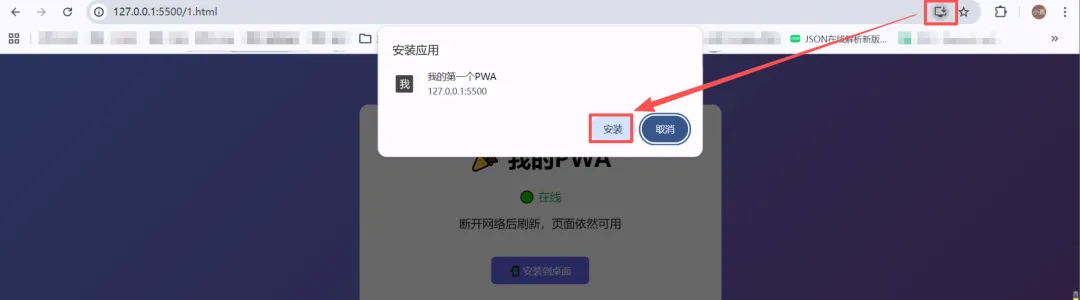
第三步:安装到桌面
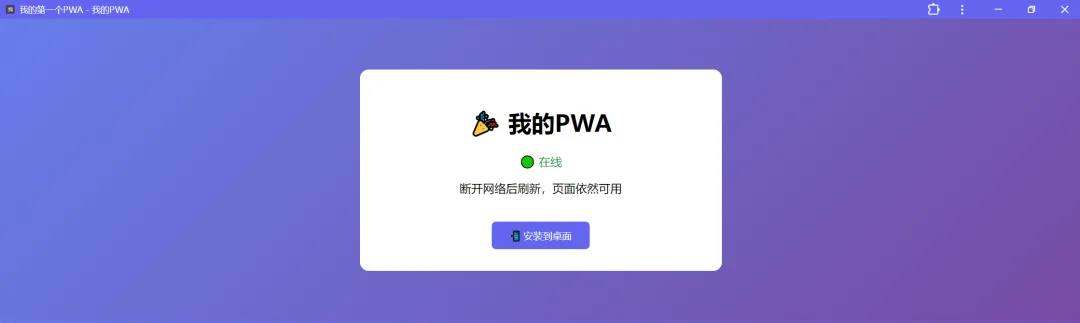
这是安装到桌面后,点击图标打开的效果
手机端安卓(各大厂商浏览器操作可能不一)和IOS
Android Chrome
iOS Safari
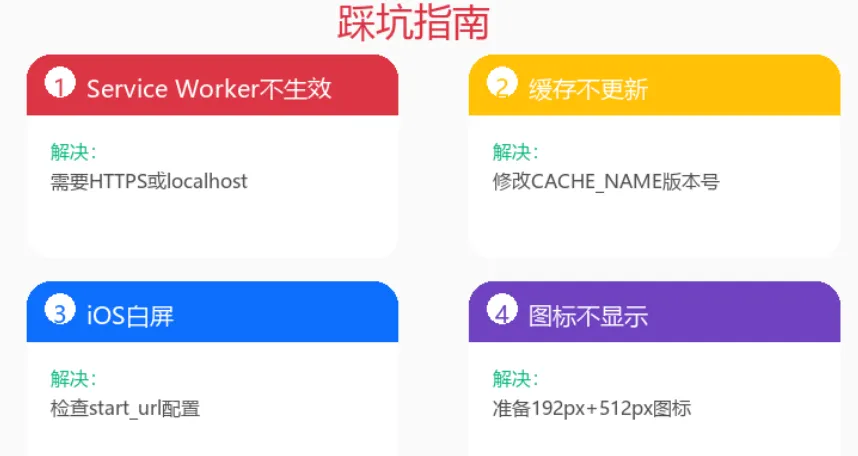
⚠️ 踩坑指南
坑1:Service Worker不生效
现象:控制台报错,无法注册原因:必须在HTTPS或localhost环境解决:本地开发用localhost,上线用Vercel/Netlify(自动HTTPS)
坑2:缓存不更新
现象:修改代码后,页面还是旧的原因:Service Worker缓存了旧版本解决:修改CACHE_NAME版本号(如v1→v2),或手动注销Service Worker
坑3:iOS添加到主屏幕后白屏
现象:图标点击后显示空白原因:start_url配置错误或路径问题解决:确保start_url指向有效页面,使用绝对路径/而非相对路径
坑4:图标不显示
现象:安装后显示默认浏览器图标原因:图标路径错误或格式不支持解决:使用绝对路径,推荐准备192px和512px的PNG图标
💬 互动话题
你在项目中用过PWA吗?遇到过什么坑?欢迎在评论区分享你的经验!
如果这篇文章帮到了你,记得关注、点赞、收藏、转发、评论支持一下! 🙏


 10个月宝宝每天需要喝多少奶粉?

