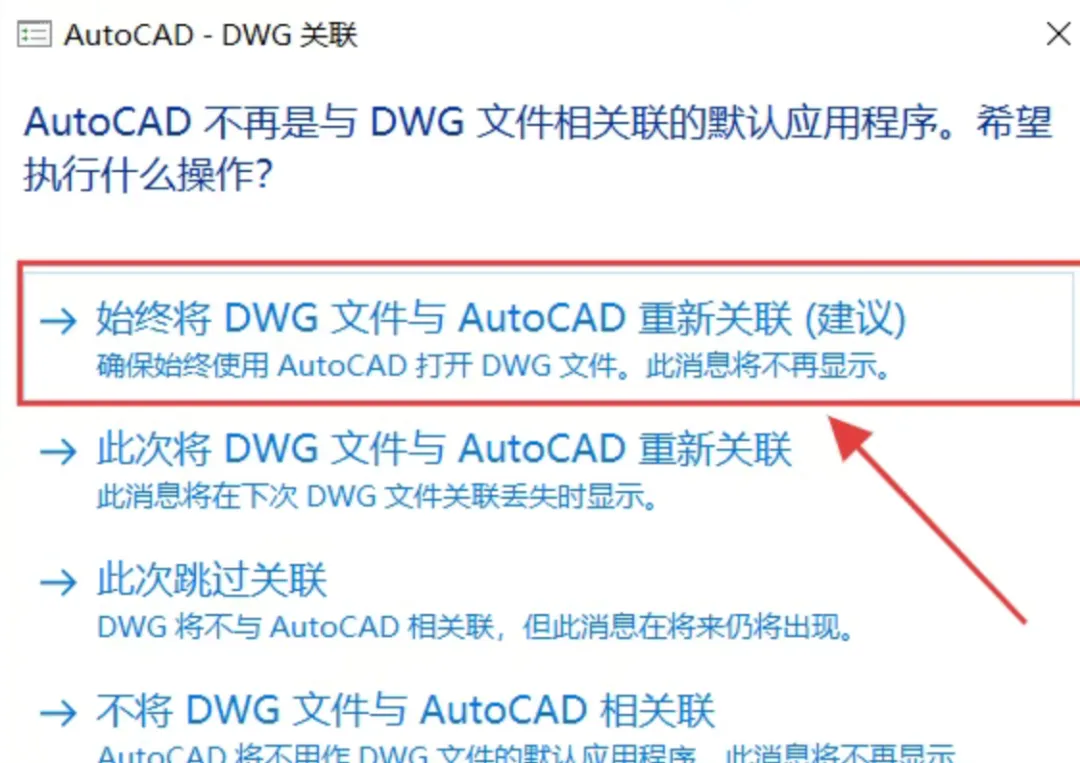
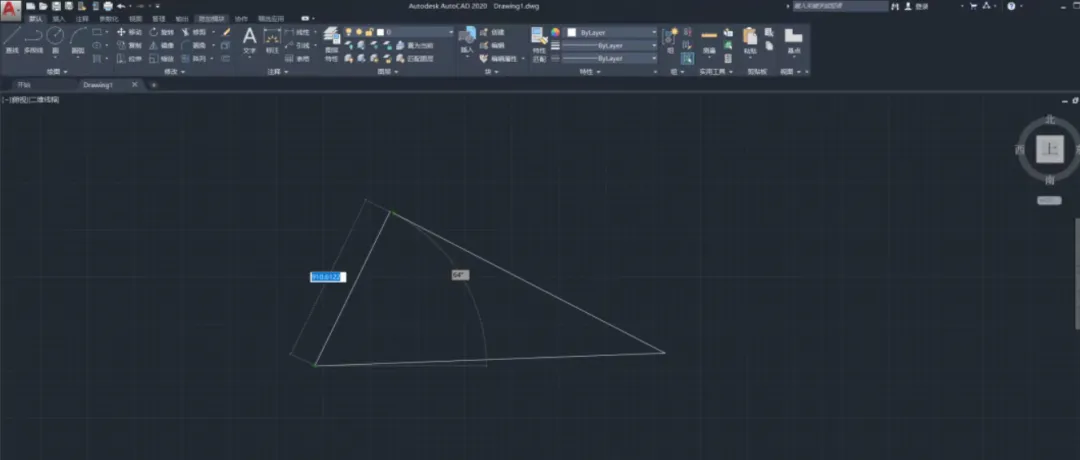
AutoCAD 2024 是 Autodesk 公司推出的计算机辅助设计软件。作为全球 CAD 领域的行业标准,AutoCAD 2024 在性能、协作和自动化方面都带来了显著提升。
这份指南将为您系统介绍 AutoCAD 2024 的新特性、核心工作流程以及高效使用技巧。
AutoCAD 2024 - 精准的“数字化绘图板”
- 核心定位:一款专业的二维绘图和三维设计软件,是建筑、机械、土木工程等领域的行业标准。
- 核心价值:通过输入坐标、长度和角度来精确控制图形中每一个点的位置,实现工程级的绘图精度,并生成用于指导施工或加工的标准图纸。
- SolidWorks / Inventor / Revit:更侧重于参数化三维建模,设计过程基于三维模型,图纸是模型的自动输出结果。
- AutoCAD:更侧重于二维表达和制图规范,其核心是生产精确的工程蓝图。虽然也具备三维功能,但主要用于辅助二维设计。
简单比喻:
- 使用 三维参数化软件 像在设计一辆汽车的实体模型,然后由软件自动生成这辆车的三视图。
- 使用 AutoCAD 像一位顶尖的工程制图员,在用最精密的尺规直接绘制汽车的工程蓝图,目标是绝对精确。
AutoCAD 2024 的新特性亮点
AutoCAD 2024 在性能和工作流效率上进行了重点优化。
- 更快的启动和文件打开速度:优化了底层架构,启动软件和加载大型图纸(DWG)的时间显著缩短。
- 改进的多核处理:更好地利用多核 CPU,在进行复杂操作(如重生成、打印)时,卡顿感减少。
- 这是近年来的重点功能。可以将手机或平板拍摄的纸质图纸照片,或者 PDF 标记文件,直接导入 AutoCAD,并自动对齐和追踪,极大简化了图纸修订流程。
- AutoCAD Web 与桌面版同步:在桌面版中保存的图纸,可以无缝在浏览器版(AutoCAD Web)中打开和编辑,方便跨设备协作。
- 计数(Count)功能增强:可以快速统计图纸中特定块(Block)或对象的数量,并生成表格,适合工程量统计。
- 新的“开始”选项卡:启动软件后,会显示最近的文件、模板和教程,方便快速开始工作。
- 智能命令行提示:在命令行输入命令时,提示信息更智能,能根据上下文推荐相关命令。
认识核心界面与工作流
AutoCAD 2024 的界面专业且逻辑清晰,专为高效绘图设计。
- 命令行/动态输入:这是 AutoCAD 的灵魂! 位于窗口底部。您可以通过在此输入命令全称(如
LINE, CIRCLE)来执行操作,同时它会提示您下一步该做什么。高手都爱用命令行,效率远高于点击图标。 - 功能区:顶部区域,将各种命令以图标按钮的形式分类组织在多个选项卡(如“默认”、“插入”、“注释”)中。适合新手点击使用。
- 图层面板:位于“默认”选项卡中,至关重要。您可以将不同类型的图形(如墙体、门窗、标注)放在不同的图层上,以便统一控制其颜色、线型、可见性等。
- 修改面板:同样位于“默认”选项卡,包含了最常用的编辑命令,如复制、移动、旋转、修剪等。绘图过程中,修改命令的使用频率远高于绘图命令。
一个标准的 AutoCAD 工作流遵循“先画后改”的原则:
1. 设置绘图环境
- 设置图形界限(Limits)和单位(Units)。
- 创建并设置图层(Layer),如中心线层、轮廓线层、标注层。
2. 绘制图形对象
- 使用绘图命令(如
LINE, CIRCLE, RECTANG)创建基本的几何形状。 - 尽量使用精确输入:通过坐标(如
@100,0)或对象捕捉(F3)来保证图形精准。
3. 编辑与修改图形
- 使用修改命令(如
TRIM, EXTEND, OFFSET, FILLET)对基本图形进行修剪、延伸、偏移、倒角,形成复杂图形。
4. 添加注释与标注
- 添加尺寸标注(Dimension),标注图形的实际尺寸。
5. 布局与打印
- 切换到布局空间(Layout),设置视口和比例,添加图框,准备打印输出。
新手实战案例 - 绘制一个简单的机械零件图
目标:绘制一个带圆角的矩形,并在中心打一个孔。
- 输入相对坐标
@100,50 回车。一个100x50的矩形就画好了。
- 输入
F 回车,再输入 R 回车,设置圆角半径,例如 5 回车。 - 分别点击矩形的相邻两条边,圆角就完成了。重复操作处理其他角。
- 确保对象捕捉(F3)已开启,并设置好捕捉点(如中点、交点)。
- 输入
L 回车,连接矩形对边中点画两条辅助线,相交于中心。
- 输入
TR 回车,连续按两次回车(选择所有对象作为剪切边)。 - 点击两条辅助线在圆内的部分,将其修剪掉。最后删除剩余的辅助线。
AutoCAD 2024 高效技巧
1. 熟练使用命令行
- 尽量记忆常用命令的快捷键(通常为英文首字母),如
L (LINE), C (CIRCLE), M (MOVE), CO (COPY)。效率远高于点击图标。
2. 善用“动态输入”(F12)
- 开启动态输入后,光标旁会显示坐标和命令提示,无需频繁低头看底部命令行,视线更集中。
3. 使用“特性”面板(Ctrl+1)
- 选中对象后,按
Ctrl+1 打开特性面板,可以一次性修改对象的颜色、线型、图层、坐标等所有属性,非常高效。
4. 学习资源
- 官方教程:Autodesk 官网有丰富的 AutoCAD 2024 教程和帮助文档。
- 视频教程:在 B站 或 YouTube 搜索“AutoCAD 2024 教程”,有大量免费的入门视频,非常适合跟着一步步操作。
AutoCAD 2024 是一款稳定、专业且功能强大的工程绘图工具。它可能有一定的学习曲线,但一旦掌握其精确绘图的逻辑和快捷键操作,你将具备解决复杂工程制图问题的能力。
核心优势:行业标准、精确绘图、强大的修改功能、完善的注释工具。
对于工程师、设计师和绘图员来说,AutoCAD 是必须掌握的核心技能。