[软件名称]:3ds Max
[温馨提示]:复制下方的链接,到手机自带的浏览器中打开,保存后再下载到本地
[下载链接]:https://pan.quark.cn/s/57371ab66733
一、Autodesk 3ds Max 2025 专业版下载与部署
Autodesk 3ds Max 是建筑、游戏、影视行业的顶级三维软件,以其强大的多边形建模、逼真的渲染和庞大的插件生态著称。我们为您提供 3ds Max 2025 官方中文完整版 的获取与配置方案。
如何获取安装包?我们已为您整合 3ds Max 2025 多平台安装包(Windows)及激活工具。您只需在本公众号后台回复关键词 “3DSMAX2025”,即可获取包含主程序、所有插件、材质库及详细配置指南的网盘链接。
详细安装步骤:
- 下载与解压:下载压缩包后,将其完整解压到本地文件夹。务必关闭所有杀毒软件和Windows Defender实时防护,防止破解补丁被误删。
- 运行安装程序:以管理员身份运行解压文件夹中的
Setup.exe。 - 选择安装组件:在安装界面,建议选择“自定义安装”,以便选择安装路径和组件。强烈建议安装“Arnold渲染器”,这是Max自带的强大无偏渲染器。
- 指定安装路径:建议更改默认路径,安装到非系统盘(如
D:\Program Files\Autodesk\3ds Max 2025),路径使用纯英文,避免空格。 - 静默安装:点击“安装”,程序将自动部署所有组件。请保持网络通畅,此过程约需20-40分钟,请勿中途操作电脑。
- 将安装包内
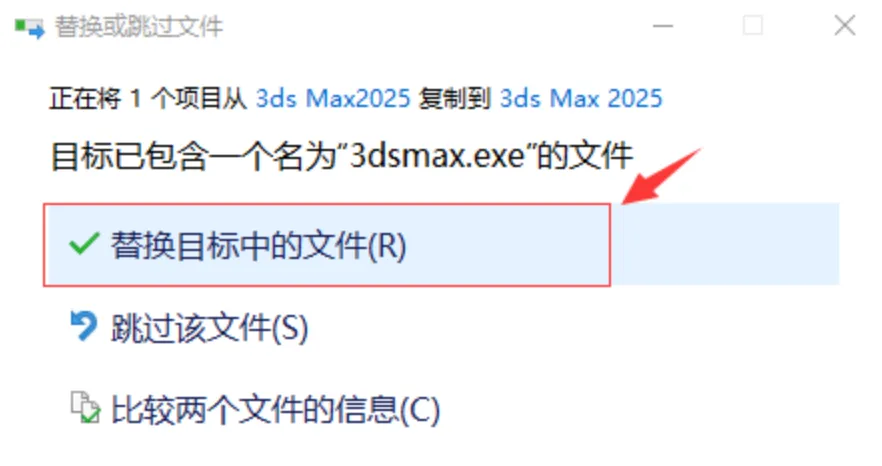
Crack 文件夹中的所有文件(通常为 3dsmax.exe 和 AdPCP.dll 等),复制到3ds Max的安装目录(默认路径为 C:\Program Files\Autodesk\3ds Max 2025),选择“替换目标中的文件”。
- 创建系统环境变量
ADSK_3DSMAX_x64_2025,变量值为安装目录路径。这有助于某些插件正确识别Max位置。
- 完成验证:启动3ds Max 2025,在“帮助”->“关于”中查看,确认无试用期提示,即表示激活成功。
重要提示:3ds Max 2025 对系统要求较高,建议使用Windows 10/11 64位系统,配备NVIDIA RTX系列显卡,并确保已安装最新显卡驱动。
二、3ds Max 2025 核心功能与工作流
掌握以下核心流程,您将能高效完成从建模到渲染的全过程。
1. 建模 (Modeling)
- 多边形建模:3ds Max的看家本领。通过编辑多边形对象的“顶点”、“边”、“边界”、“多边形”和“元素”子层级,可创建任意复杂形状。
- 修改器堆栈:非破坏性建模的核心。为对象添加修改器(如“弯曲”、“扭曲”、“FFD”、“对称”),修改器按顺序叠加,可随时返回调整参数。
- 样条线建模:绘制二维样条线,通过“车削”、“挤出”、“倒角剖面”等修改器生成三维模型,适合制作花瓶、字体、装饰线条。
2. 材质与纹理 (Materials & Texturing)
- Slate材质编辑器:使用节点式界面编辑材质。从左侧浏览器拖拽贴图和程序节点,连接至材质球,逻辑清晰,适合制作复杂材质。
- **物理材质 (Physical Material)**:基于物理的渲染(PBR)标准材质,兼容Arnold、V-Ray、Corona等主流渲染器,是实现照片级真实感的基础。
- UVW展开:使用“UVW展开”修改器,手动或自动拆解UV,确保纹理在模型上正确映射,避免拉伸。
3. 灯光与渲染 (Lighting & Rendoring)
- **Arnold渲染器 (Arnold)**:Max自带的电影级渲染器。使用“Arnold灯光”和“Arnold天空”可快速设置真实光照。在渲染设置中可调整采样质量和全局光照(GI)。
- 标准灯光与光度学灯光:标准灯光易于控制;光度学灯光使用真实世界的光度学单位(流明、坎德拉),配合光域网文件(.ies)可模拟真实灯具。
- 摄影机:使用“物理摄影机”,可设置焦距、光圈、快门速度、ISO,模拟真实相机景深和曝光效果。
4. 动画与动力学 (Animation & Dynamics)
- 关键帧动画:在时间线设置关键帧,或使用“自动关键点”模式记录变换。
- MassFX动力学:内置的刚体和柔体动力学系统,可模拟碰撞、布料、绳索等物理效果。
- **粒子流 (Particle Flow)**:强大的粒子系统,通过事件驱动逻辑控制粒子行为,适合制作烟雾、火焰、爆炸特效。
5. 场景管理与优化
- 图层管理器:使用图层管理场景对象,可批量隐藏、冻结、选择,保持场景整洁。
- **外部参照 (XRef)**:将模型、材质等作为外部文件链接到当前场景,减少内存占用,方便团队协作。
三、3ds Max 2025 常见问题与解决方案
Q1:启动时提示“缺少DLL文件”或“显卡驱动不兼容”?
- 安装运行库:下载并安装 Microsoft Visual C++ Redistributable 2015-2022 合集,这是运行Max的基础环境。
- 更新显卡驱动:前往NVIDIA官网下载最新的Studio版本驱动,并确保显卡支持DirectX 12。
Q2:渲染时软件崩溃或报错?
- 检查内存:大型场景可能导致内存不足。在“自定义”->“首选项”->“渲染”中,确保“位图分页”已启用,并设置足够大的虚拟内存。
- 检查材质:某些第三方材质或高分辨率贴图可能导致崩溃。尝试使用“材质编辑器”的“工具”->“重置材质编辑器窗口”清理缓存。
- 隔离渲染:使用“渲染设置”中的“区域渲染”或“选定对象渲染”,逐步排查导致崩溃的模型或灯光。
Q3:导入/导出文件时格式不支持或乱码?
- 使用通用格式:建议使用 FBX 或 OBJ 格式进行跨软件交换。在导入/导出设置中,注意勾选“嵌入媒体”和“平滑组”等选项。
- 检查单位:在“自定义”->“单位设置”中,确保系统单位和显示单位一致,避免导入模型比例错误。
Q4:如何将3ds Max场景导入到虚幻引擎(Unreal Engine)中?
- 数据准备:确保模型UV已正确展开,材质使用PBR流程(Base Color, Roughness, Metallic, Normal)。
- 导出FBX:选择要导出的模型,导出为FBX格式。在导出设置中,勾选“嵌入媒体”(导出贴图)、“动画”(如有)、“平滑组”。
- Datasmith插件(推荐):安装Autodesk Datasmith插件,可直接将.max场景文件导出为.uproject格式,保留更多元数据,导入UE后自动创建材质实例。
如果您在安装或使用3ds Max 2025过程中遇到任何问题,欢迎在评论区留言,我们将提供详细指导。
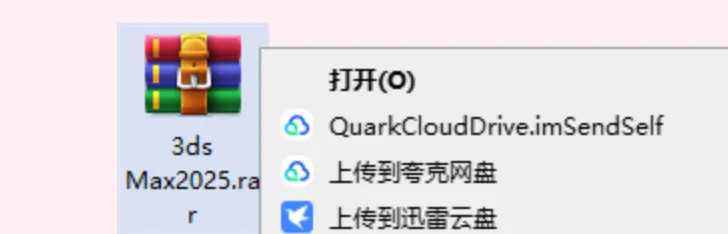
1.找到下载好的3ds Max 2025安装包,解压安装包:①鼠标右击【3ds Max 2025】压缩包②选择"解压到当前文件夹"⚪注意:由于压缩包带有激活文件,解压前需关闭杀毒软件
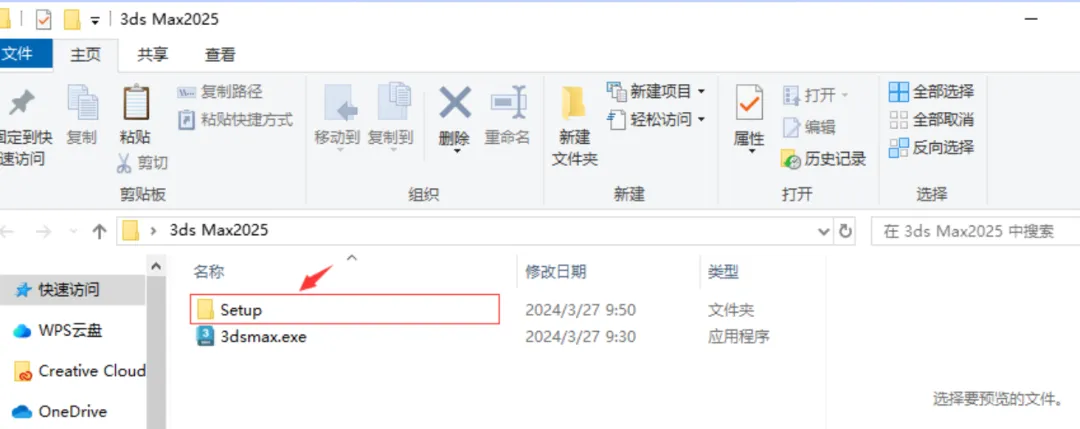
2.打开解压出来的3ds Max文件夹,找到"setup"文件夹然后双击打开
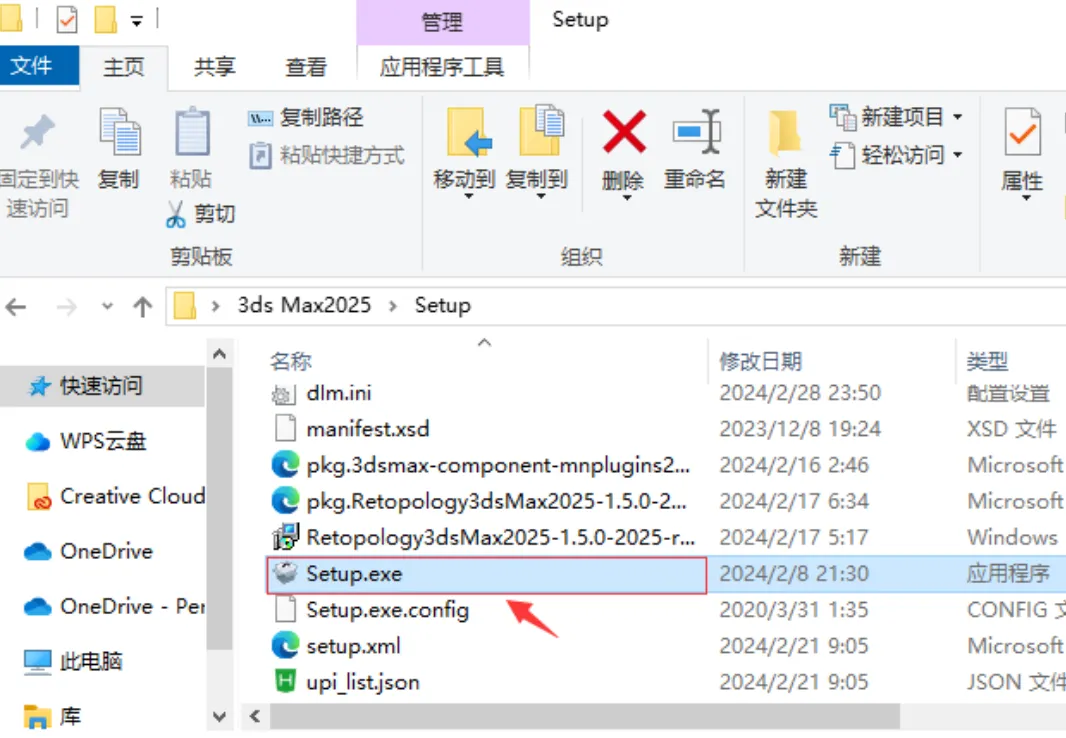
3.鼠标右击"setup.exe"选择以【管理员身份运行】,根据提示安装3dsMax本体。
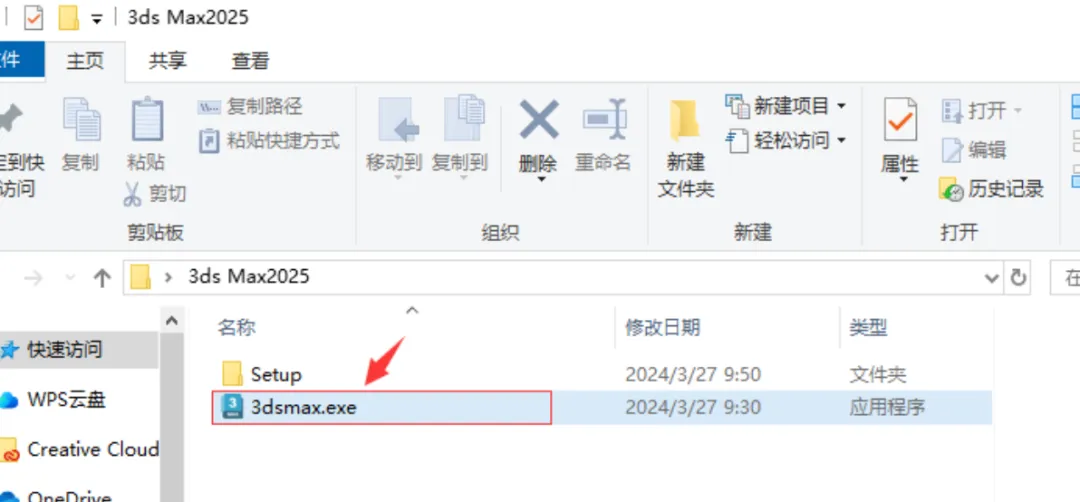
4.打开解压后的【3ds Max 2025】文件夹,复制 3dsmax 文件(快捷键:Ctrl+C)
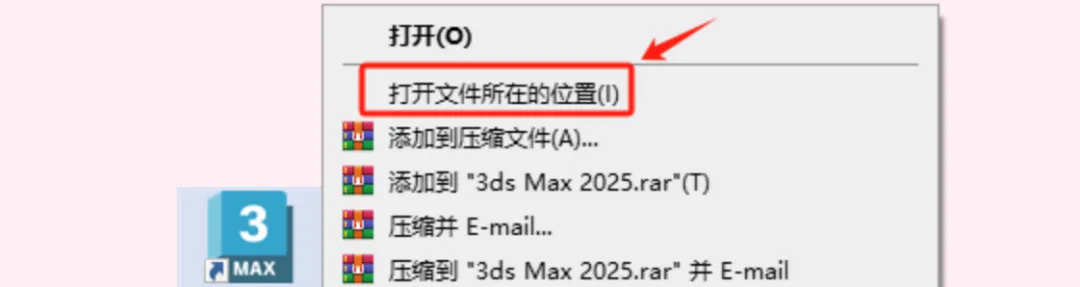
5.鼠标右击桌面【3ds Max2025】图标选择【打开文件所在的位置】。
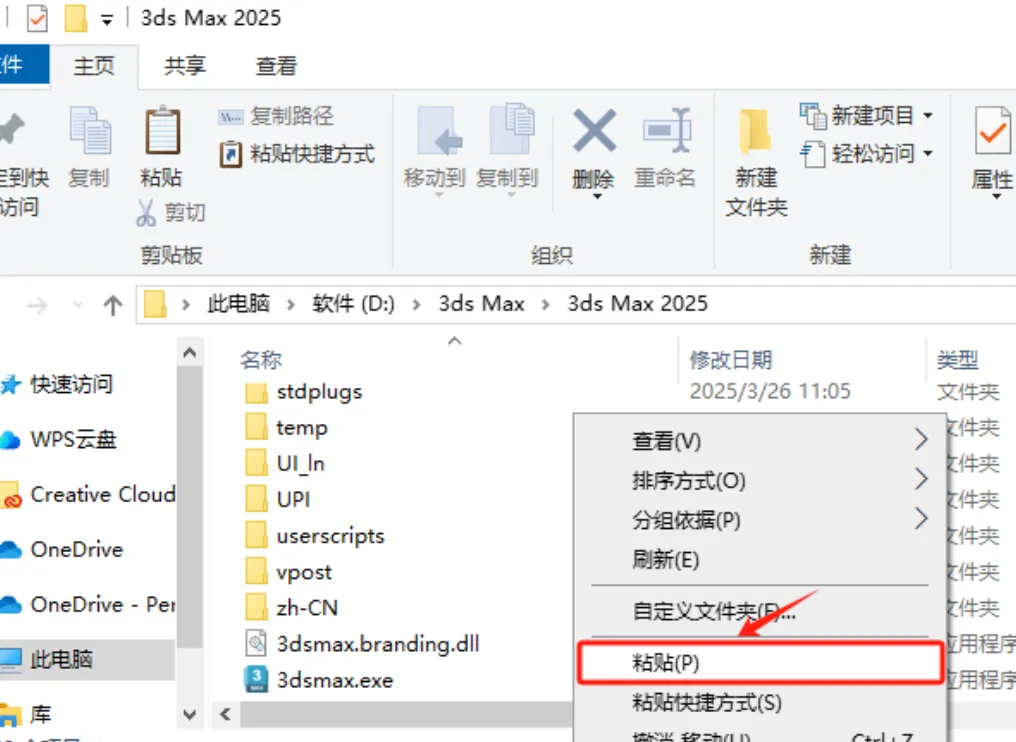
6.右击空白处粘贴刚才复制的文件到此(快捷键:Ctrl+V)
7.鼠标右击空白处选择【粘贴】。
8.鼠标右击桌面【3ds Max2025】图标选择【删除】。
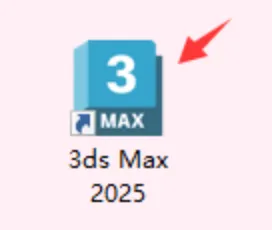
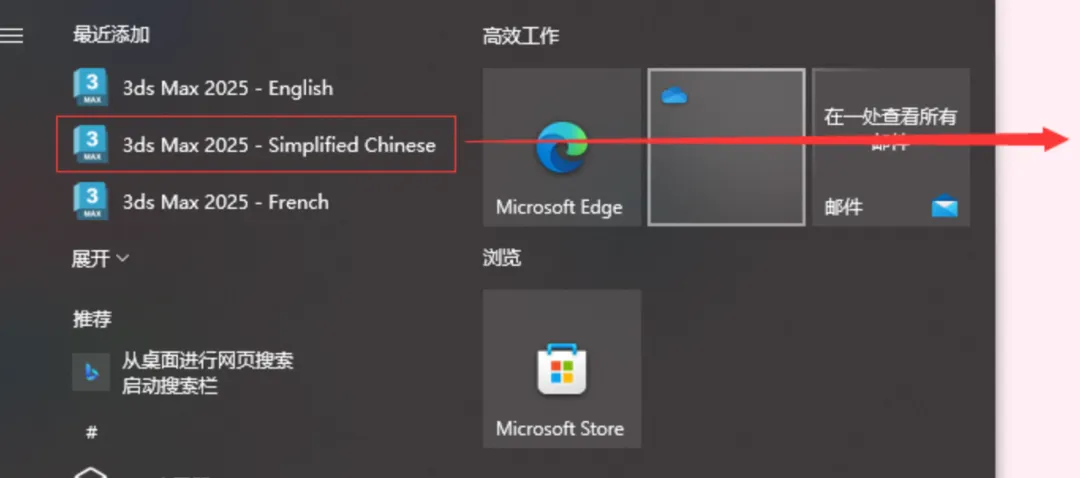
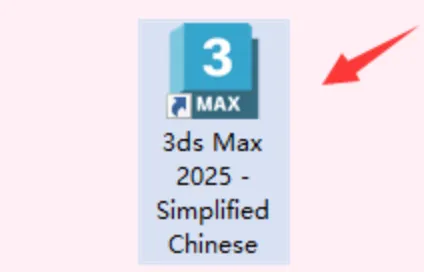
9.创建3ds Max桌面快捷方式:①点击桌面任务栏中的【开始图标】>点击【所有应用】>双击展开【Autodesk】文件夹②将【3ds Max 2025- Simplified Chinese】图标拖到电脑桌面。
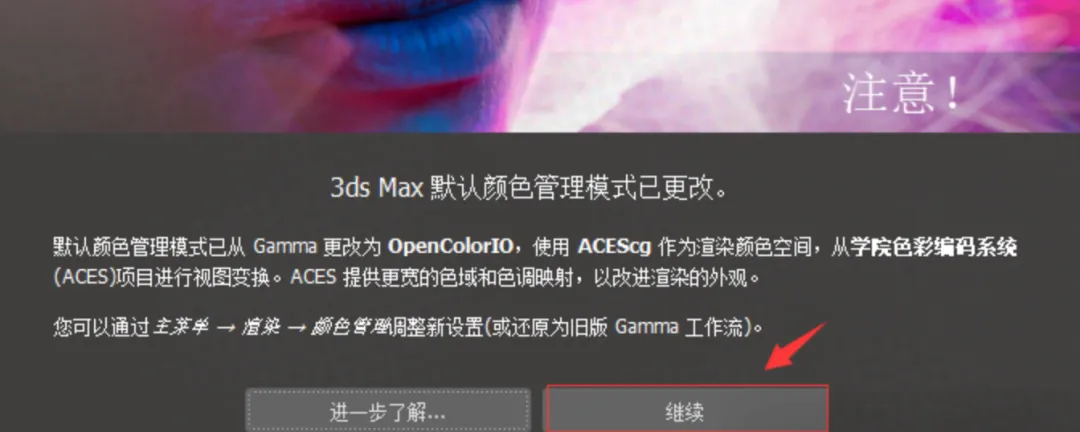
10.双击打开软件
11.点 继续
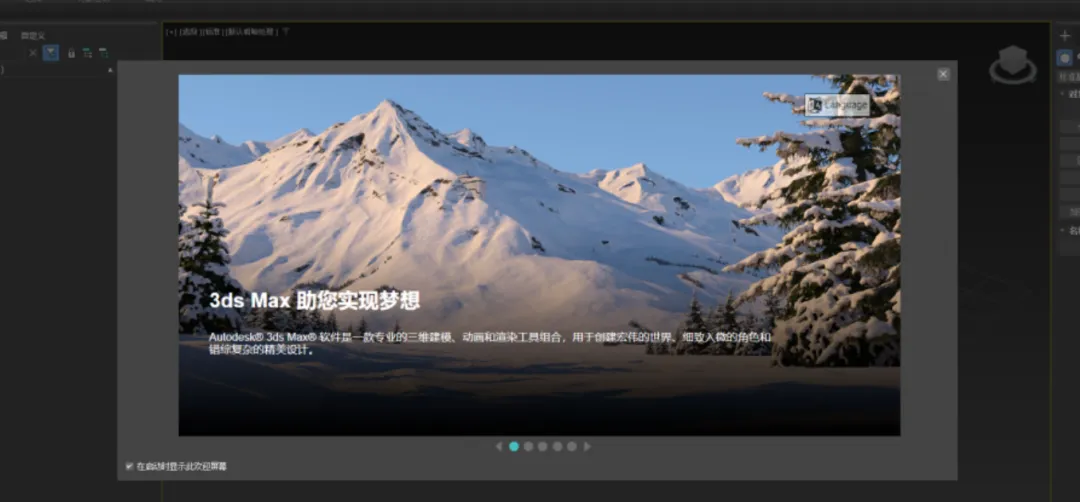
12.安装成功!可以正常使用3ds Max了
 10个月宝宝每天需要喝多少奶粉?

