MATLAB 2025 中文破解版下载安装教程:科学计算与仿真利器,附最新各版本安装包高速下载及Simulink建模与常见问题解决
[安装包下载链接]:(建议手机复制下方的链接,到手机自带的浏览器中打开保存后,到电脑端打开,无需任何密码)高速下载:https://pan.quark.cn/s/511f1b8dbec7[温馨提示]:提供用户下载的所有内容均来自互联网。仅限技术交流,不得用作商业。本文提供 MATLAB 2025 完整中文直装激活版,详解 “许可证配置”与“一键破解” 全流程,手把手教你 “矩阵运算”、“绘图可视化”、“Simulink仿真” 核心技能,并彻底解决 “安装报错”、“激活失败”、“工具箱缺失” 三大核心难题,助你从零快速入门科研与工程计算!
1. MATLAB 2025 下载与永久激活超详细教程
安装前关键准备:
- 系统要求:Windows 10/11 64位;至少16GB内存(推荐32GB);100GB以上可用硬盘空间。
- 环境准备:暂时关闭所有杀毒软件(包括Windows Defender实时防护),防止破解文件被误删。
- 特别提示:安装路径必须为全英文,不得包含任何中文字符或空格;建议安装前重启电脑。
第一步:获取集成安装包我们已为您整合了最新的 MATLAB 2025 完整中文直装永久激活版,内含主程序、Simulink、各工具箱及破解文件。 👉 【点击下载 MATLAB 2025 完整中文激活包】
第二步:主程序安装流程
- 加载镜像或解压:下载的通常是ISO镜像文件,可右键装载,或解压到纯英文路径(如
D:\MATLAB2025_Setup)。 - 运行安装程序:进入文件夹,找到
setup.exe,右键点击并选择“以管理员身份运行”。 - 在安装选项界面,选择 “使用文件安装密钥”(不是登录MathWorks账户)。
- 输入安装密钥:在安装包内的
Crack 或 Readme 文件夹中找到提供的密钥(如 xxxxx-xxxxx-xxxxx-xxxxx-xxxxx),复制粘贴到输入框,点击“下一步”。 - 点击“浏览”,将默认C盘路径修改为纯英文目录,例如
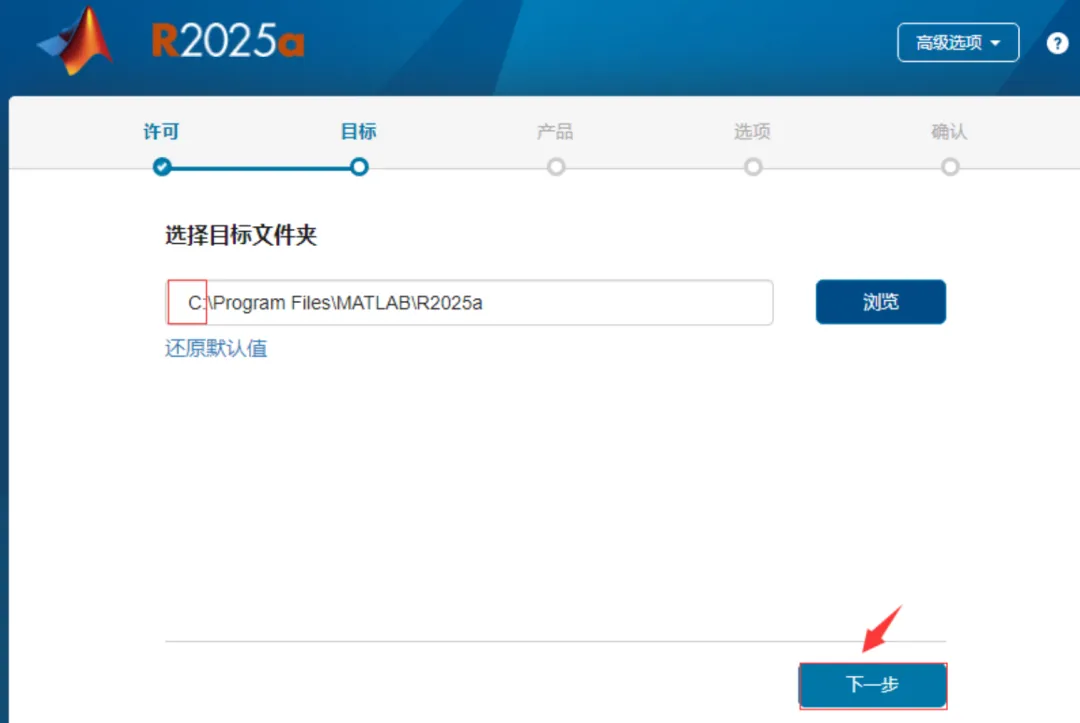
D:\Program Files\MATLAB\R2025a\。 - 路径中严禁出现中文或空格,否则可能导致工具箱无法加载。
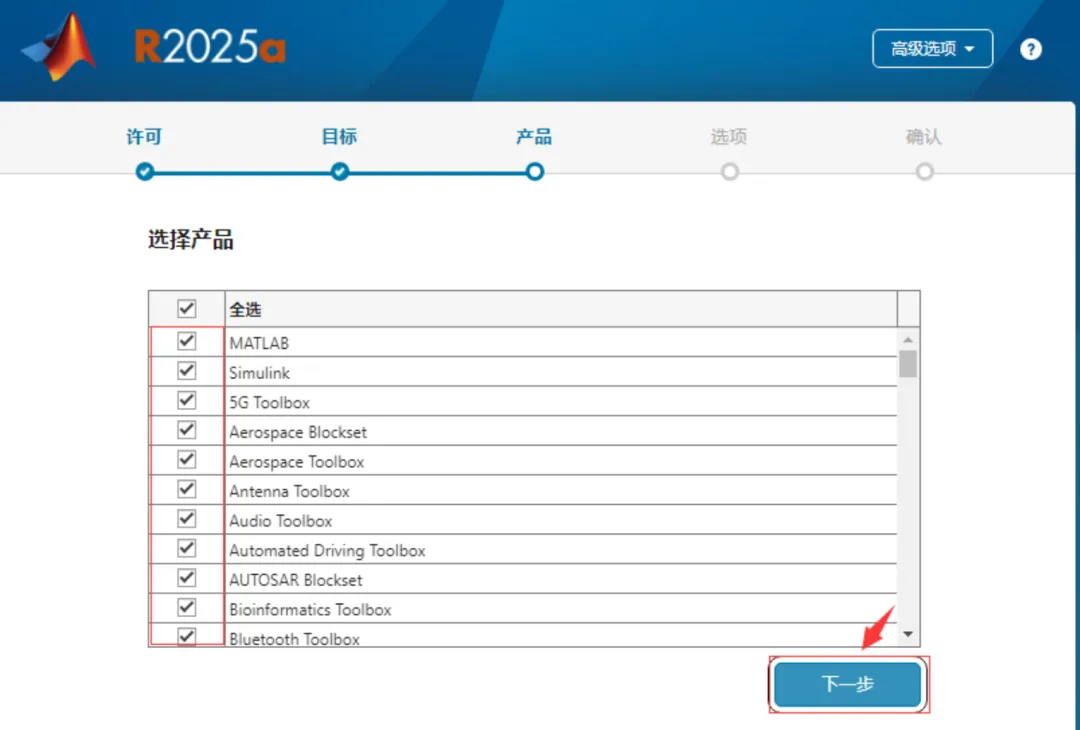
- 根据你的需求勾选需要安装的工具箱和组件。如果硬盘空间充足,可全选。
- Simulink 和 MATLAB 是必选,其他按需(如信号处理、图像处理、控制系统等)。
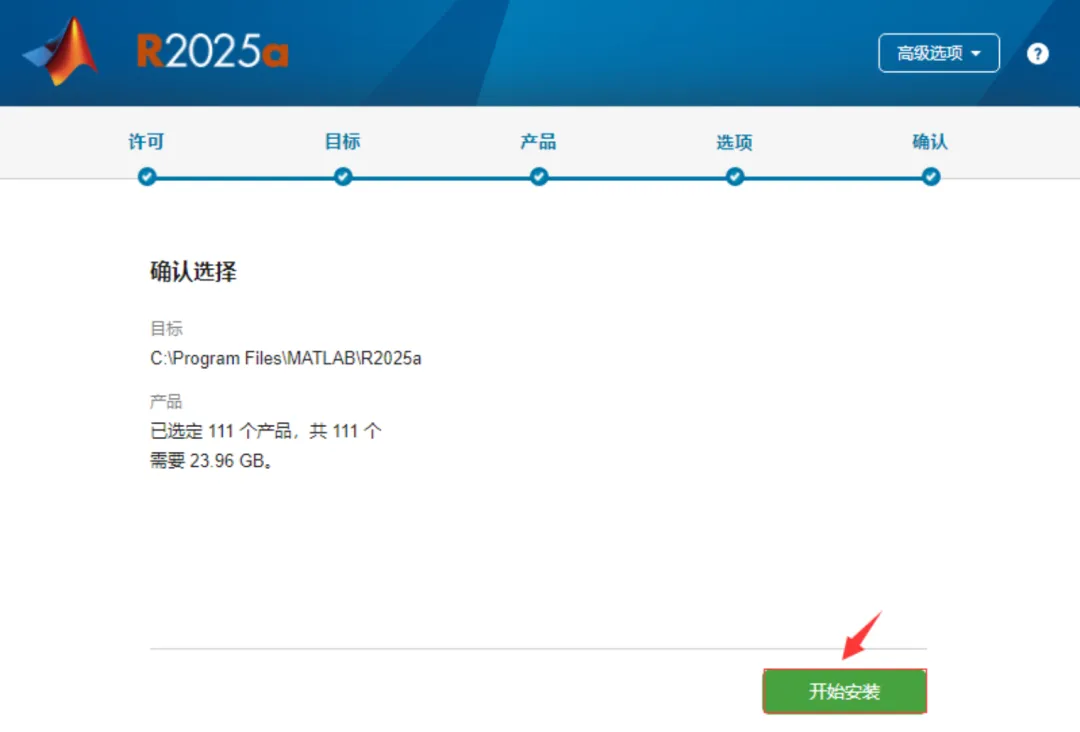
- 开始安装:点击“安装”,等待进度条走完,时间约30-60分钟,取决于所选组件数量。安装完成后点击“下一步”。
第三步:永久激活软件(核心步骤,请断网操作)
- 断开网络:关闭Wi-Fi或拔掉网线,确保电脑离线。
- 在安装包文件夹内,找到
Crack 或 SolidSQUAD 文件夹。 - 复制该文件夹内的
license.lic 许可证文件,以及 R2025a 或 bin 子文件夹中的破解文件(通常是 .dll 文件)。
- 导航到你的MATLAB安装根目录(如
D:\Program Files\MATLAB\R2025a\)。 - 在该目录下新建一个文件夹,命名为
licenses。 - 将
license.lic 复制到 licenses 文件夹内。
- 将破解包内
R2025a 文件夹中的 bin 子文件夹,整体复制到MATLAB安装根目录,选择 “替换目标中的文件”。 - 或者将
bin 文件夹下的破解 .dll 文件,复制到安装目录的 bin\win64 文件夹中替换。
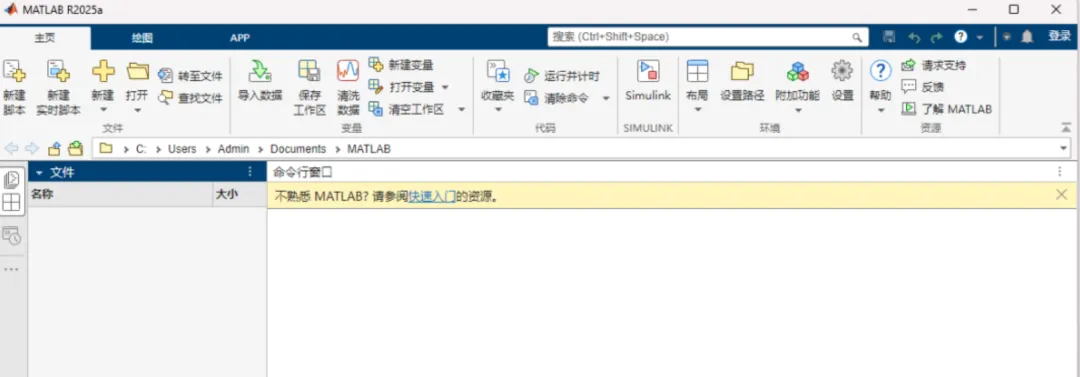
- 验证激活:启动桌面上的MATLAB图标。如果启动后无任何激活提示,命令行窗口正常显示,则表明软件已成功永久激活。你可以在主页中查看许可证信息确认。
2. MATLAB 2025 五大核心使用技巧
技巧一:高效矩阵运算与变量管理
- 基础操作:MATLAB以矩阵为基本数据单元。直接输入
A = [1 2 3; 4 5 6; 7 8 9] 即可创建矩阵。 size(A) 查看矩阵维度,length(A) 查看最大维度长度。
技巧二:快速绘图与数据可视化
plot(x, y) 绘制二维曲线,scatter(x, y) 绘制散点图。
xlabel、ylabel、title 添加轴标签和标题。legend 添加图例,grid on 显示网格。- 在图形窗口可直接用“绘图编辑”工具进行交互式调整。
技巧三:Simulink仿真入门
- 启动Simulink:在MATLAB命令行输入
simulink,或点击工具栏的Simulink图标。 - 新建模型,从库浏览器(Library Browser)中拖拽模块(如Sources、Sinks、Continuous、Math Operations)到画布。
- 点击“运行”按钮开始仿真,双击Scope查看波形。
技巧四:编写脚本与函数
- 脚本:新建
.m 文件,编写一系列命令,保存后运行(F5)。适合批量执行任务。 - 函数:以
function [输出] = 函数名(输入) 开头,实现模块化代码。函数文件命名需与函数名一致。 - 调试:设置断点(F12),运行后可在命令窗口查看变量值,或使用
dbstep 逐步执行。
技巧五:利用帮助与文档
- 命令:输入
help 函数名 查看函数说明,如 help plot。 - 文档:按
F1 打开完整文档,包含示例、函数参考和应用指南。 - 示例:MATLAB自带大量示例,可在主页“示例”中搜索学习,快速掌握工具箱用法。
3. MATLAB 2025 常见问题与解决方案(QA)
Q1:安装过程中提示“无法写入文件”或“错误代码 -5”?
- 路径无中文:检查安装路径是否含中文字符或空格,必须为纯英文。
- 关闭杀软:彻底退出所有杀毒软件,并将安装目录加入信任区。
Q2:启动MATLAB后闪退,或提示“缺少MSVCR120.dll”等运行库错误?
- 安装运行库:在安装包
Prerequisites 文件夹中找到 vcredist_x64.exe,安装所有版本的VC++运行库。 - 更新.NET Framework:确保系统已安装.NET Framework 4.8或更高。
- 兼容性模式:右键MATLAB快捷方式,属性->兼容性,选择“以兼容模式运行”为Windows 10。
Q3:激活后打开,提示“License Manager Error -9”或“许可证无效”?
- 检查文件位置:确认
license.lic 确实在安装根目录下的 licenses 文件夹内。 - 防火墙阻止:在防火墙出站规则中,阻止MATLAB主程序(
matlab.exe)联网。 - Hosts屏蔽:以管理员身份打开
C:\Windows\System32\drivers\etc\hosts,添加一行:127.0.0.1 mathworks.com
并保存。
Q4:安装后发现缺少某些工具箱,如Simulink或信号处理工具箱?
- 增量安装:重新运行安装程序,选择“添加产品”或“更改”选项,勾选缺失的工具箱,安装程序会自动添加。
- 检查路径:确认安装路径下是否有对应工具箱文件夹;可在MATLAB中用
ver 命令查看已安装工具箱列表。
1.找到下载好的【MATLAB R2025a v25.1】安装包,解压安装包:①鼠标右击【MATLAB R2025a v25.1】压缩包②选择【解压到当前文件夹】A 版本安装示范 B 版本安装步骤一致⚪注意:由于压缩包带有激活文件,解压前关闭杀毒软件
2.双击打开解压出来的文件夹【MATLAB R2025a v25.1】
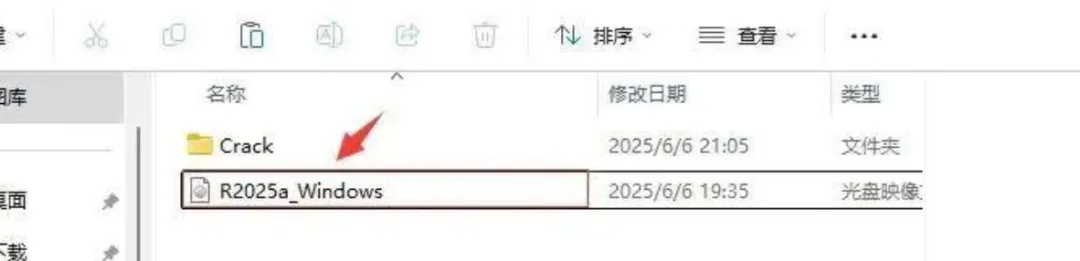
3.双击打开【R2025a...】进行装载。打不开?鼠标右击→打开方式→Windows 资源管理器
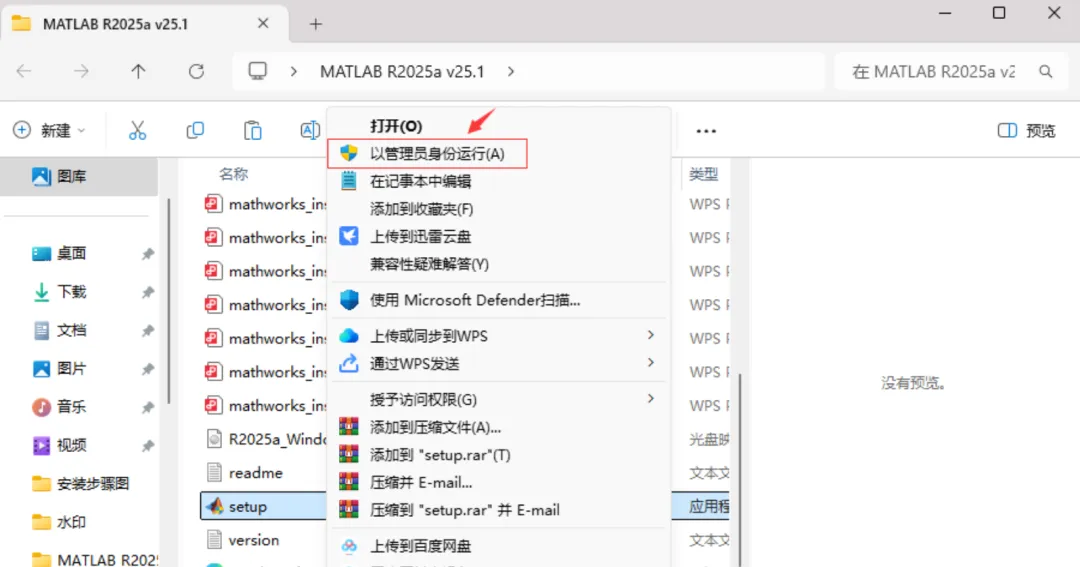
4.鼠标右击【setup】选择【以管理员身份运行】。
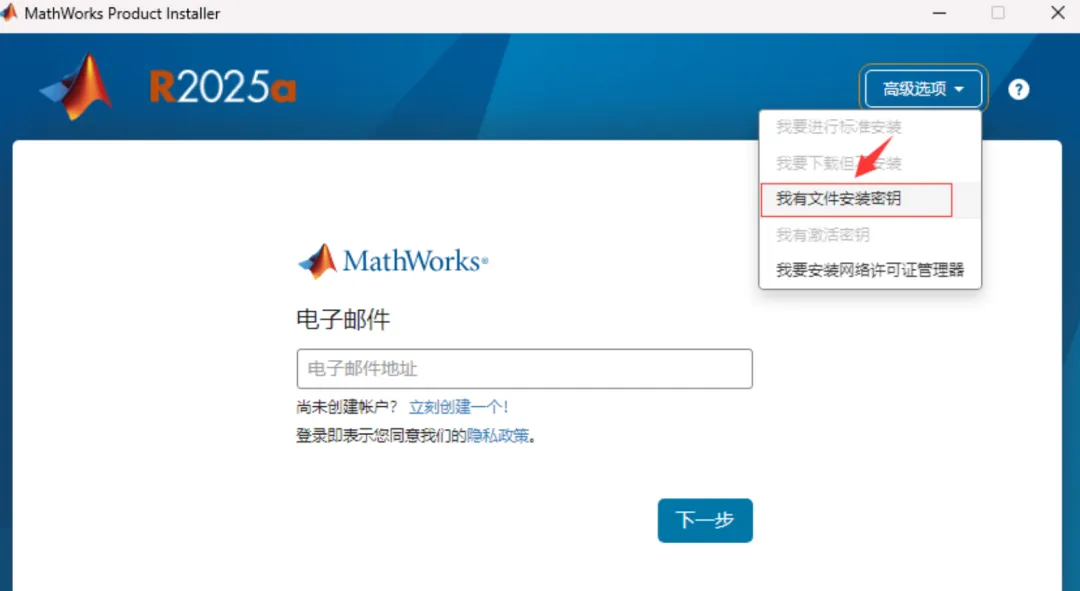
5.点击【高级选项】选择【我有文件安装密钥】。
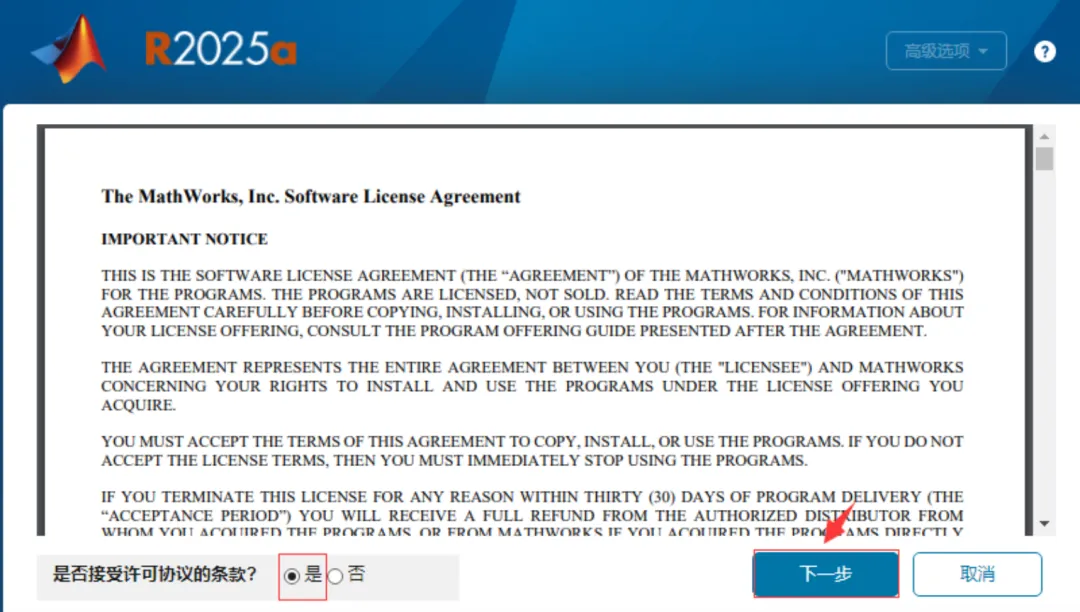
6.选择【是】,点击【下一步】。
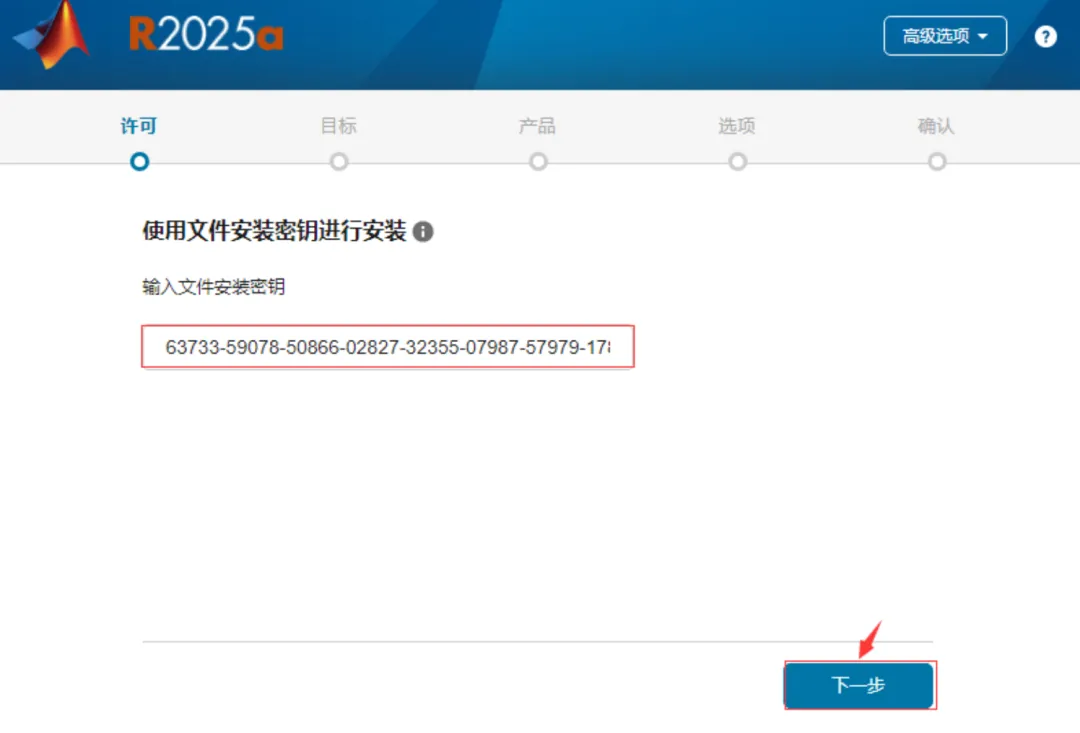
7.在输入文件安装密钥输入框中输入:“63733-59078-50866-02827-32355-07987-57979-17850-05492-24096-05227-42839-55624-20610-22640-51189”,点击“下一步”
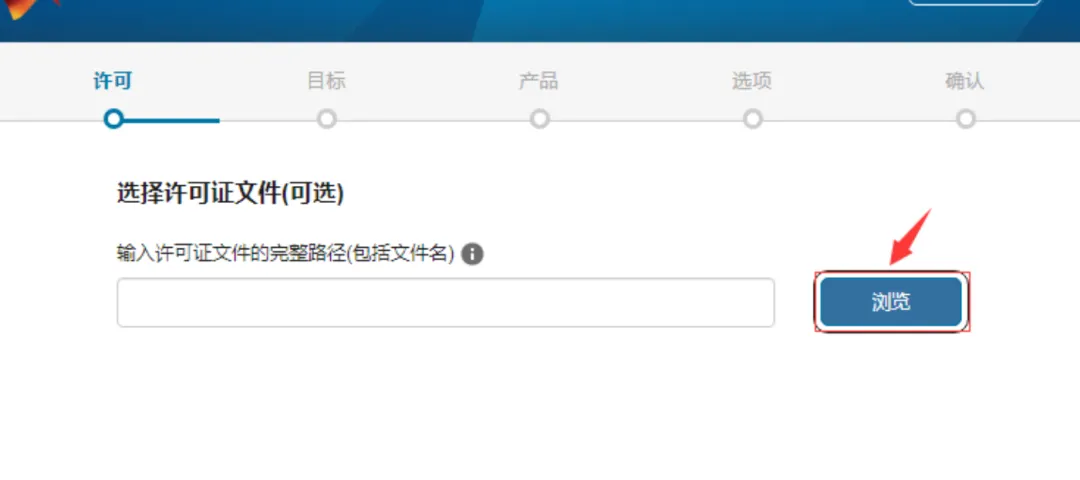
8.点击【浏览】。
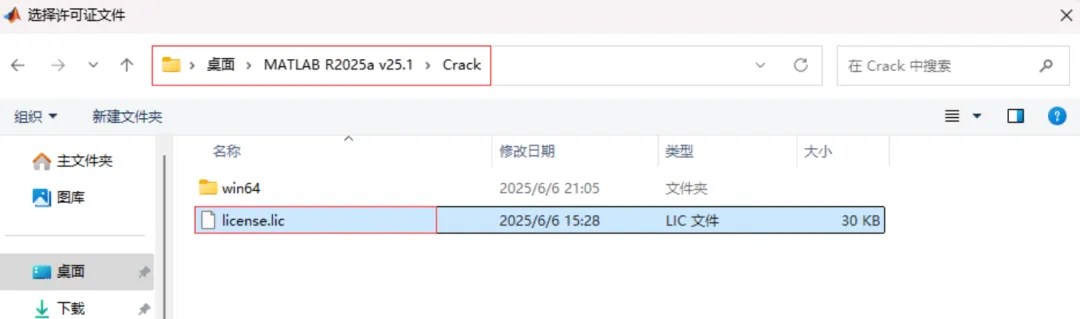
9.选择解压后的【MATLAB R2025a v25.1】文件夹中【Crack】文件夹下的【licese.lic】,点击【打开】。
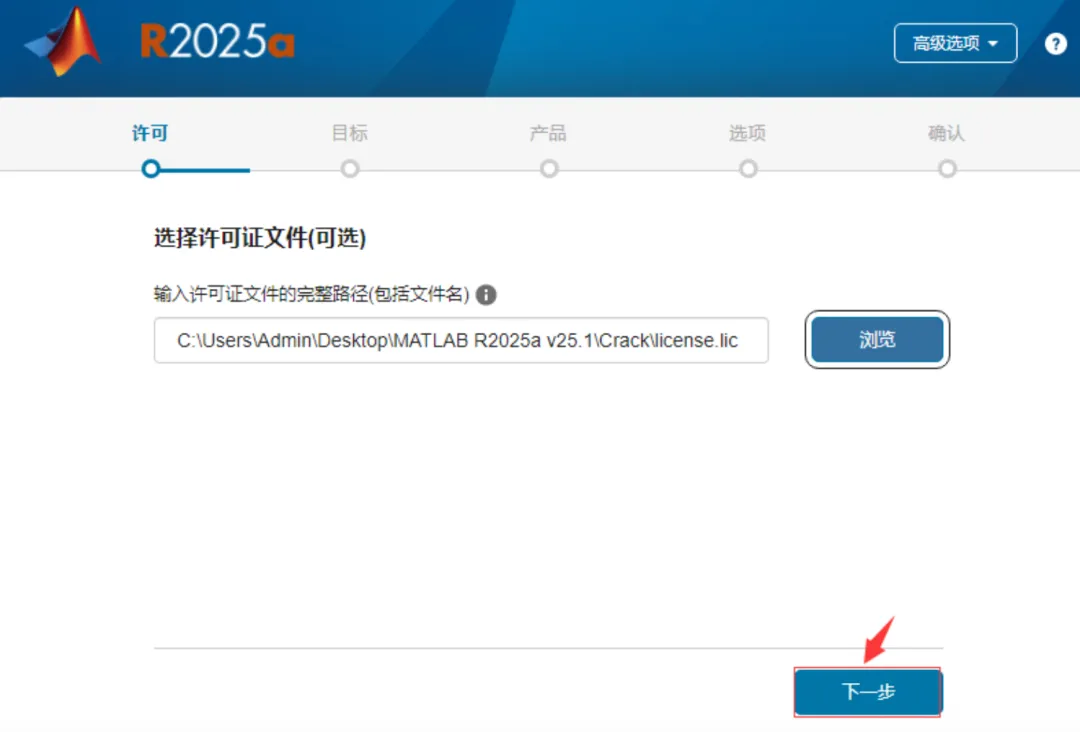
10.点击【下一步】
11.修改路径地址中的第一个字符C可更改安装位置(如:把C改为D软件将安装到D盘),点击【下一步】。
12.根据自己需要勾选组件,点击【下一步】。
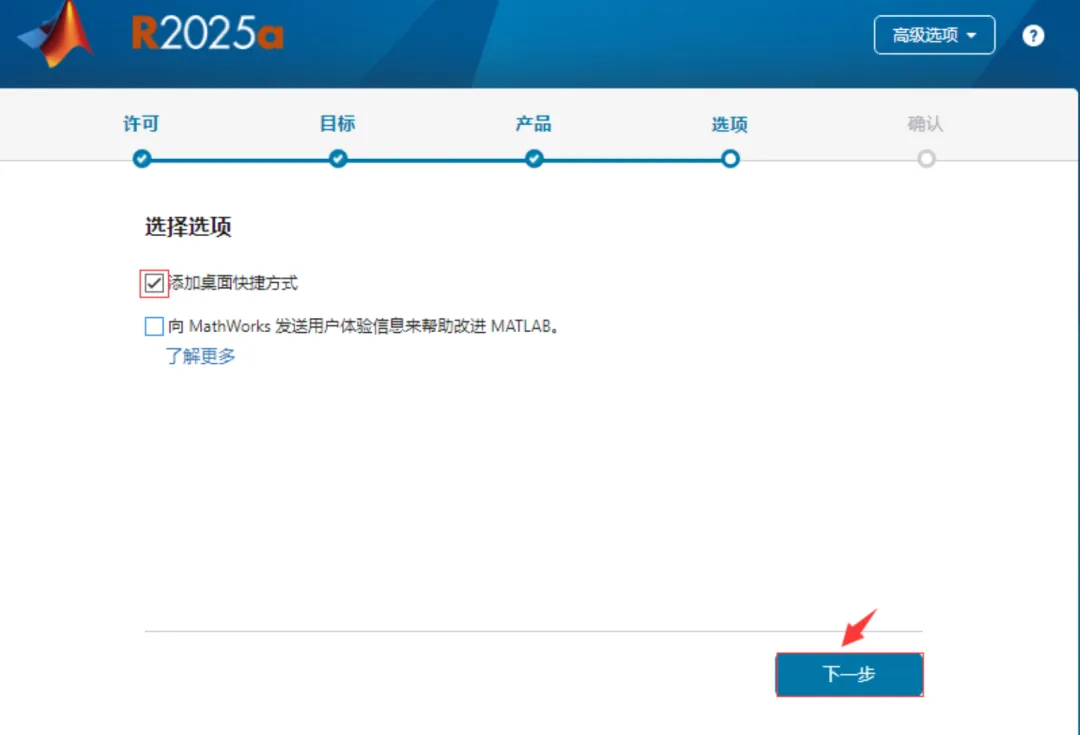
13.勾选【添加桌面快捷方式】,点击【下一步】。
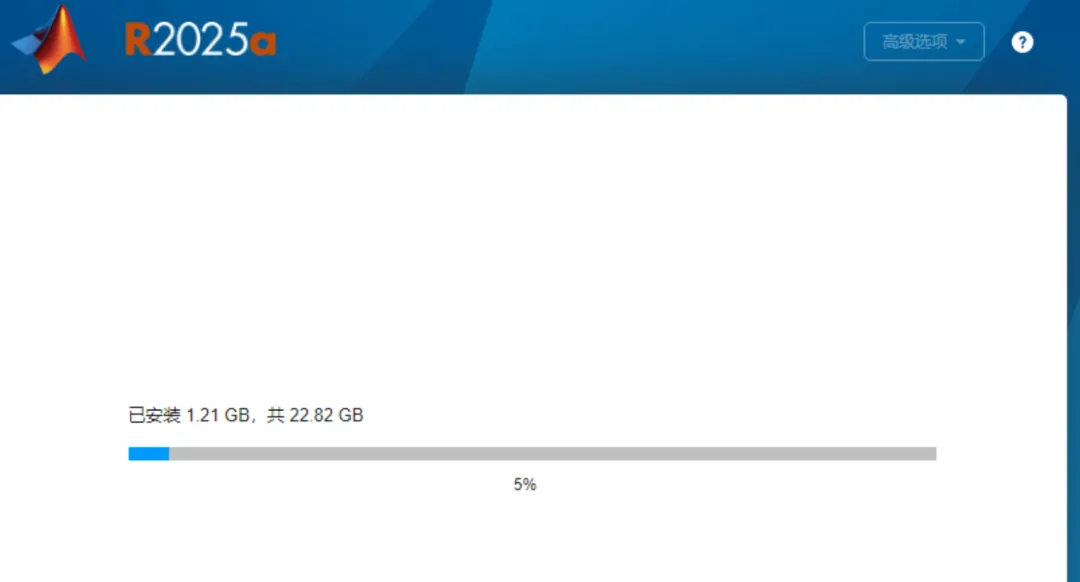
14.点击【开始安装】。
15.安装中……
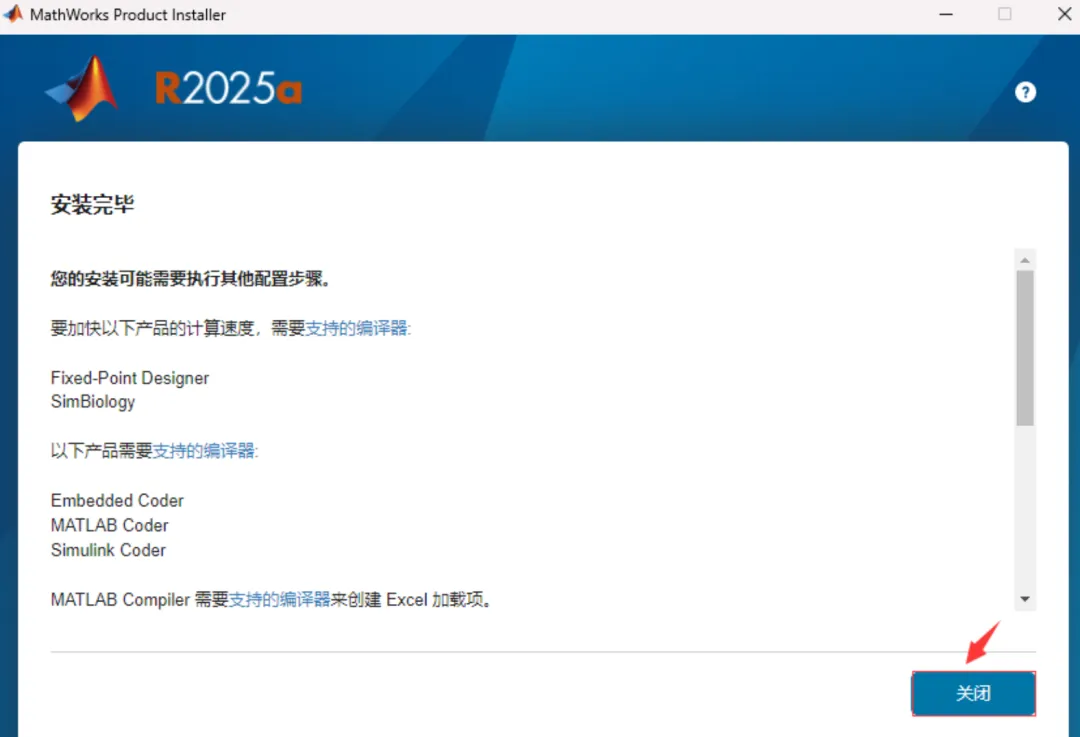
16.点击【关闭】。
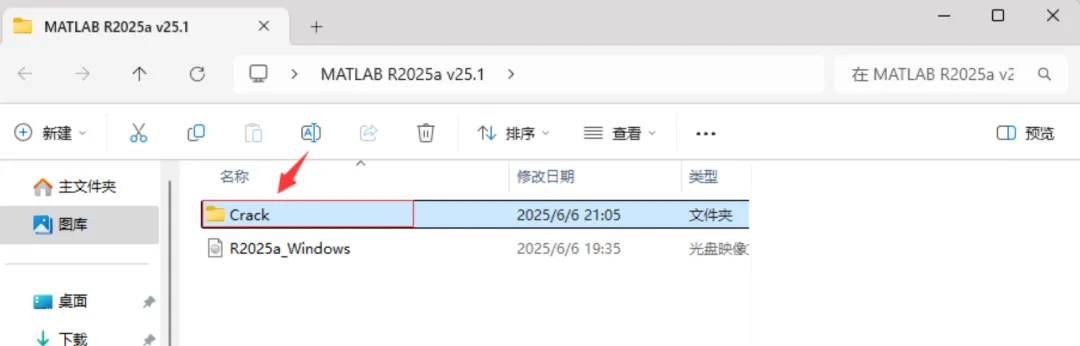
17.打开解压后的【MATLAB R2025a v25.1】文件夹,双击打开【Crack】文件夹。
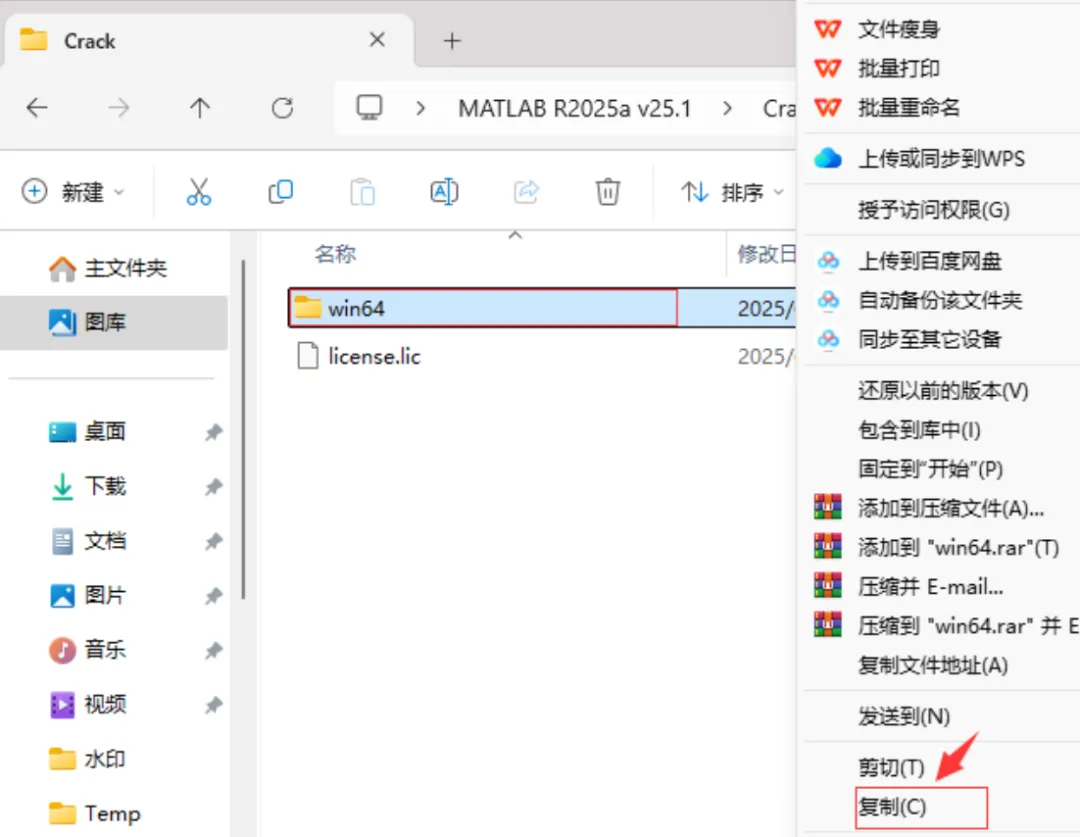
18.鼠标右击【win64】文件夹选择【复制】。(快捷键Ctrl+C)
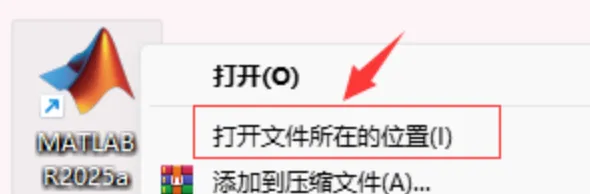
19.鼠标右击桌面【MATLAB R2025a 】图标选择【打开文件所在的位置】。
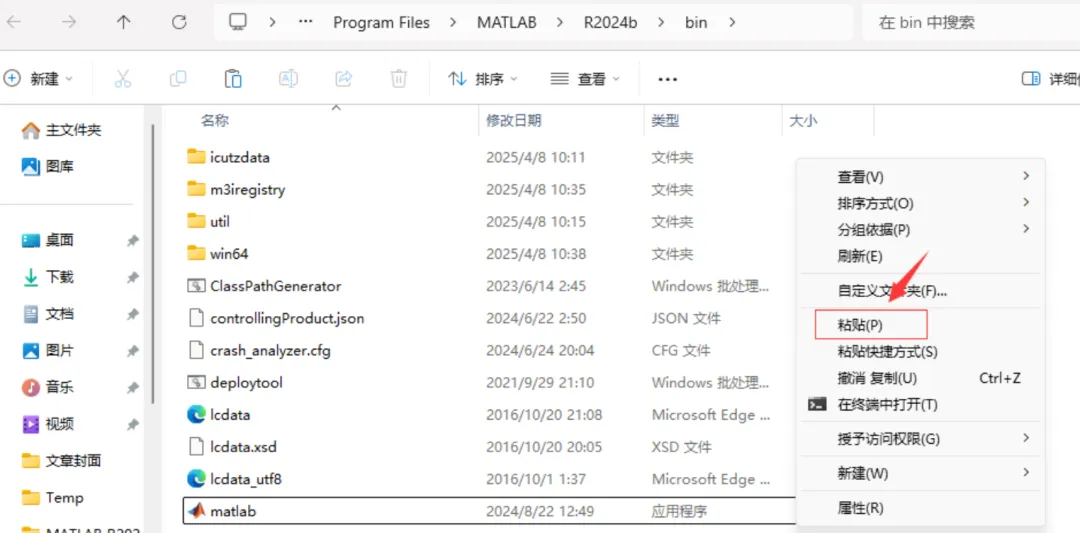
20.鼠标右击空白处选择【粘贴】。(快捷键Ctrl+V)
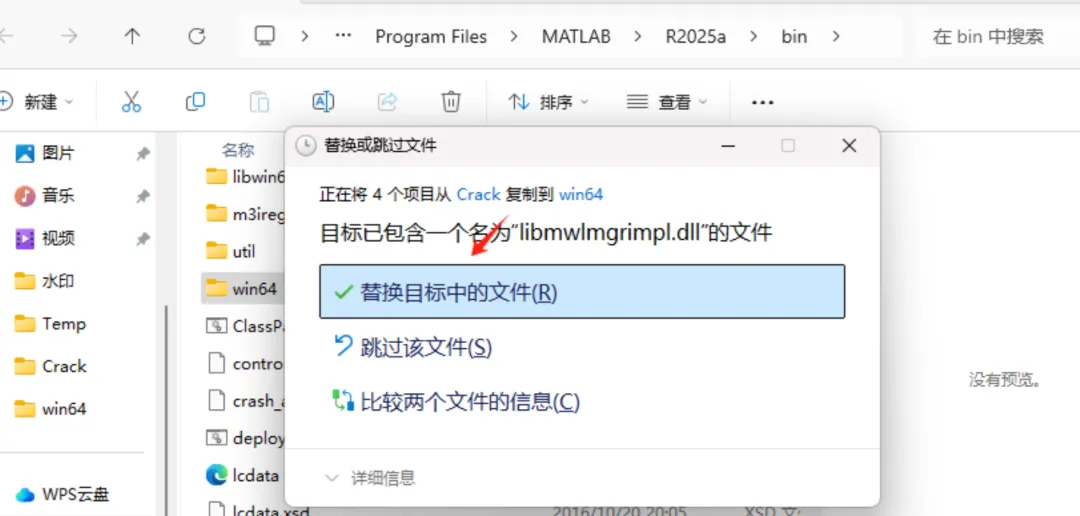
21.点击【替换目标中的文件】。
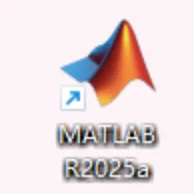
22.双击桌面【MATLAB R2025a】图标启动软件。
23.安装成功!