[下载链接]:(建议手机复制下方的链接,到手机自带的浏览器中打开保存后,到电脑端打开,无需任何密码)夸克:https://pan.quark.cn/s/7b43fdb7ea35[温馨提示]:提供用户下载的所有内容均来自互联网。仅限技术交流,不得用作商业。全网寻找 Rhino 8(犀牛8)中文版下载,却困于复杂的激活流程和Grasshopper配置?作为工业设计与建筑领域的NURBS曲面建模标杆,Rhino 8带来了更快的渲染器和增强的建模工具。本文提供 Rhino 8 中文直装永久激活版,详解 “一键安装”与“许可证破解” 全流程,手把手教你 “NURBS曲面精控”、“Grasshopper参数化建模”与“高效渲染” 核心技能,并彻底解决 “安装报错”、“启动失败”、“插件冲突” 三大核心难题,助你从建模新手跃升为设计高手!
1. Rhino 8 下载与永久激活详细指南
安装前关键准备:
- 系统要求:Windows 10/11 64位;确保系统用户名和计算机名为英文。
- 环境准备:暂时关闭所有杀毒软件(包括Windows Defender实时防护),防止破解文件被误删。
- 特别提示:Rhino安装路径必须为全英文,不得包含任何中文字符或空格。
第一步:获取集成安装包我们已为您整合了最新的 Rhino 8 中文直装永久激活版,内含主程序、Grasshopper及必要的破解组件。
👉 【点击👆链接下载 Rhino 8 中文永久激活完整包】
第二步:主程序安装流程
- 解压文件:将下载的压缩包解压到非中文路径(例如
D:\Rhino8_Setup)。 - 运行安装程序:进入文件夹,找到
rhino_en-us_8.0.xxxx.exe 或类似的主安装程序,右键点击并选择“以管理员身份运行”。 - 接受协议:勾选“I accept the License Agreement”。
- 安装路径(至关重要):点击“Change”或“Browse”,将默认安装路径修改为纯英文目录,例如
D:\Program Files\Rhino 8\。路径中严禁出现中文或空格。 - 组件选择:建议保持默认,确保勾选 Grasshopper 和 Rhino Render 等核心组件。
- 等待安装完成:点击“Install”开始安装,过程约5-10分钟。安装完成后,切勿立即启动软件。
第三步:永久激活软件(核心步骤)
- 在安装包文件夹内,找到
Crack、Patch 或 Keygen 文件夹。 - 复制该文件夹内的所有文件(通常是
.dll 文件或一个 Keygen.exe 注册机)。
- 导航到你的Rhino 8安装目录(即第二步中设置的
D:\Program Files\Rhino 8\System)。 - 将复制的破解文件,粘贴并替换到
System 文件夹中。
- 运行注册机(如提供):如果破解包内包含
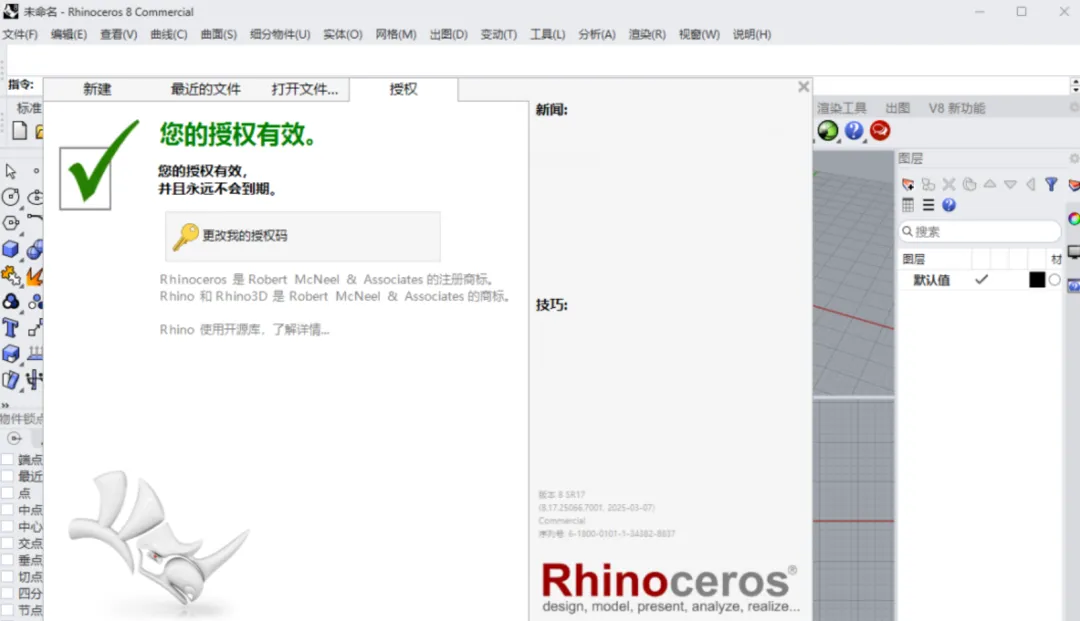
Keygen.exe,请以管理员身份运行它,点击“Generate”生成序列号和许可证密钥,并按照提示操作。 - 最终验证:完成上述操作后,启动桌面上的“Rhino 8”。在启动界面或“帮助”->“关于”中,如果没有任何试用提示或显示为“已授权”,则表明软件已成功永久激活。
2. Rhino 8 五大核心使用技巧:从曲面到参数化
技巧一:掌握NURBS核心建模工具
- 曲线绘制与编辑:熟练使用
Curve(曲线)和 InterpCrv(内插点曲线)绘制轮廓。利用 Rebuild(重建)命令优化曲线控制点,是获得光滑曲面的基础。 Sweep1/2(单/双轨扫掠):沿一条或两条路径曲线扫掠截面。NetworkSrf(网络建立曲面):由边界和内部曲线生成高质量曲面。
技巧二:利用细分(SubD)工具进行有机建模
- 操作:使用
创建细分物体 工具(如球体、立方体),进入SubD模式后,通过推拉控制点、边缘和面,像捏粘土一样快速塑造复杂的有机形态(如概念汽车、家具、生物形态),然后一键转换为精确的NURBS曲面。
技巧三:Grasshopper参数化设计入门
- 启动:在Rhino中输入
Grasshopper 命令打开可视化编程界面。 - 核心逻辑:从左侧拖拽参数(
Slider滑块)、几何体(Curve曲线)到画布,连接功能运算器(如 Loft、Array阵列),通过改变输入参数(如滑块数值),驱动整个模型自动更新。这是实现复杂形态、自适应表皮和批量生成的设计神器。
技巧四:高效的渲染与出图设置
- 快速渲染:使用内置的
Rhino Render 或更强大的 Cycles 渲染引擎。在“渲染”面板中设置材质、灯光和环境后,点击渲染。 - 工作视窗布局:利用
工作视窗配置,可同时显示顶视图、透视图和渲染预览窗口,建模与效果预览同步进行。 - 导出专业图纸:使用
Make2D 命令从三维模型生成精确的二维线稿,或通过 Layout(布局)功能将多个视图和细节图排布到图纸空间,导出为高分辨率PDF或DWG。
技巧五:文件交换与数据修复
- 无缝导入导出:Rhino支持超过30种格式。导入STEP/IGES文件进行工程协作;导出STL用于3D打印;导出OBJ/FBX用于动画和渲染。
- 模型修复:对于导入的有破面或缝隙的模型,使用
Check(检查)命令找出问题,并用 FillHole(补洞)、Join(组合)等工具快速修复,确保模型“水密”。
3. Rhino 8 常见问题与解决方案(QA)
Q1:安装时提示错误,或安装完成后启动立即崩溃?
- 清理旧版本:使用控制面板彻底卸载旧版Rhino,并手动删除残留文件夹(如
C:\Users\[用户名]\AppData\Roaming\McNeel\Rhinoceros)。 - 显卡驱动:更新显卡驱动至最新稳定版,尤其是NVIDIA Studio驱动。
Q2:软件打开是英文界面,如何设置为中文?
- 修改语言设置:打开Rhino,在命令行输入
Options 或点击“工具”->“选项”,在“外观”->“语言”下拉菜单中选择“中文(简体)”。 - 重启软件:关闭Rhino并重新启动,界面即切换为中文。如果选项中没有中文,说明安装包未包含语言包,需下载对应语言包并安装。
Q3:Grasshopper电池(运算器)显示为红色,提示错误?
- 检查连接:红色通常表示输入数据类型错误或缺失。检查电池的输入/输出端口是否连接正确,数据类型是否匹配(如点、曲线、数字)。
- 查阅提示:将鼠标悬停在红色电池上,会显示具体错误信息,根据提示排查。
- 简化测试:断开后续复杂连接,单独测试该电池的功能,进行逐步调试。
Q4:模型文件很大,操作非常卡顿怎么办?
- 图层管理:将不同部件分到不同图层,编辑时仅打开必要图层,关闭无关图层。
- 使用块(Block):将重复的部件(如螺丝、标准件)创建为“块”,可极大减小文件体积并方便编辑。
- 简化网格:对于导入的精细网格(如扫描模型),使用
ReduceMesh(缩减网格面数)命令进行简化。 - 硬件加速:在“选项”->“视图”->“OpenGL”中,确保启用了硬件加速。
如果这篇详尽的Rhino 8教程对您的设计工作有帮助,请点赞、收藏并分享给您的同事与设计伙伴! 关注我们,持续获取更多设计类软件(如Keyshot、V-Ray)的深度资源与实用教程。
1.找到下载好的Rhino8.17安装包,解压安装包:①鼠标右击【Rhino8.17】压缩包②选择"解压到当前文件夹"⚪注意:由于压缩包带有激活文件,解压前需关闭杀毒软件
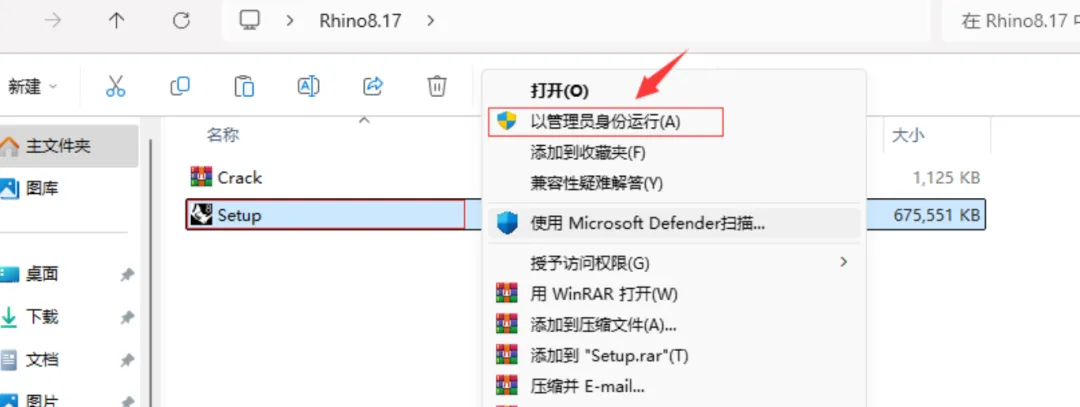
2.打开解压后的文件夹,鼠标右击【Setup】选择【以管理员身份运行】。
3.点击“现在安装”后方的【设置图标】。
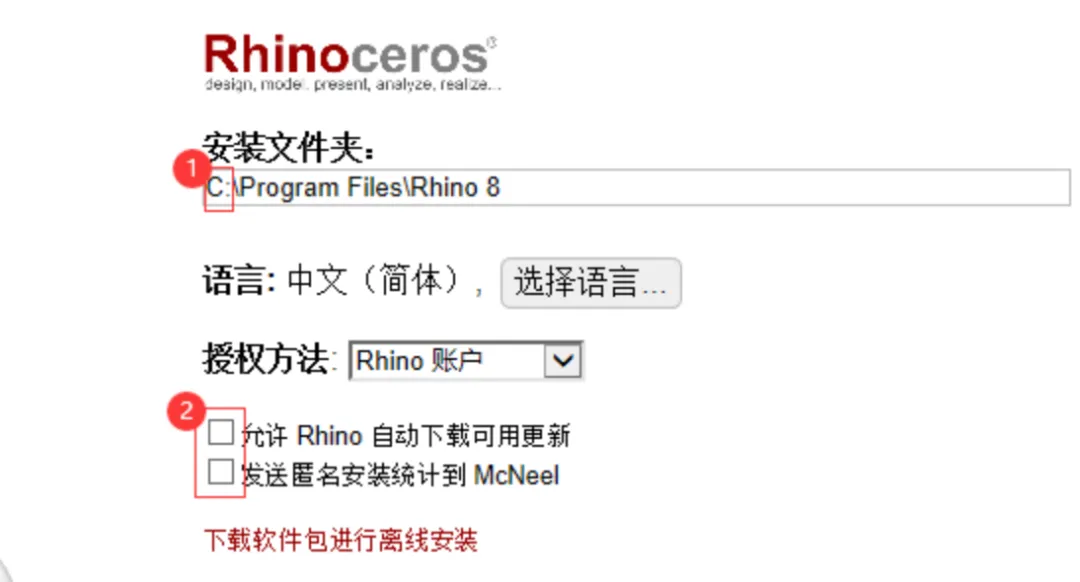
4.安装设置:①修改路径地址中的第一个字符C可更改安装位置(如:把C改为D软件将安装到D盘)②取消勾选【允许 Rhino……】和【发送匿名……】③点击【现在安装】。
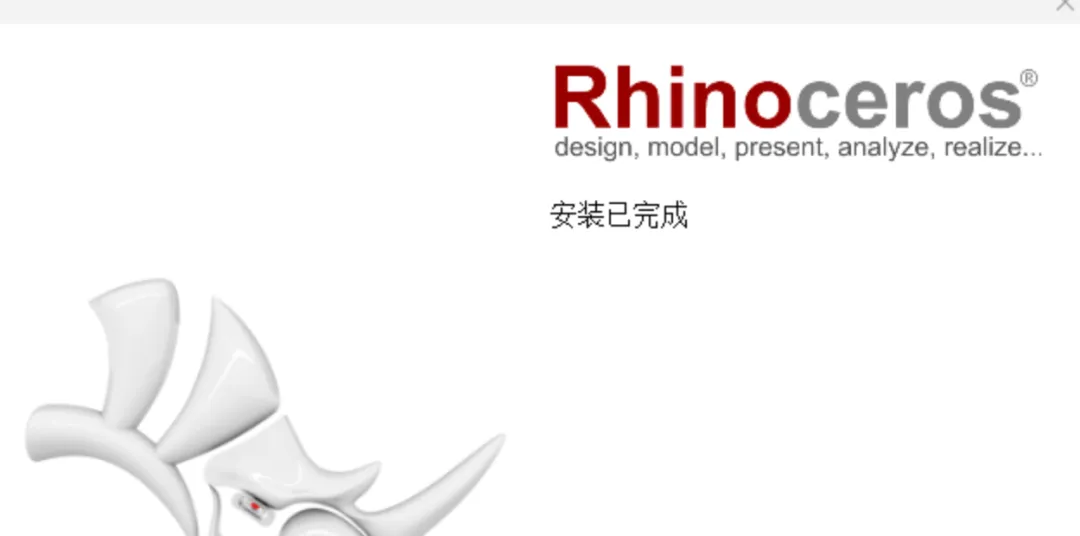
5.安装完成,点击【关闭】。
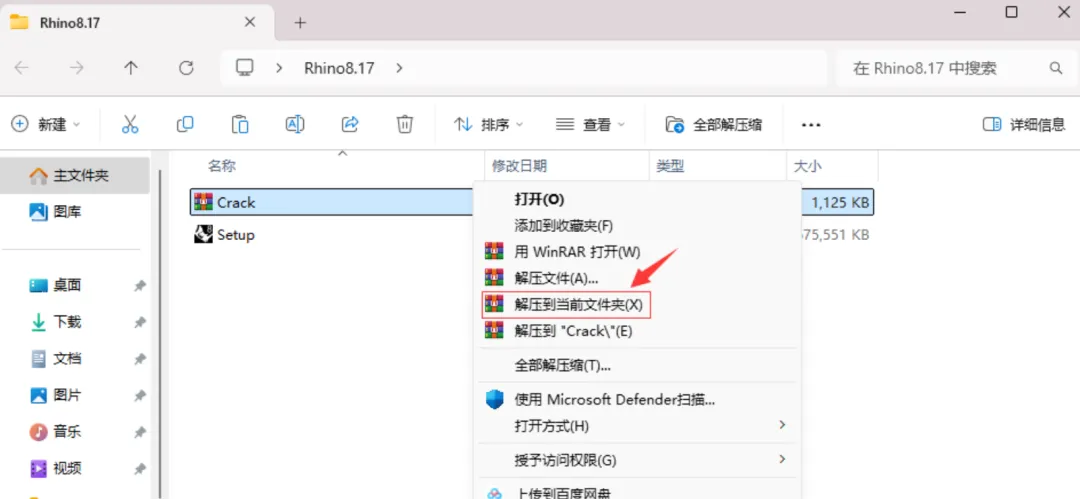
6.打开安装包解压后的【Rhino8.17】文件夹,鼠标右击【Crack】压缩包选择【解压到当前文件夹】。
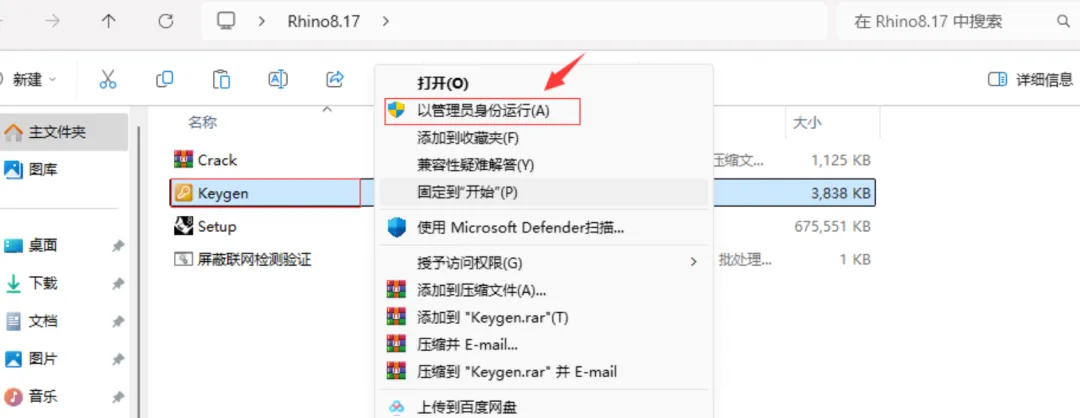
7.鼠标右击解压出来的【Keygen】选择【以管理员身份运行】。
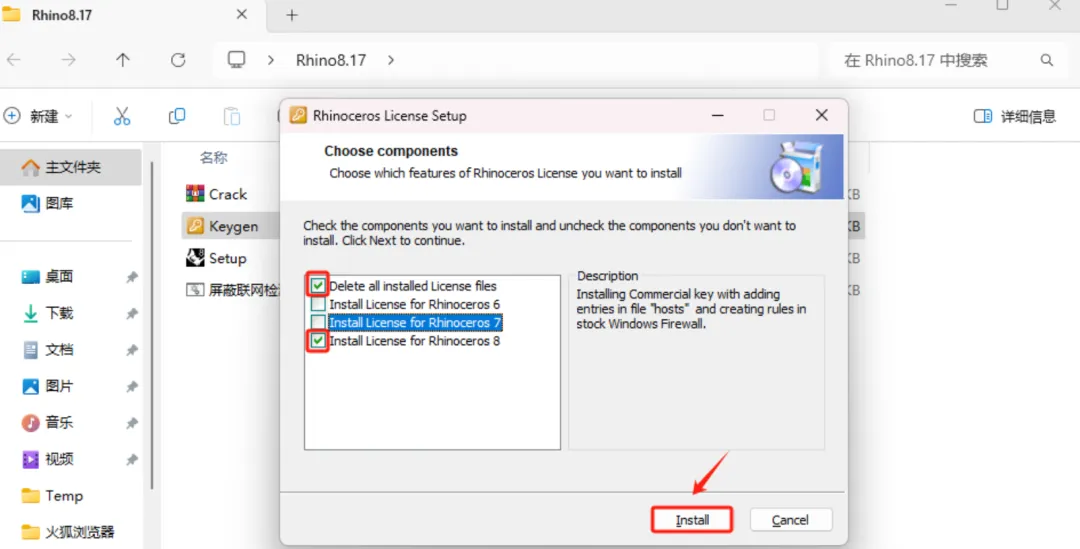
8.仅保留勾选【Delete all……】和【Install……8】,点击【Install】。
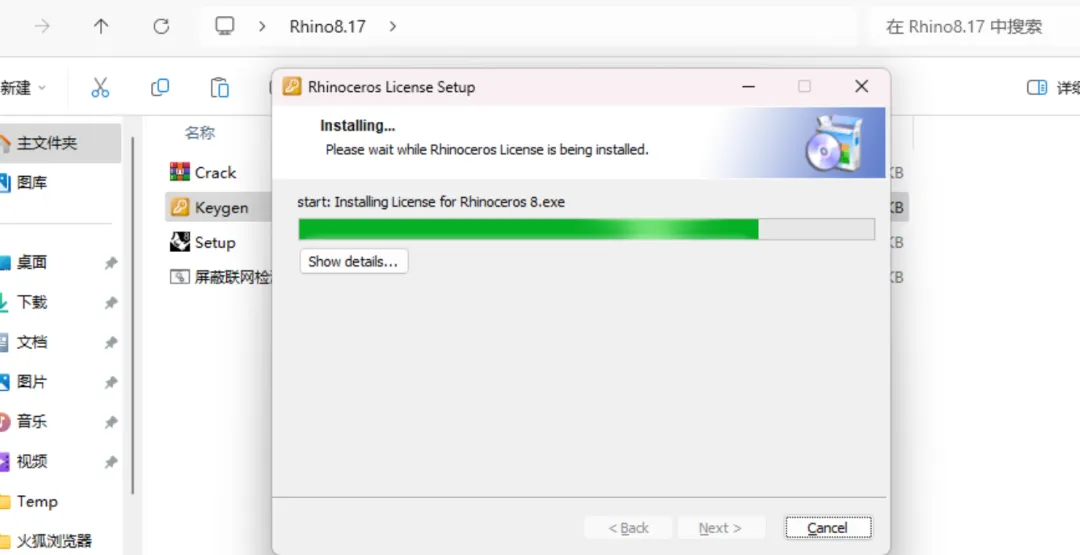
9.等待安装完成……
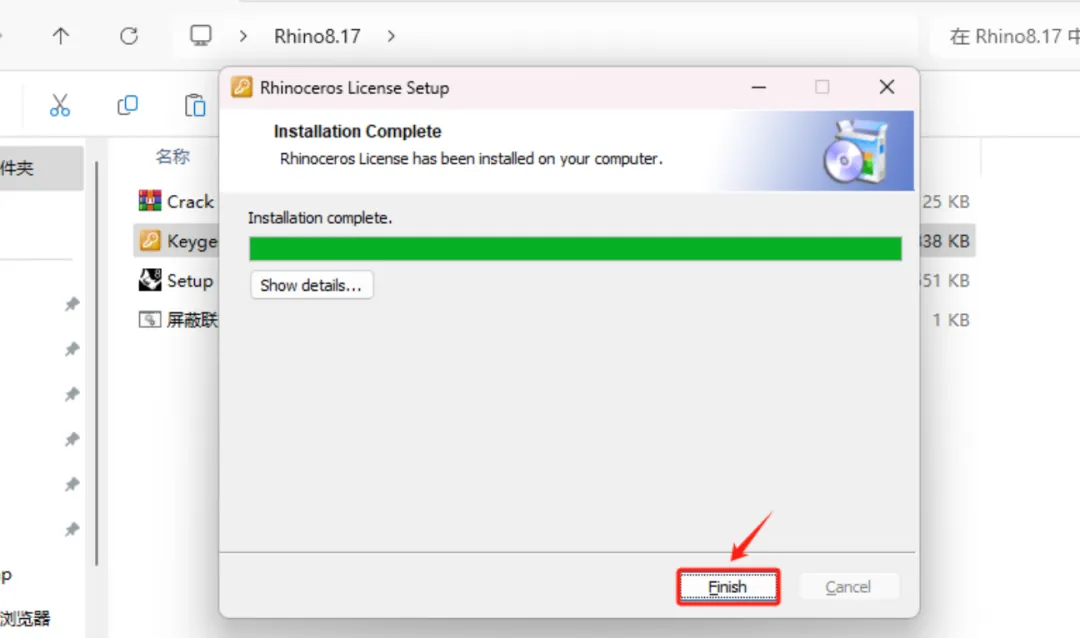
10.点击【Finish】。
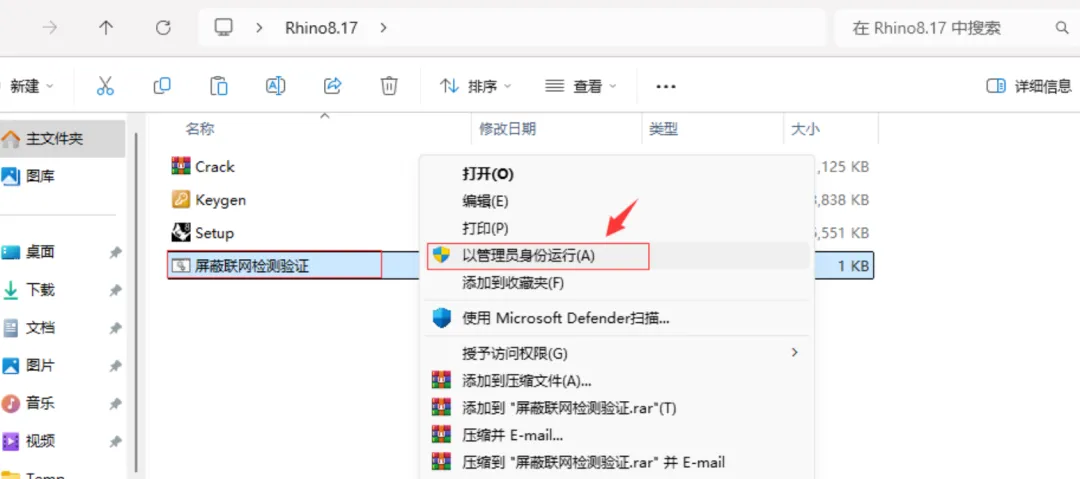
11.打开安装包解压后的【Rhino8.17】文件夹,鼠标右击【屏蔽联网检测验证】选择【以管理员身份运行】。(运行完成,会自动关闭)
12.双击桌面【Rhino 8】图标启动软件,安装成功,可以使用