AutoCAD2021下载及安装教程,永久免费免激活中文破解版CAD包
- 2026-06-28 23:27:54
AutoCAD2021下载及安装教程,永久免费免激活中文破解版CAD包
软件 介绍 
软件 下载
[软件名称]:CAD2021 [软件大小]:1.59GB [系统要求]:支持Win7及更高版本 【夸克云盘下载链接(免提取码)】: 安装 步骤 (注意:由于压缩包带有激活文件,解压前需关闭电脑上的杀毒软件及自带防火墙等) 安装前请先关闭杀毒软件与防火墙,不会退出点击这里 如何关闭电脑杀毒软件和防火墙? 1.把下载好的压缩包解压出来,没有解压软件可以安装一个再操作。 2.双击打开解压出来的【AutoCAD2021(64bit)】文件夹。 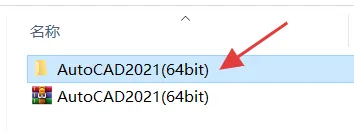
3.选中【AutoCAD_2021_Simplified...】程序,右键选择【以管理员身份运行】。 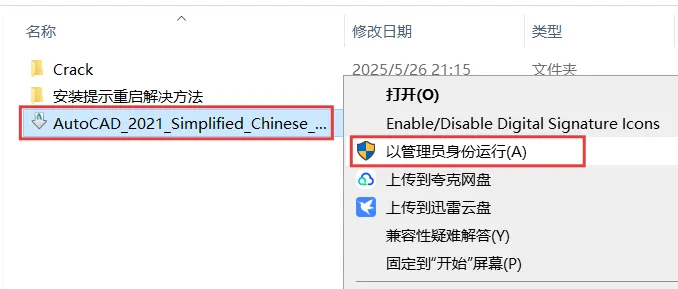
4.可以直接点击【确定】。(注意:这一步是解压安装包,默认解压位置是C盘,C盘容量不够的情况可以更改到其他路径,记住这个路径,CAD软件安装完成后可以删除此文件夹) 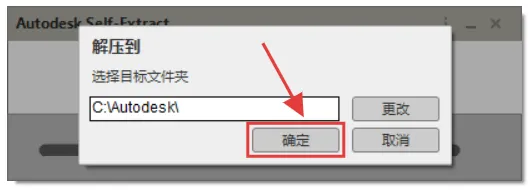
5.点击【安装】。 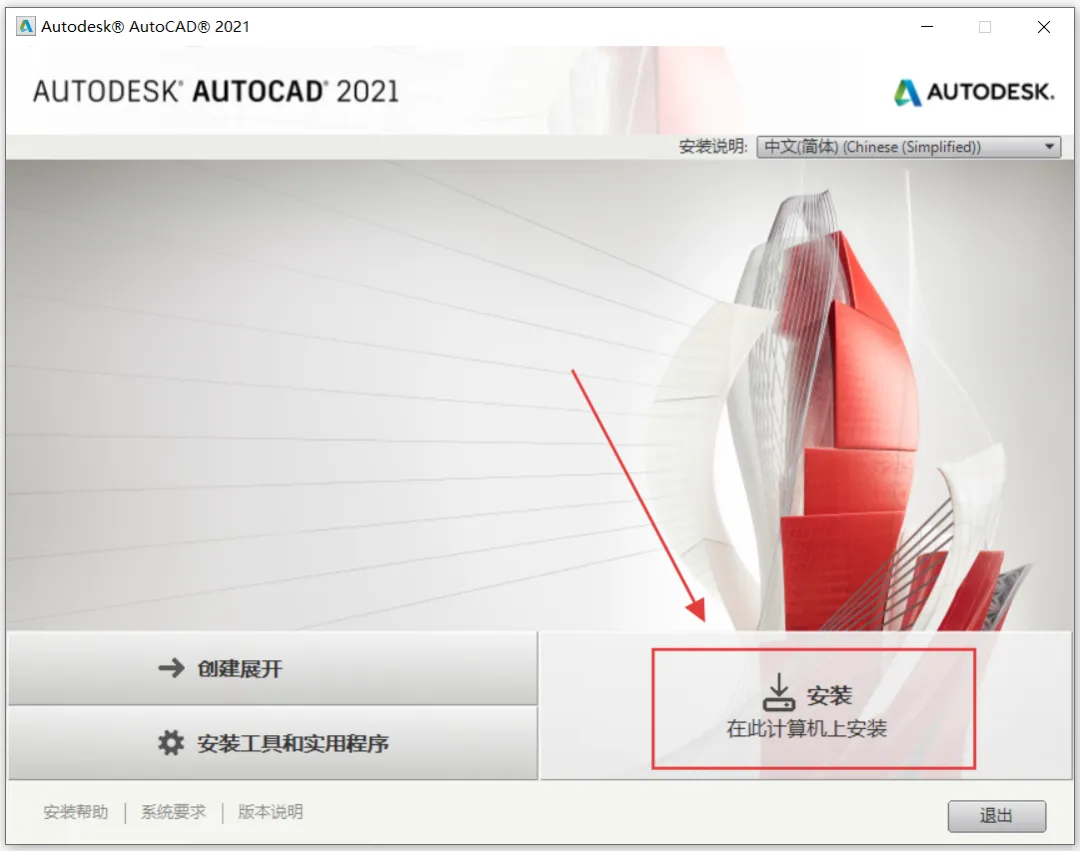
6.选择【我接受】然后点击【下一步】。 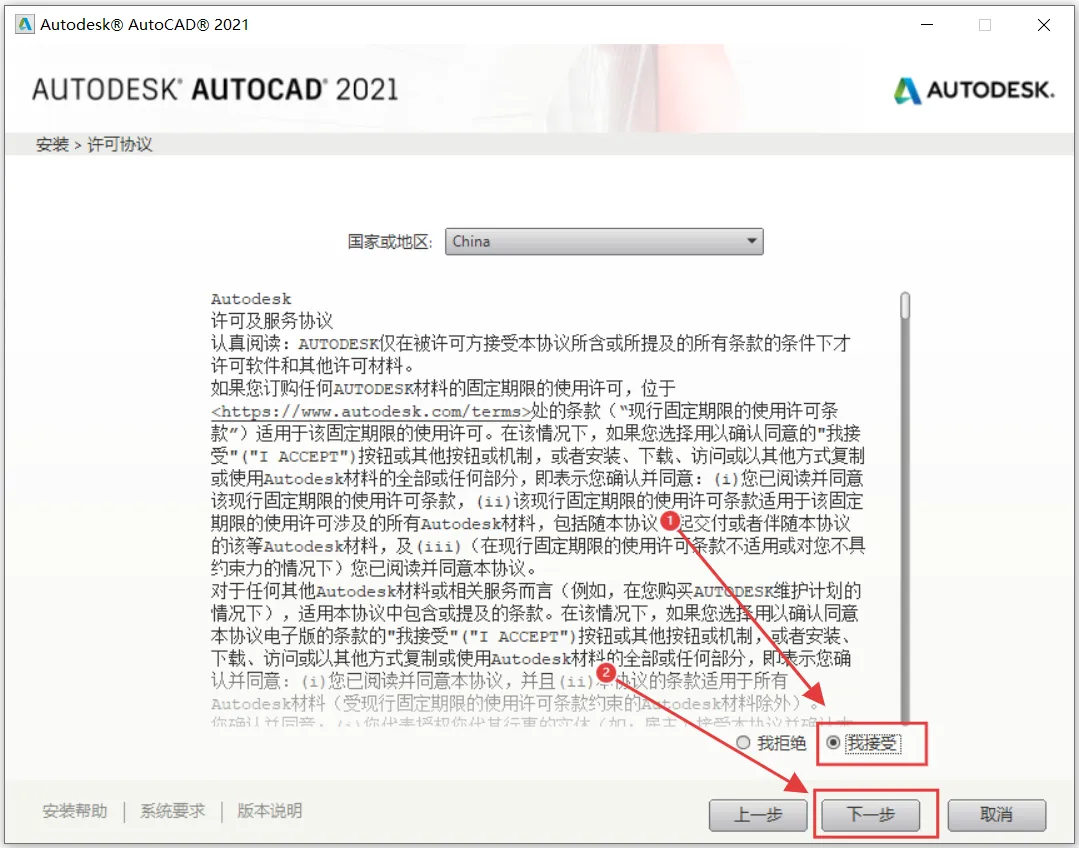
7.点击【浏览】修改安装路径。 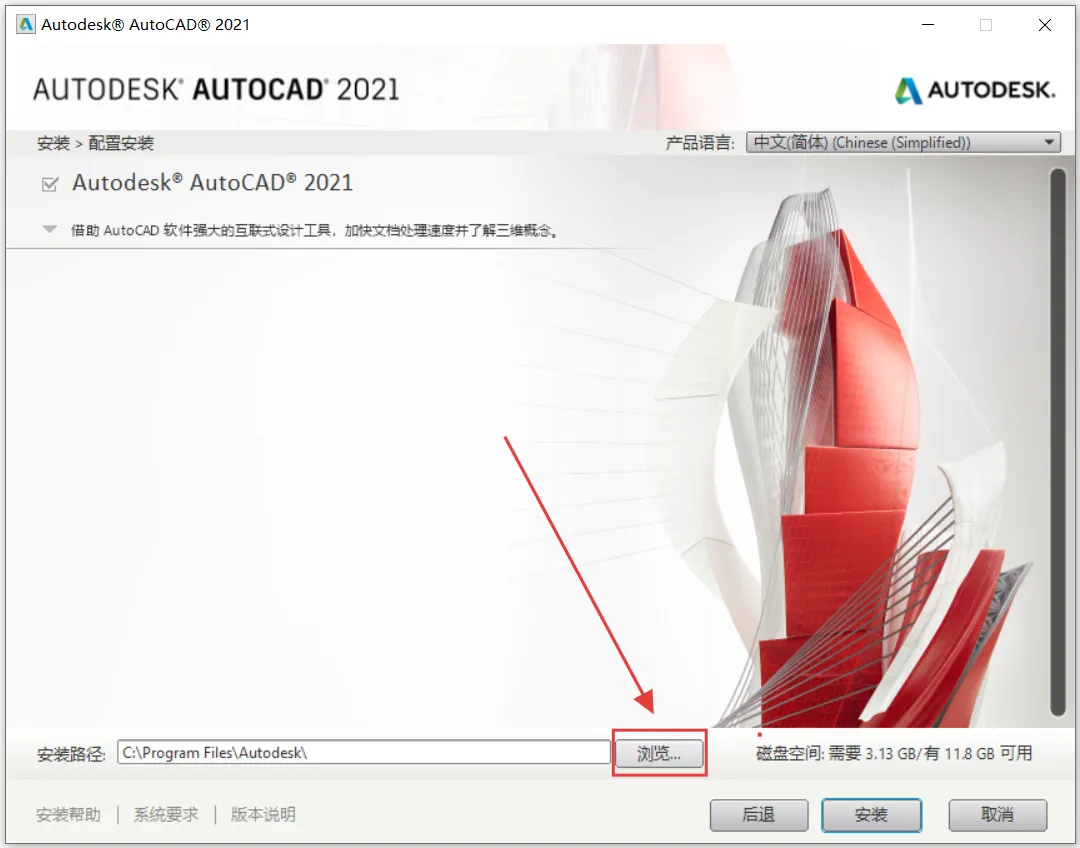
8.更改安装路径:可以在D盘新建一个【CAD2021】文件夹,选中后点击【确定】。(注意!安装路径和文件夹不要有中文,否则安装有可能报错) 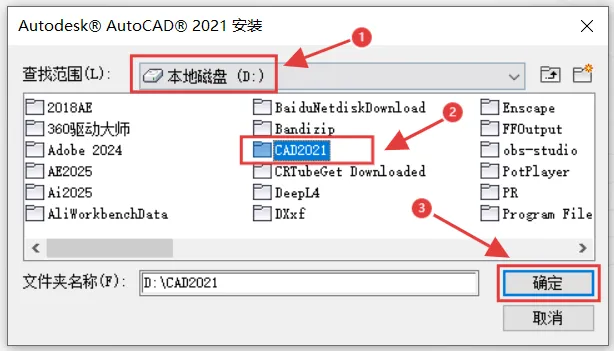
9.修改好安装位置后,点击【安装】。 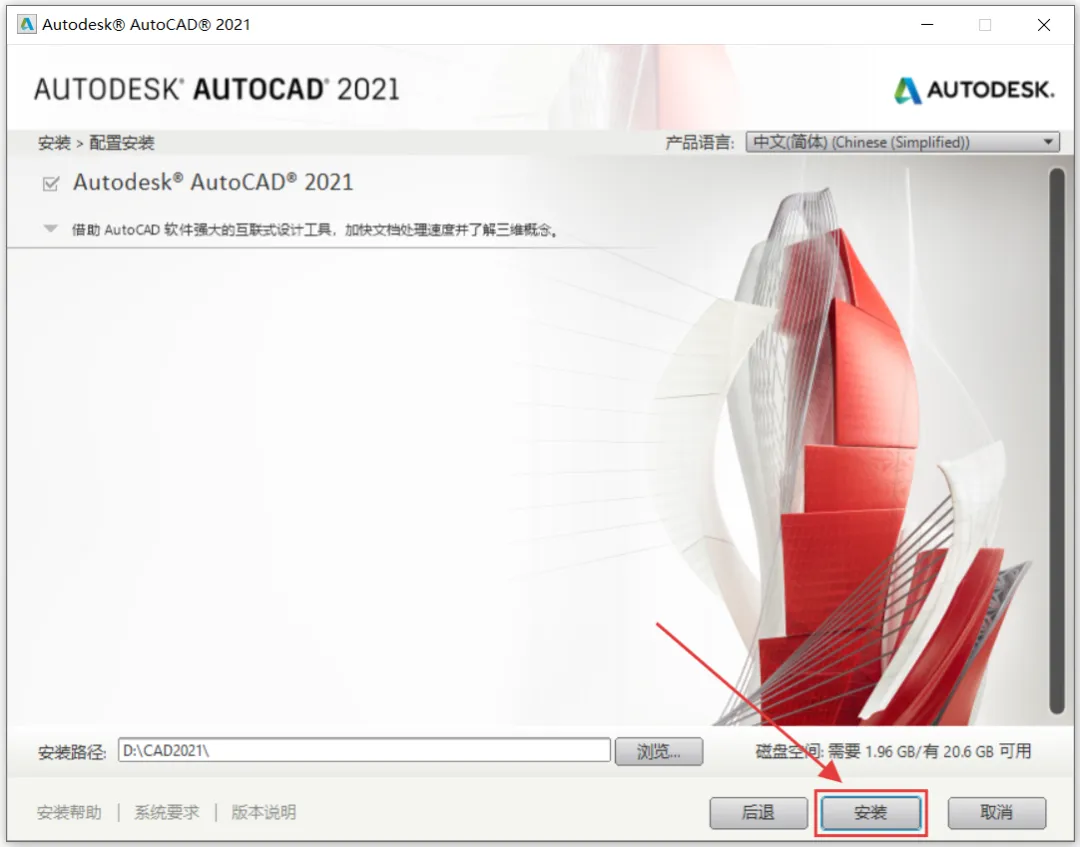
10.等待程序安装完成。 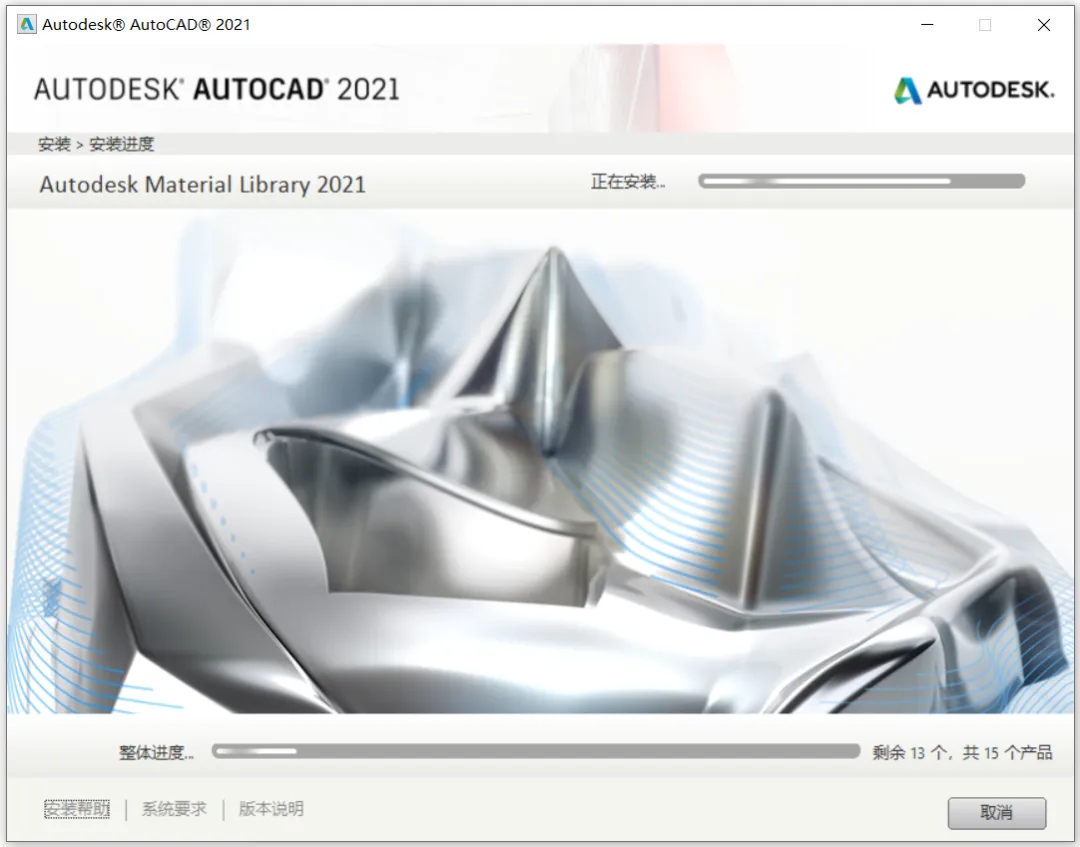
11.完成点击【X】关闭安装窗口,不要点击启动。 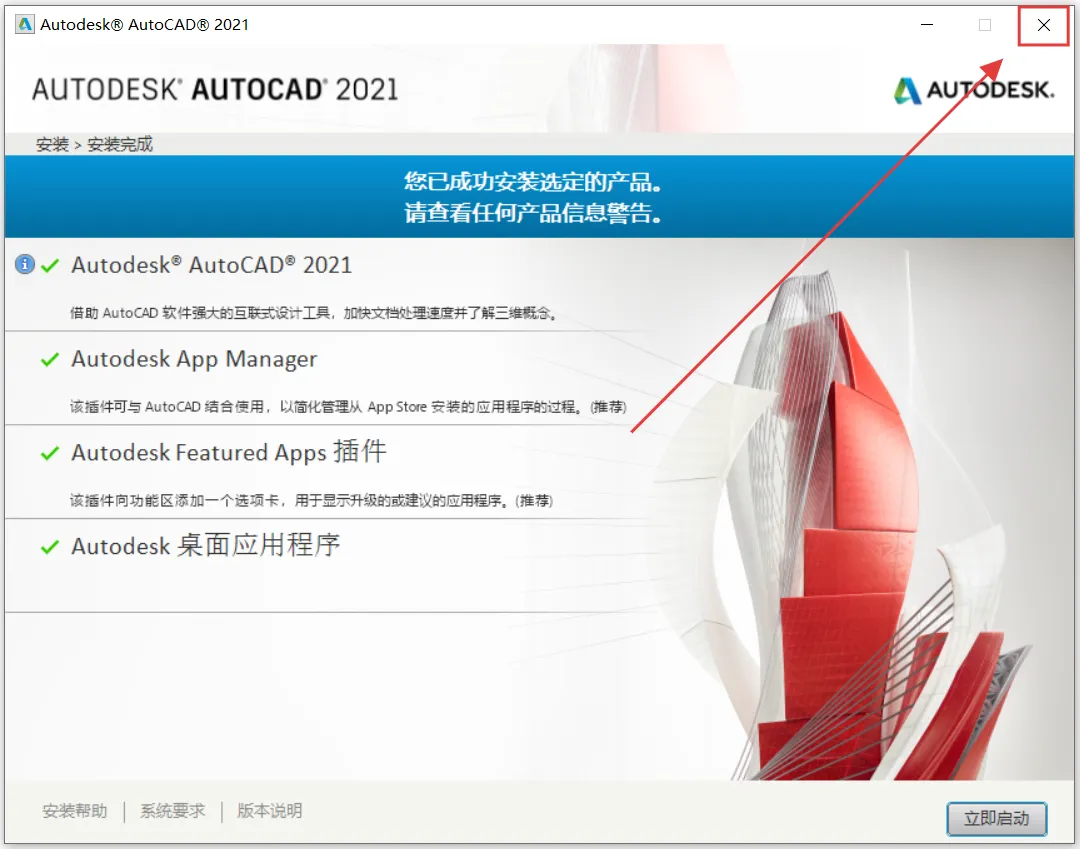
12.回到解压好的文件,双击打开【Crack】文件夹。 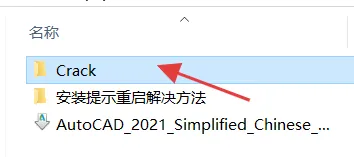
13.选中【acad】程序,右键选择【复制】。 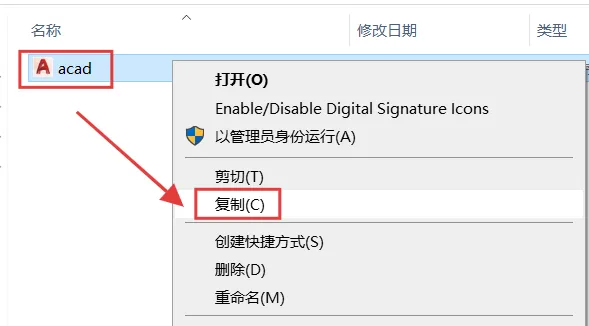
14.返回电脑桌面,选中刚刚安装的【CAD2021快捷方式图标】,右键点击【打开文件所在的位置】。 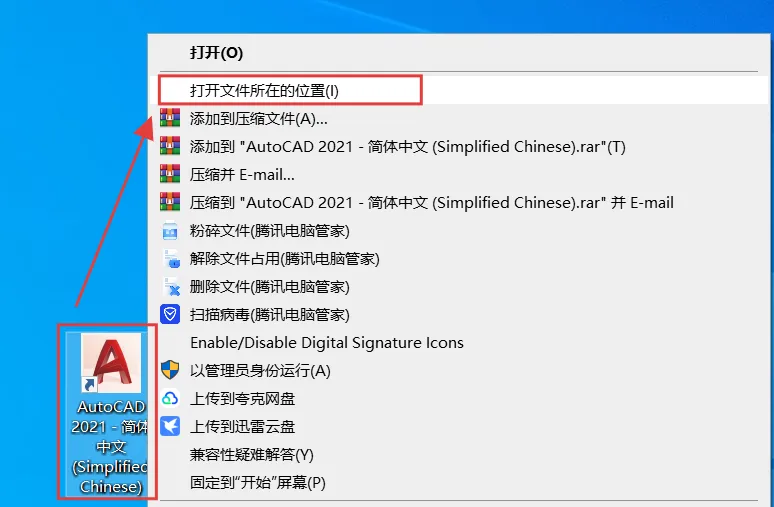
15.打开后,鼠标移动在空白处,右键把刚复制的程序【粘贴】到此处。 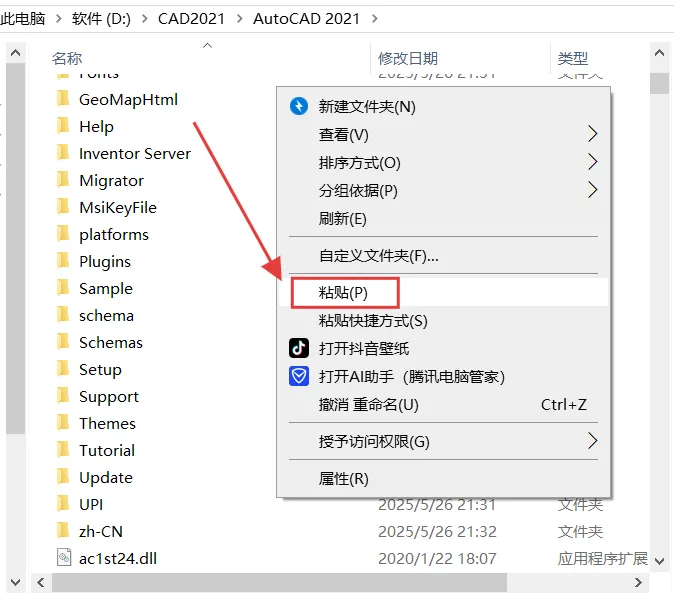
16.点击【替换目标中的文件】。 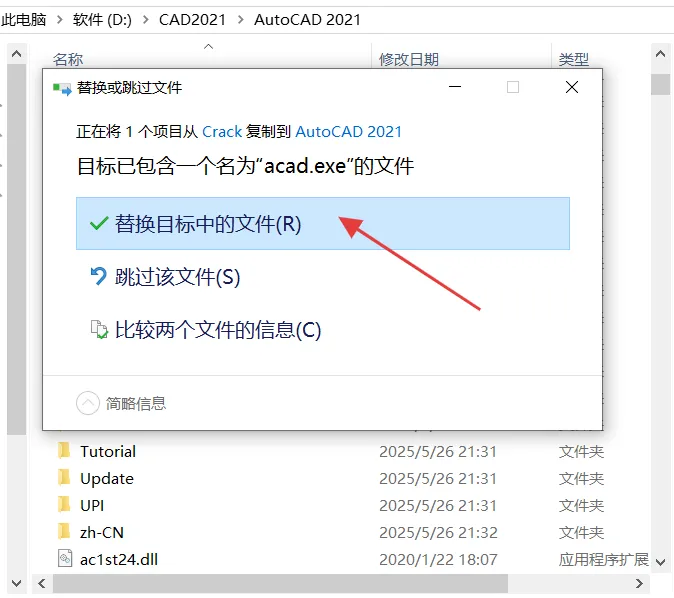
17.再回到电脑桌面,双击CAD2021快捷方式图标启动程序。 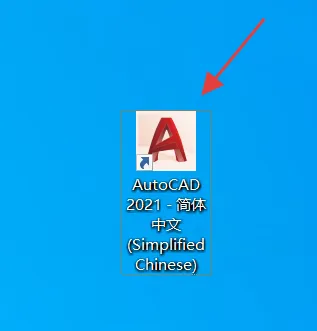
18.如此弹窗点击【始终将DW文件与AutoCAD重新关联】,没有直接忽略。 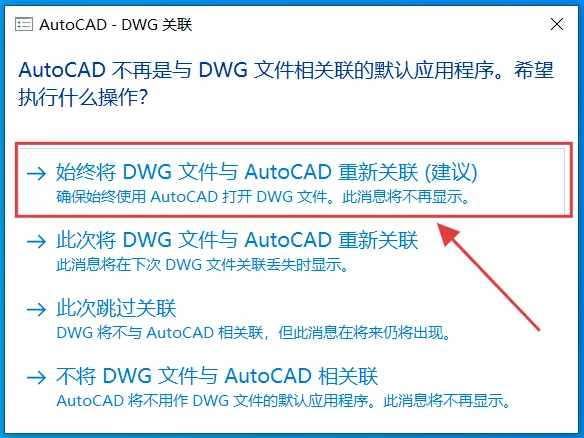
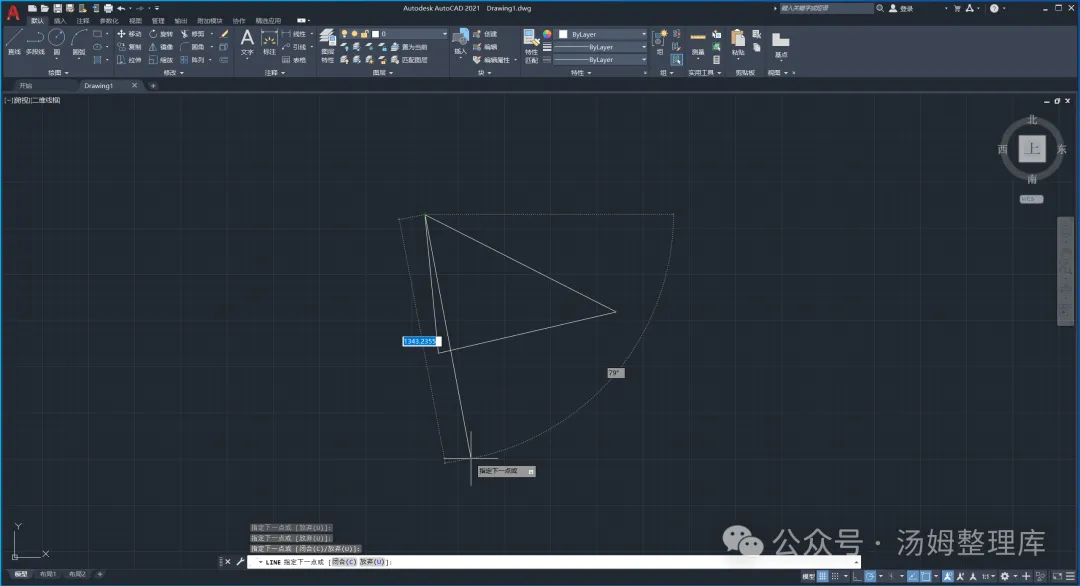
19.到此安装激活成功,可以开始使用! 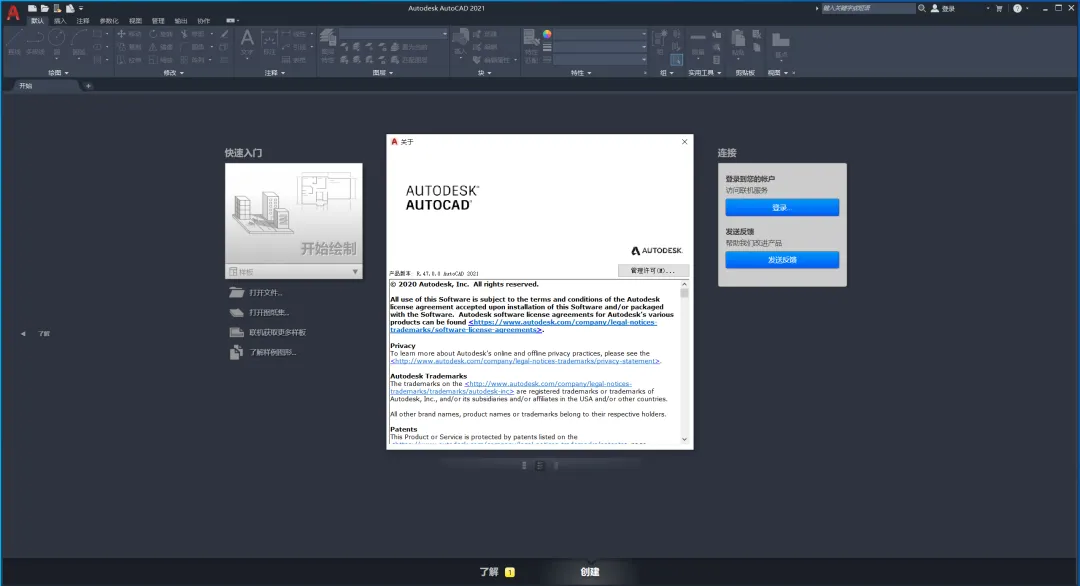
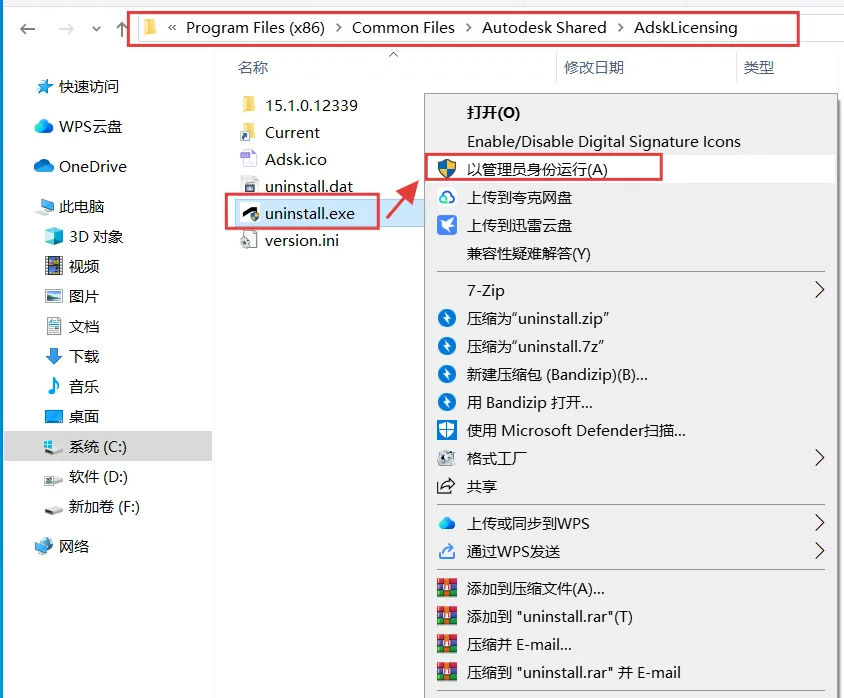
解决方法:依次打开【C:\Program Files (x86)\Common Files\Autodesk Shared\AdskLicensing】找到选中【uninstall】程序,鼠标右键【以管理员身份运行】。(如打开没有看到有文件,一般是隐藏了,点击地址栏上方【查看】把【隐藏的项目】和【文件扩展名】都勾选上就可以正常显示出来。) 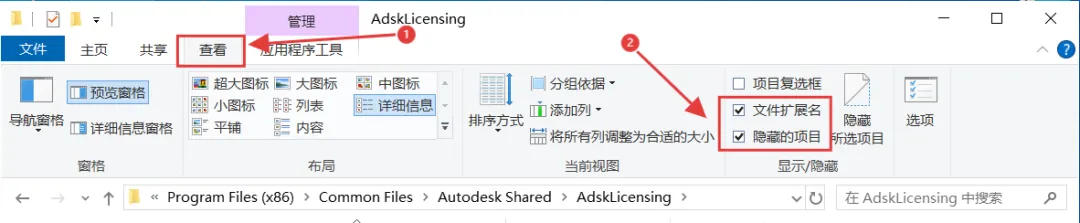
再依次打开查看【C:\Program Files (x86)\Common Files\Autodesk Shared\】,如有【AdskLicensing】文件夹,直接删除。 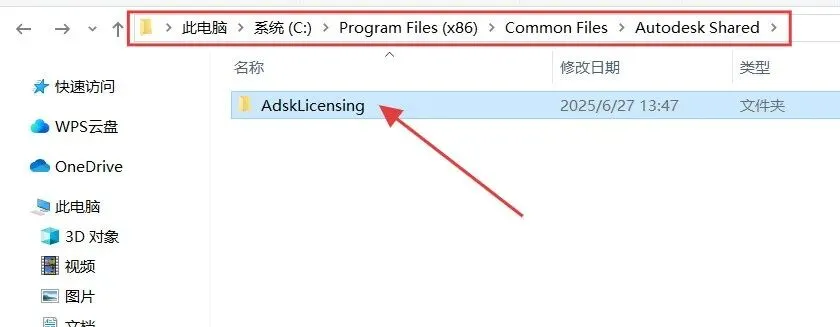
继续打开【C:\ProgramData\Autodesk\】把【AdskLicensingService文件夹】也删除掉,检查操作完成后重新运行安装即可! 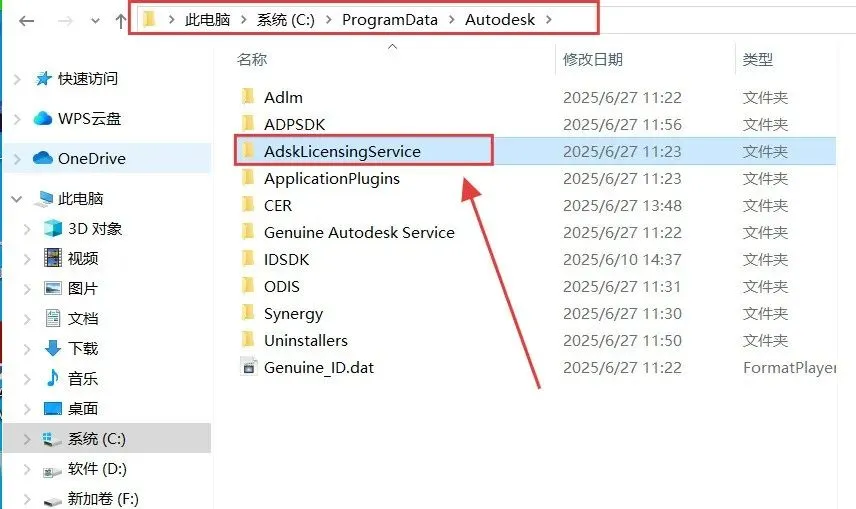
免责 声明
CAD是一款可视化的二维和三维绘图软件,许多命令和操作可以通过菜单选项和工具按钮等多种方式实现,可以用来完成任何设计,包括二维绘图、详细绘制、设计文档和基本三维设计,能够应用于机械设计、工业制图、工程制图、土木建筑、装饰装潢、服装加工等多个行业领域。
https://pan.quark.cn/s/73279faefe25
※建议手机复制链接到浏览器或者夸克保存后,再到电脑端打开,下载和解压过程无需任何密码 ※
安装常见问题:
1.报错代码:1603
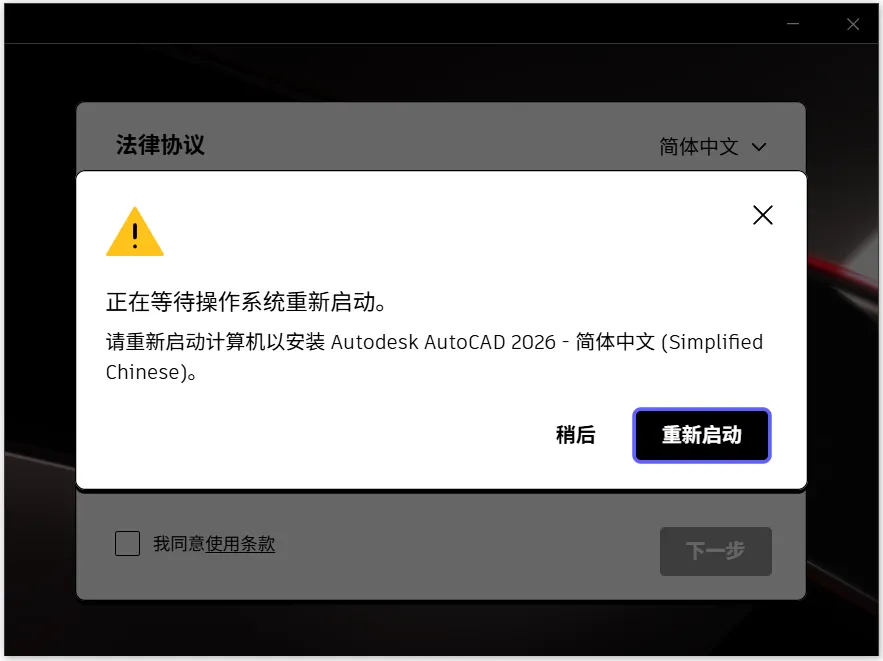
2.如果启动安装CAD有以下提示:
(正在等待操作系统重新启动)
出现此问题一般是之前安装过其他版本的CAD程序,注册表没有卸载清理干净,压缩包有【安装提示重启解决方法】,根据教程操作即可解决。
1.有关资源均收集来自网络与网友提供,任何涉及商业盈利目的的均不能使用,否则后果将由您自己承担。
2.本公众号分享的软件资源仅供学习交流使用。所有内容请在下载后24小时内删除,禁止非法恶意传播,不对任何下载或转载造成的危害负任何法律责任。
3.如果本文章存在侵权请联系我,将在最短的时间内对其作出删除处理。
本文来自网友投稿或网络内容,如有侵犯您的权益请联系我们删除,联系邮箱:wyl860211@qq.com 。
随机文章
-
 10个月宝宝每天需要喝多少奶粉?
- IntelliJ IDEA 永久激活安装教程及软件安装包下载(附全部版本包)
- Altium Designer 图文安装教程+软件安装包下载(附全部版本安装包)
- IntelliJ IDEA 图文安装教程+软件安装包下载(附全部版本安装包)
- LabVIEW 完整稳定版安装包下载+免激活安装教程(附全部版本包)
- Pycharm 完整稳定版安装包下载+免激活安装教程(附全部版本包)
- AutoCAD2026下载与安装教程
- 【保姆级教程】小柿子(1):手把手教你免费下载,小白也能学会!
- 【保姆级教程】x浏览器(1):手把手教你免费下载,小白也能学会!
- 【免费下载】六年级(下)语文 《快乐读书吧》知识梳理+专项练习,PDF电子版,共26页,可打印
- 【免费下载】二年级(下)数学 寒假预习知识点清单《苏教版》_1,PDF电子版,共11页,可打印

