🚀 老手直达 · 资源已打包
Creo 10.0 完整安装包
👉 直接获取指引
迅雷:https://pan.xunlei.com/s/VOlGmBjV2pZRMn8Ki-QxCiB0A1?pwd=cf6i#
或点击阅读原文跳转
📌 Creo 10.0
PTC公司的旗舰三维CAD软件,集成参数化、直接建模、创成式设计、仿真、增材制造于一体。10.0版在多CAD数据交互、可用性、实时仿真领域大幅革新,是工程设计界的效率利器。
💻系统要求 · 官方推荐
| | |
|---|
| Windows 10 64位 (20H2+)Windows 11 64位 | |
| | Intel Xeon / i9 或 AMD Ryzen 9 |
| | |
| | NVIDIA Quadro RTX/AMD Radeon Pro, 6GB+ |
| | |
| | |
❓安装教程
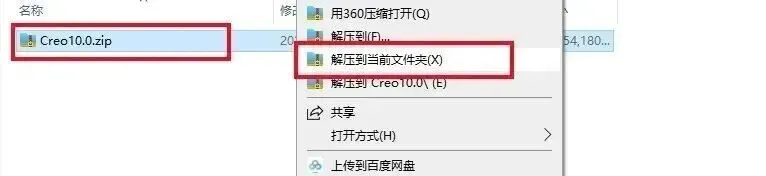
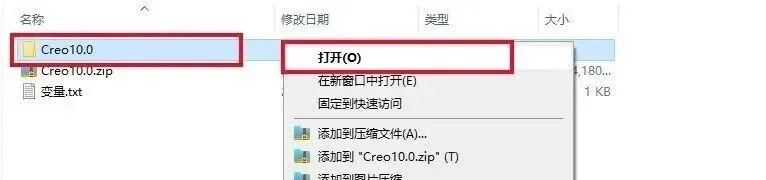
1.打开下载的Creo软件安装包,鼠标右击压缩包选择【解压到当前文件夹】。
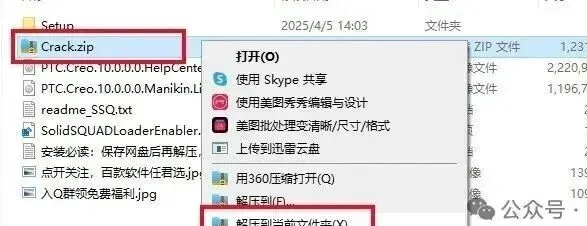
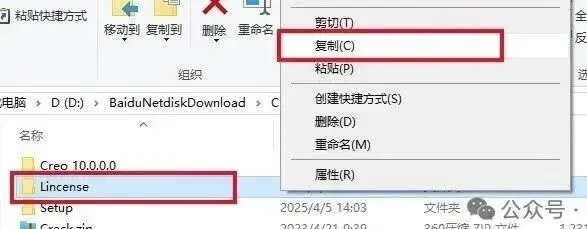
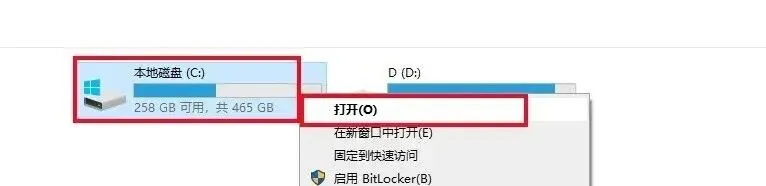
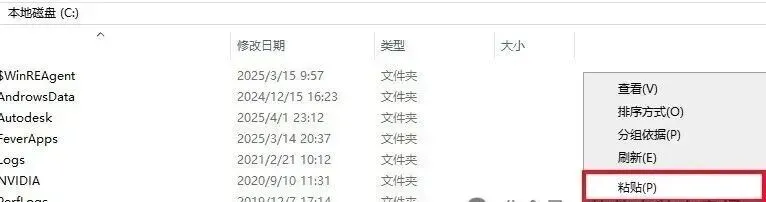
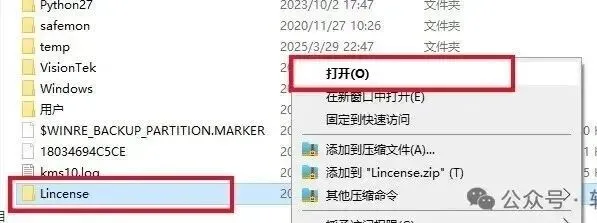
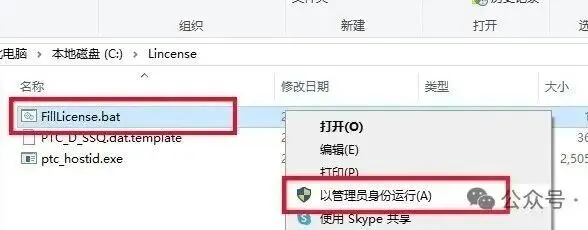
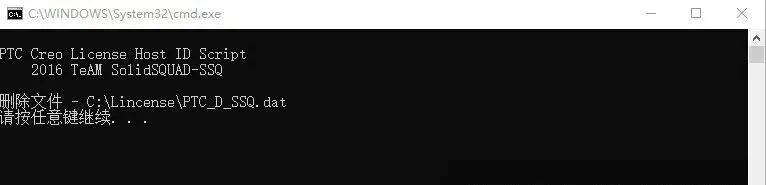
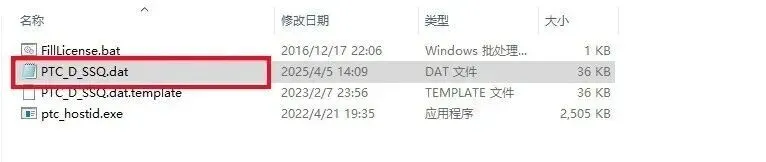
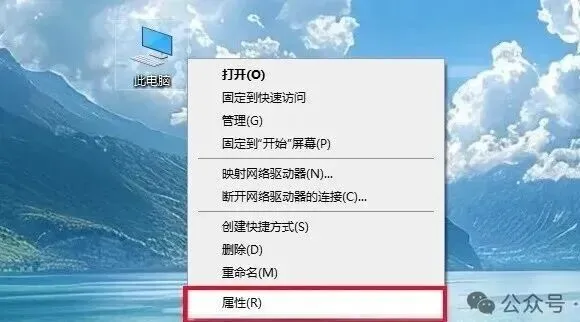
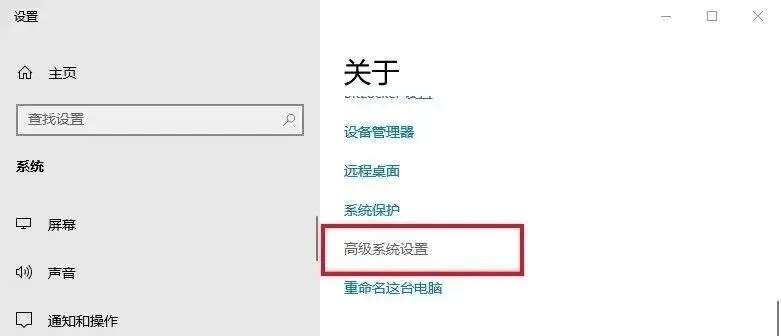
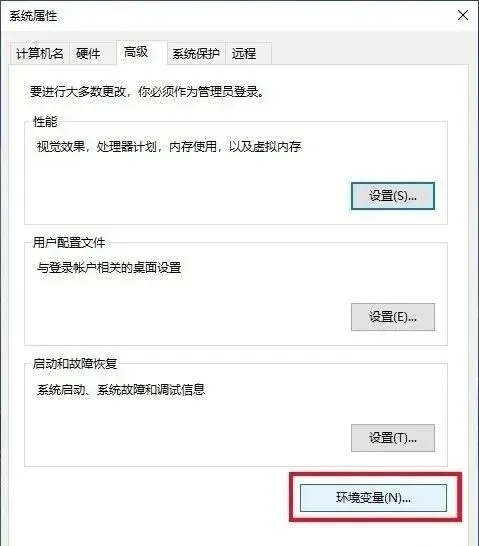
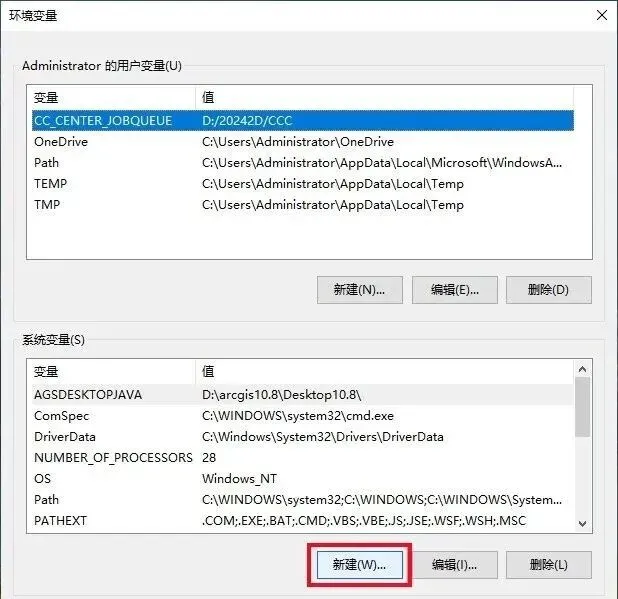
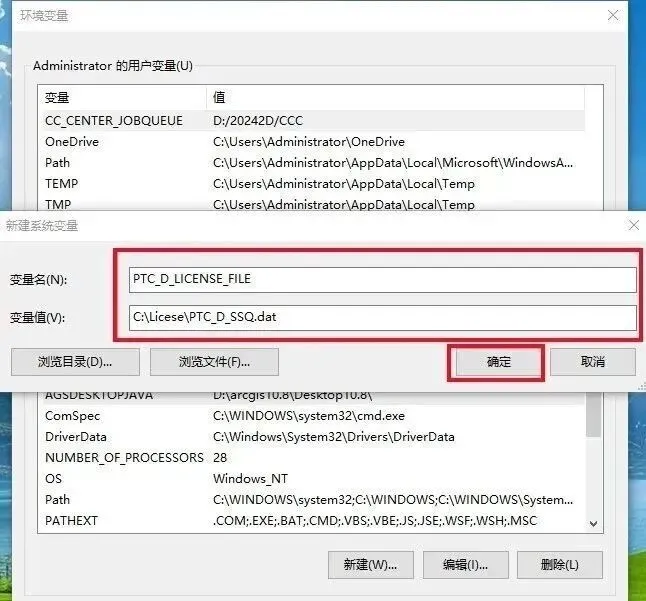
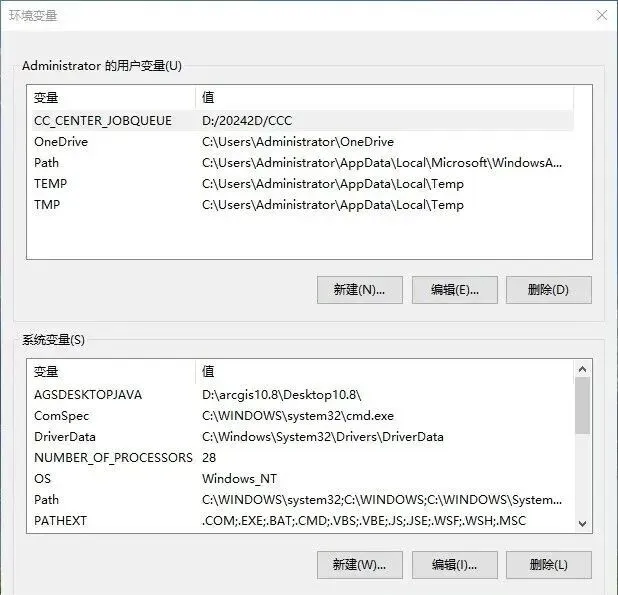
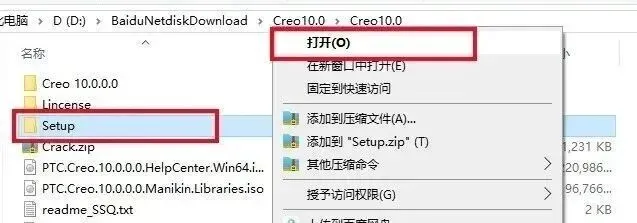
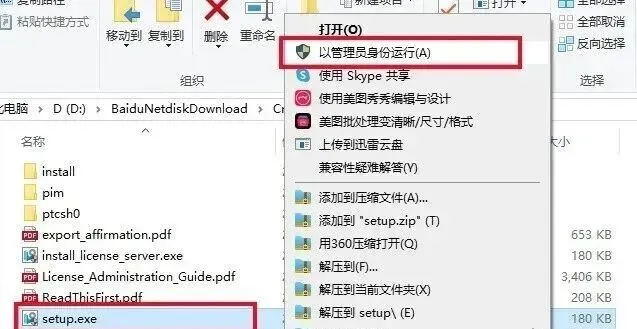
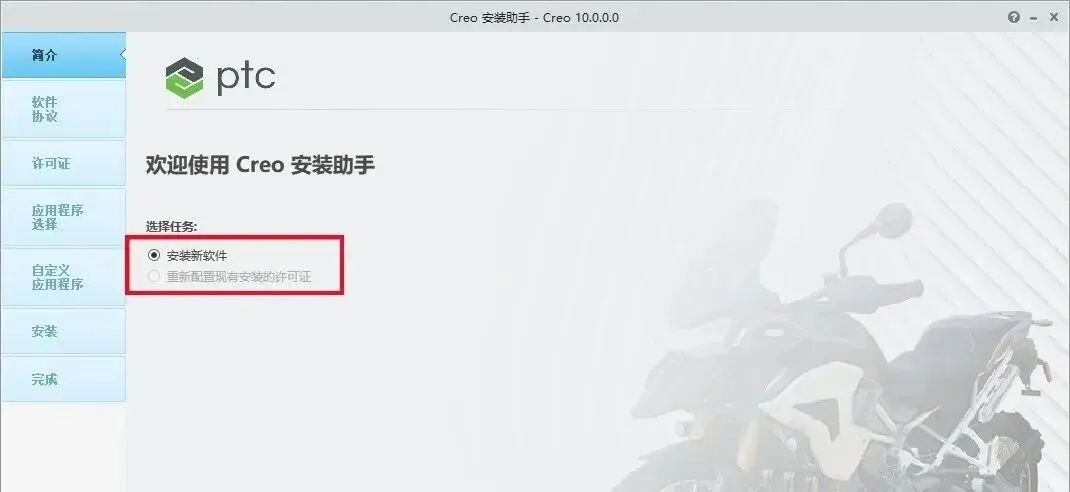
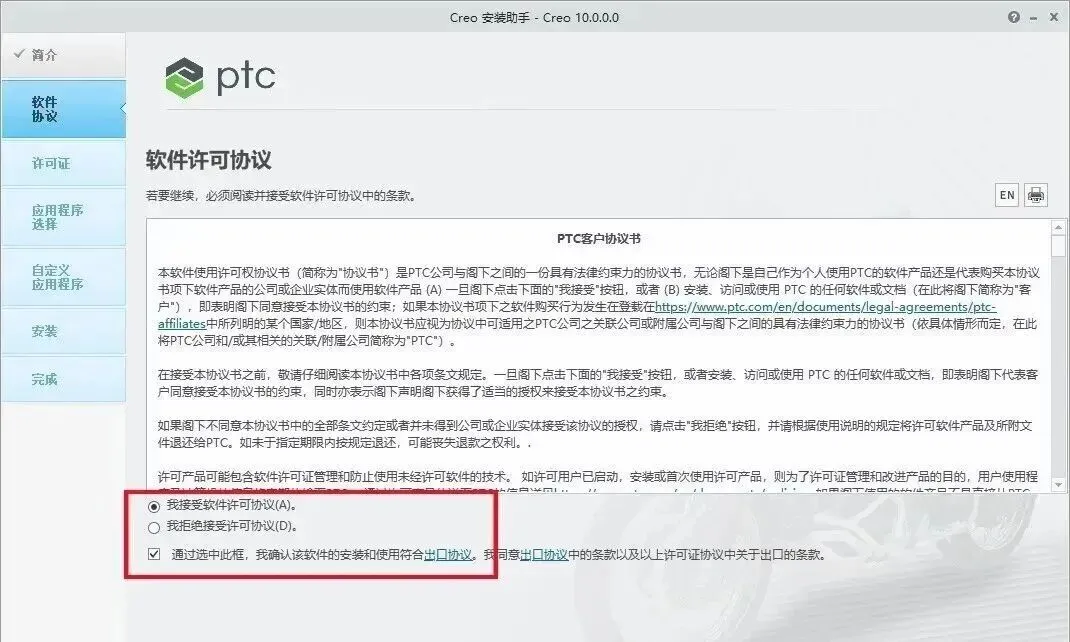
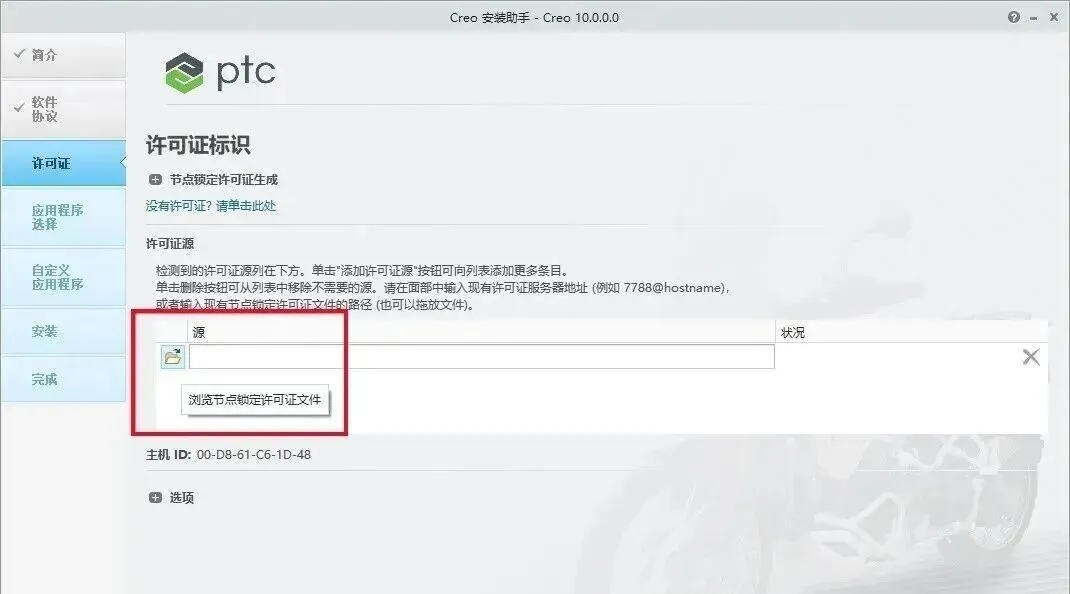
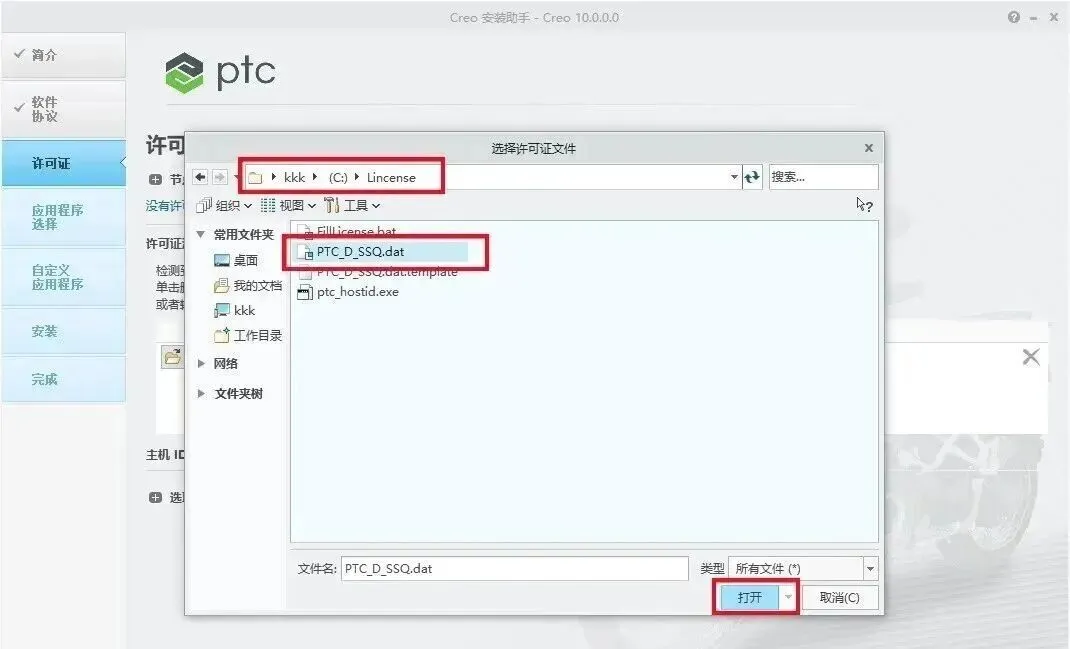
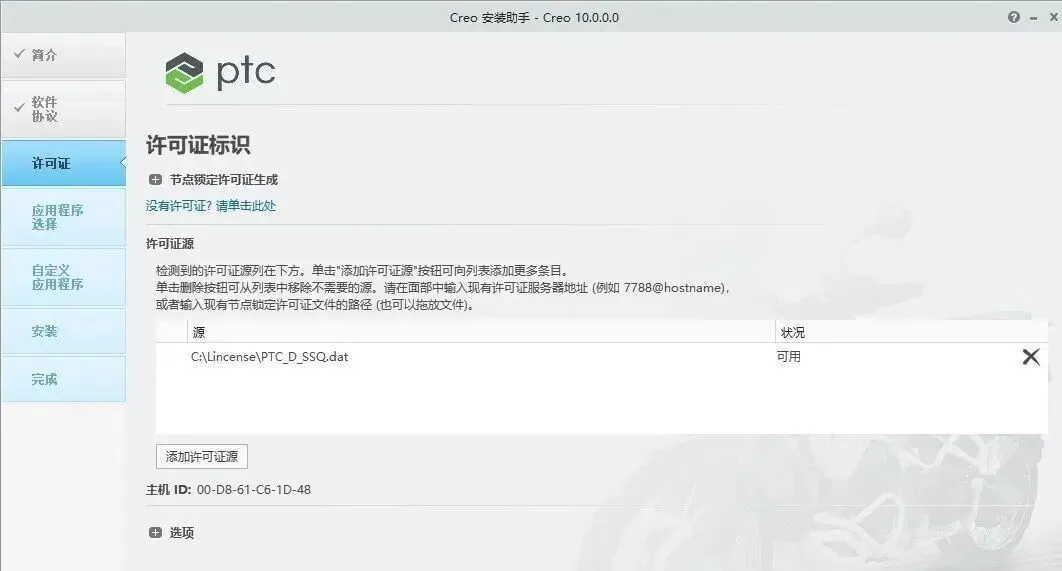
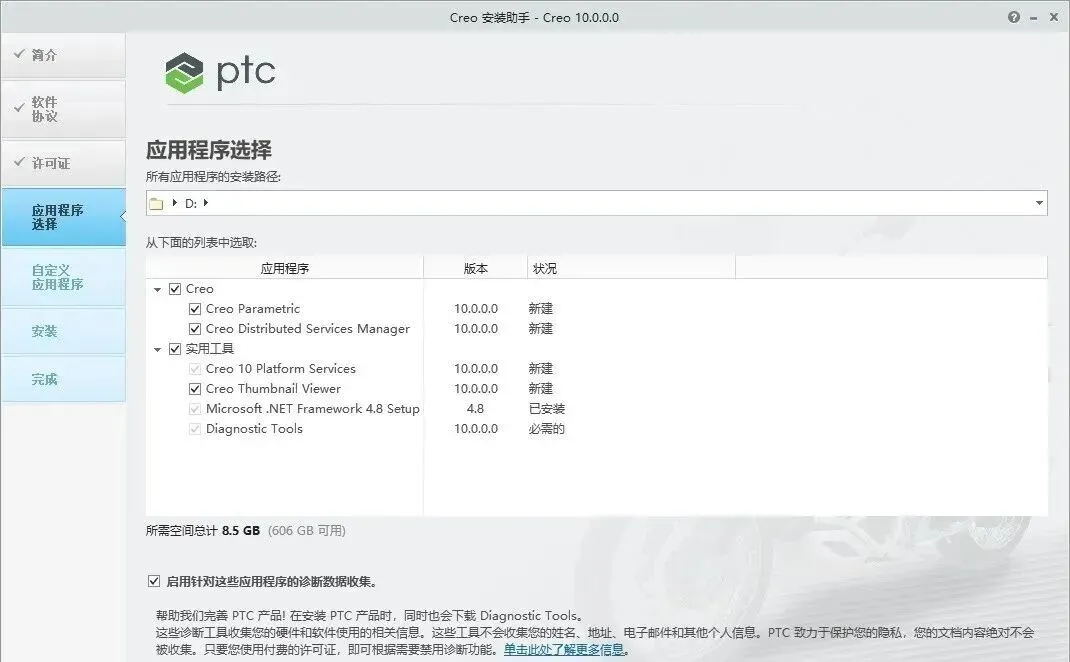
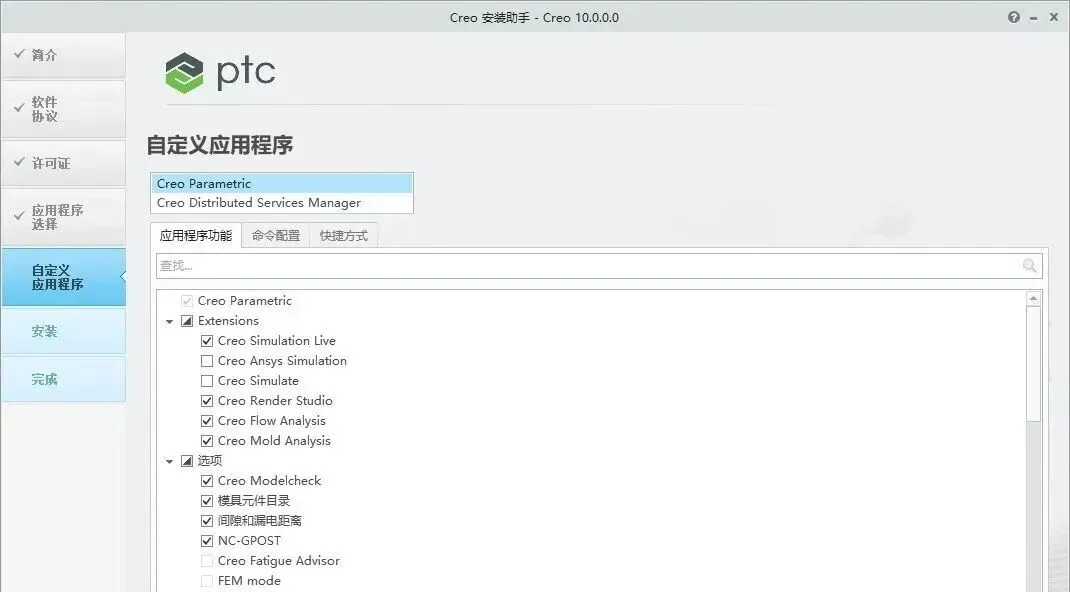
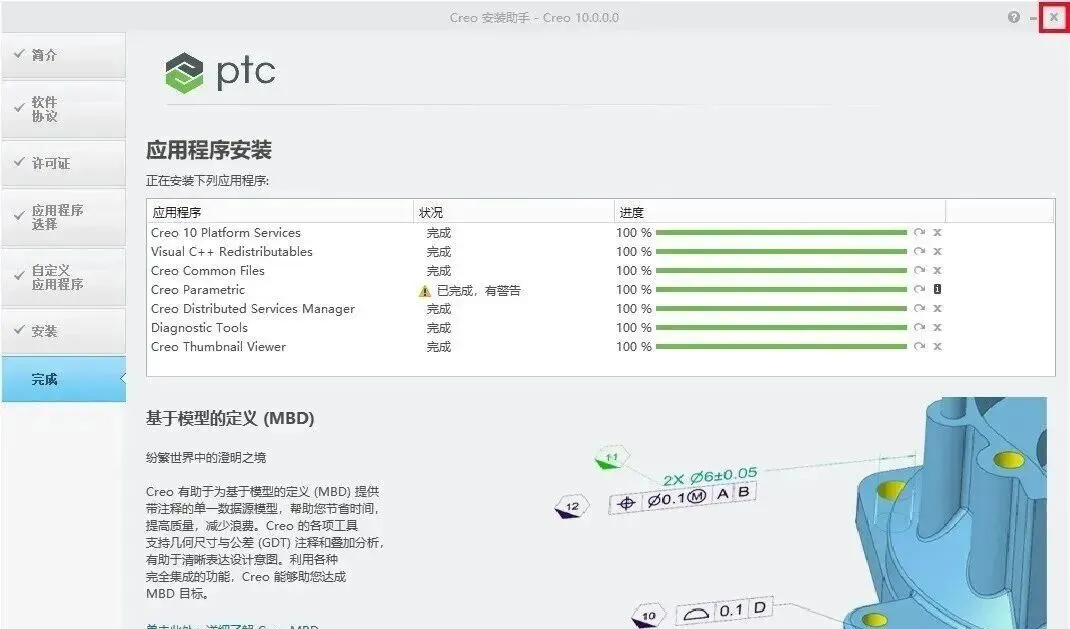
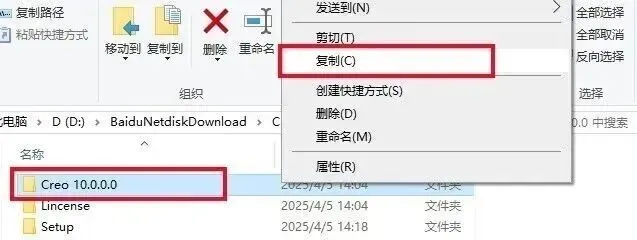
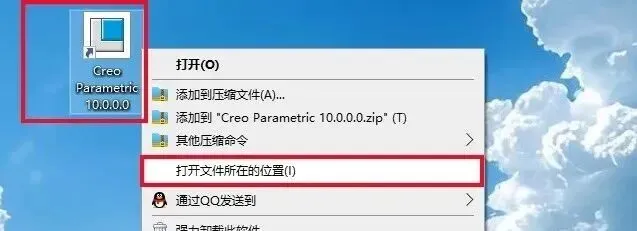
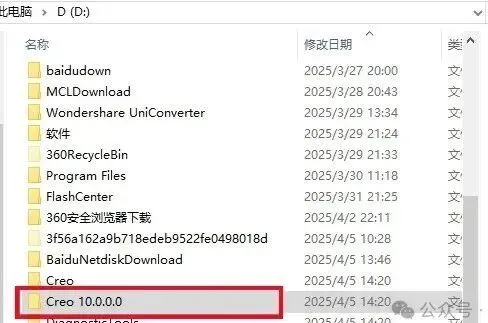
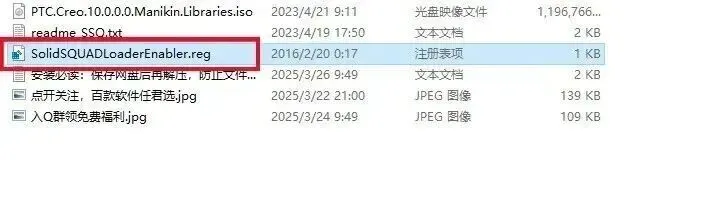
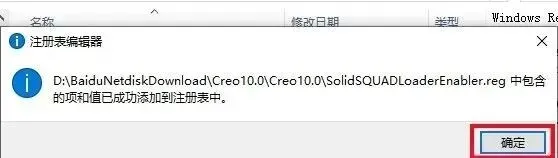
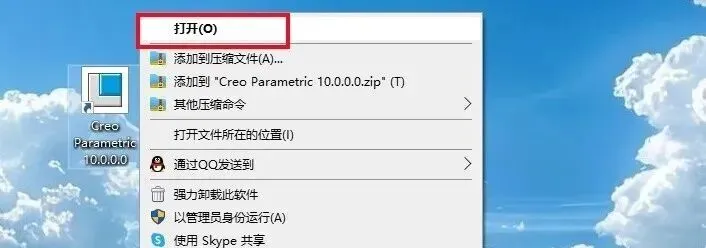
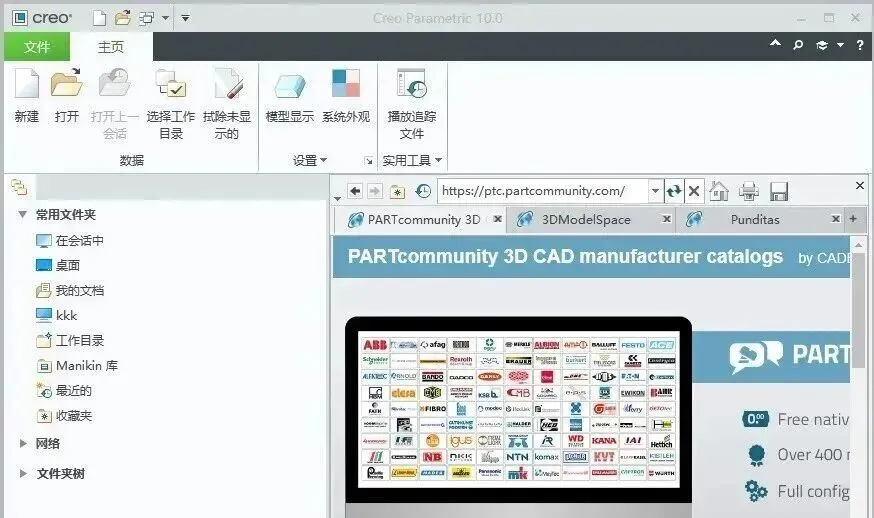
4.鼠标右击【License】文件夹选择【复制】。6.在打开的C盘空白处。鼠标右击【粘贴】刚才复制的License文件夹。8.鼠标右键【FillLicense】批处理程序,选择【以管理员身份运行】。9.程序中出现【请按任意键继续···】,关闭程序即可。10.运行【FillLicense】批处理程序后,此时文件夹中生成了一个名为【PTC_D_SSQ】许可证文件。11.在桌面上鼠标右键【此电脑】,然后点击【属性】。15.变量名处输入:PTC_D_LICENSE_FILE,变量值处输入C:\Licese\PTC_D_SSQ.dat,建议复制粘贴,防止输入错,然后点击【确定】。18.返回到开头解压的【Creo 10.0】文件夹中,然后打开【Setup】文件夹。19.鼠标右键【setup】安装程序,选择【以管理员身份运行】。22.点击黄色的小文件夹,接下来需要找到第4到第11步骤中生成的license许可证文件。23.打开系统C盘,然后打开【License】文件夹。选中【PTC_D_SSQ.dat】许可证文件,然后点击【打开】。25.软件默认安装路径为系统C盘。如果要设置软件的安装路径,可直接将C改为D盘或者其它磁盘,然后点击【下一步】。28.返回到开头解压的【Creo 10.0】文件夹中,然后打开【Crack】文件夹。鼠标右键【Creo 10.0.0.0】文件夹选择【复制】。29.在桌面上找到Creo软件图标,鼠标右键点击【打开文件所在的位置】。30.文件夹打开后,点击上方的【PTC】。在PTC文件夹空白处,鼠标右键【粘贴】刚才复制的【Creo 10.0.0.0】文件夹31.返回到【Crack】文件夹中,双击打开【SolidSQUADLoaderEnabler】注册表文件。35.安装完成,软件打开界面如下图所示(已激活,可无期限使用)。免责声明:公众号提供的所有下载文件均为网络共享资源,不得用于任何商业用途,请用户下载后24小时内删除,其真实性、准确性和合法性,本公众号不提供任何保证,不承担任何法律责任。 因不当使用本公众号网络共享软件而导致的任何意外、疏忽、合约毁坏、诽谤、版权或其他知识产权侵犯及其所造成的任何损失,本公众号概不负责,亦不承担任何法律责任。 如需长久体验,还请支持各公司正版授权软件。