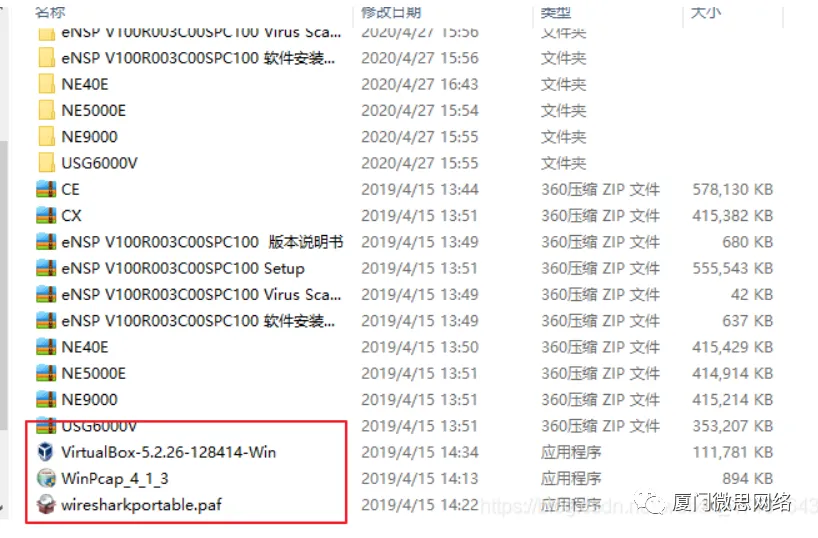
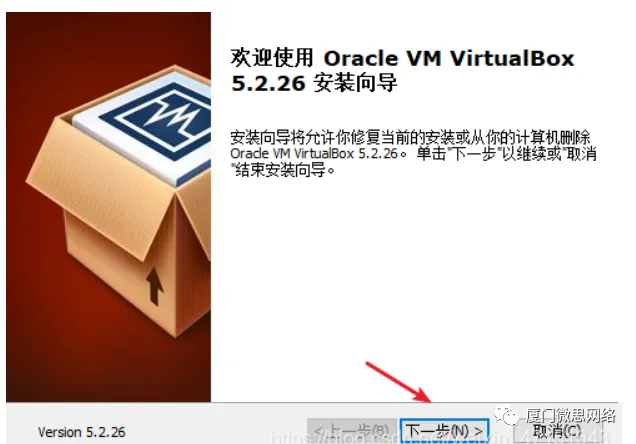
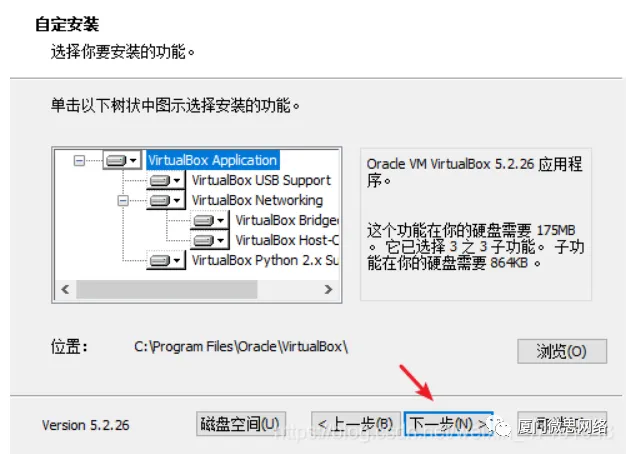
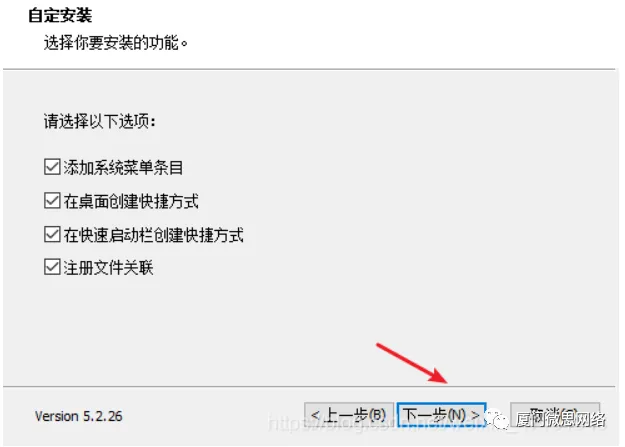
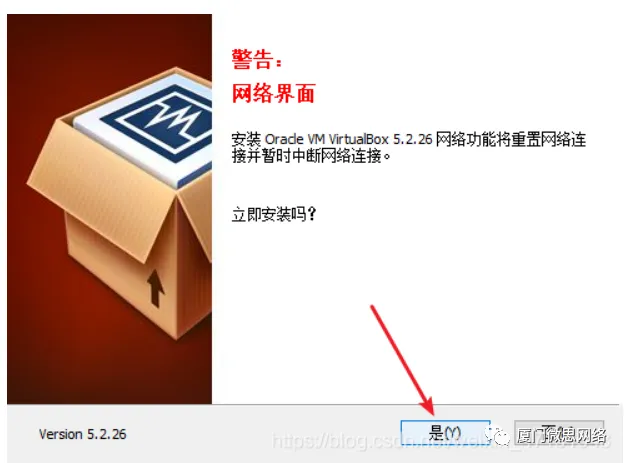
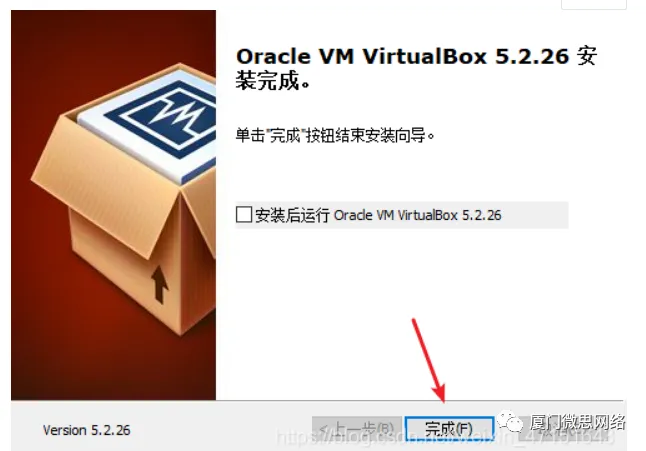
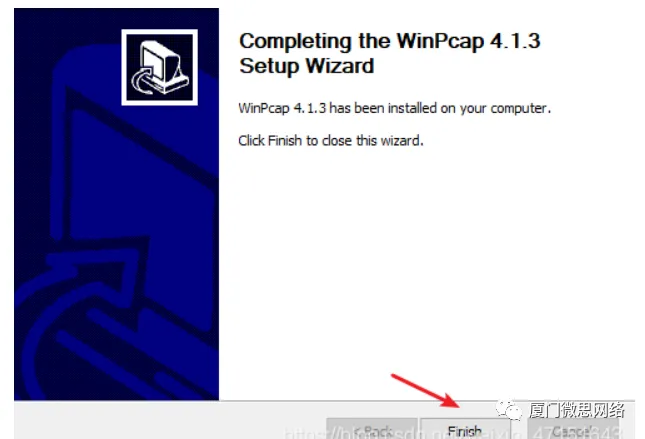
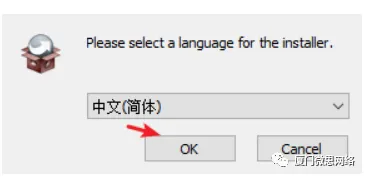
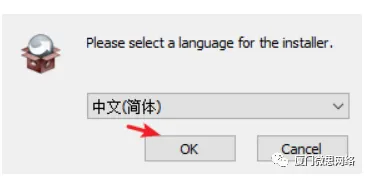
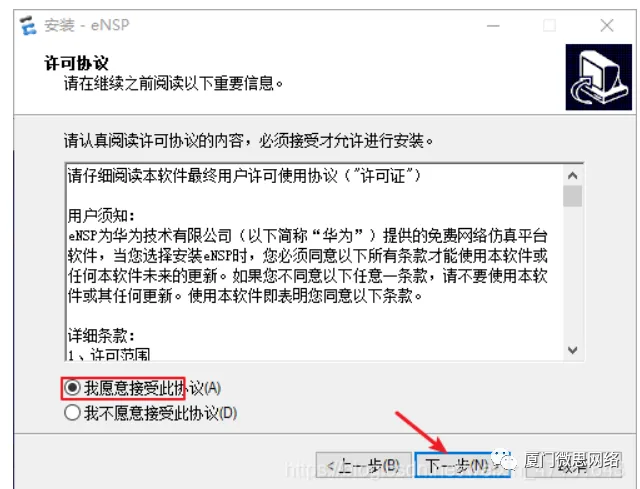
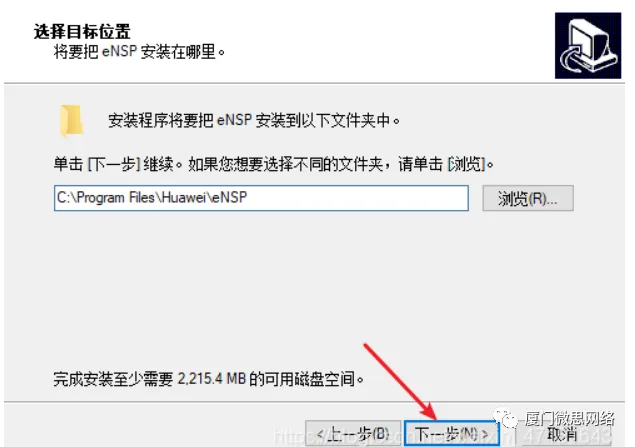
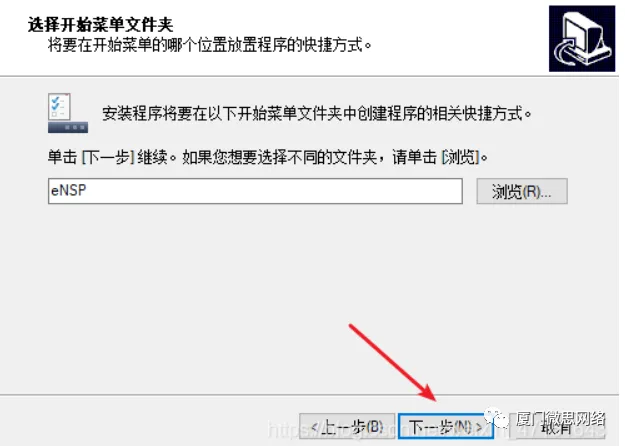
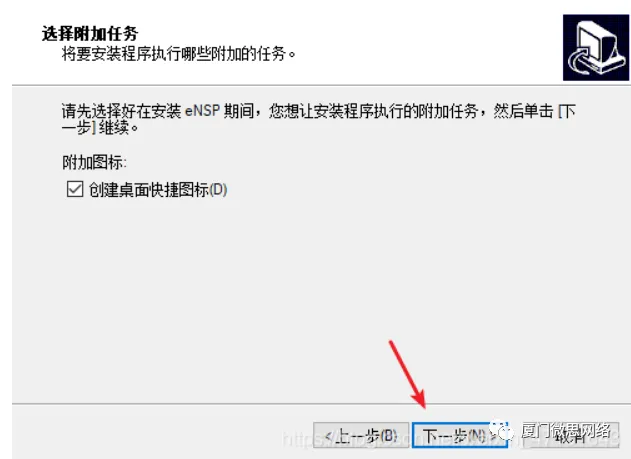
2.下面我们开始安装VirtualBox5.2.26并默认安装点击安装,这边位置你自己选选择系统盘或者其他盘都可以ENSP安装,打开图中标识的文件夹找到eNSP_Setup安装包,以管理员方式打开,选择语言,点击确定
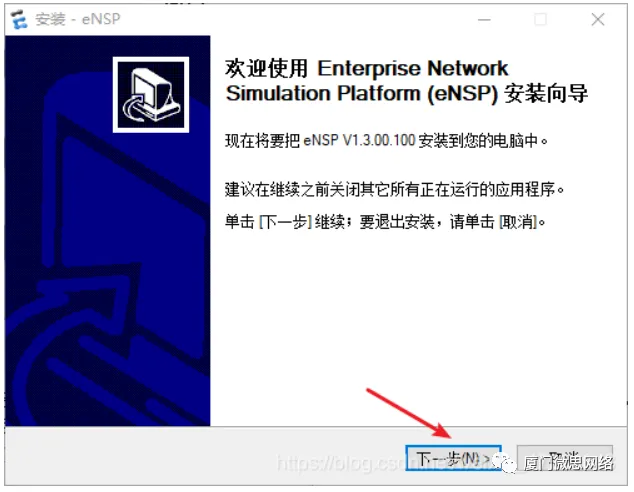
下面是安装向导,点击下一步
点击我愿意接受协议,点击下一步
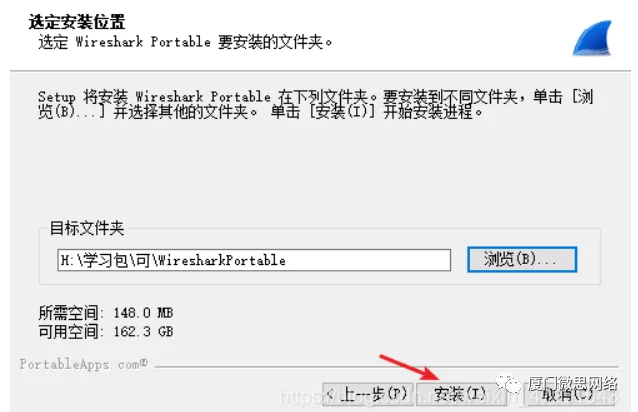
这里默认安装C盘就行,点击下一步,(系统盘空间小修改别的盘就行)快捷方式,直接下一步
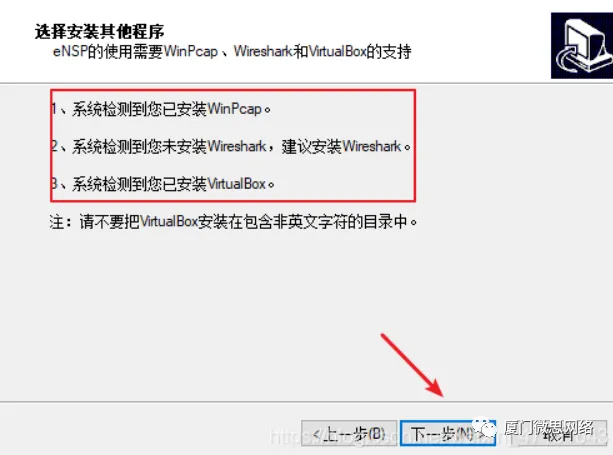
检测到刚刚下载的三个软件,这里三个软件没有下载这里是安装不了的,我们安装好了直接下一步
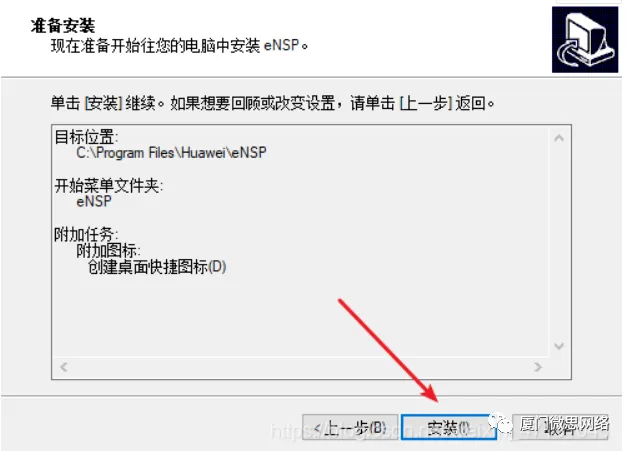
检查安装信息是否准确无误,没问题直接安装
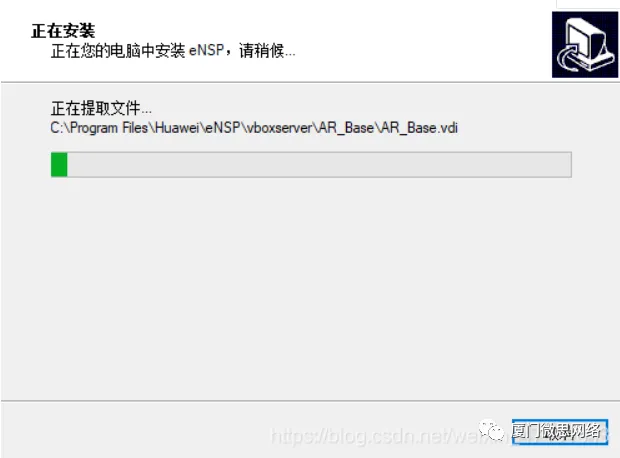
安装中,等会就行
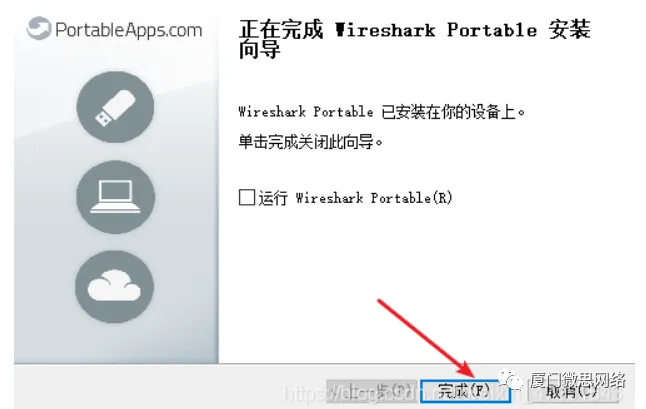
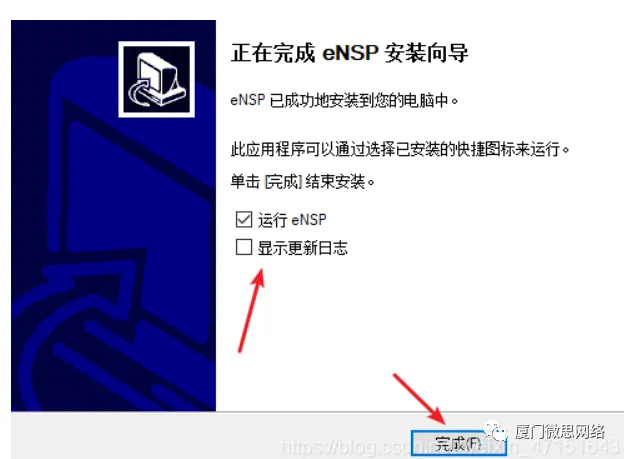
安装完成,把显示更新日志勾去掉
现在我们以管理员打开 设置一下兼容性【鼠标右击 属性 以win 7 管理员方式】
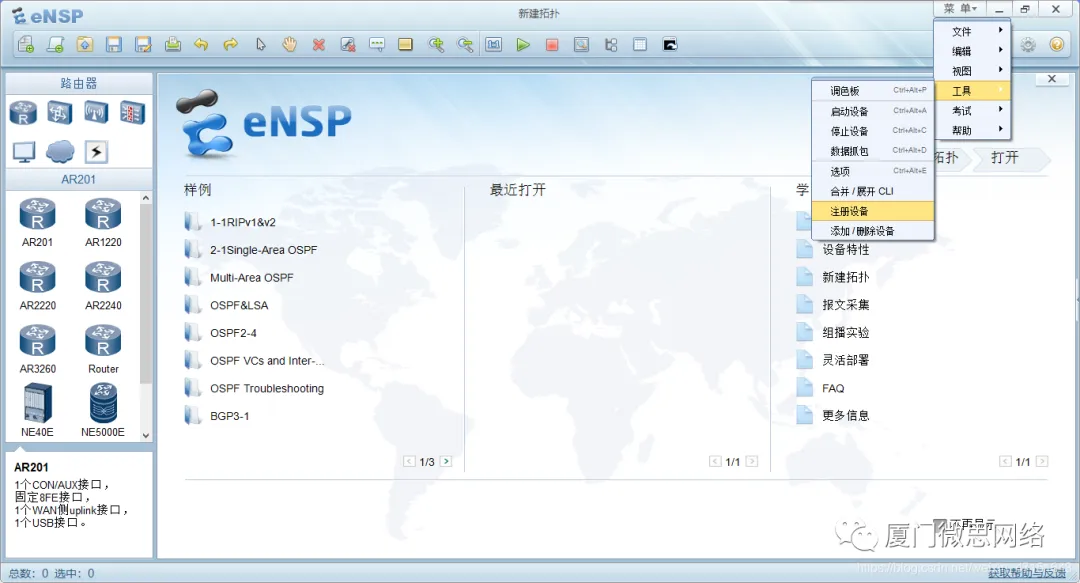
现在我们来注册一下,点击菜单工具注册设备
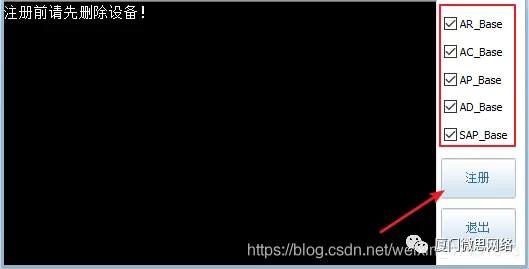
全部勾选一下,点击注册
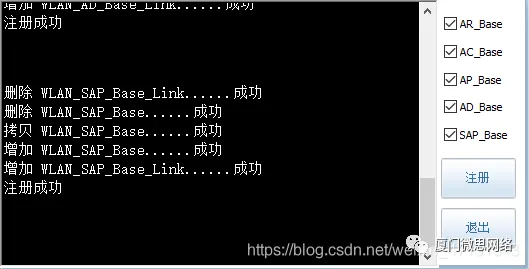
注册成功(要是注册错误就从新打开ENSP)
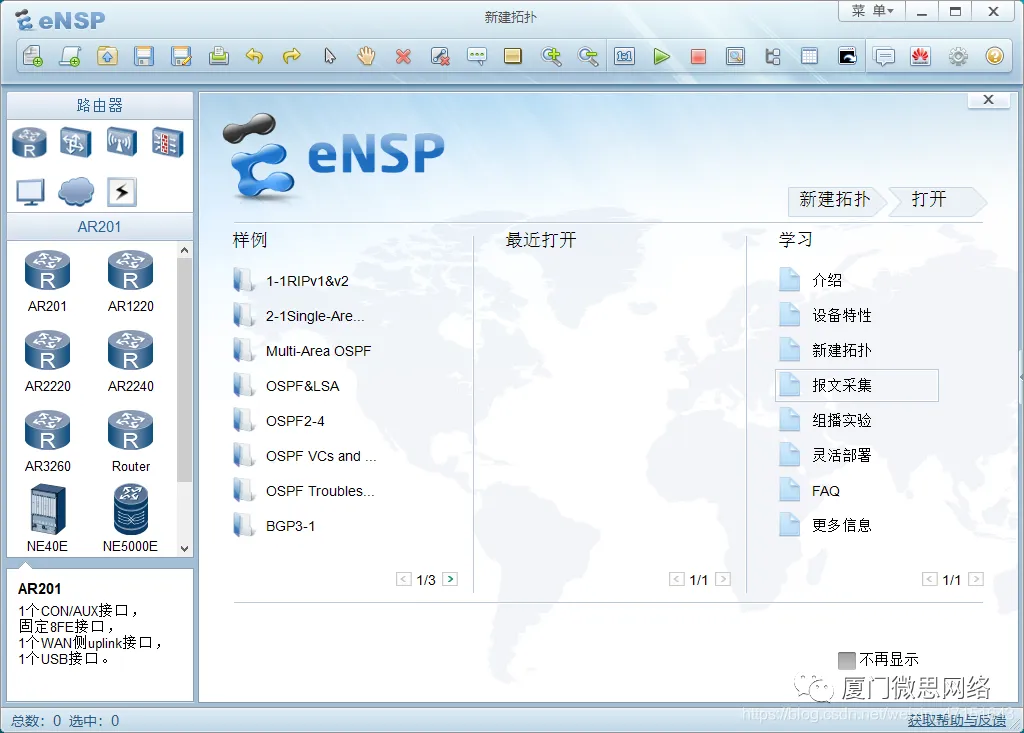
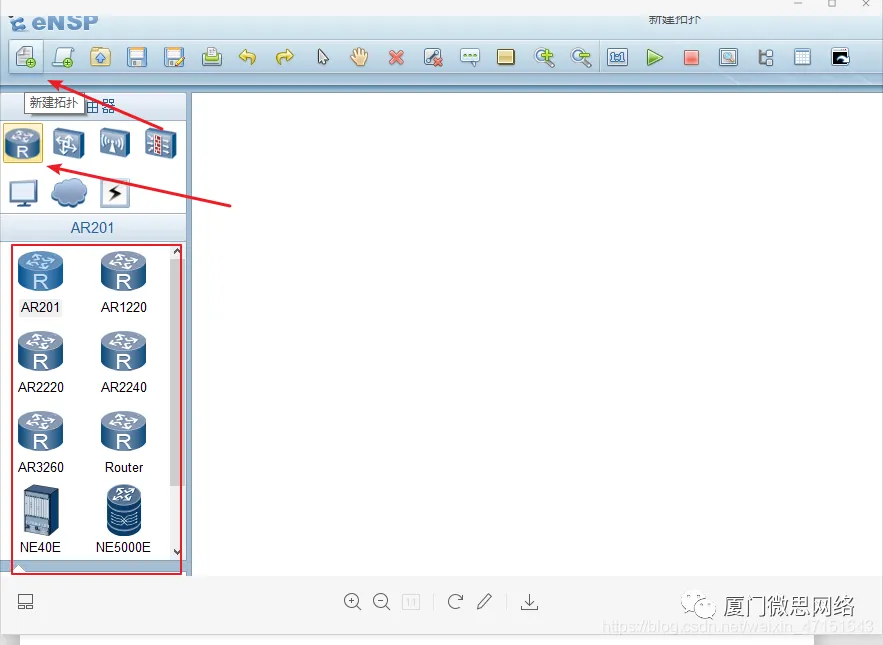
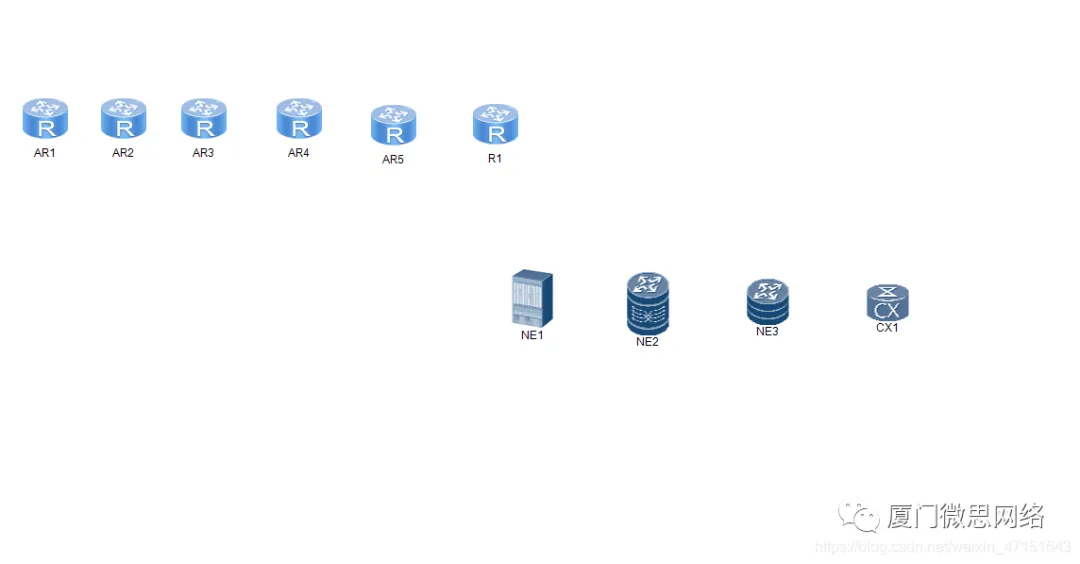
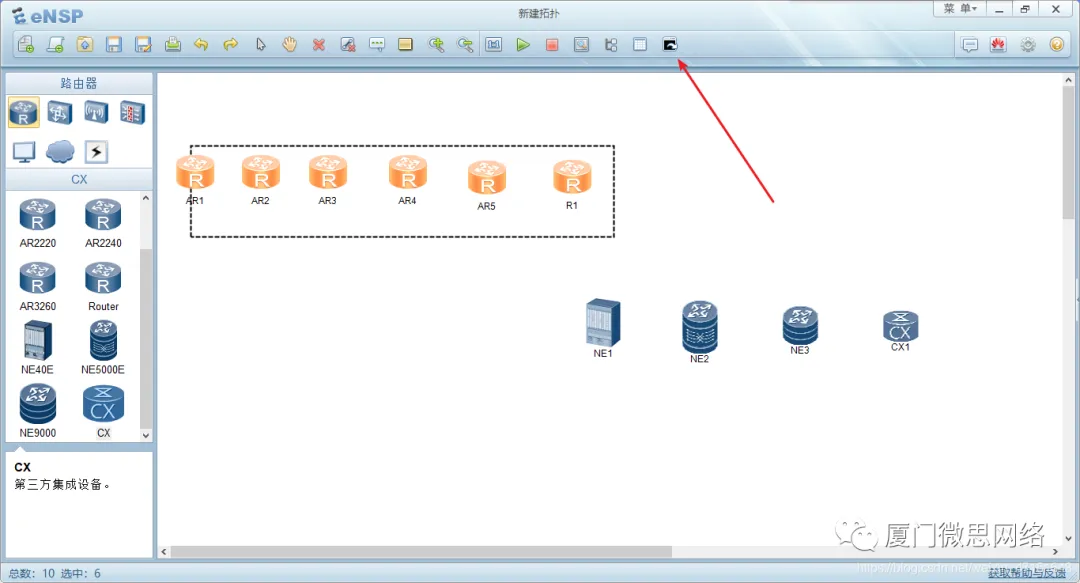
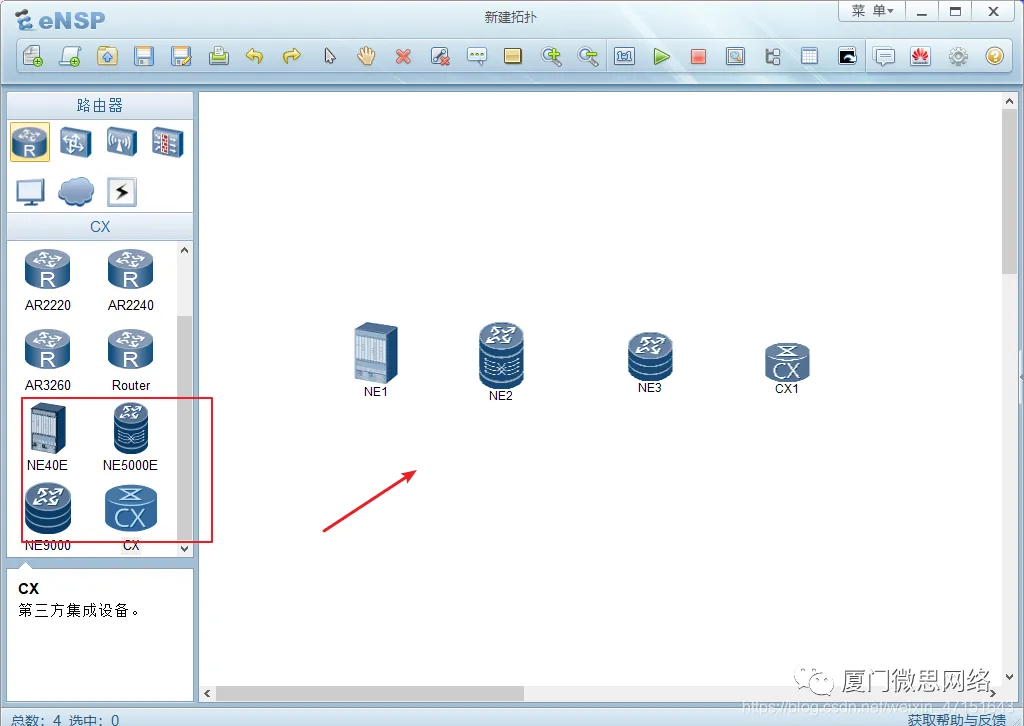
1.点击新建拓扑,点击R1 然后把下面的路由器挨个拖出来
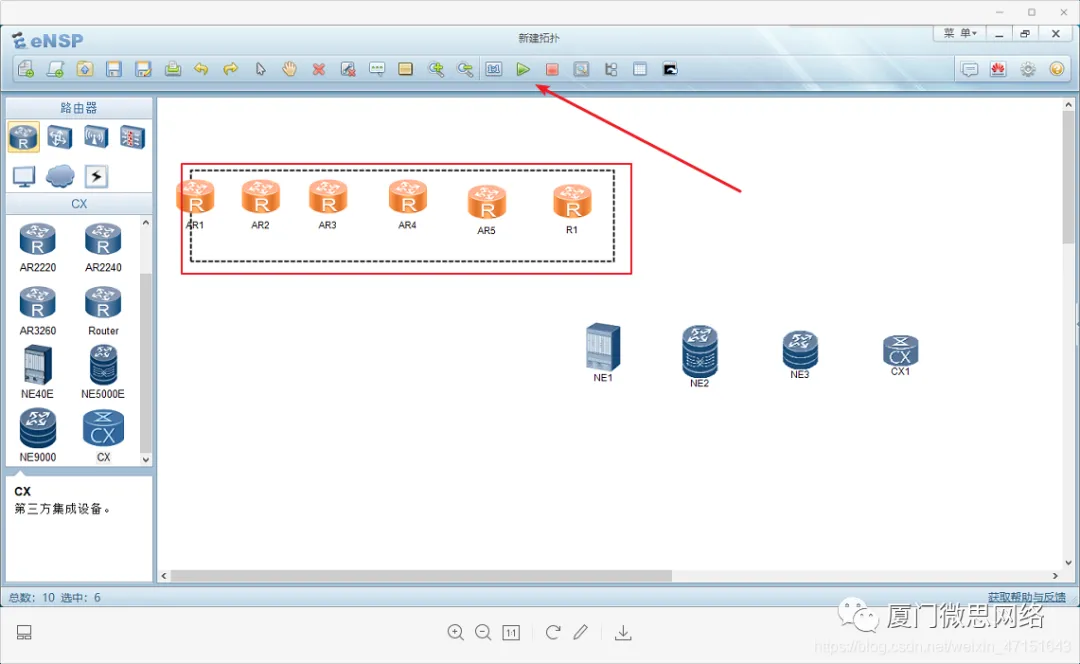
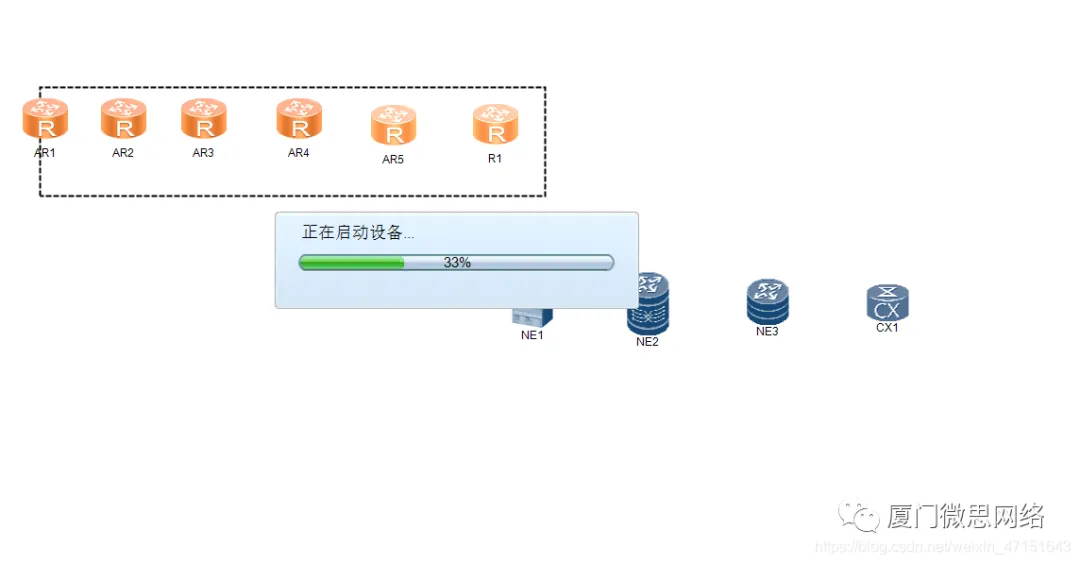
然后把这几个一起选中,点击上面的绿三角形(鼠标右击启动也行)
最小化一下
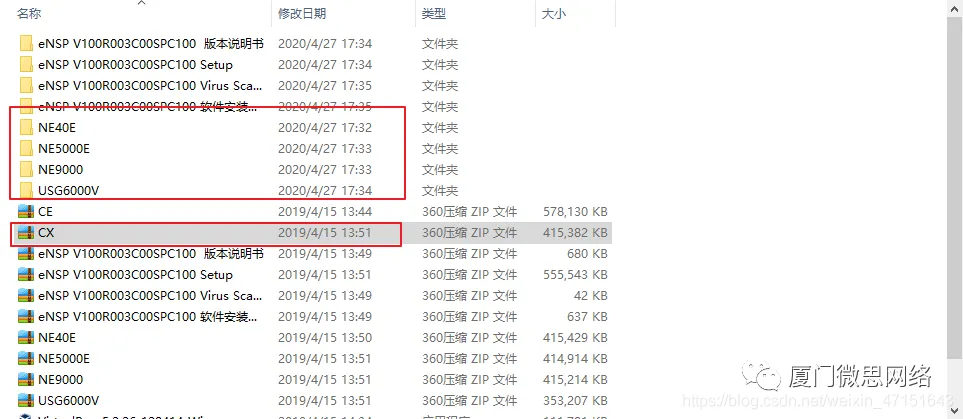
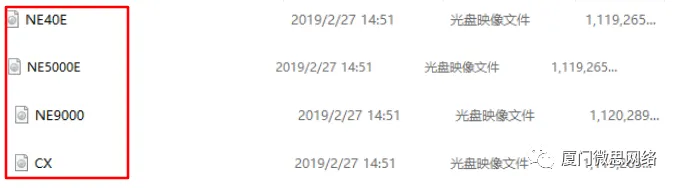
然后这是几个导入文件
我们回到ENSP,我们把这几个拖到右边
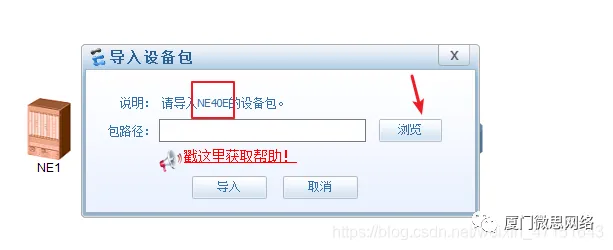
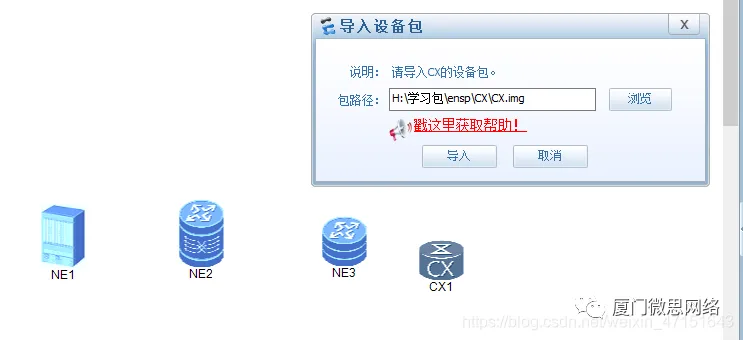
双击NE1,点击浏览找到刚刚的导入镜像
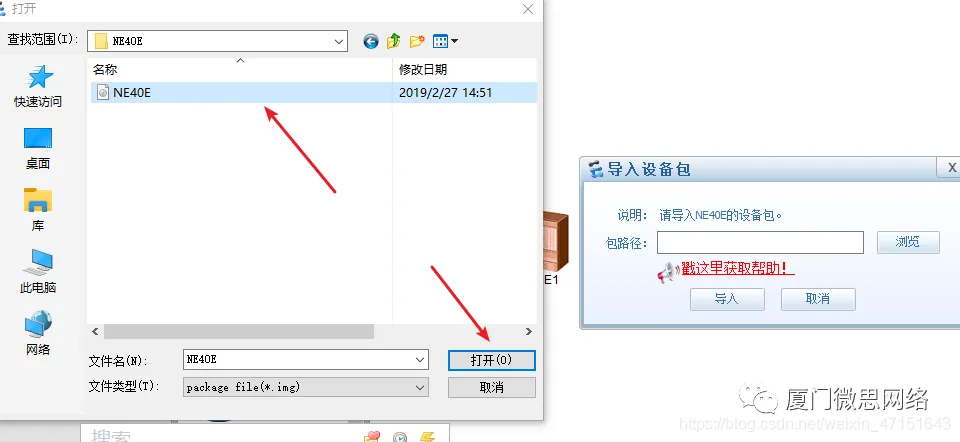
点击NE40E点击打开开始导入
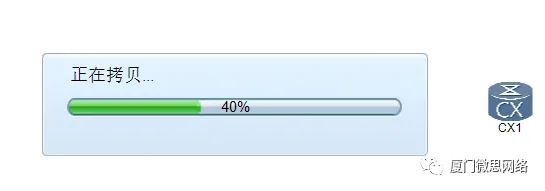
等待导入完成
接下来的相同的二步骤把剩下的三个导完
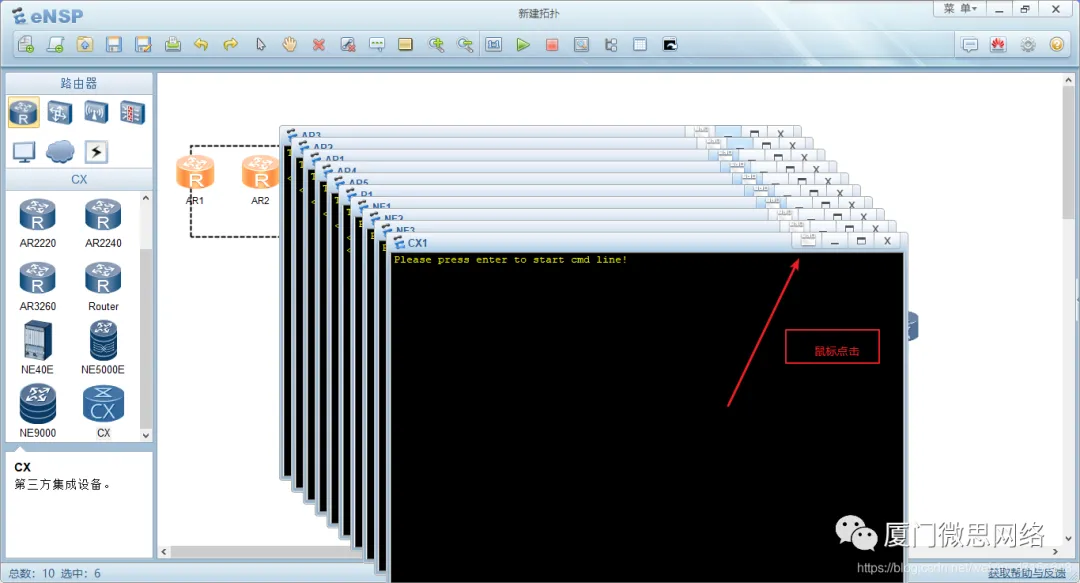
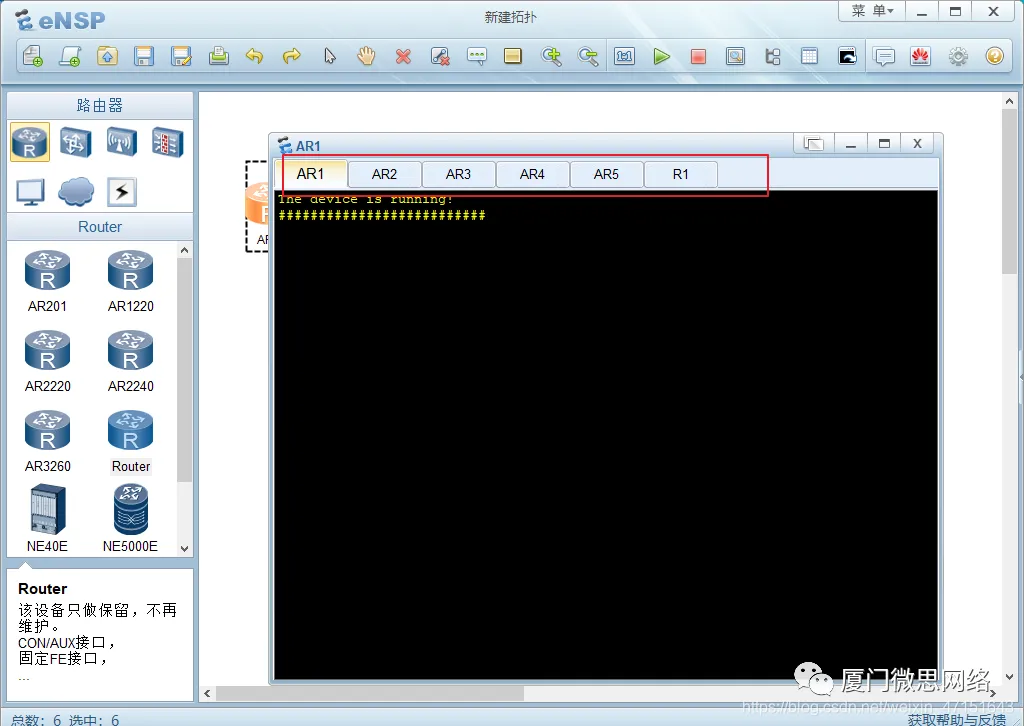
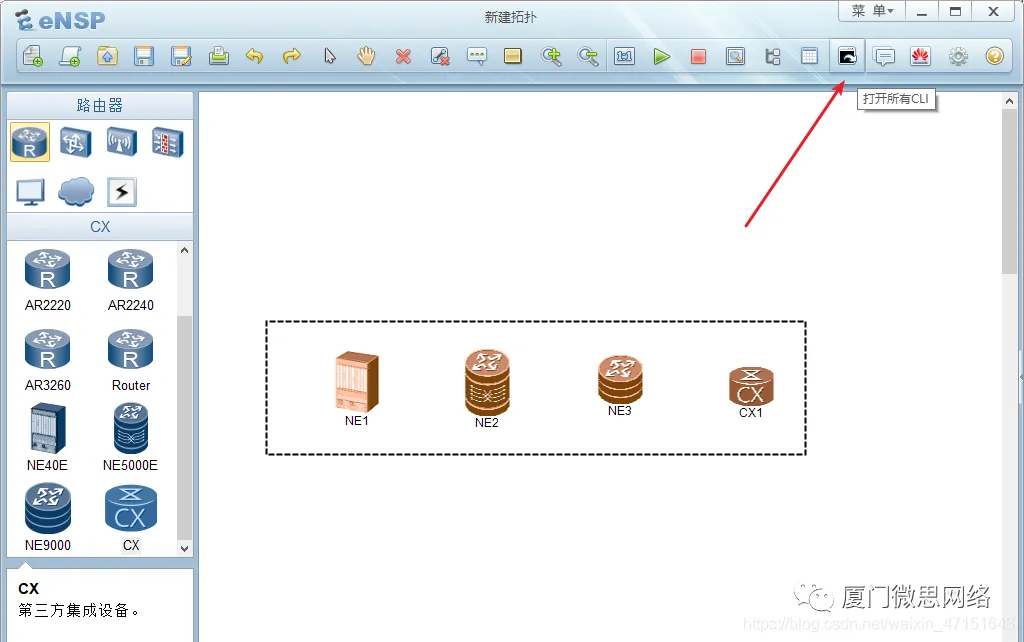
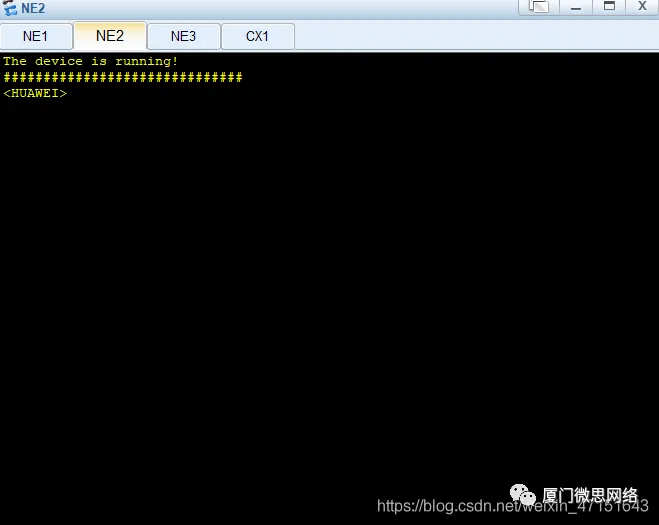
然后全选一下,选择CLI
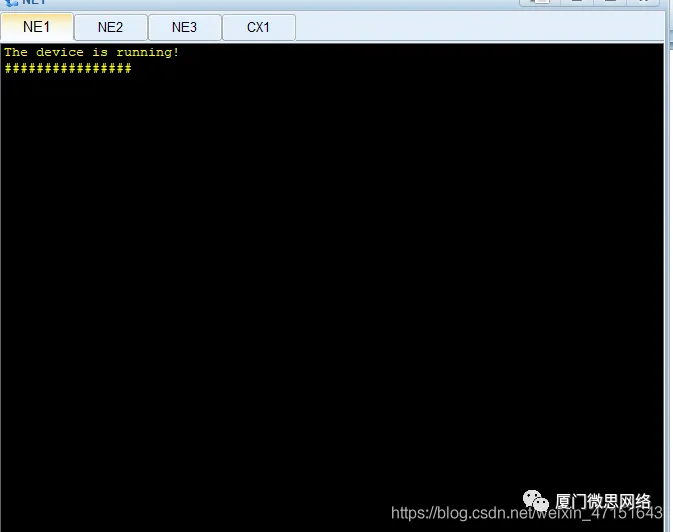
等待响应
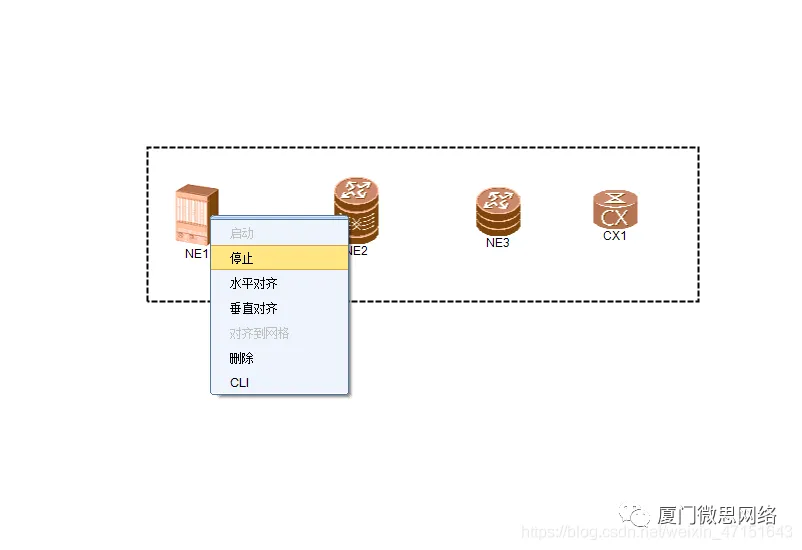
完成导入然后停止删除
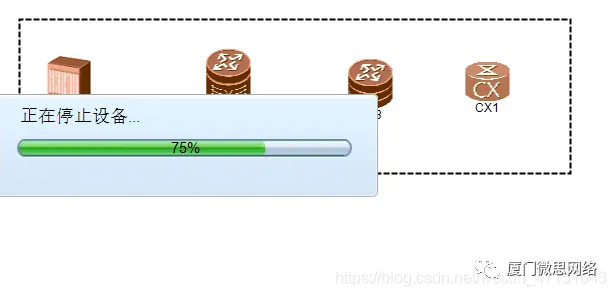
正在停止设备
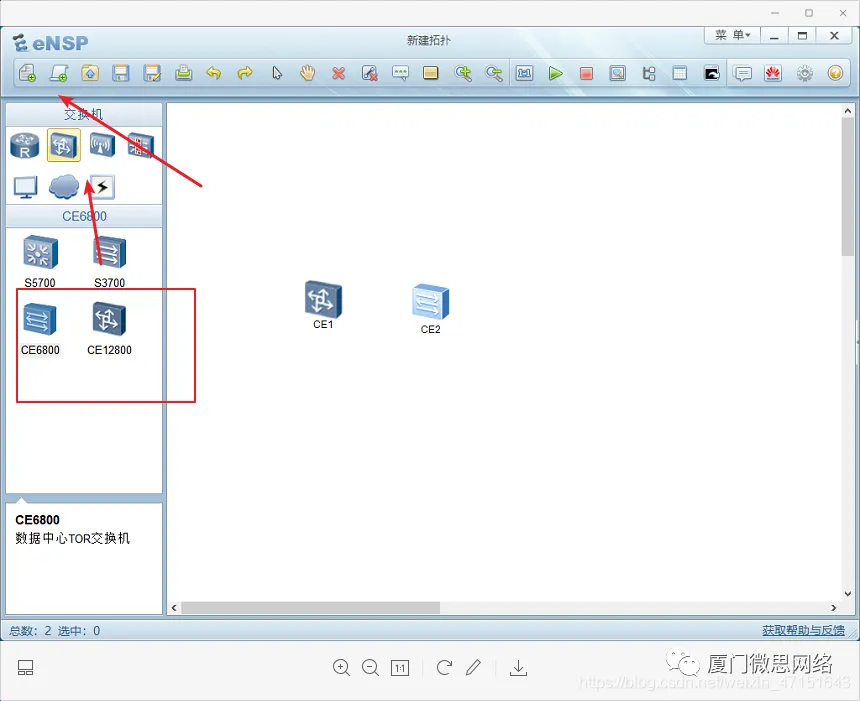
下一步新建一下交换机,把CE6800跟CE12800拖出来
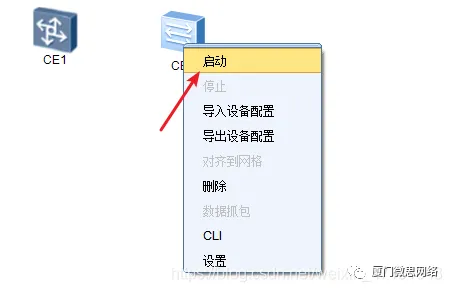
启动CE2
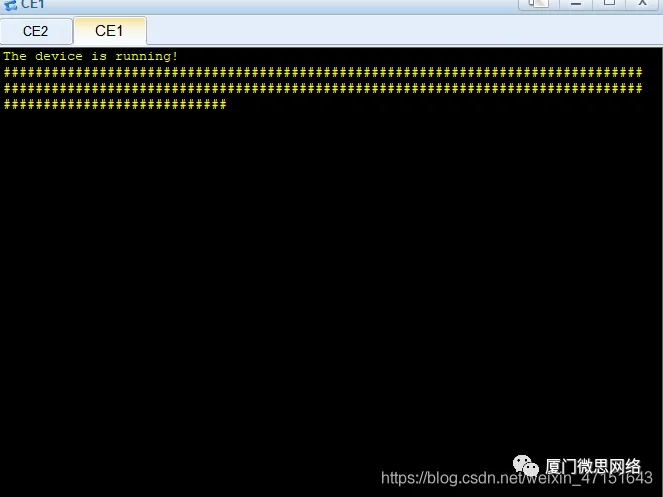
同样的方法启动CE1,然后等待导入
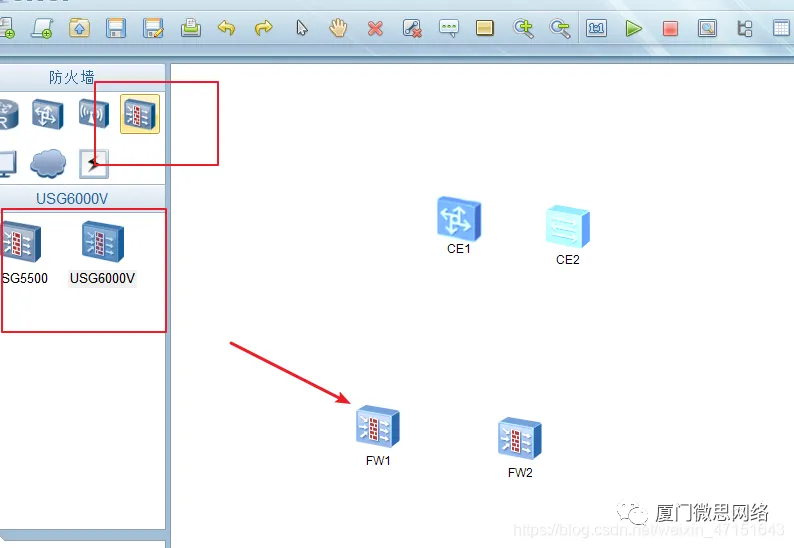
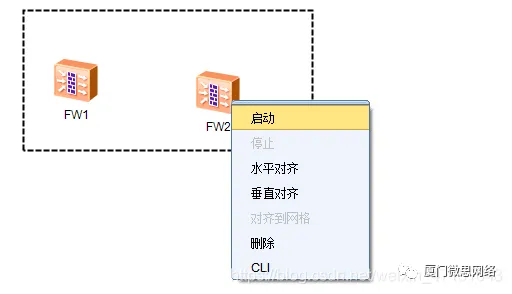
下一步打开防火墙,把USG5500跟USG6000v拖过来
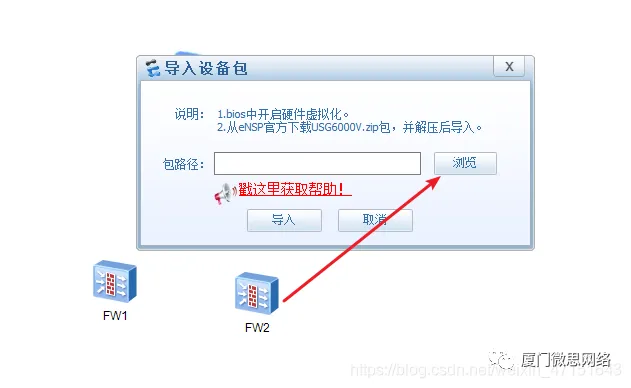
启动FW2 浏览找到下载好的文件
导入完成,把FWI跟FW2同时启动
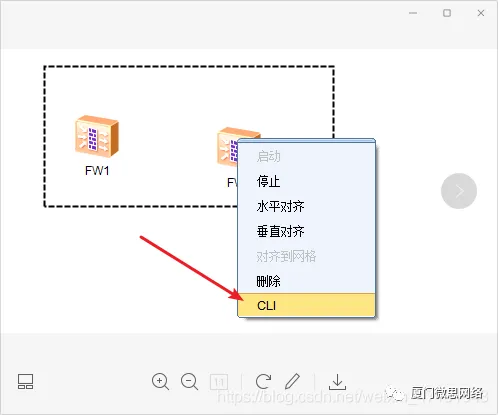
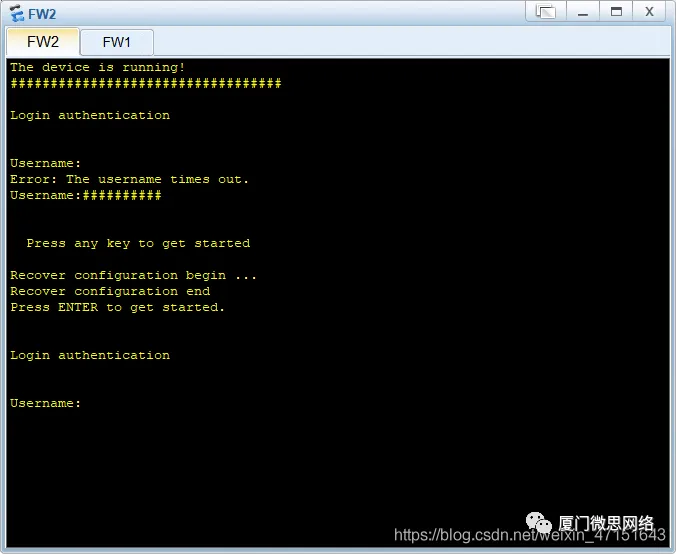
下一步把FWI跟FW2鼠标圈一下选中CLI