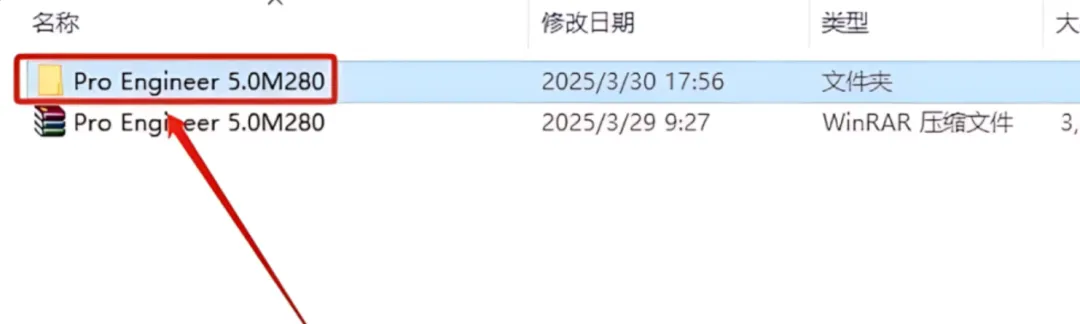
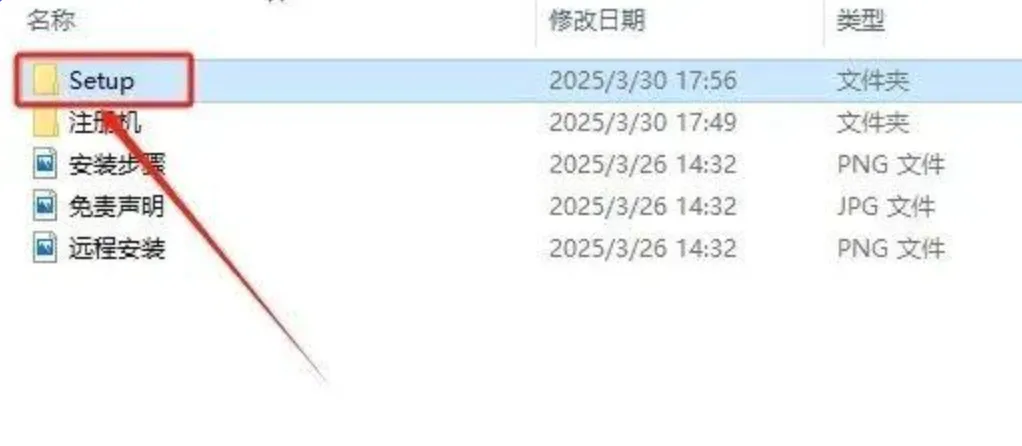
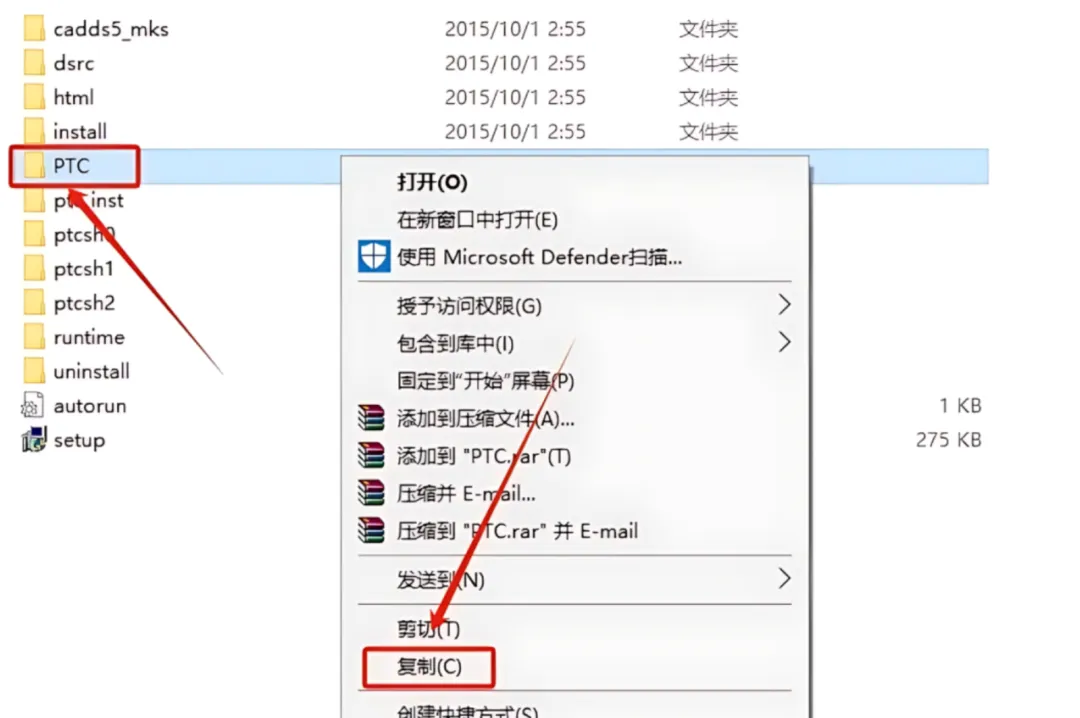
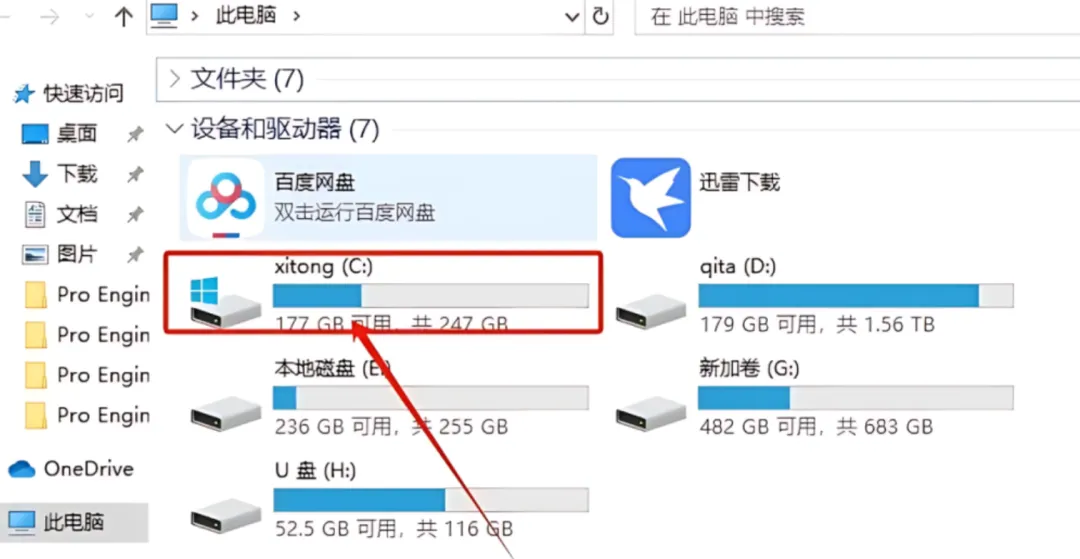
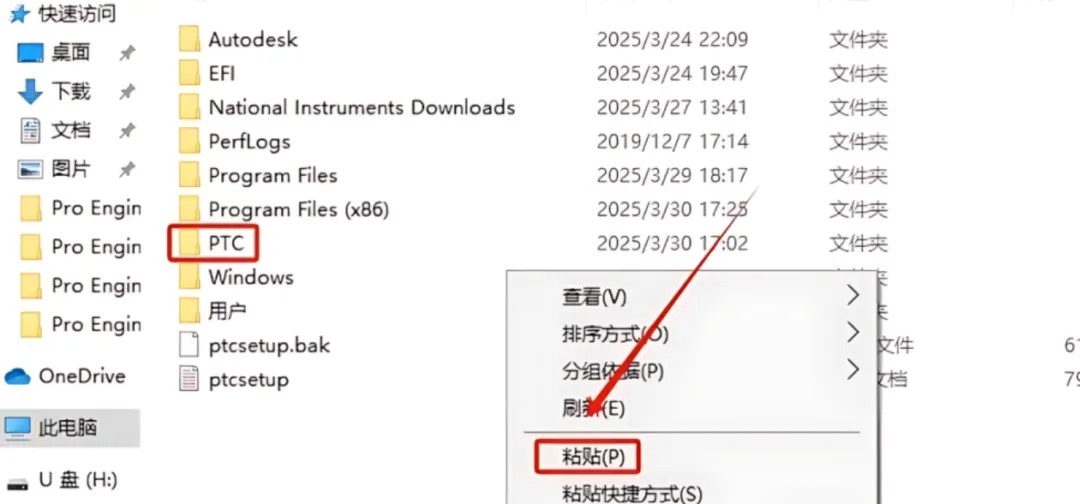
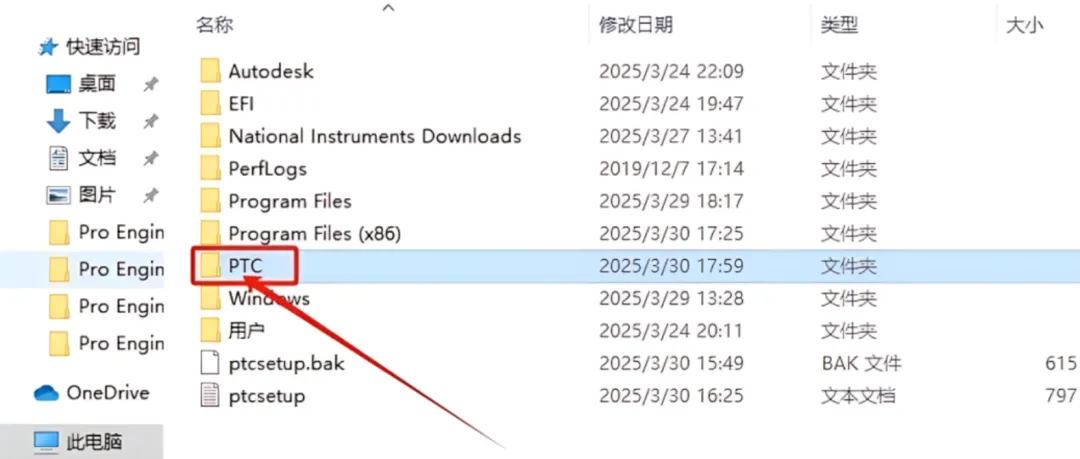
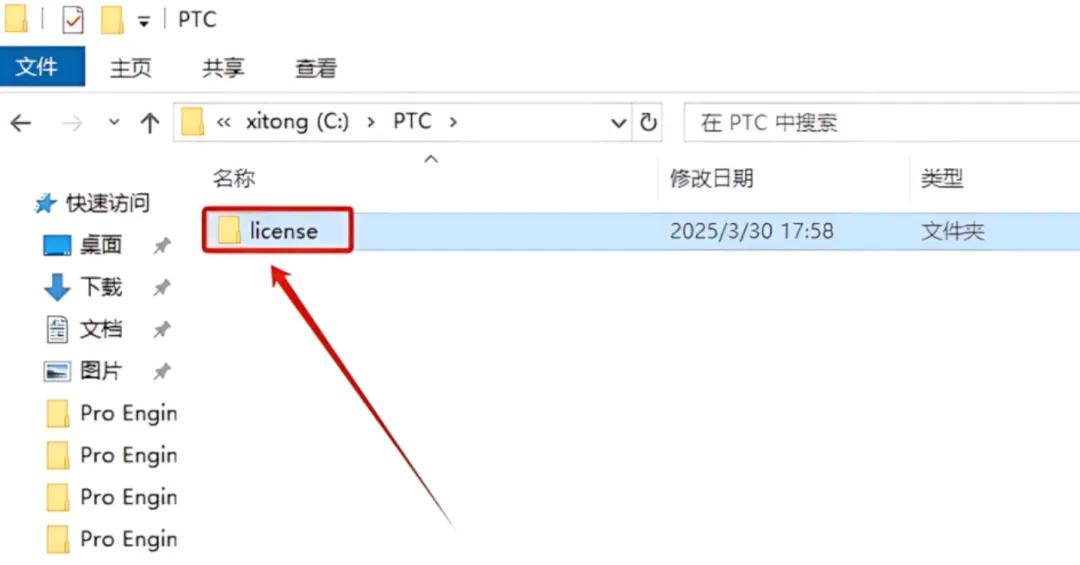
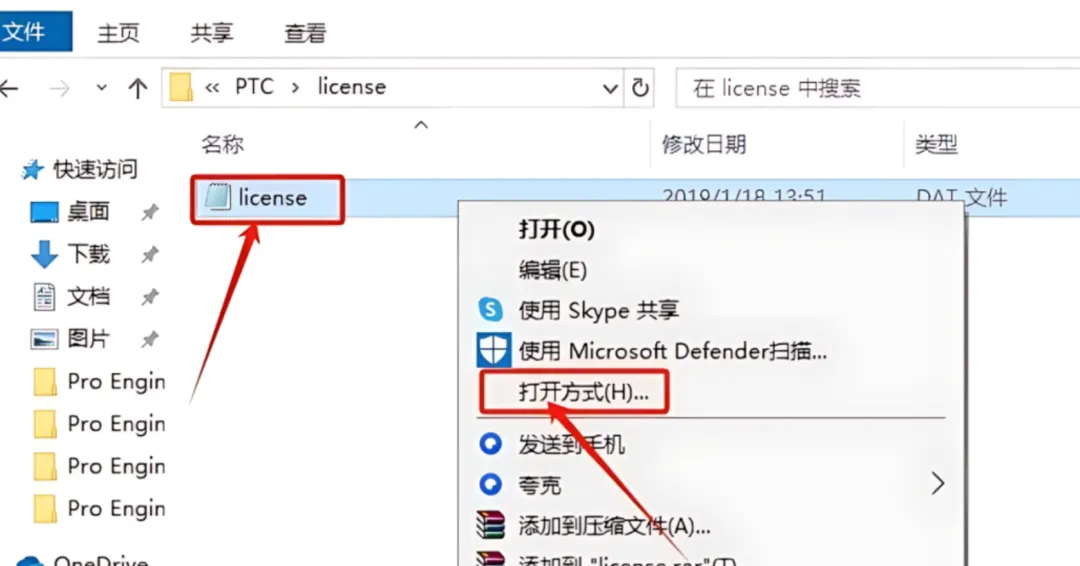
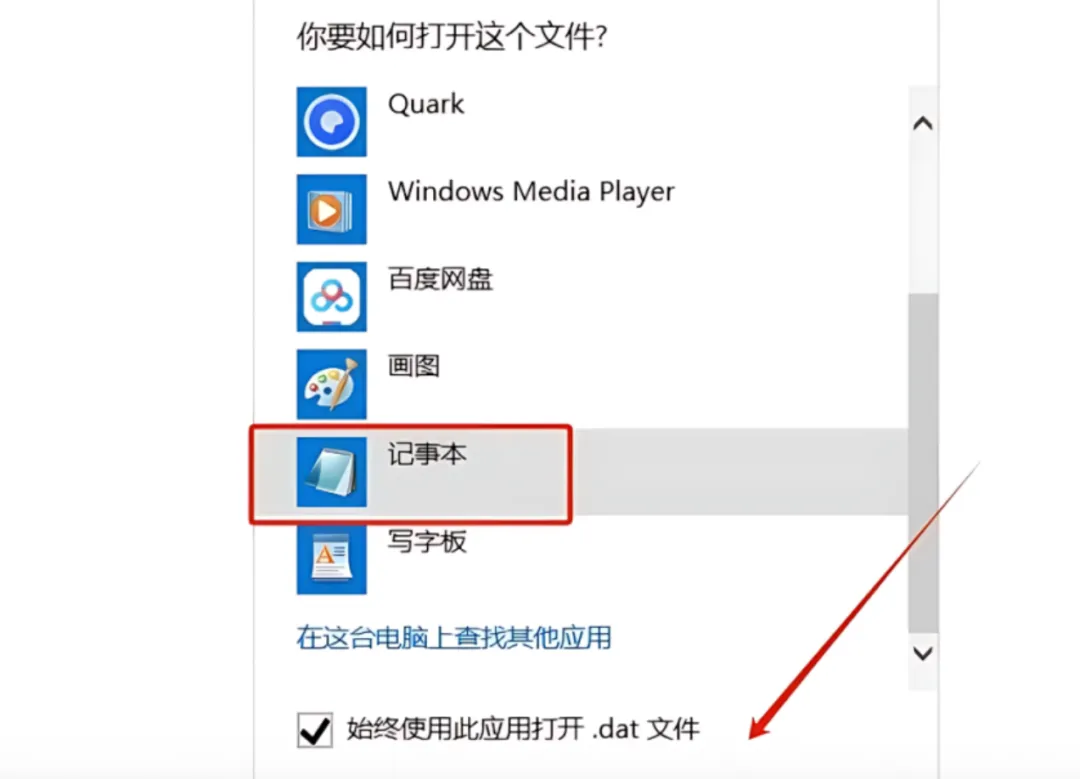
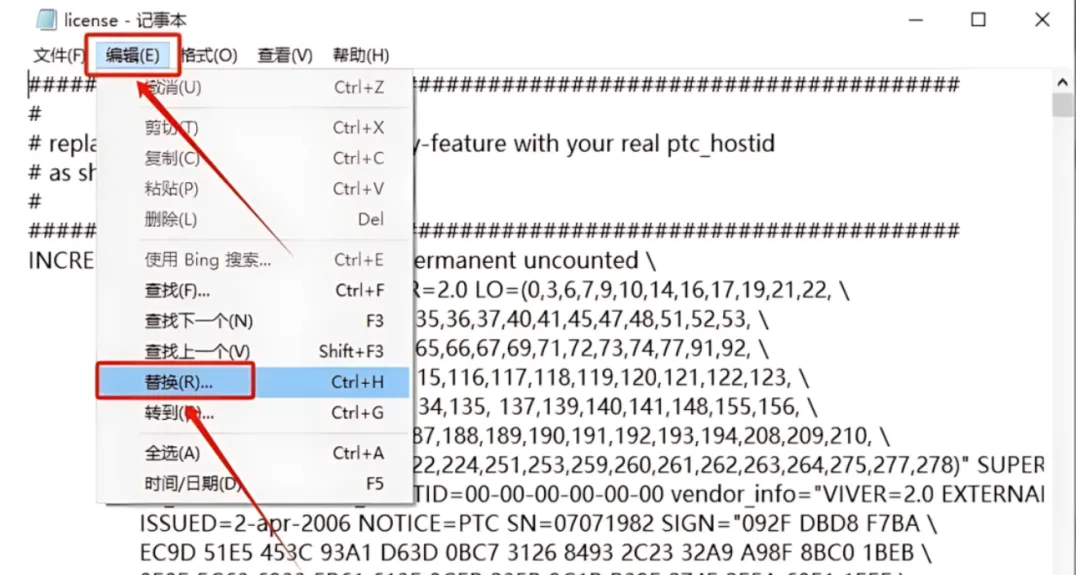
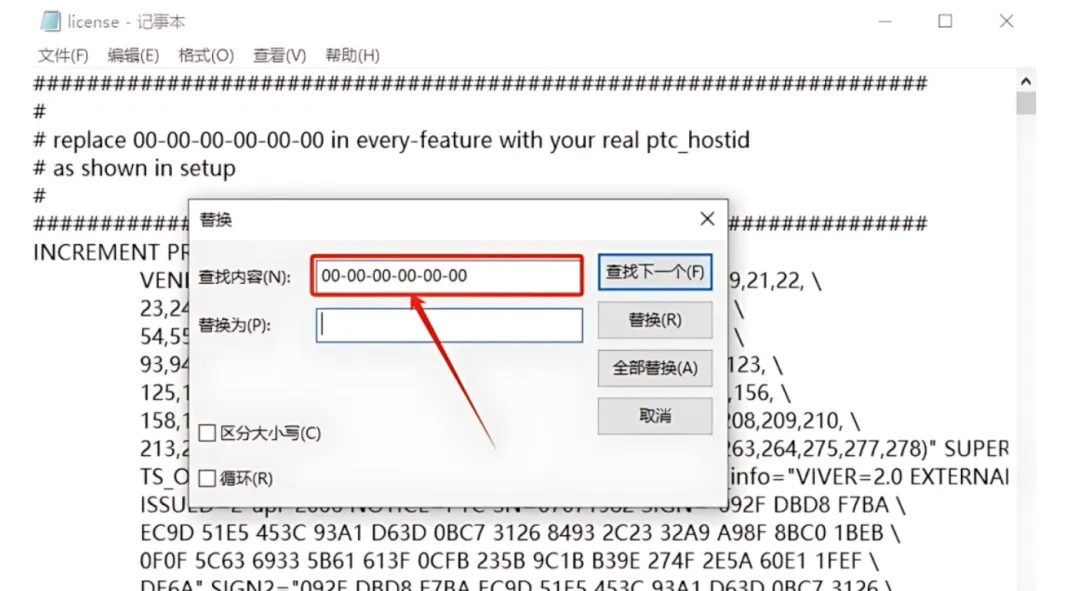
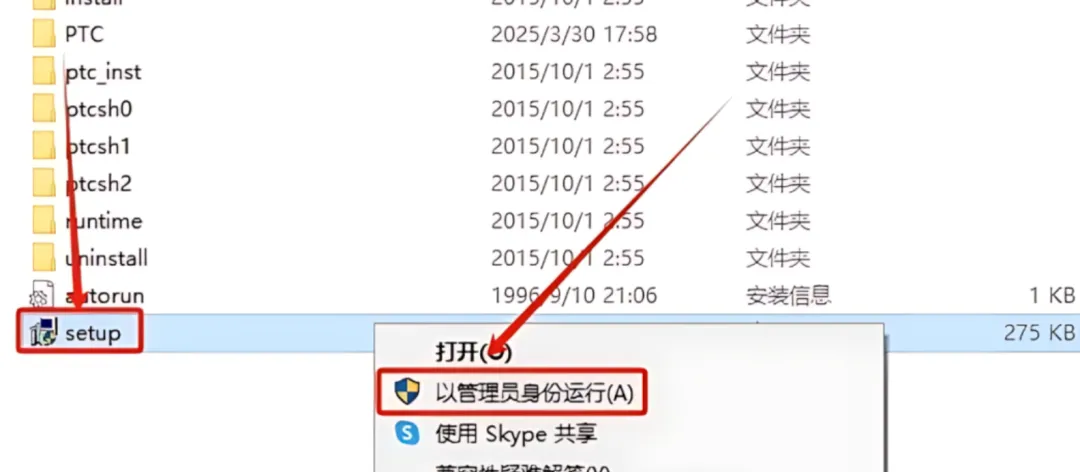
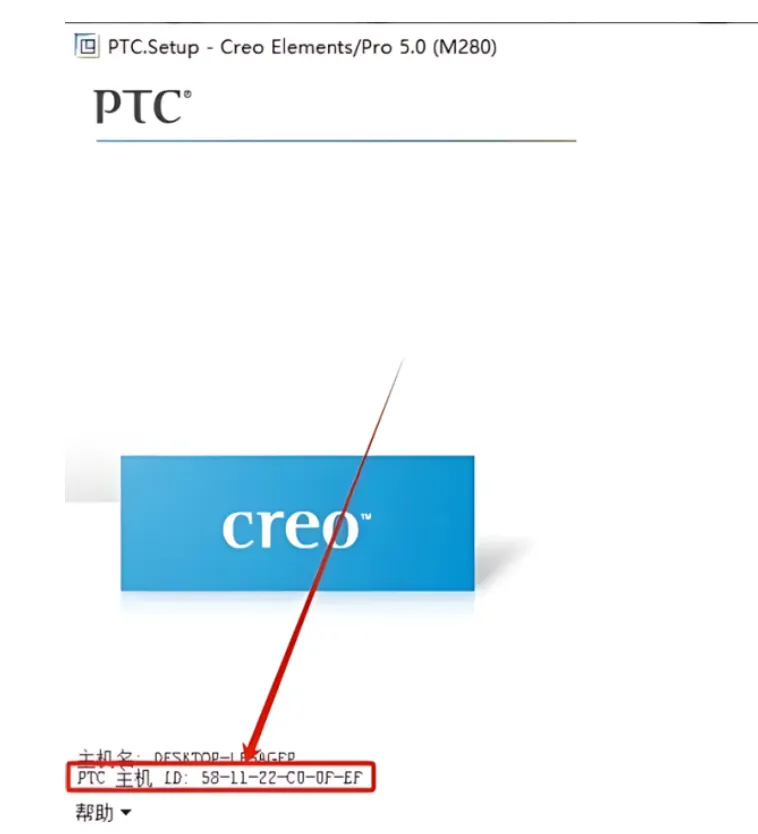
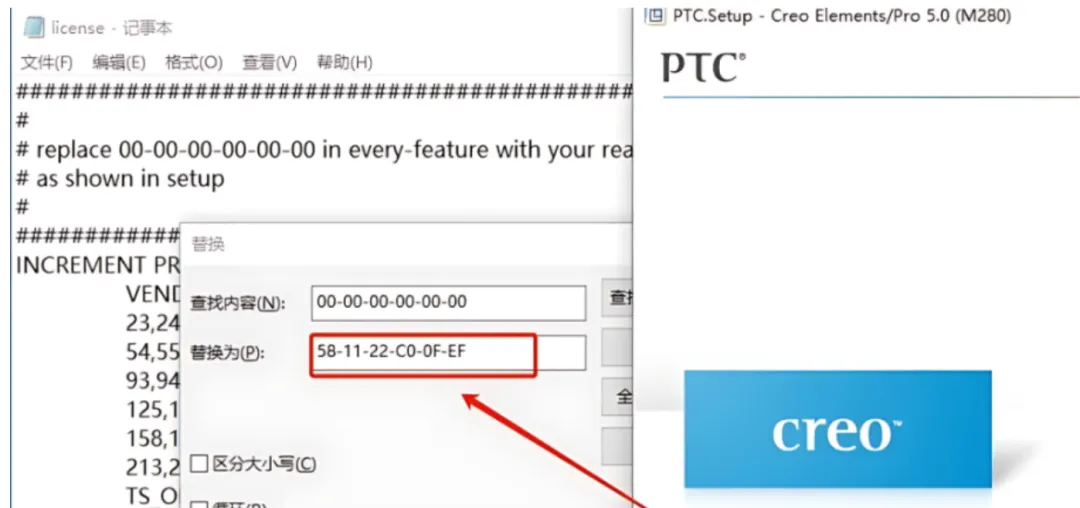
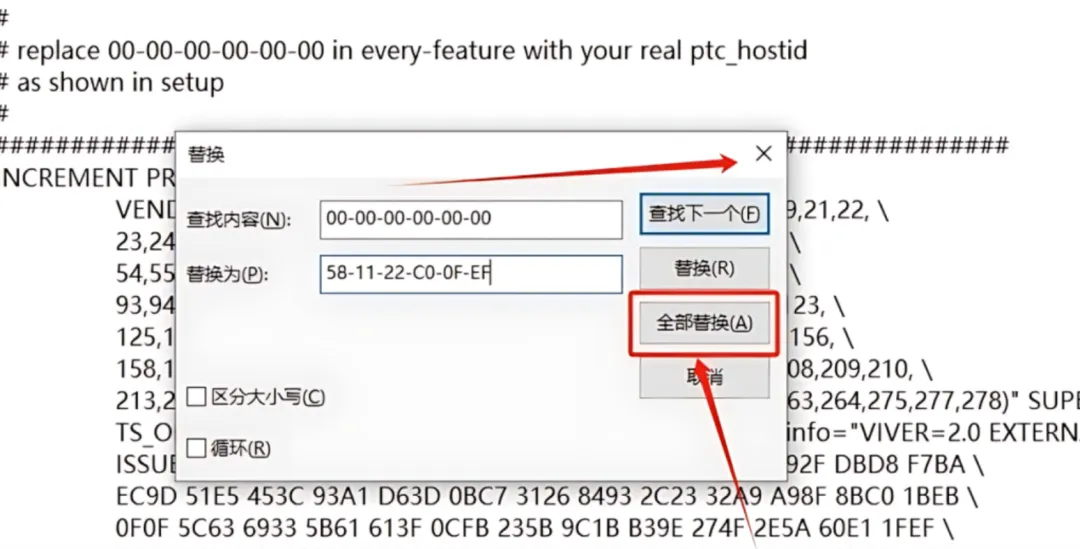
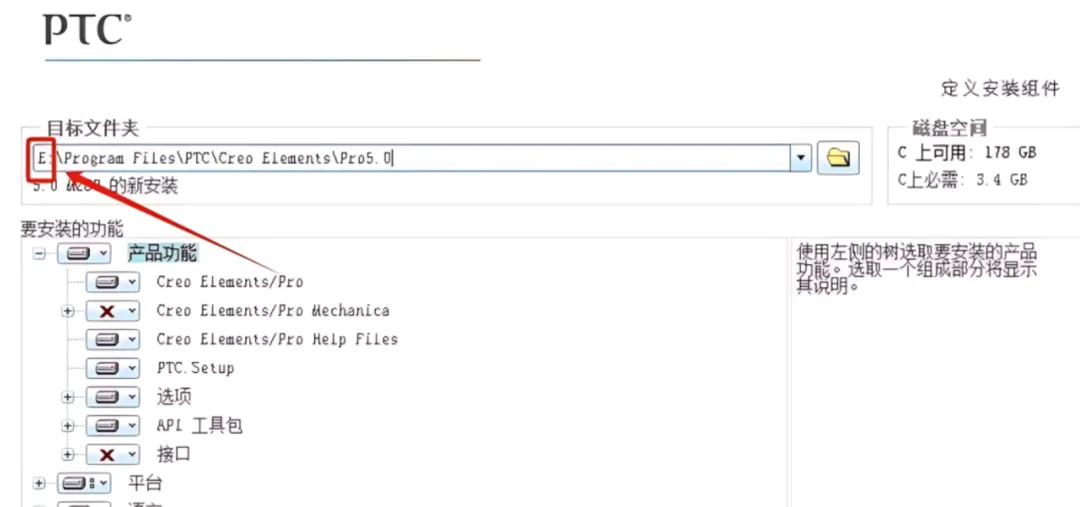
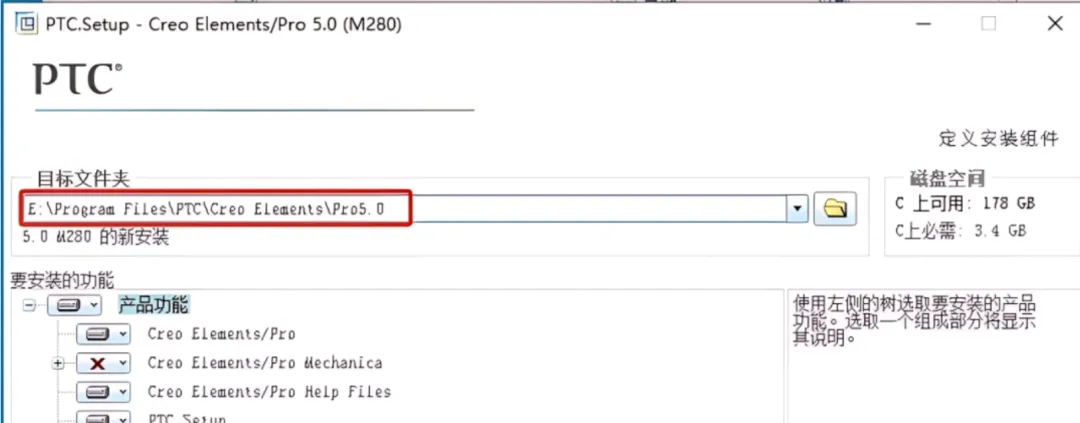
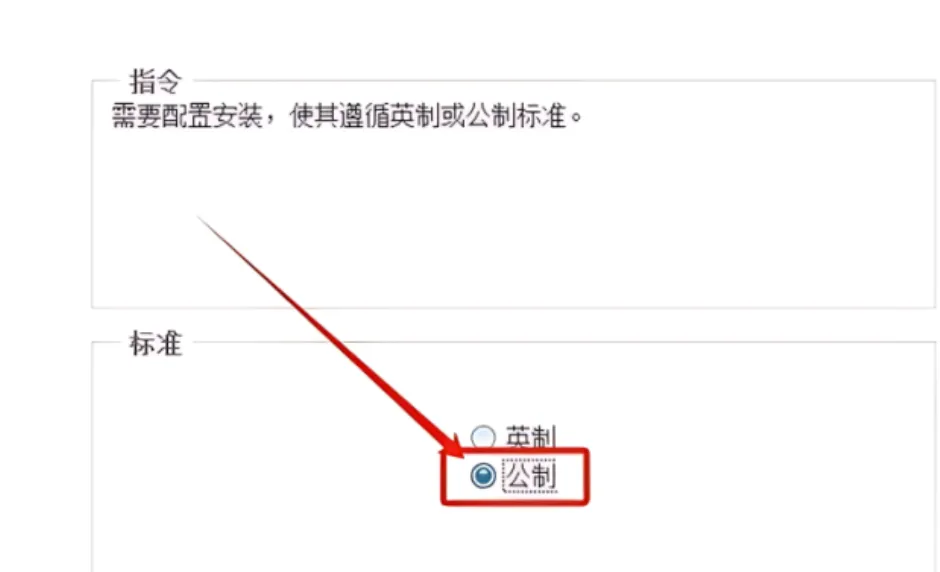
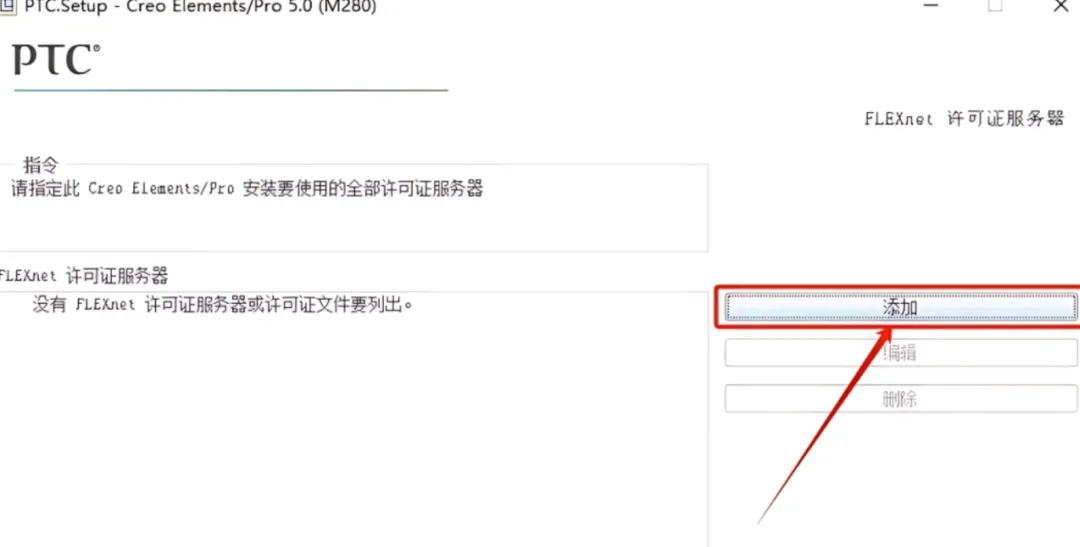
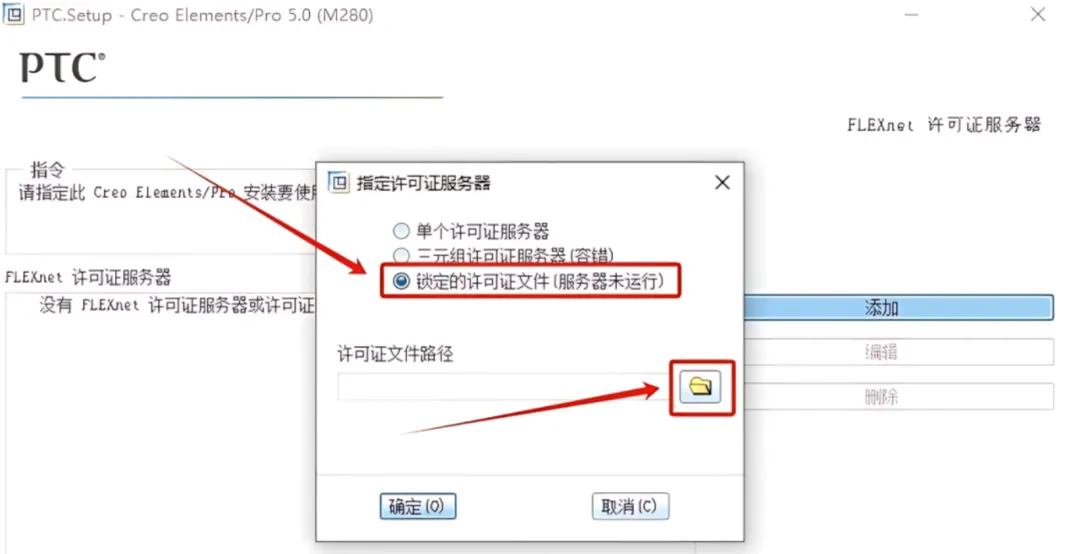
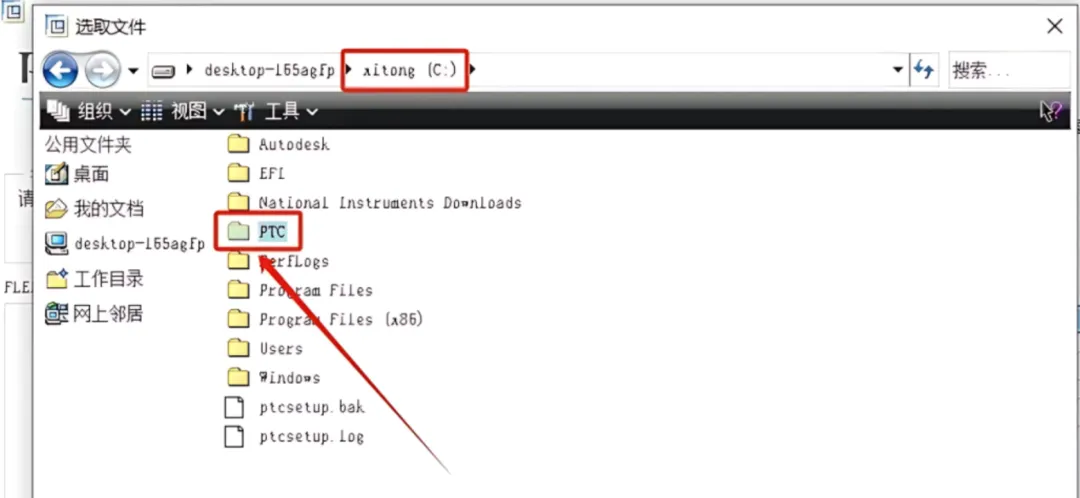
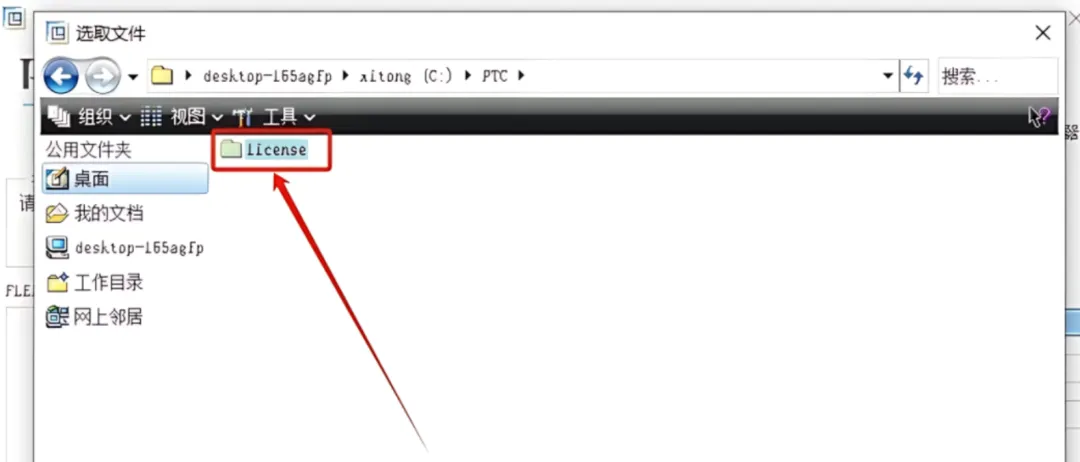
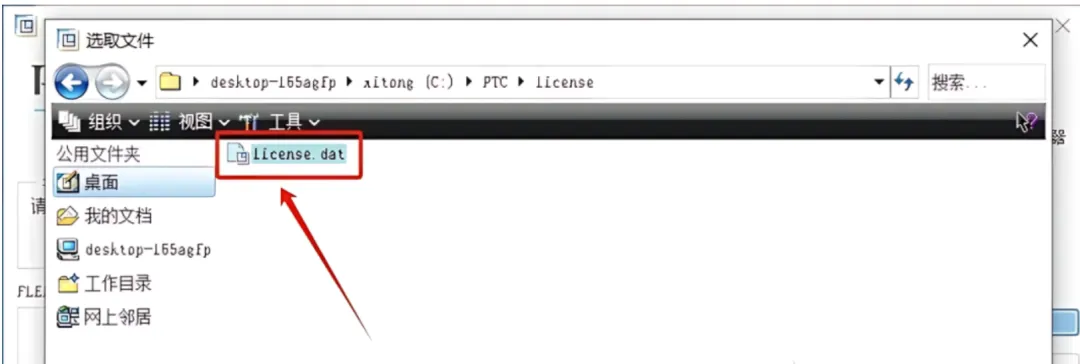
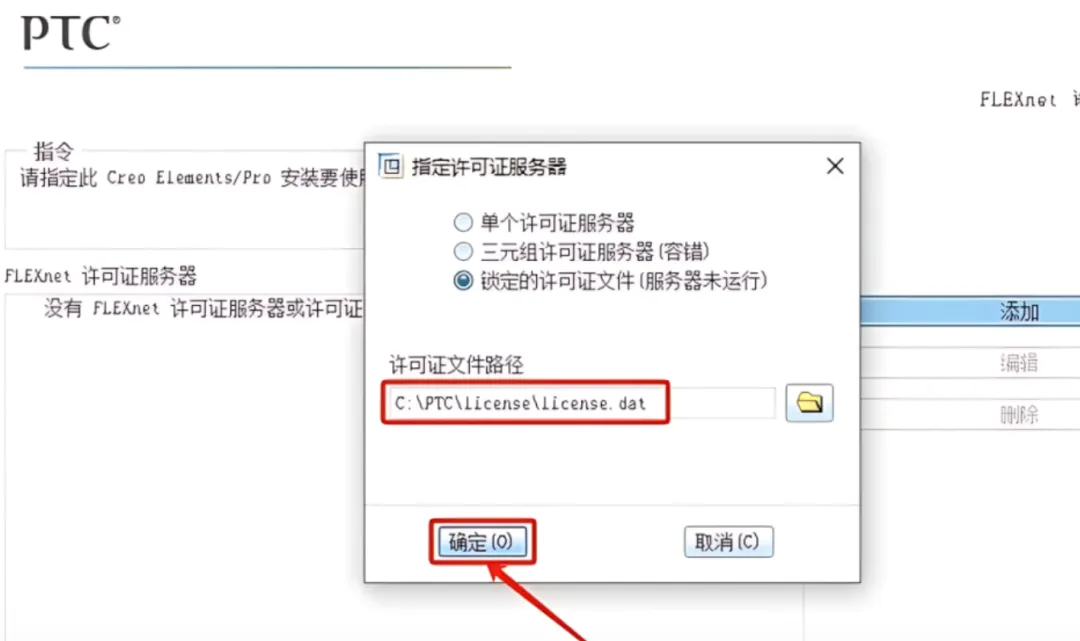
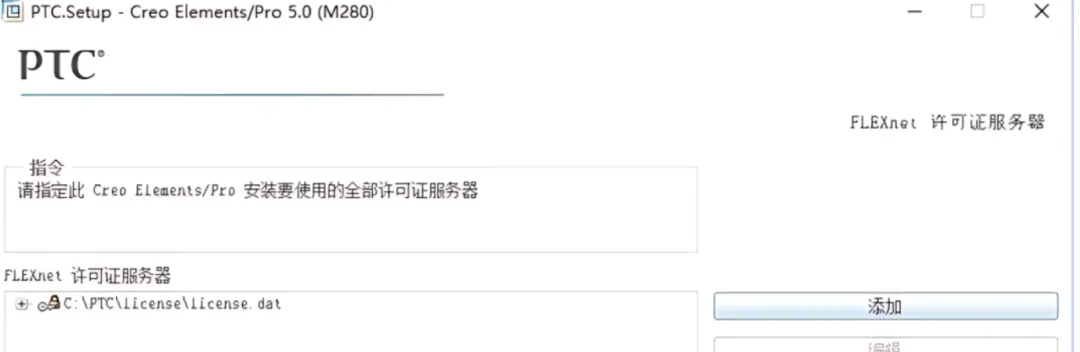
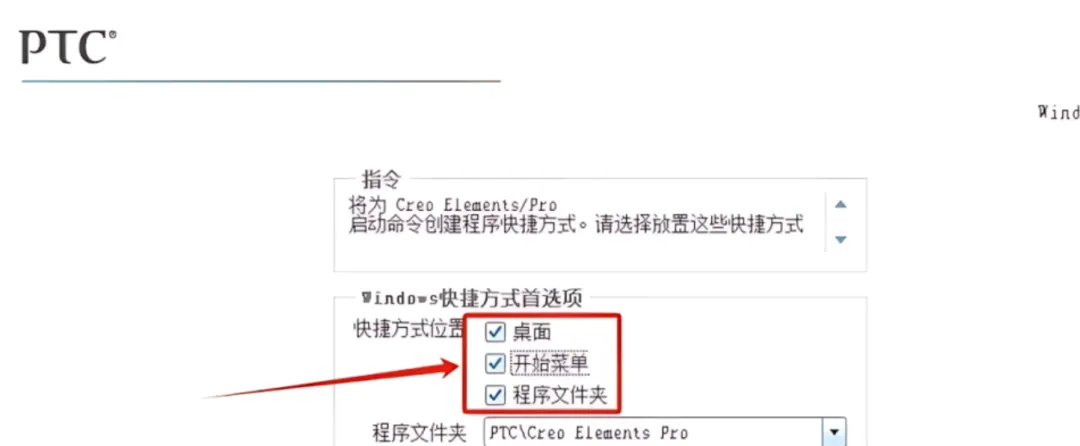
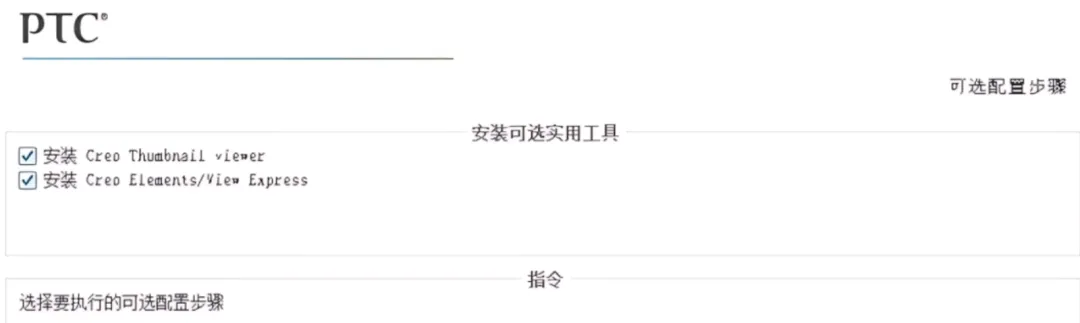
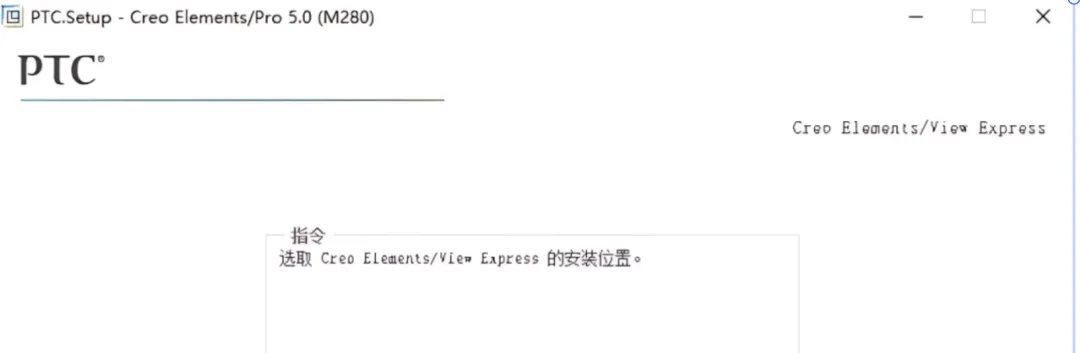
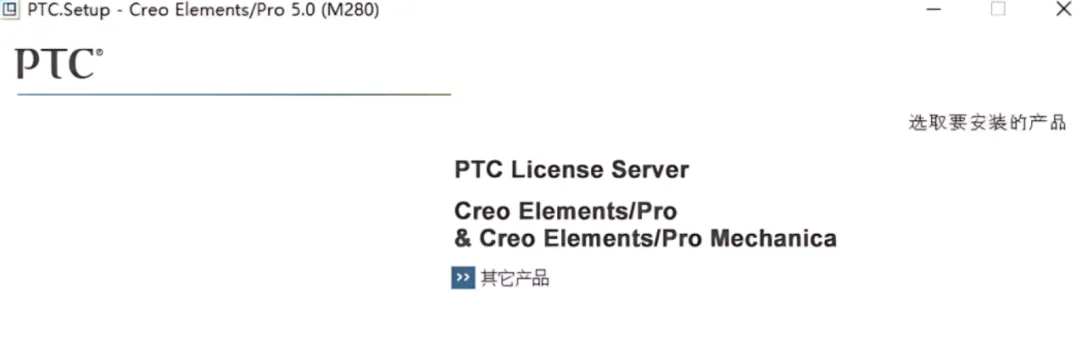
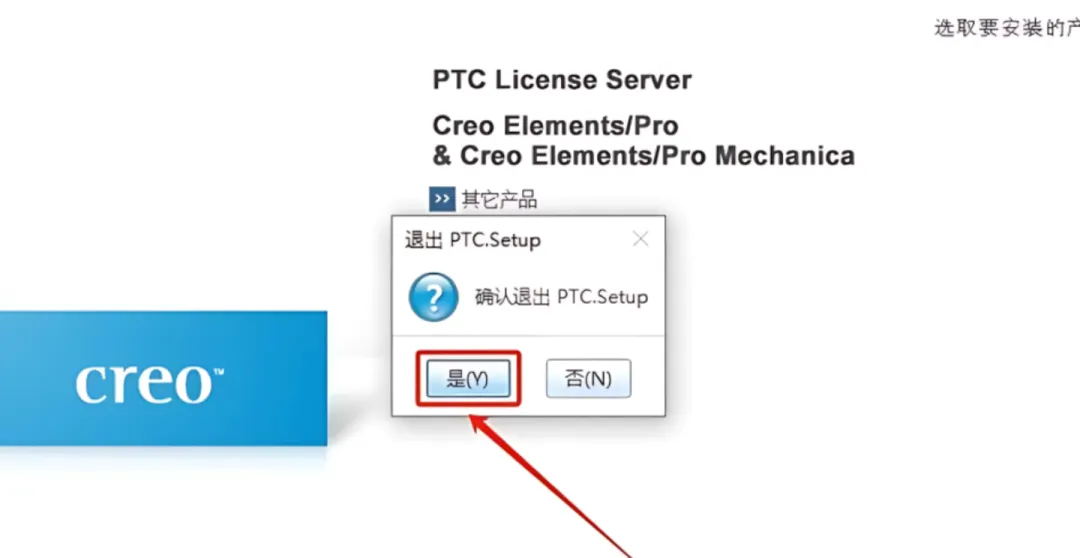
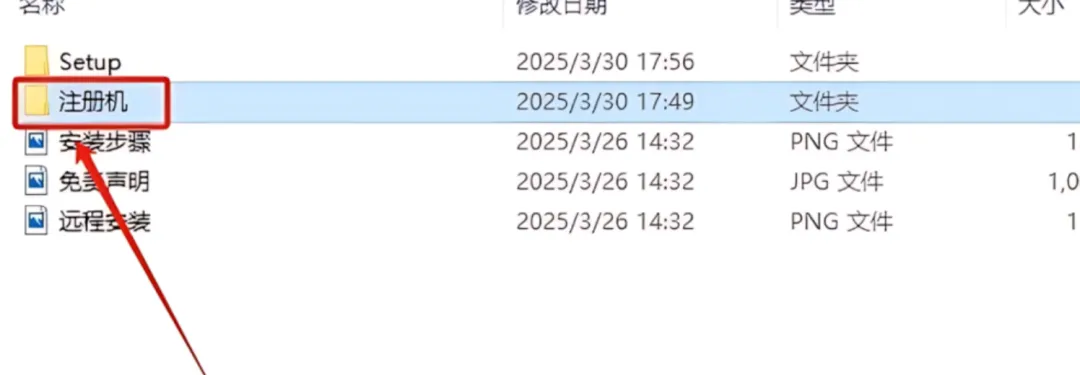
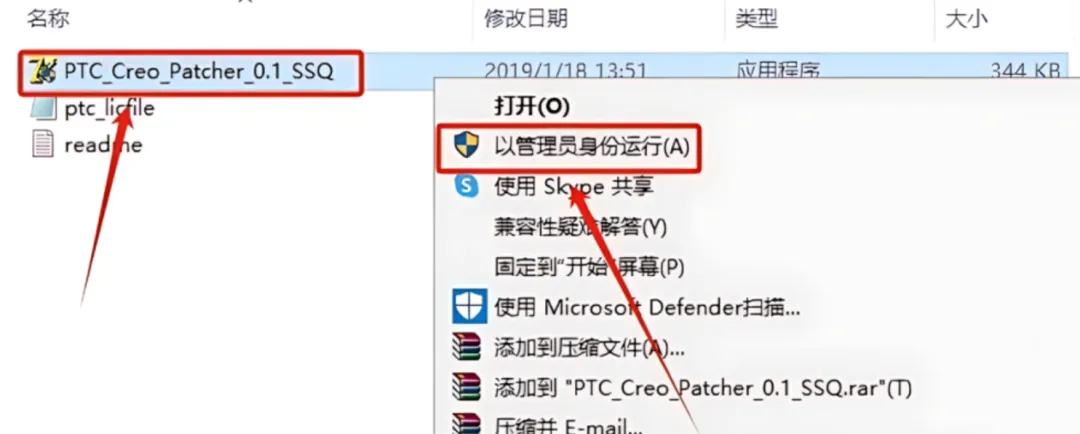
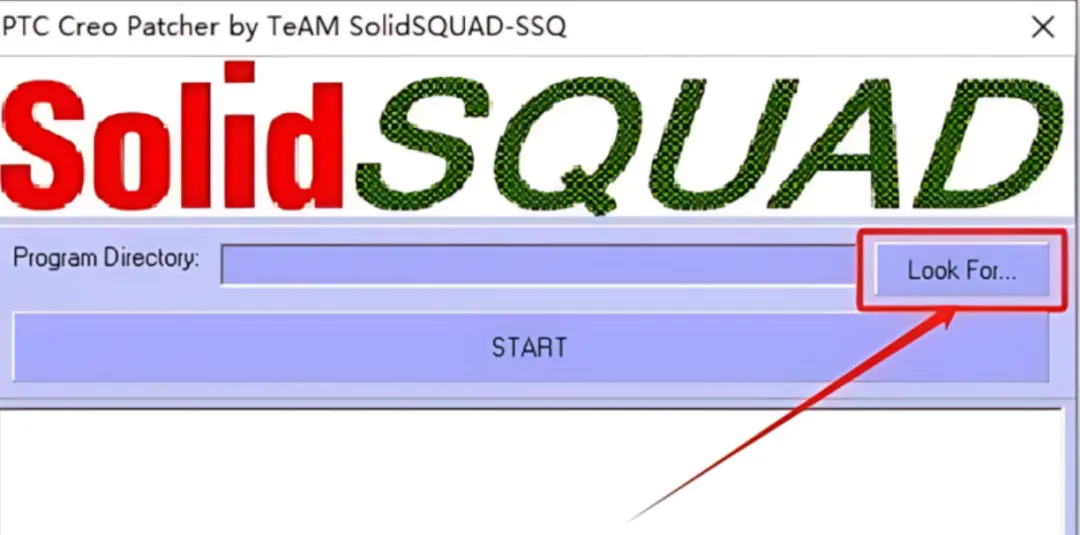
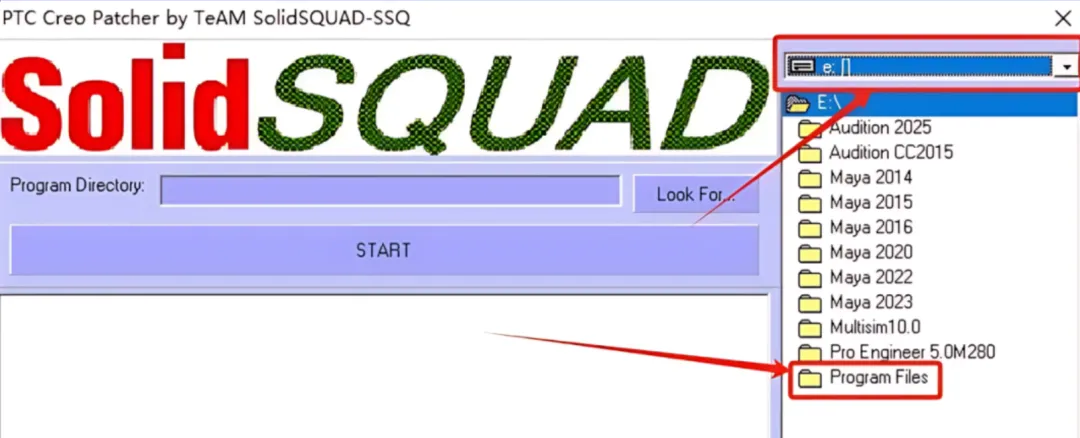
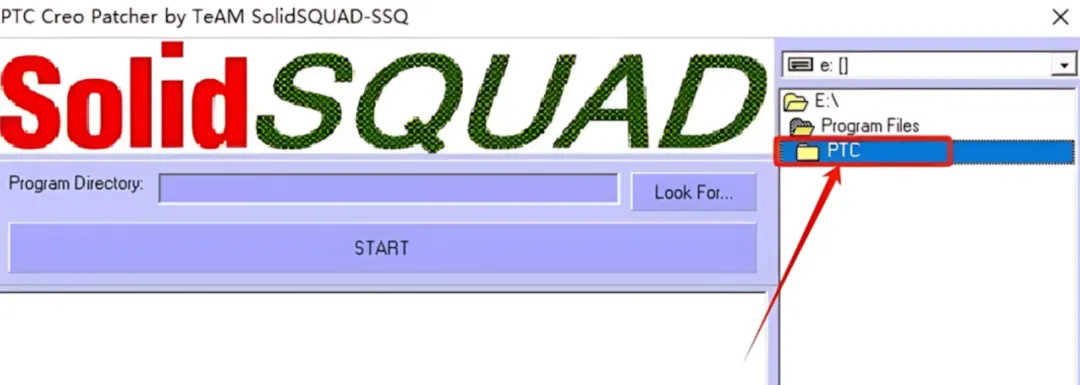
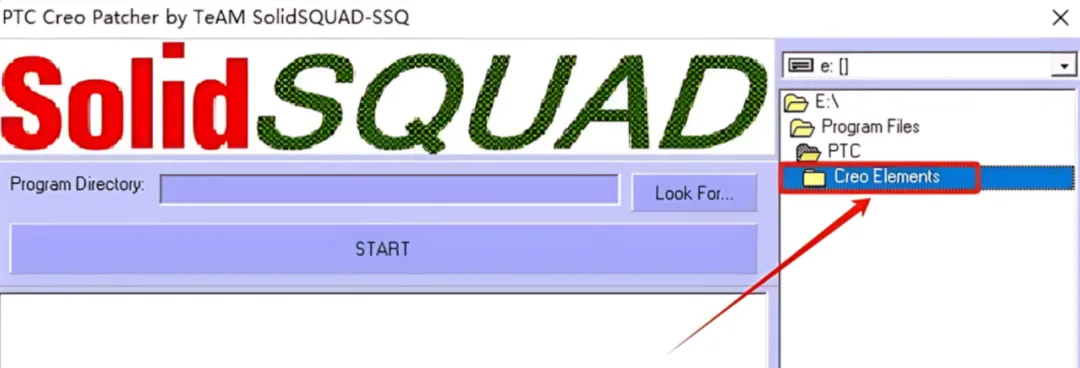
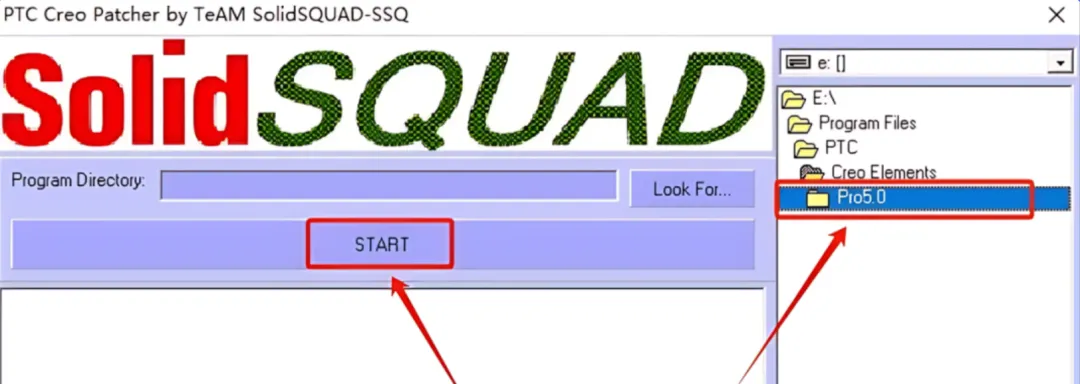
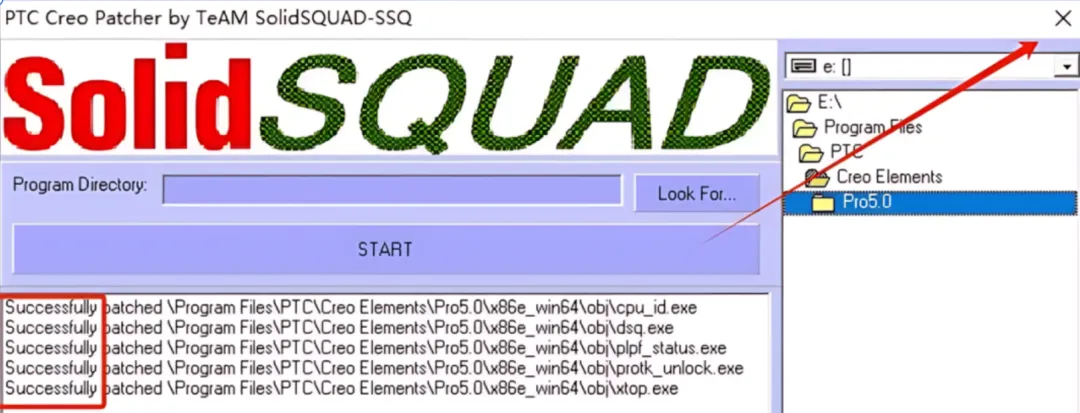
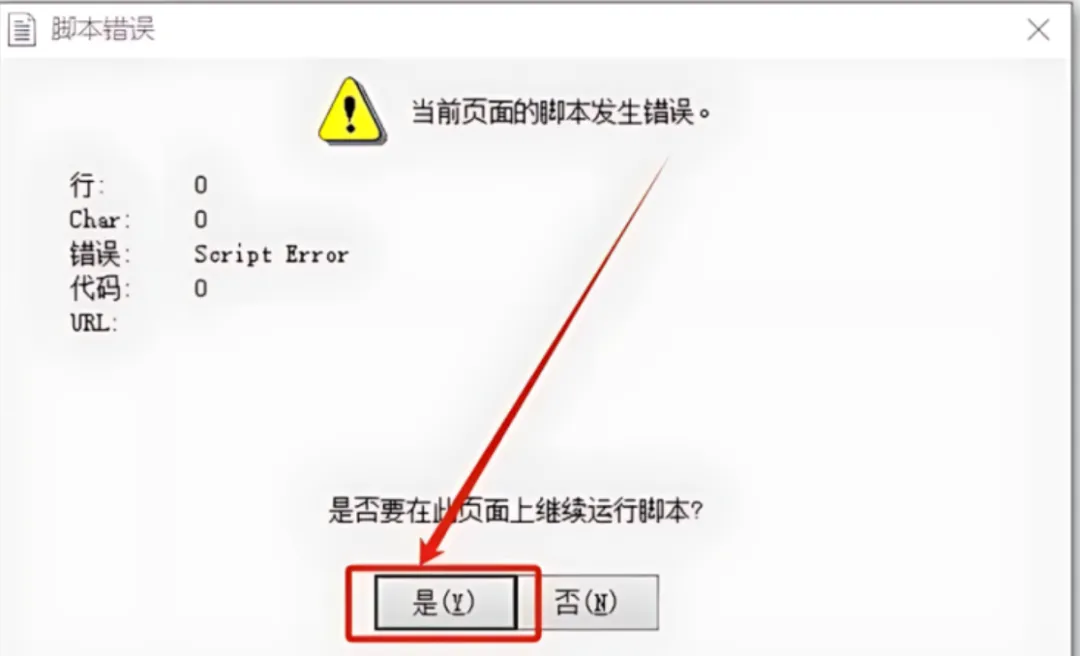
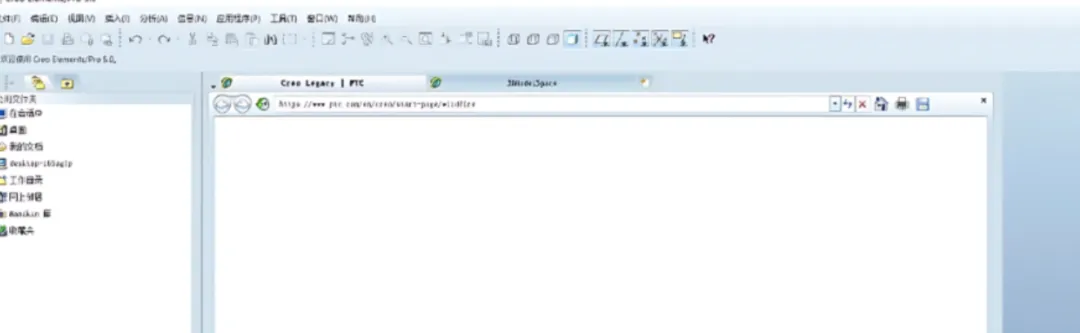
1.打开下载的Pro/Engineer 5.0M280 Creo软件安装包,鼠标右击压缩包选择【解压到当前文件夹】。 2.打开解压的【Pro Engineer 5.0M280】文件夹。 3.打开【Setup】文件夹。 4.在打开文件夹中找到【PTC】文件夹,鼠标右键【复制】。 5.打开系统C盘。 6.在打开的C盘空白处。鼠标右击【粘贴】刚才复制的PTC文件夹。 7.打开粘贴好的【PTC Creo】文件夹。 8.打开【license】文件夹。 9.鼠标右键【license】文件,点击【打开方式】。 10.以记事本的方式打开【license】文件。 11.记事本打开后,点击【编辑】,然后点击【替换】。 12.在查找内容处输入:00-00-00-00-00-00,然后保留此页面不要关闭,我们继续下一步操作。 13.返回到【Setup】文件夹中,鼠标右键【Setup】安装程序,选择【以管理员身份运行】。 14.Creo安装程序打开后,在左下角可以看到PTC主机ID,每台电脑的ID都不一样,以自己电脑显示的ID为准。 15.将PTC主机ID输入到【替换为】后的框中,请仔细检查一定不要输错。 16.输入好主机ID后,点击【全部替换】,然后关闭替换窗口。 17.点击记事本左上角的【文件】,然后点击【保存】,接着关闭记事本即可。 18.返回到PTC Creo安装程序界面,直接【点击【下一步】。 19.勾选【我接受】,然后点击【下一步】。 20.点击【Creo Elements/Pro】。 21.Creo软件默认安装路径为系统C盘。设置安装路径的话,直接将C改为E或者其它磁盘盘符,建议和教程中的一致,以防后面软件激活不了。 22.点击【下一步】。 23.选择【公制】,然后点击【下一步】。 24.点击【添加】。 25.选择【锁定的许可证文件···】,然后点击黄色的小文件夹,接下来需要找到第4步到第18步更改的license记事本。 26.打开系统C盘,然后打开【PTC】文件夹。 27.打开【license】文件夹。 28.选中【license.dat】,然后点击【打开】。 29.点击【确定】。 30.点击【下一步】。 31.勾选下图所示的选项,然后点击【下一步】。 32.点击【下一步】。 33.点击【安装】。 34.Creo安装好后点击【下一步】。 35.点击【退出】。 36.点击【是】。 37.返回到开头解压的【Pro Engineer 5.0M280】文件夹中,打开【注册机】文件夹。 38.鼠标右键【PTC_Creo_Patcher_0.1_SSQ】注册机,选择【以管理员身份运行】。 39.注册机打开后点击【Look For···】。 40.这里需要找到Creo软件的安装位置,打开磁盘,然后打开【Program Files】文件夹。 41.打开【PTC】文件夹。 42.打开【Creo Elements】文件夹。 43.选中【Pro5.0】文件夹,然后点击【START】。 44.弹出的提示框中点击【确定】。 45.注册机中显示Successfuly···,说明软件激活成功,然后关闭注册机即可。 46.在桌面上打开安装好的Pro Engineer软件。 47.Creo软件打开后,弹出脚本错误的提示框,直接点击【是】。 48.安装Creo完成,软件打开界面如下图所示(已激活,可无期限使用)。 | 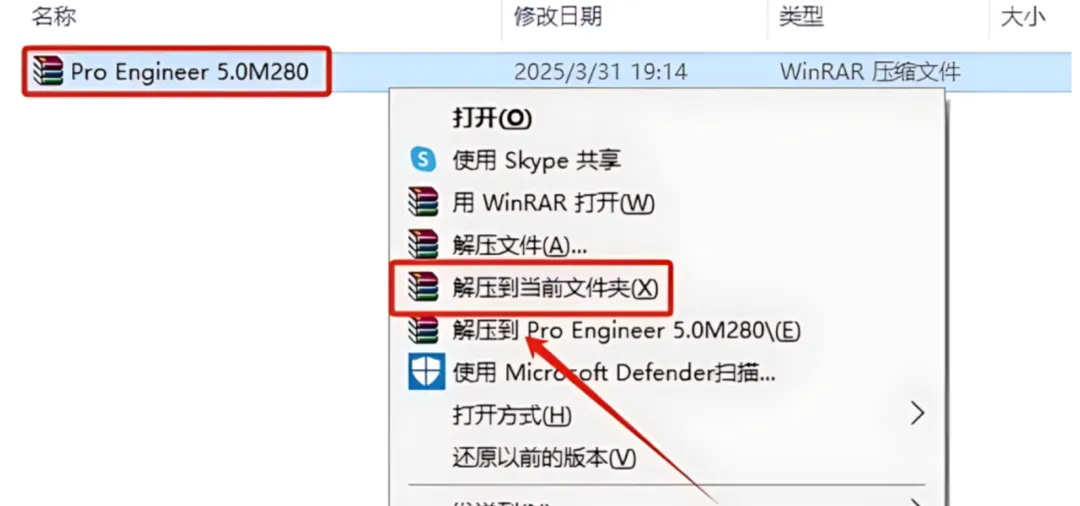

 10个月宝宝每天需要喝多少奶粉?

