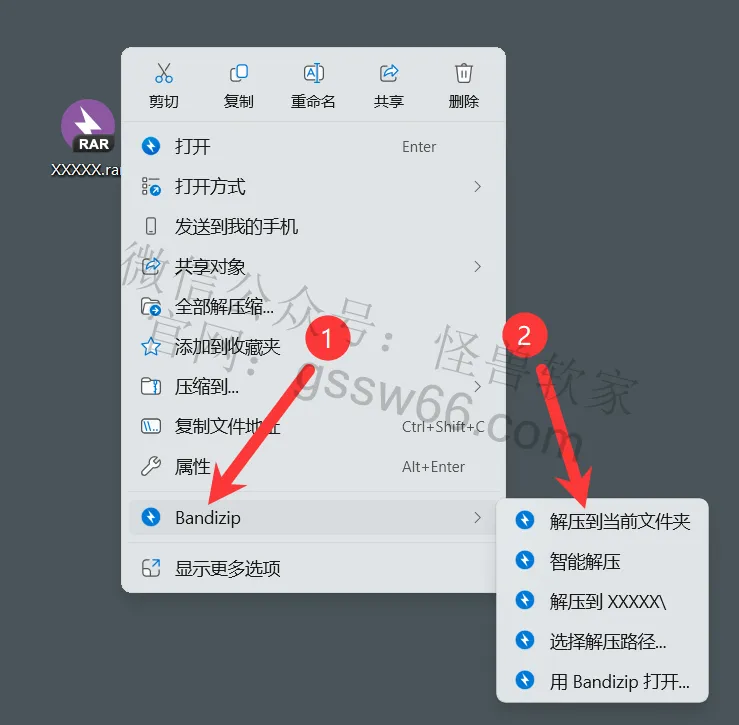
温馨提示:须提前关闭杀毒软件及Windows Defender(部分电脑自带迈克菲也要关闭)01,找到并选中下载好的“CAD 2024”压缩包,点击鼠标右键,点击压缩软件,点击“解压到当前文件夹”(没有压缩软件,公众号内发送:压缩软件)
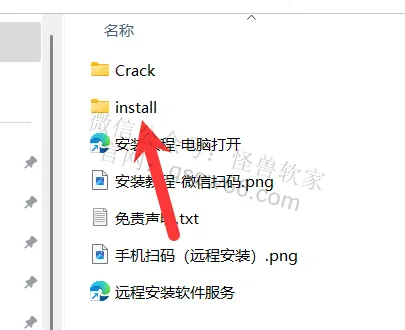
02,打开解压好的“CAD 2025”文件夹
03,双击打开“install”文件夹
04,找到并选中“Setup.exe”安装程序,点击鼠标右键,点击“以管理员身份运行”
05,提示是否允许应用对你的设备进行更改,点击“是”,若再有此提示,一律点击“是”
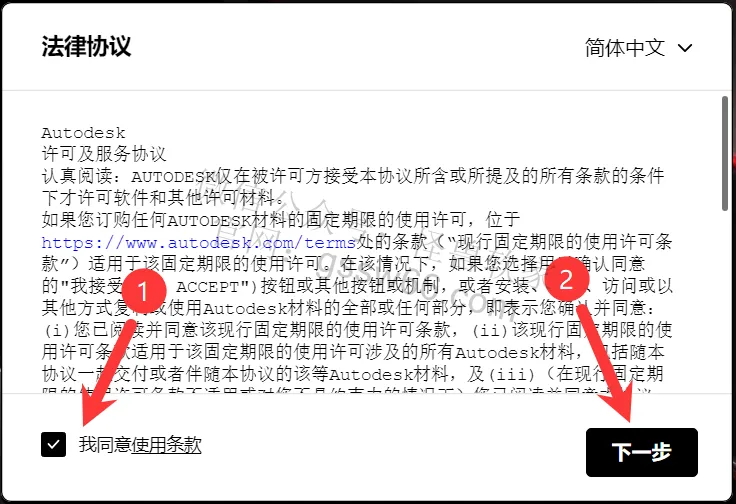
06,勾选“我同意使用条款”,点击“下一步”
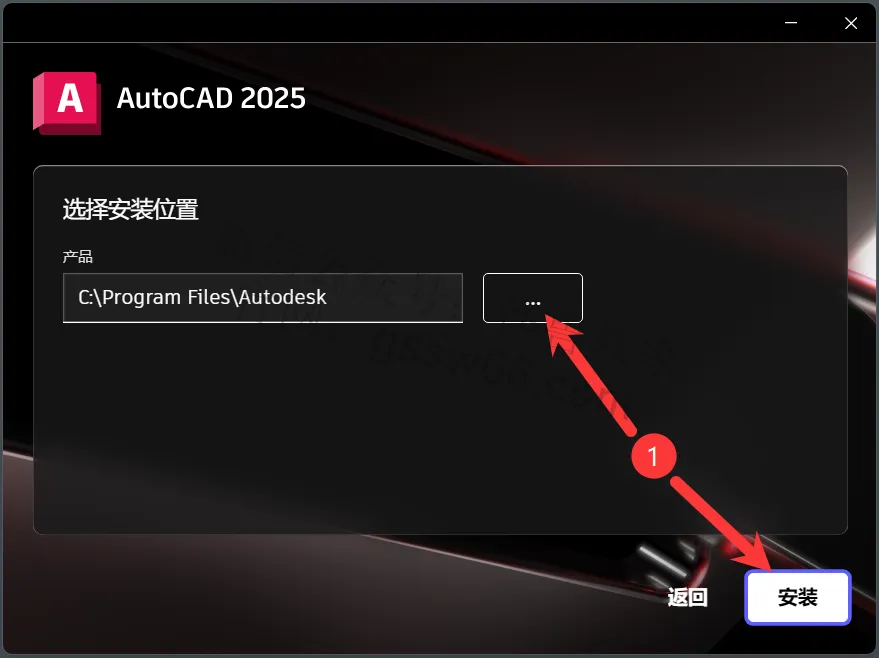
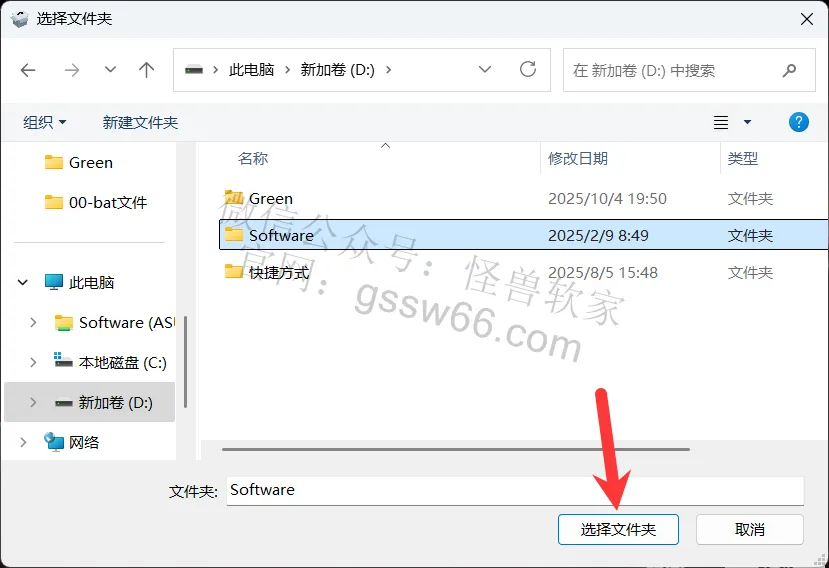
07,无须更改安装位置,点击“安装”,然后跳转到第10步,如需更改安装位置,点击“...”(安装路径不要出现中文)。本例安装在D盘。
08,自行选择安装路径,点击“选择文件夹”
09,点击“安装”
10,耐心等待安装完成
11,点击右上角的“X”关闭
12,打开之前解压好的“CAD 2025”文件夹,双击打开“Crack”文件夹
13,找到并选中“acad.exe”文件,点击鼠标右键,点击“复制”,或者使用快捷键“Ctrl”+“C”复制
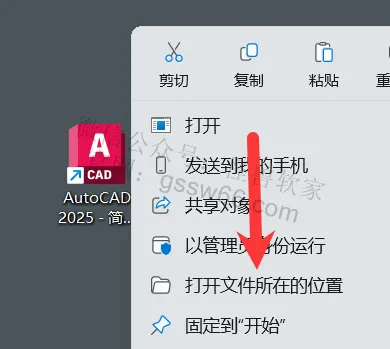
14,在桌面找到并选中AutoCAD软件图标,点击鼠标右键,点击“打开文件所在的位置”
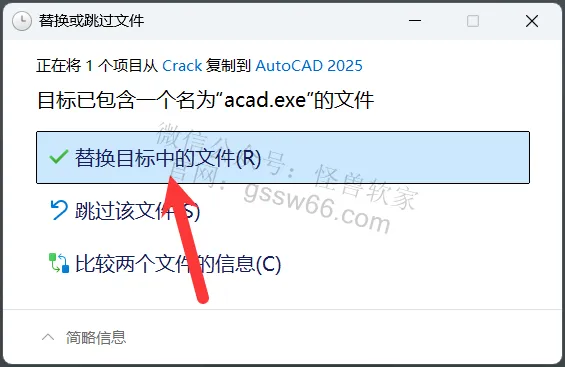
15,在打开的文件夹空白处,点击鼠标右键,点击“粘贴”,或者使用快捷键“Ctrl”+“V”粘贴
16,点击“替换目标中的文件”
17,在桌面找到AutoCAD图标,运行AutoCAD软件
18,软件安装完成,打开软件如下












 10个月宝宝每天需要喝多少奶粉?

