Sourcetree 下载、安装、主要功能和优点、VS.命令行 - 以【windows系统】为例(图文版)
- 2026-11-07 06:36:22
Sourcetree 下载、安装、主要功能和优点、VS.命令行 - 以【windows系统】为例(图文版)Sourcetree:是一款 免费的 Git 图形化界面(GUI)工具,它能让你通过点击按钮来完成版本控制操作,无需记忆复杂的 Git 命令。它对 Git 新手尤其友好,能帮助你直观地管理代码仓库、分支和提交历史。 1、官网:https://www.sourcetreeapp.com/ 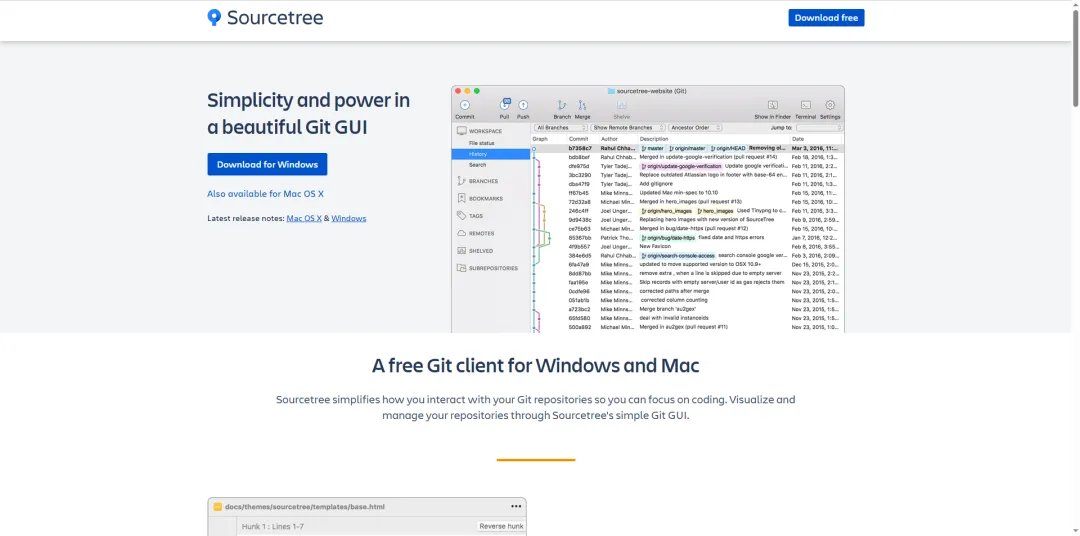
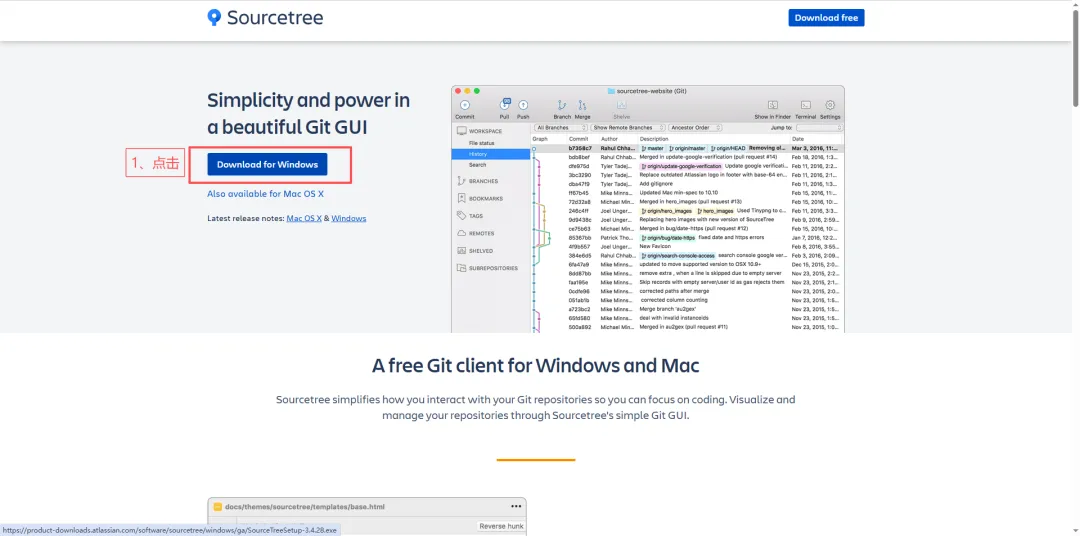
1、双击刚刚下载的安装包 
2、创建账号,点击跳过 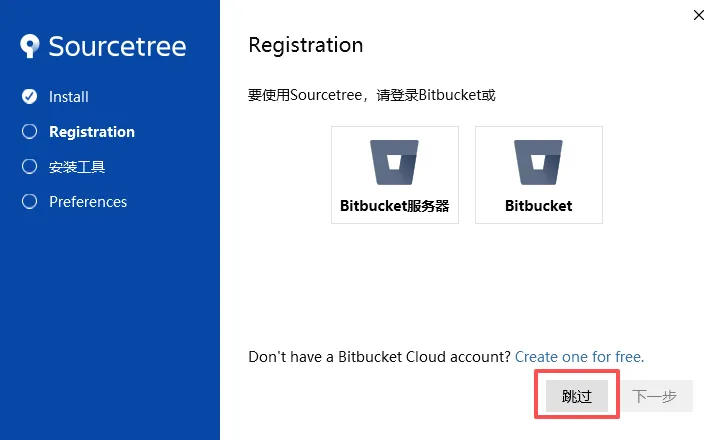
3、选择下载及安装所需工具 - 强烈建议先安装Git,避免可能安装报错 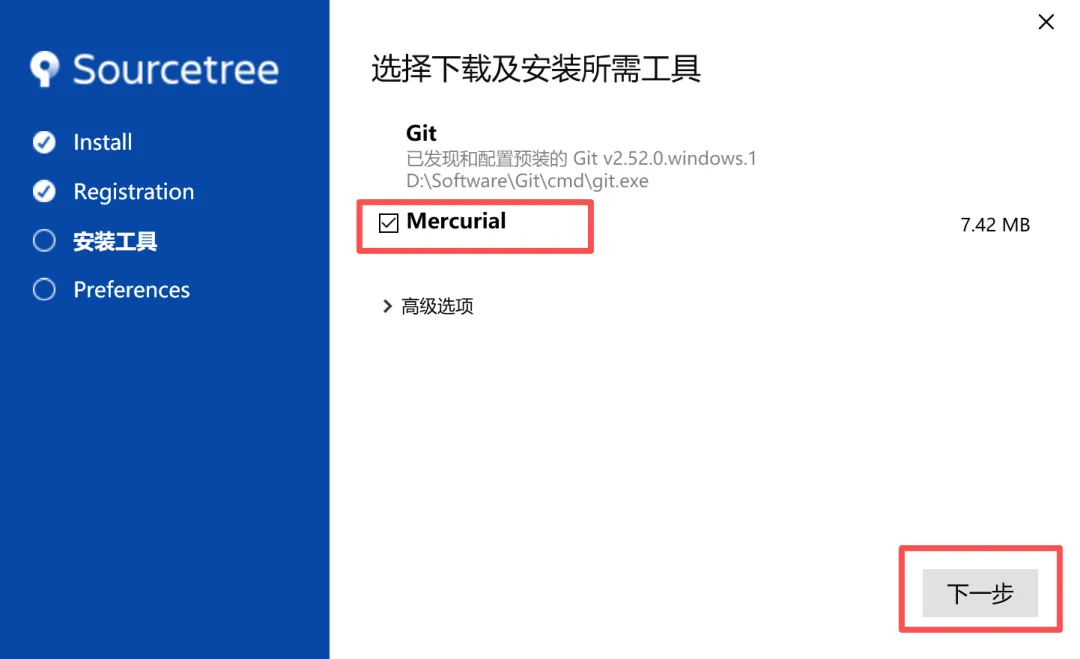
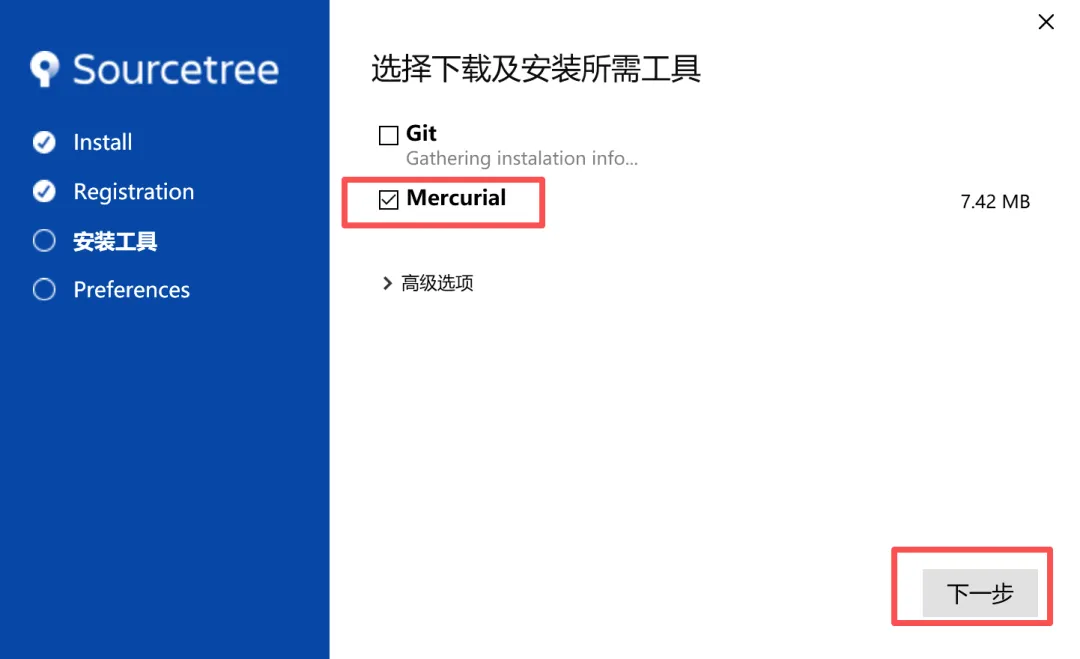
注:SourceTree会自动找到已安装的Git,勾选上Mercurial,点击下一步,SourceTree会帮我们安装Git,但可能会报错,如下图: 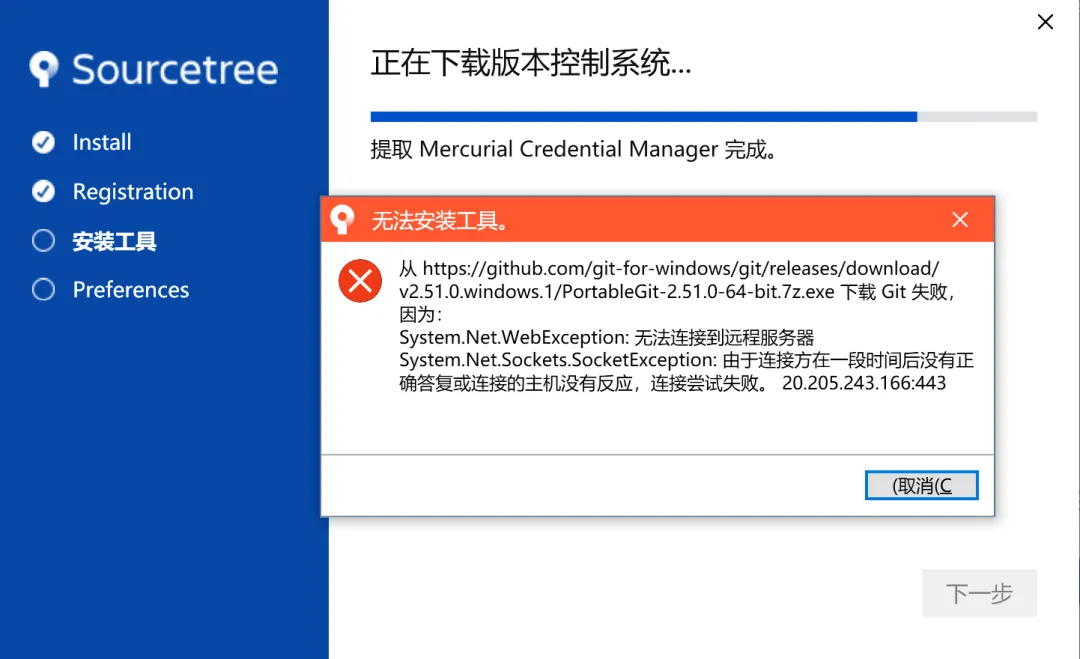
1、适合使用 Sourcetree 的情况: Git 下载、安装、配置、常用命令、示例 - 以【windows系统】为例(图文版) 请看这里 Git 下载、安装、配置、常用命令、示例 - 以【windows系统】为例(图文版) Git 新建仓库并将本地项目上传到代码管理平台 - 以码云为例(图文版)请看这里
前言
正文
01
—
下载
2、选择适合自己电脑的版本
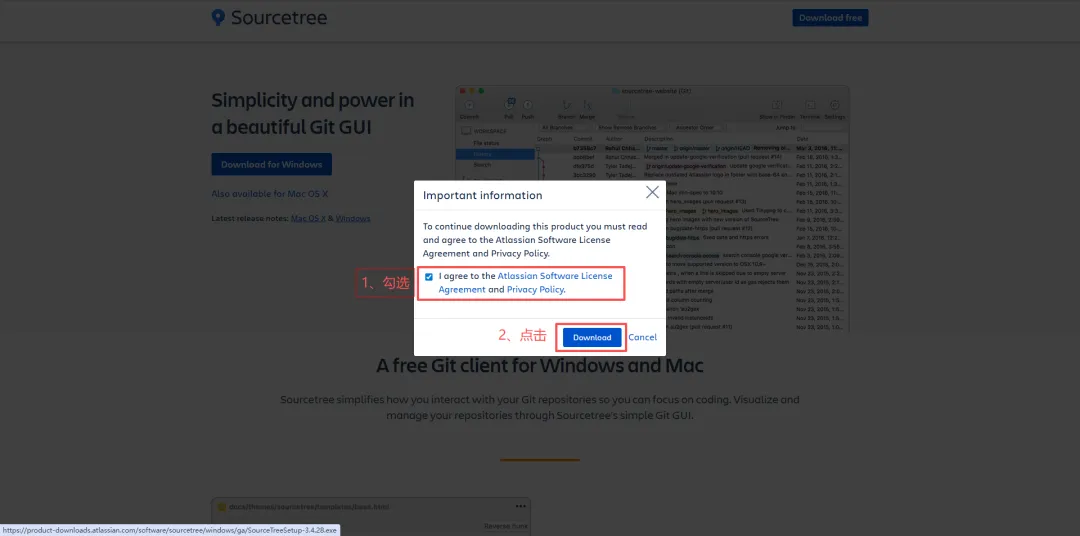
3、勾选我同意《Atlassian 软件许可协议》和《隐私政策》。点击Download下载安装包。
02
—
安装
未安装Git的界面如下图
4、下载中
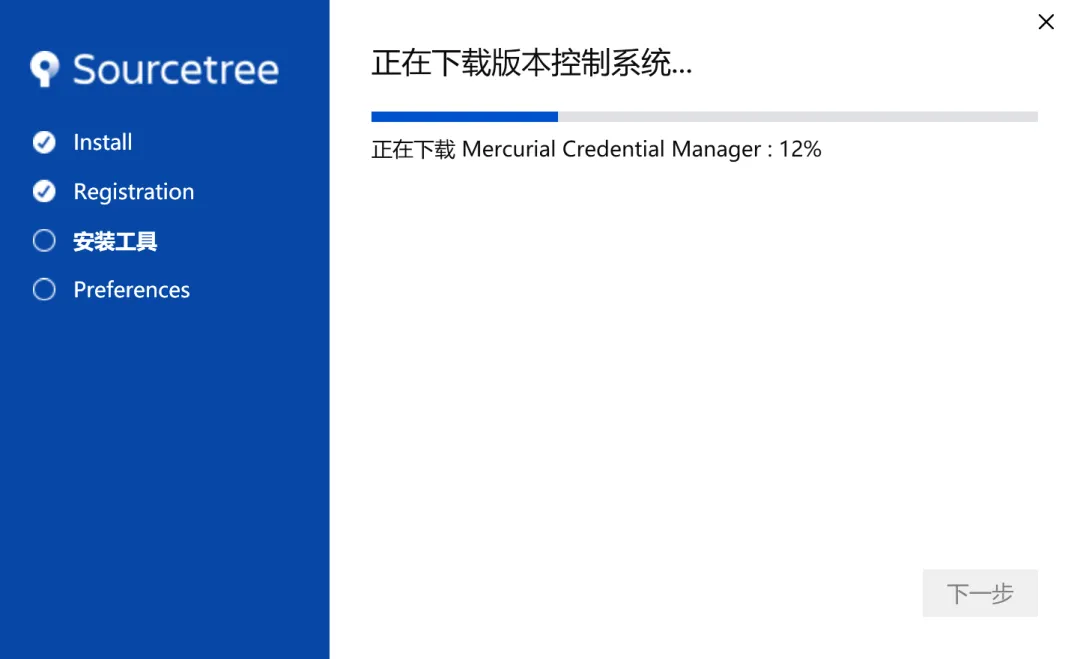
5、工具安装完成
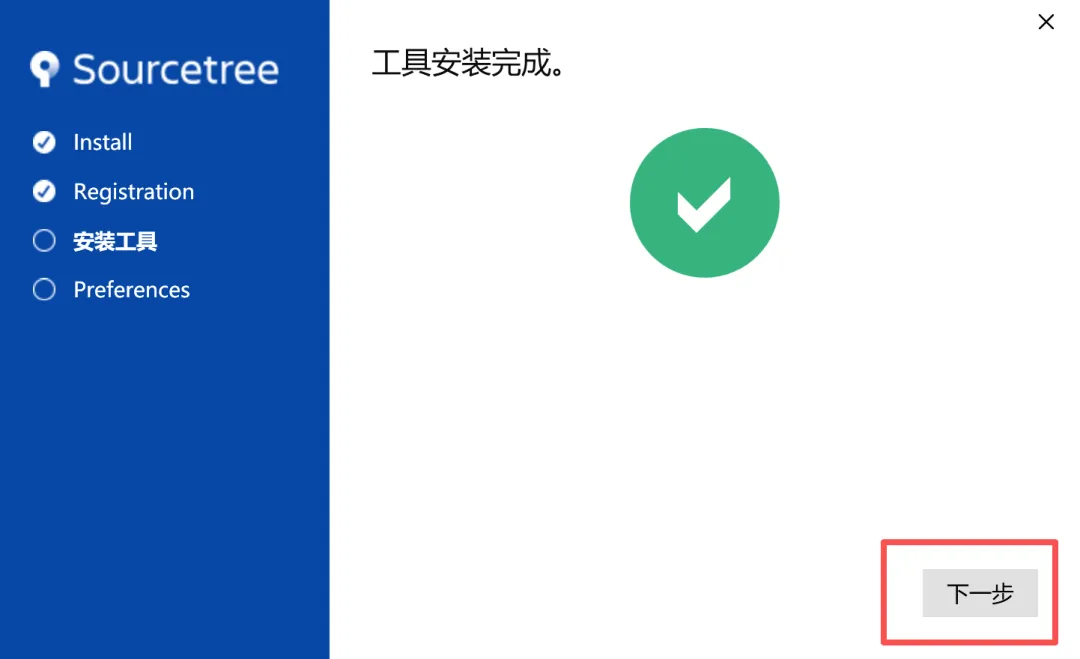
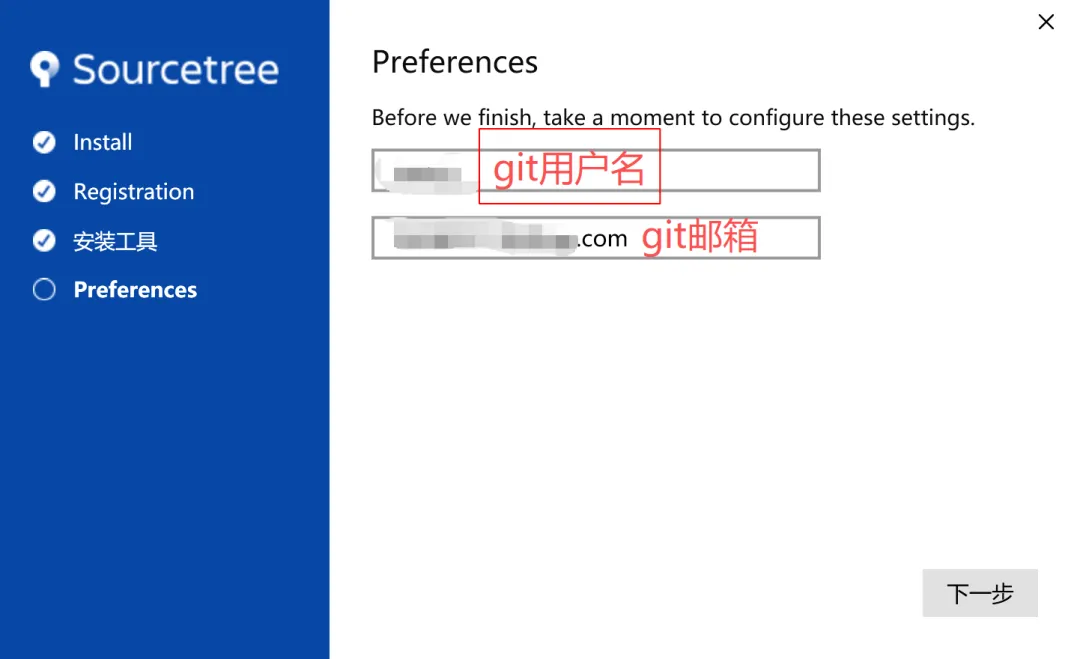
6、配置Git用户名和邮箱,由于已经安装了Git,自动填充
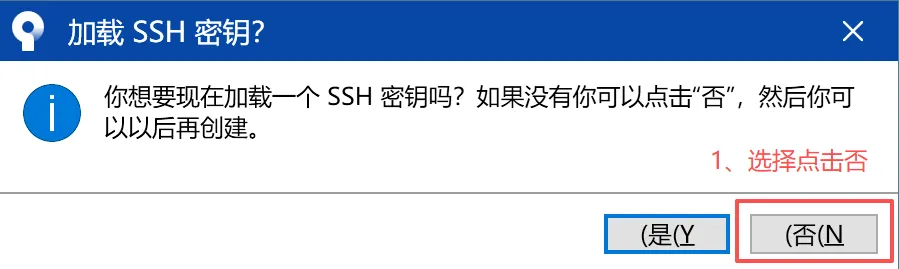
7、加载SSH密钥?由于个人习惯基本上都使用的http,因此这里选择点击否
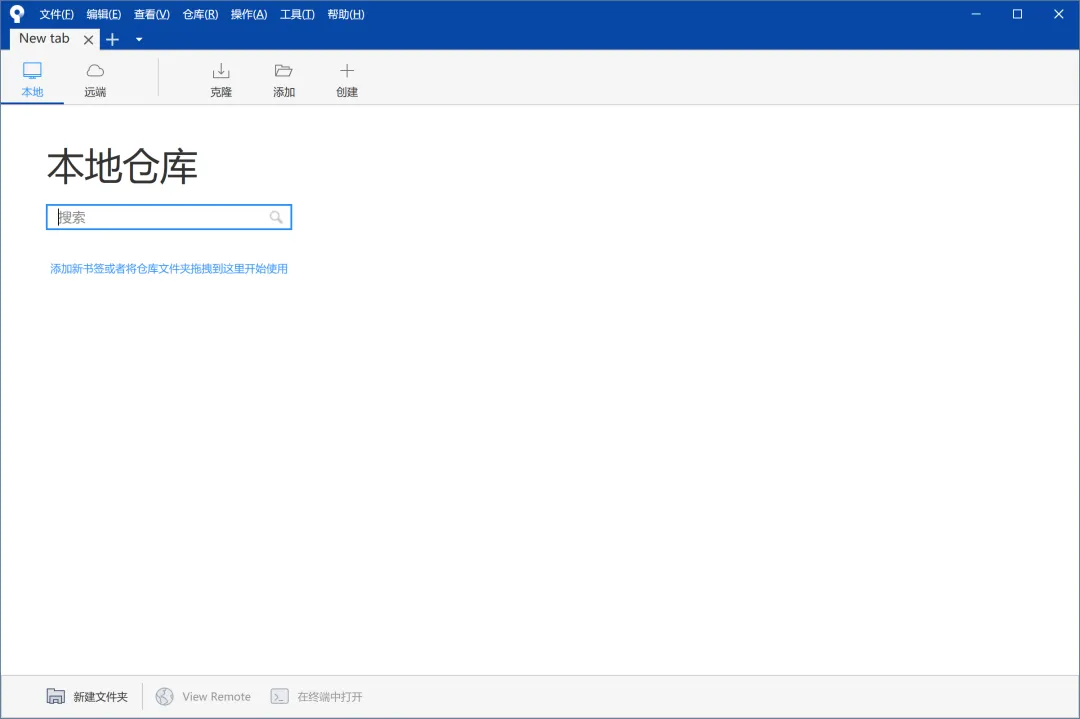
8、运行SourceTree
03
—
Sourcetree 主要功能和优点
| 核心版本控制 | Commit)、推送 (Push)、拉取 (Pull)、克隆 (Clone) | |
| 分支管理 | ||
| 仓库管理 | ||
| 代码审查 | Diff) | |
| 高级操作 | Stash)、遴选 (Cherry-pick)、重置 (Reset)、回滚 (Revert) |
04
—
如何选择:Sourcetree vs. 命令行
1)你是 Git 新手,希望快速上手而不被命令困扰。
2)你不擅长或不喜欢记忆命令行,偏好可视化操作。
3)你需要清晰、直观地查看分支历史和代码变更。
4)你经常需要同时管理多个仓库。
2、可能需要结合命令行的情况:
1)执行非常冷门或复杂的 Git 操作,图形界面可能未直接提供。
2)在自动化脚本或服务器环境中,命令行是唯一选择。
总的来说,Sourcetree 是降低 Git 使用门槛、提升日常开发效率的优秀工具。如果你是刚开始接触 Git 或者希望简化版本控制流程,它非常值得一试。
https://blog.csdn.net/m0_48968874/article/details/137822786?ops_request_misc=%257B%2522request%255Fid%2522%253A%252200de18b5d5702cdaf7a289ae27c1dac0%2522%252C%2522scm%2522%253A%252220140713.130102334.pc%255Fblog.%2522%257D&request_id=00de18b5d5702cdaf7a289ae27c1dac0&biz_id=0&utm_medium=distribute.pc_search_result.none-task-blog-2~blog~first_rank_ecpm_v1~times_rank-2-137822786-null-null.nonecase&utm_term=Git&spm=1018.2226.3001.4450
欢迎大家关注我的CSDN账号Web - Nancy哦!每周一早八点固定更新一篇文章,其余时间不定时更新哦!
本文来自网友投稿或网络内容,如有侵犯您的权益请联系我们删除,联系邮箱:wyl860211@qq.com 。

