一、软件下载
软件名称:Visio2024 软件大小:5.2G 语言:简体中文 安装环境:Windows10以及以上,64位操作系统 夸克:https://pan.quark.cn/s/f32511d5dafe 百度: https://pan.baidu.com/s/1FONM4DvXv79DlLQEFN6fgA 提取码: 6666 |
[温馨提示]:我们提供用户下载的所有内容均来自互联网。仅限技术交流,不得用作商业。
二、软件介绍:
Microsoft Visio 是一款运行于 Windows 系统的专业流程图软件,目前作为 Microsoft Office 组件之一。其图表制作范围广泛,除基础流程图外,还可借助强大的绘图功能绘制地图、企业标志等。此外,Visio 支持将文件保存为 SVG、DWG 等矢量图形通用格式,因功能全面、兼容性强而备受用户青睐。
三、安装步骤
(注意!!!开始安装一定先退出电脑自带和第三方等杀毒软件、防火墙、实时保护等,安装完再打开,不然会误删激活工具)
1.把下载好的压缩包解压出来,没有解压软件安装一个再操作。
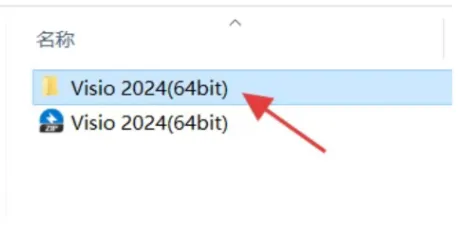
2.点击打开【Visio 2024(64bit)】文件夹。.
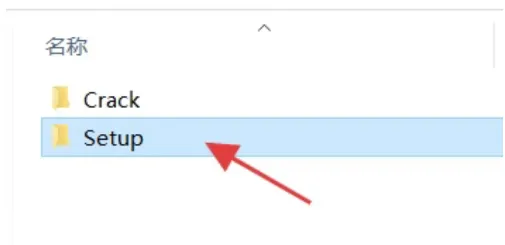
3.再点击打开【Setup】文件夹。
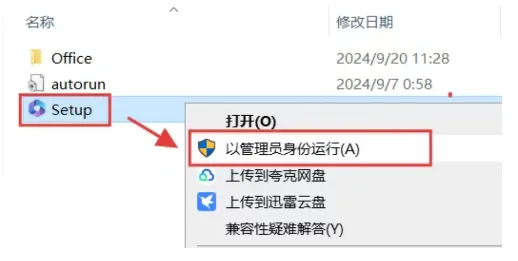
4.鼠标右键【Setup】选择【以管理员身份运行】。
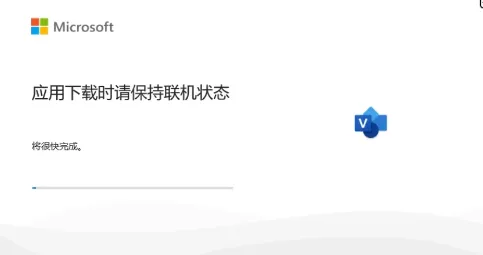
5.软件安装中...
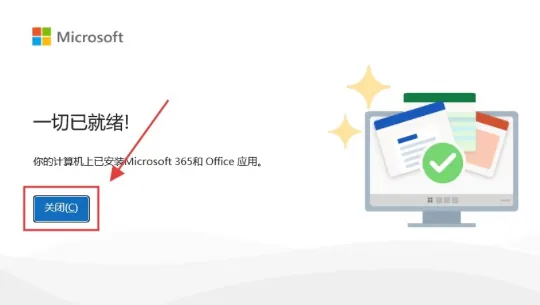
6.点击【关闭】
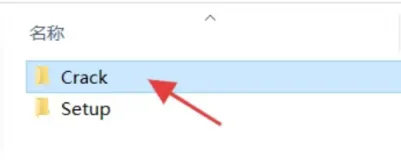
7.打开解压后的【Visio 2024(64bit)】文件夹,鼠标右键【Crack】压缩包选择【解压到当前文件夹】。(注意:解压前需关闭电脑杀毒软件、防火墙,避免激活文件被误删导致安装失败;若解压后没有文件可能是被误删,关闭电脑杀毒软件、防火墙后重新解压【Crack】压缩包)
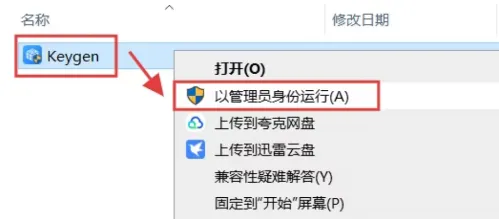
8.鼠标右键解压出来的【Keygen】选择【以管理员身份运行】。
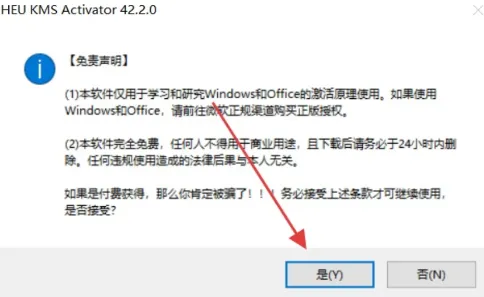
9.点击【是】
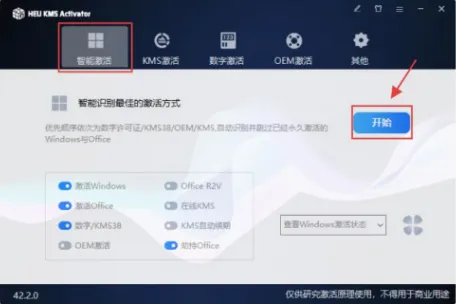
10.点击【智能激活】,点击【开始】。
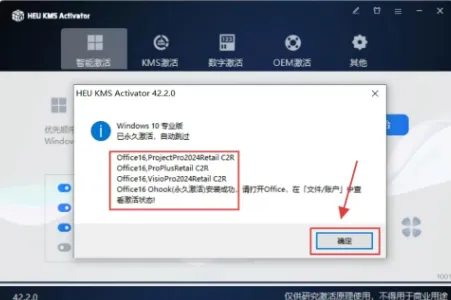
11.当显示“永久激活”后,点击【确定】。
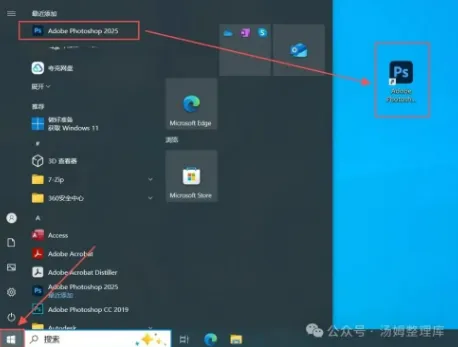
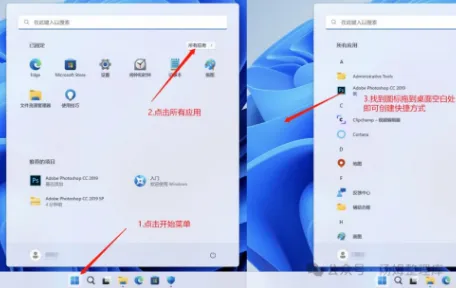
12.创建桌面快捷方式:①点击桌面任务栏中的【开始图标】>点击【所有应用】>将【Visio】图标拖到电脑桌面。(下图以PS创建桌面快捷方式示范)
(win10创建桌面快捷方式)
(win11创建桌面快捷方式)
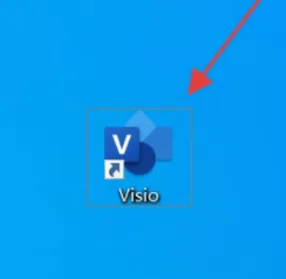
13.双击图标启动。
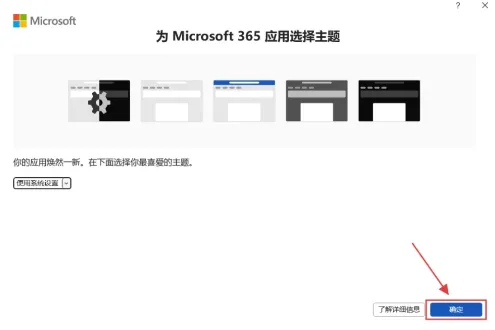
14.点击【确定】
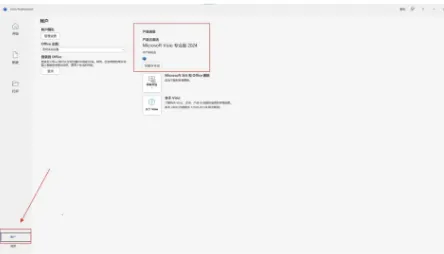
15.进入点击右下角【账户】可查看激活状态,可以看到已激活。
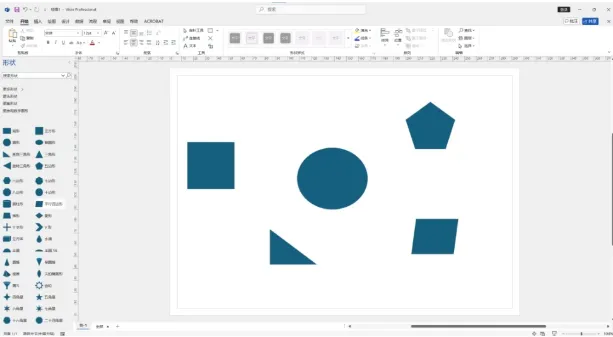
15.安装完成,可以开始使用。
声明:
1.安装提供的所有下载文件均是网络收集,请于下载后的24小时内删除。如需体验更多乐趣,请支持正版。
2.我们提供用户下载的所有内容均来自互联网。如有内容侵犯您的版权或其他利益的,请联系我们会在收到消息后24小时内处理。
 10个月宝宝每天需要喝多少奶粉?

