想学习QuPath却不知道如何安装?很多生物研究人员都在寻找可靠的QuPath教程,但网上信息杂乱。本文提供最新QuPath安装步骤,从下载到成功运行的全过程,让你快速掌握这款强大的生物图像分析软件。
QuPath下载链接
点击下载QuPath安装包https://pan.quark.cn/s/094a5bb495f4
QuPath安装步骤
步骤1:解压QuPath安装包
首先找到你下载好的QuPath安装包文件。右键点击安装包,选择【解压到"QuPath0.5.1"】选项。解压过程可能需要几秒钟时间,特别是网速较慢时请耐心等待!
步骤2:启动安装程序
解压完成后,打开生成的文件夹,找到并双击【QuPath-v0.5.1-Windows.msi】文件开始安装。如果你的电脑配置较低,这一步可能会有几秒钟的延迟,不要担心!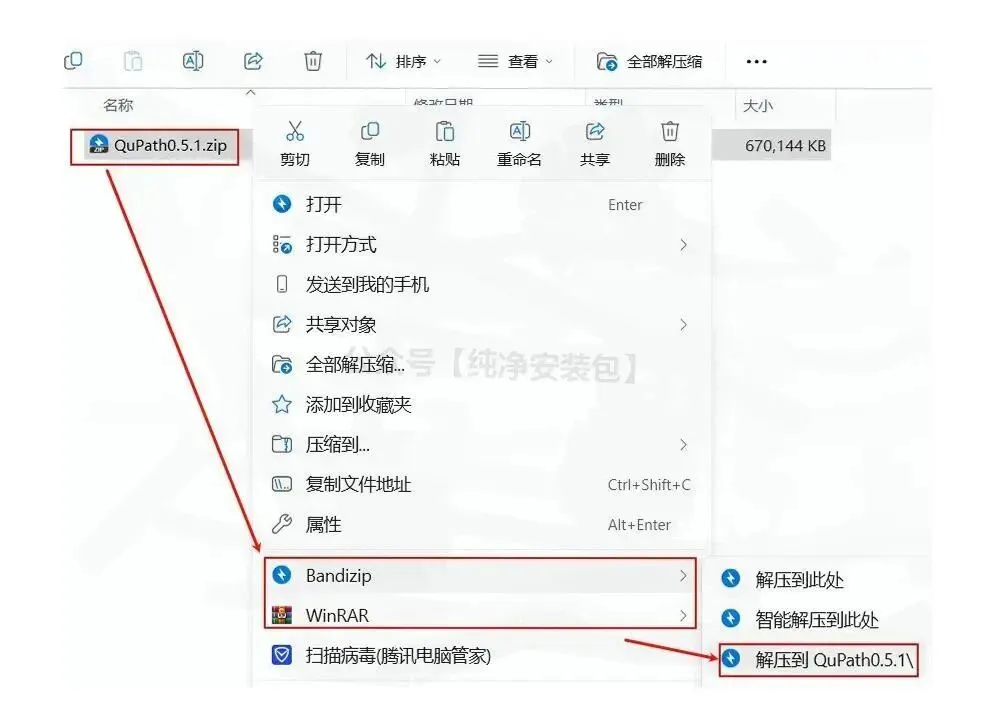 QuPath下载安装教程
步骤3:确认开始安装
安装向导启动后,点击【Next】按钮继续安装过程。
(小贴士:如果弹出用户账户控制提示,选择"是"允许程序进行更改)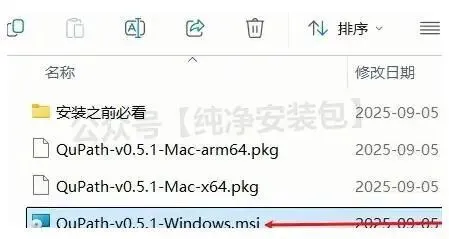 QuPath下载安装教程
步骤4:选择QuPath安装位置
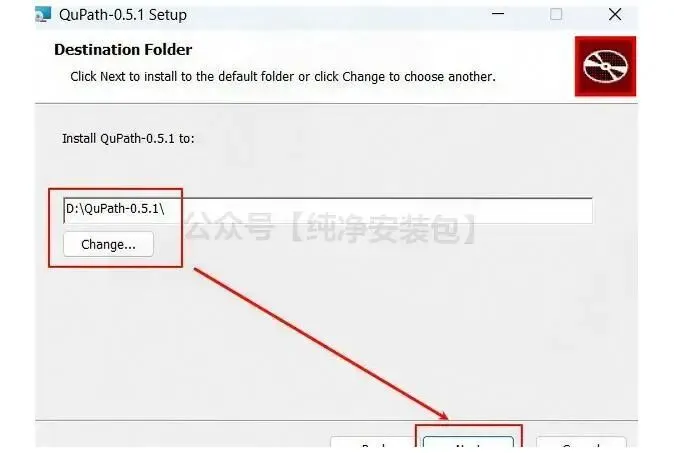
在这一步,你可以自定义QuPath的安装路径。建议将QuPath安装在空间较大的磁盘分区,因为后期分析大型生物图像时需要足够的存储空间。选好位置后,点击【Next】继续。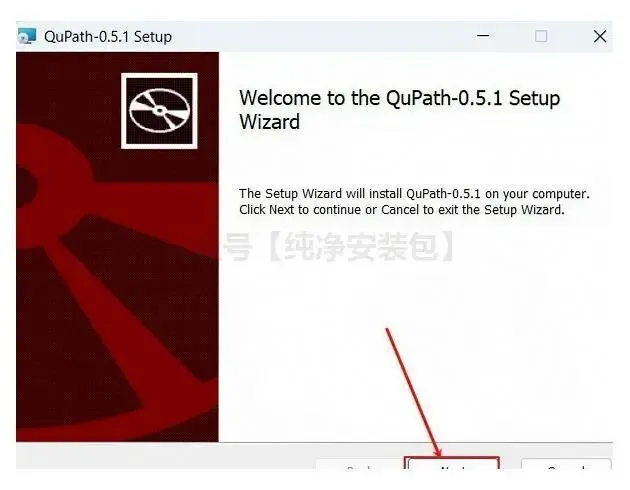 QuPath下载安装教程
步骤5:执行QuPath安装
确认所有设置无误后,点击【Install】按钮开始正式安装QuPath软件。此时系统会自动完成文件复制和配置,你只需要等待几分钟。
 QuPath下载安装教程
步骤6:完成QuPath安装
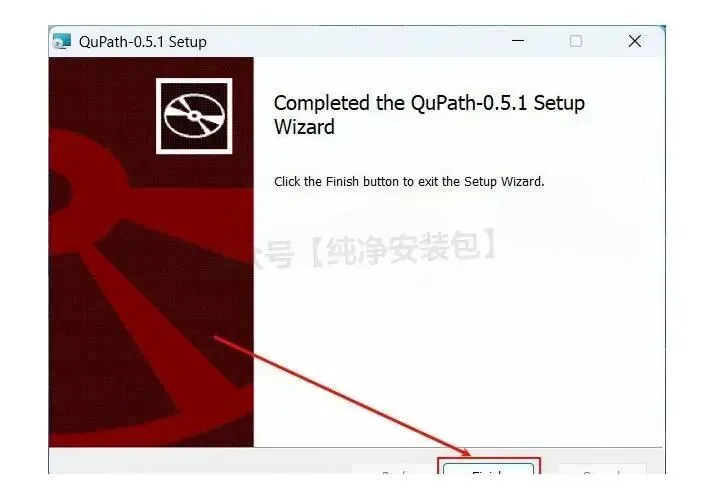
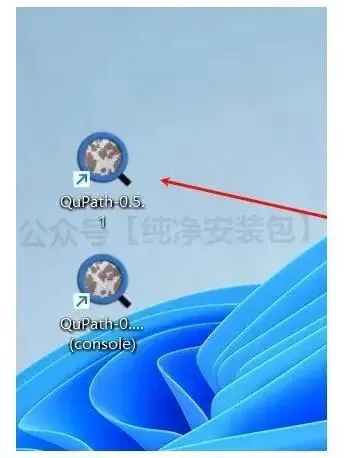
当看到安装完成界面时,点击【Finish】按钮结束安装向导。现在你的电脑上已经成功安装了QuPath 0.5.1版本!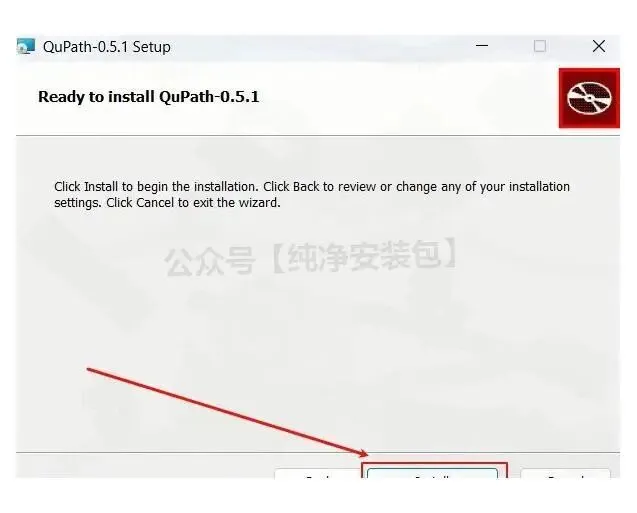 QuPath下载安装教程现在,你可以在开始菜单或桌面上找到QuPath的快捷方式,双击它就能启动软件了。第一次启动可能需要稍长时间,这是软件在进行初始配置,属于正常现象。
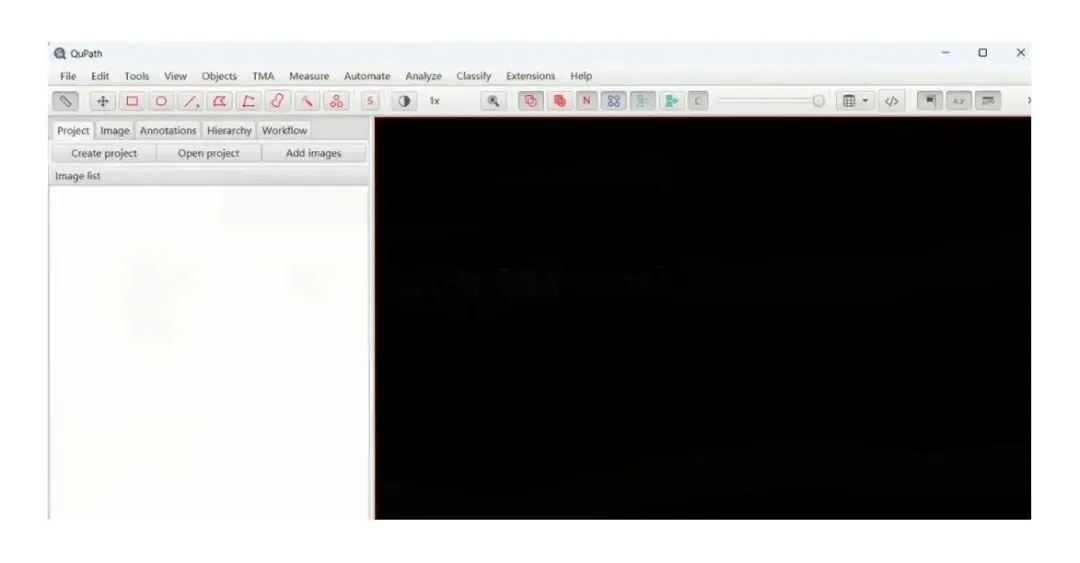
 QuPath下载安装教程成功启动后,你会看到QuPath的主界面,这意味着安装已经完全成功!
 QuPath下载安装教程
 QuPath下载安装教程
 10个月宝宝每天需要喝多少奶粉?

