作为MSL,学术文献检索是日常工作的核心环节——不管是追踪产品相关临床研究、整理领域学术进展,都离不开对文献的精准挖掘与梳理。但去年起发现PubMed不再提供下载摘要的功能了。
PubMed官网默认下载的表格里,只有标题、作者、期刊等基础信息,核心的摘要(abstract)完全缺失。这就意味着,我们没法直接在表格中快速判断每篇文献的核心价值、研究重点,只能逐个点开文献查看,大大拉低工作效率。
 PubMed 导出结果 不含abstract
有没有办法能一键导出包含abstract的完整PubMed检索表格?答案是肯定的!今天就给大家安利一个宝藏工具——PubData2XL,轻松解决文献导出不完整的痛点,让MSL的文献整理工作效率翻倍。
先搞懂:PubData2XL到底能解决什么问题?
PubData2XL是一款专门适配PubMed的文献数据导出工具,本质是基于Python开发的网页应用,核心功能就是将PubMed的文献数据转化为完整的Excel表格或XML文件。和鸡肋版PubMed官网导出功能相比,它的优势不言而喻:
信息更完整:导出表格包含abstract、标题、作者、期刊、发表时间、PMID等核心字段,无需额外跳转即可快速掌握文献核心内容,彻底告别“只知标题、不明重点”的困境;
操作零门槛:完全免费、无需编程基础、无需安装软件,纯网页操作,几步就能完成导出,新手也能快速上手;
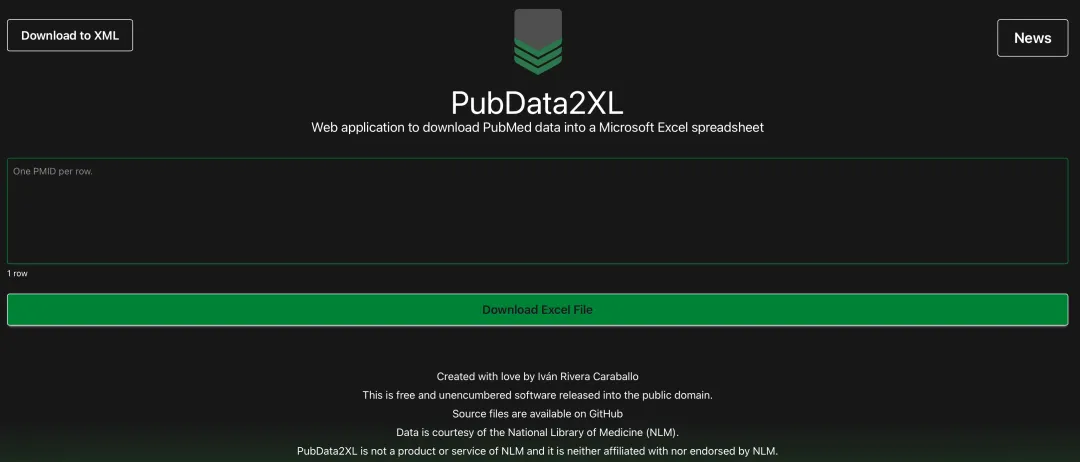 PubData2XL
超详细步骤:3步导出PubMed完整文献表格
整个流程分为三步,全程不超过2分钟,跟着做就能搞定,建议收藏备用!
第一步:在PubMed检索并导出PMID清单
这一步的核心是获取目标文献的唯一标识(PMID),作为后续导入PubData2XL的“钥匙”,具体操作如下:
- 打开PubMed官网(https://pubmed.ncbi.nlm.nih.gov/),输入检索关键词(比如“某产品+适应症”),同时设置时间范围(比如近1年、近3年),筛选出需要整理的目标文献;
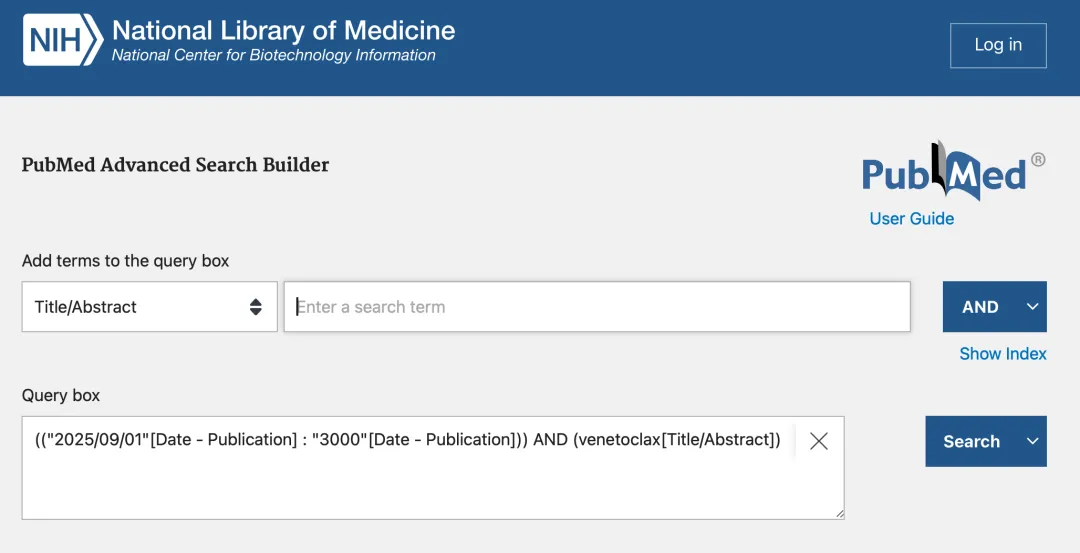 PubMed检索
- 筛选完成后,点击页面上方的「Save」(保存)按钮,弹出保存选项框;
- 在保存选项中,「Format」(格式)选择「PMID」,「Items」(条目)选择「All results」(全部结果);
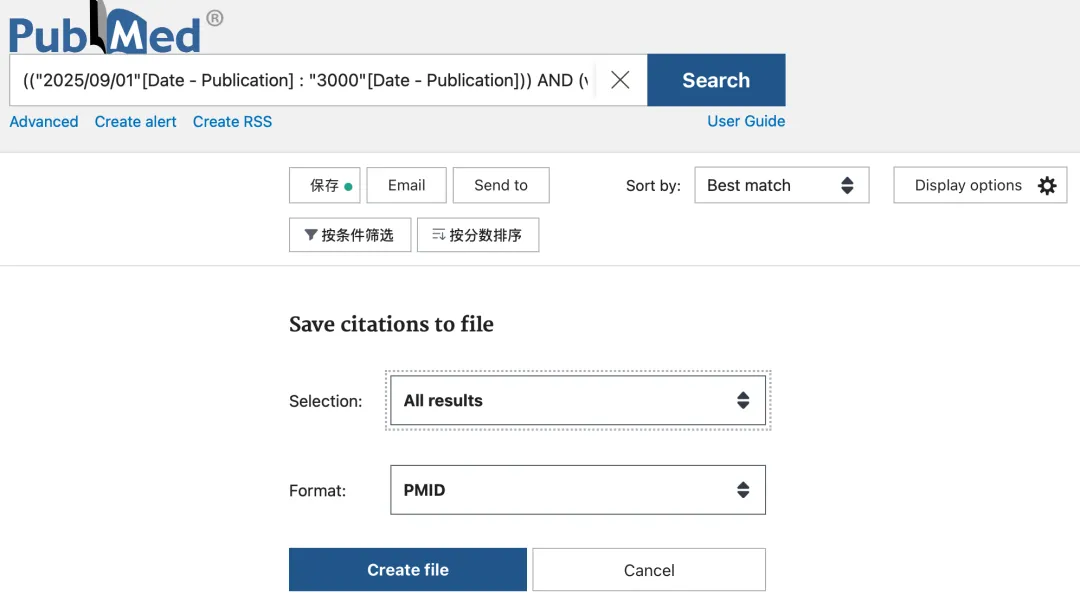 PubMed导出PMID
- 点击「Create file」,系统会自动生成并下载一个TXT文件,这个文件里每一行对应一篇文献的PMID。
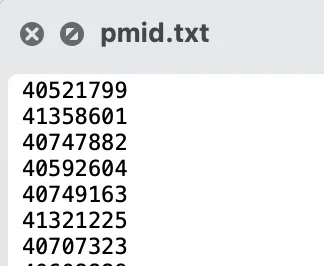 导出的文件
导出的文件第二步:打开PubData2XL并粘贴PMID
打开PubData2XL官网(https://pubdata2xl.com/),无需注册登录,直接进入核心操作页面;
找到页面中的文本输入框,打开第一步下载的TXT文件,全选并复制所有PMID;
将复制的PMID粘贴到文本输入框中,无需调整格式,确保每一行一个PMID即可,粘贴完成后核对一下PMID数量,避免遗漏或重复。
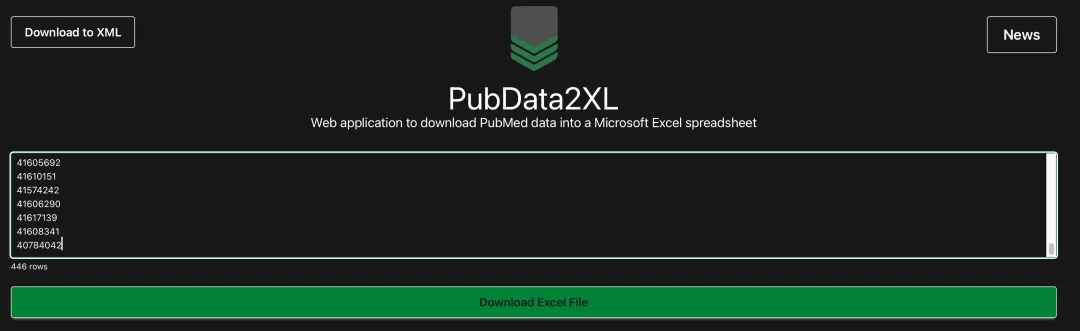 PubData2XL 复制粘贴
第三步:一键下载完整Excel表格
- 粘贴完PMID后,点击页面中的「Download Excel File」按钮,系统会自动对接PubMed数据库,抓取对应文献的完整数据;
无需等待,直接就下载好了。下载完成后,打开Excel表格就能看到:每一行对应一篇文献,列项包含PMID、标题、作者、期刊、发表日期、abstract等核心信息,直接在表格中就能筛选、标注重点文献,效率直接拉满!
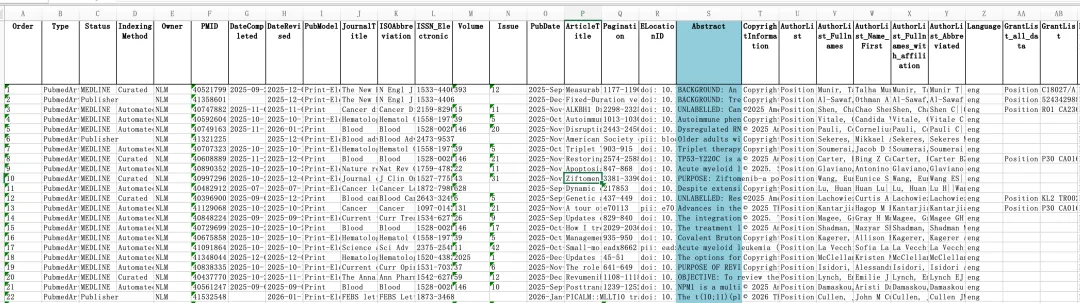 导出结果1
导出结果1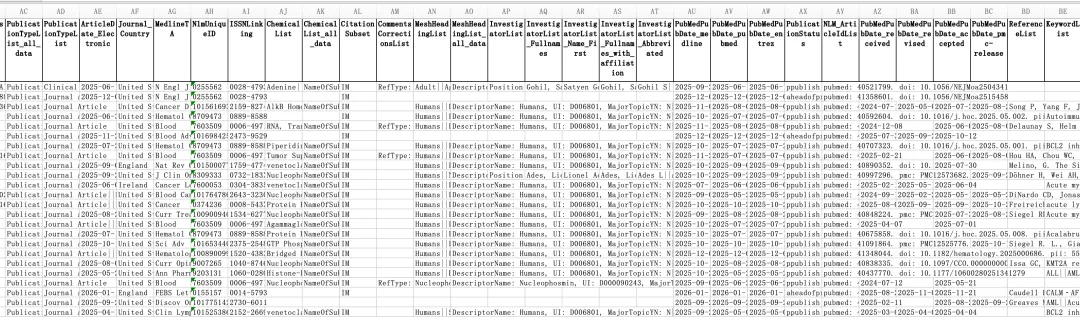 导出结果2
导出结果2 10个月宝宝每天需要喝多少奶粉?

