【软件安装】Blender4.3 官方版安装包下载及激活教程(已激活破解)
- 2026-07-09 15:07:26
Spring
点击蓝字 关注我们


【软件名称】:Blender4.3 【软件大小】:342MB 【系统要求】:win7或更高 【下载链接 夸克网盘(64位))手机转存可免费获取2TB储存空间】: https://pan.quark.cn/s/bc46d6bc7bdf 【备用链接】:若链接失效,请联系管理员更新。 【温馨提示】:我们提供用户下载的所有内容均来自互联网。仅限技术交流,不得用做商业用途。 |


安装前请事先退出杀毒软件(包括系统杀毒软件)
点击蓝色字体跳转退出杀毒软件教程
推荐使用WinRAR解压软件→点我跳转
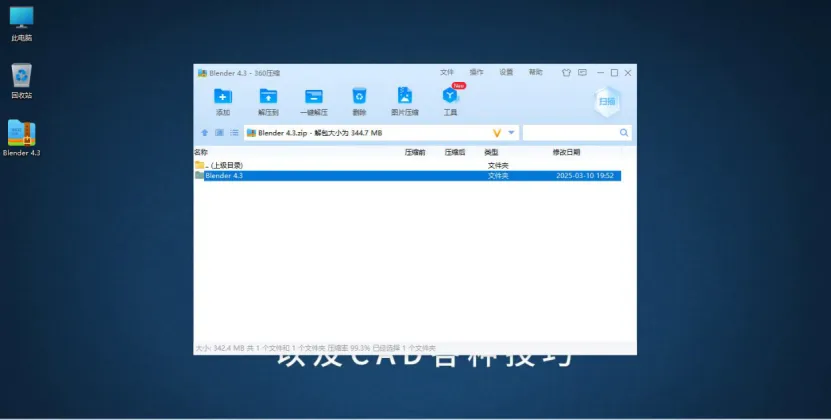
1.把安装包下载到电脑上,打开压缩包!
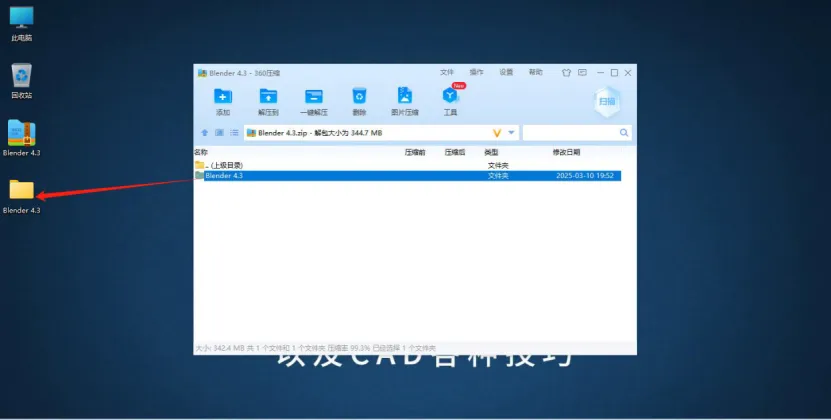
2.把文件直接拖到桌面上!
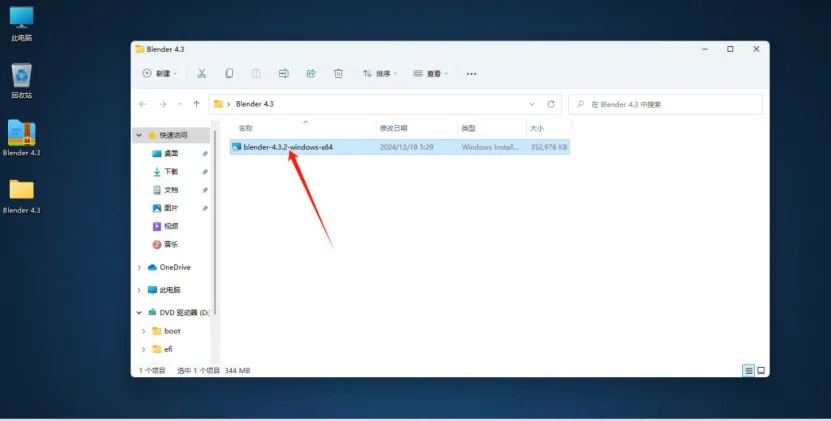
3.打开Blender4.3文件夹,然后直接双击打开安装程序!
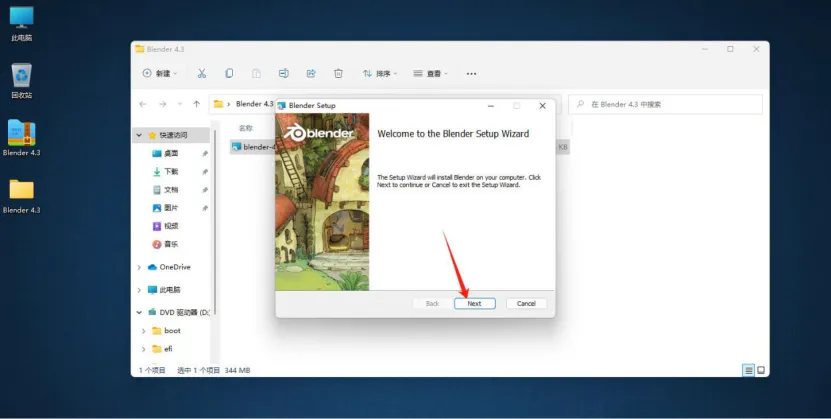
4.点击Next!
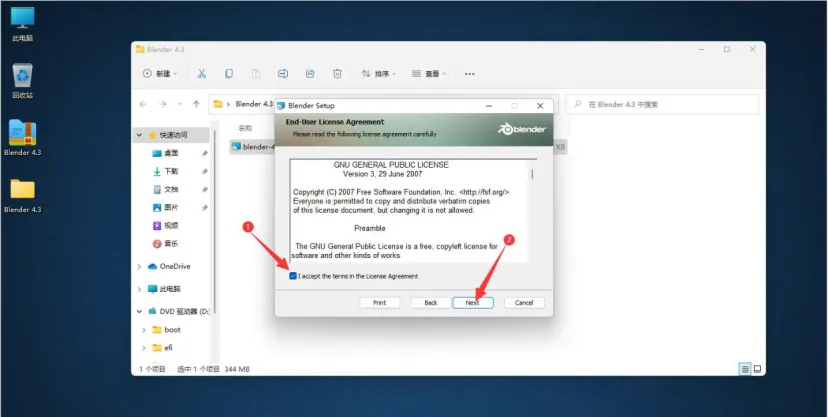
5.勾选Iaccept...,然后点击Next!
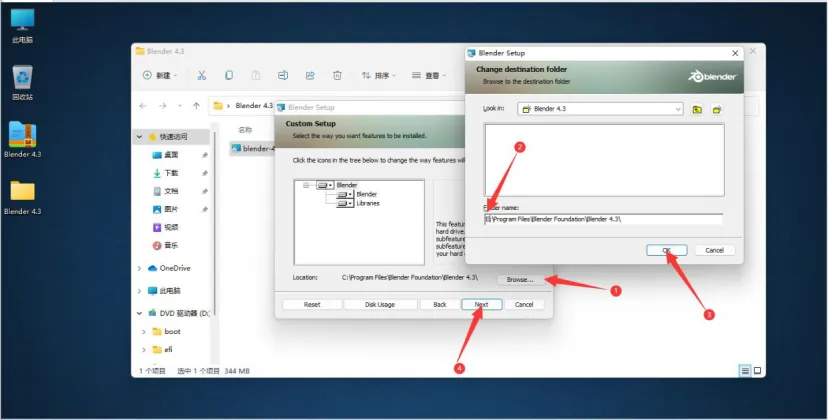
6.安装位置,直接把前面的磁盘盘符改成自己需要的(小编安装到E
盘,直接把C改成E),然后点击Next!
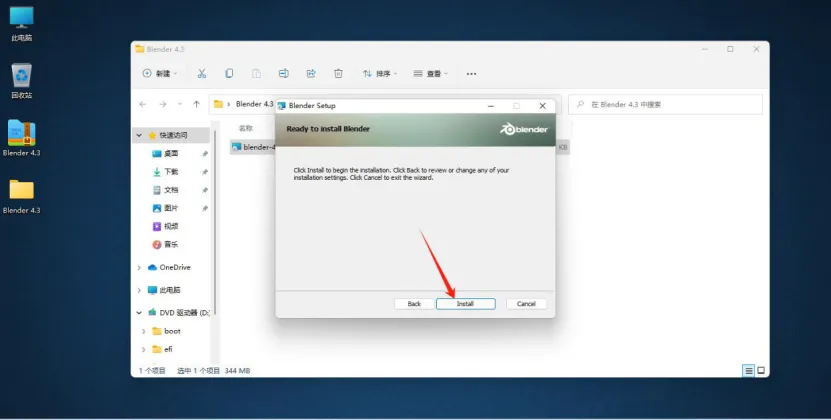
7.点击Install!
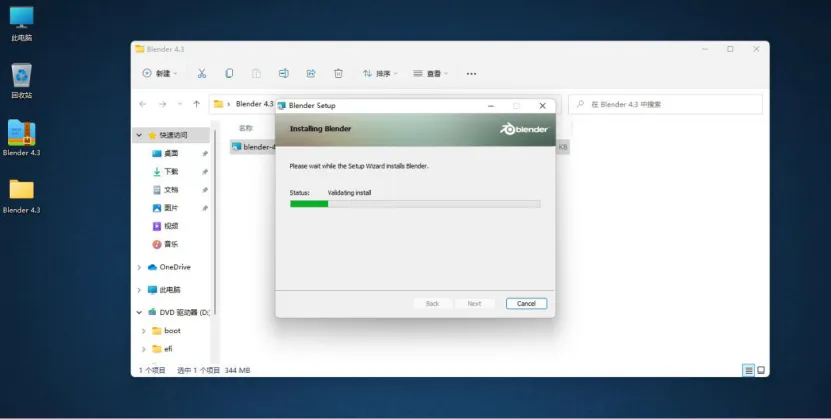
8.开始安装中,等待安装完成!
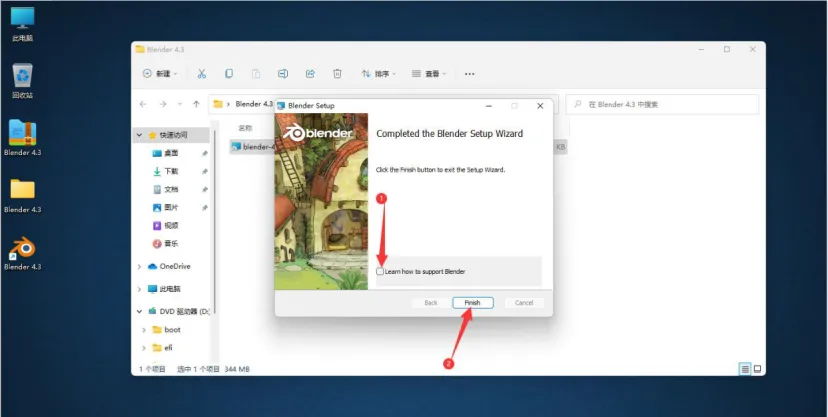
9.把勾去掉,点击Finish!
10.双击打开桌面的Blender4.3程序!
11.语言选择简体中文!
1、鼠标操作
Blender操作是比较奇怪的,默认是右键进行编辑修改 3D 物体,左键定位 3D 光标,这和主流软件区别很大,也不符合常见软件的操作方式。但可以在选项设置中,交换左右键。
2、编辑工作流:
Blender不支持可返回修改的节点式操作,任何物体创建完成或者编辑命令执行完毕后,修改选项就会消失,不可以返回修改参数。如果想要修改历史记录中,其中某一步的操作参数,只能先撤销到这步,在修改完毕后,手工再重新执行一遍后续的所有修改。
3、雕刻与纹理绘制
这两个模式下的笔刷都是基于“屏幕投影”进行操作的,而非笔刷所在网格的“面法线方向”。由于 Blender 并不存在法线笔刷(笔刷选择也是屏幕投影),所以在操作方式和手感上,会和一般基于法线笔刷的雕刻类软件,或纹理绘制类的软件有所区别。
随机文章
-
 10个月宝宝每天需要喝多少奶粉?
- 【免费下载-精品技术标】BZ464期-[浙江]地标性CBD城市综合体项目总承包施工组织设计(技术标,1100余页)
- 【免费下载-精品技术标】BZ712期-中建-武汉万象城综合体项目总承包工程技术标word版
- SolidWorks(SW) 图文安装教程+软件安装包下载(附全部版本安装包)
- Premiere Pro PR2025下载安装教程
- 五年级下册全册近义词和反义词汇总(免费下载)
- MATLAB 完整稳定版安装包下载+免激活安装教程(附全部版本包)
- PDF编辑神器!Acrobat2025下载安装教程
- 养崽技术太强被皇室盯上了+番外小说免费下载阅读_(裴定玄柳闻莺)_裴定玄柳闻莺阅读结局章节列表_笔趣阁(养崽技术太强,被皇室盯上了!)
- 智享AI直播三代官网下载渠道:官网入口+下载安装步骤(附避坑指南)
- 六年级下册全册近义词和反义词汇总(免费下载)

