以下是 SolidWorks 的详细安装与使用教程,涵盖 下载安装、界面介绍、基础建模 及 工程图制作,适用于机械设计、产品开发和工业制造领域。详细图文教程见文末!
一、SolidWorks 安装教程
1. 系统要求
| 组件 | 最低配置 | 推荐配置 |
|---|
| 操作系统 | | |
| CPU | | 八核 4.0 GHz+(如 i9 或 Ryzen 9) |
| 内存 | | |
| 显卡 | | NVIDIA Quadro RTX 4000 或 RTX 3080 |
| 硬盘 | | |
2. SolidWorks下载与安装步骤
(1)获取
- 高速下载: https://pan.quark.cn/s/83609cd85f6a
(2)安装流程
- 运行安装管理器 → 登录SolidWorks账户 → 选择 “单机安装”。
- 必选:SolidWorks Premium(核心模块)。
- 可选:Simulation(仿真)、Flow Simulation(流体分析)。
- 设置安装路径(默认
C:\Program Files\SOLIDWORKS Corp\)。
二、界面概览
| 区域 | 功能说明 |
|---|
| 命令管理器 | 顶部动态工具栏,根据当前操作显示相关工具(如特征、草图)。 |
| 特征树(FeatureManager) | |
| 图形区域 | 中央显示模型,支持四视图布局(前视、上视、右视、等轴测)。 |
| 任务窗格 | 右侧包含设计库、文件探索器等工具(如标准件库Toolbox)。 |
| 状态栏 | |
三、基础建模教程
1. 零件设计(Part Design)
案例:创建齿轮轴
- 新建零件:
文件 → 新建 → 零件 → 选择 mm 单位制。 - 选择 “草图” → 点击前视基准面 → 使用 “圆” 工具画基圆(直径
50mm)。
- 点击 “拉伸凸台” → 输入长度
100mm → 生成圆柱体。
- 在轴端面新建草图 → 绘制矩形 → 使用 “拉伸切除” 创建槽口。
2. 装配设计(Assembly)
案例:轴承与轴装配
- 点击 “插入组件” → 选择轴和轴承(可从Toolbox调用标准轴承)。
- 使用 “重合” 约束对齐轴中心线与轴承内孔 → “同轴心” 约束确保旋转自由度。
3. 工程图制作(Drawing)
- 新建工程图:
文件 → 新建 → 工程图 → 选择A3模板(GB标准)。 - 点击 “模型视图” → 选择零件 → 生成主视图和剖视图。
- 使用 “智能尺寸” 标注关键尺寸 → 添加表面粗糙度符号(如
Ra 1.6)。
四、高级功能
1. 仿真分析(Simulation)
- 切换至 “Simulation” 选项卡 → 新建算例(如 “静态分析”)。
- 定义材料(如钢)、载荷(如
1000N 压力)和夹具 → 运行分析查看应力云图。
2. 钣金设计(Sheet Metal)
- 使用 “基体法兰” 创建钣金件 → 设置厚度(如
2mm)。 - 添加 “边线法兰” 或 “通风口” 特征 → 展开钣金生成下料图。
3. 参数化设计(Equations)
- 建模时引用变量(如
分度圆直径=模数*齿数),实现自动更新。
五、数据交换与导出
| 格式 | 用途 | 导出路径 |
|---|
.step | | 文件 → 另存为 → STEP/IGES |
.stl | | 文件 → 另存为 → STL |
.pdf | | 文件 → 打印 → PDF |
六、常见问题解决
1. 安装失败
- 错误:“Microsoft Visual C++ 缺失”
2. 显卡兼容性问题
- 优化:
工具 → 选项 → 性能 → 勾选 “使用软件OpenGL”(仅限兼容模式)。
3. 文件恢复
- 找回自动保存:
工具 → 选项 → 备份/恢复 → 查看自动保存路径。
七、学习资源推荐
- SolidWorks 帮助文档(按
F1 键快速访问)。
八、与同类软件对比
| 功能 | SolidWorks | Inventor | Fusion 360 |
|---|
| 易用性 | | | |
| 仿真能力 | | | |
| 适用领域 | | | |
| 价格 | | | |
九、实战技巧
- 在Excel中配置参数 → 驱动模型生成系列化零件(如不同尺寸的螺栓)。
工具 → 宏 → 录制 → 自动化重复操作(如批量打孔)。
SolidWorks图文安装教程:
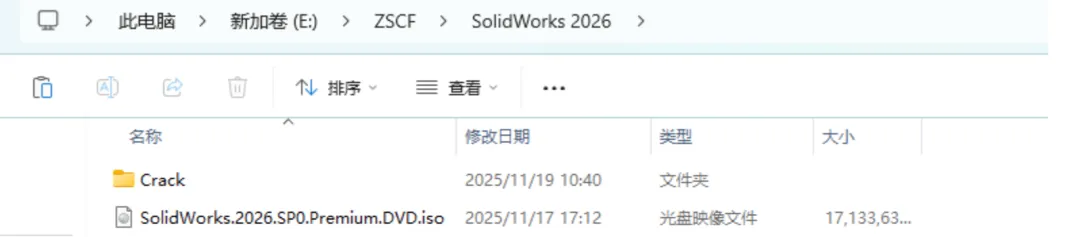
1、点击链接把solidworks下载到本机
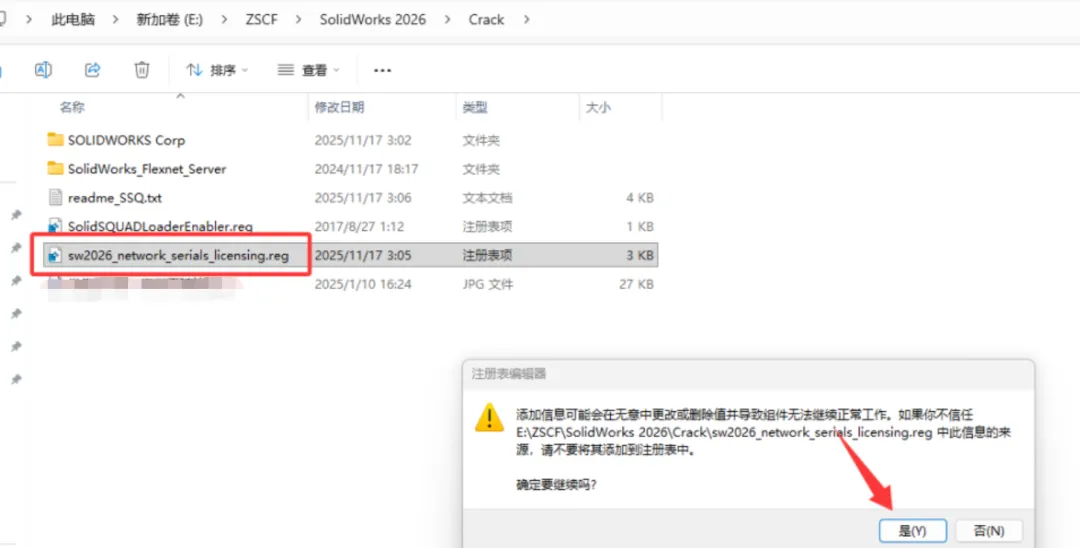
2、进入到crack目录中,运行sw2026XXX.reg程序
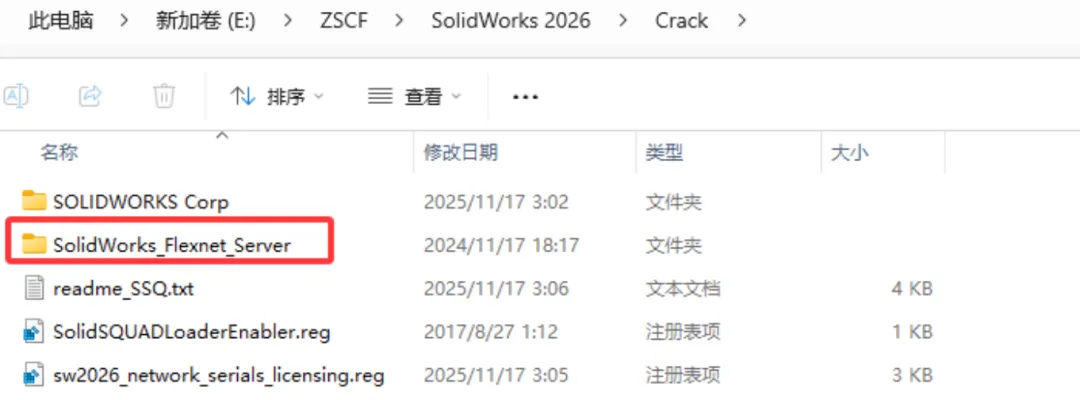
3、复制SolidWorks_Flexnet_Server文件夹
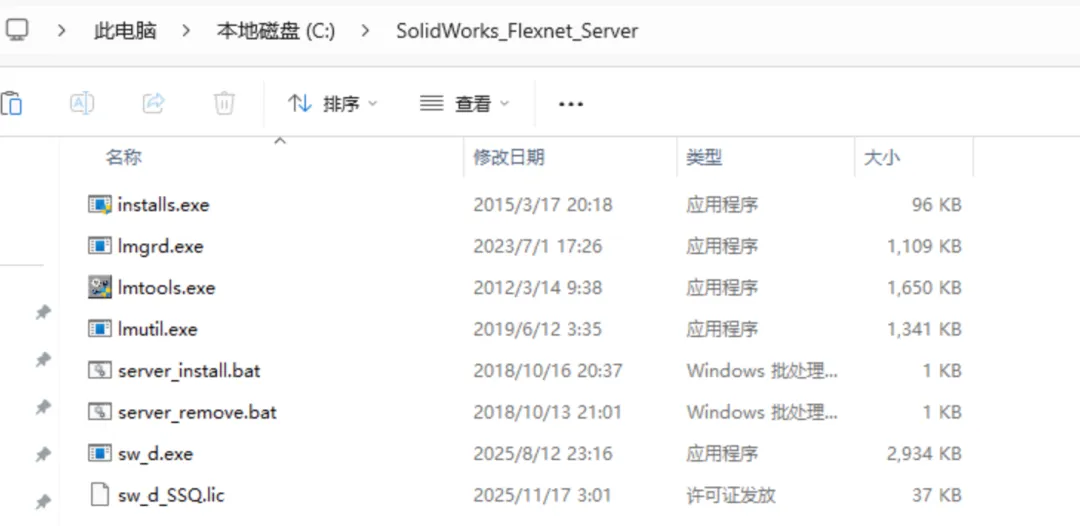
4、粘贴到准备安装的目录下
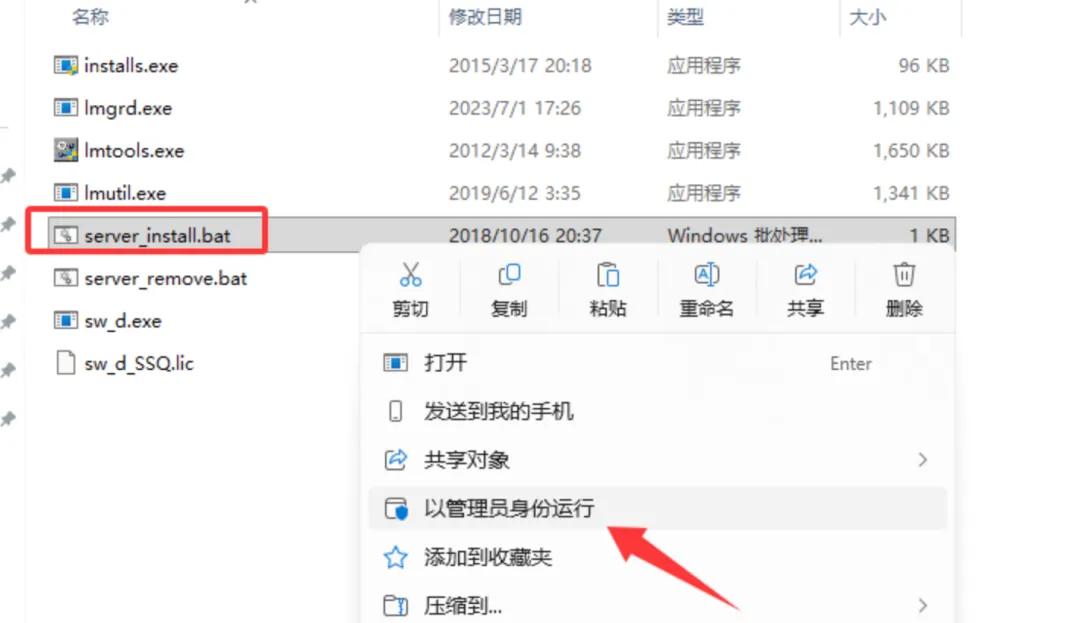
5、以管理员身份运行server_install.bat程序
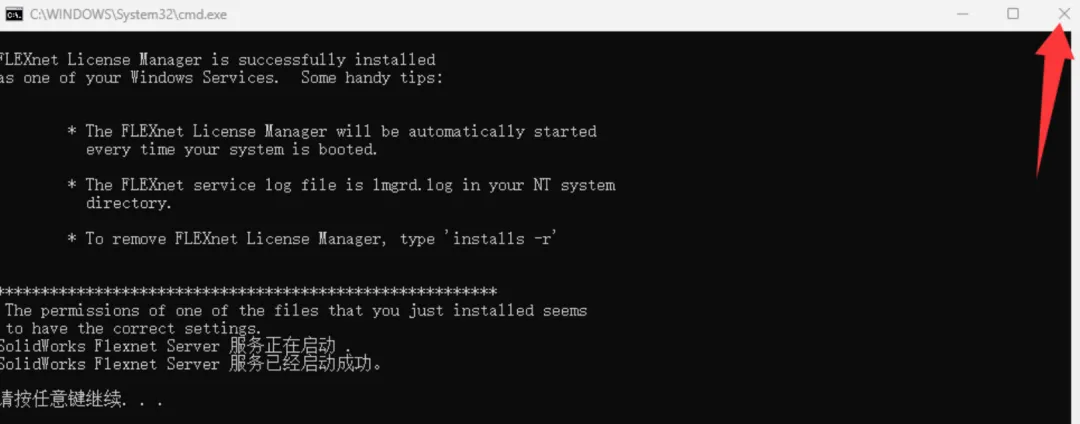
6、执行成功后,点击关闭
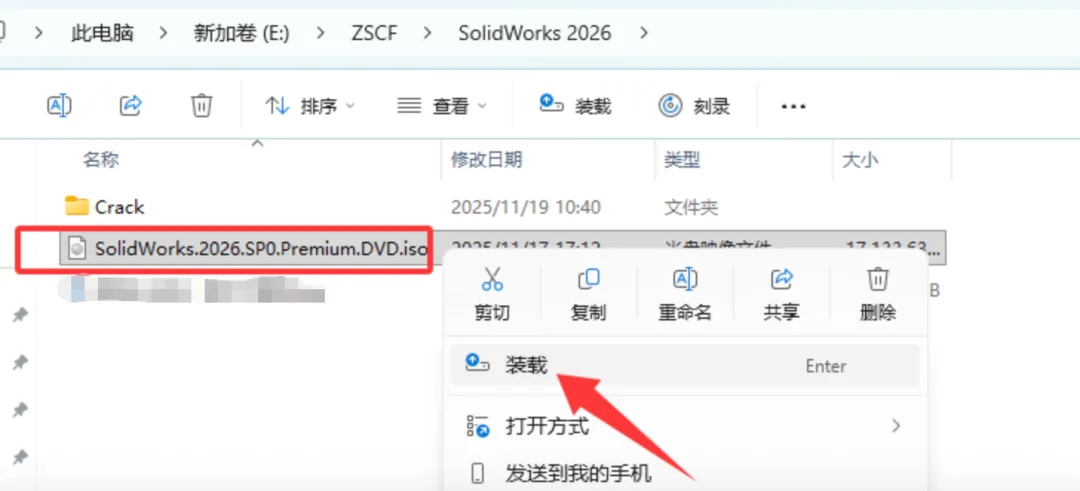
7、右键.iso程序,点击装载
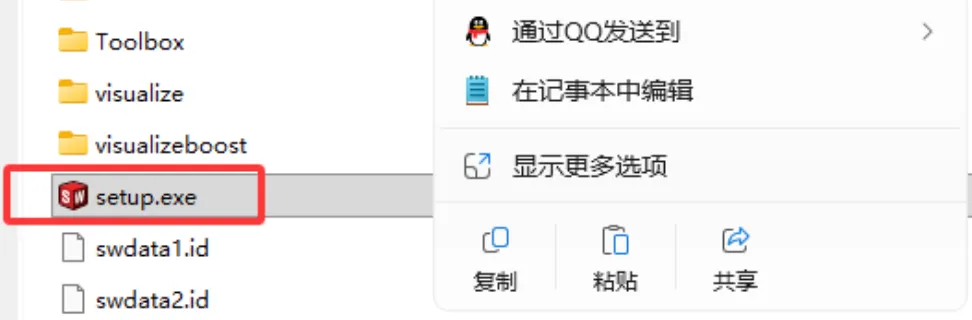
8、以管理员身份运行setup.exe
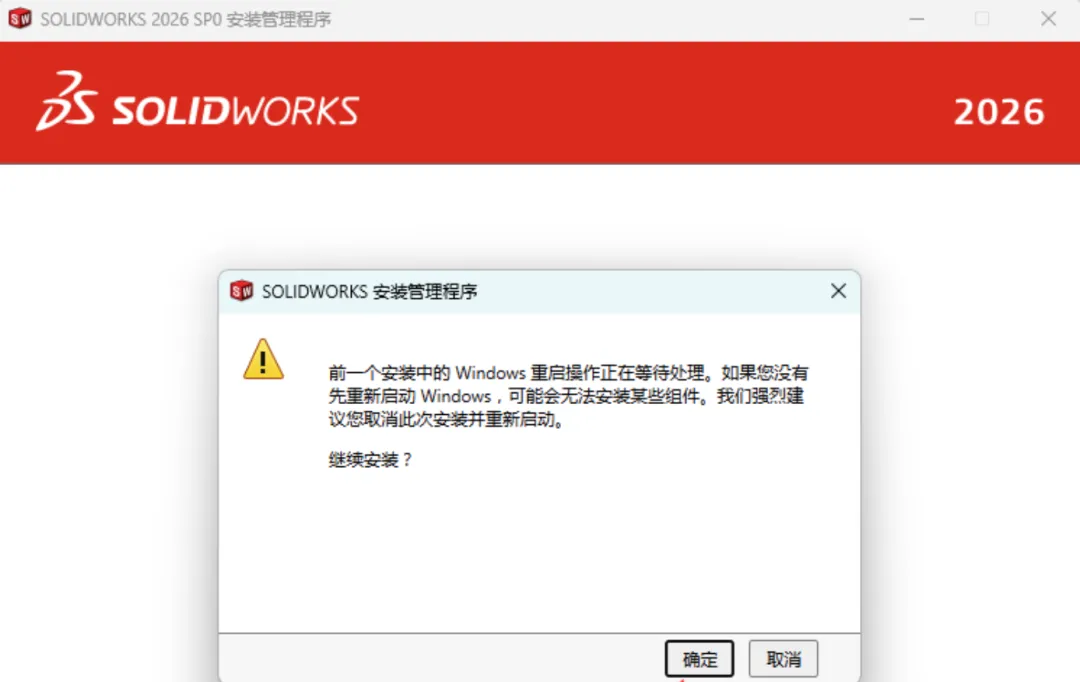
9、点击确定按钮
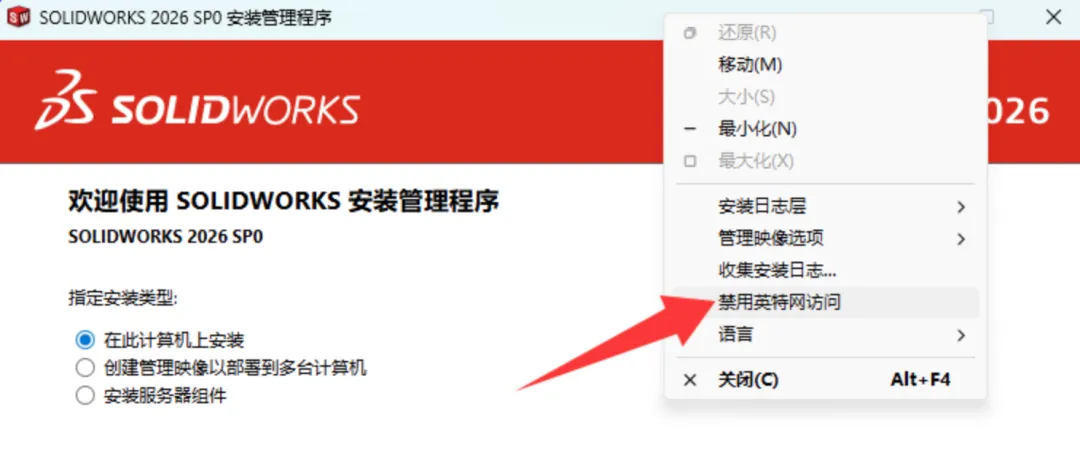
10、右键标题栏选择禁用英特网访问选项
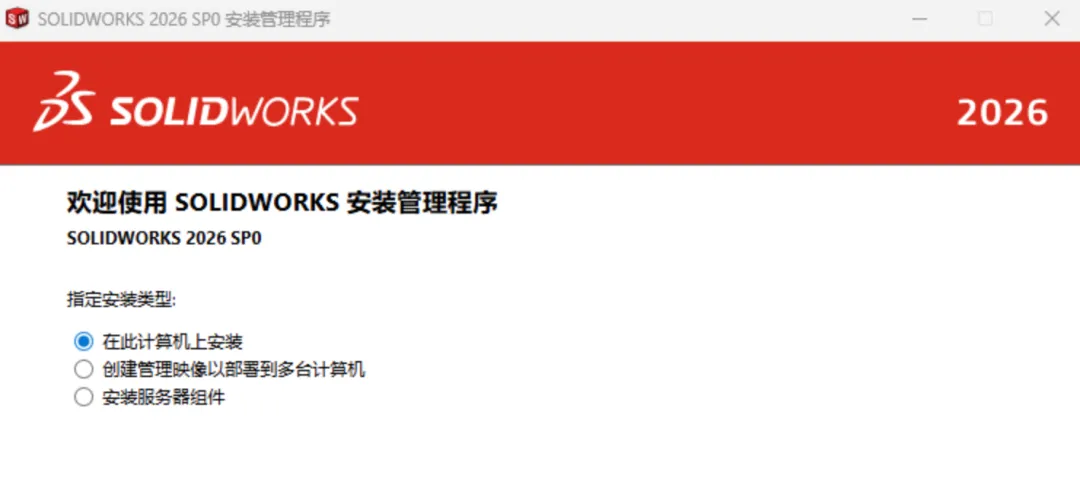
11、点击下一步按钮
12、点击下一步按钮
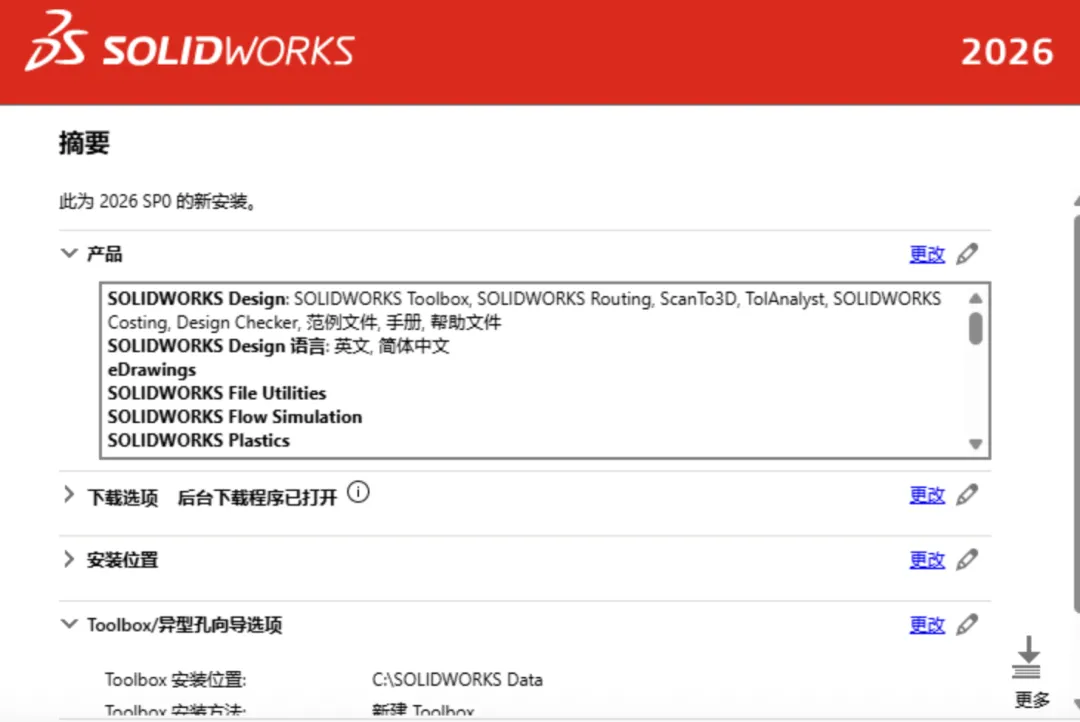
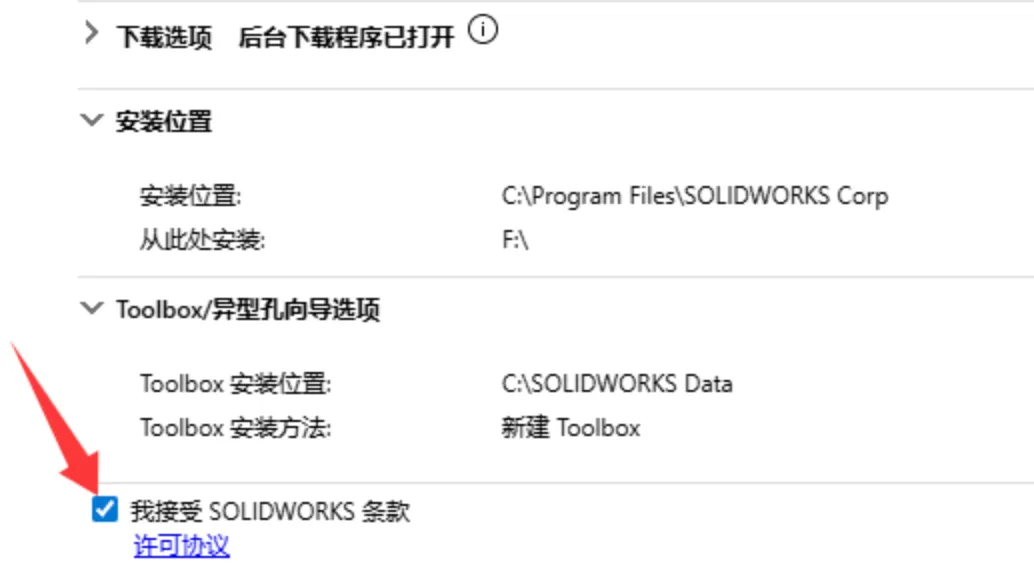
13、选择solidworks安装目录,建议不要安装在C盘中
14、接受许可协议后,点击安装
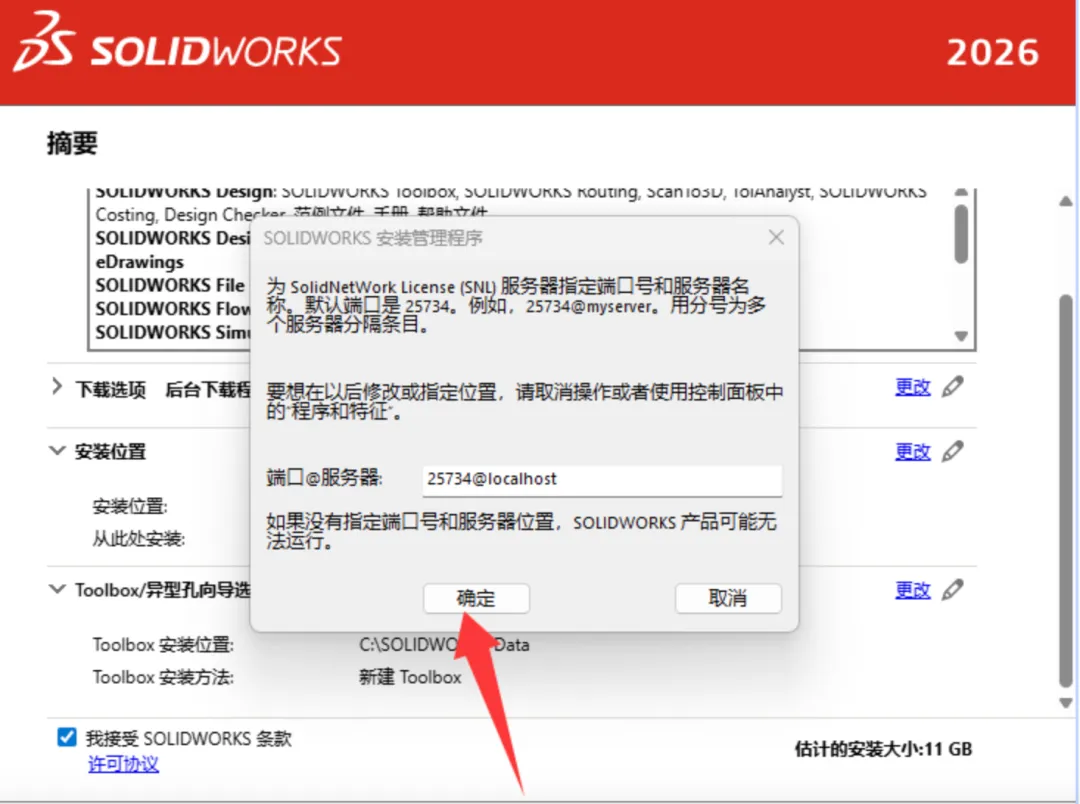
15、点击确定按钮
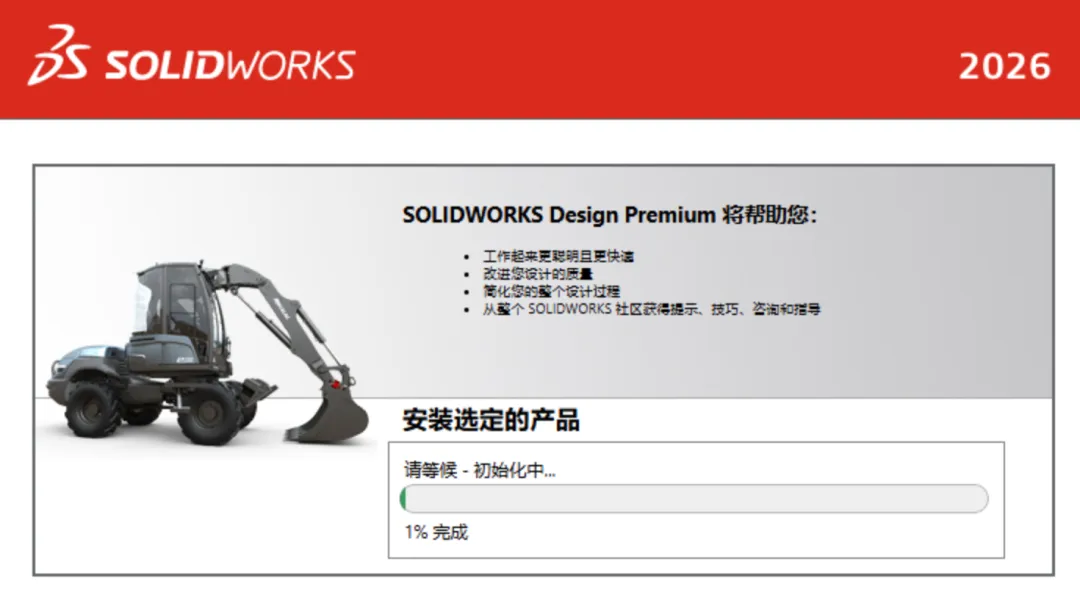
16、开始安装solidworks中
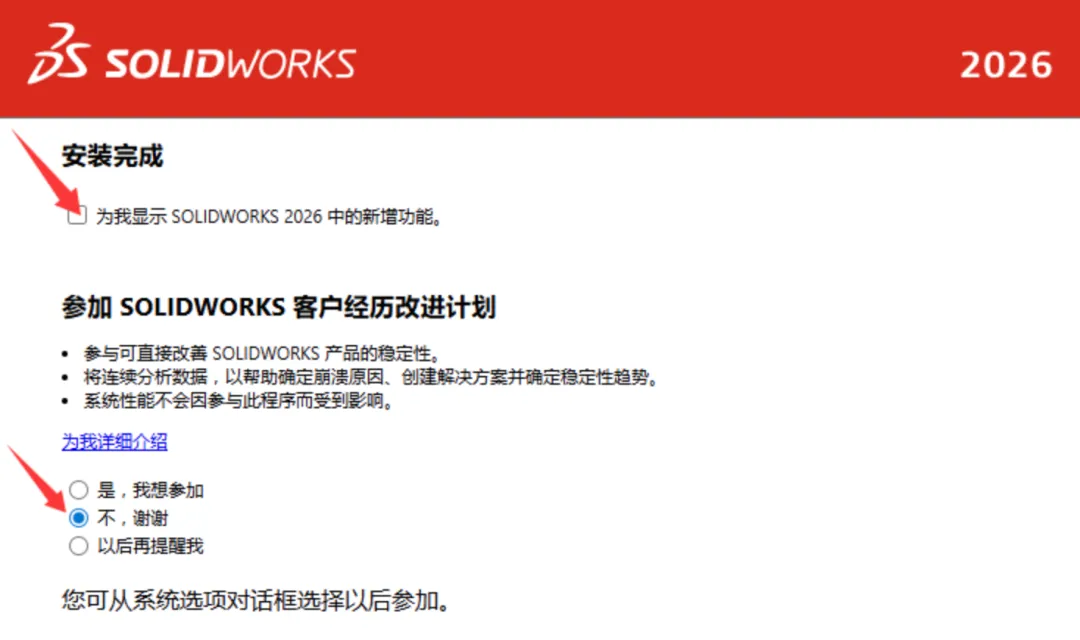
17、solidworks安装完成
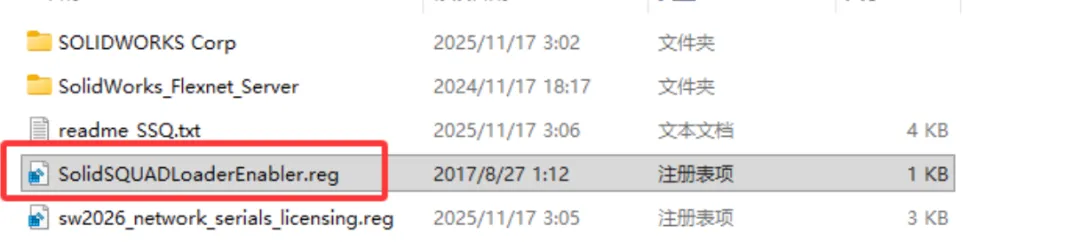
18、进入crack目录,双击.reg程序,点击确定按钮
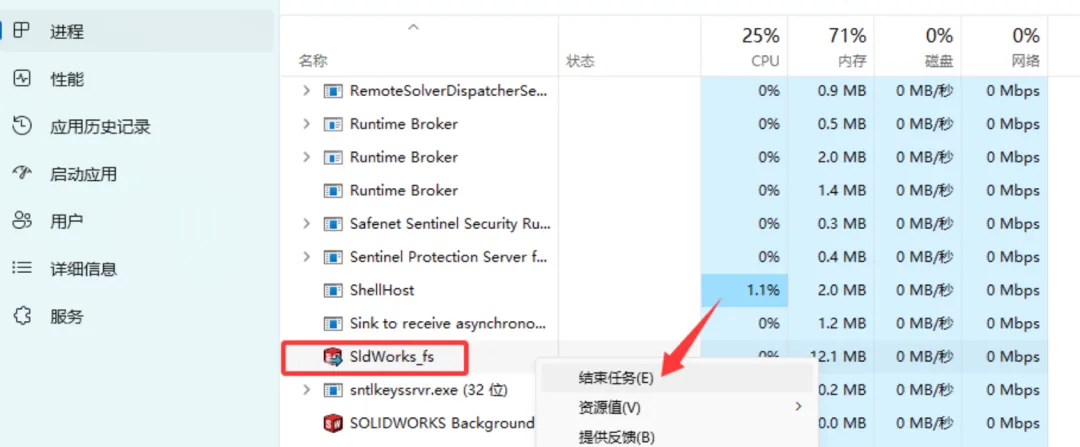
19、右键任务栏打开电脑任务管理器
20、结束Sldworks_fs后台进程
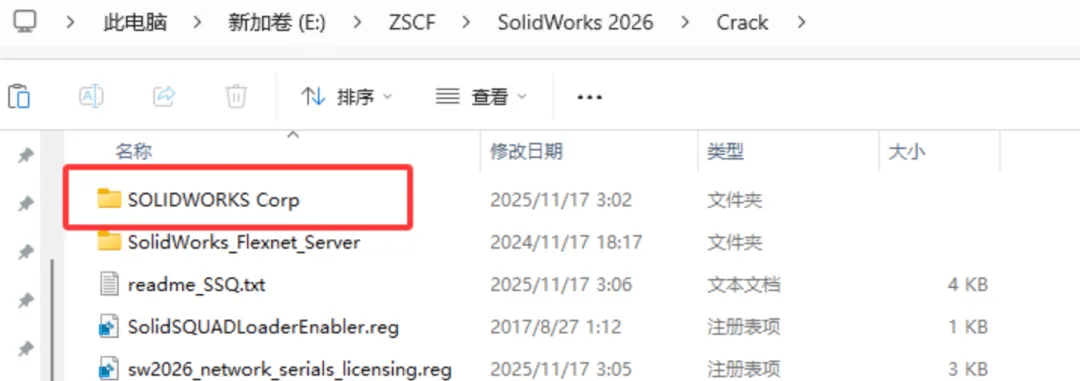
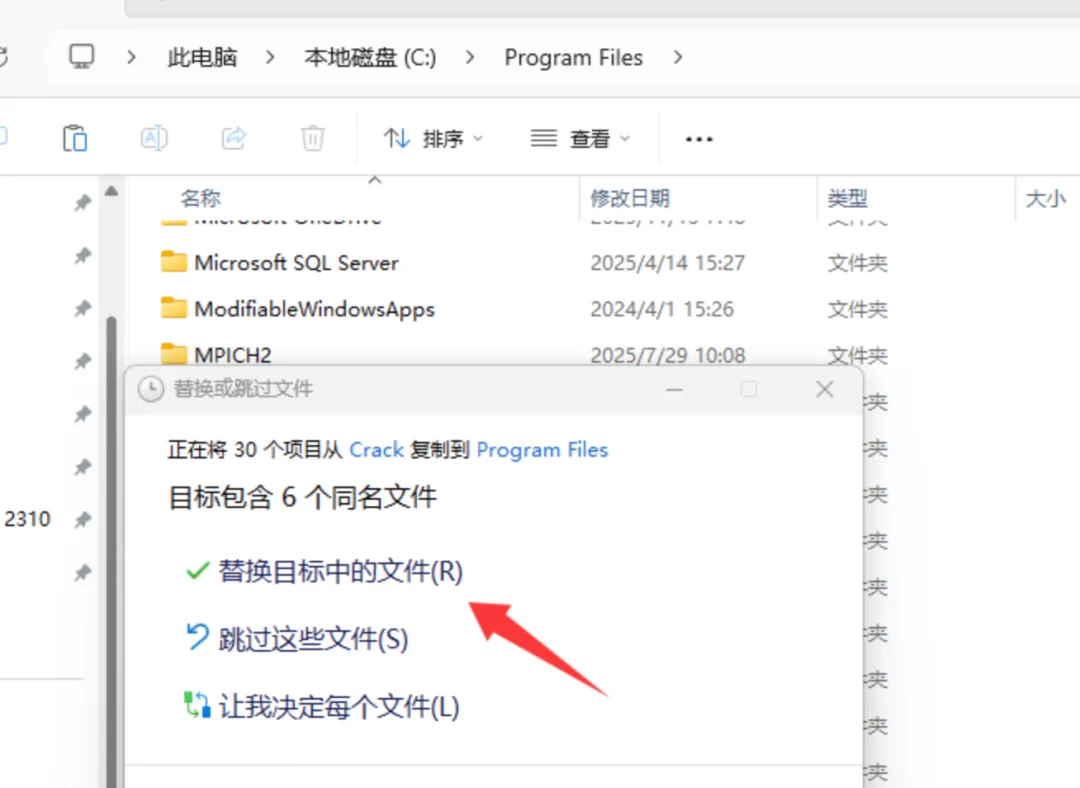
21、进入到Crack文件夹下,复制SOLIDWORKS Corp文件夹,后续备用
22、找到SolidWorks安装路径,把之前复制的文件粘贴到此处
23、solidworks安装完成,打开即可使用