 软件下载:
软件下载:
[软件名称]:MATLAB R2024a及MATLAB R2024b[软件大小]: 12 GB
不限速下载链接:
夸克网盘 Matlab r2024 ab 及合集下载链接:
https://pan.quark.cn/s/d9c4e1e46b3a

 软件介绍:
软件介绍:
matlab r2024b是由MathWorks公司最新出品的功能强大的商业数学软件。主要用于算法开发、数据可视化、数据分析以及数值计算等方向,可以进行矩阵运算、绘制函数和数据、实现算法、创建用户界面、连接其他编程语言的程序等,主要应用于工程计算、控制设计、信号处理与通讯、图像处理、信号检测、金融建模设计与分析等领域。
另外新版本的matlab r2024b拥有很多改进和新功能,包括支持自定义文本和代码样式的字体、大小、颜色和格式、指定数字、非数字或表格输入数据、改进的实验设置和结果分析界面,深色主题、更新布局和扩展的搜索功能等,还修复了许多bug,让你的使用体验更好。有需要的用户可以在本站下载使用。

 软件安装教程:
1.提前工作:
推荐使用免费稳定的winrar解压软件官网➡ www.winrar.com.cn
(复制网址到浏览器,下载后点击安装就好)
安装前请事先退出杀毒软件
系统安全软件关闭方法:
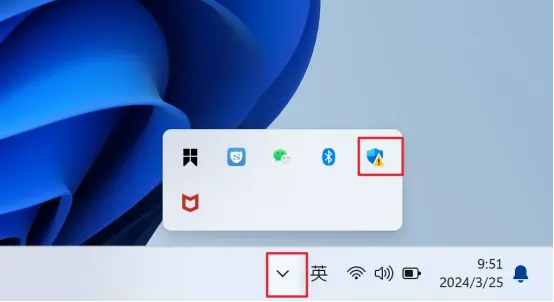
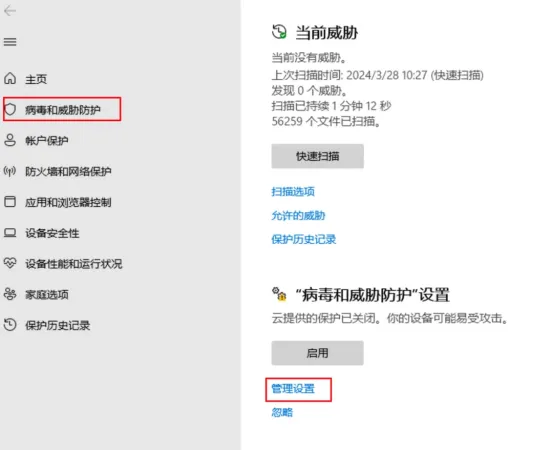
1.点击桌面任务栏中的【展开符号】》》点击【Windows defender图标】;
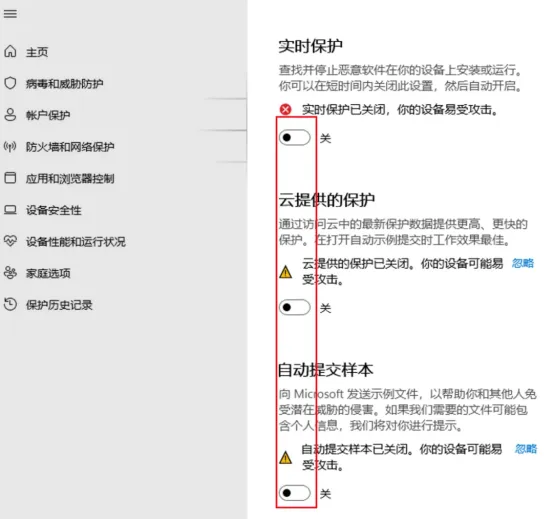
2.点击【病毒和防护保护/威胁防护】》》点击右侧【管理设置】,将【实时保护、云提供保护、自动提交样本】全部关闭。
2.正式安装:
(步骤较长请仔细查看)
为避免安全软件误杀建议先退出安全软件
1.提前在本文章开头处下载好安装包
2.右键选择压缩包点击显示更多选项解压到当前文件夹
3.打开解压后的文件夹,双击打开【R2024b...】准备开始。
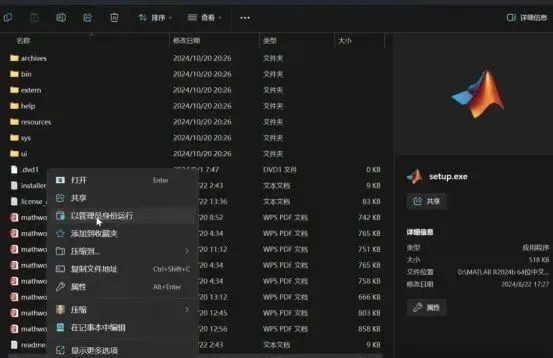
4.鼠标右击【setup】选择【以管理员身份运行】。
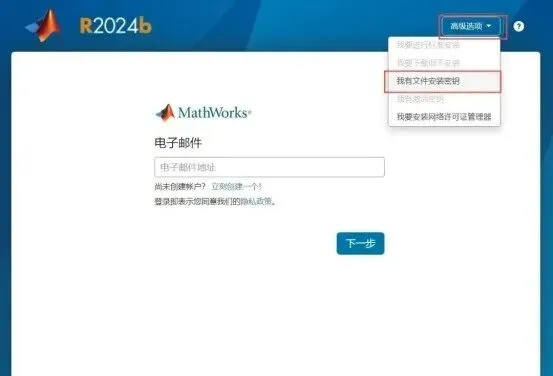
5.点击【高级选项】选择【我有文件安装密钥】。
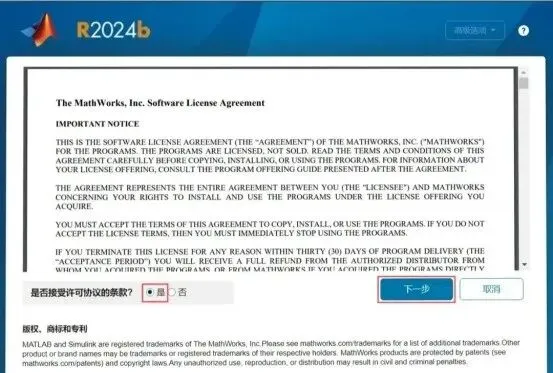
6.选择【是】,点击【下一步】。
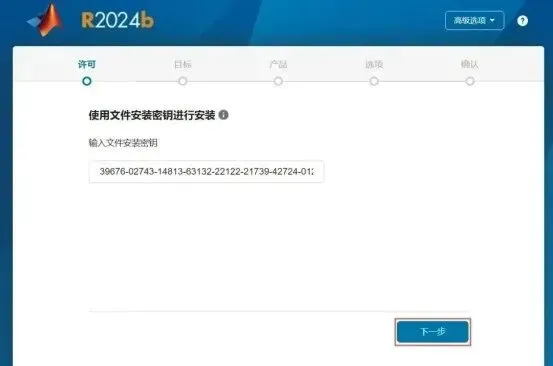
7.输入安装密钥:
2024a的密钥【21471-07182-41807-00726-32378-34241-61866-60308-44209-03650-51035-48216-24734-36781-57695-35731-64525-44540-57877-31100-06573-50736-60034-42697-39512-63953
2024b的密钥【39676-02743-14813-63132-22122-21739-42724-01237-08353-51560-41813-30272-46436-42021-53831-05395-21684-43572-58789-40638-42099-40160-19797-60670-44428-39867】
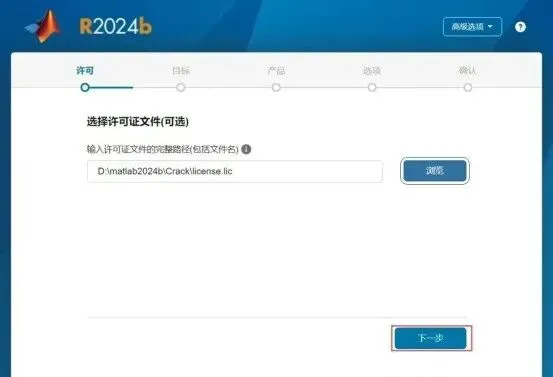
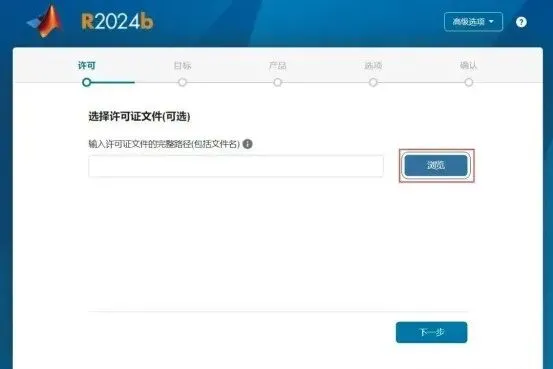
8.点击【浏览】。
9.选择解压后的【MATLABR2024b(64bit)】文件夹中【Crack】文件夹下的【licese.lic】,点击【打开】。
10.点击【下一步】。
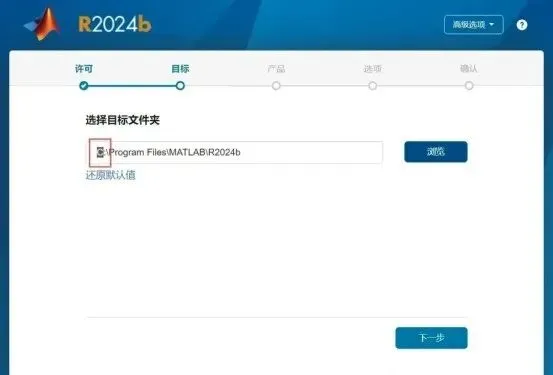
11.修改路径地址中的第一个字符C可更改安装位置(如:把C改为D软件将安装到D盘),点击【下一步】。(如果不需要换路径,则忽略该步)
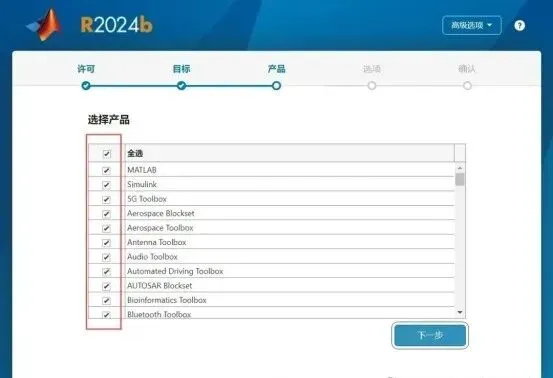
12.根据自己需要勾选组件,点击【下一步】。
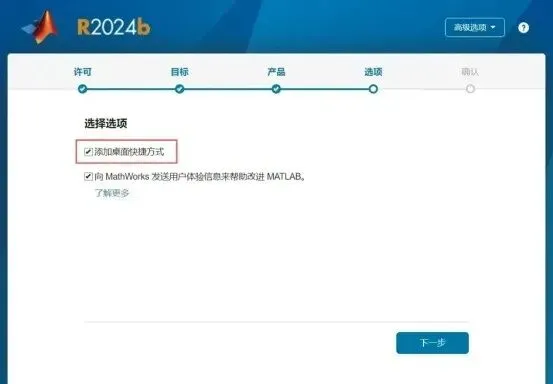
13.勾选【添加桌面快捷方式】,点击【下一步】。
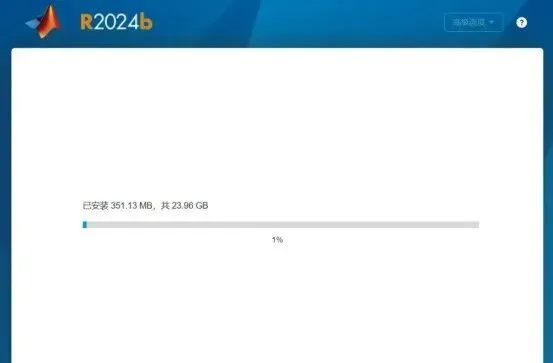
14.点击【开始安装】。
15.安装中……
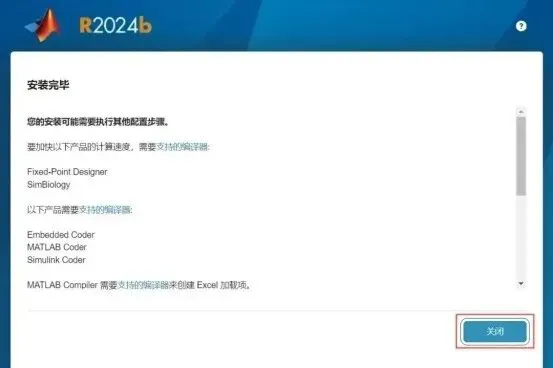
16.点击【关闭】。
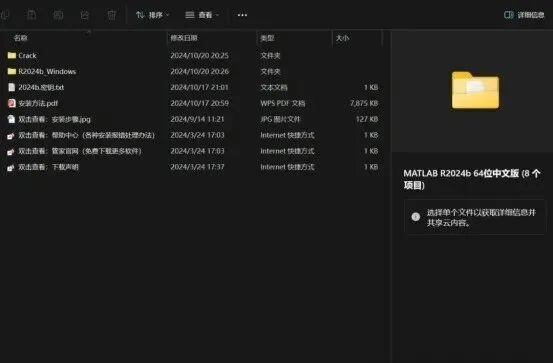
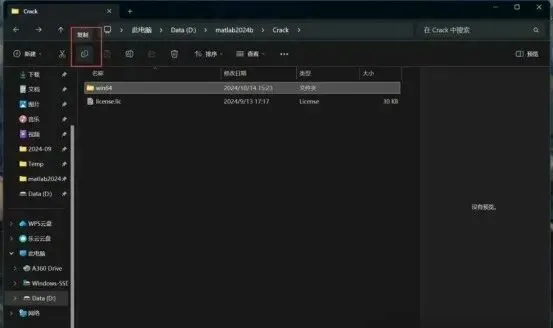
17.打开解压后的文件夹【MATLAB R2024b(64bit)】,接着双击打开【Crack】文件夹。
18.鼠标右击【win64】文件夹选择【复制】。
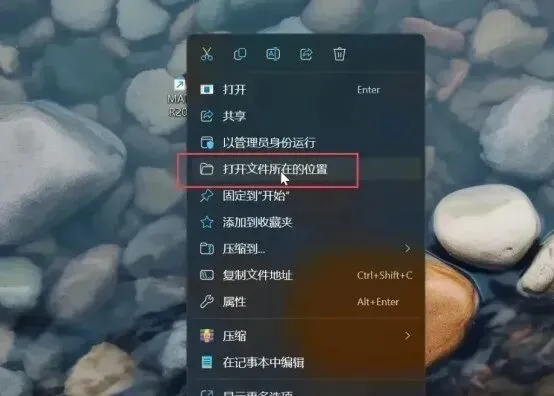
19.鼠标右击桌面【MATLAB R2024b】图标选择【打开文件所在的位置】。
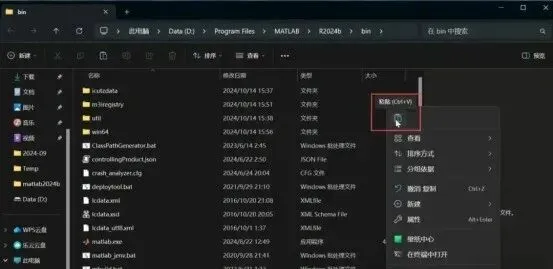
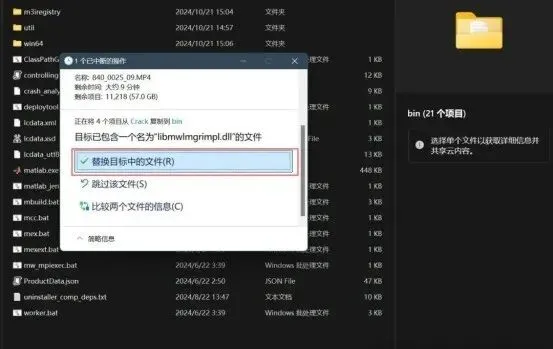
20.鼠标右击空白处选择【粘贴】并【替换目标中的文件】。
21.点击【替换目标中的文件】。
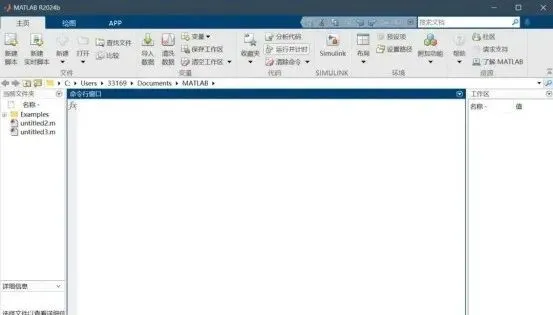
22.双击桌面【MATLAB R2024a】图标启动软件。

 MATLAB 2024b常见安装问题及解决方法:
1.安装失败(带错误代码):旧版残留所致。用官方卸载工具清干净再装;
2.组件闪退/ 崩溃:环境不兼容或被拦截,关闭杀毒软件;
3.激活提示无效:网络或缓存问题。断网激活,或用命令清理缓存后重试;
4.提示无法安装:系统不符。MATLAB 2024 只支持 64 位,升级系统即可;
5.注册表相关错误:旧版卸载残留。用官方工具清注册表,再重新安装;
6.系统文件问题:文件损坏或权限不足。修复系统文件,以管理员身份安装;

 MATLAB R2024b版本特色功能:
1、帮助中心:在系统 Web 浏览器中查看文档
当您从已安装的 MATLAB 版本访问文档时,该文档现在会在您的系统 Web 浏览器中打开。以前,文档是在帮助浏览器中打开的。
作为此更改的一部分,帮助浏览器已被删除。此外,文档中不再指示已安装的产品。
要将示例和支持文件复制到您的系统上并在 MATLAB 中打开示例,请单击文档中示例旁边的复制命令按钮。然后,将复制的命令粘贴到 MATLAB 命令行窗口中。您还可以直接在MATLAB Online的 Web 浏览器中打开一些示例。
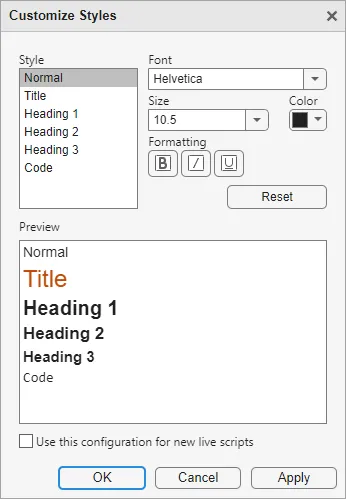
2、实时编辑器字体:自定义文本和代码样式的字体、大小、颜色和格式
您可以使用“自定义样式”对话框在实时编辑器中自定义文本和代码样式的字体、大小、颜色和格式。要自定义文本或代码样式,请转到实时编辑器选项卡,然后在文本部分中单击自定义样式按钮。然后,选择要自定义的样式并更改所选样式的字体、大小、颜色和格式。 “自定义样式”对话框显示每种样式的预览。
自定义样式仅适用于当前文档。要将自定义样式也应用到所有新的实时脚本,请选择“将此配置用于新的实时脚本”选项。
For more information, see 在实时编辑器中设置文本格式。
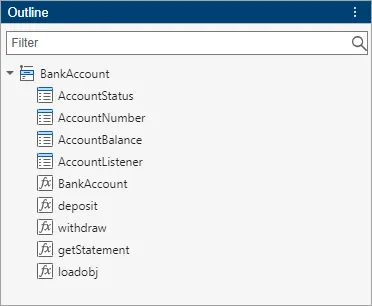
3、MATLAB Online中的编辑器:使用“大纲”面板查看代码大纲
在MATLAB Online编辑器中,您可以使用“大纲”面板来查看脚本、函数和类的高级大纲。要查看在编辑器中打开的文件的大纲,请转到“视图”选项卡,然后在“工具”部分中单击“大纲”。要导航到代码文件中的某个区域,请双击“大纲”面板中的相关条目。
有关详细信息,请参阅编辑和格式化代码。
4、在MATLAB Online中进行调试:在调试器面板中查看错误断点消息
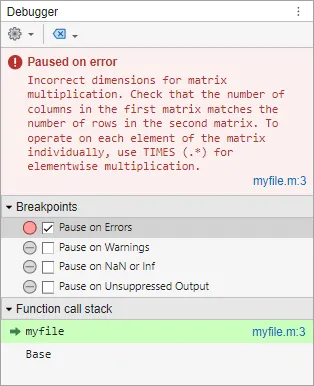
当启用错误时暂停或警告时暂停断点并且发生错误或警告时,调试器面板会显示结果消息以及 MATLAB 暂停的位置。
调试器面板显示矩阵乘法错误的错误维度,以及有关如何解决该错误、发生错误的文件以及代码行的信息
For more information about these error breakpoints, see 设置断点。
5、isbetween功能:指定数字、非数字或表格输入数据
isbetween使用该函数确定任何数组、表或时间表输入数据的哪些元素在指定范围内。以前,仅支持日期和时间输入数据。
对于表或时间表中的数据,您可以使用OutputFormat名称-值参数返回包含逻辑值的表或时间表,而不是逻辑数组。您还可以使用名称-值参数指定要操作的表格变量DataVariables。
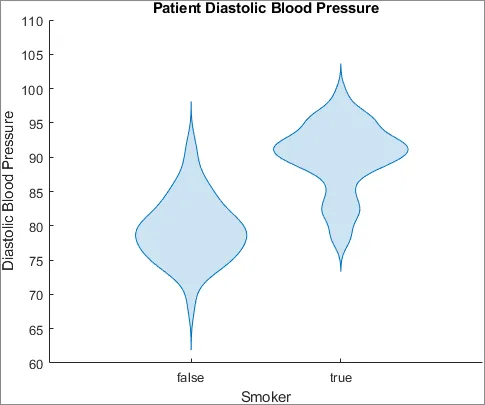
6、violinplot功能:使用小提琴图可视化分组数值数据
要为分组数值数据创建小提琴图,请使用该violinplot函数。每个小提琴图显示输入数据中一组的核密度估计。如果指定输入数据矩阵,violinplot则为矩阵中的每一列创建单独的小提琴图。您还可以指定位置分组变量以将数据分组。
免责声明:公众号提供的所有下载文件均为网络共享资源,免费分享,不得用于任何商业用途,请用户下载后24小时内删除,其真实性、准确性和合法性,本公众号不提供任何保证,不承担任何法律责任。因不当使用本公众号网络共享软件而导致的任何意外、疏忽、合约毁坏、诽谤、版权或其他知识产权侵犯及其所造成的任何损失,本公众号概不负责,亦不承担任何法律责任。 如需长久体验,还请支持各公司正版授权软件。


 10个月宝宝每天需要喝多少奶粉?

