Git 下载、安装、配置、常用命令、示例 - 以【windows系统】为例(图文版)
- 2026-11-07 09:01:16
前言
Git:是一个分布式版本控制系统,广泛用于跟踪和管理代码变更。它的核心功能是帮助个人和团队高效地管理和追踪项目文件(尤其是源代码)的变化历史。
简单来说,Git 就像一个功能超级强大的“时间机器” + “协作白板”,让开发工作变得井井有条。
正文
01
—
Git 的核心概念
1)本地仓库:存储在本地计算机上的项目版本库。
2)远程仓库:托管在服务器(如 GitHub、GitLab)上的共享版本库。
2、提交(Commit)
1)记录项目在某个时间点的完整快照,包含变更描述和唯一哈希值。
3、分支(Branch)
1)允许在不影响主分支的情况下进行开发或实验。
4、合并(Merge) 与 变基(Rebase)
1)合并:将分支的更改整合到另一个分支。
2)变基:重新设置分支的基线,使历史更清晰。
5、远程(Remote)
1)指向远程仓库的链接,用于协作和同步代码。
02
—
下载
1、官网:https://git-scm.com/
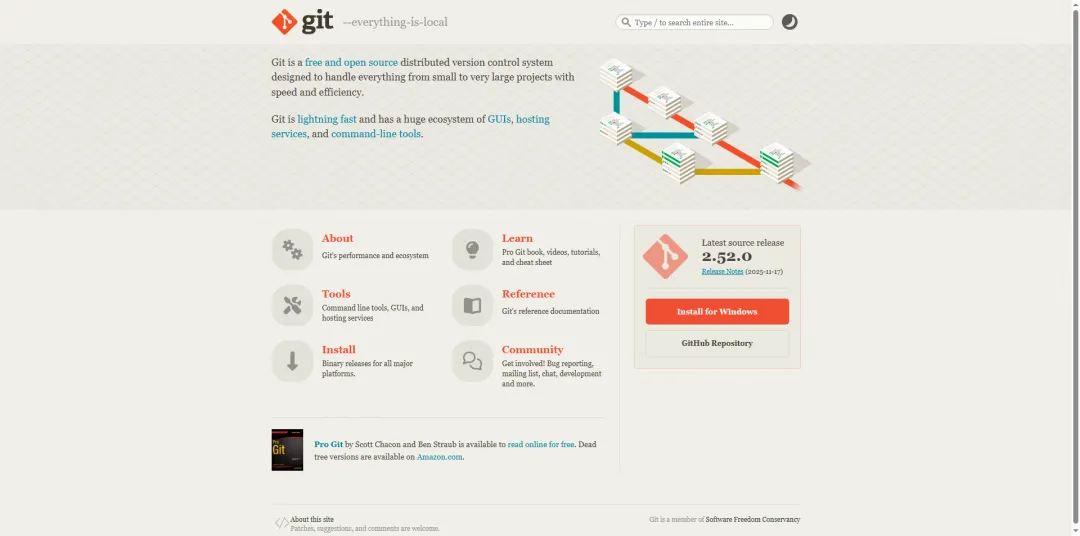
2、选择适合自己电脑的版本下载安装包
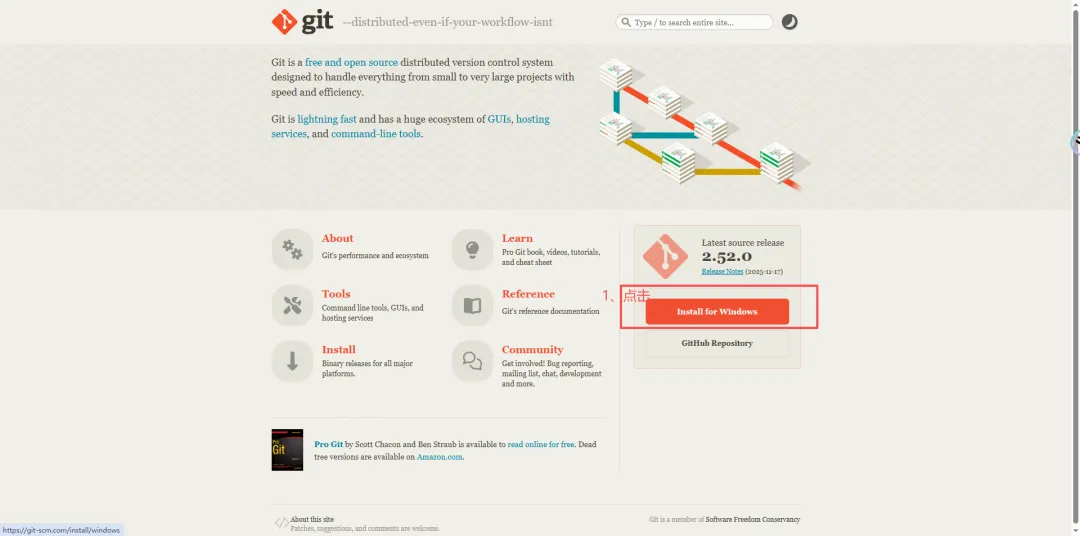
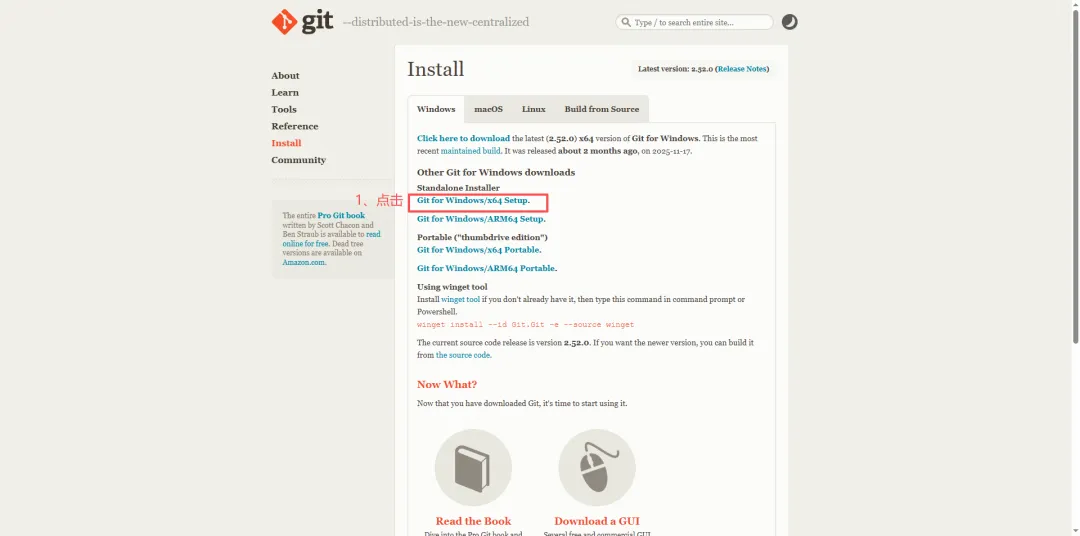
03
—
安装
除个别步骤需要选择一下(如安装目录),其余均为直接点击【Next】
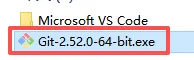
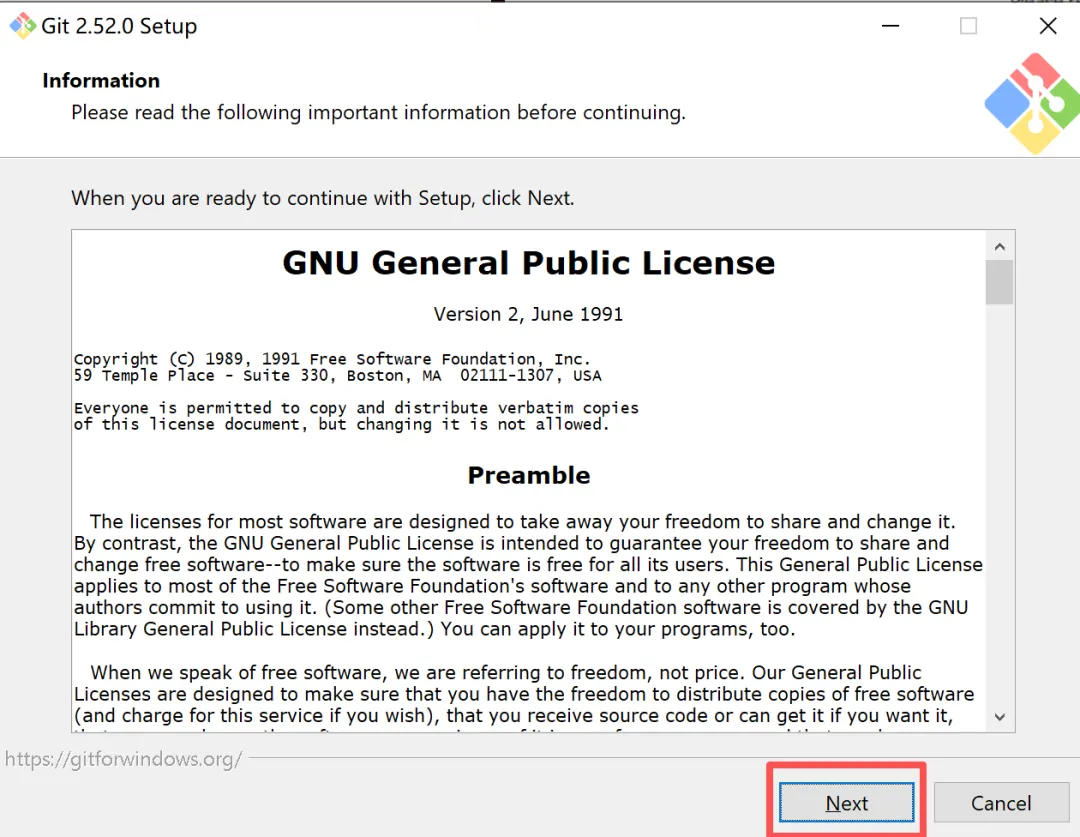
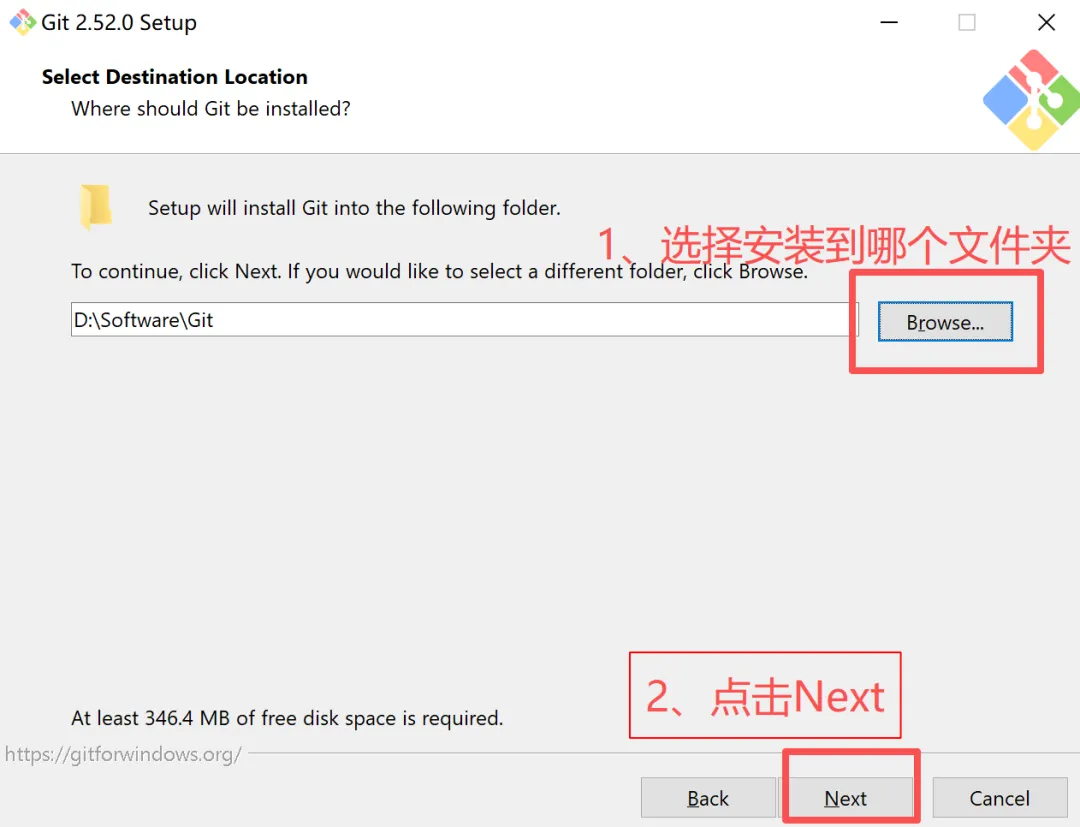
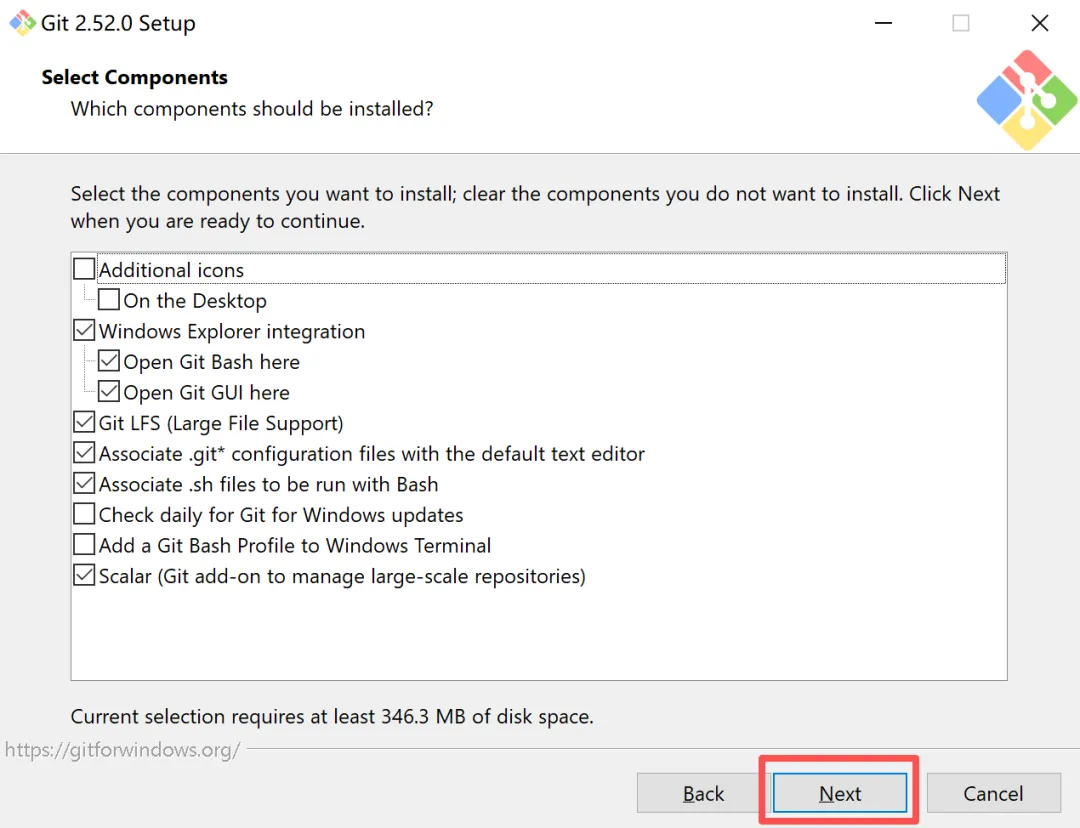
4、选择组件安装,默认,点击Next
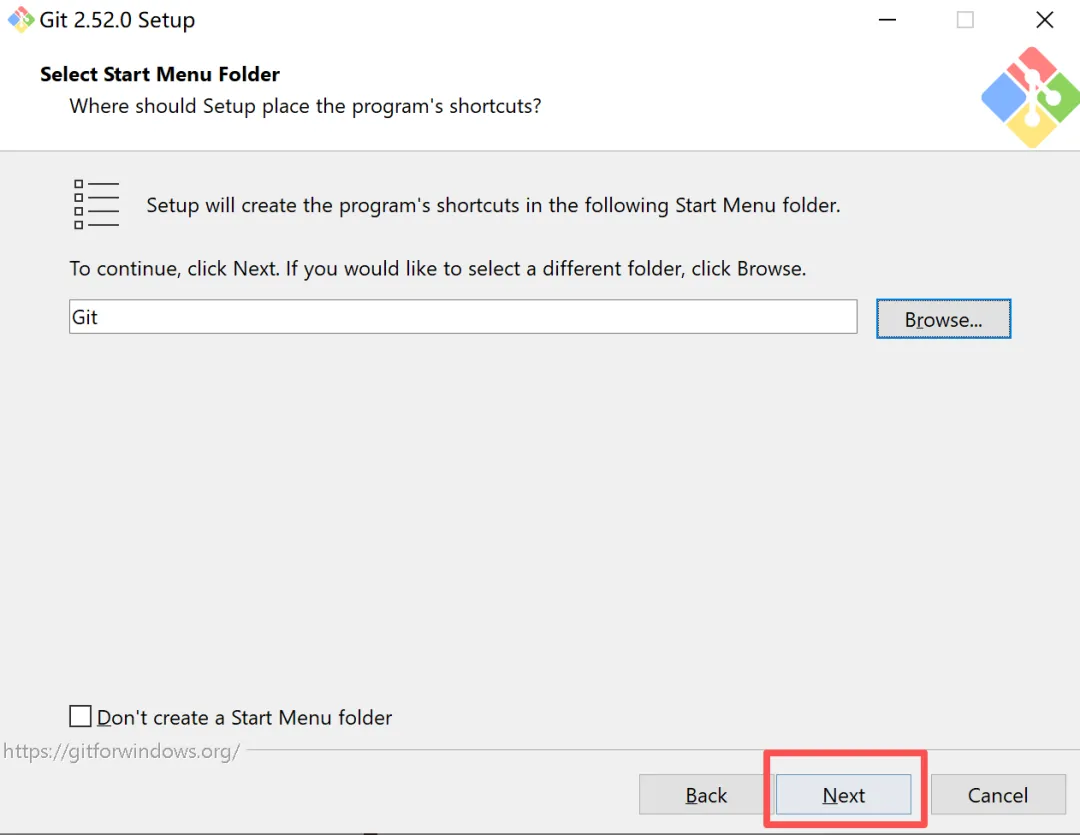
5、选择开始菜单文件夹,默认,点击Next
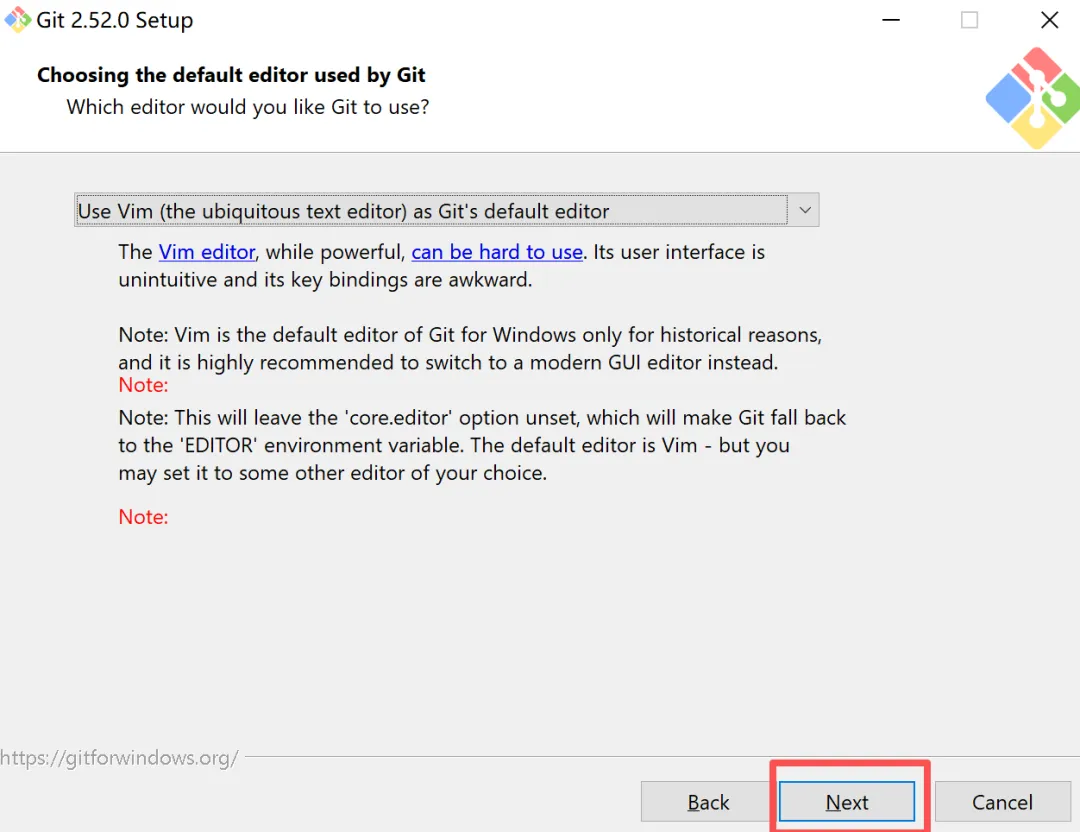
6、选择Git使用的默认编辑器,默认,点击Next
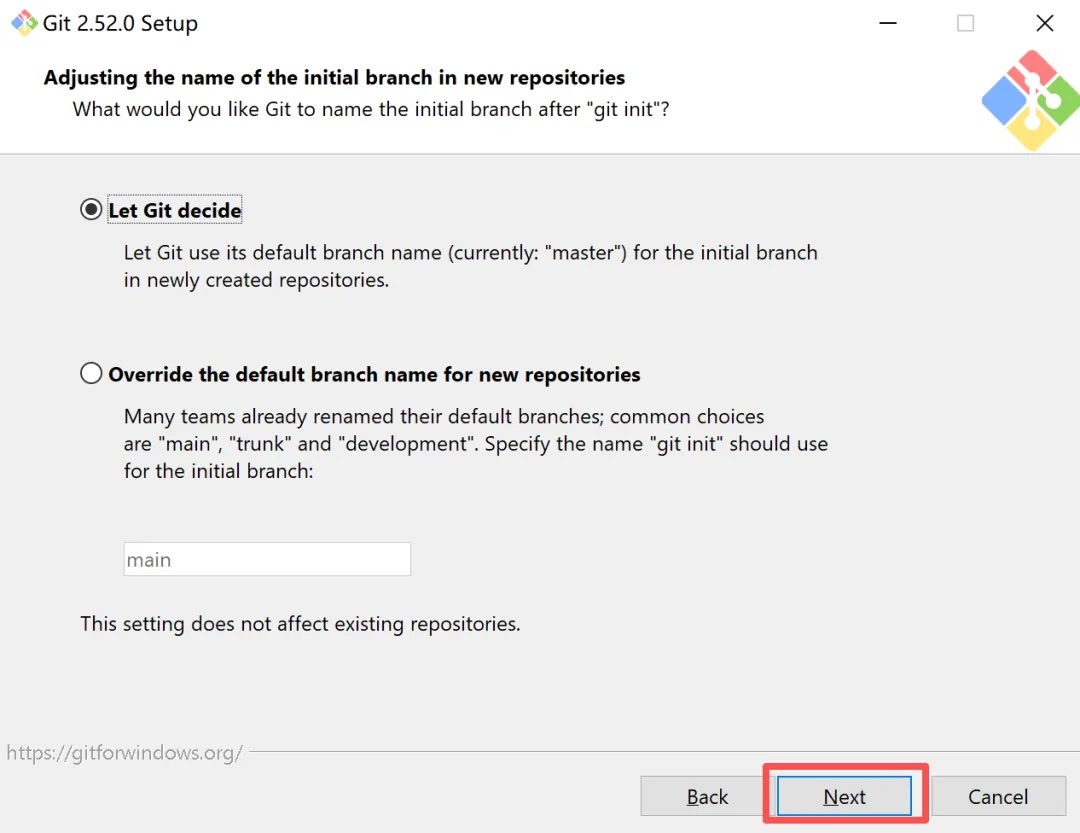
7、设置初始化项目(仓库)的初始分支名字,默认,点击Next
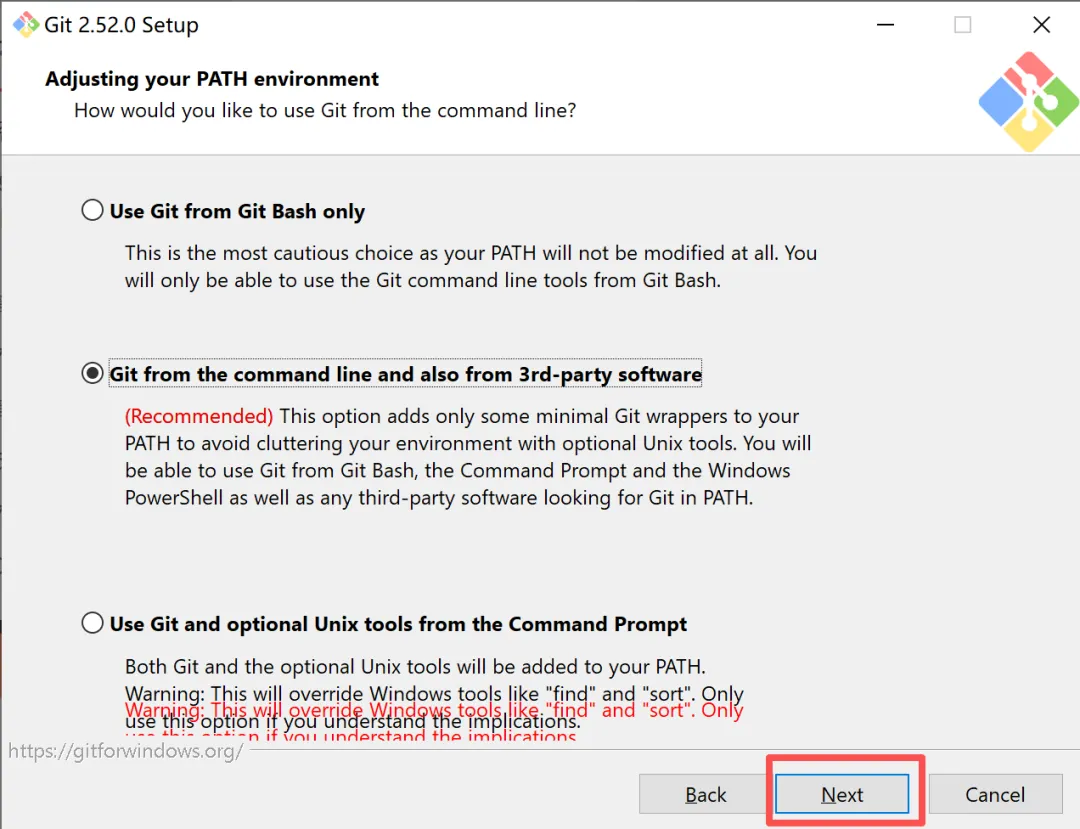
8、设置Git的环境变量,默认,点击Next
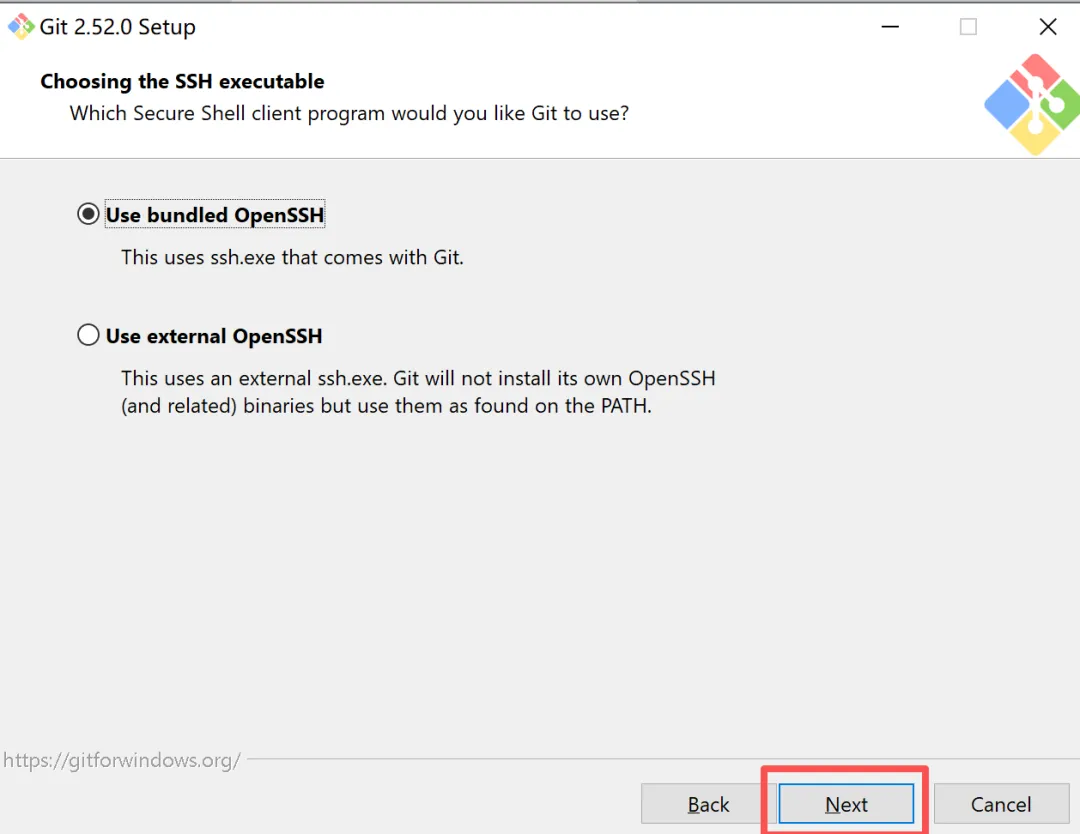
9、选择SSH执行文件,默认,点击Next
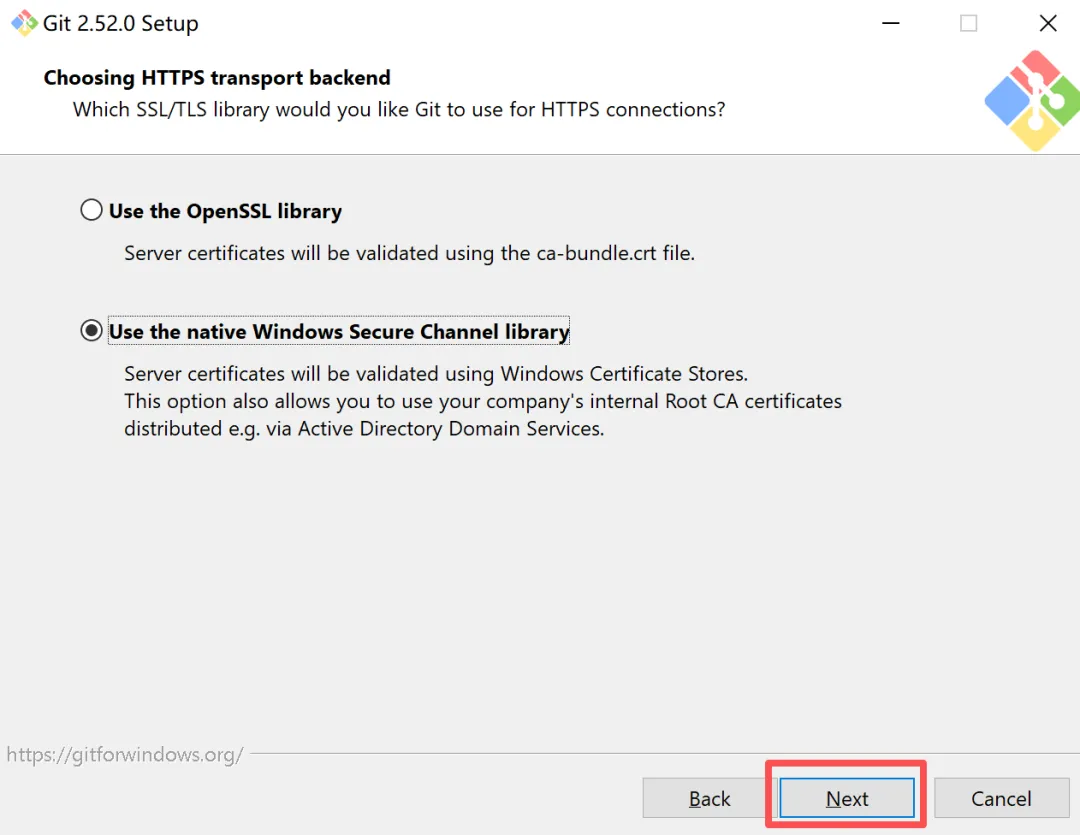
10、选择 HTTPS 传输后端,默认,点击Next
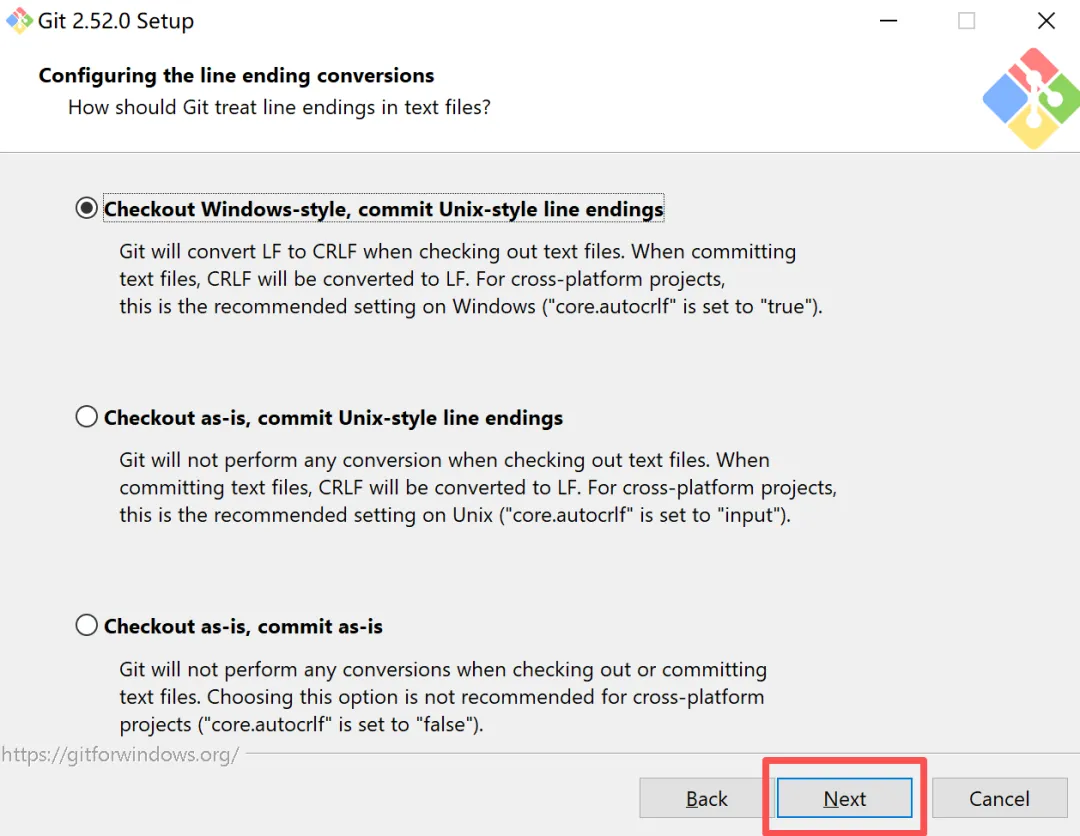
11、配置行尾转换设置,默认,点击Next
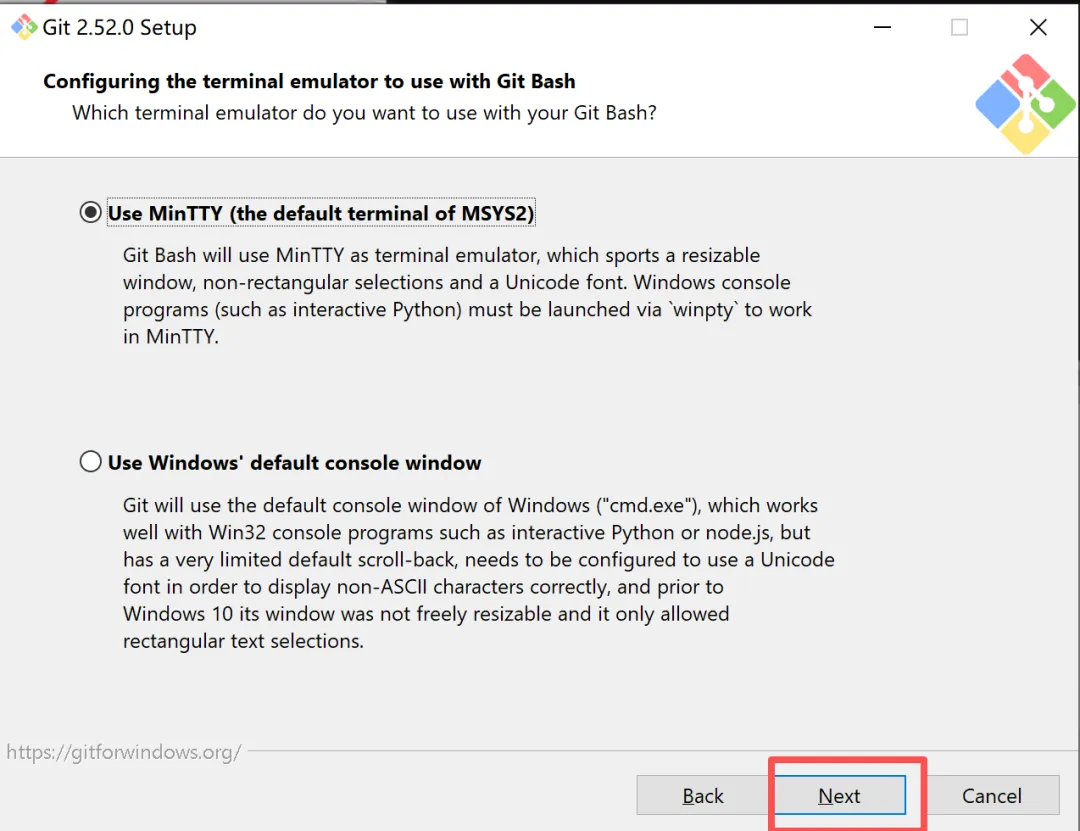
12、配置与 Git Bash 一起使用的终端模拟器,默认,点击Next
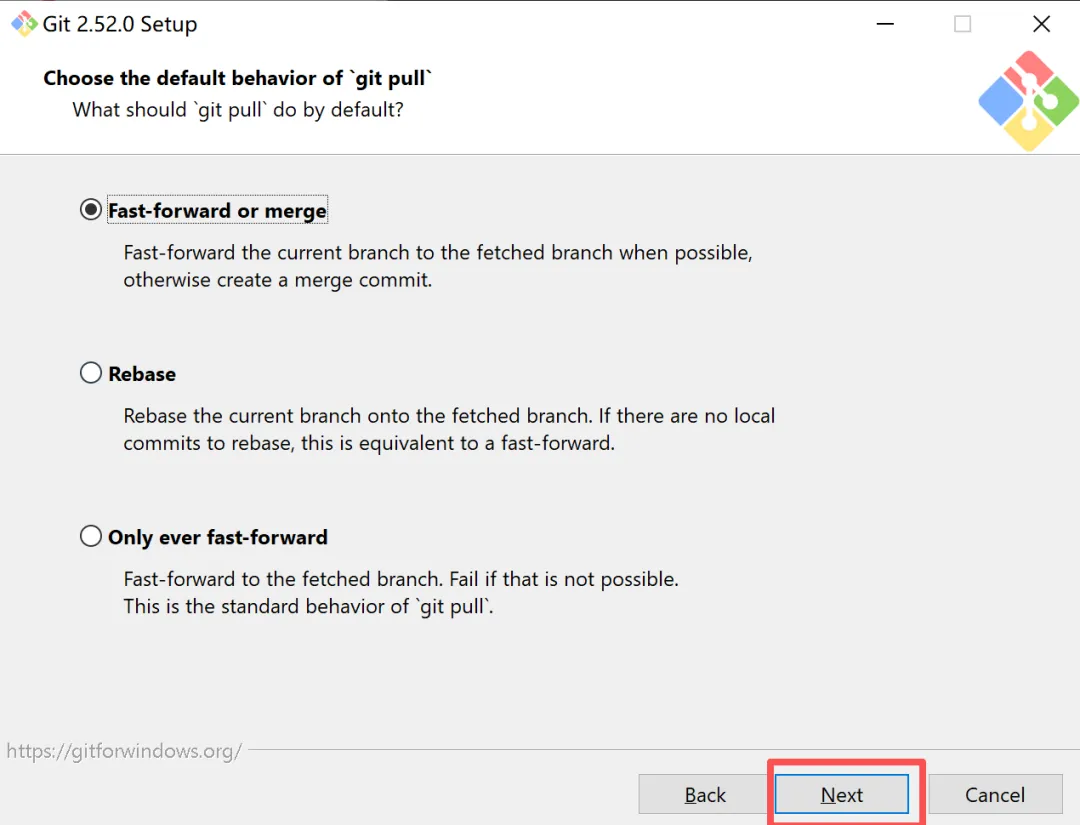
13、选择“git pull”的默认操作方式,默认,点击Next
14、选择一个凭证助手,默认,点击Next
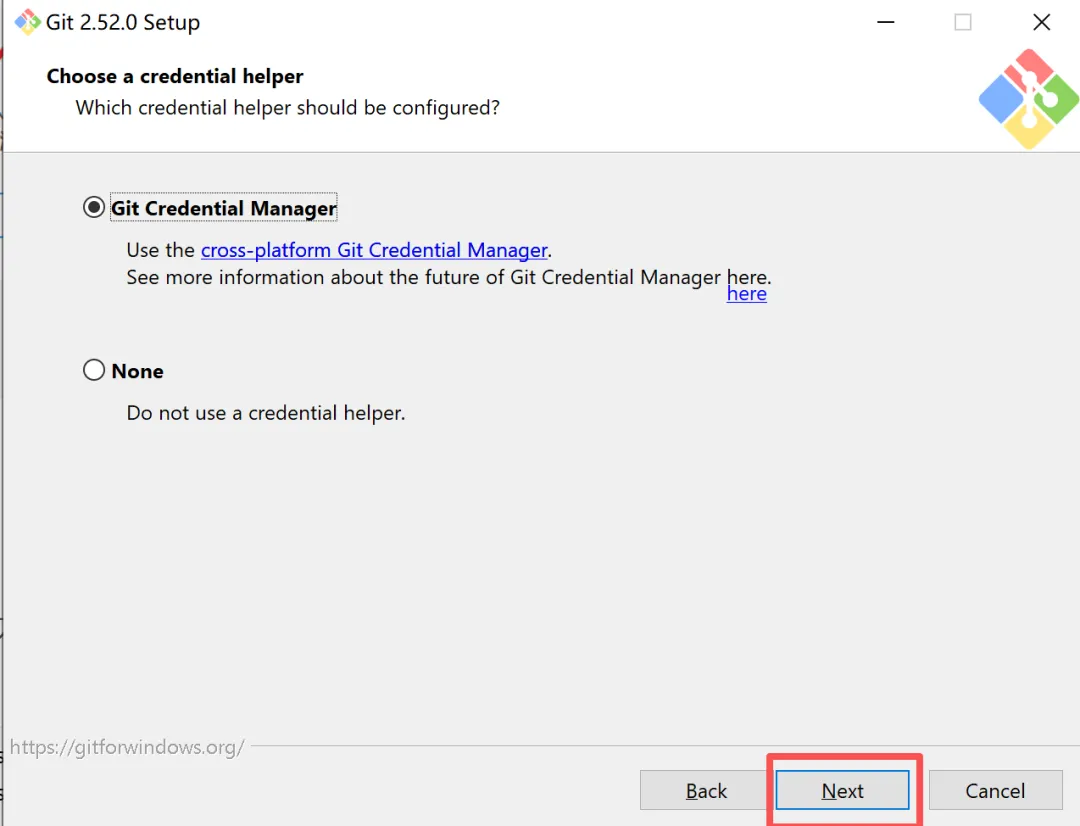
15、配置额外选项,默认,点击Next
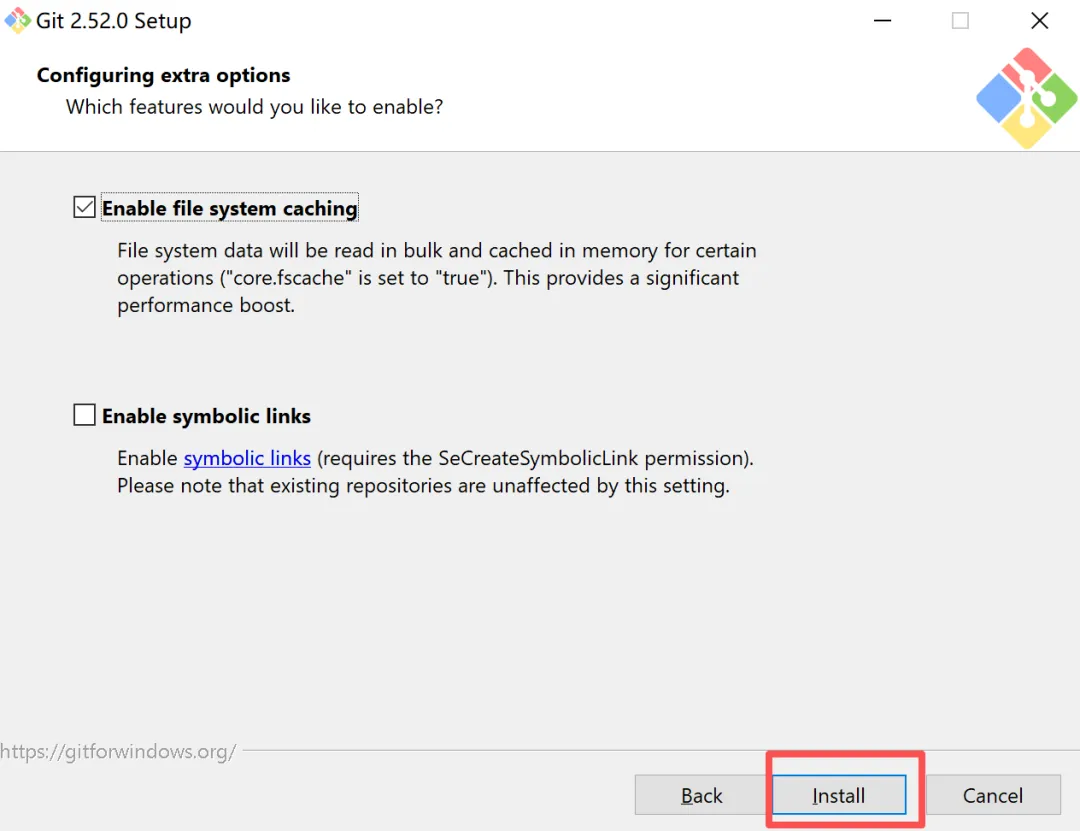
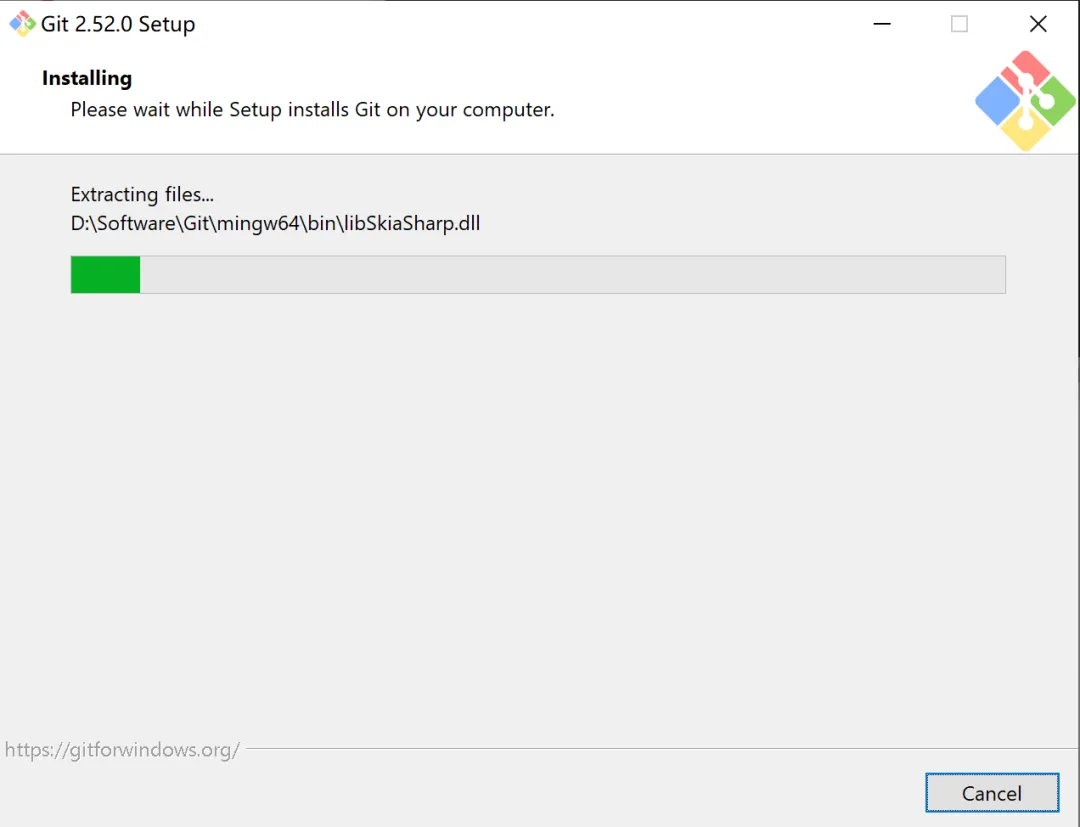
16、安装中
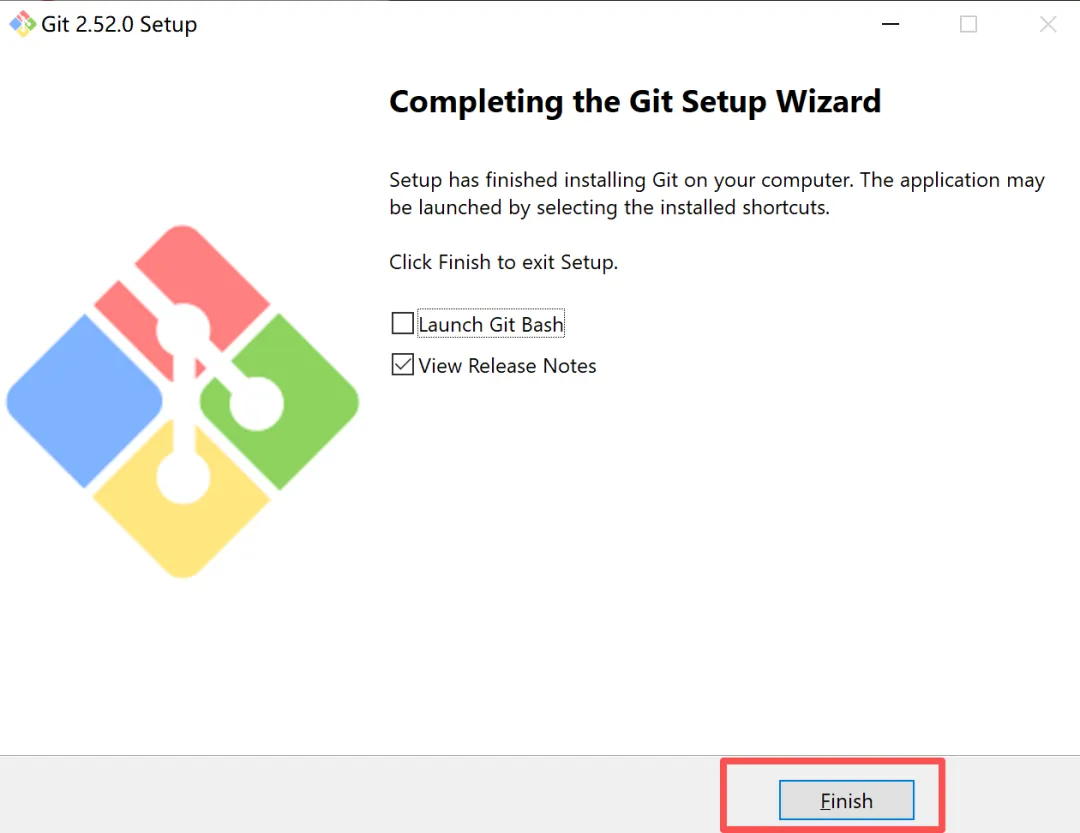
17、完成 Git 安装向导操作,点击Finish
04
—
配置
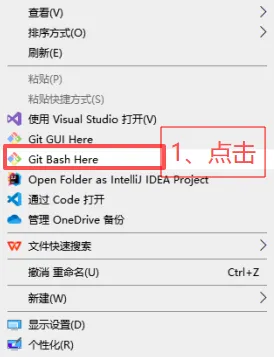
1)任意位置右键点击选择Git Bash
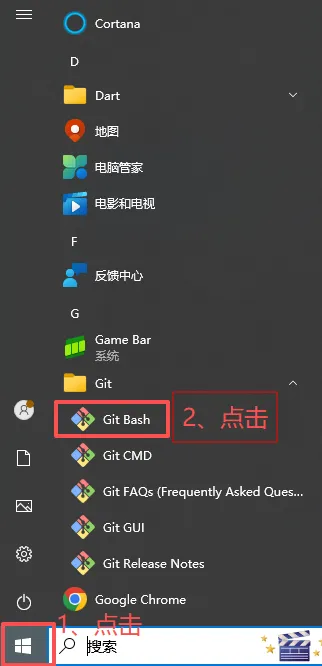
2)在开始菜单点击Git Bash

2、查看安装位置
where git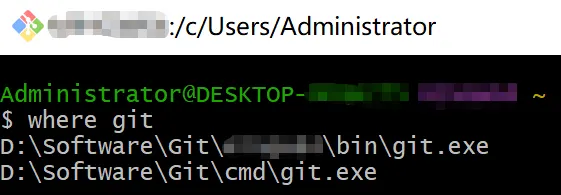
3、查看Git版本
git --version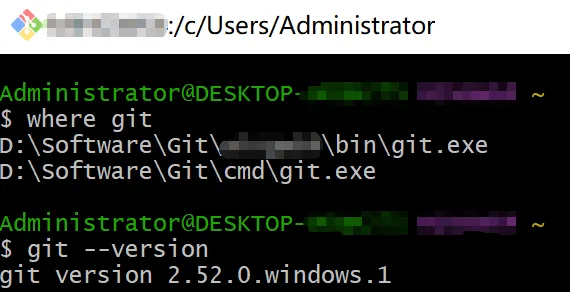
4、配置用户名和邮箱
git config --global user.name 'you name'git config --global user.email 'you email@example.com'
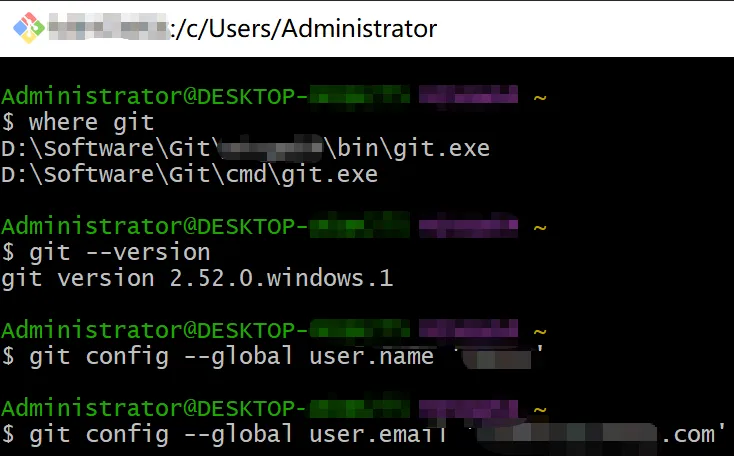
5、查看用户名和邮箱是否创建成功 - 箭头对应的值是相同的
git config --list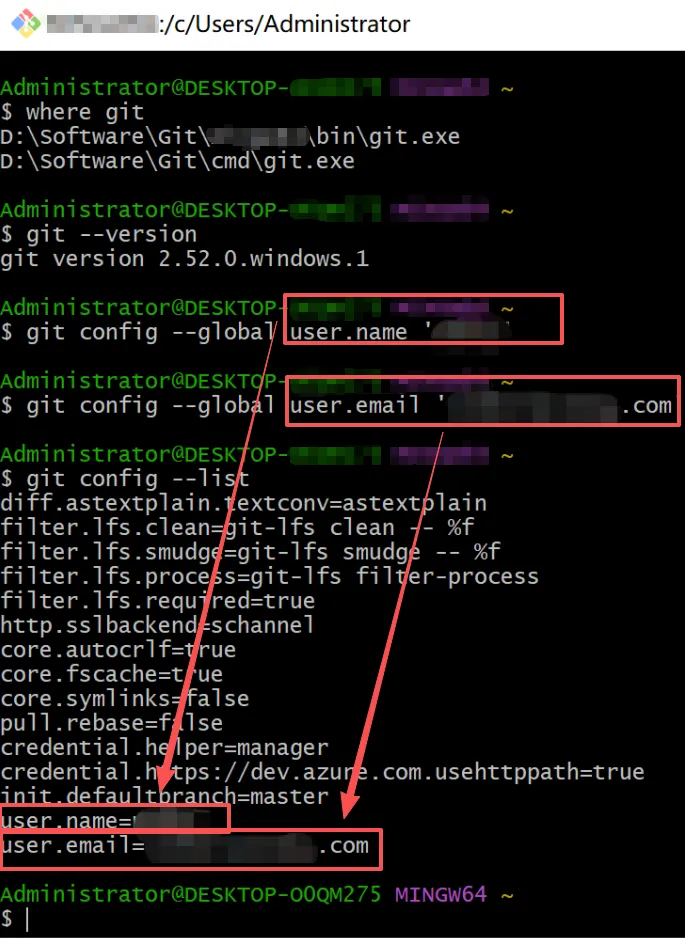
6、设置系统变量的Path
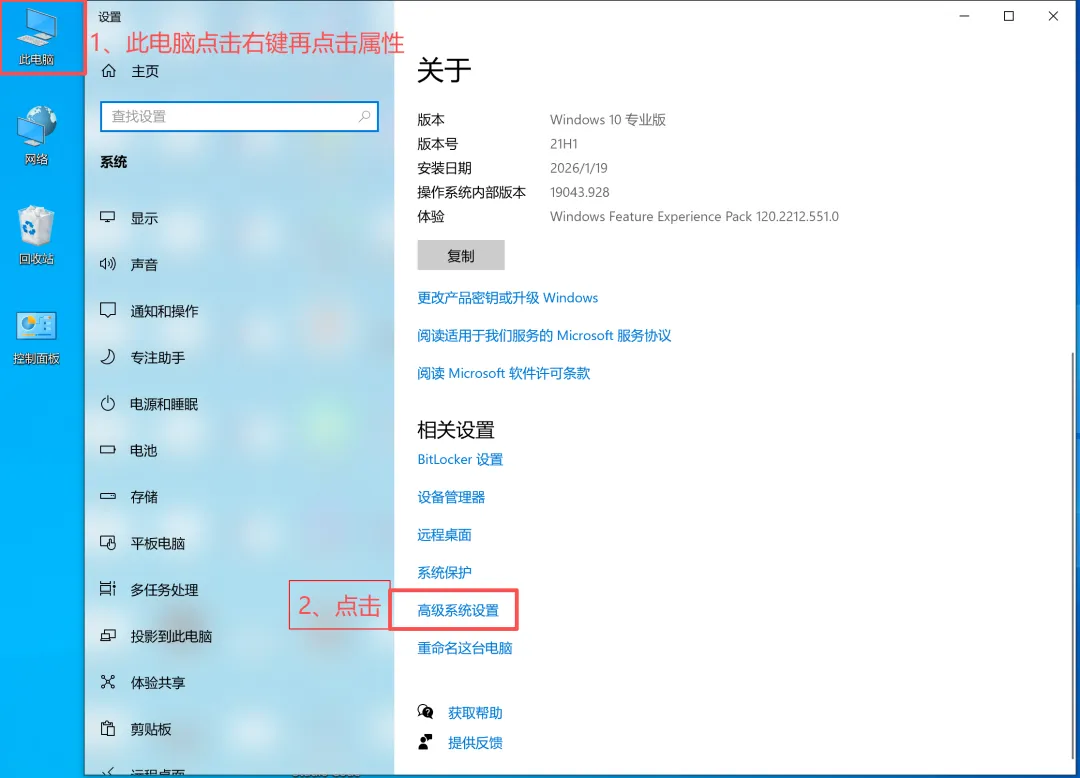
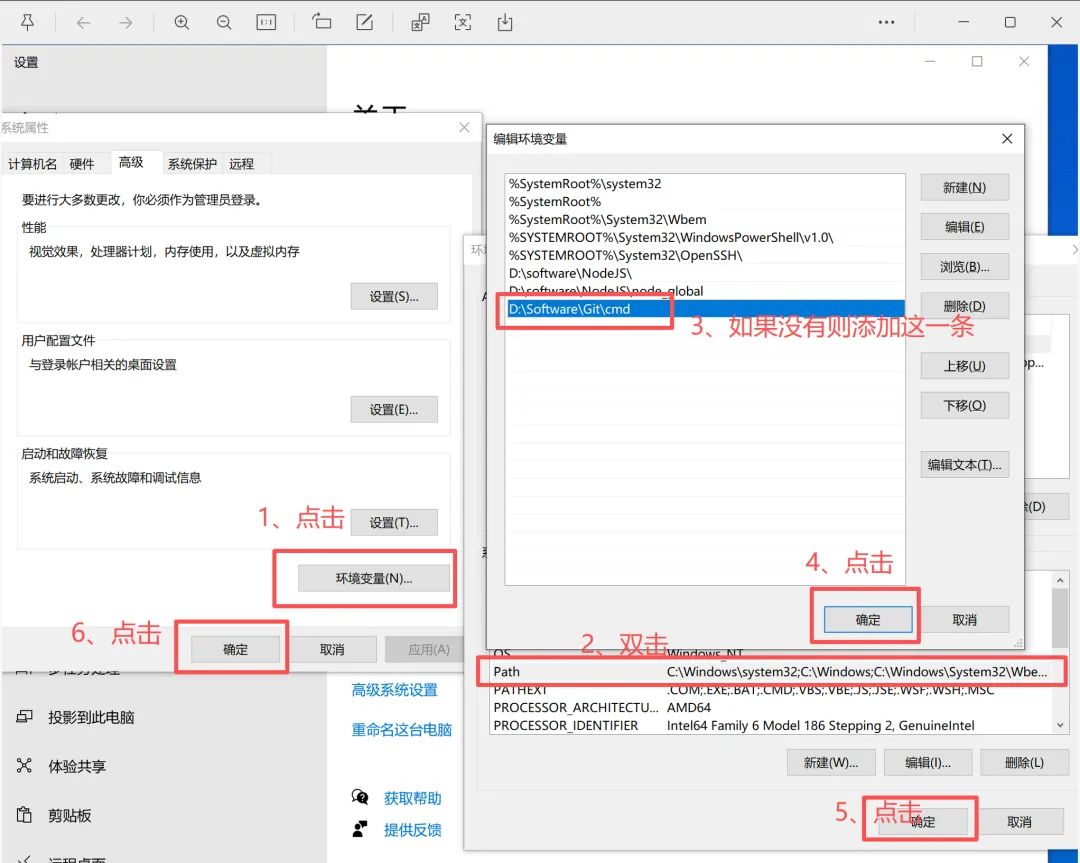
注:第3步的配置需要与安装目录一致哦!安装目录可通过【三、配置 2、查看安装位置】获取
05
—
组件介绍:Git Bash、Git CMD 和 Git GUI
这是最常用、功能最全的 Git 命令行工具。
1)本质:
一个在 Windows 上运行的模拟 Linux 终端(基于 MinGW 或 MSYS2)。它提供了类似 Linux/macOS 的命令行环境。
2)特点:
支持所有Git 命令(
git init,git add,git commit等)。
支持丰富的 Linux 常用命令(
ls,cd,pwd,cat,grep,find,ssh,curl,vim等)。这是它和 Git CMD 最大的区别。
支持 Shell 脚本(.sh 文件)和强大的命令行操作(管道
|、重定向>等)。
界面更接近开发者在 Unix 系统下的体验。
3)适合谁:
大多数开发者,特别是熟悉 Linux 命令的。
需要在 Windows 上使用 Linux 风格命令行工具的人。
希望拥有完整、强大命令行环境的用户。
4)打开方式:
在任意文件夹右键,选择 “Git BASH”。
或者在开始菜单中选择 “Git BASH” 启动。
注:参考【三、配置 1、打开 Git Bash】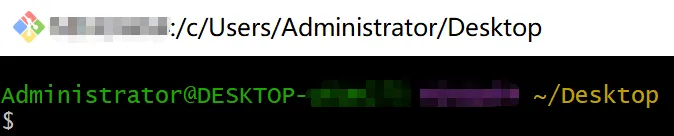
2、Git CMD
这是一个轻量级的、纯粹的 Windows 命令提示符,仅集成了 Git 命令。
1)本质:
一个普通的 Windows CMD 窗口,只是系统环境变量 PATH 中提前加入了 Git 的执行路径。
2)特点:
支持所有 Git 命令。
不支持 Linux 命令,只支持 Windows CMD 的原生命令(
dir,copy,cls,type等)。
功能和界面与 Windows 自带的命令提示符几乎一样。
3)适合谁:
对 Linux 命令不熟悉,只希望使用 Git 基本功能的 Windows 用户。
习惯传统 Windows CMD 环境的用户。
如果你在 Git Bash 中遇到奇怪的兼容性问题(极少见),可以退而使用 Git CMD。
4)打开方式:
在任意文件夹右键,选择 “Git CMD”。
或者在开始菜单中选择 “Git CMD” 启动。
注:参考【三、配置 1、打开 Git Bash】
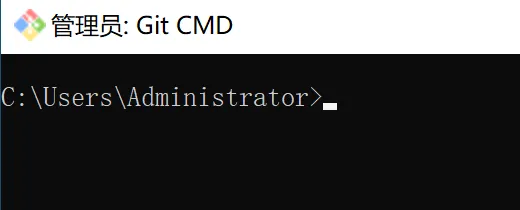
3、Git GUI
这是一个图形化用户界面,让你通过点击鼠标来完成 Git 操作,无需记忆命令。
1)本质:
Git 官方提供的一个基础图形客户端。
2)功能:
可视化提交:方便地选择文件、部分代码块(Hunk)进行暂存(Stage)。
浏览历史:图形化查看提交历史树和文件变更。
分支操作:创建、切换、合并分支(部分操作仍需命令行辅助)。
远程操作:Fetch、Pull、Push。
解决冲突:提供基础的冲突解决工具。
3)优点:
直观,适合新手理解 Git 的基本操作(暂存、提交等)。
4)缺点:
功能不如命令行完整和强大,执行复杂操作效率较低。
5)适合谁:
Git 初学者,用于直观理解工作流程。
不喜欢命令行的开发者。
快速进行一些简单的提交和推送操作。
6)打开方式:
在任意文件夹右键,选择 “Git GUI Here”。
或者在 Git Bash 中输入git gui 命令启动。
或者在开始菜单中选择 “Git GUI” 启动。
注:参考【三、配置 1、打开 Git Bash】
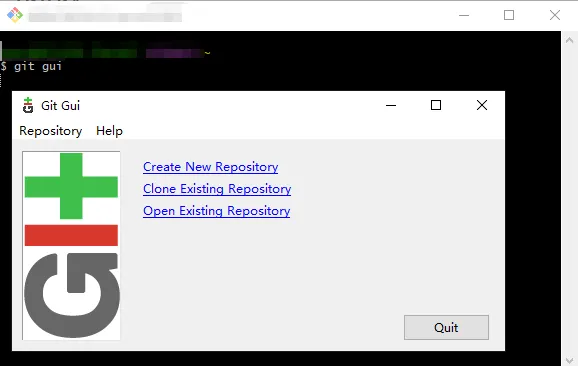
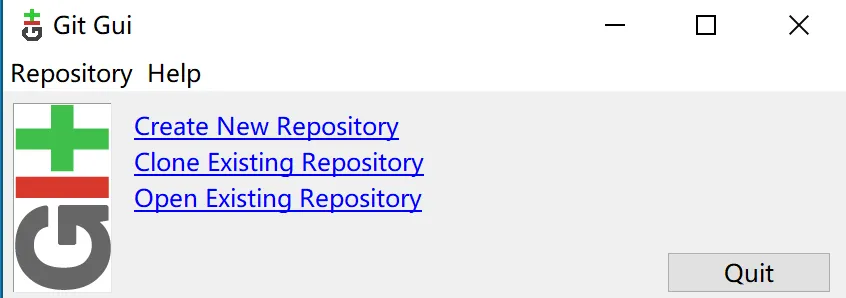
4、总结对比与选择建议
| 界面 | |||
| 命令支持 | Git 命令 + Linux 命令 | ||
| 脚本支持 | |||
| 用户体验 | |||
| 推荐指数 |
06
—
常用命令
git init | |
git clone <url> | |
git add <file> | |
git commit -m "消息" | |
git status | |
git push | |
git pull | |
git branch | |
git merge <branch> | |
git log |
Git 新建仓库并将本地项目上传到代码管理平台 - 以码云为例(图文版)请看这篇
https://blog.csdn.net/m0_48968874/article/details/137822786?ops_request_misc=%257B%2522request%255Fid%2522%253A%252237bfae8f0f5c5cc0b6b2cd41ac3d2b68%2522%252C%2522scm%2522%253A%252220140713.130102334.pc%255Fblog.%2522%257D&request_id=37bfae8f0f5c5cc0b6b2cd41ac3d2b68&biz_id=0&utm_medium=distribute.pc_search_result.none-task-blog-2~blog~first_rank_ecpm_v1~rank_v31_ecpm-3-137822786-null-null.nonecase&utm_term=git&spm=1018.2226.3001.4450
欢迎大家关注我的CSDN账号Web - Nancy哦!每周一早八点固定更新一篇文章,其余时间不定时更新哦!

