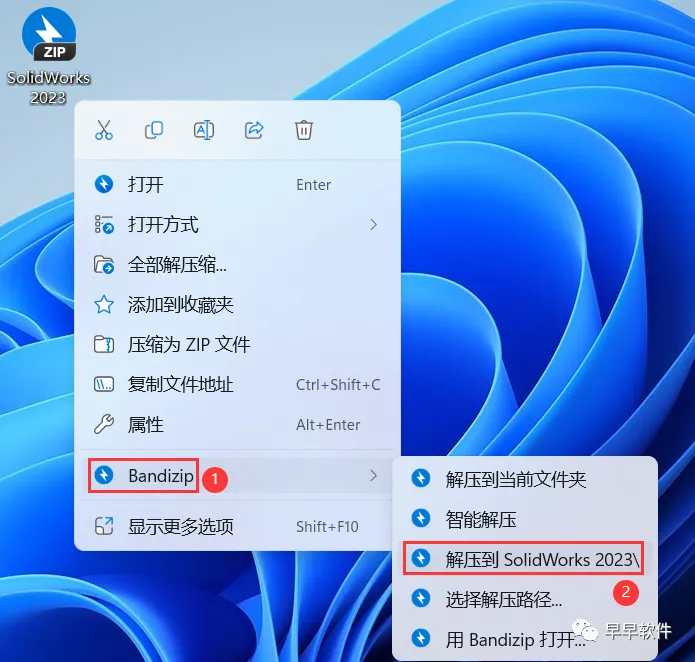
1、下载SolidWorks 2023软件安装包到电脑上,右键选择【解压到SolidWorks 2023\】
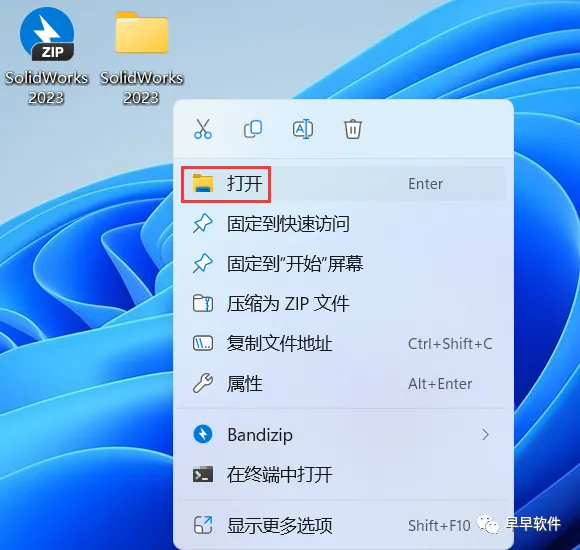
2、右键【打开】解压后的文件夹
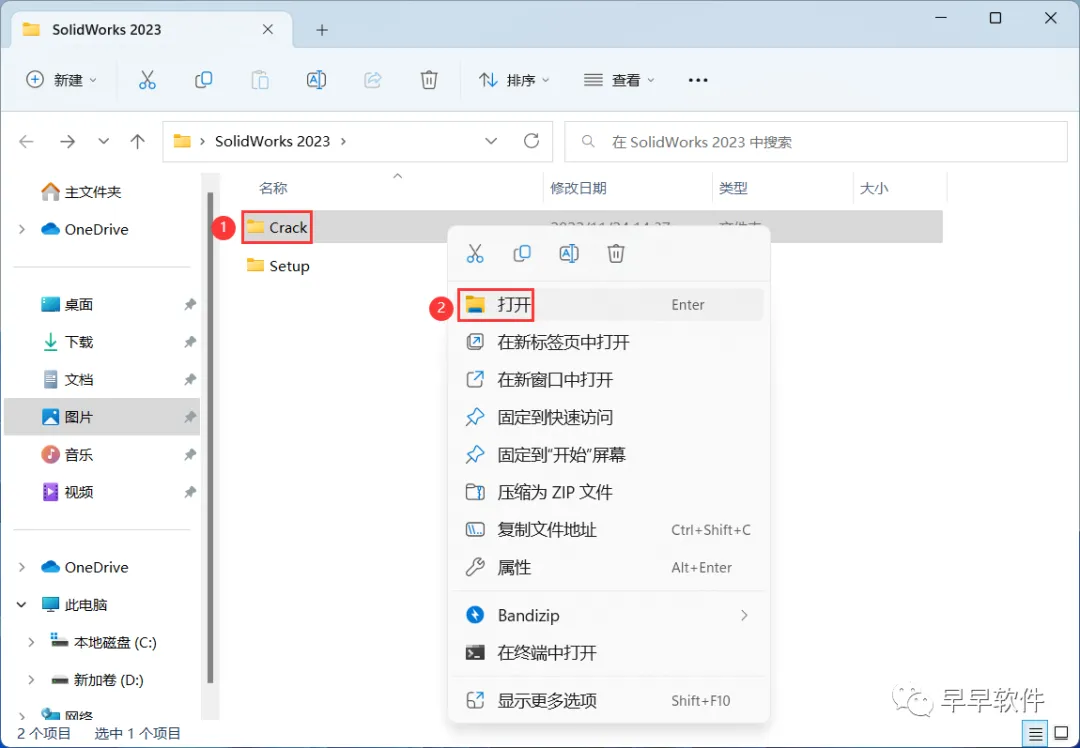
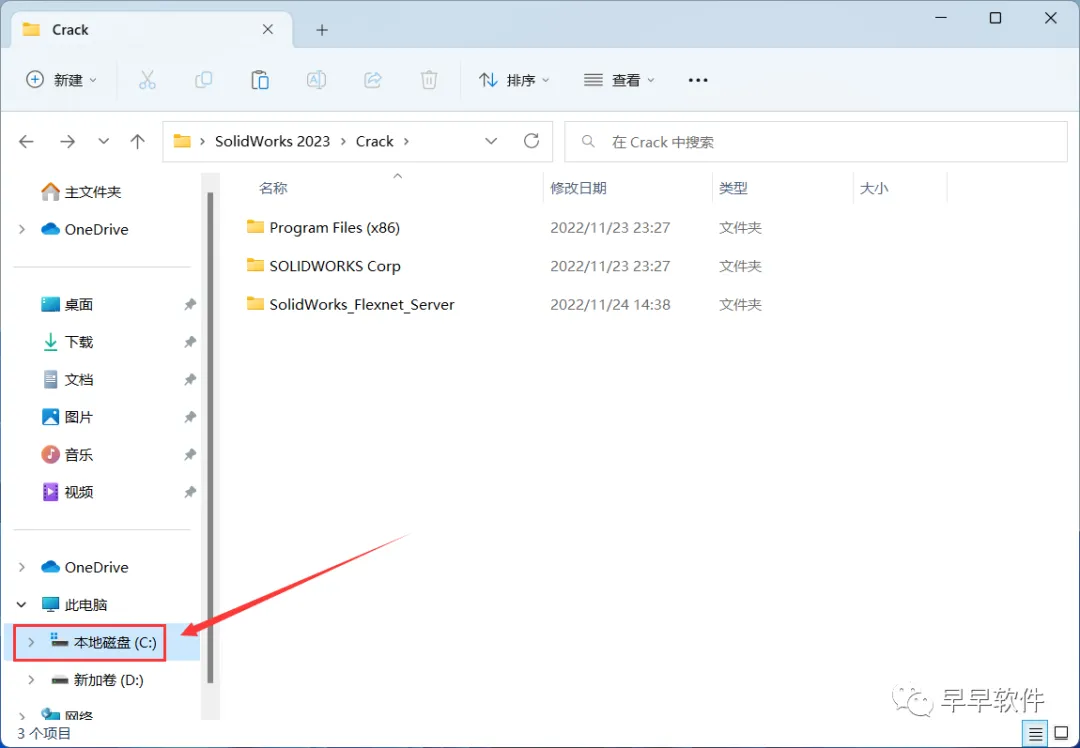
3、找到【Crack】文件夹,右键【打开】它
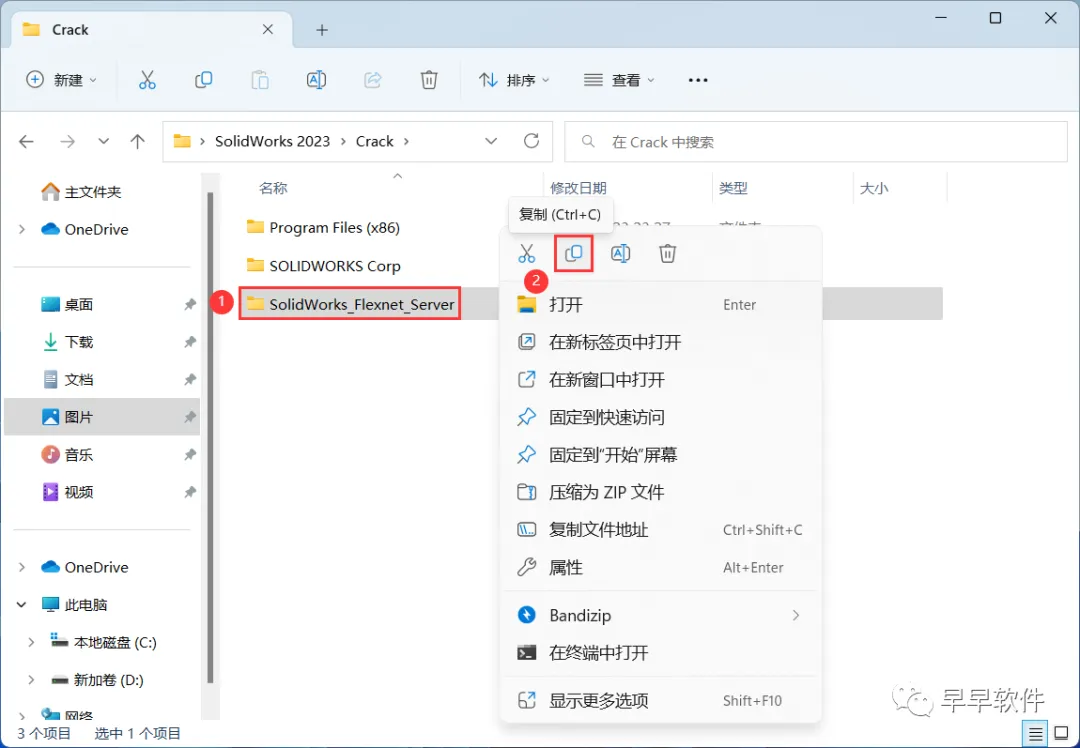
4、找到【SolidWorks_Flexnet_Server】文件夹,右键点击【复制按钮】
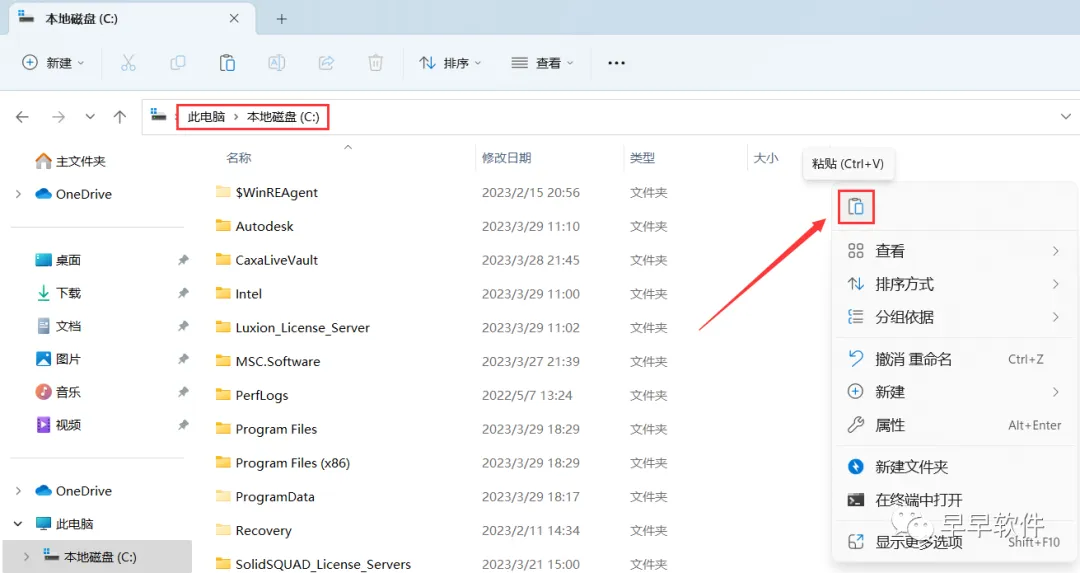
5、点击文件夹左侧【本地磁盘C】
6、右键文件夹的空白处,点击【粘贴按钮】
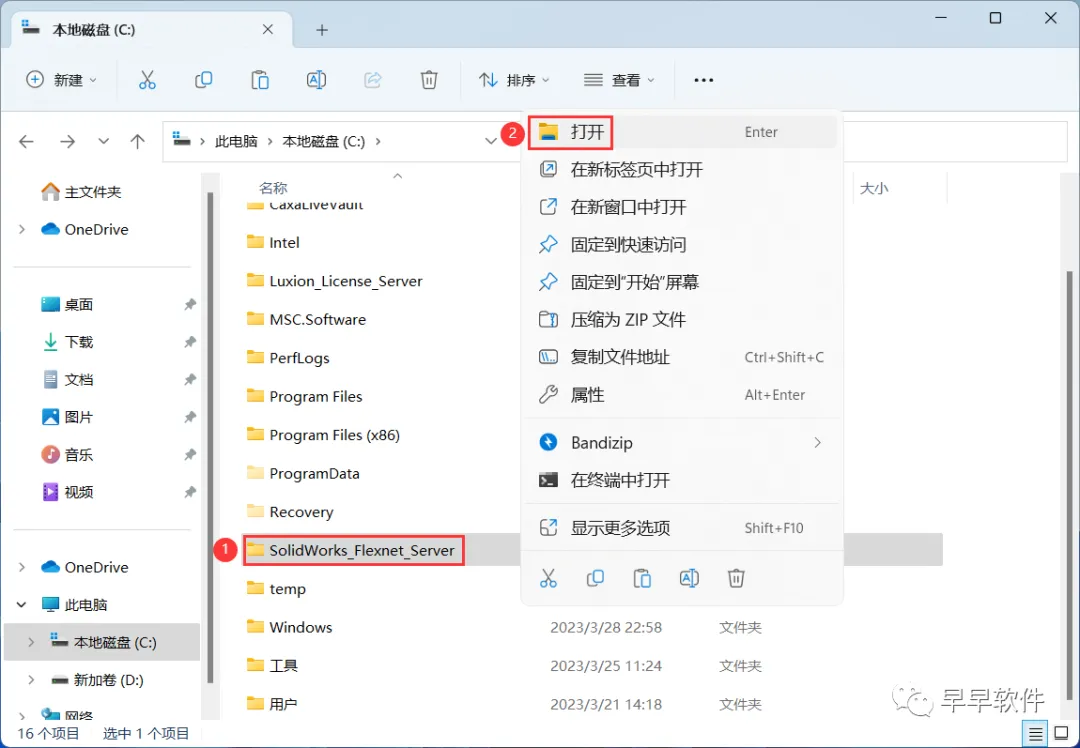
7、找到粘贴的【SolidWorks_Flexnet_Server】文件夹,右键【打开】它
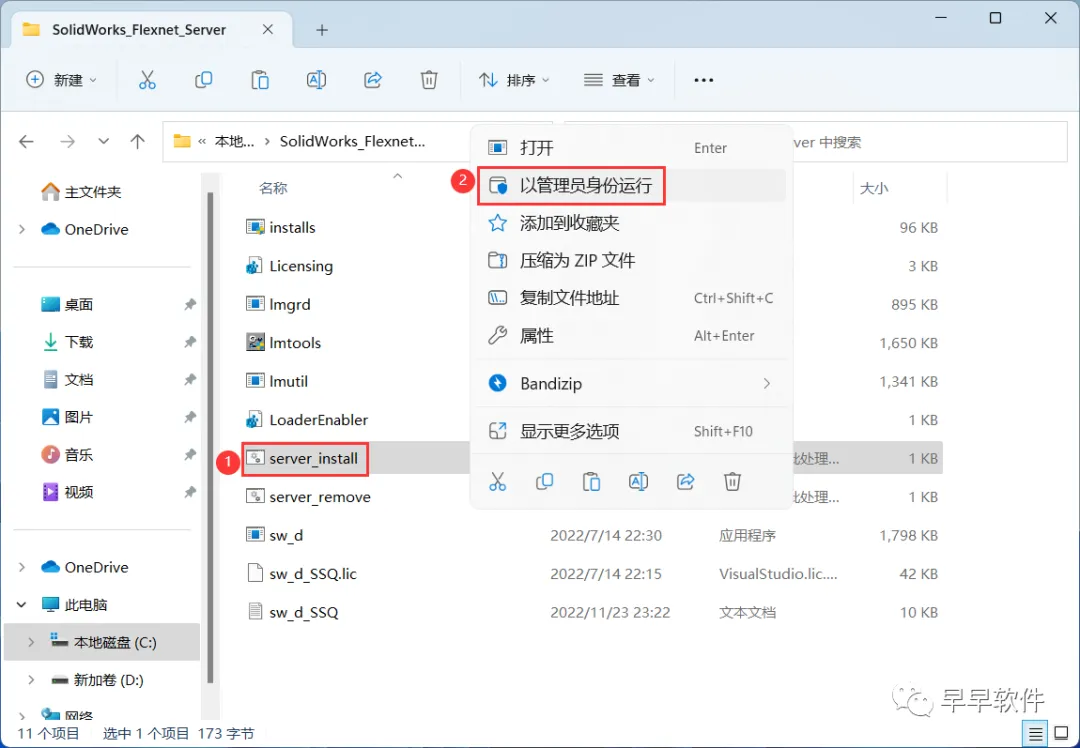
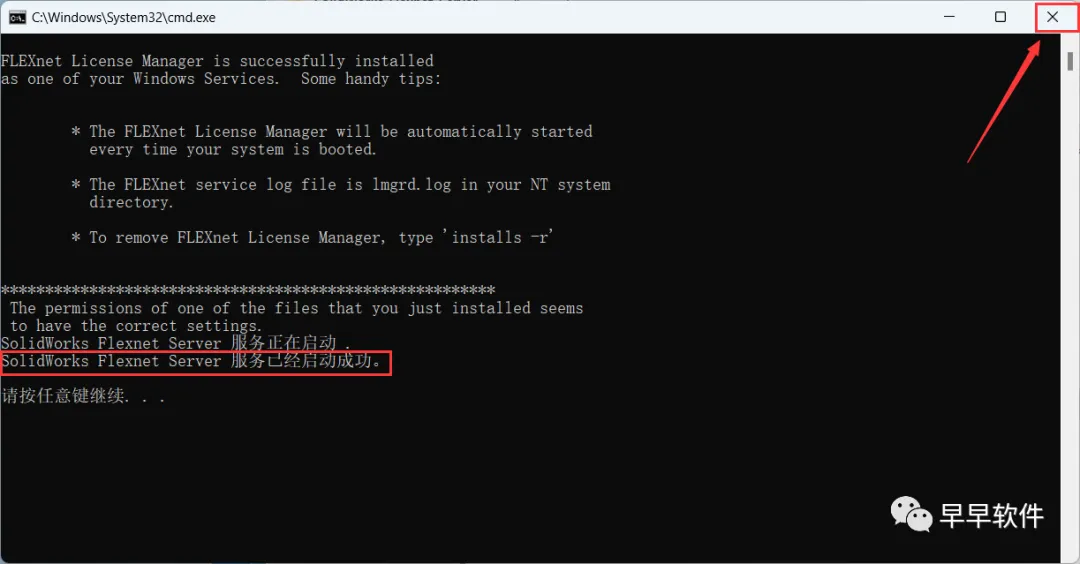
8、找到【server_install】程序,右键选择【以管理员身份运行】它
9、点击右上角【关闭按钮】
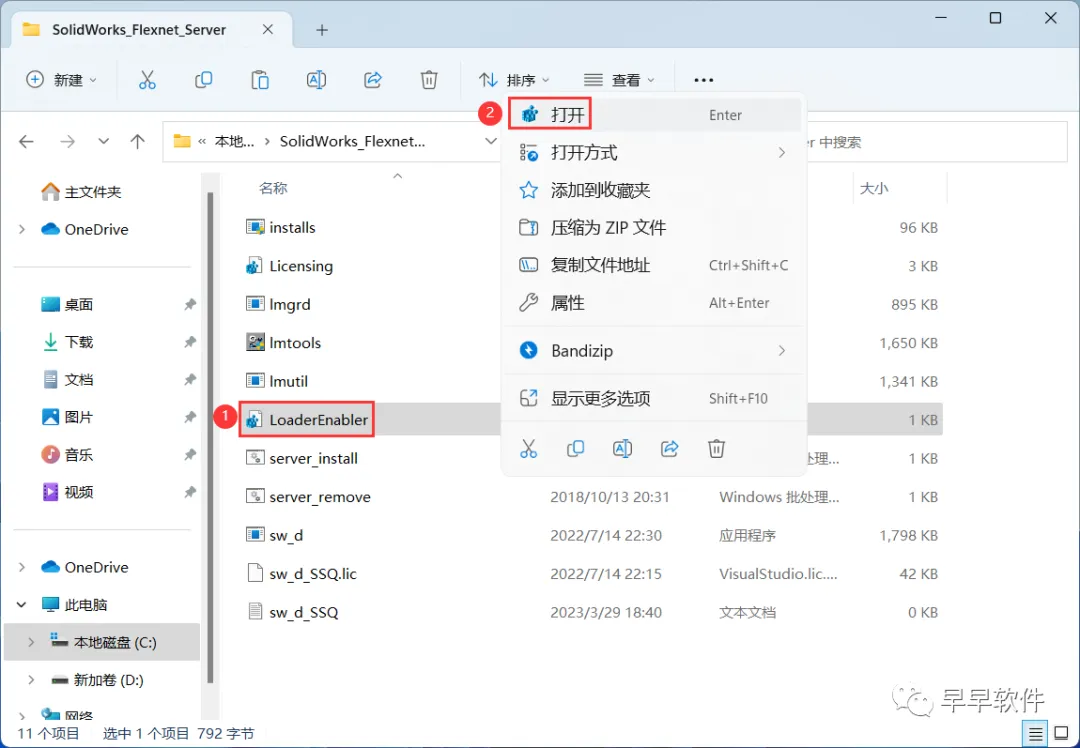
10、找到【LoaderEnabler】文件,右键【打开】它
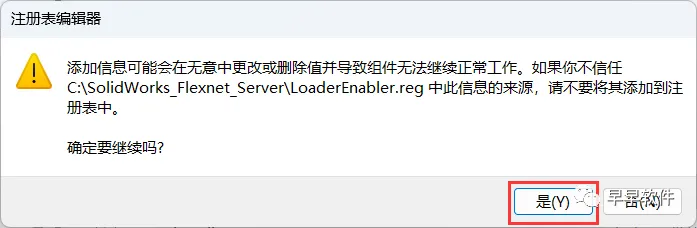
11、点击【是】
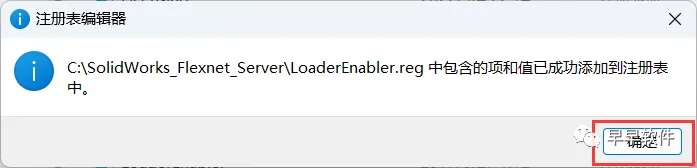
12、点击【确定】
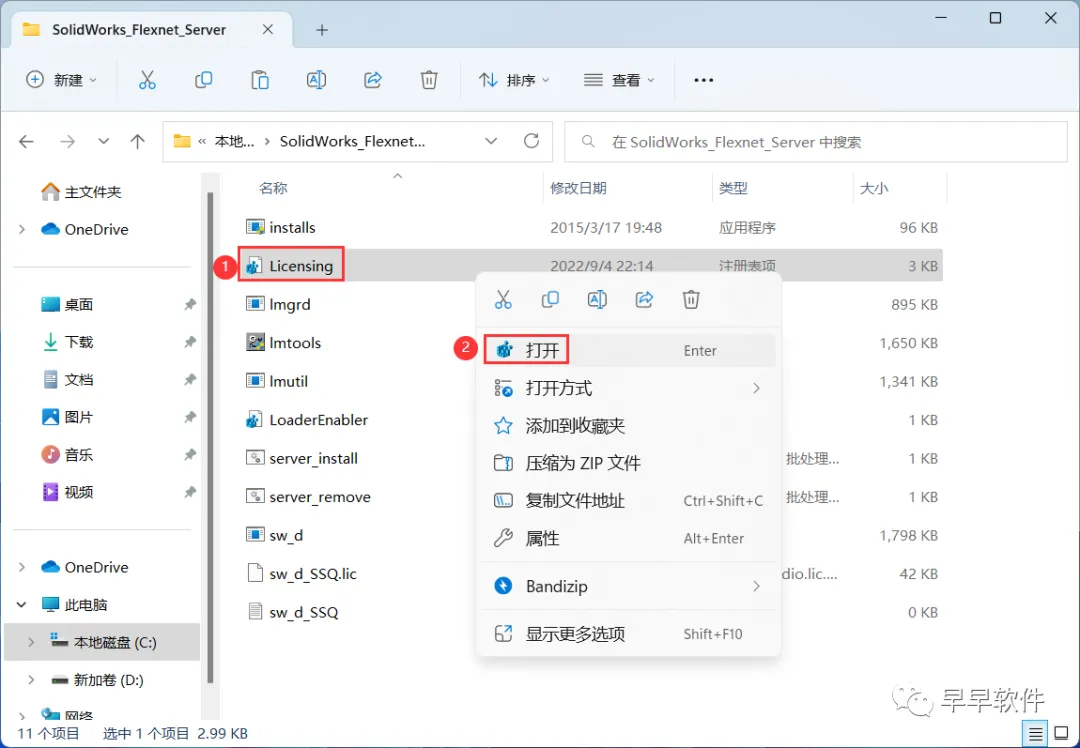
13、找到【Licensing】文件,右键【打开】它
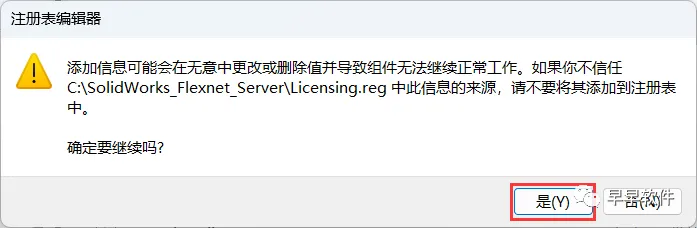
14、点击【是】
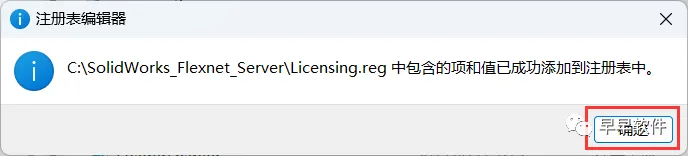
15、点击【确定】
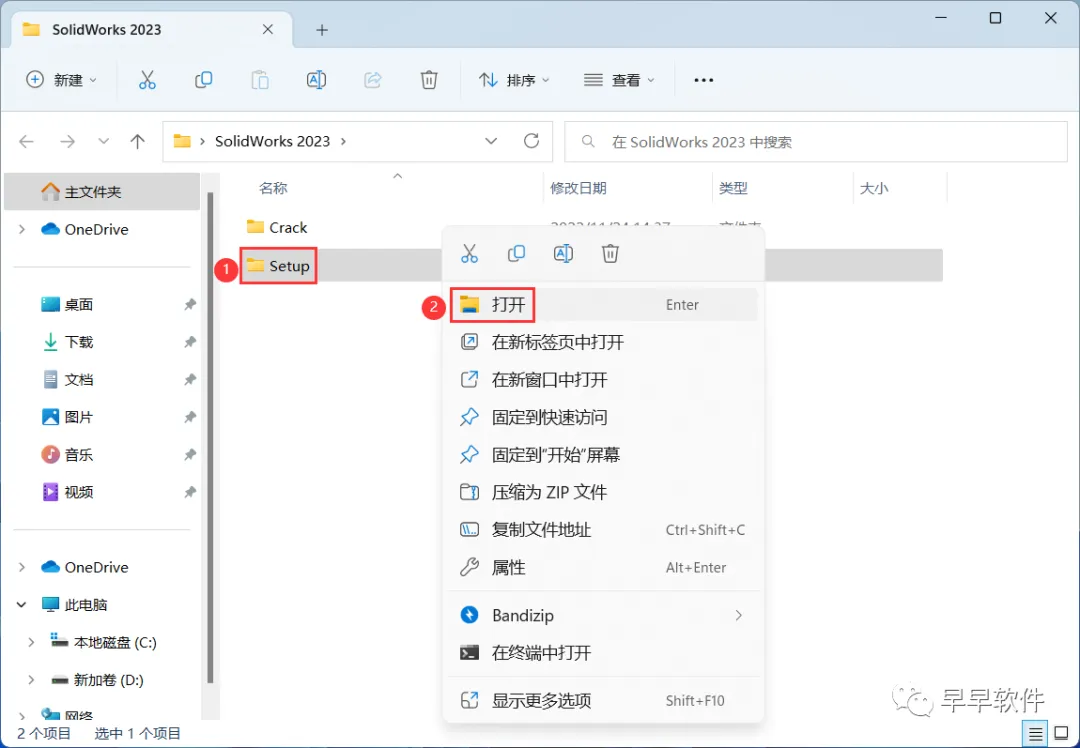
16、回到SolidWorks 2023文件夹,找到【Setup】文件夹,右键【打开】它
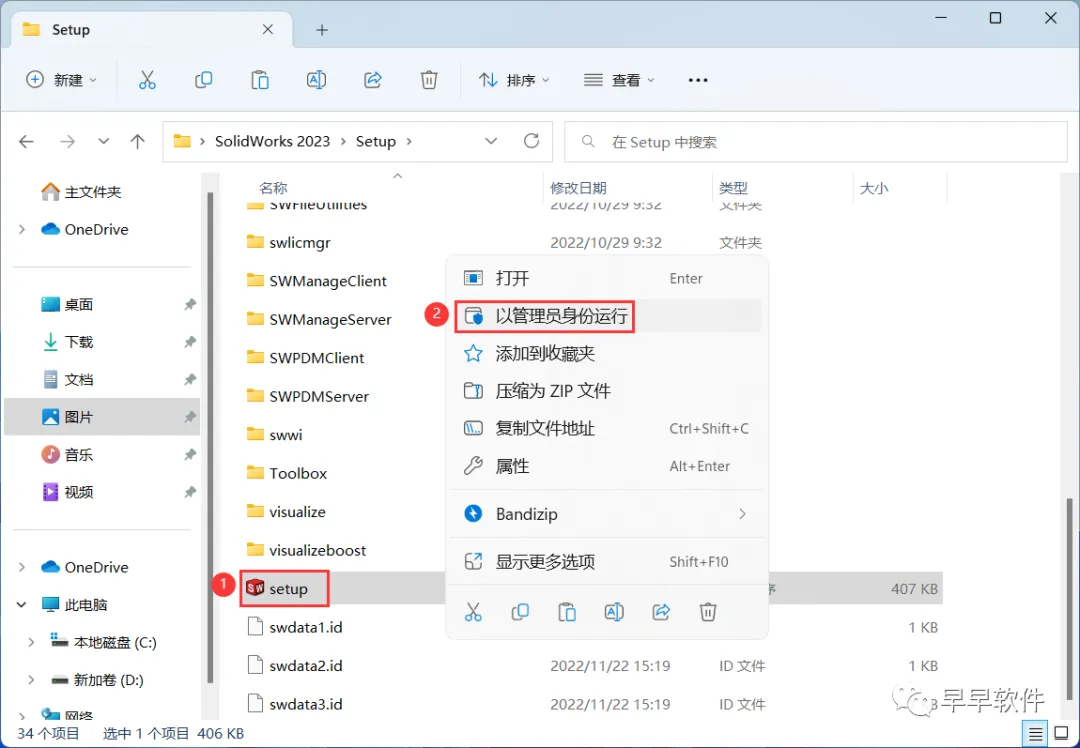
17、找到【setup】应用程序,右键选择【以管理员身份运行】它
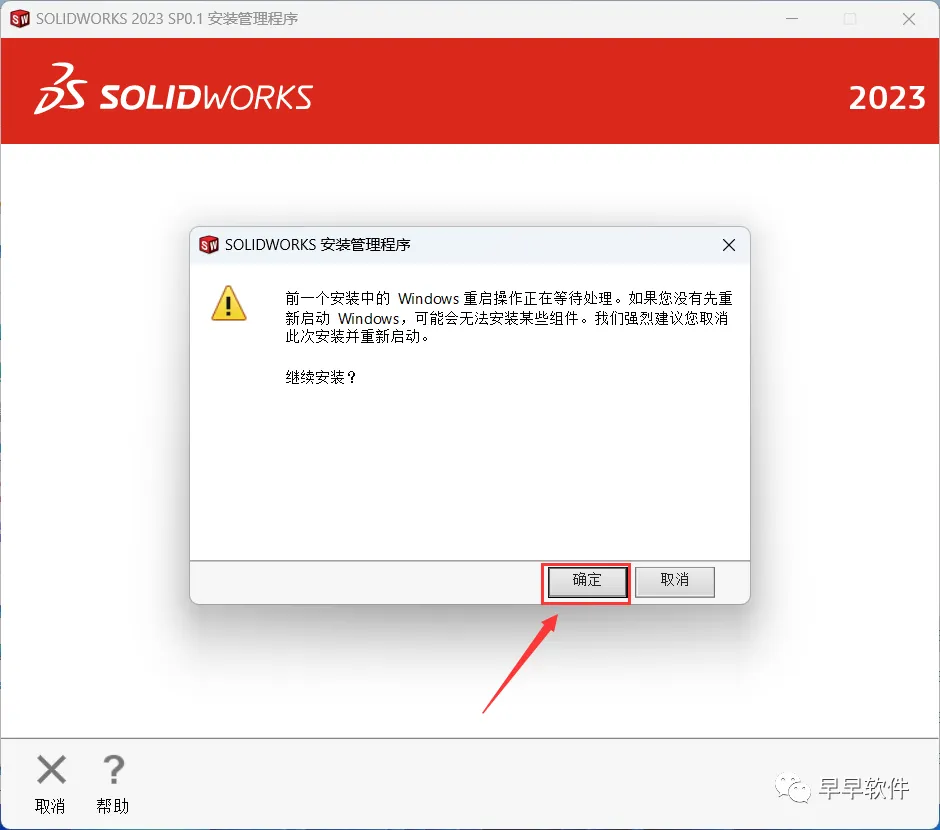
18、点击【确定】
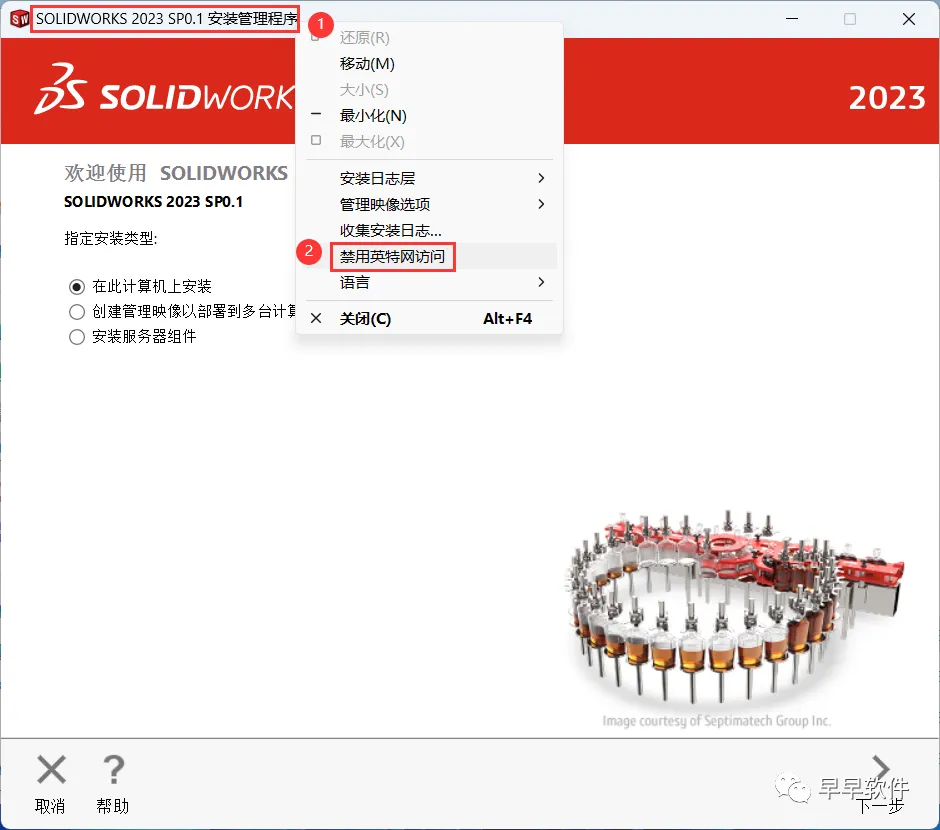
19、右键左上角的【SolidWorks 2023 SP0…】,再点击【禁用英特网访问】
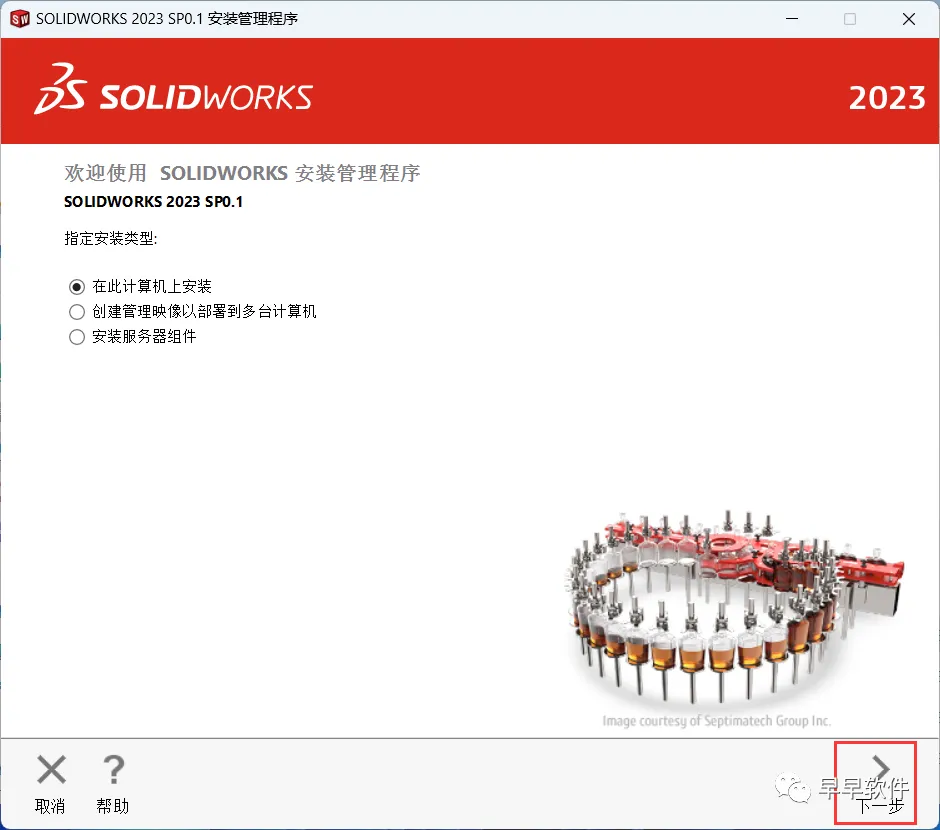
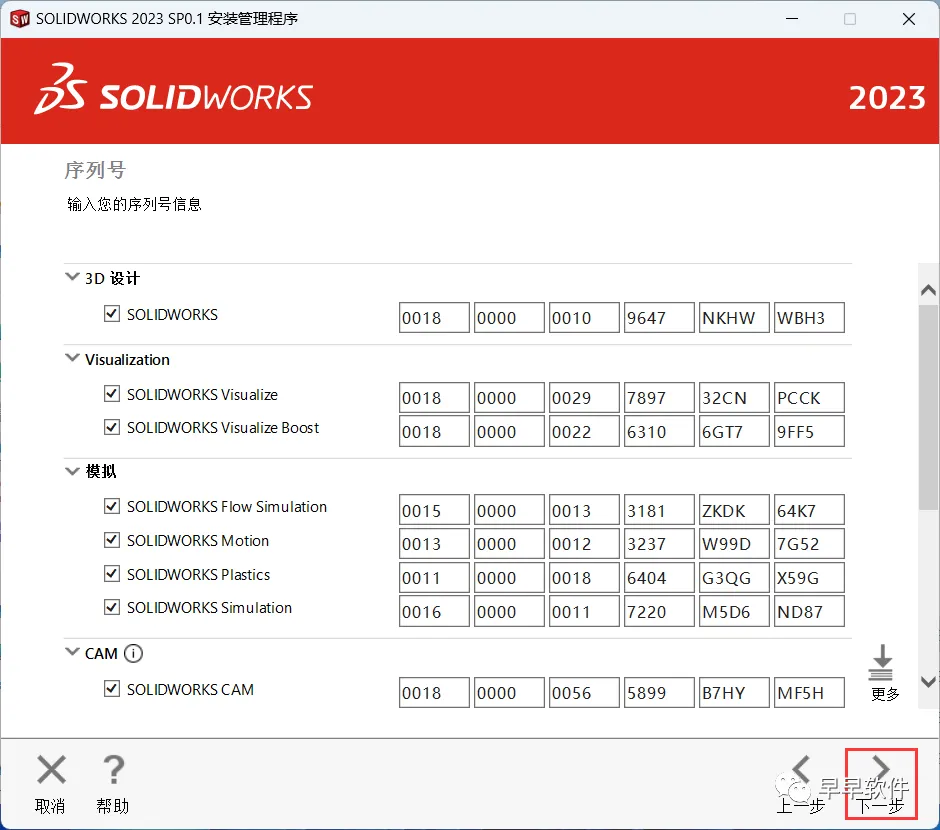
20、点击【下一步】
21、点击【下一步】
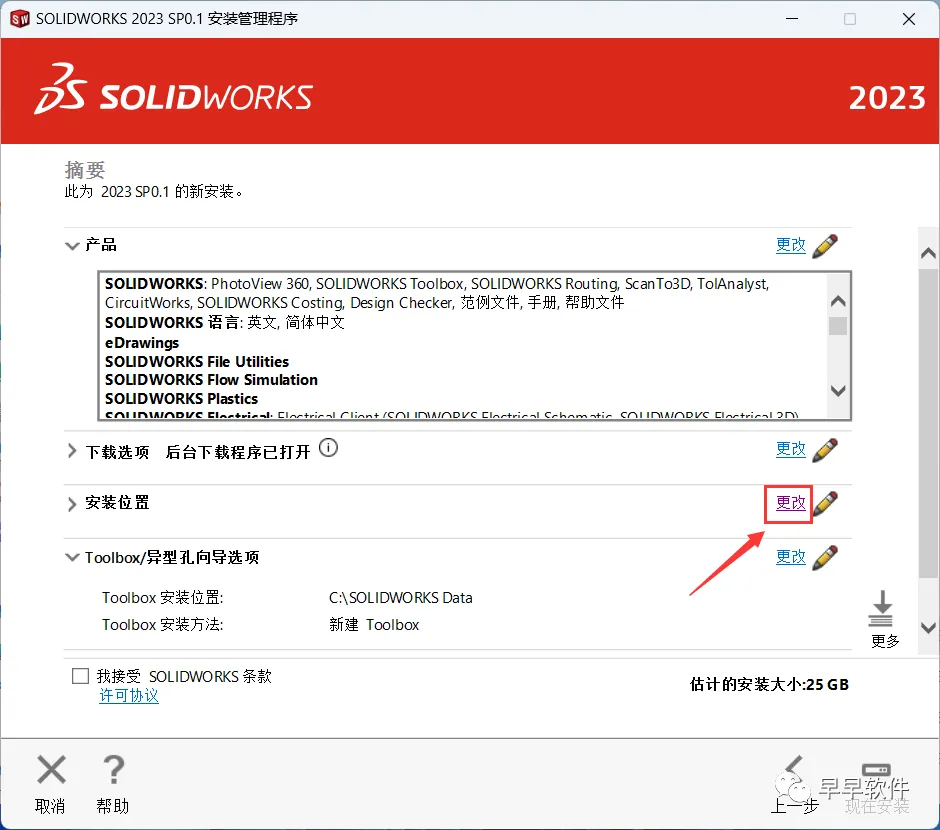
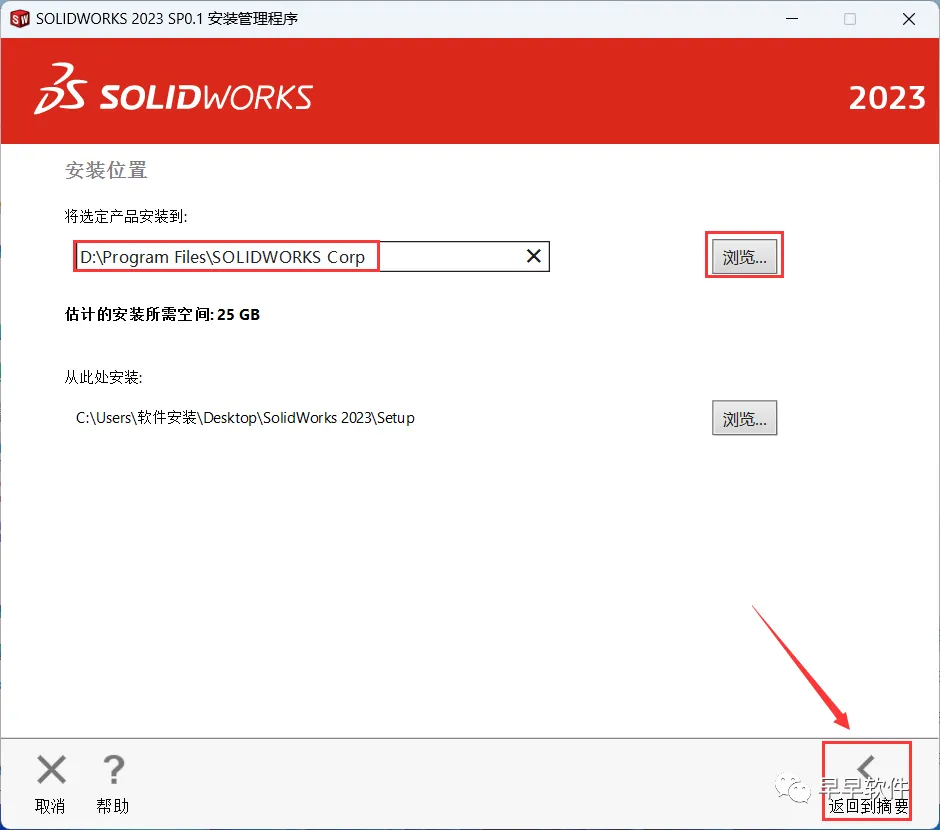
22、点击安装位置处的【更改】
23、软件默认安装在C盘,可自定义更改软件安装位置,这里小编选择安装在D盘;点击【返回到摘要】
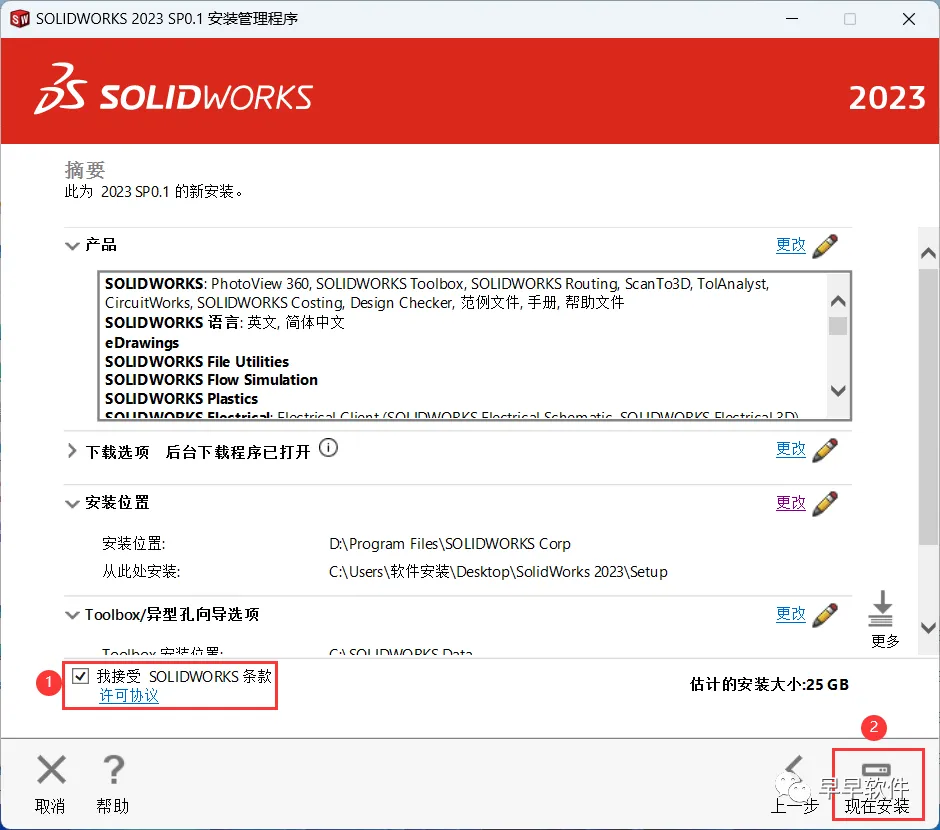
24、勾选我接受,再点击【现在安装】
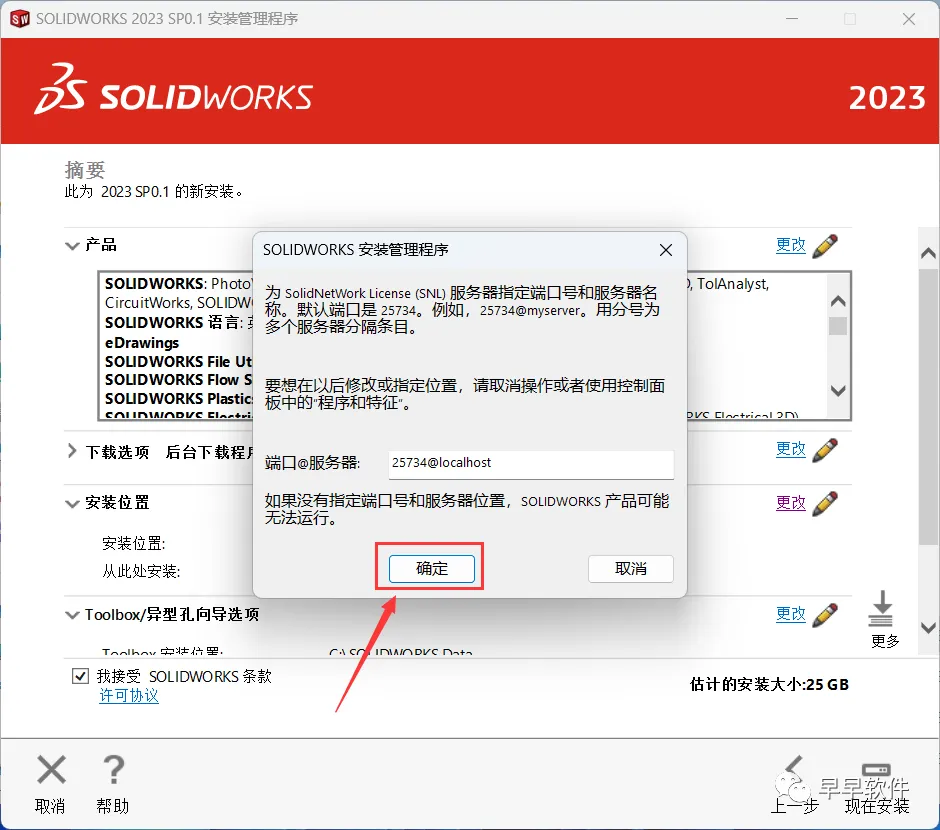
25、点击【确定】
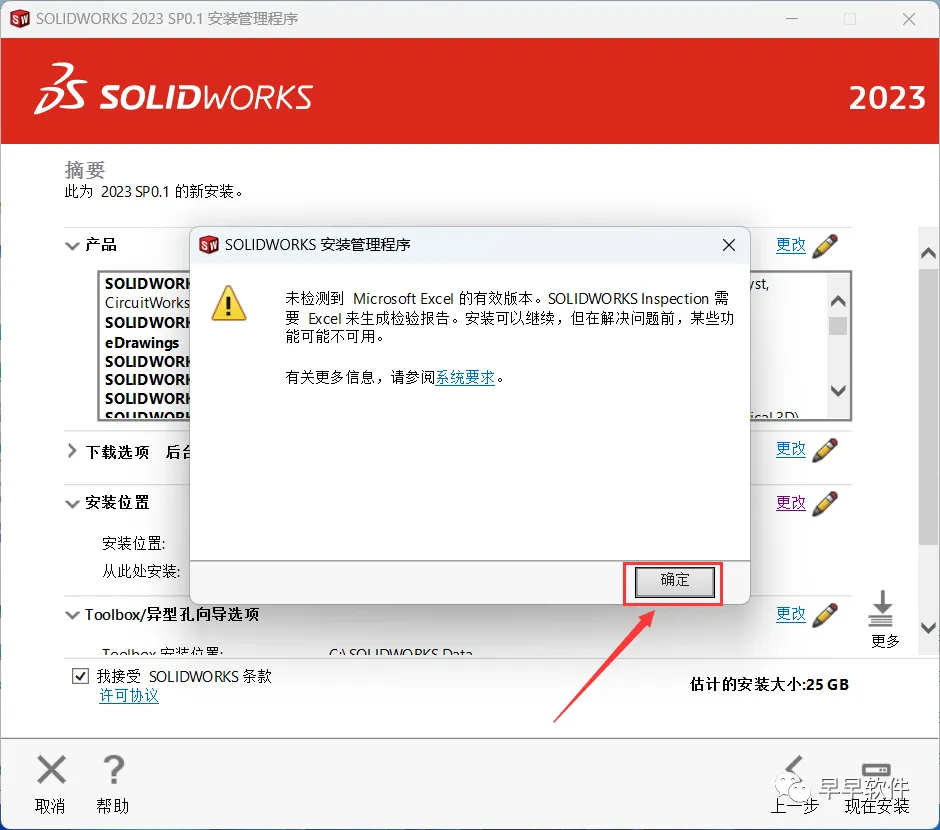
26、点击【确定】
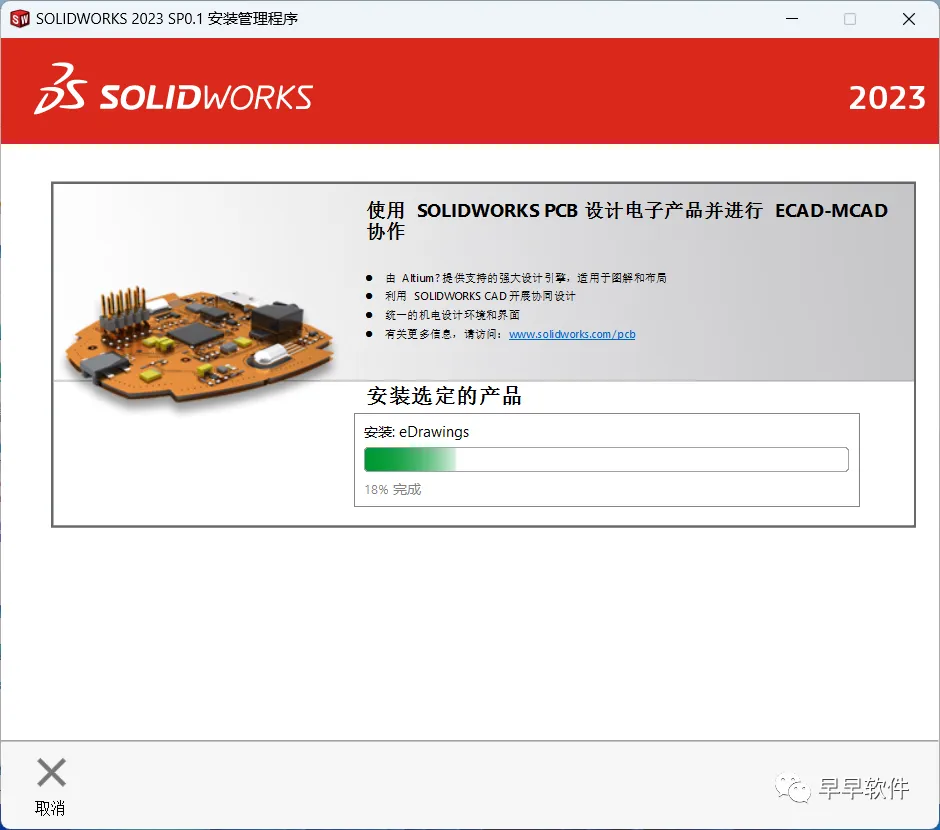
27、软件安装中,稍等片刻
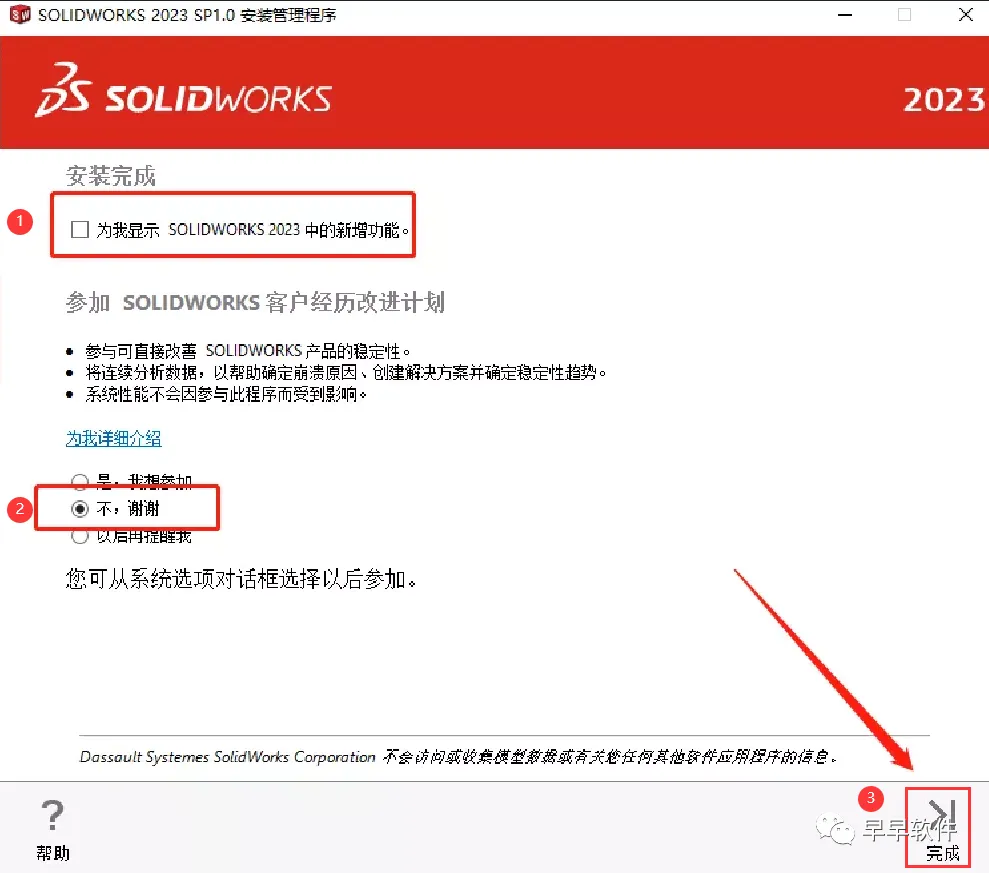
28、不勾选【为我显示…】,勾选【不,谢谢】,再点击【完成】
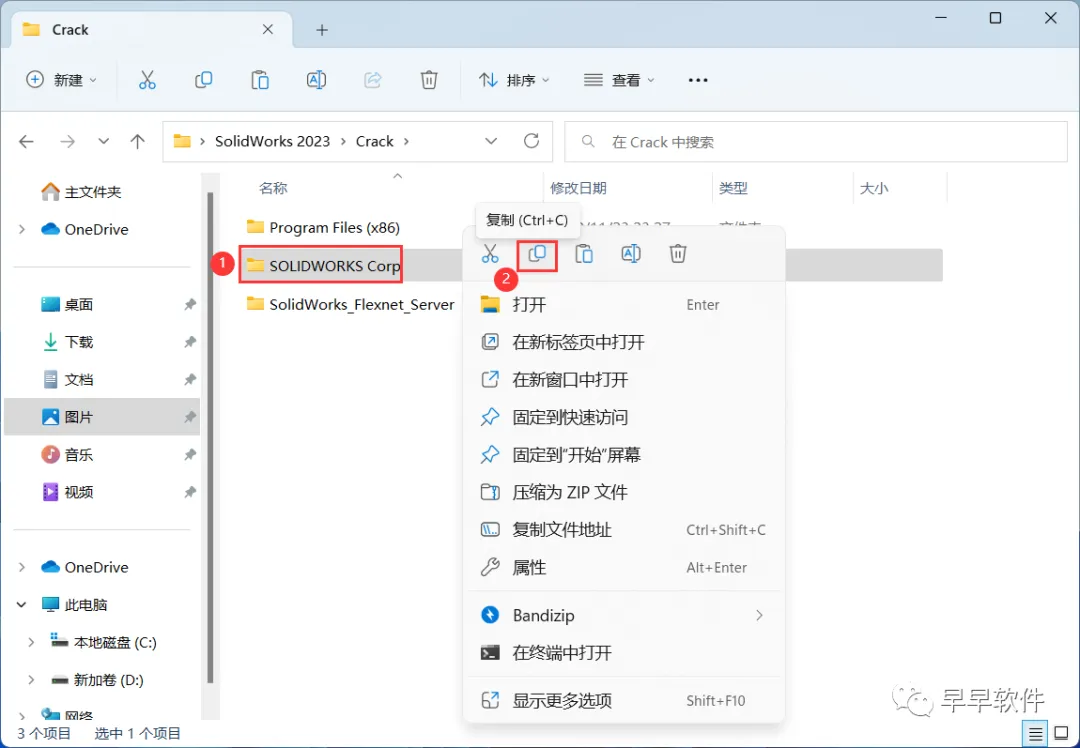
29、回到SolidWorks 2023文件夹下的Crack文件夹,找到【SOLIDWORKS_Corp】文件夹,右键点击【复制按钮】
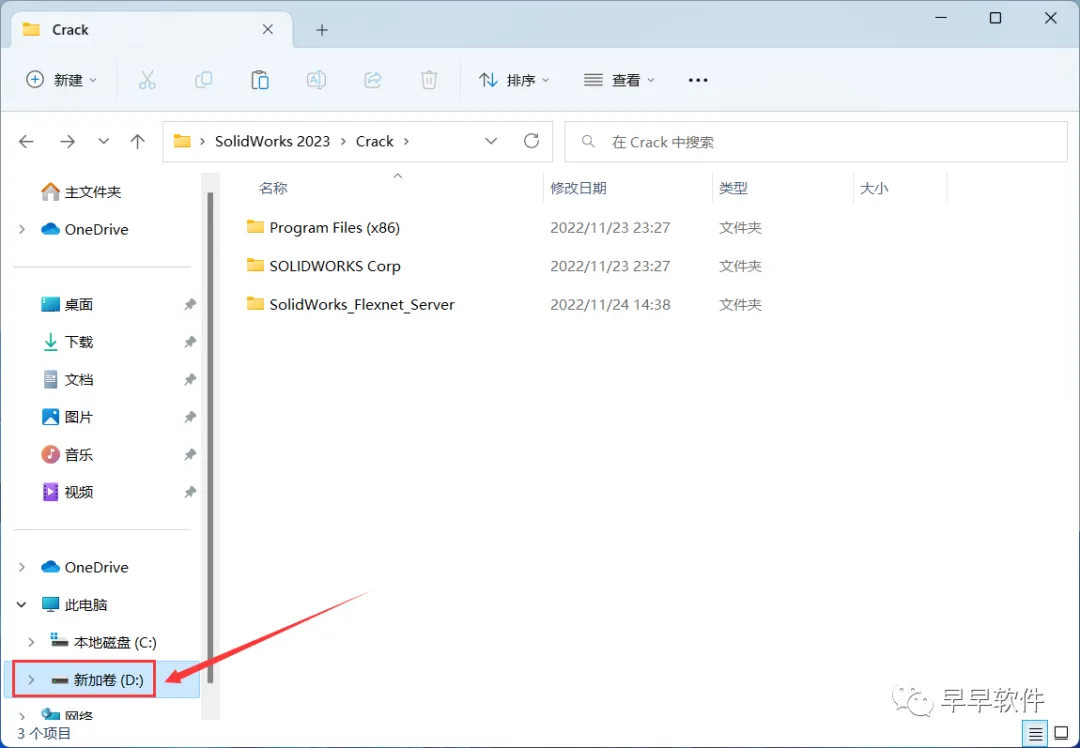
30、点击文件夹左侧【本地磁盘D】
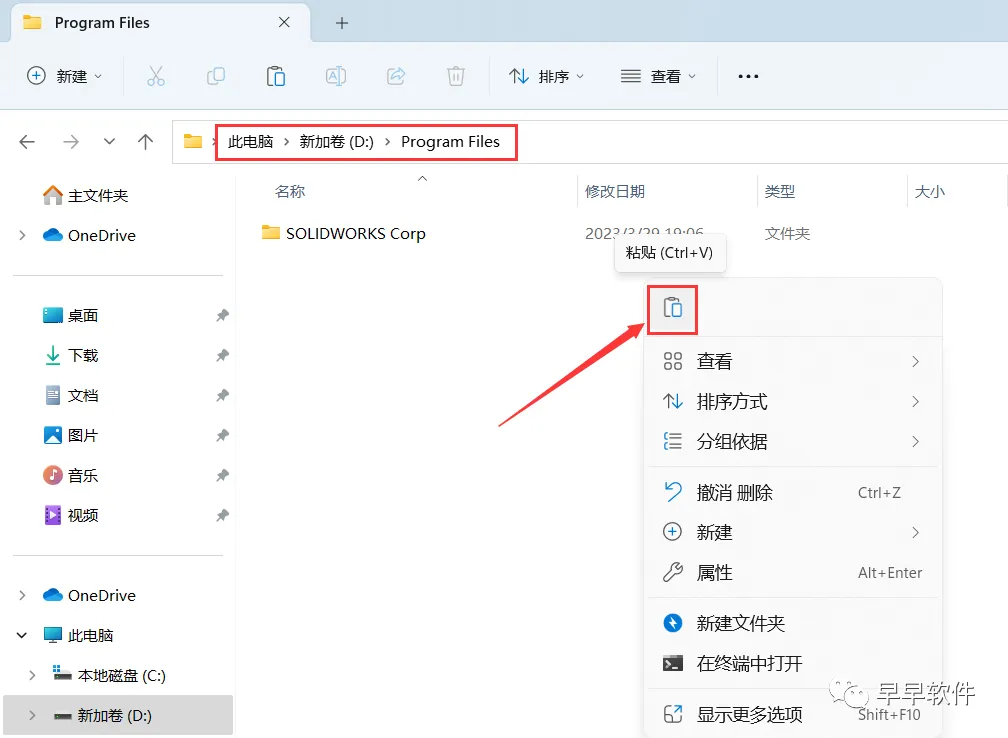
31、打开路径:D:\Program Files,右键文件夹的空白处,点击【粘贴按钮】
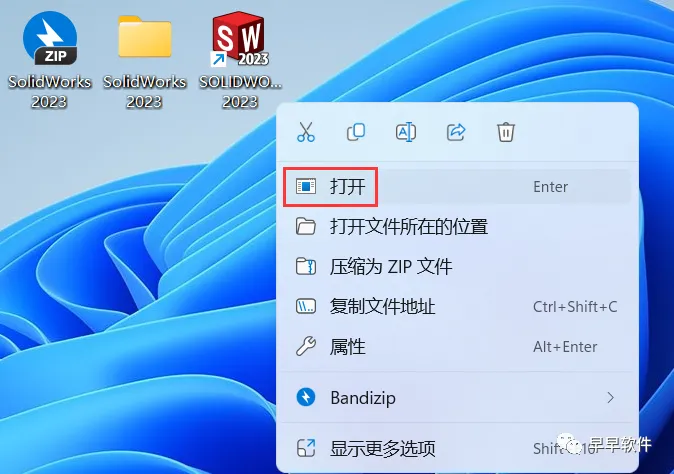
32、回到桌面,右键桌面上的【SolidWorks 2023软件图标】,点击【打开】
33、软件正在打开,启动界面如下:
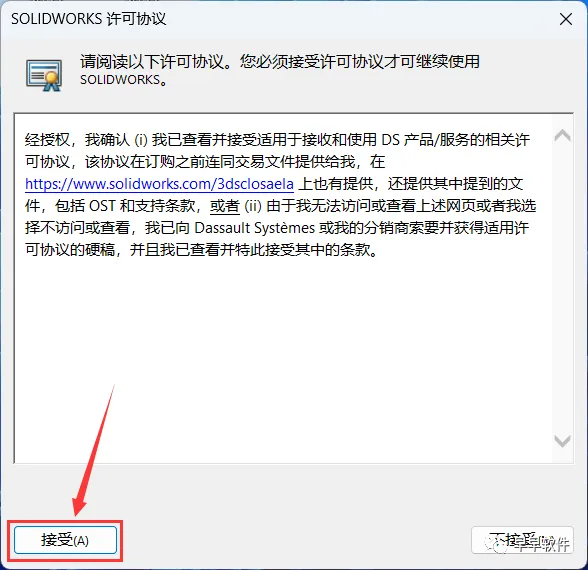
34、点击【接受】
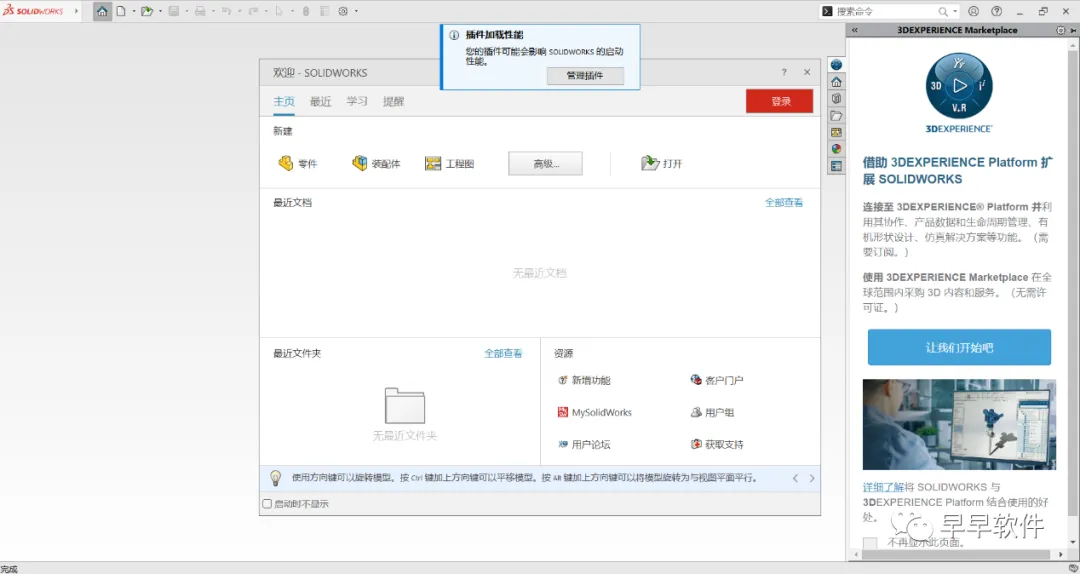
35、软件打开成功,运行界面如下:
36、以上就是SolidWorks 2023软件安装的全过程,要是对你有帮助的话,请为小编点个赞!













 10个月宝宝每天需要喝多少奶粉?

