Creo 1.0软件 安装下载教程
- 2026-09-15 05:51:10
记得星标我哟✨
点击上方蓝字 → 点击右上角··· → 点选“设为星标”
第一时间获取最新资源与干货!
免责声明:本公众号分享资料、资源内容均来自网络分享,其目的主要是用于学习交流,非商用,版权属于原作者,禁止商业用途和倒卖,如需要更好的学习体验,请大家支持正版。
更多资源可访问小编腾讯文档 ↓
复制到浏览器打开
https://docs.qq.com/sheet/DRkRmeExIZ3ZKcW1z
感谢您阅读这篇文章,缘分让我们在此相遇。如果内容对您有帮助,欢迎分享给更多朋友,也期待您能为小编点个赞或加个关注。您的每一次支持,都是我们持续创作、真诚分享的重要动力!
软件介绍
Creo是由美国PTC公司(Parametric Technology Corporation)开发的工业级三维CAD软件套件,于2011年继承Pro/ENGINEER(Wildfire)技术而来。作为一款参数化3D CAD系统,Creo集成了CAD/CAM/CAE功能,覆盖从概念设计、详细工程、仿真分析到制造生产的产品全生命周期管理。
【软件名称】:Creo 1.0
【软件大小】:3.9G
【软件语言】:简休中文
【下载链接】:
https://pan.baidu.com/s/1qcFK1FN2vIcx9wrCEHVn5A
提取码: 5rrp
安装步骤
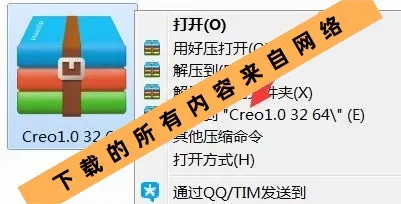
1.鼠标右击软件压缩包,选择解压到“Creo1.0”。
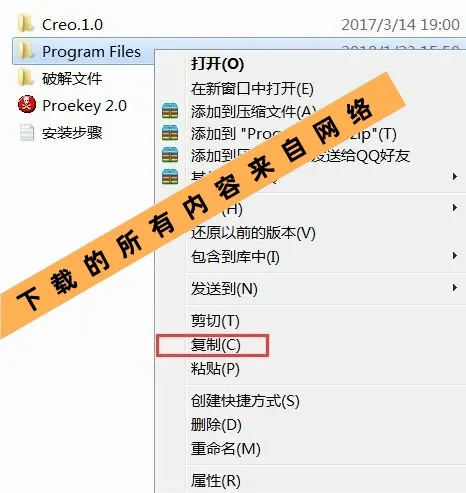
2.在解压后的文件夹中,找到并右键单击 “Program Files” 文件夹,选择 “复制”。
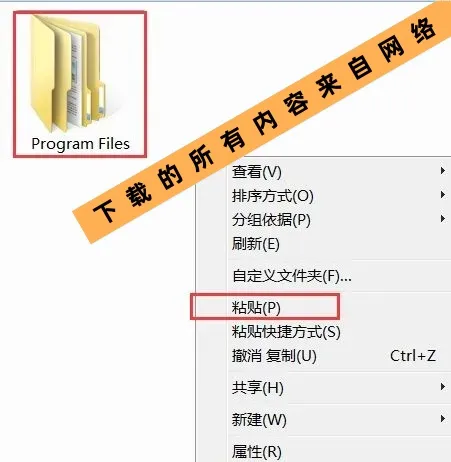
3.将“Program Files”粘贴到除C盘以外的其他盘,可在D盘或其它盘空白处鼠标右击选择粘贴。本教程以D盘为例做讲解。
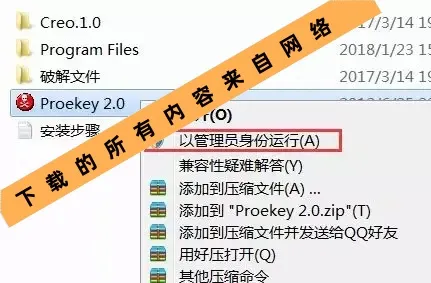
4.在解压出的文件夹中找到“Proekey 2.0”鼠标右击选择“以管理员身份运行”。
5.在解压出的文件夹中找到“Creo.1.0”双击打开。
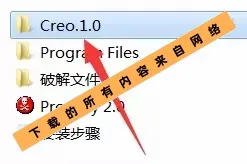
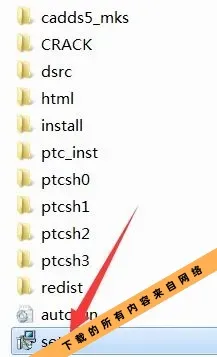
6.找到“setup”双击打开。
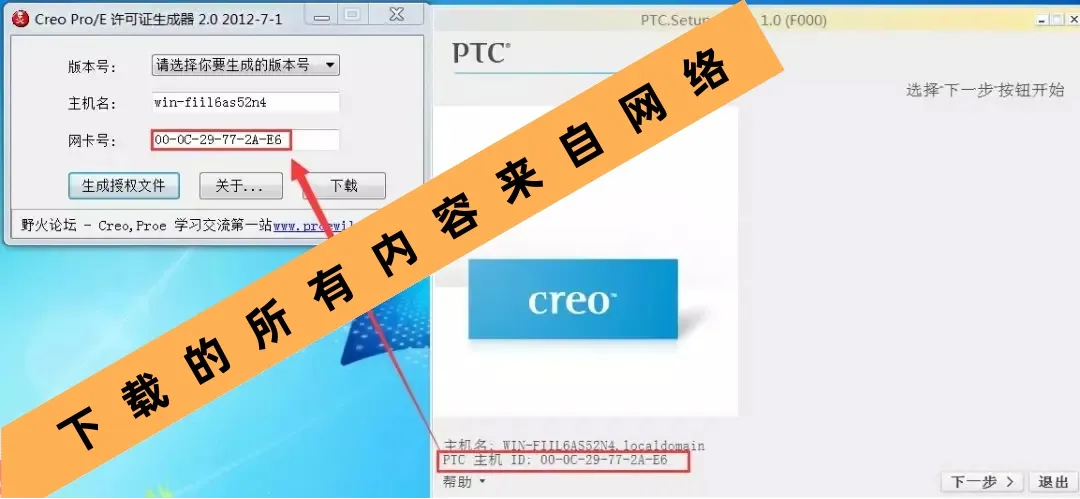
7.将右图中的“PLC主机ID”手动输入到左图中的“网卡号”中。
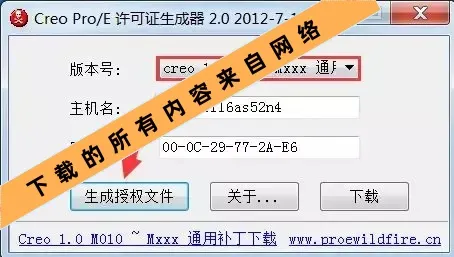
8.选择“creo 1.0 M010~Mxxx 通用”后,点击“生成授权文件”。
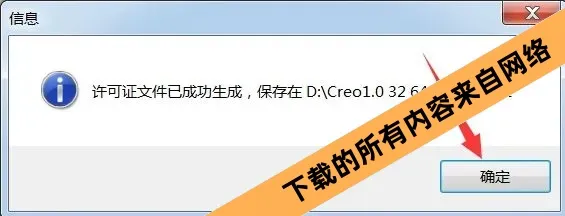
9.点(确定)。
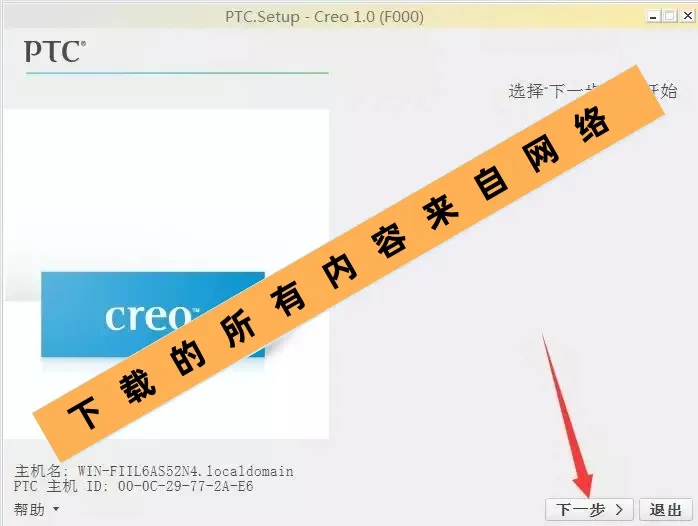
10.点(下一步)。
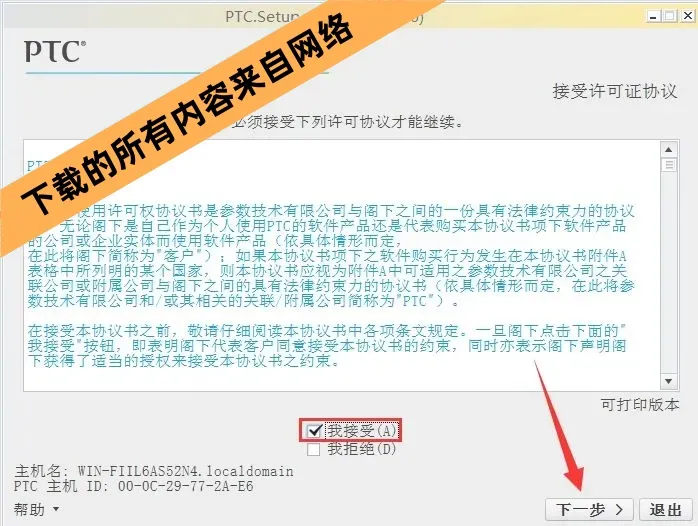
11.勾选“我接受”后,点(下一步)。
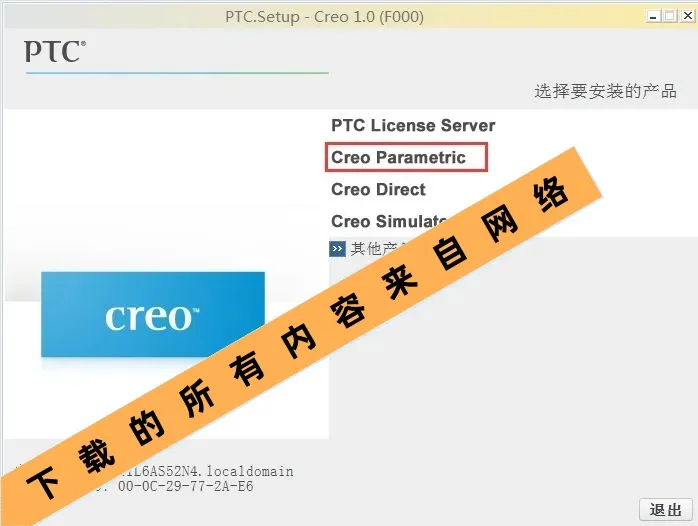
12.点“Creo Parametric”。
13.点右上方的“图标”更改安装路径。
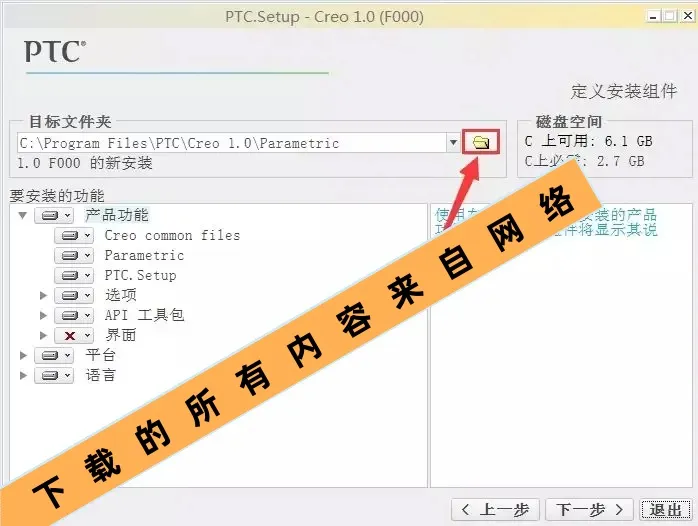
14.点如图所示位置(每台电脑的名称可能都不同)。
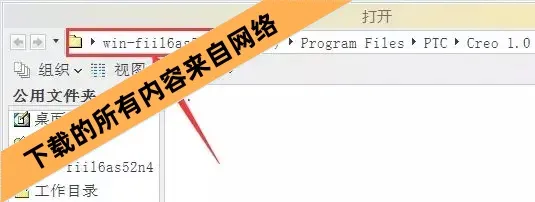
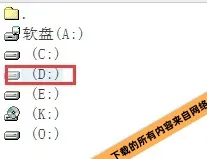
15.双击打开D盘。
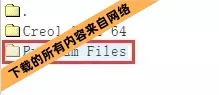
16.双打开“Program Files”。
17.双击打开“PTC”。
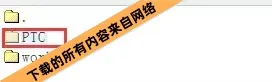
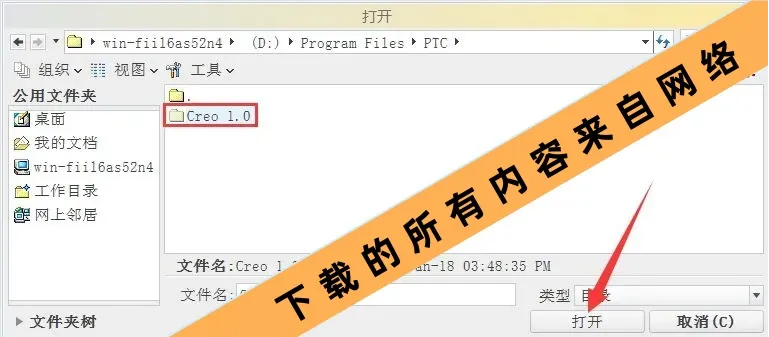
18.选中“Creo 1.0”,点(打开)。
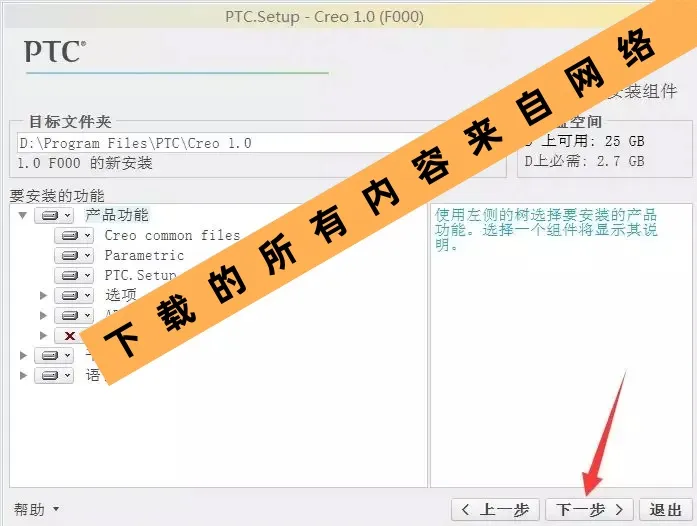
19.点(下一步)。
20.点(添加)。
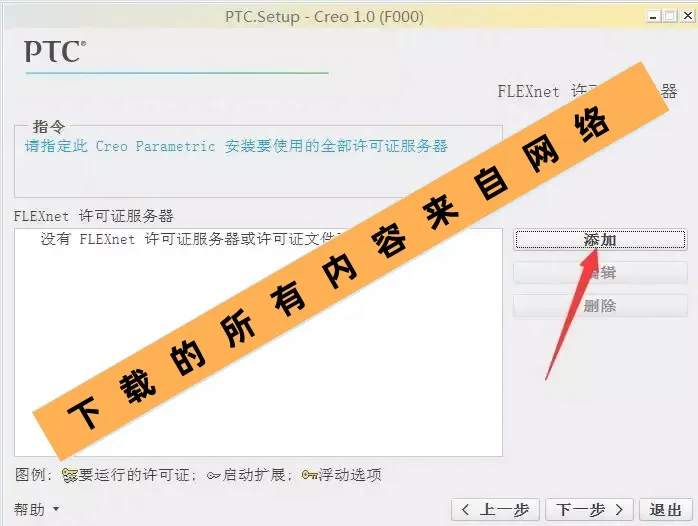
21.勾选“锁定的许可证文件(服务器未运行)”。
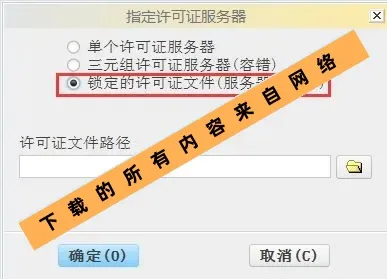
22.点右侧的“图标”。
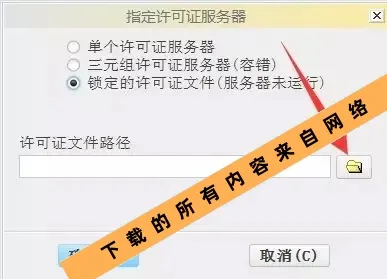
23.点如图所示位置(每台电脑的名称可能都不同)。
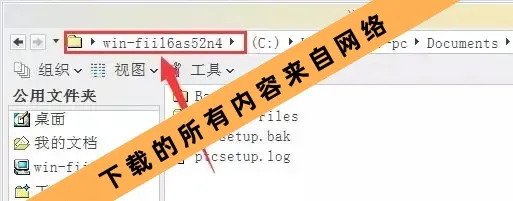
24.双击打开D盘。
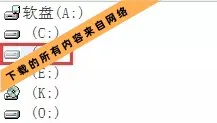
25.双打开“Creo1.0”。
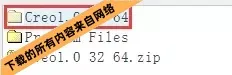
26.选中“license.dat”后,点(打开)。
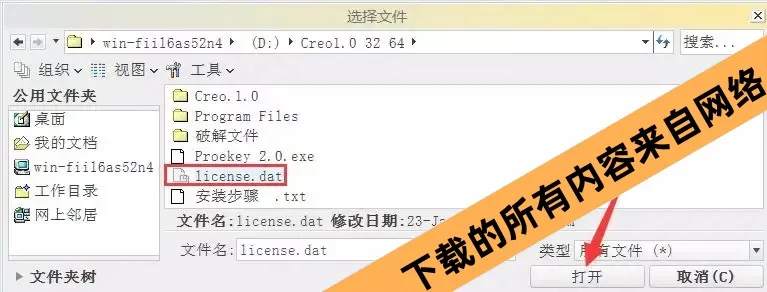
27.点(确定)。
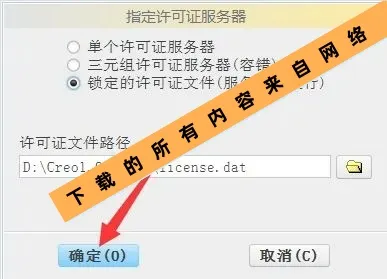
28.点(下一步)。
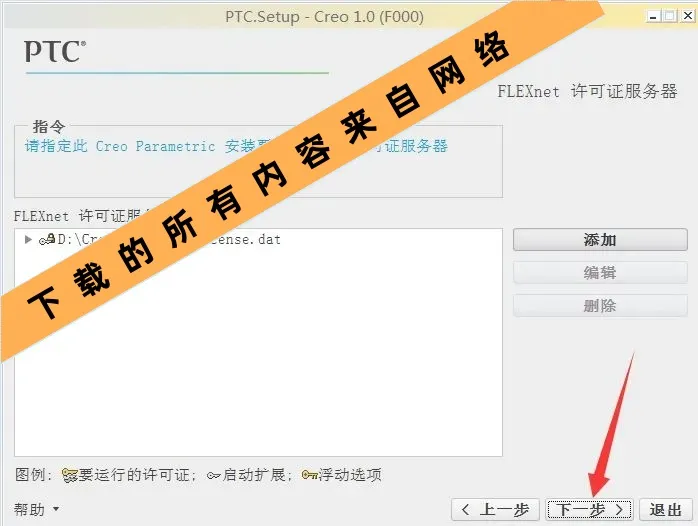
29.点右侧的“图标”。
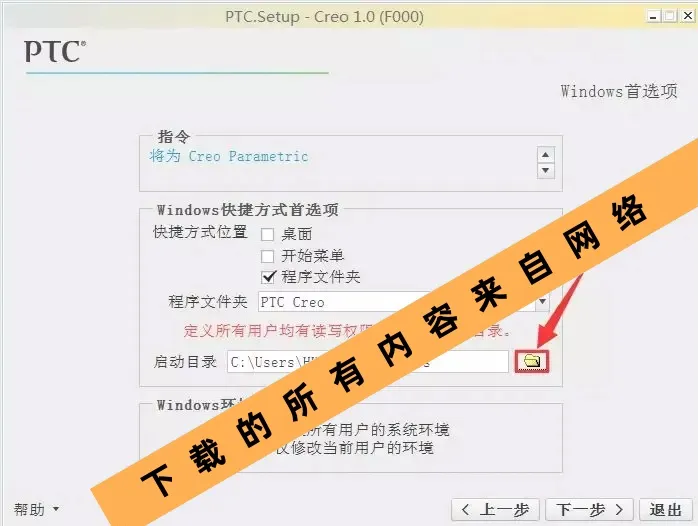
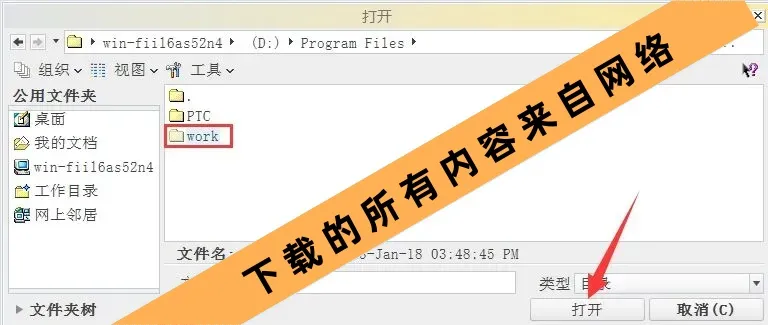
30.点如图所示位置(每台电脑的名称可能都不同)。
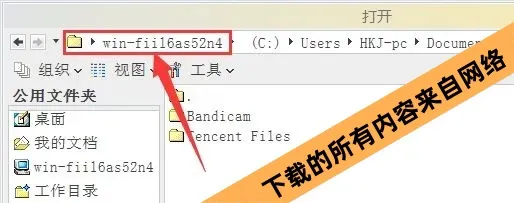
31.双击打开D盘。
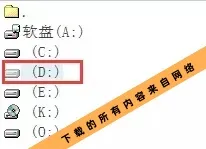
32.双击打开“Program Files”。
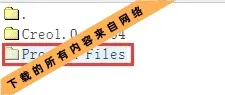
33.选中“work”,点(打开)。
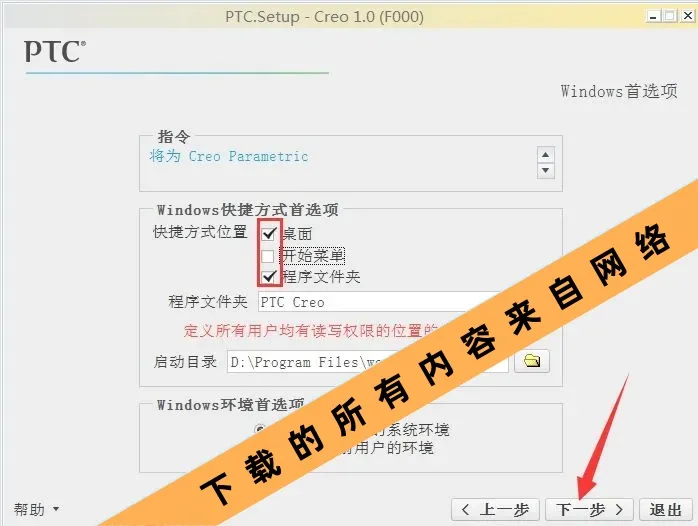
34.勾选快捷方式位置(桌面、程序文件夹),点(下一步)。
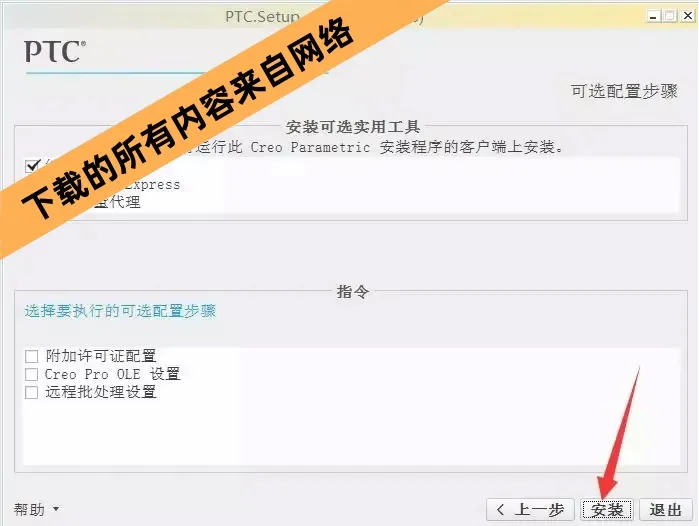
35.点(安装)。
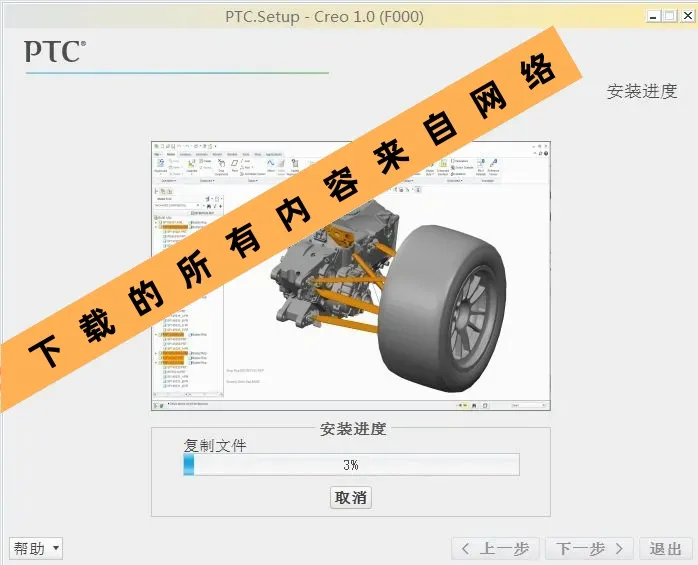
36.安装中(大约需要15分钟左右耐心等待)。
37.点(下一步)。
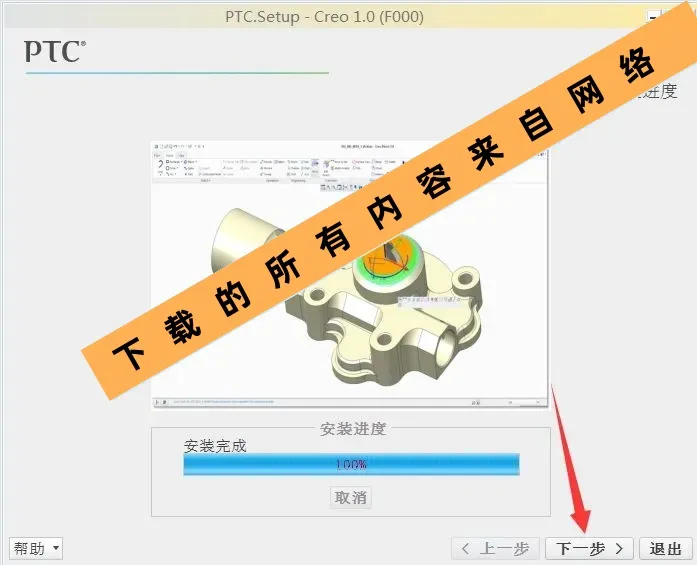
38.点(退出)。
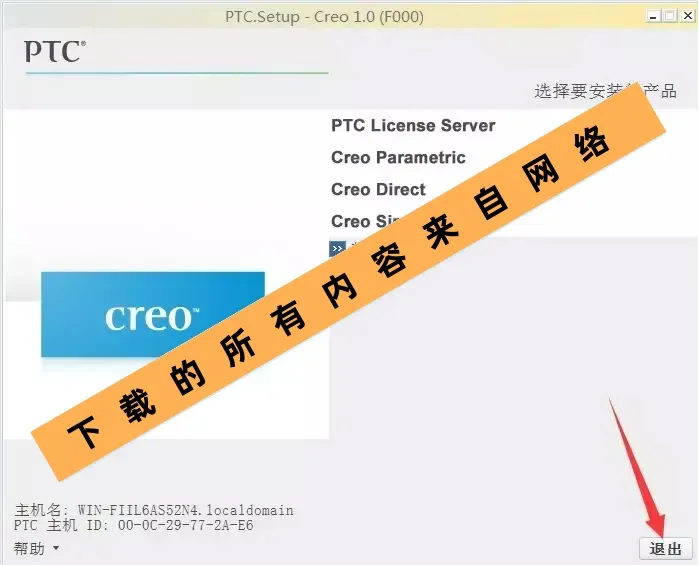
39.点(是)。

40.在解压出的文件夹中找到“破解文件”双击打开。
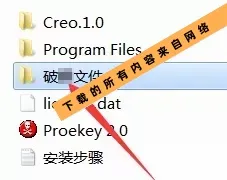
41.选中“PTC_Creo_Patcher_0.1_SSQ”鼠标右击选择“以管理员身份运行”。

42.点“Look For”。
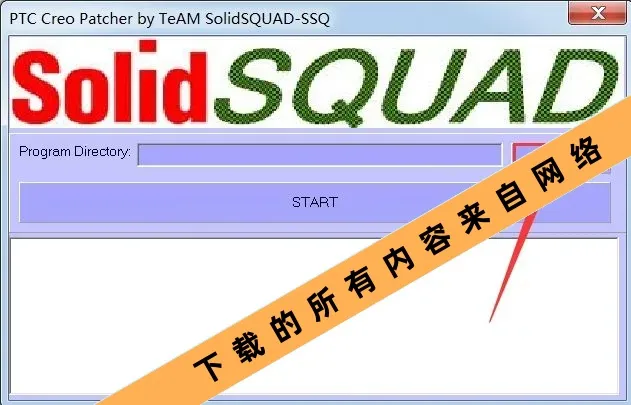
43.双击打开“D:\”。
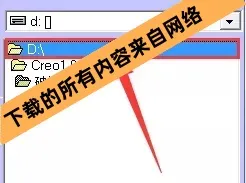
44.双击打开“Program Files”。
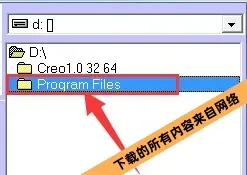
45.双击打开“PTC”。
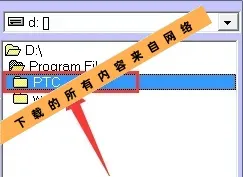
46.双击打开“Common Files”。
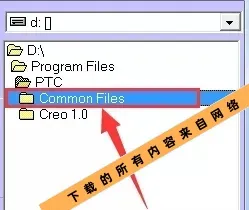
47.双击打开“F000”。
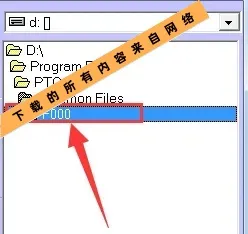
48.双击打开“x86e win64”。
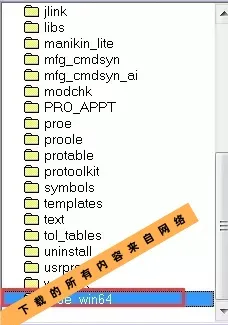
49.双击打开“obj”。
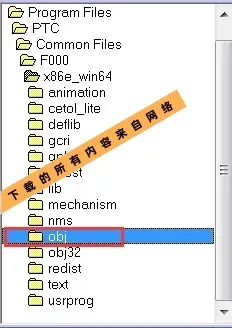
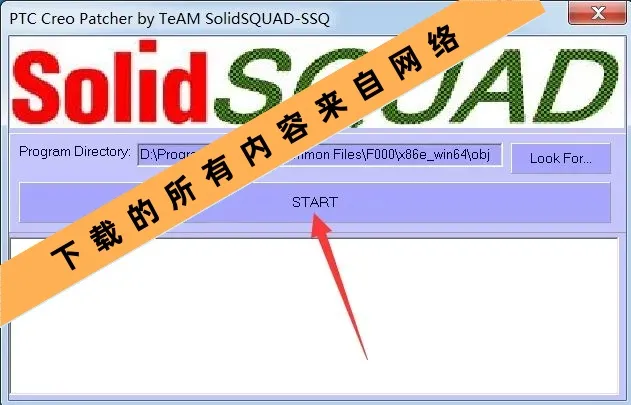
50.点“Look For”。
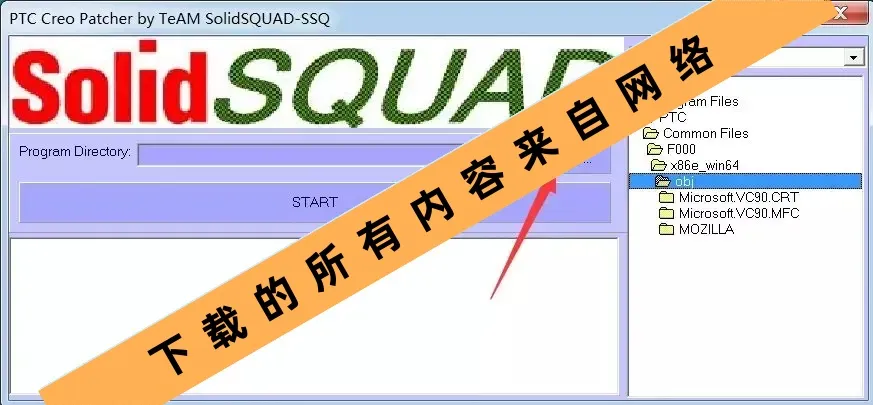
51.点“START”。
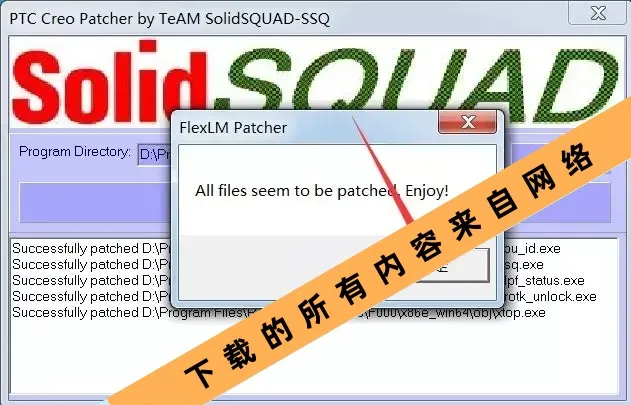
52.点(确定)。
53.点(×)关闭。
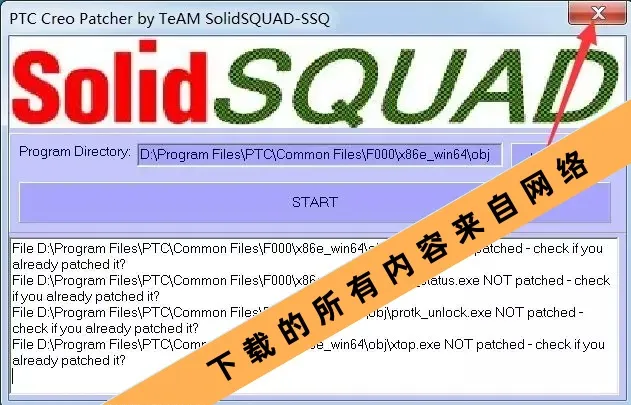
54.安装完成。