Deepin系统的电脑不建议从应用商店下载安装Kdenlive
- 2026-09-15 06:37:32
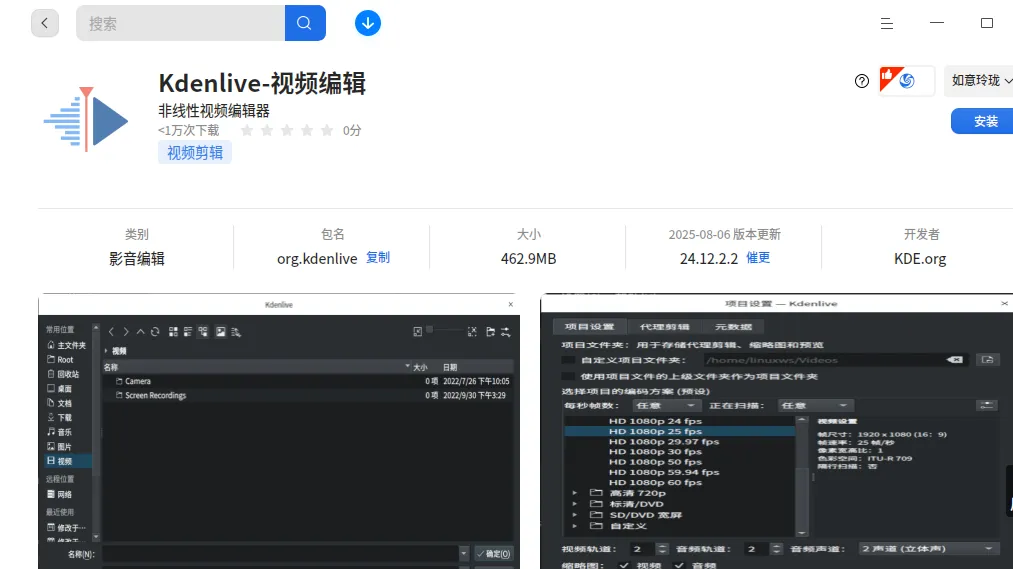
目前,如果你使用的是Deepin系统的电脑不建议从应用商店下载安装Kdenlive
提示:如果你使用的是window或者macos系统,或者你非常熟悉deepin系统,那么,本文章你就不用看了。本文主要介绍Deepin系统的Kdenlive安装。
我目前使用的电脑太老旧了,本来想要安装Windows 10系统,但是可能电脑不支持或者U盘系统有问题,每次安装Win 10系统的时候,电脑没有反应,无法成功安装系统。而Kdenlive推荐使用的系统是Windows 10、Linux还有Mac OS。无奈为了使用剪辑软件Kdenlive,我选择了我们国产的Linux系统——Deepin 23。
成功安装好Deepin系统后,立即去应用商店下载安装了Kdenlive(版本不是最新的),安装流程很顺畅,但真正使用的时候出现了问题。
具体问题如下:
1、制作好的视频无法导出;
2、两项功能无法正常使用;
3、插件安装的时候,也会出现问题;因为,deepin默认安装的python版本是3.12.4,这与旧版本的Kdenlive存在不兼容的情况。
上述几个问题是因为Kdenlive版本太旧导致的,或许对于电脑高手来讲可以解决,但是对于我一个常用windows的人来讲,确实无法解决。
解决方法
由于上述遇到的问题没办法解决,因此,我使用了Kdenlive官方推荐的方法使用:AppImage版本和通过Flatpak下载安装Kdenlive。
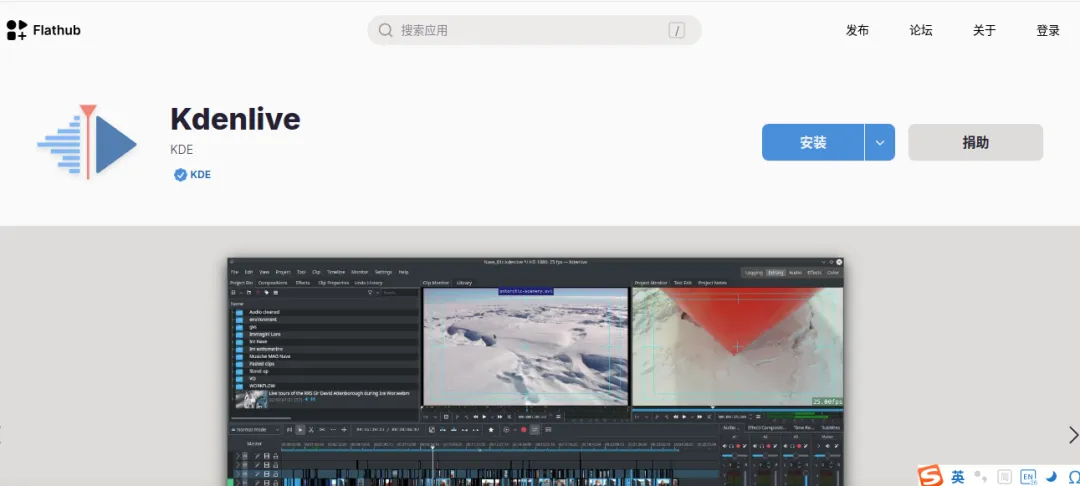
1、AppImage版本:下载到之后,可以直接打开使用,这种方式是非常简单的方法;但是,我不太确定,这个版本在后期使用中会出现什么问题,因此,我选择了第二种方法;
2、Flatpak:这是一个网站,网站中有很多适用于Linux的软件,通过终端安装Kdenlive软件的时候,它会帮你安装适用于安装Kdenlive的软件环境,继而保证你的电脑能正常使用该软件进行剪辑。
具体的安装方式如下:(以下终端命令是从Flatpak网站上复制的)
先在电脑上安装Flatpak
要在 Deepin上安装 Flatpak,请在终端中运行以下命令:
sudo apt install flatpak
1.添加 Flathub仓库
要启用它,请运行:
flatpak remote-add --if-not-exists flathub https://dl.flathub.org/repo/flathub.flatpakrepo
2.安装 Deepin主题
要安装浅色和深色主题,请运行:
flatpak install flathub org.gtk.Gtk3theme.deepin
flatpak install flathub org.gtk.Gtk3theme.deepin-dark
3.重启
要完成设置,请重启系统。
电脑重启之后,打开终端,输入以下命令:
flatpak install flathub org.kde.kdenlive
上述代码输入之后,终端命令开始运行安装,待安装完成之后,即可运行Kdenlive,可在终端输入以下代码:
flatpak run org.kde.kdenlive
记住,上述代码输入顺序,一个都不能错,否则“Kdenlive”会安装失败。
为了安装新版的Kdenlive,耗费了我太多的经历,因此,为了避免大家踩坑才写了这篇文章,希望能对大家有所帮助。
备注:
截止2026年1月15日,deepin应用商店的Kdenlive最新版本是24.12.2.2,而Flatpak中的Kdenlive最新版本是25.12.0

