Creo 11软件 安装下载教程
- 2026-10-31 11:18:57
Creo 11软件 安装下载教程 记得星标我哟✨ 点击上方蓝字 → 点击右上角··· → 点选“设为星标” 第一时间获取最新资源与干货!
免责声明:本公众号分享资料、资源内容均来自网络分享,其目的主要是用于学习交流,非商用,版权属于原作者,禁止商业用途和倒卖,如需要更好的学习体验,请大家支持正版。 更多资源可访问小编腾讯文档 ↓ 复制到浏览器打开 https://docs.qq.com/sheet/DRkRmeExIZ3ZKcW1z
感谢您阅读这篇文章,缘分让我们在此相遇。如果内容对您有帮助,欢迎分享给更多朋友,也期待您能为小编点个赞或加个关注。您的每一次支持,都是我们持续创作、真诚分享的重要动力! 软件介绍 Creo是由美国PTC公司(Parametric Technology Corporation)开发的工业级三维CAD软件套件,于2011年继承Pro/ENGINEER(Wildfire)技术而来。作为一款参数化3D CAD系统,Creo集成了CAD/CAM/CAE功能,覆盖从概念设计、详细工程、仿真分析到制造生产的产品全生命周期管理。 【软件名称】:Creo 11 【软件大小】:6G 【软件语言】:简休中文 【安装环境】:Win11/Win10 【下载链接】: https://pan.baidu.com/s/1BMrKibeoGV9Ed1sv_BWspw 提取码: 56b9 软件安装 1.新建一个文件夹,命名为:PTC 此文件夹为软件的安装路径,建议和我们的路径一致 该路径会在步骤18和27步中用到 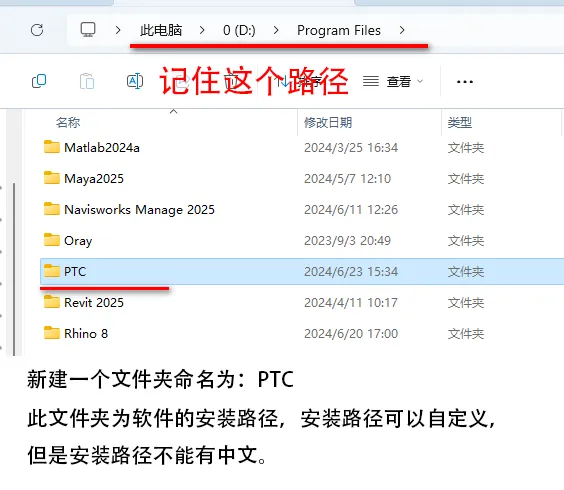
2.鼠标右键解压到“Creo 11.0” 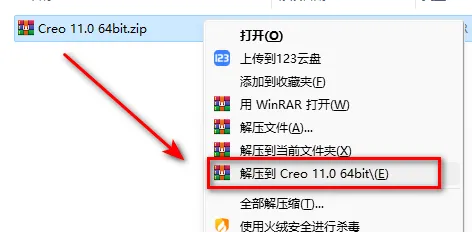
3.双击打开【Crack】文件夹 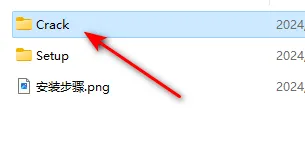
4.复制【Lincense】文件夹 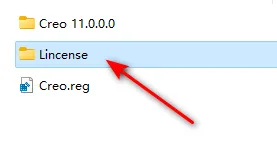
5.粘贴到C盘下,并且双击打开【Lincense】文件夹 注:此路径不能更改 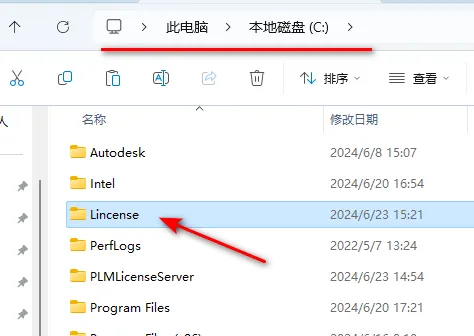
6.双击运行“FillLicense” 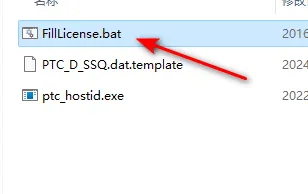
7.按任意键关闭该界面 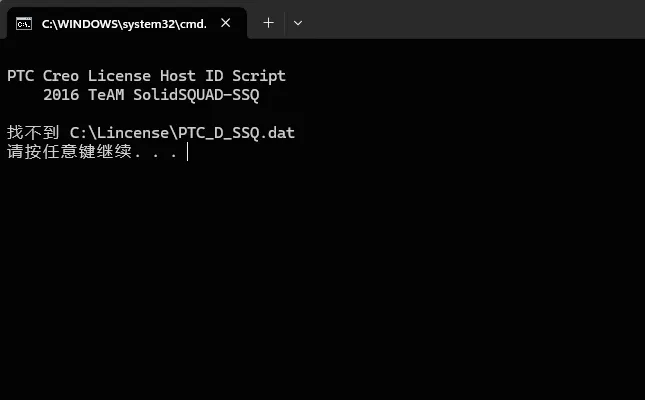
8.会生成一个PTC_D_SSQ.dat文件 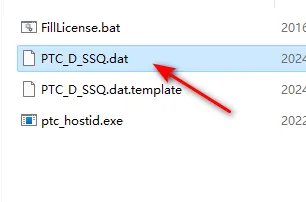
9.在此电脑鼠标右键属性,选择“高级系统设置” 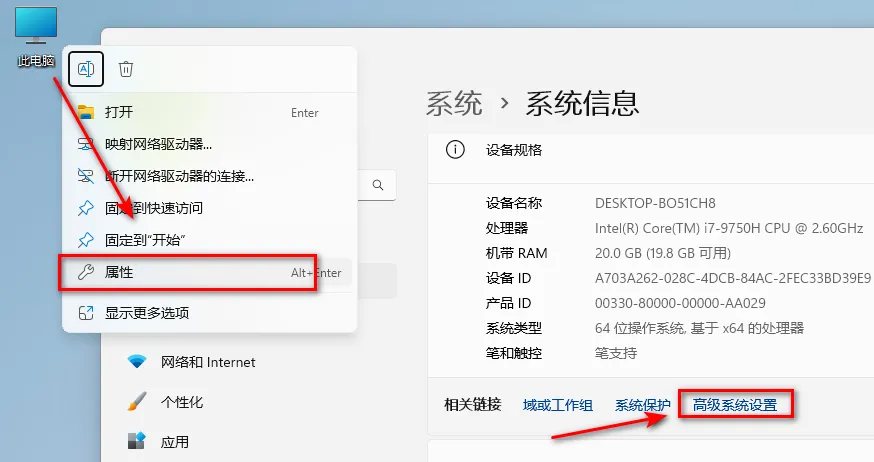
10.选择高级,点击“环境变量” 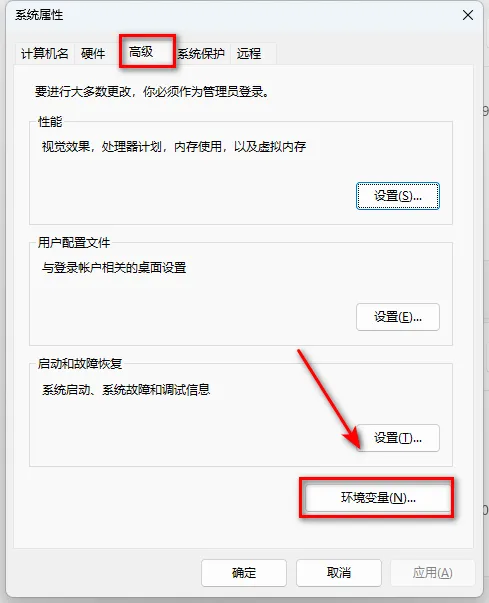
11.在系统变量里,点击“新建” 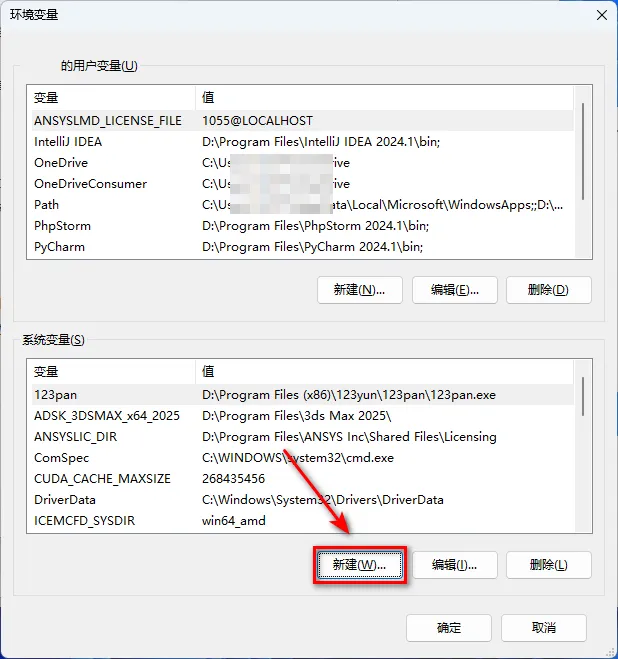
12.变量名输入:PTC_D_LICENSE_FILE 变量值输入:C:\Lincense\PTC_D_SSQ.dat 点击“确定”,点击“确定” 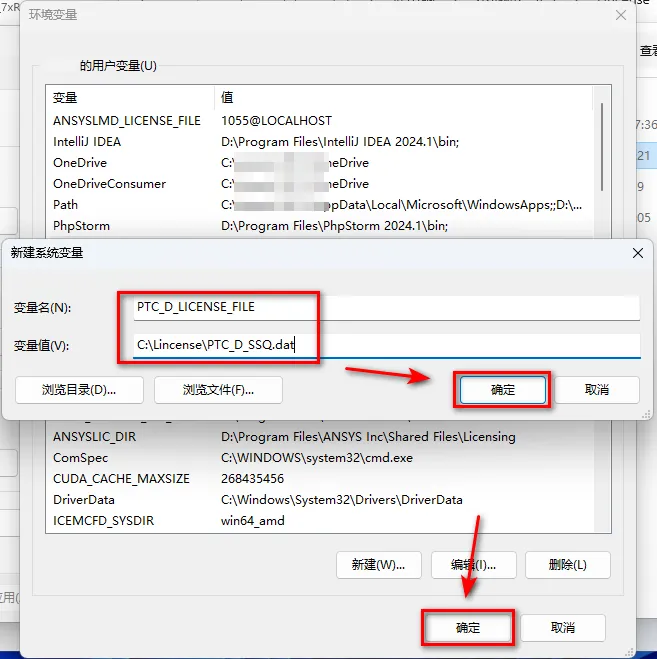
13.双击打开【Setup】文件夹 
14.选中setup,鼠标右键选择“以管理员身份运行” 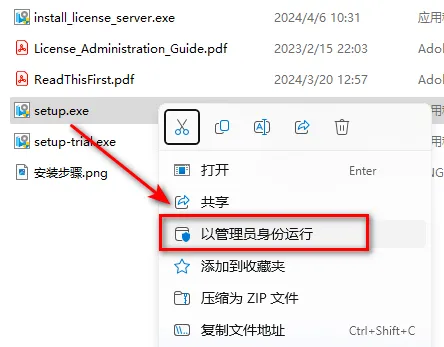
15.点击“下一步” 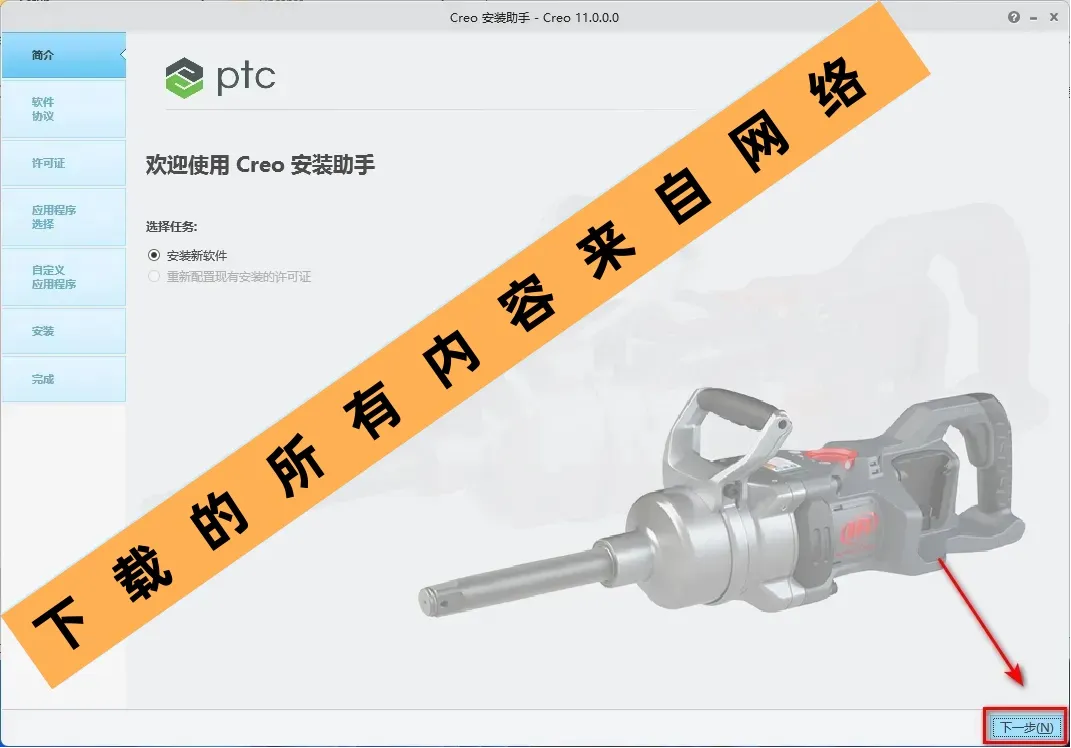
16.选择我接受软件许可协议,选择通过选中此框......,点击“下一步” 
17.通常会自动填充许可证文件的路径,如果没有请手动选择步骤8生成的PTC_D_SSQ.dat文件,路径为:C:\Lincense\PTC_D_SSQ.dat,点击“下一步” 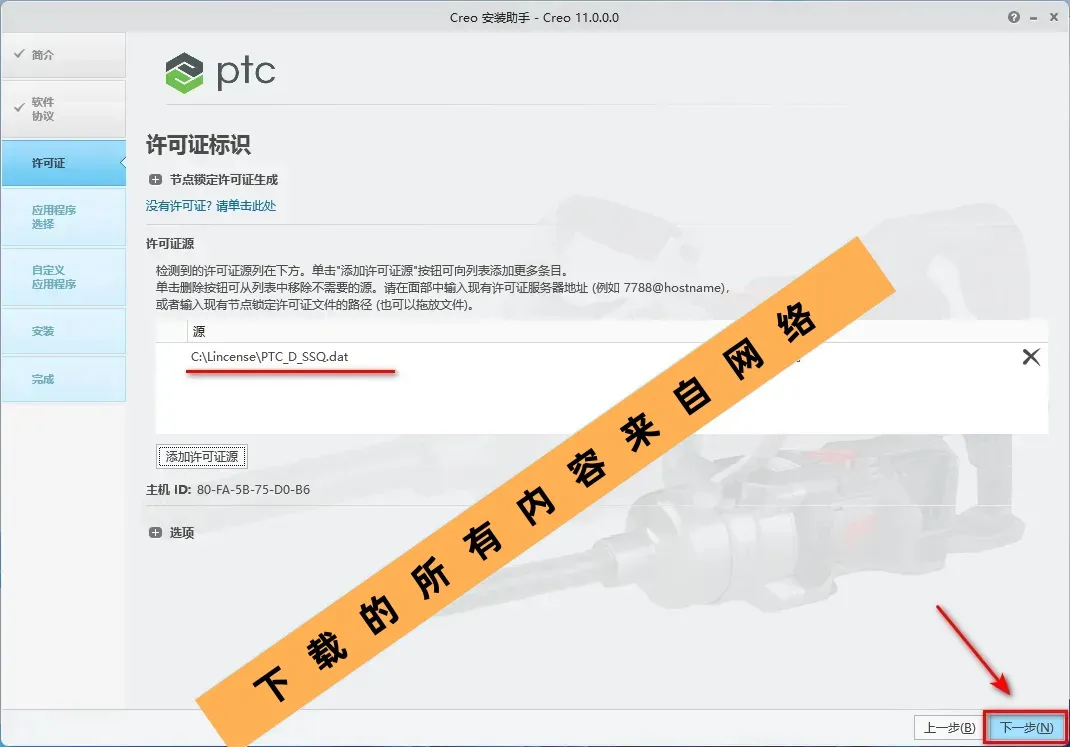
18.选择第1步新建的PTC文件夹的路径,点击“下一步” 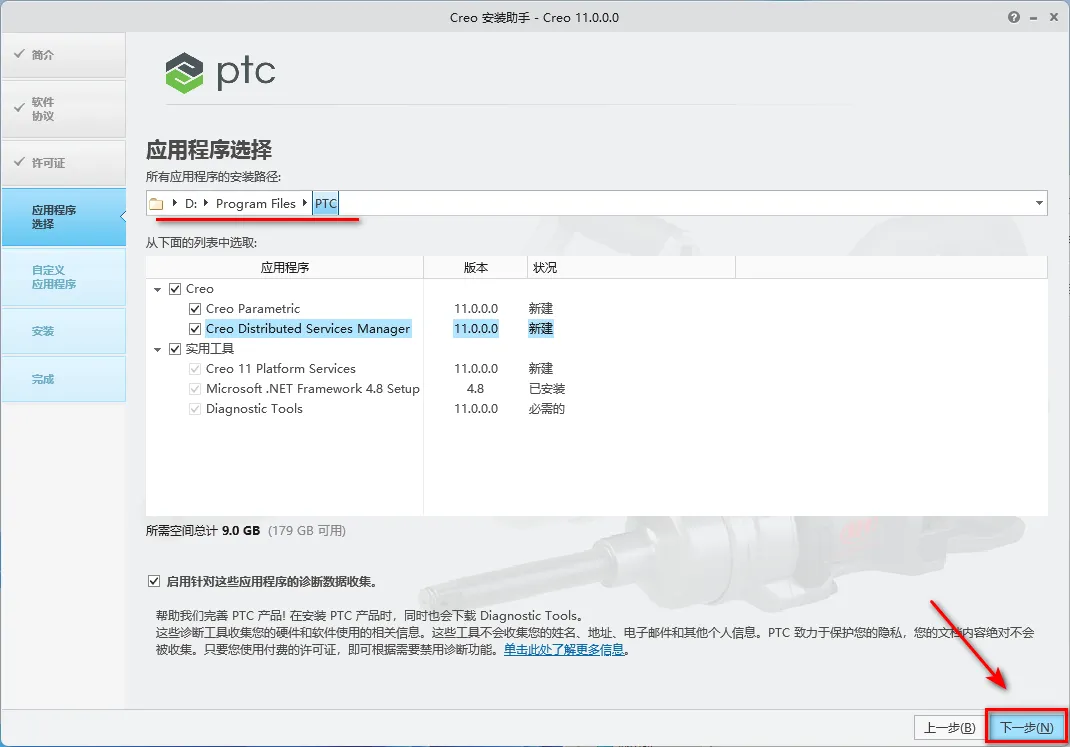
19.点击“安装” 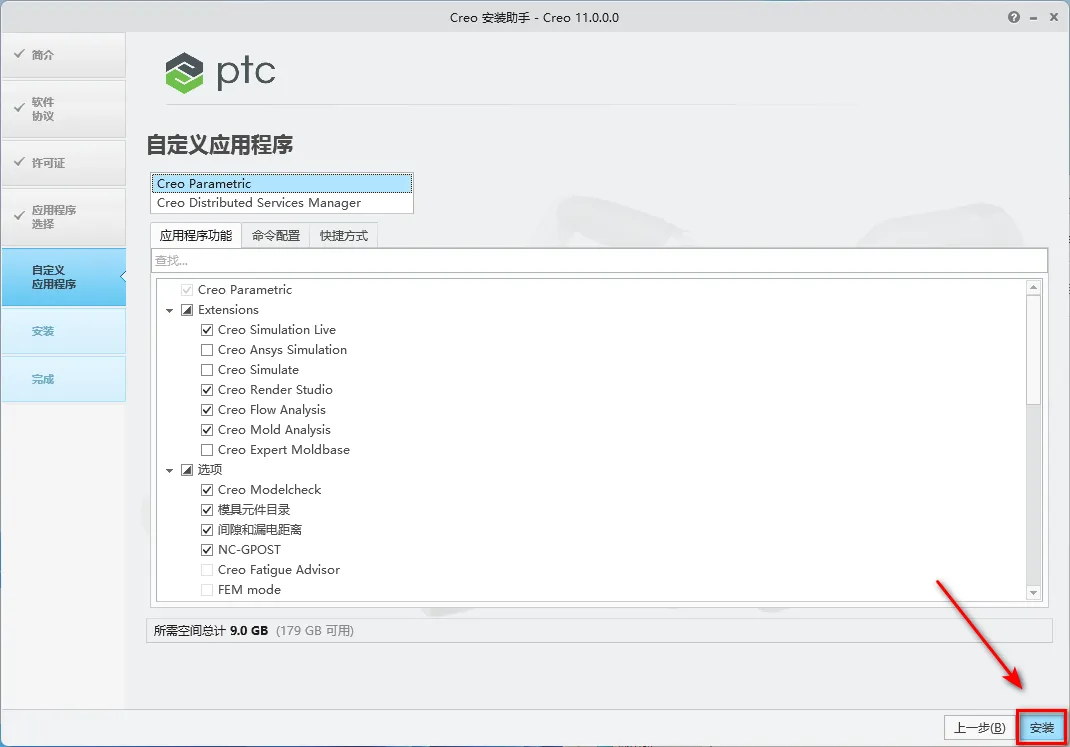
20.软件正在安装,请耐心等待 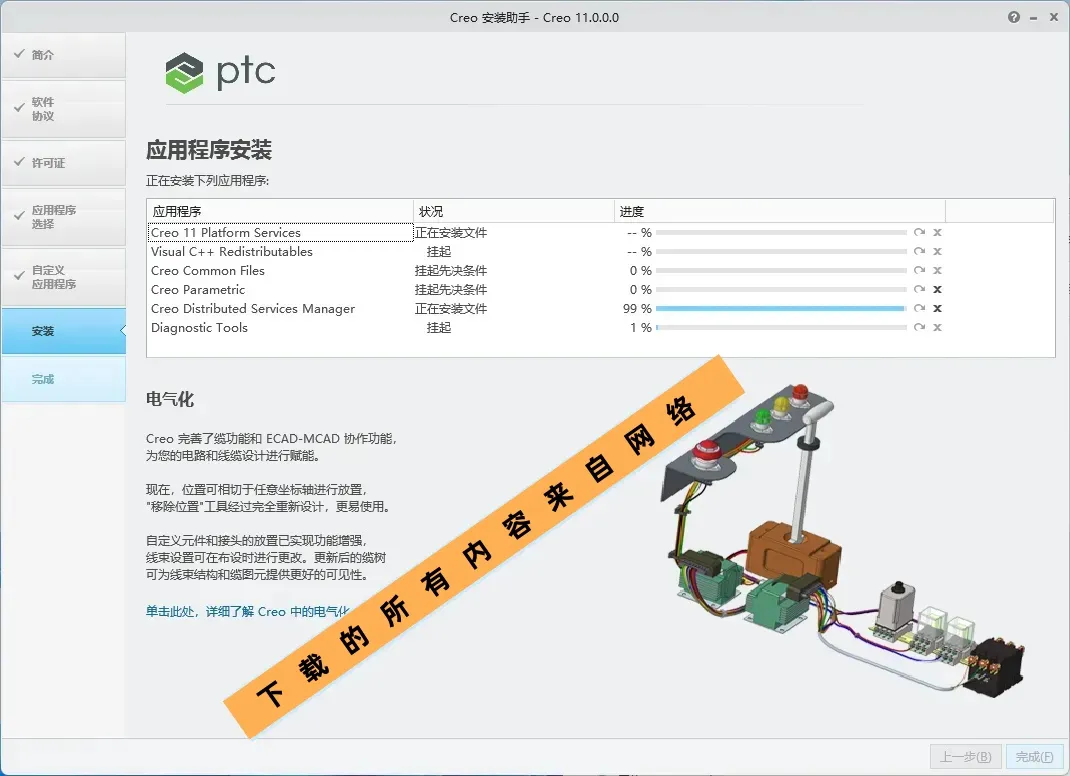
21.点击“完成” 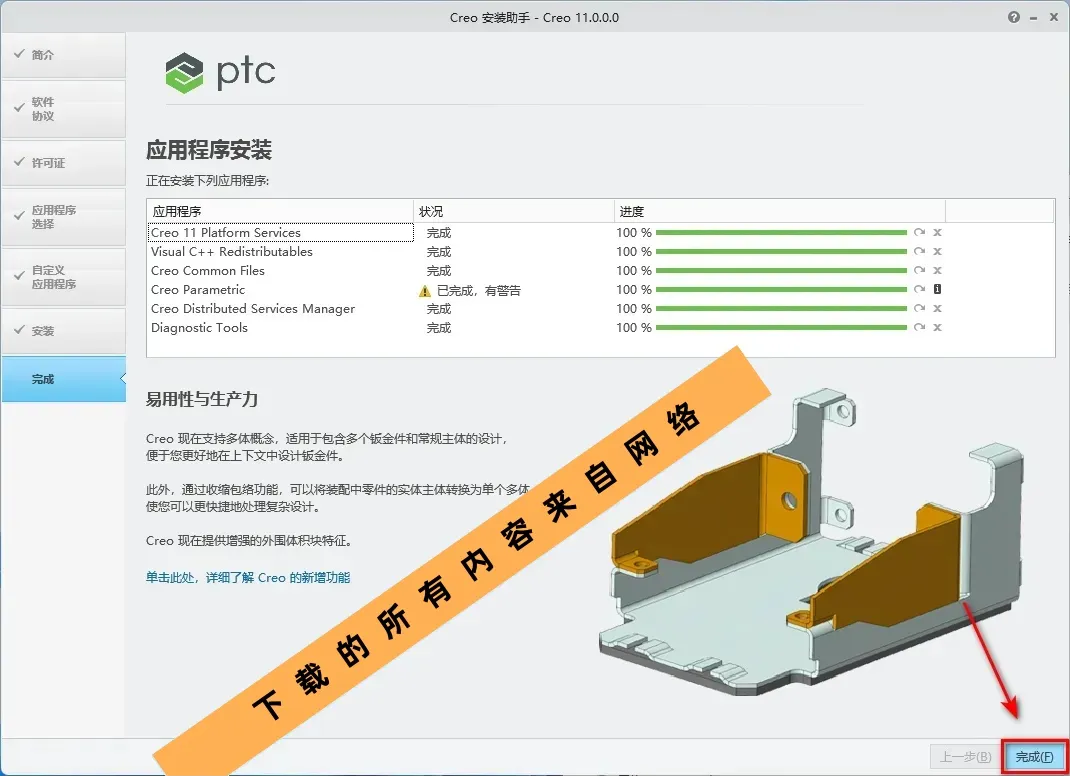
22.打开【Crack】文件夹 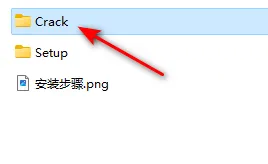
23.双击运行“Creo” 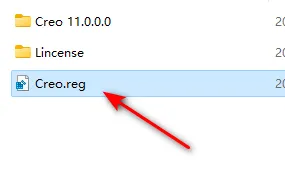
24.点击“是” 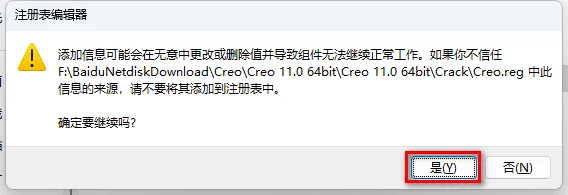
25.点击“确定” 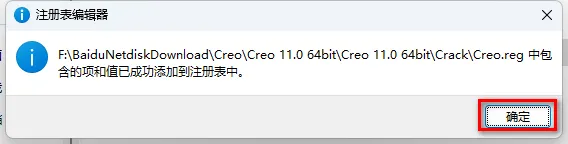
26.复制【Creo 11.0.0.0】文件夹 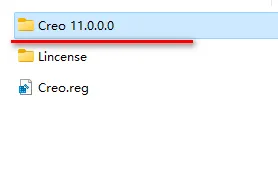
27.粘贴到第1步设置的PTC文件夹里 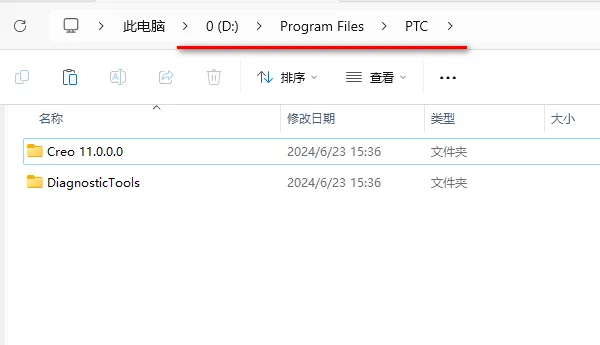
28.双击图标,启动软件 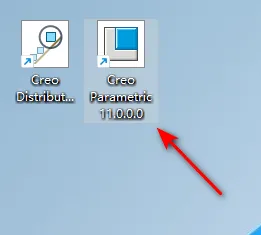
29.安装结束 添加小编VX有惊喜 
添加公众号即可免费获取更多资源👇
本文来自网友投稿或网络内容,如有侵犯您的权益请联系我们删除,联系邮箱:wyl860211@qq.com 。

