3D Studio Max 2012软件安装教程附安装包下载
- 2026-09-16 12:52:09
3D Studio Max 2012软件安装教程附安装包下载
软件 简介 安装 需知 [软件名称]:3D Studio Max 2012 [软件大小]:3.13G [软件语言]:英文 [安装环境]:Win7及以上版本 [下载地址]:公众号内回复:3dsmax [不限速下载]:免费获取百度网盘不限速下载工具。公众号内回复:不限速 [注意事项]:安装前请关闭网络、杀毒软件和防火墙,否则易安装失败。公众号内回复:1 [解压软件]:小编用的解压软件是Bandizip,获取Bandizip软件安装包。公众号内回复:2 安装 教程 免责声明:软件资源均来源于网络,仅供用户交流学习与研究使用,版权归属原版权方所有,版权争议与本公众号无关,用户本人下载后不能用作商业或非法用途,否则后果均由用户承担责任;如果您访问和下载此文件,表示您同意只将此软件用于参考、学习而非其他用途,否则一切后果请您自行承担,请于下载后24小时内删除,不允许用于商业用途,否则法律问题自行承担。如果您喜欢该软件,请支持正版软件,购买注册,得到更好的正版服务。
3D Studio Max 2012常简称为3d Max或3ds MAX,是Discreet公司开发的(后被Autodesk公司合并)基于PC系统的三维动画渲染和制作软件。3D Studio Max是一个专业的3D计算机图形程序,常简称为3d Max或3ds MAX,是Discreet公司开发的(后被Autodesk公司合并)基于PC系统的3D建模渲染和制作软件。用于制作3D动画,模型,游戏和图像。
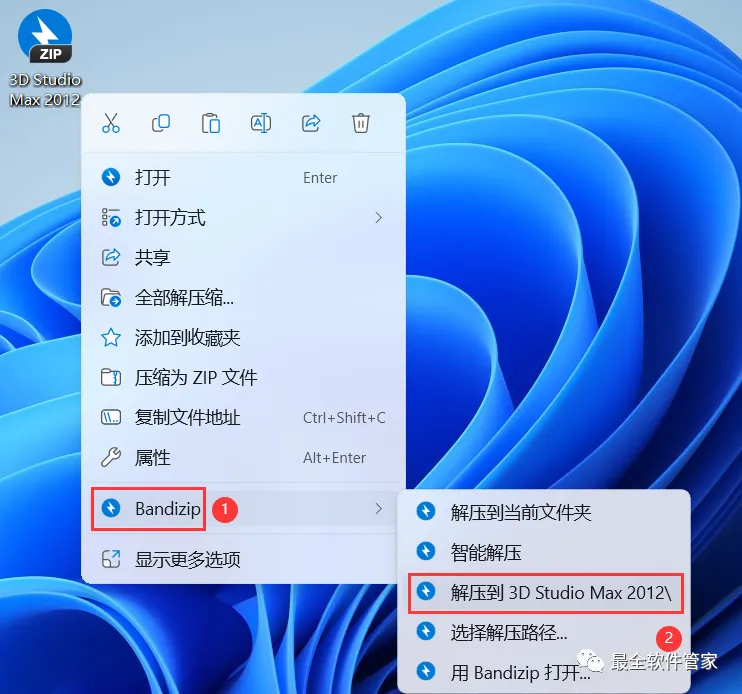
1、下载3D Studio Max 2012软件安装包到电脑上,右键选择【解压到3D Studio Max 2012\】
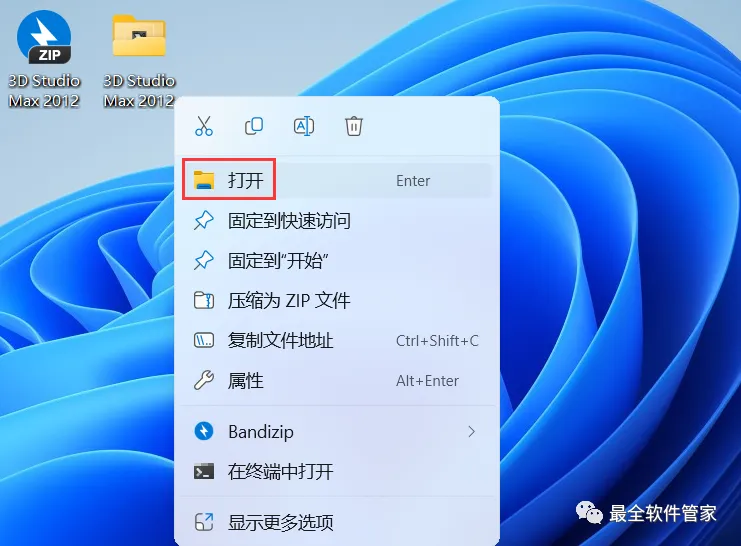
2、右键【打开】解压后的文件夹
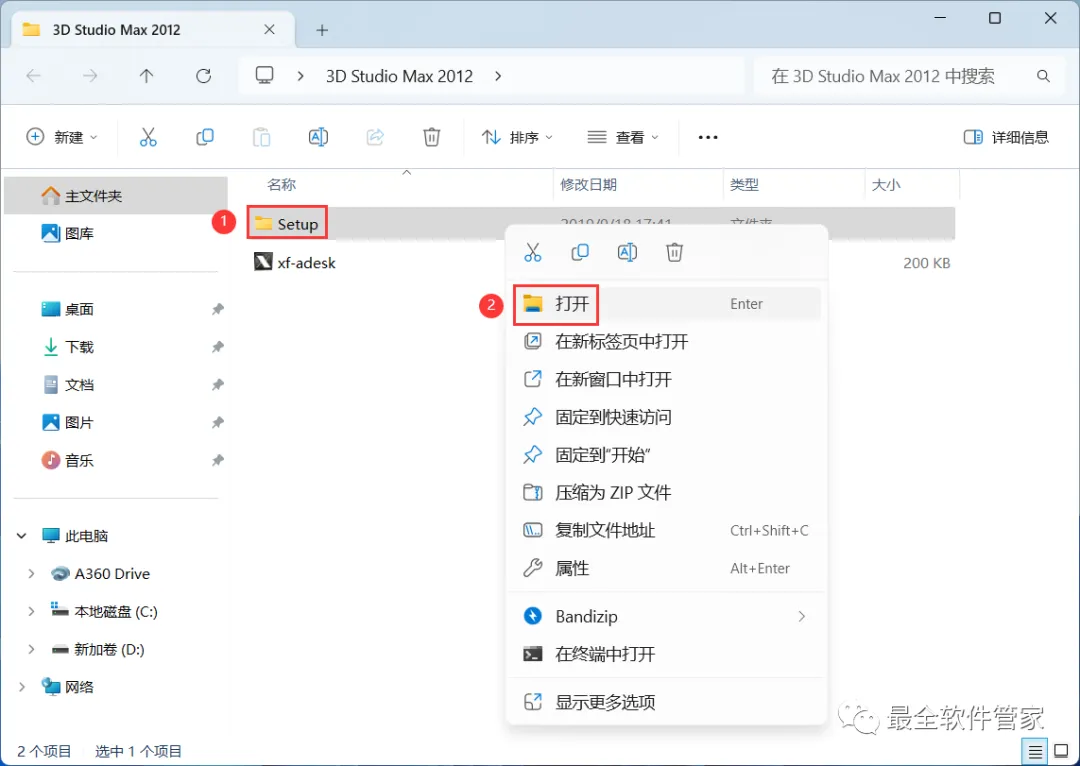
3、找到【Setup】文件夹,右键【打开】它
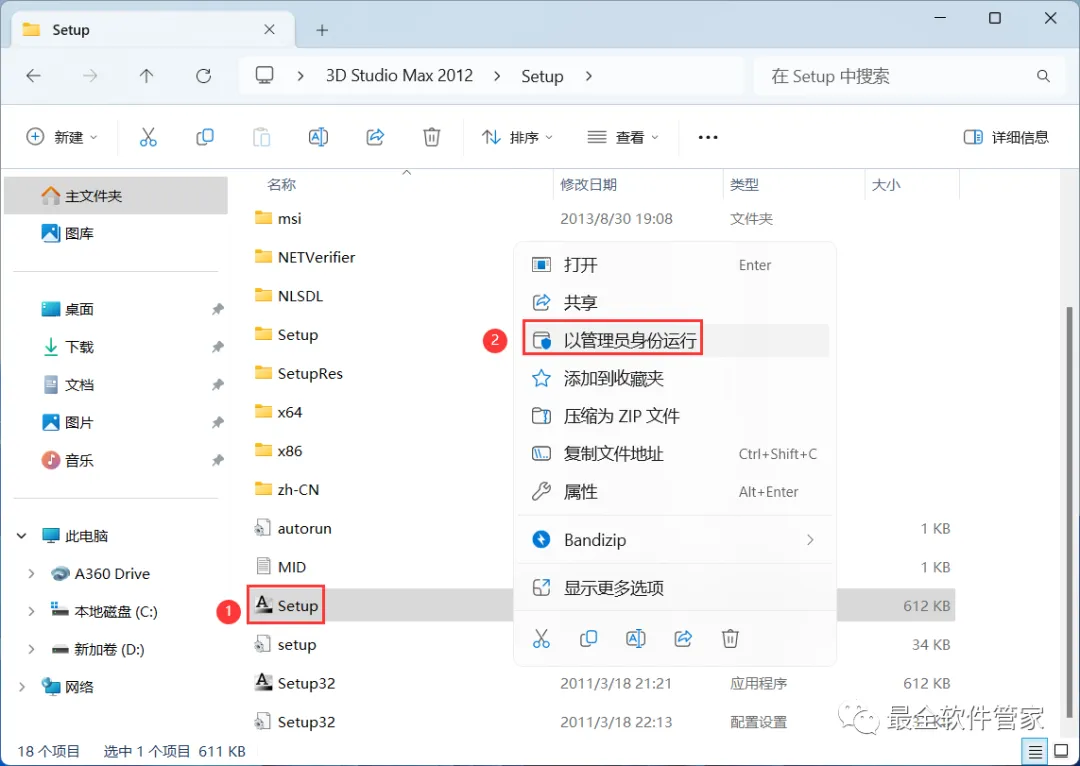
4、找到【Setup】应用程序,右键选择【以管理员身份运行】它
5、点击【安装】
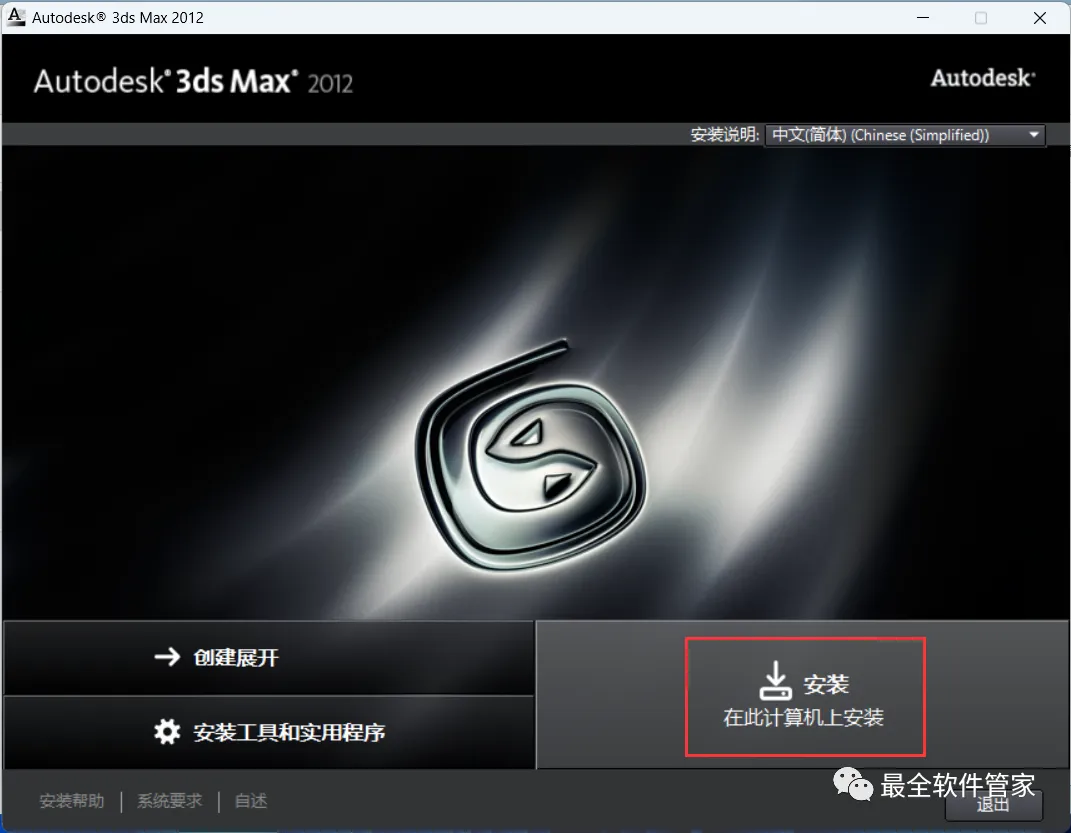
6、勾选【我接受】,再点击【下一步】
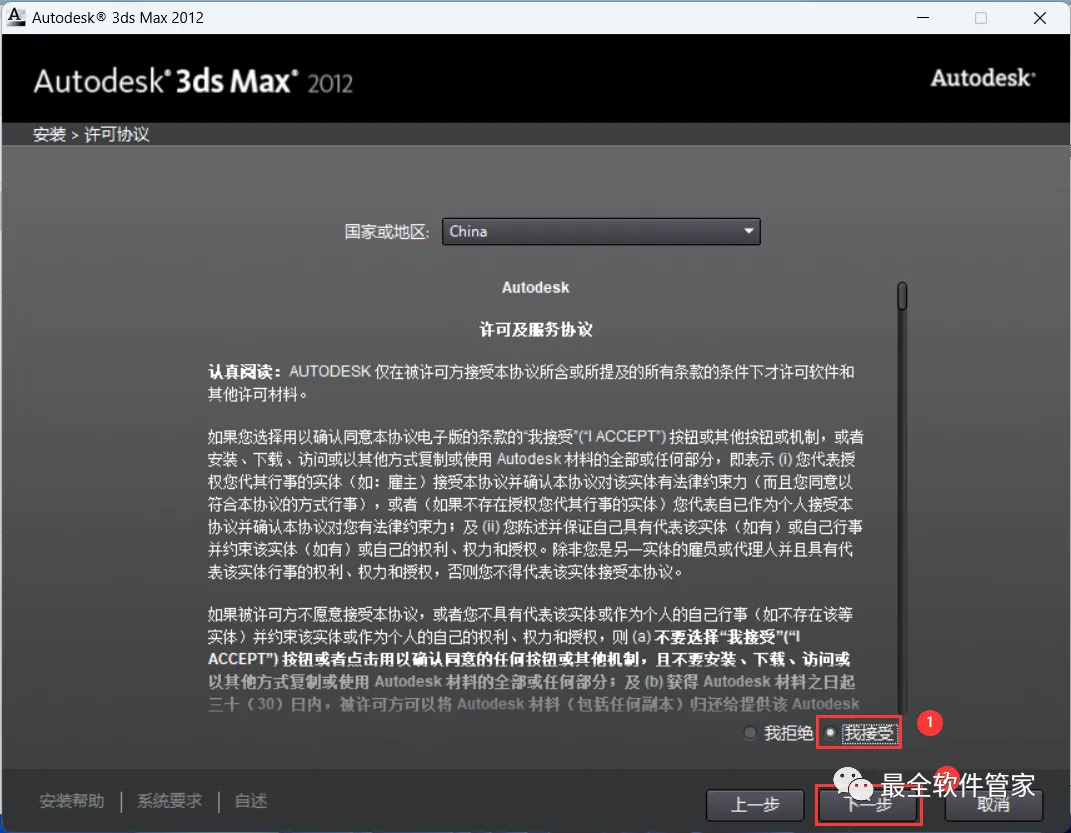
7、序列号输入:666-69696969,产品密钥输入:128D1,再点击【下一步】
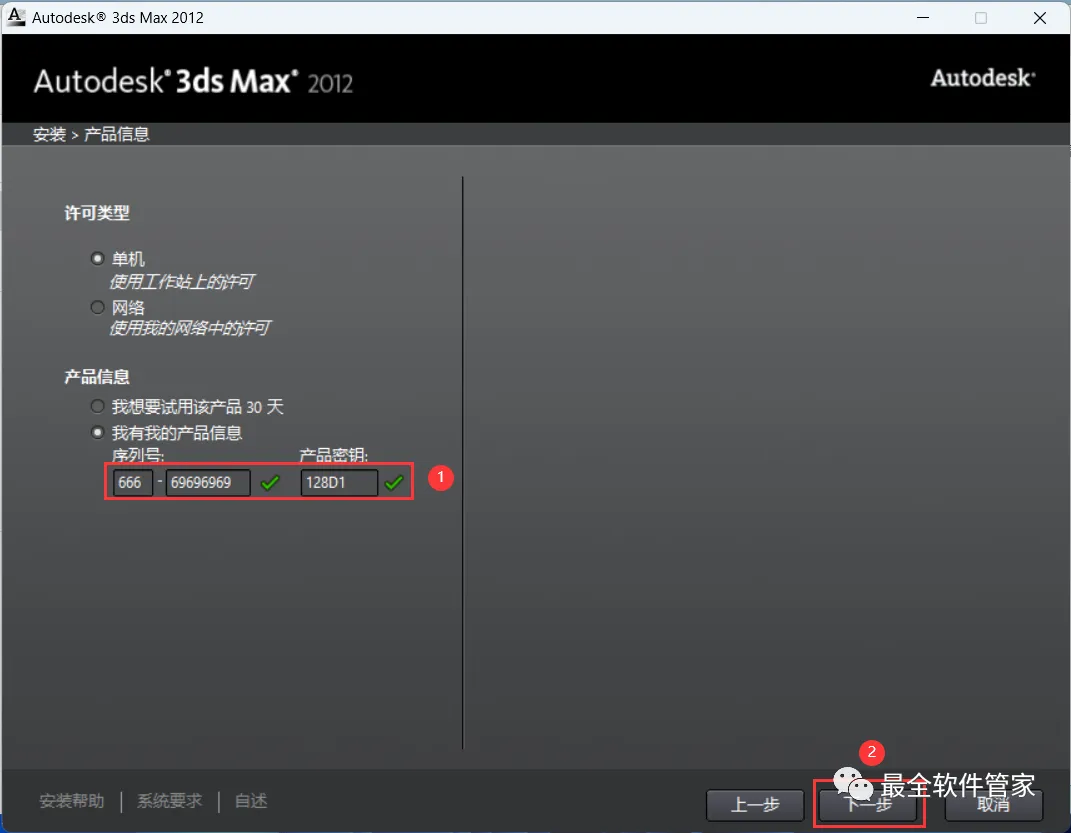
8、软件默认安装在C盘,可自定义更改软件安装位置,这里小编选择安装在D盘;点击【安装】
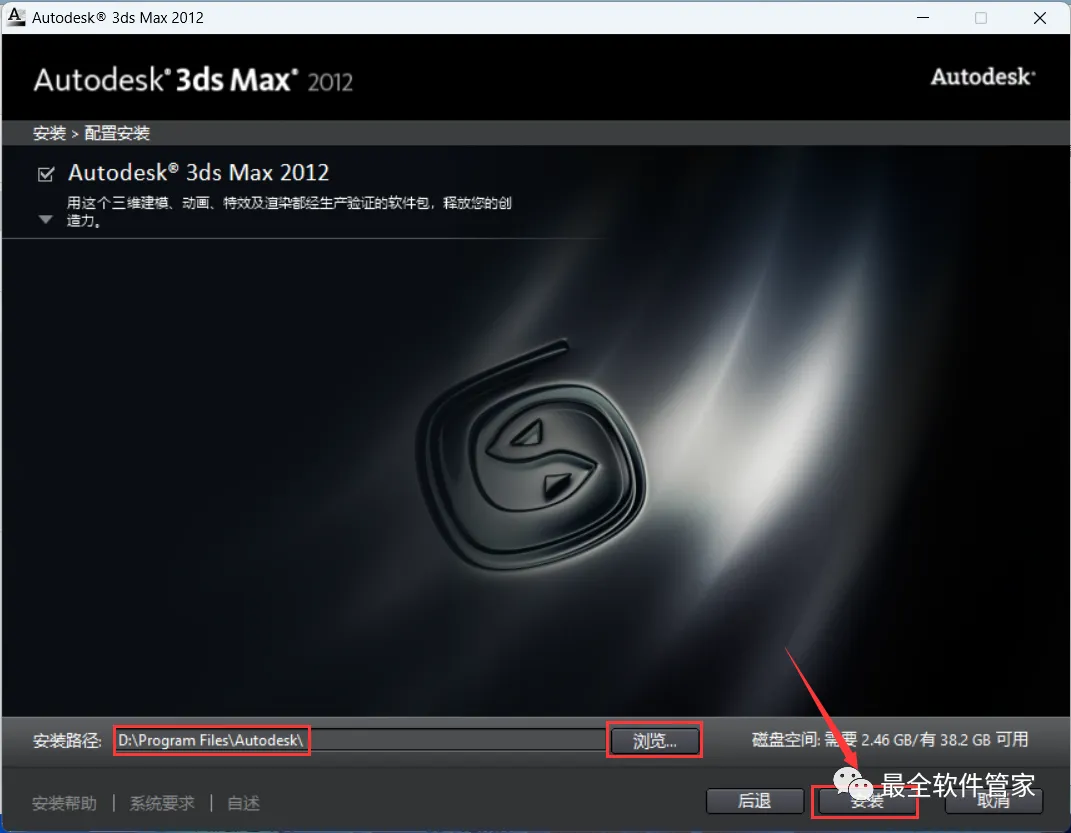
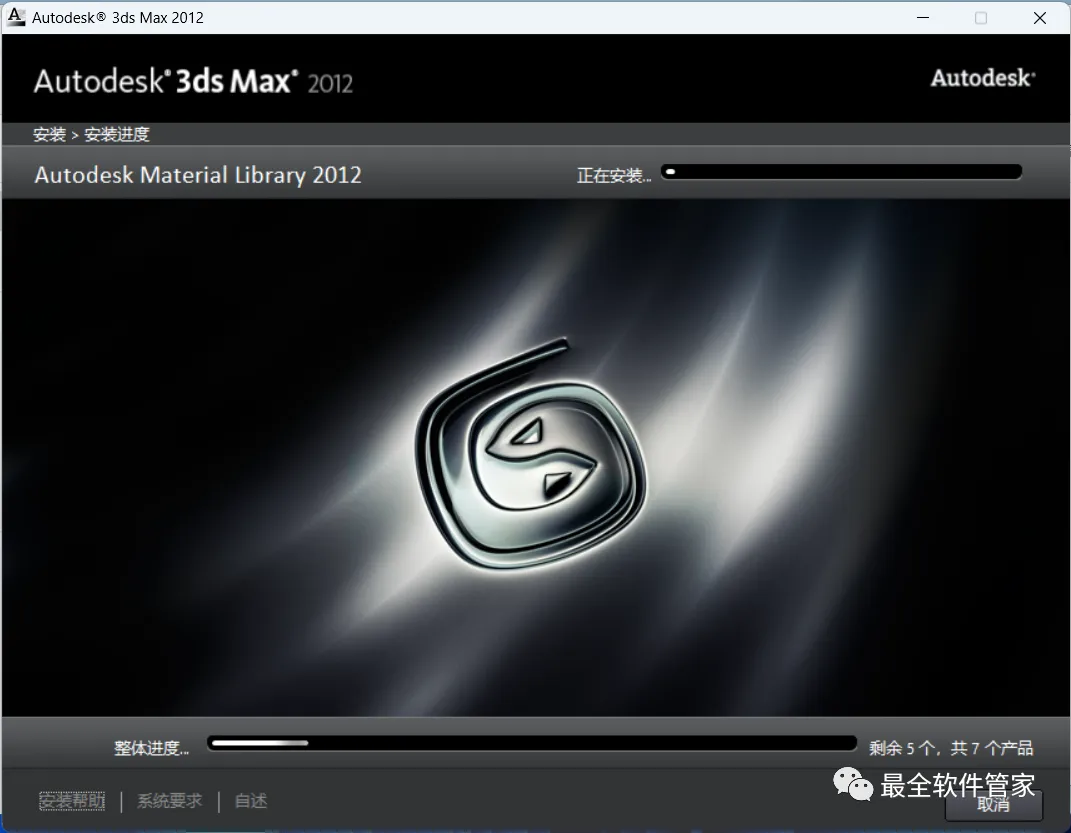
9、软件安装中,稍等片刻
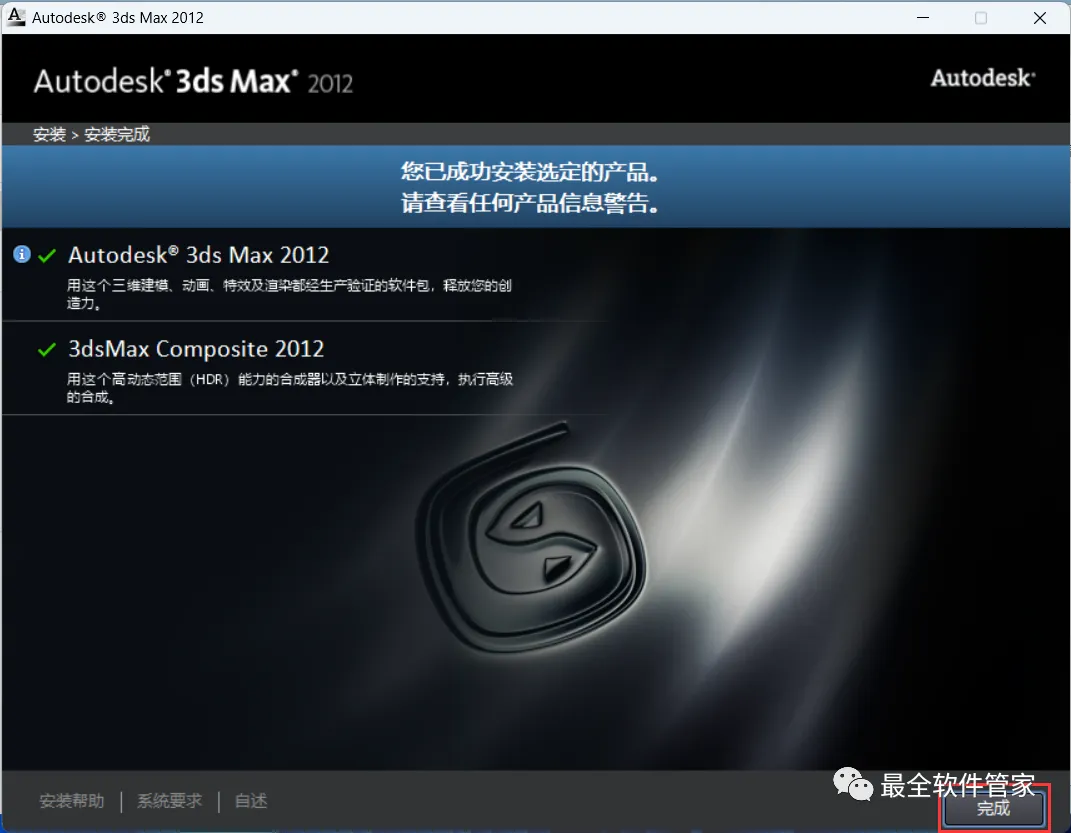
10、软件安装成功,点击右上角【关闭按钮】
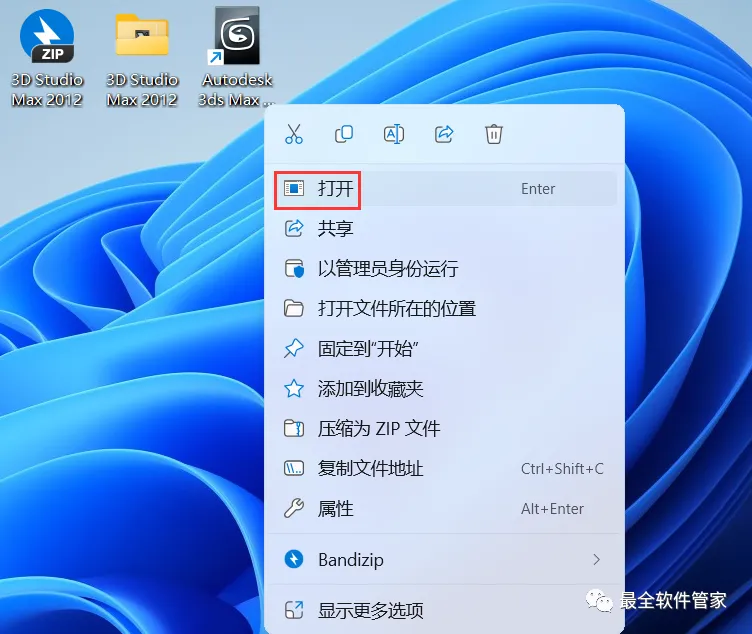
11、回到桌面,右键桌面上的【3ds Max 2012软件图标】,点击【打开】
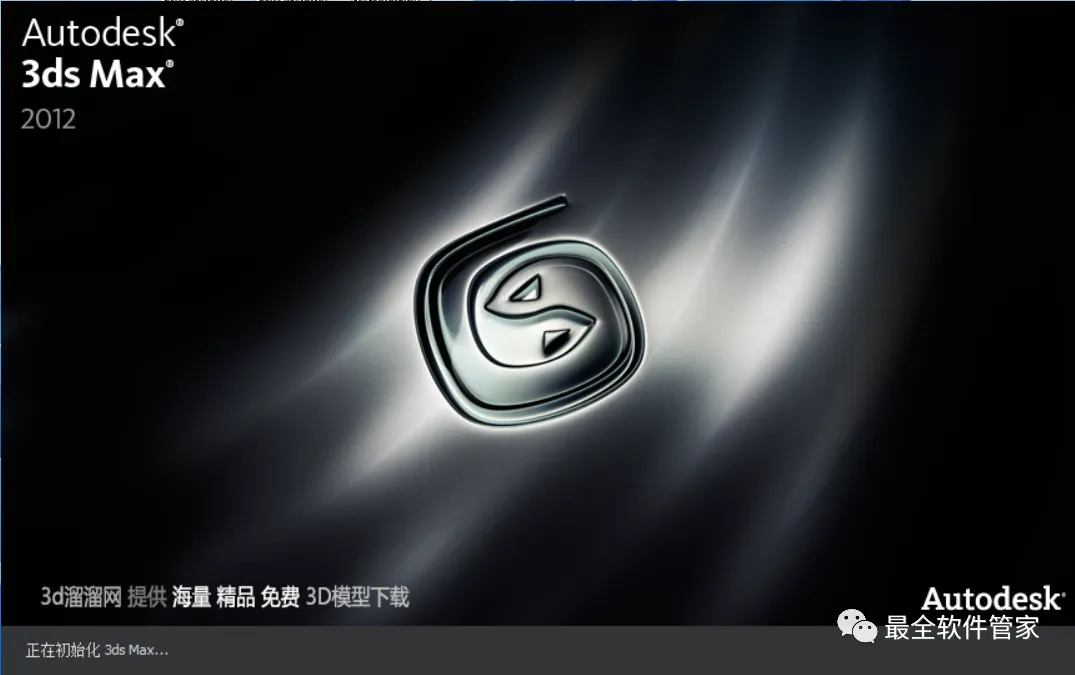
12、软件正在打开,启动界面如下:
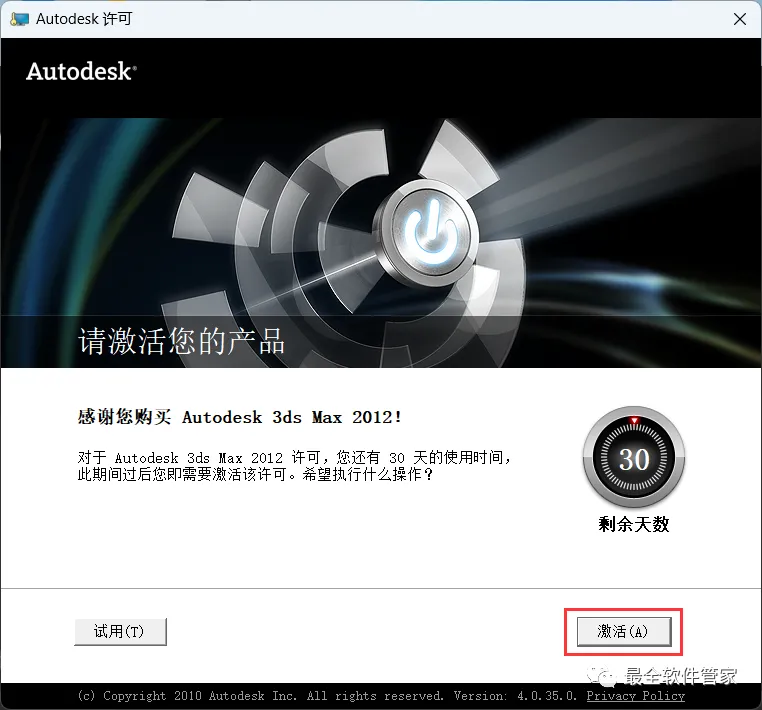
13、点击【激活】

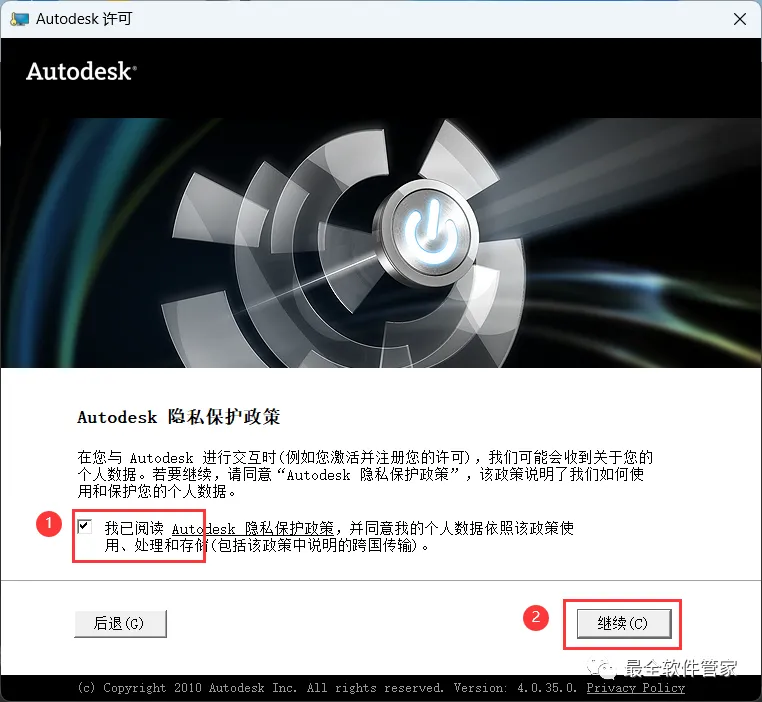
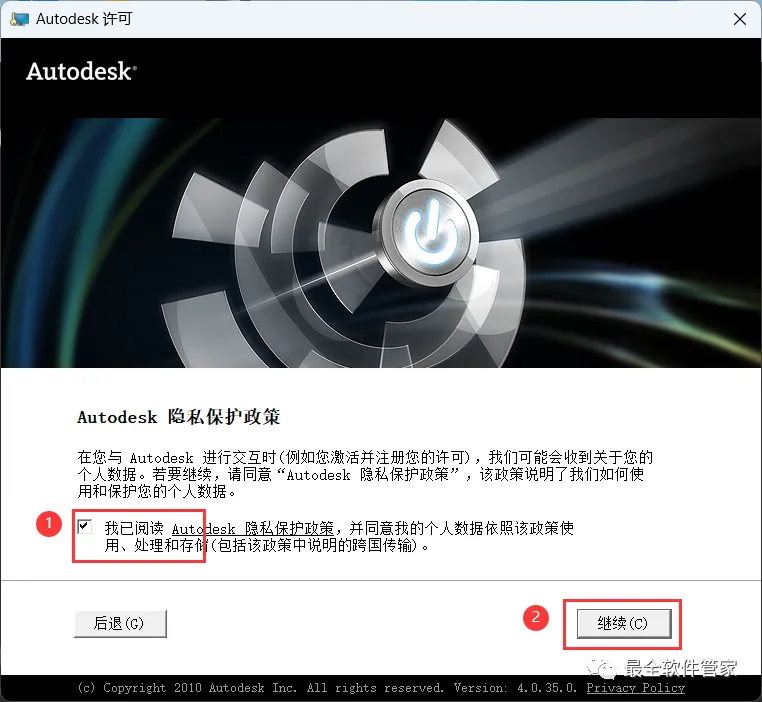
14、勾选【我已阅读】,再点击【继续】
15、点击右上角【关闭按钮】

16、点击【激活】
17、点击右上角【关闭按钮】
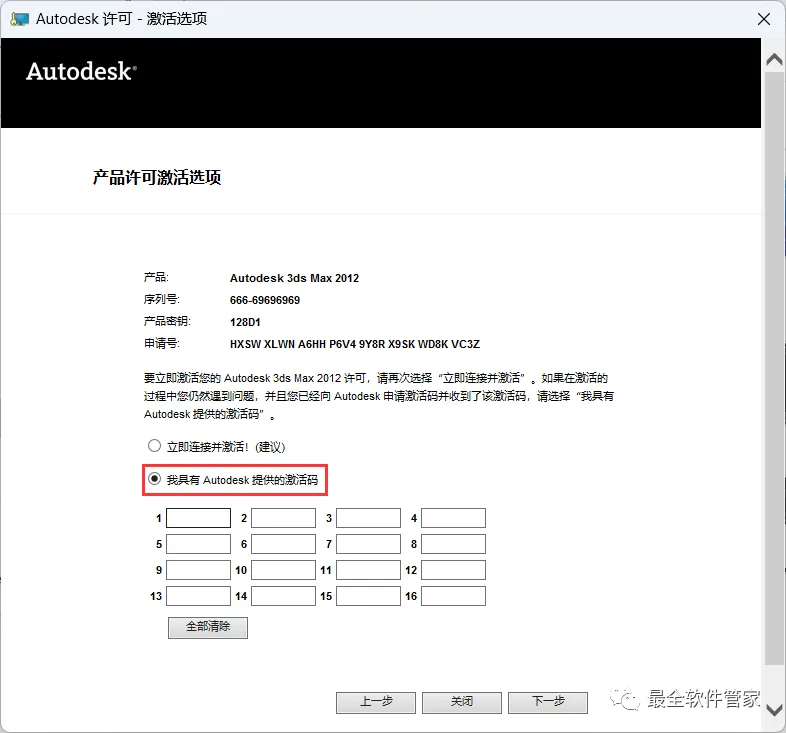
18、点击【我具有Autodesk提供的激活码】
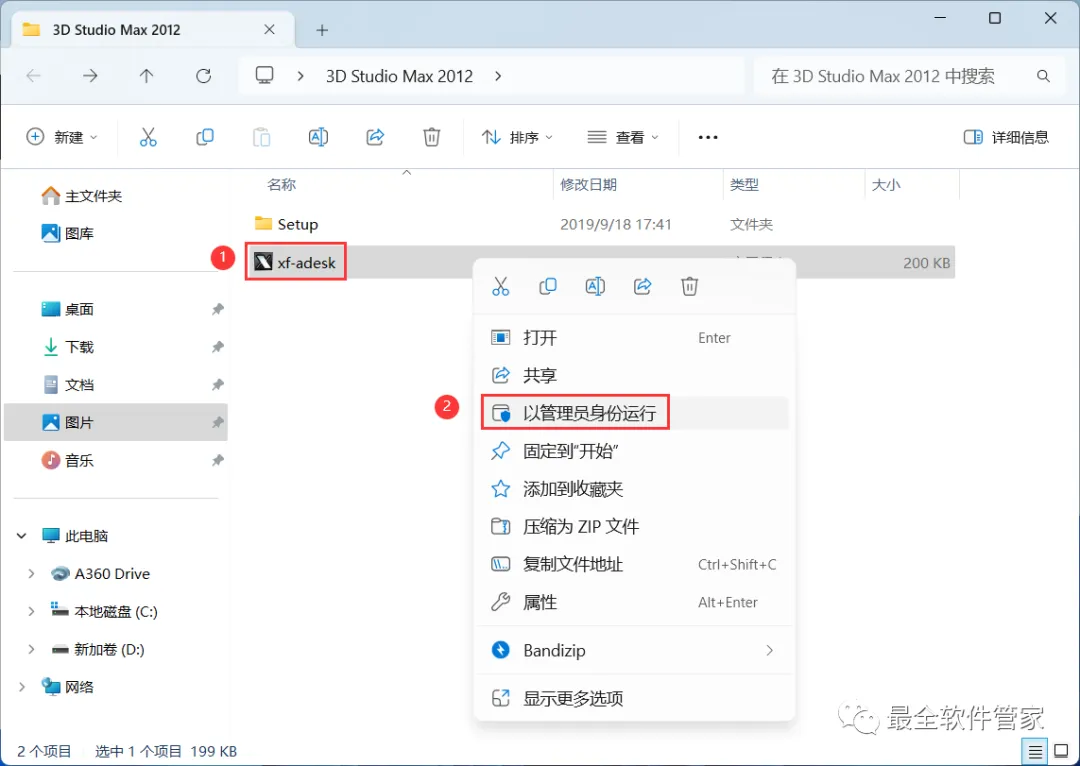
19、回到3D Studio Max 2012文件夹,找到【xf-adesk】程序,再右键选择【以管理员身份运行】它
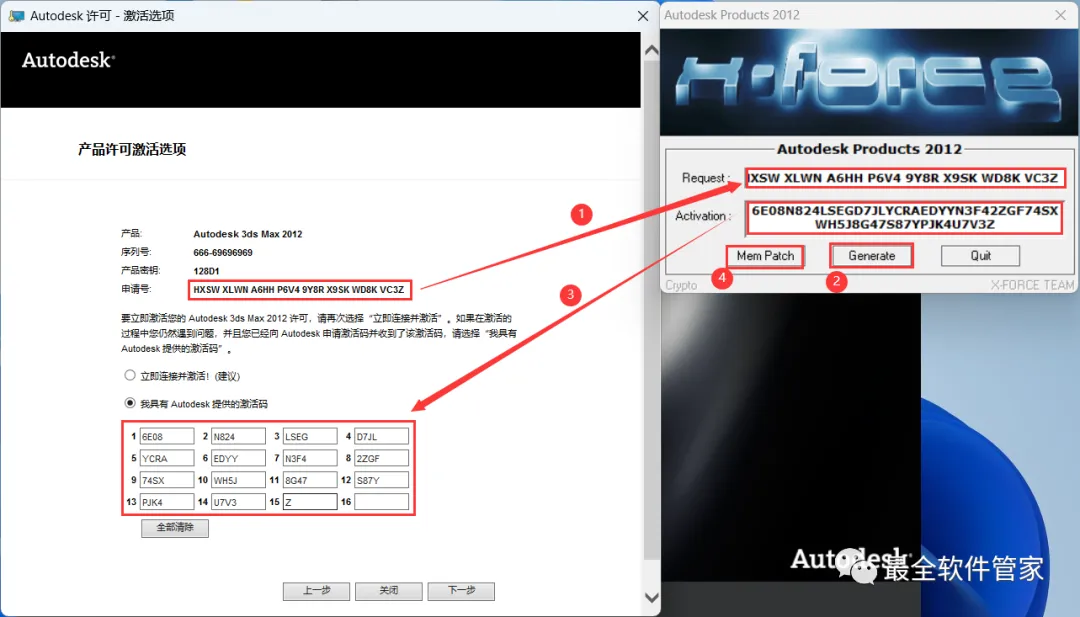
20、打开软件界面,将软件的【申请号】填入到程序的【Requset】内,再点击【Generate】,将程序的【Activation】填入到软件的【激活码】内,再点击【Patch】
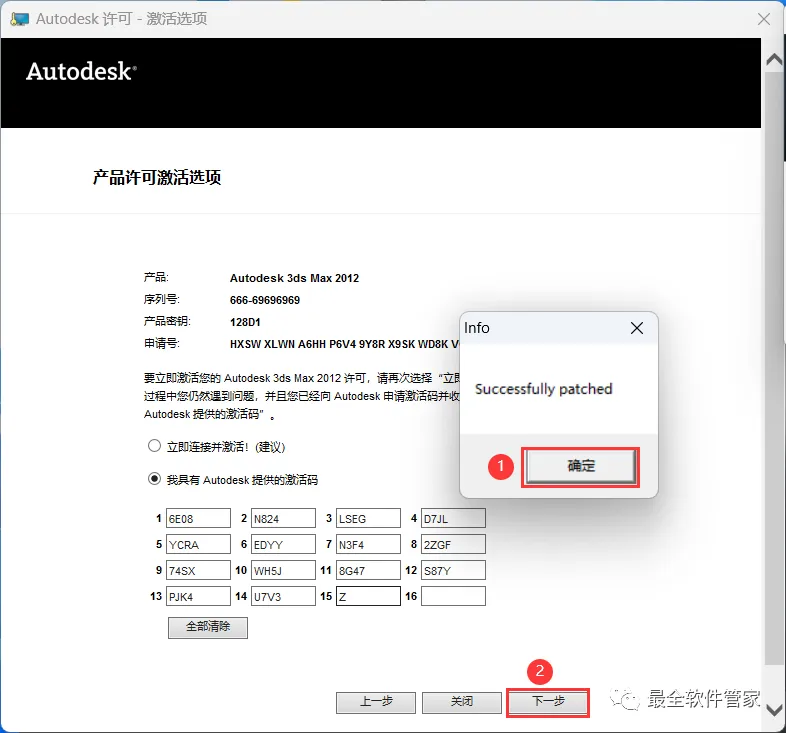
21、点击【确定】,再点击【Next】
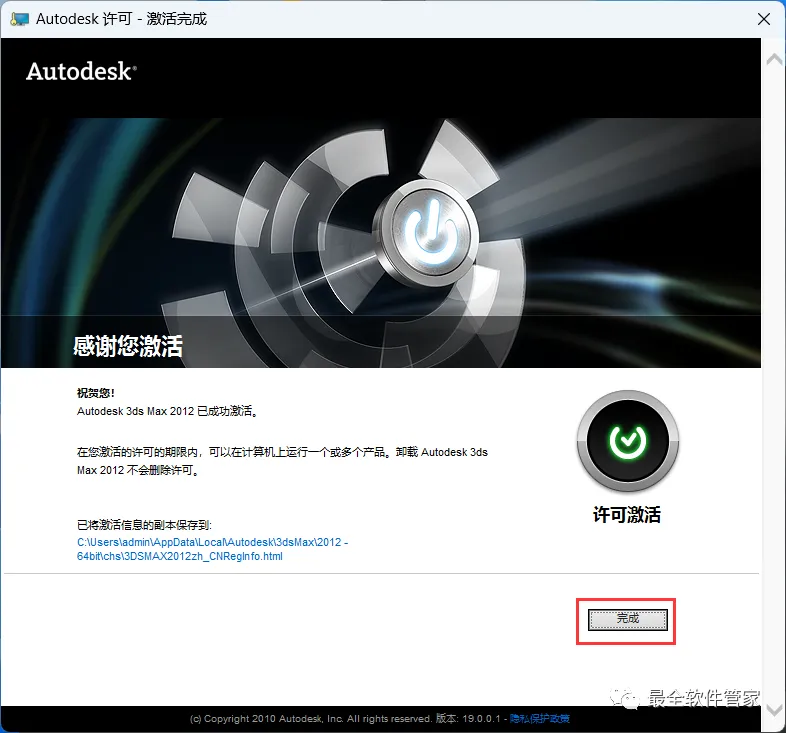
22、点击【完成】
23、软件打开成功,运行界面如下:
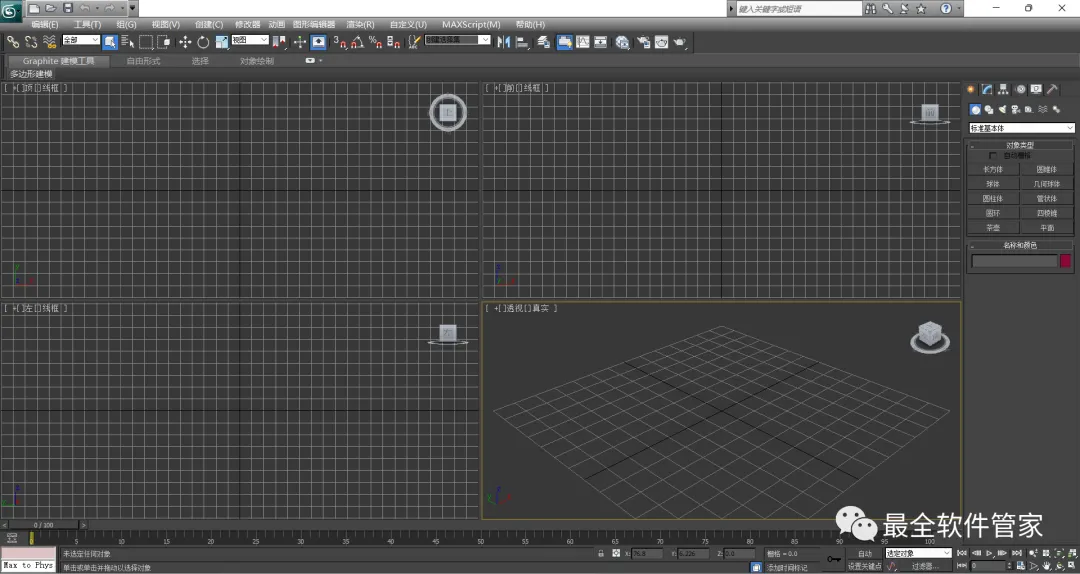
24、以上就是3D Studio Max 2012软件安装的全过程,要是对你有帮助的话,请为小编点个赞!
本文来自网友投稿或网络内容,如有侵犯您的权益请联系我们删除,联系邮箱:wyl860211@qq.com 。

