SQL Server 2017下载安装教程
- 2026-11-01 23:00:23
√点击上方蓝字关注我们

[名称]:SQL Server 2017安装教程
[软件大小]:3.7GB
[语言]:简体中文软件
[安装环境]:Win7/Win8/Win10/Win11系统
硬件要求:CPU@2+GHz ,RAM@4G或更高
[百度网盘下载链接软件安装包]:
https://pan.baidu.com/s/1p7wW7Nk0itYiXkkH2luoEg?pwd=1234
提取码: 1234
[迅雷网盘下载链接软件安装包]:
https://pan.xunlei.com/s/VOgehdsenm-XPSPzpyHu0AHSA1?pwd=s5u8#
[夸克网盘下载链接软件安装包]:
https://pan.quark.cn/s/3dad197b3d6b
(百度网盘长按复制下载链将粘贴到浏览器打开。)
软件介绍
SQL Server 是Microsoft 公司推出的关系型数据库管理系统。是一个全面的数据库平台,使用集成的商业智能 (BI)工具提供了企业级的数据管理。Microsoft SQL Server 数据库引擎为关系型数据和结构化数据提供了更安全可靠的存储功能,使您可以构建和管理用于业务的高可用和高性能的数据应用程序。
安装步骤如下:
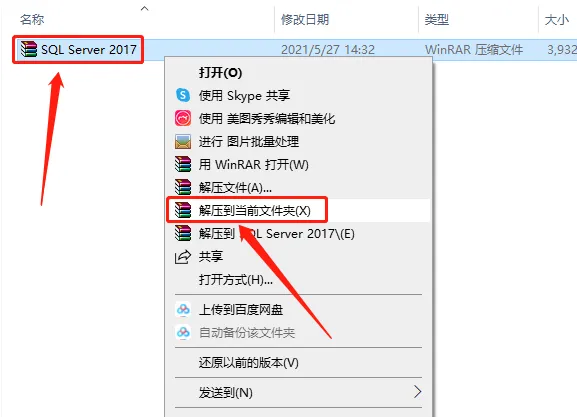
1.打开下载的SQL Server软件安装包,鼠标右击压缩包选择【解压到当前文件夹】。
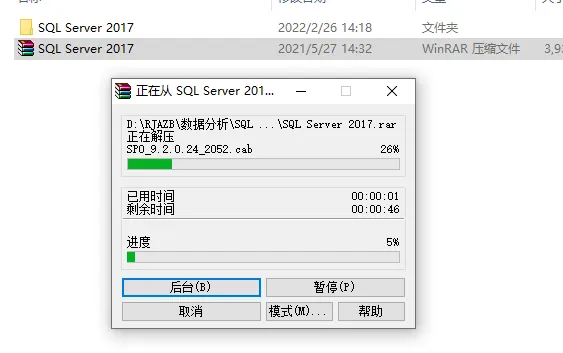
2.等待压缩包解压完成。
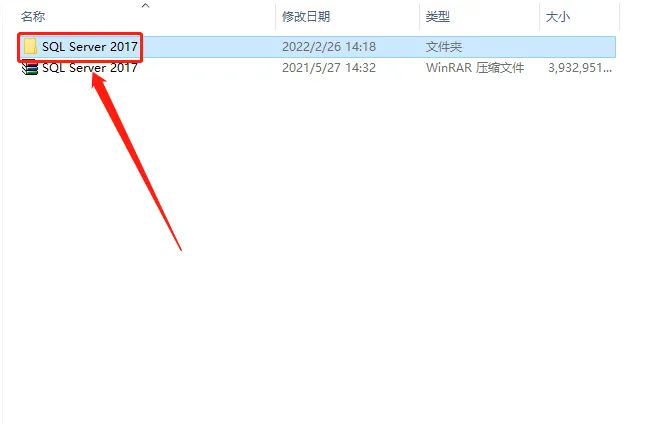
3.打开解压的【SQL Server 2017】文件夹。
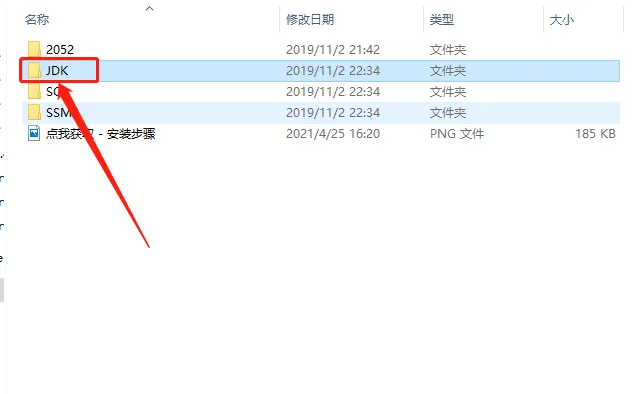
4.打开【JDK】文件夹。
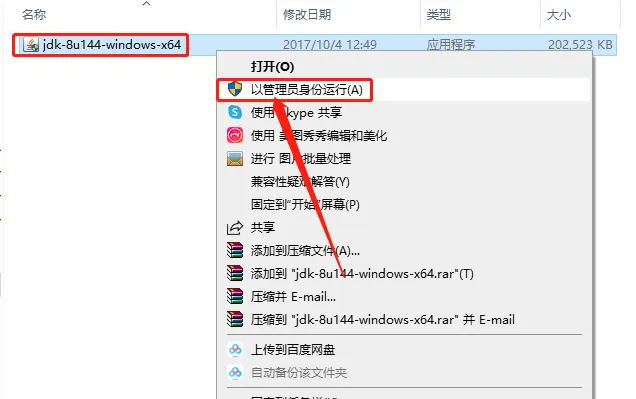
5.鼠标右击【jdk-8u144-windows-x64】安装程序,选择【以管理员身份运行】。
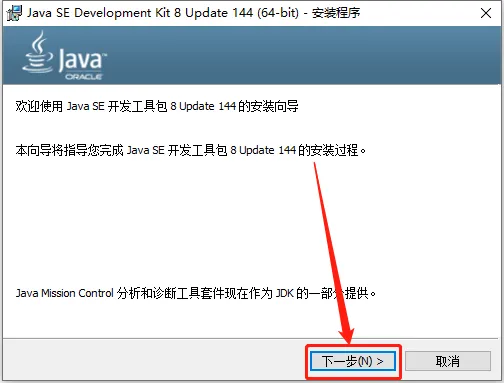
6.点击【下一步】。
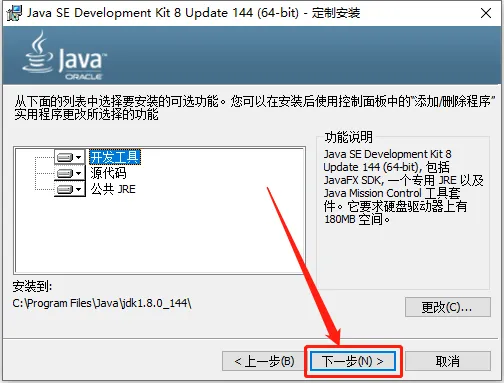
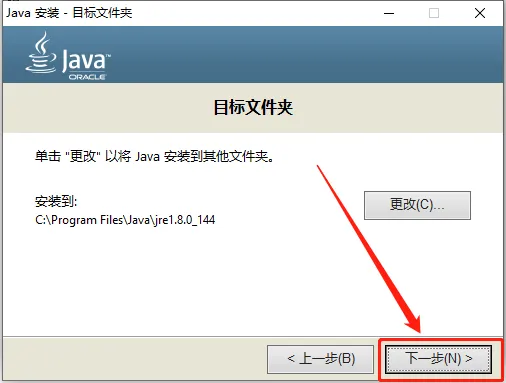
7.点击【下一步】。
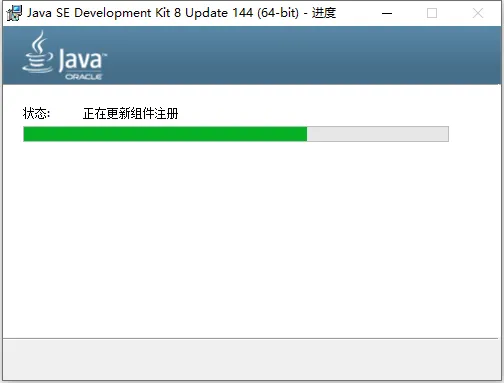
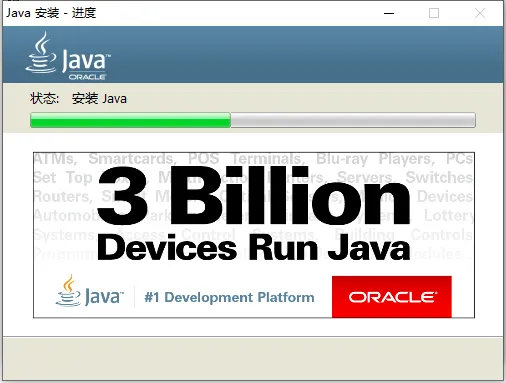
8.等待安装进度走完。
9.点击【下一步】。
10.继续等待安装进度走完。
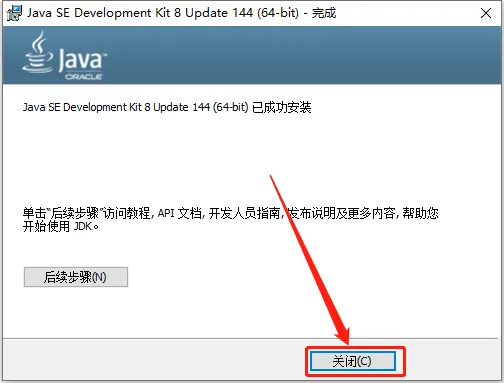
11.点击【关闭】。
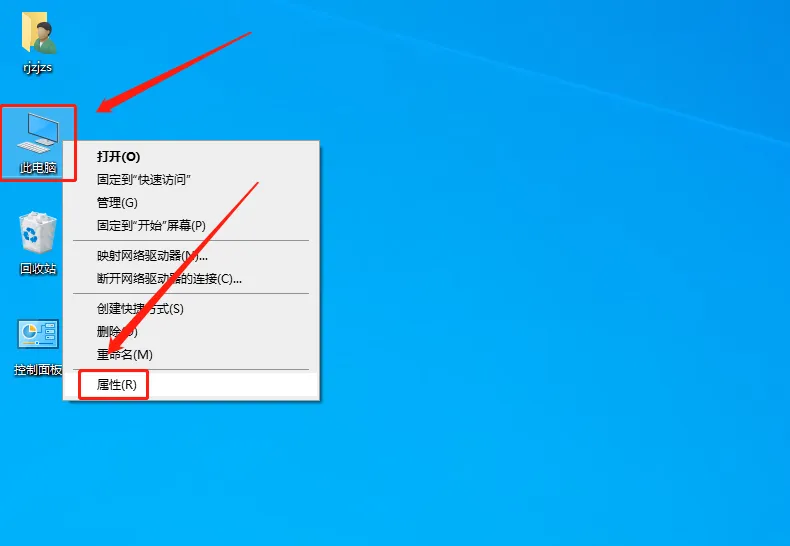
12.在煮面上找到【此电脑 】,鼠标右击点击【属性】。
13.点击【高级系统设置】。
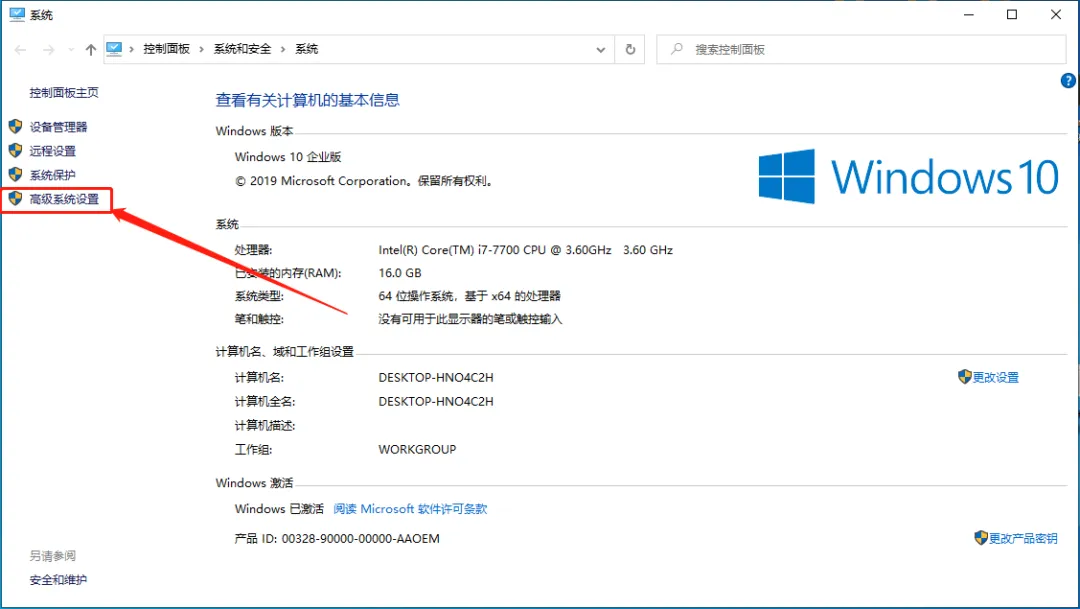
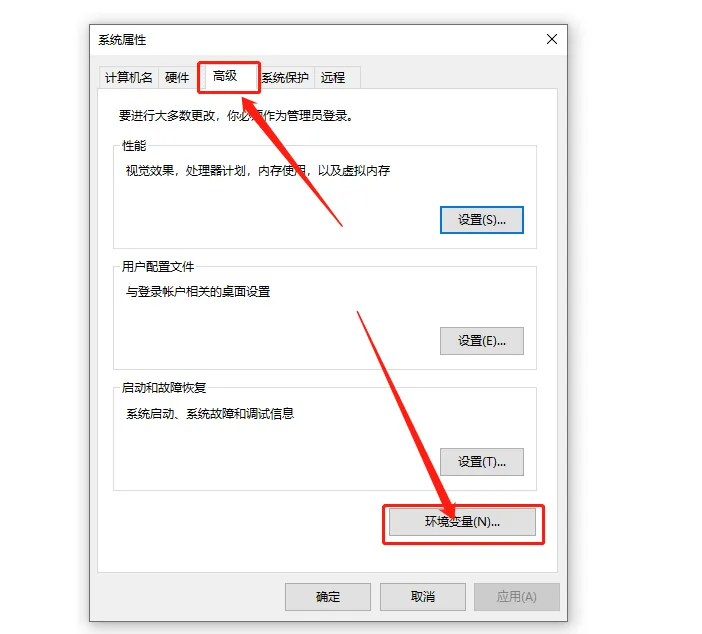
14.点击【高级】,然后点击【环境变量】。
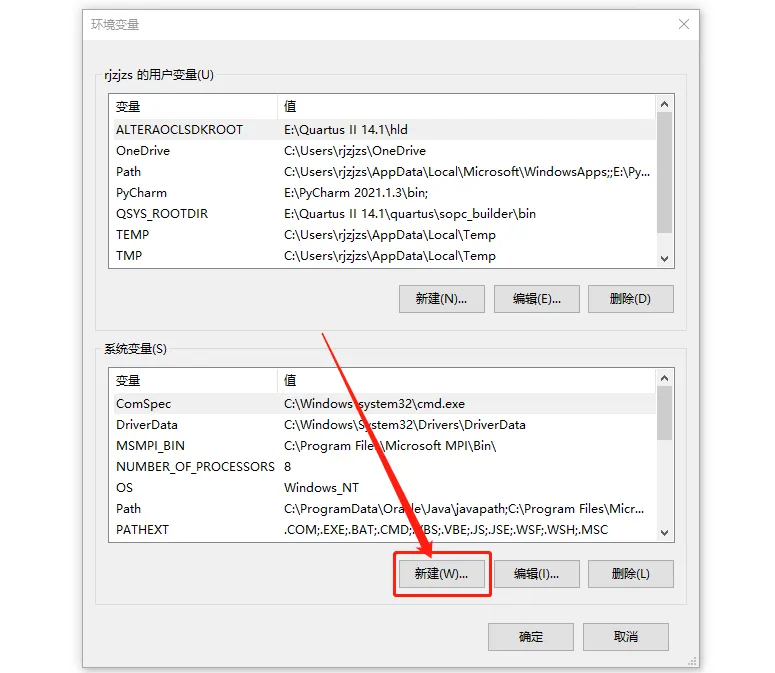
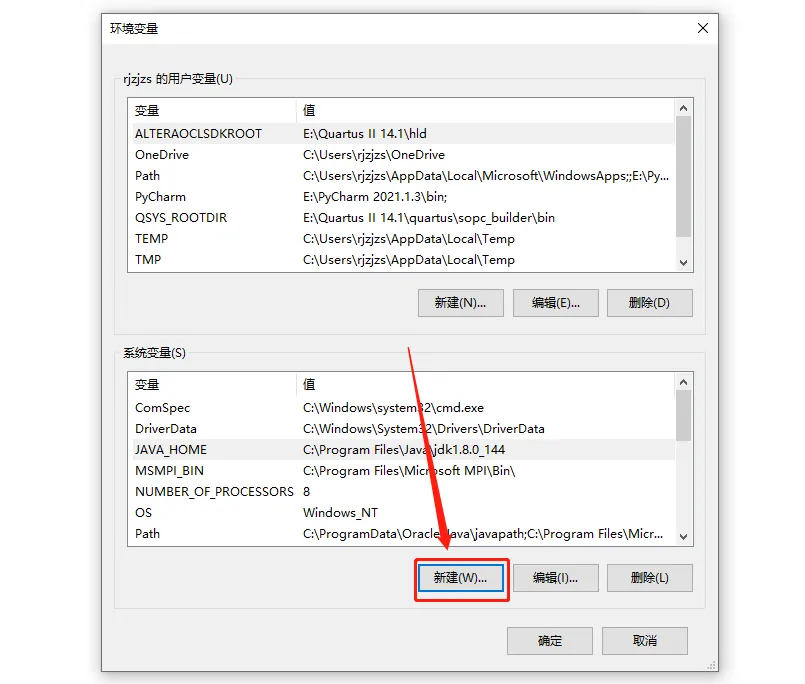
15.点击【新建】。
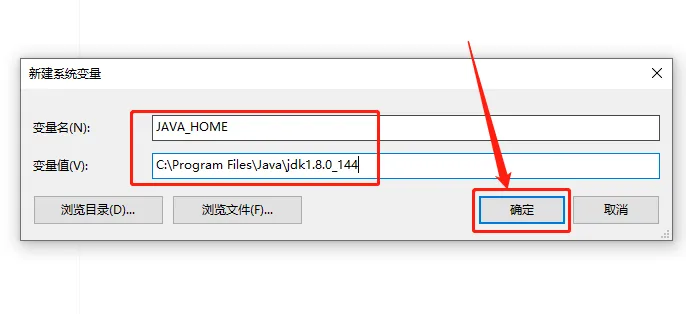
16.变量名输入【JAVA_HOME】,变量值输入【C:\Program Files\Java\jdk1.8.0_144】,然后点击【确定】。
17.继续点击【新建】。
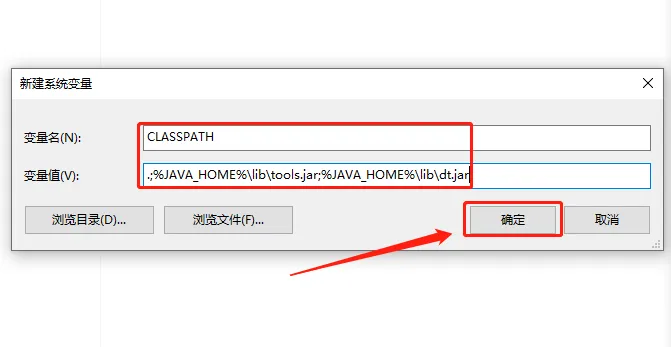
18.输入变量名【CLASSPATH】,输入变量值【.;%JAVA_HOME%\lib\tools.jar;%JAVA_HOME%\lib\dt.jar】,然后点击【确定】。
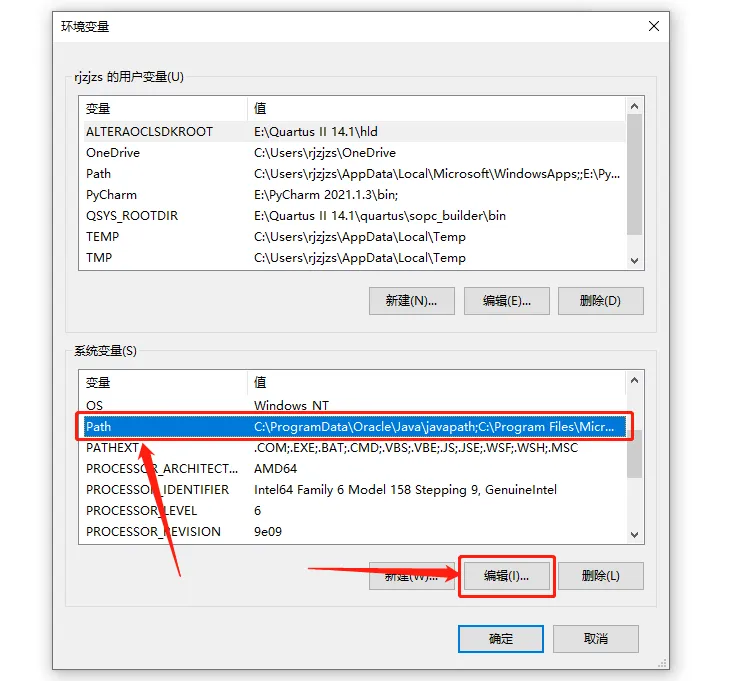
19.找到并选中【Path】变量,然后点击【编辑】。
20.点击【编辑文本】。
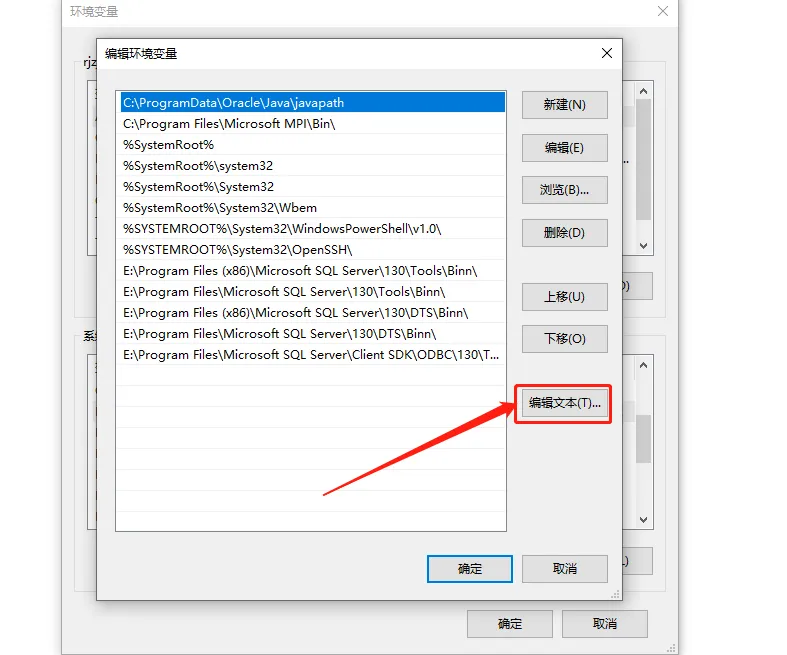
21.点击【确定】。
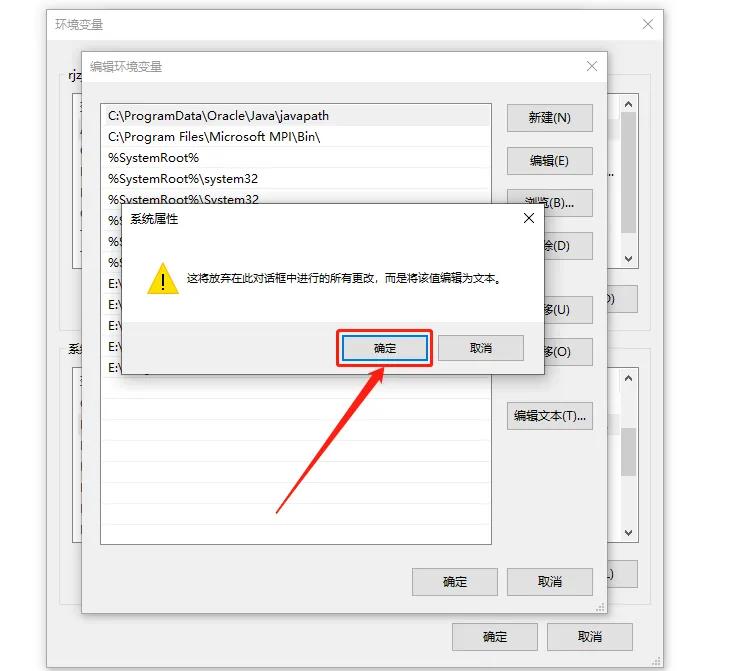
22.在变量值的最后面加上【;%JAVA_HOME%\bin】,然后点击【确定】。

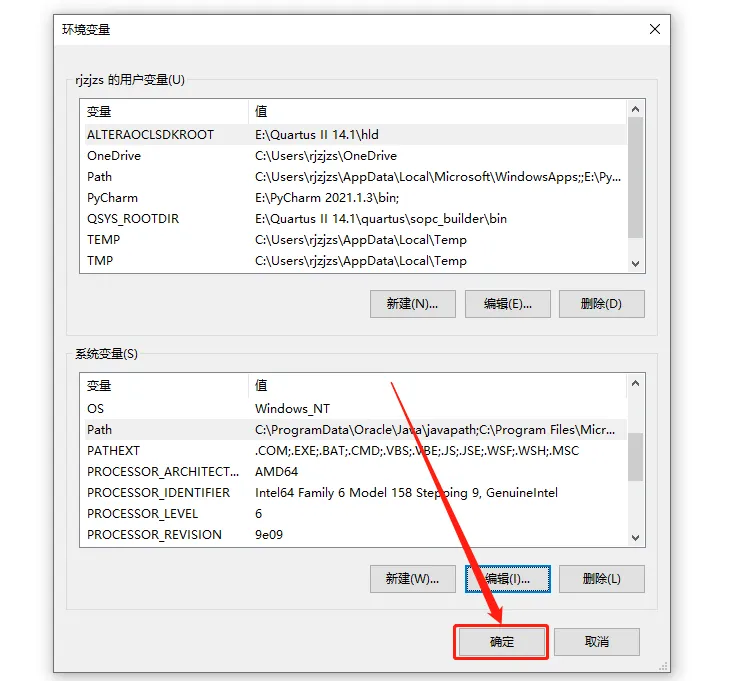
23.点击【确定】。
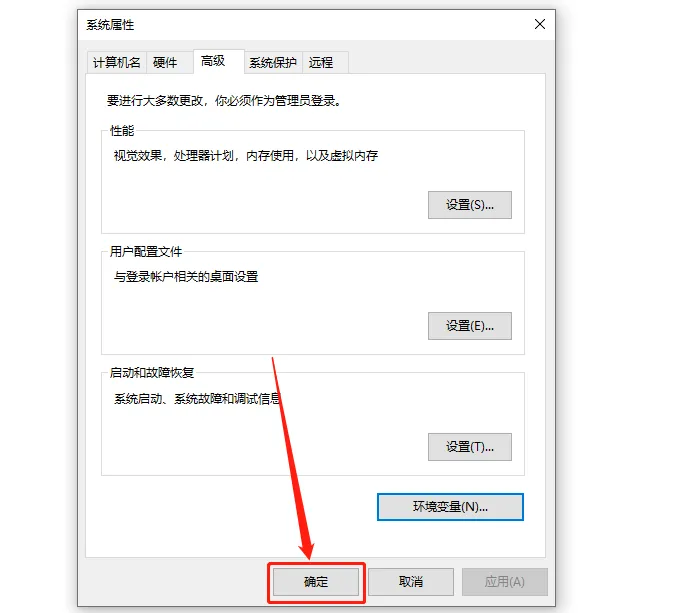
24.点击【确定】。
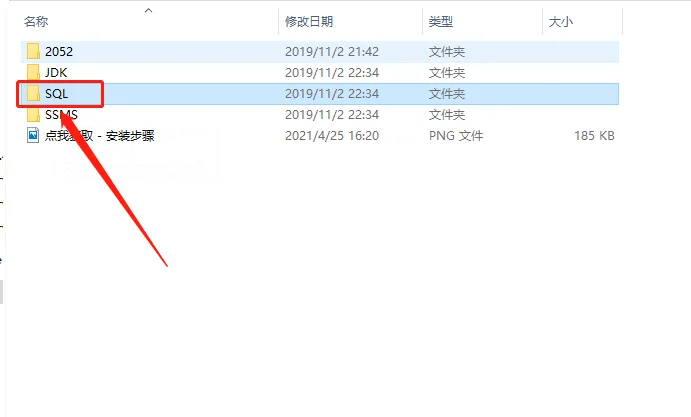
25.返回到解压的【SQL Server 2017】文件夹中,然后打开【SQL】文件夹。
26.鼠标右击【cn_sql_server_2017】选择【解压到cn_sql_server_2017】。
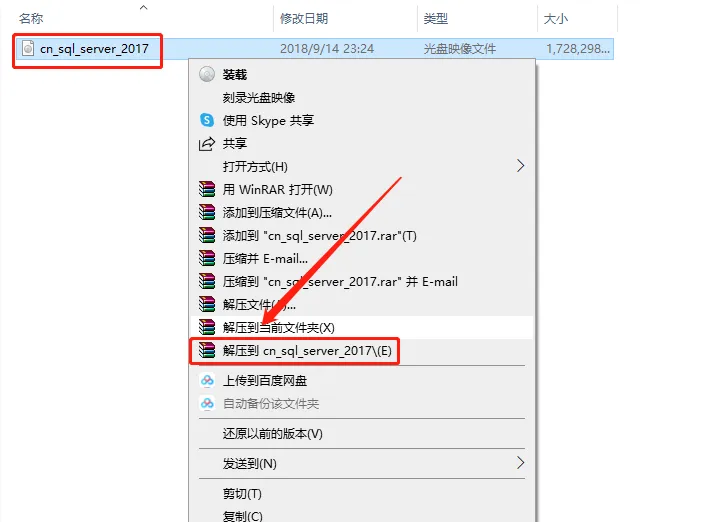
27.等待解压完成。
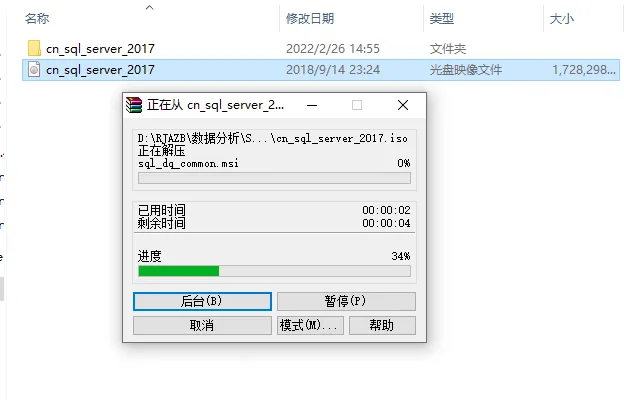
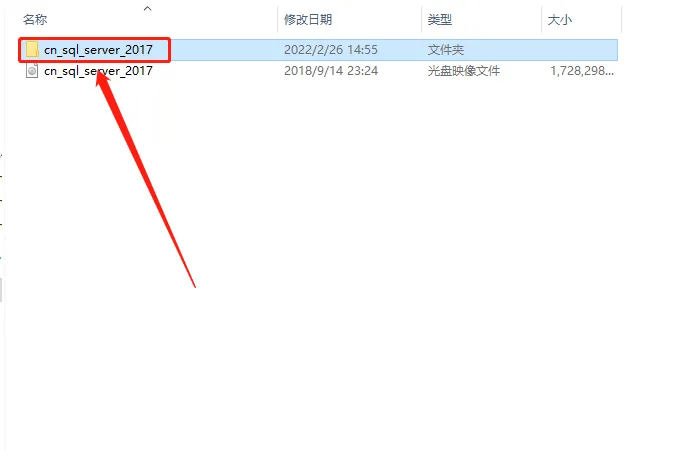
28.打开解压的【cn_sql_server_2017】文件夹。
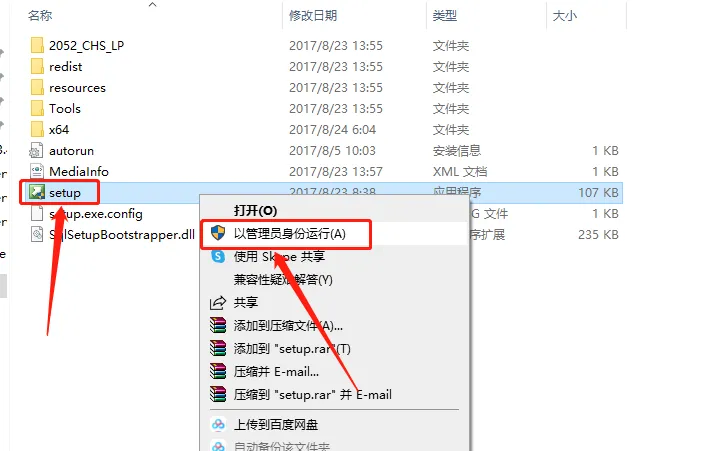
29.鼠标右击【setup】安装程序,选择【以管理员身份运行】。
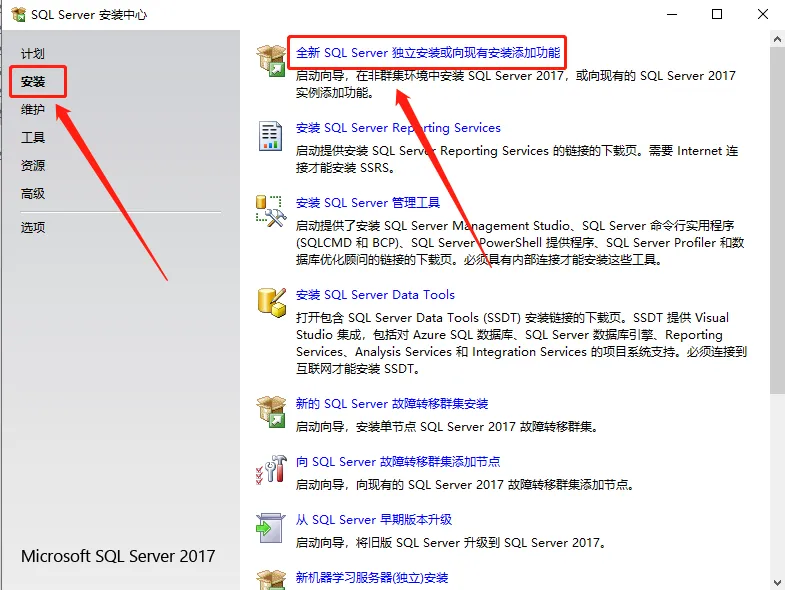
30.点击【安装】,然后点击【全新安装或向现有安装添加功能】。
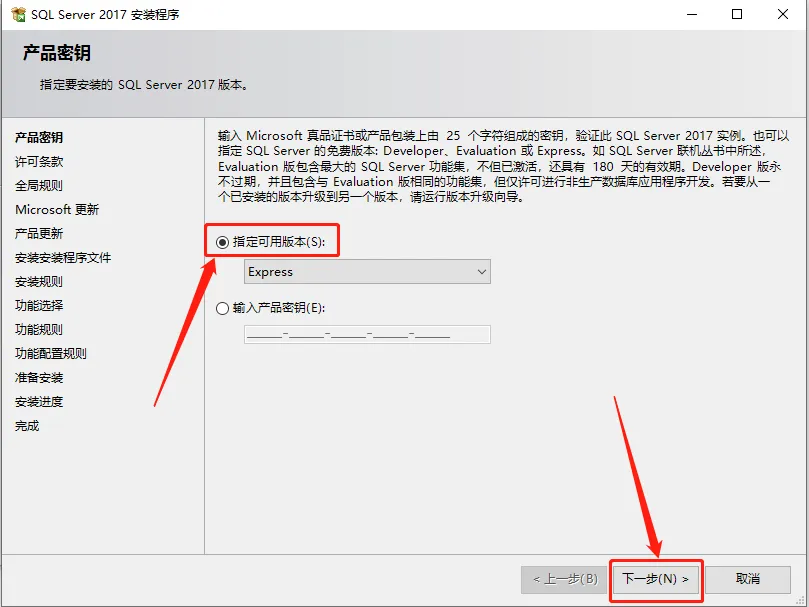
31.选择【指定可用版本】,然后点击【下一步】。
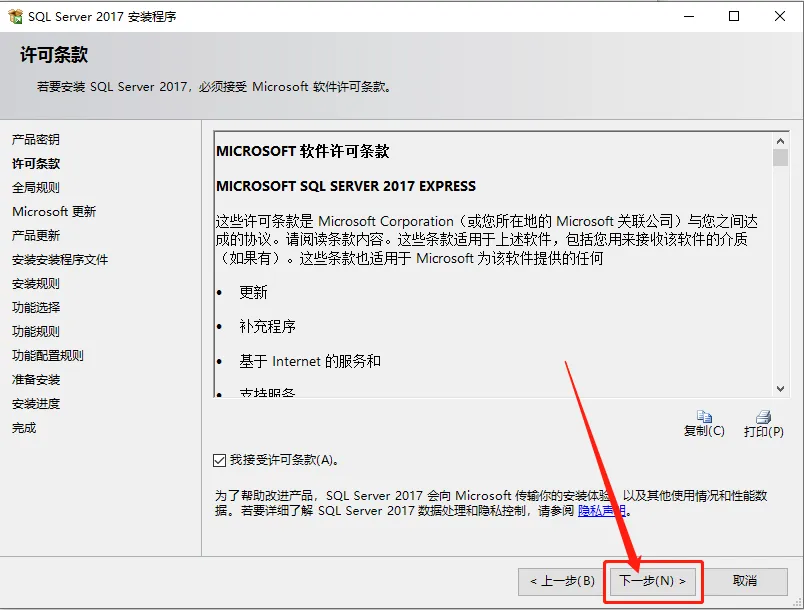
32.点击【下一步】。
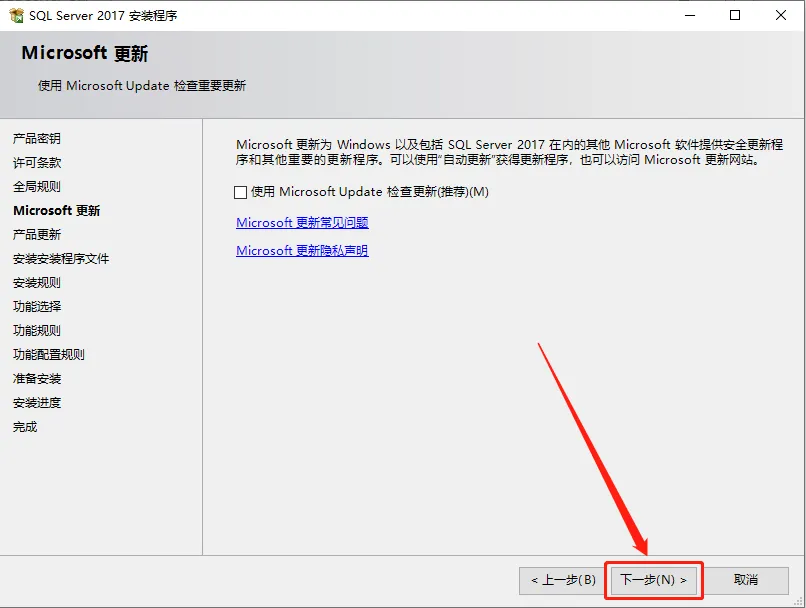
33.点击【下一步】。
34.等待一会···
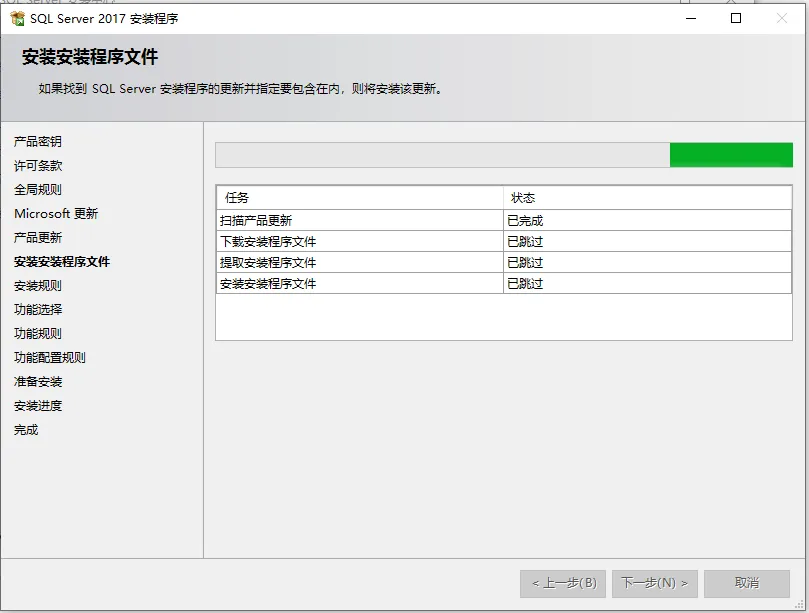
35.点击【全选】。
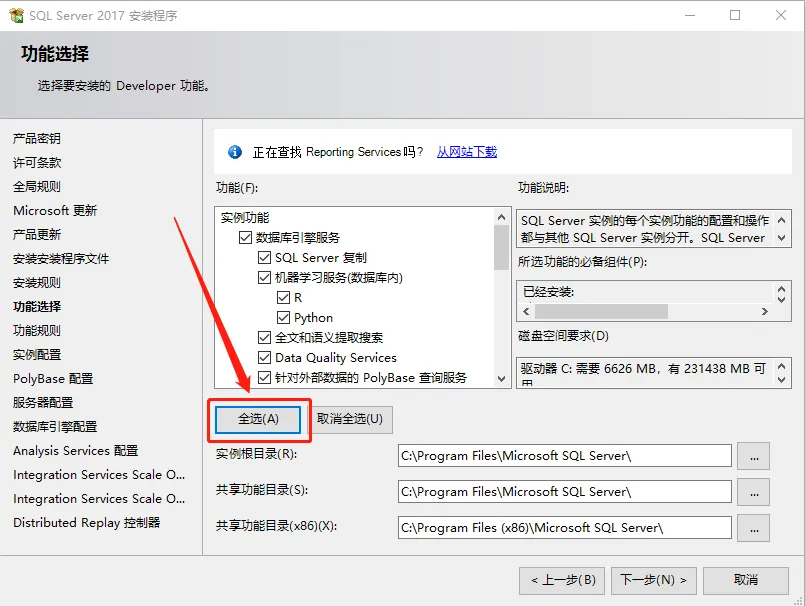
36.软件默认安装路径为系统C盘,直接将C改为E盘或者其它磁盘即可,然后点击【下一步】。
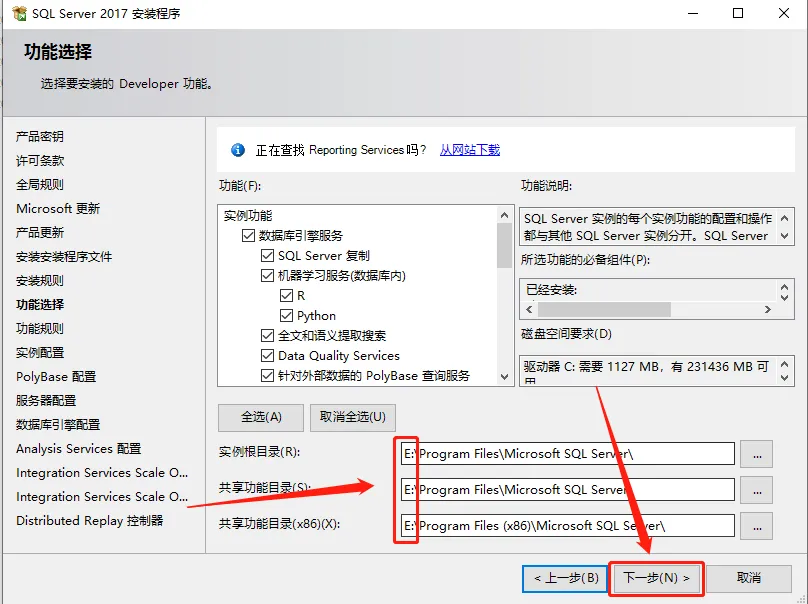
37.点击【下一步】。
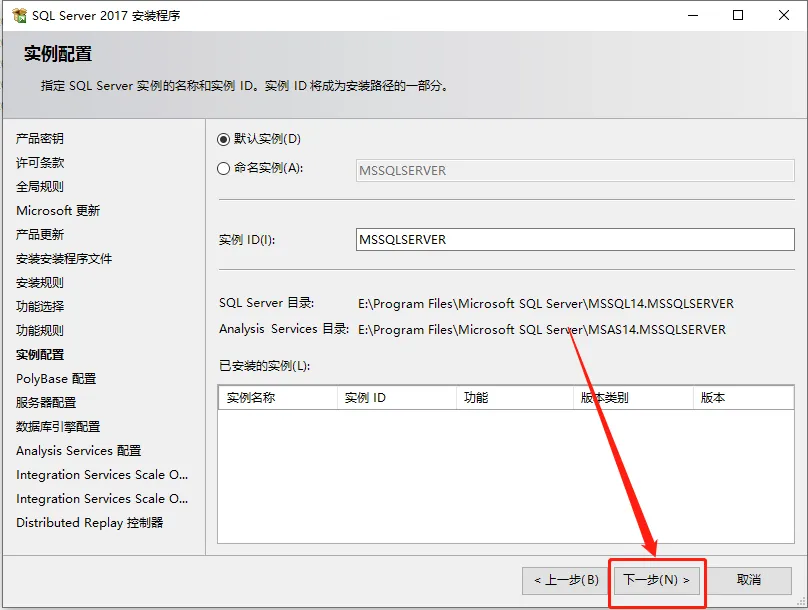
38.点击【下一步】。
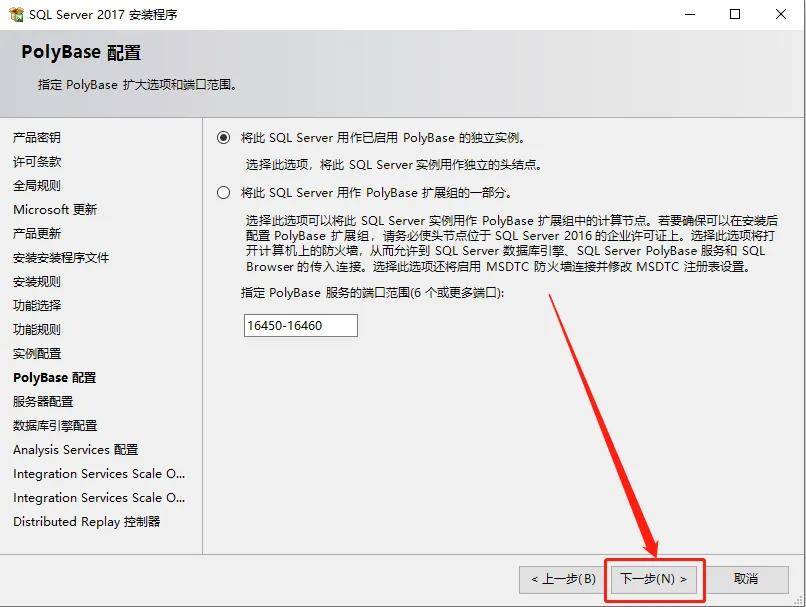
39.点击【下一步】。
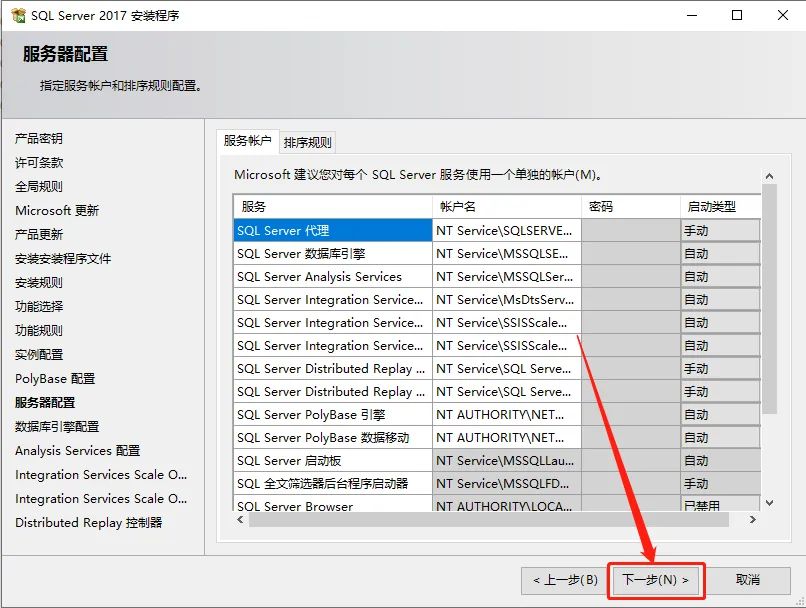
40.点击【添加当前用户】,然后点击【下一步】。
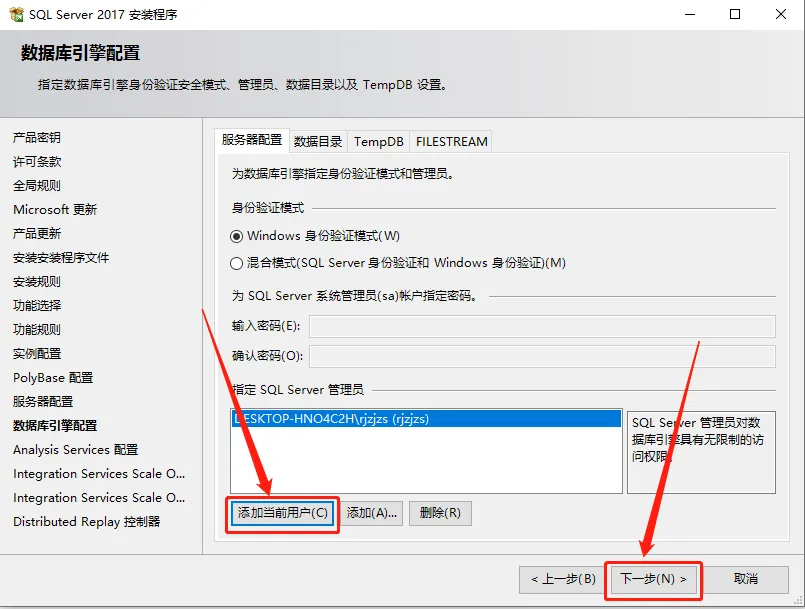
41.点击【添加当前用户】,然后点击【下一步】。
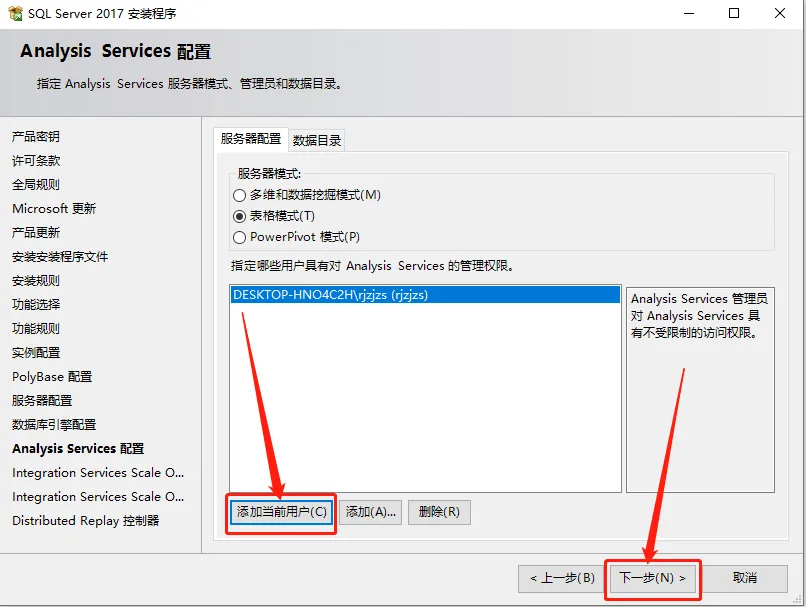
42.点击【下一步】。
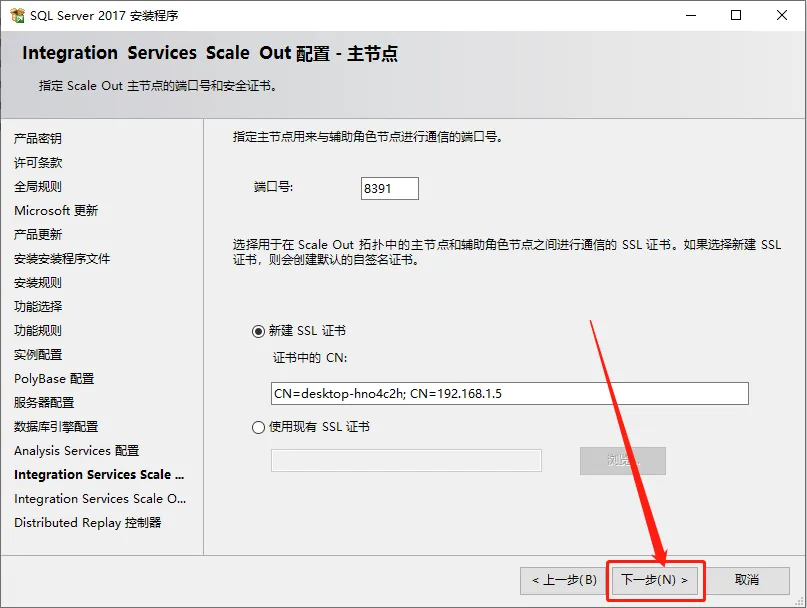
43.点击【下一步】。
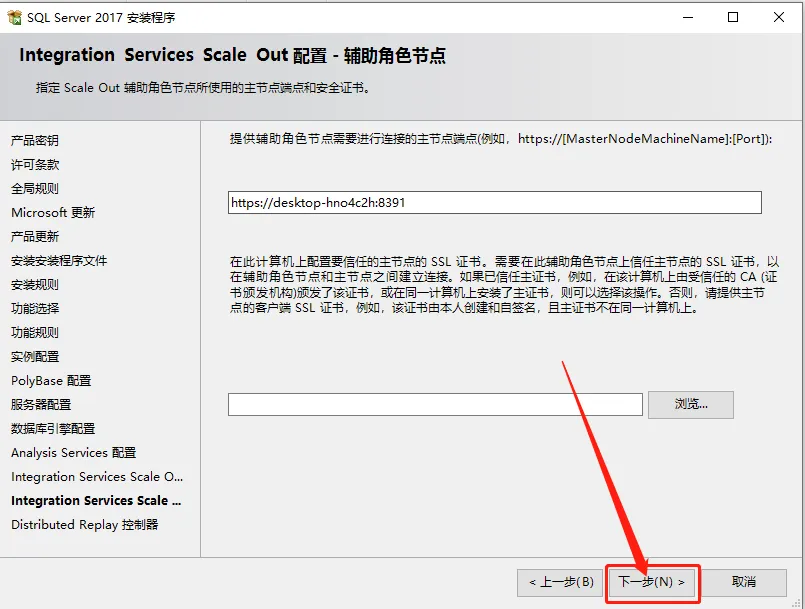
44.点击【添加当前用户】,然后点击【下一步】。
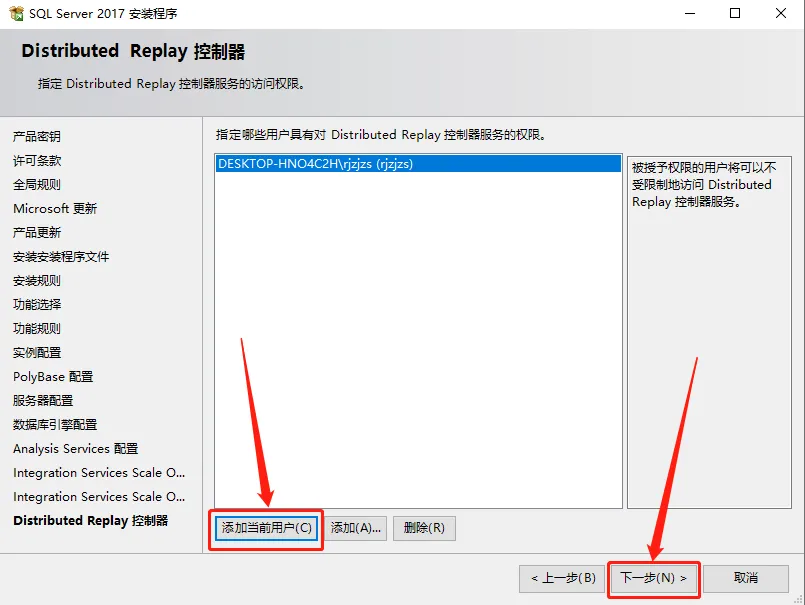
45.点击【下一步】。
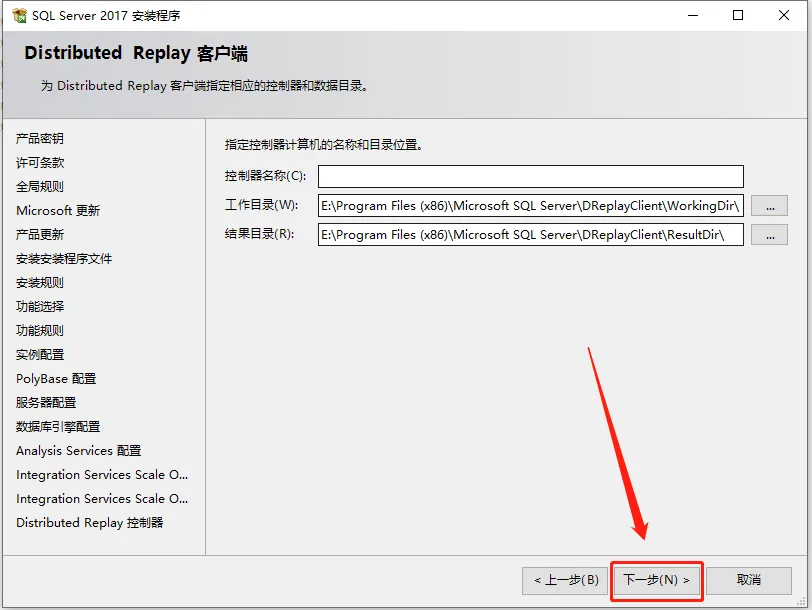
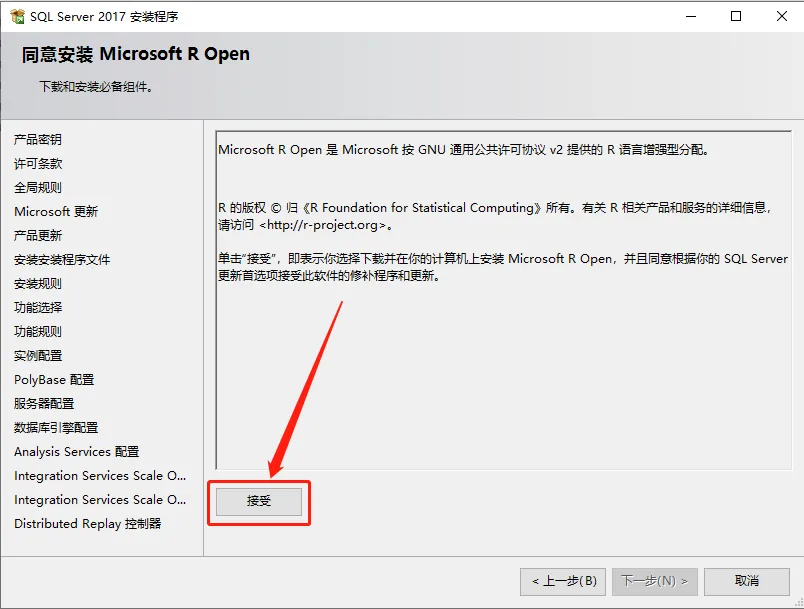
46.点击【接受】。
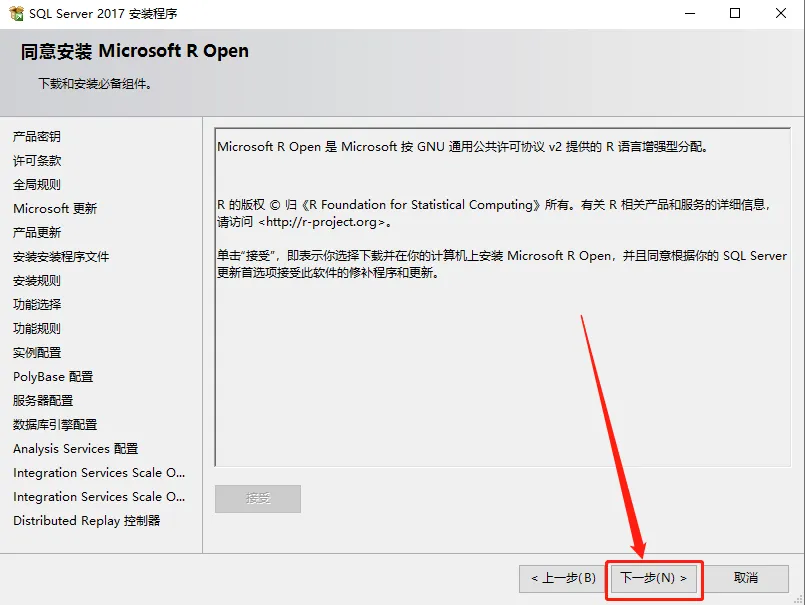
47.点击【下一步】。
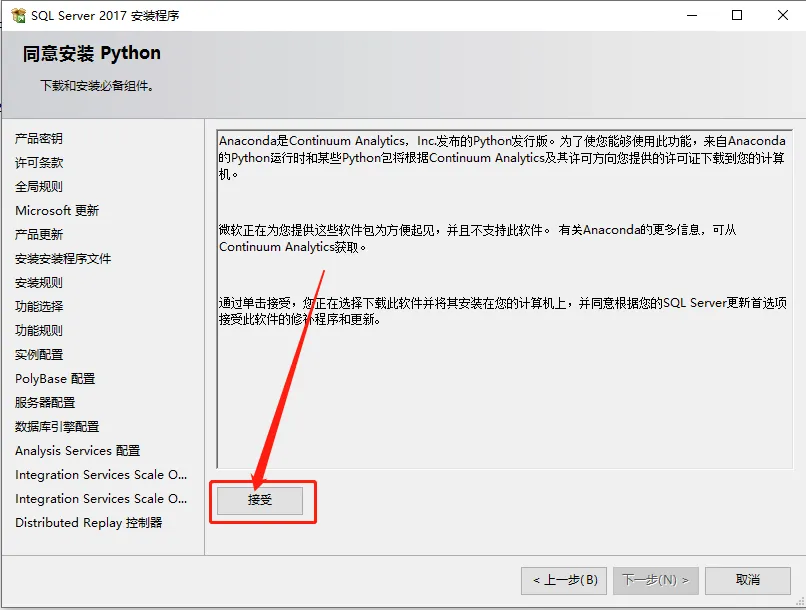
48.点击【接受】。
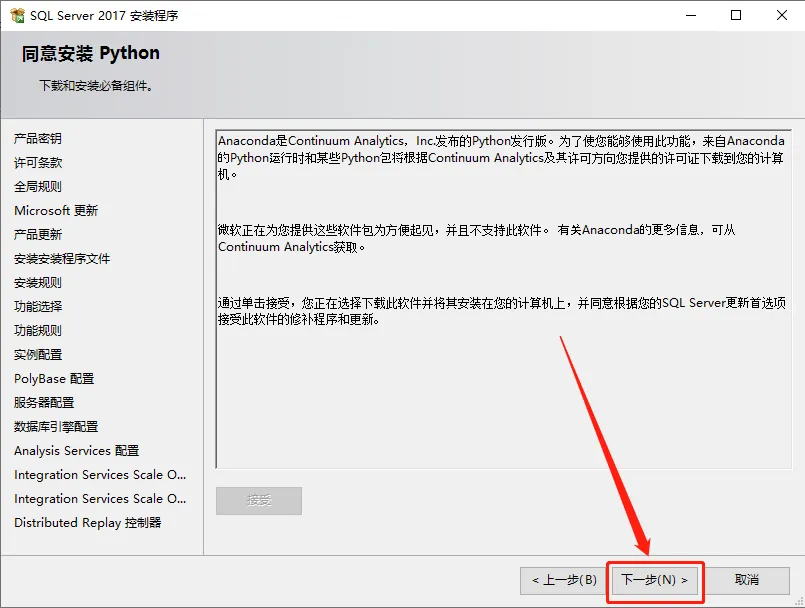
49.点击【下一步】。
50.点击【安装】。
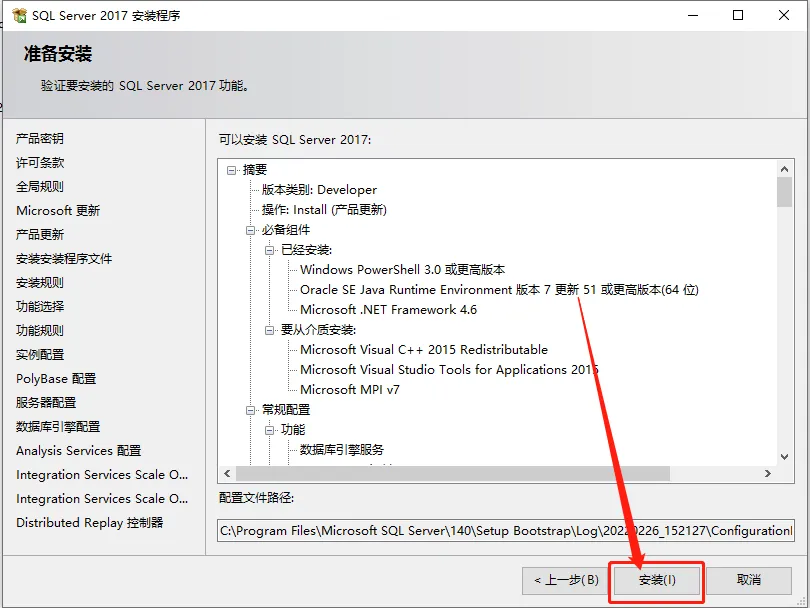
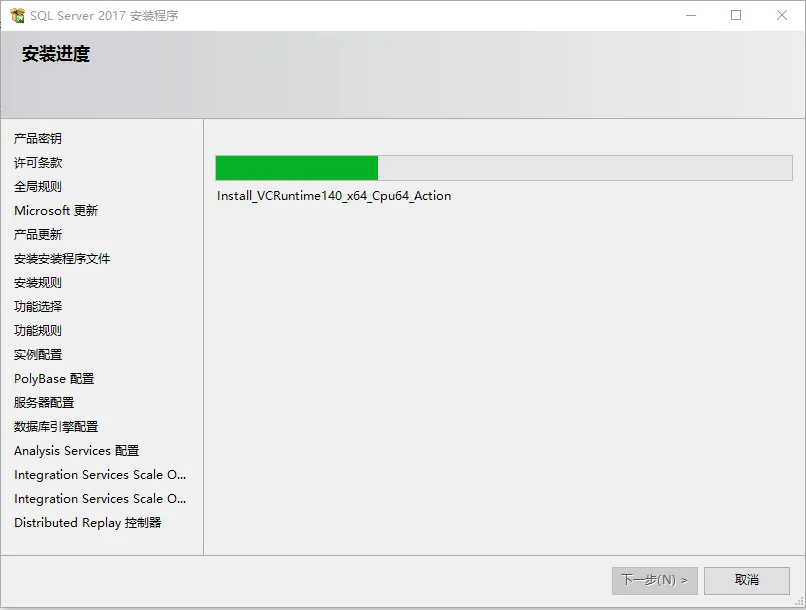
51.安装中···请耐心等待安装进度走完。
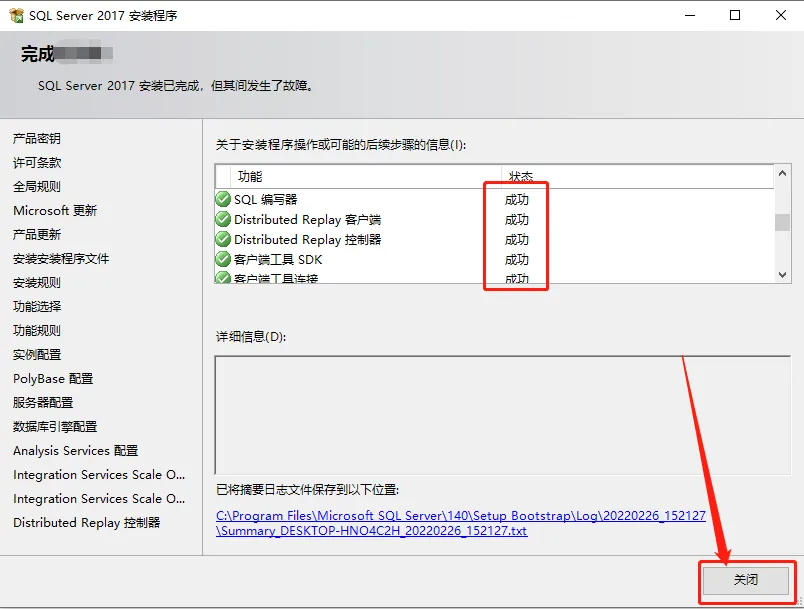
52.安装进度走完后点击【关闭】。
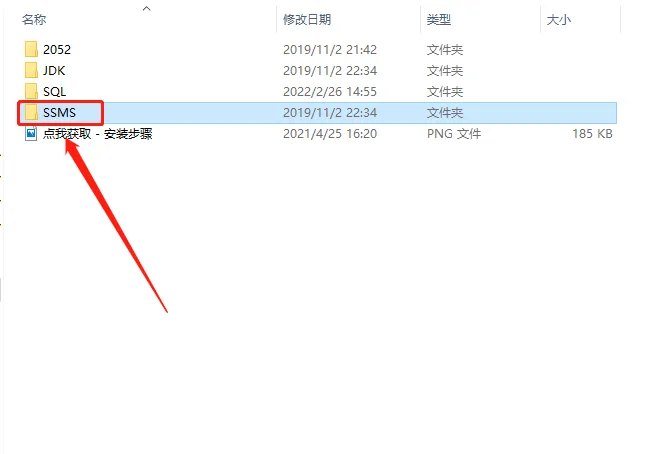
53.返回到解压的【SQL Server 2017】文件夹中,然后打开【SSMS】文件夹。
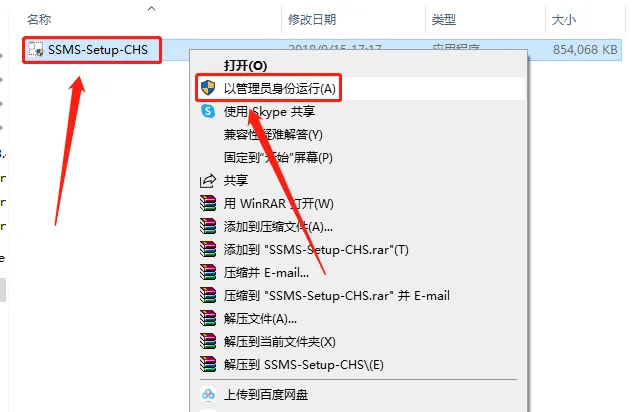
54.鼠标右击【SSMS-Setup-CHS】安装程序,选择【以管理员身份运行】。
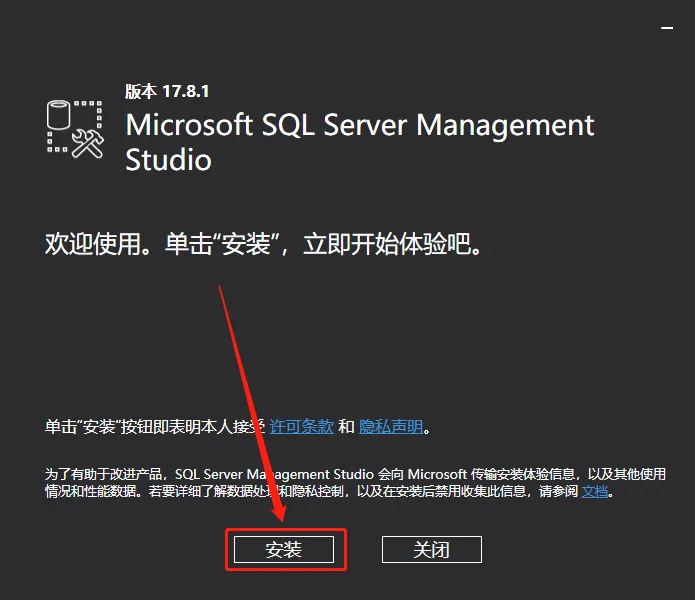
55.点击【安装】。
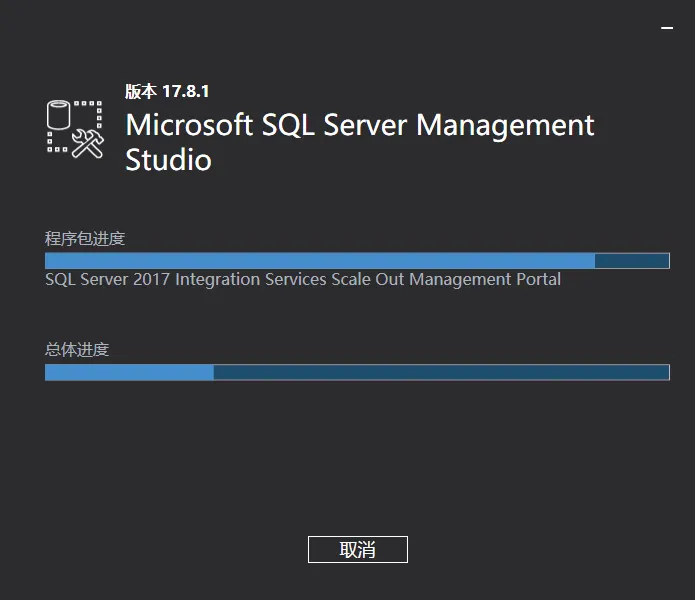
56.安装中····请耐心等待安装进度走完。
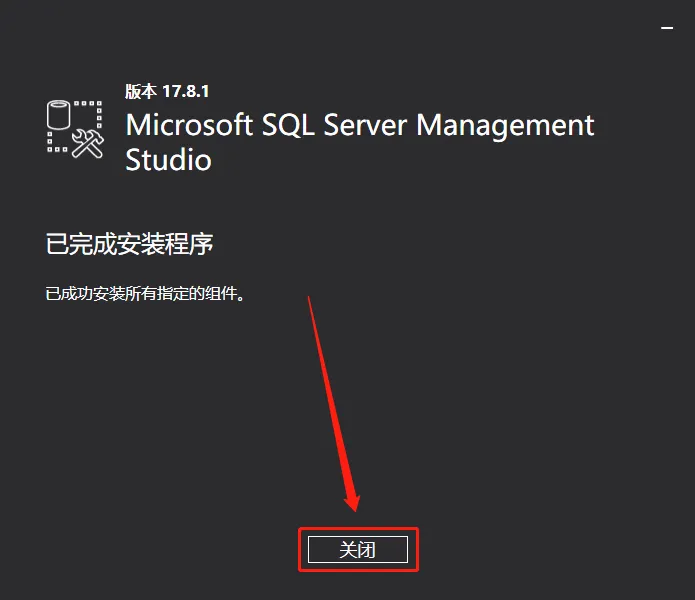
57.安装进度走完后点击【关闭】。
58.点击桌面左下角的开始菜单,然后找到【Microsoft SQL Server Management···】,鼠标拖拽到桌面上创建快捷方式。
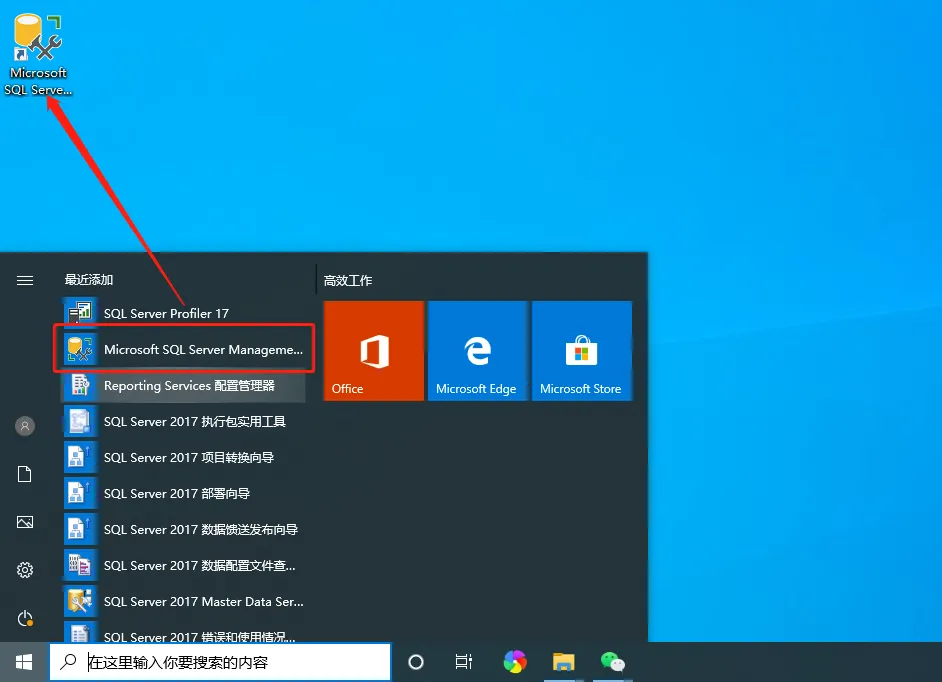
59.在桌面上打开【Microsoft SQL Server Management···】。
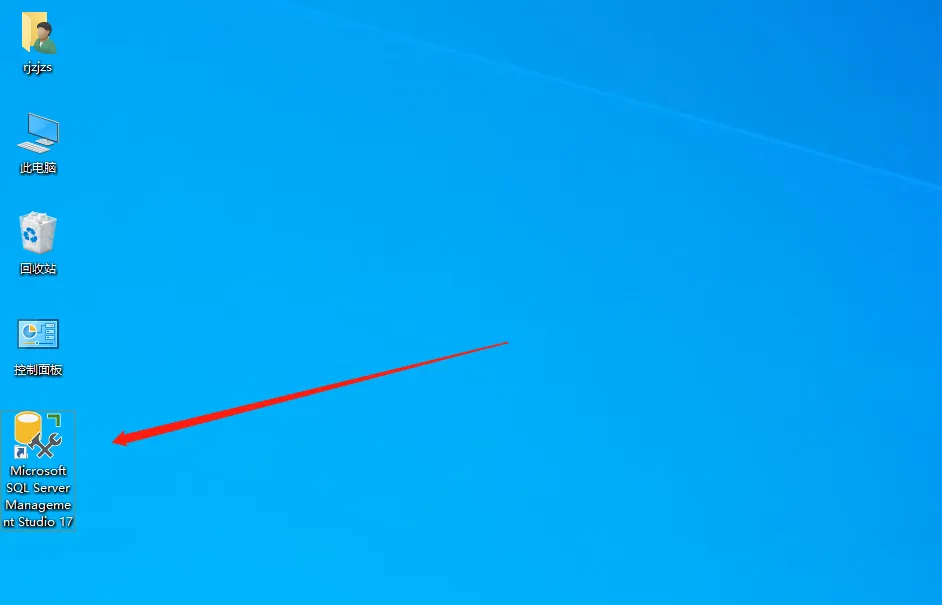
60.软件正在打开中···

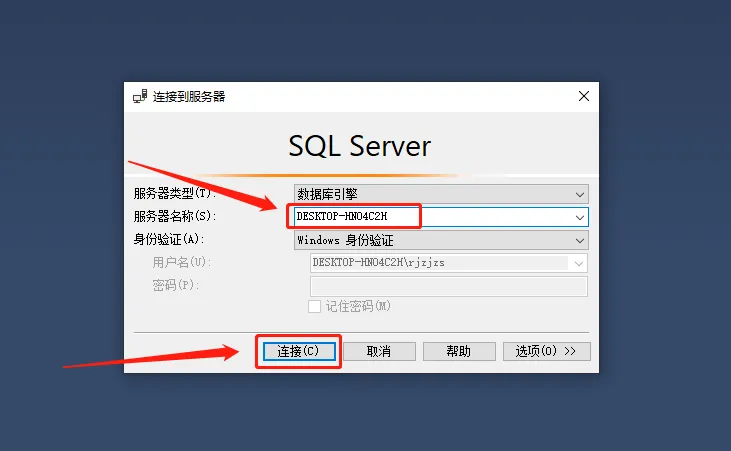
61.选择服务器名称,然后点击【连接】。
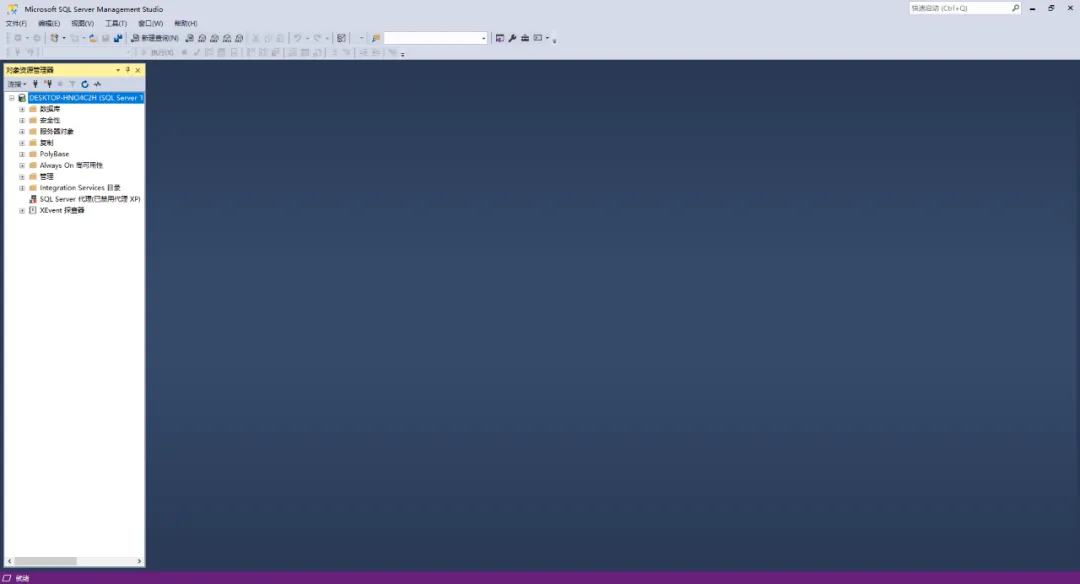
62.安装完成,SQL Server打开界面如下图所示。
如果觉得好用欢迎分享给身边的小伙伴!
1、A叮叮小助手公众号作为资源的整理方,所有资源均来自互联网的优秀作者们,版权归原作者或企业所有。
2、素材资料均为网络共享或网友自行推荐发布而来,仅供私下学习和研究使用,不得用于任何商业用途。请于下载后的24小时内删除。如需体验更多乐趣,还请支持正版。
3、A叮叮小助手一贯高度重视知识产权的保护,如果侵犯了您的知识产权或其他权利,责任由使用者或转载者本人承担,本公众号以及本人对此不承担任何责任。
4、如果您认为A软件管家发布者所提供的软件、素材资料和相关信息侵犯了您的信息网络传播权或者修改了您的权利管理电子信息的,请编辑邮件并加以说明发送到我们的客服微信tolili02或联系QQ:602052349。我们会在收到消息后的三个工作日内处理。

