SolidWorks 2022下载与安装教程
- 2026-09-17 04:46:15
SolidWorks 2022下载与安装教程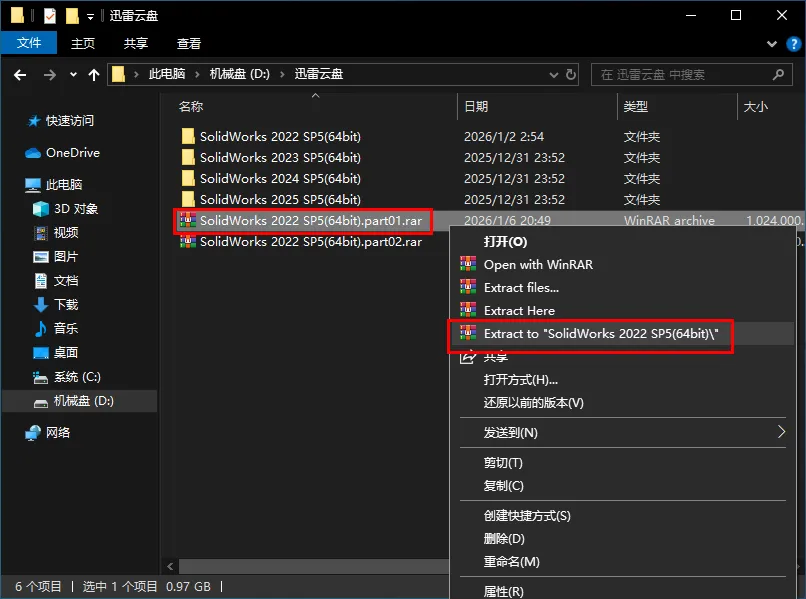
2.打开解压后的文件夹,双击打开【_SolidSQUAD_】文件夹。 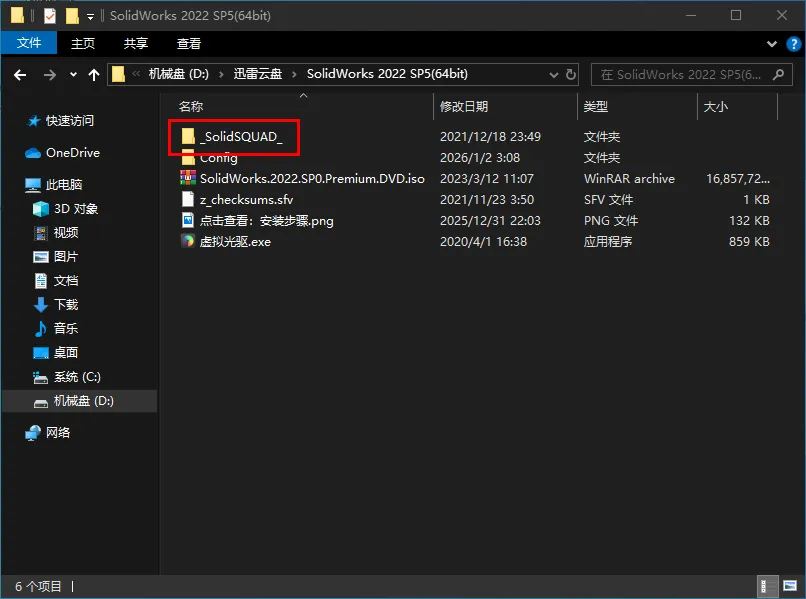
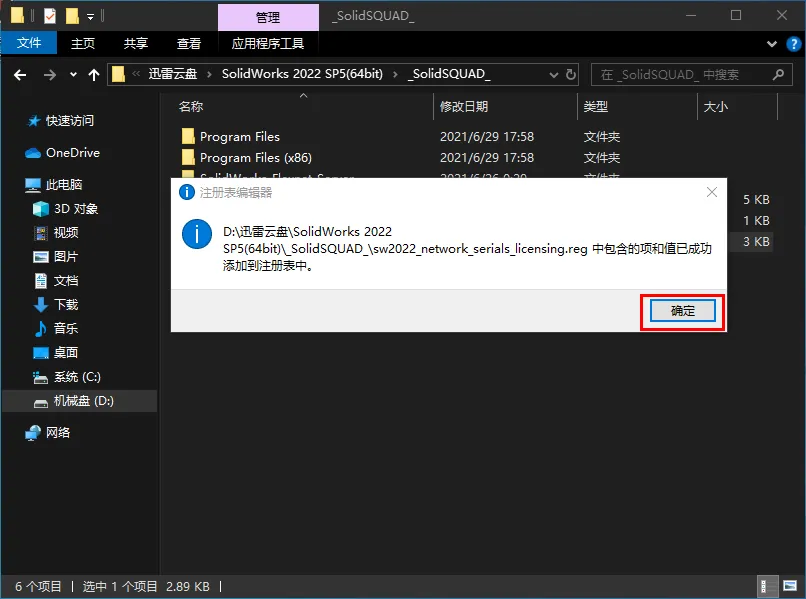
3.双击【sw2022_network_serials_licensing】 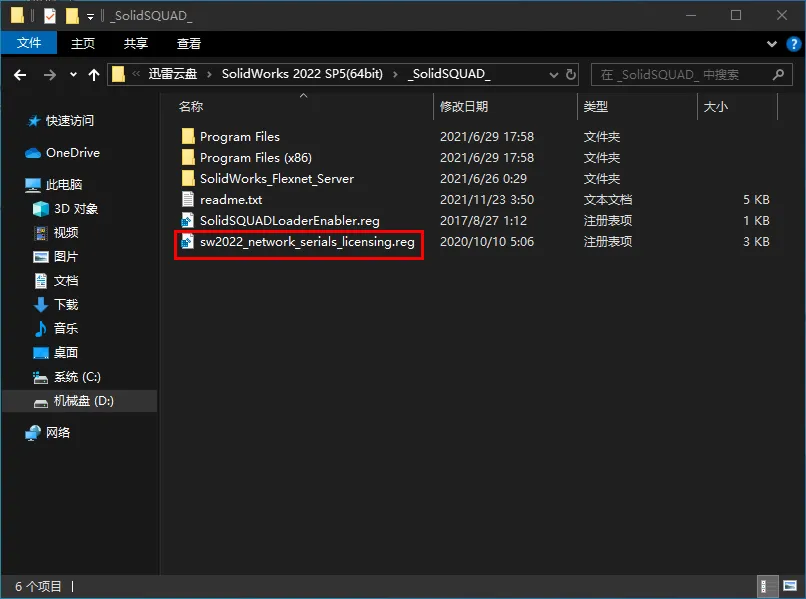
4.点击【是】 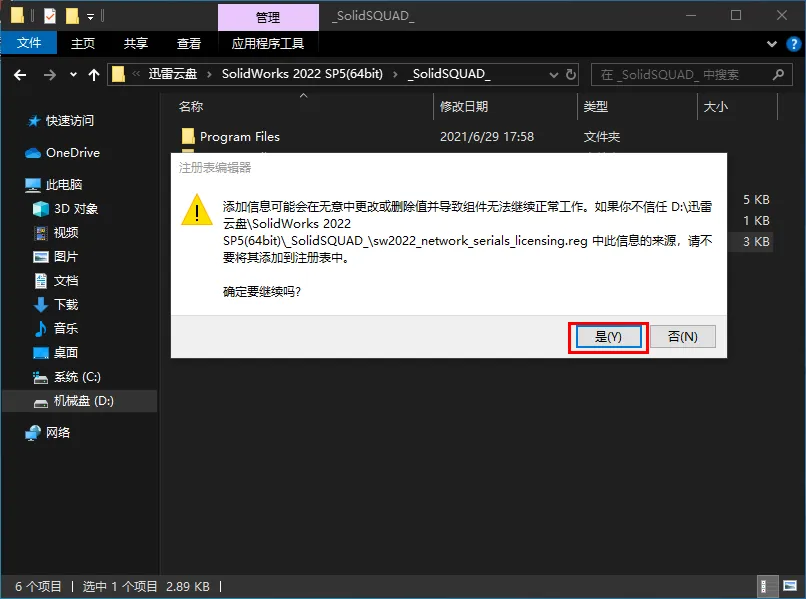
6.鼠标右击该文件夹下的【SolidWorks_Flexnet_Server】文件选择【复制】 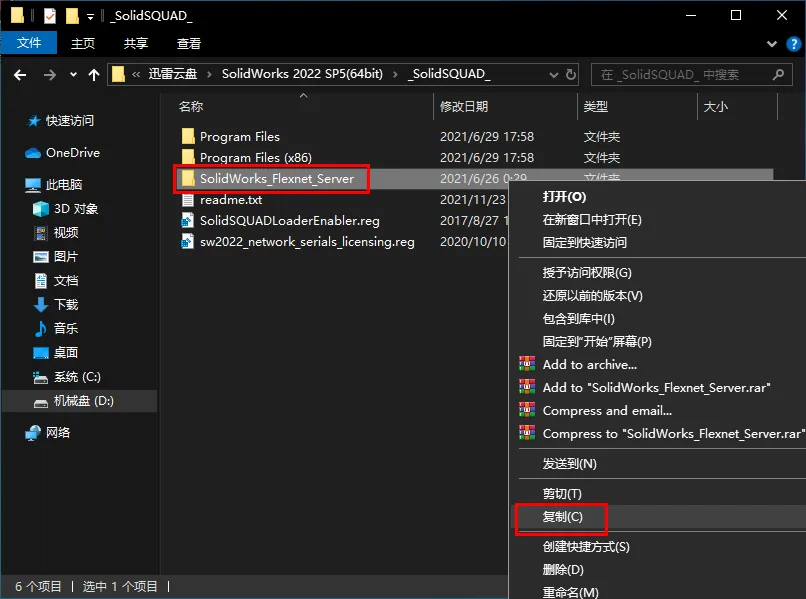
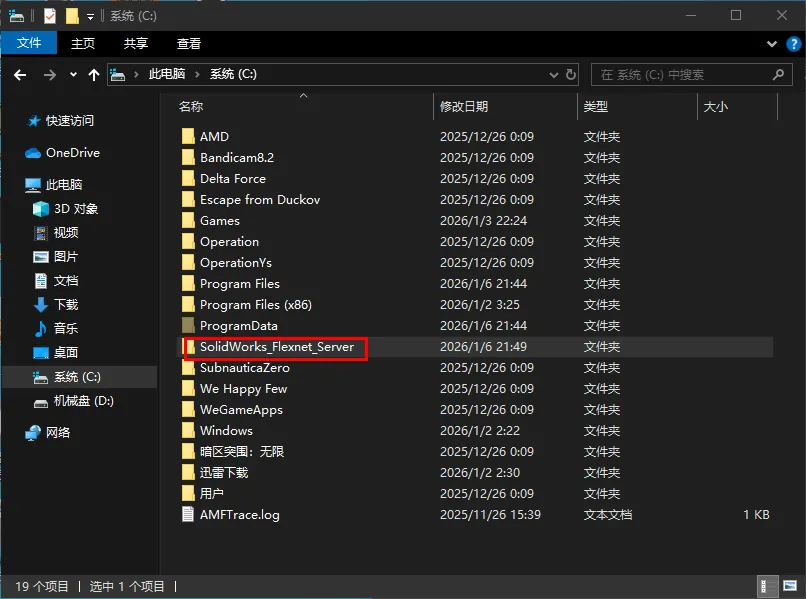
7.打开电脑【C盘】,在空白处鼠标右击选择【粘贴】 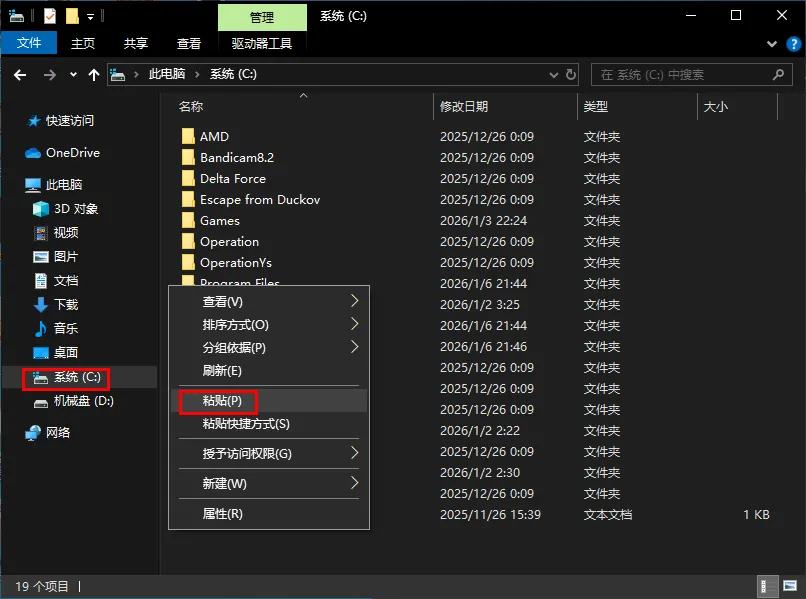
12.打开解压后的文件夹,鼠标右击【setup】选择【以管理员身份运行】 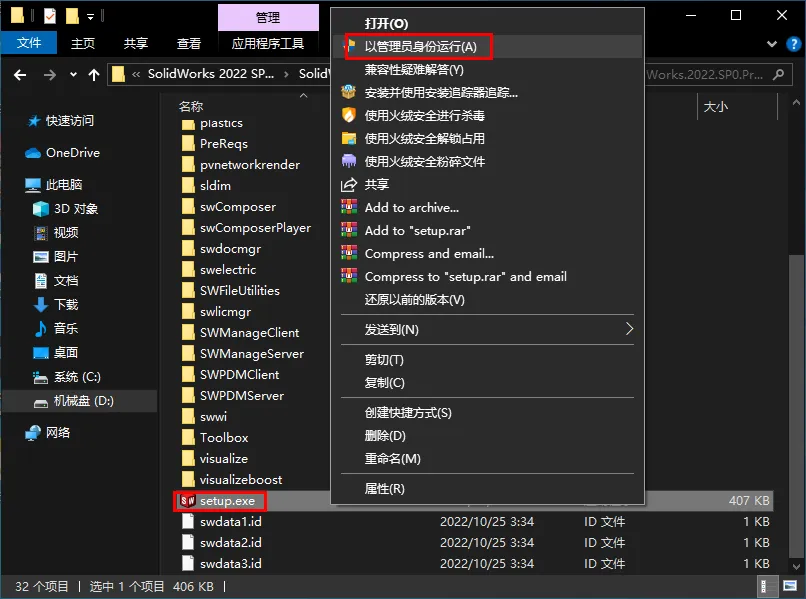
13.点击【确定】 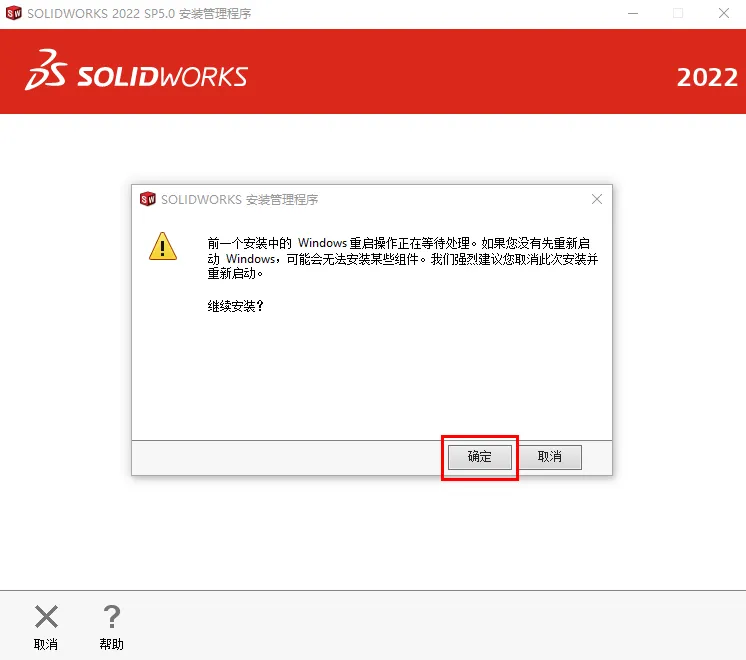
14.鼠标右键【标题栏】选择【禁用英特网访问】点击【下一步】 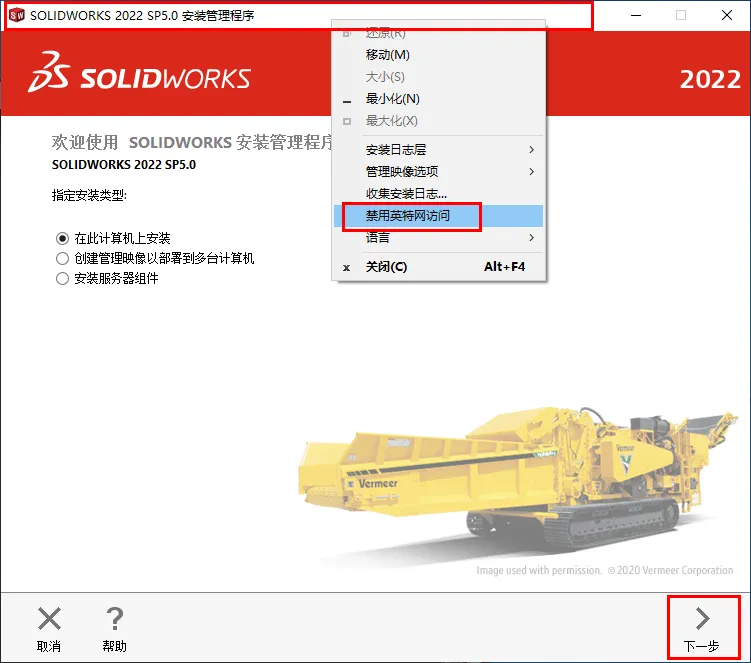
15.勾选需要安装的产品(SW产品众多,尽量只选择自己需要的产品),点击【下一步】 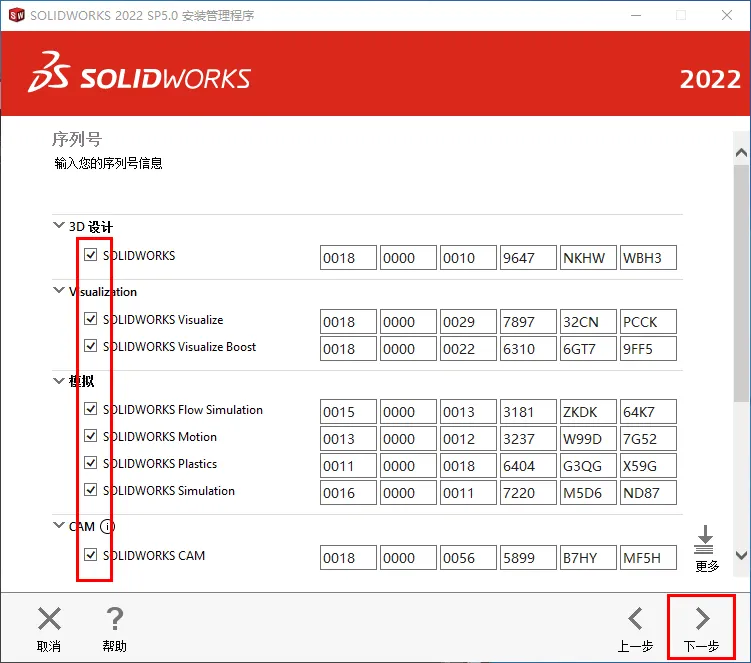
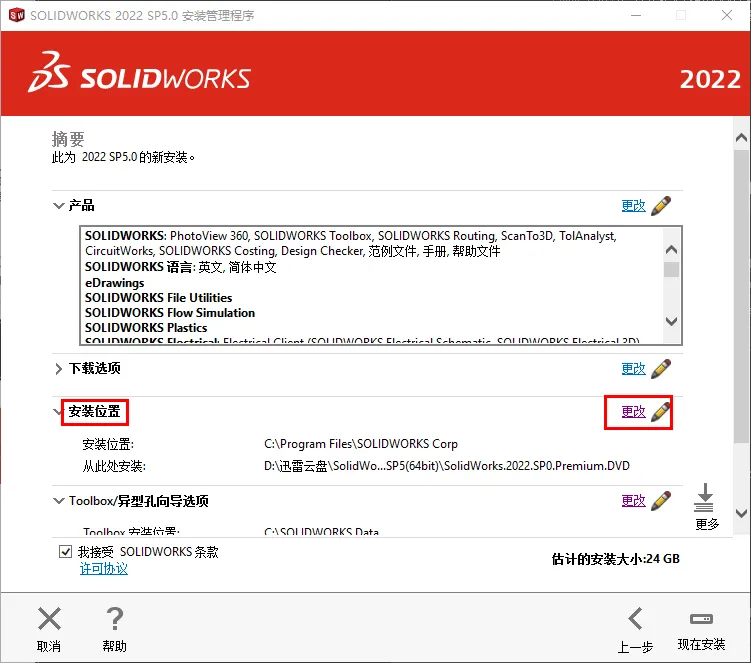
17.修改路径地址中的C可更改安装位置(如:将C改为D表示安装到D盘),点击【返回摘要】 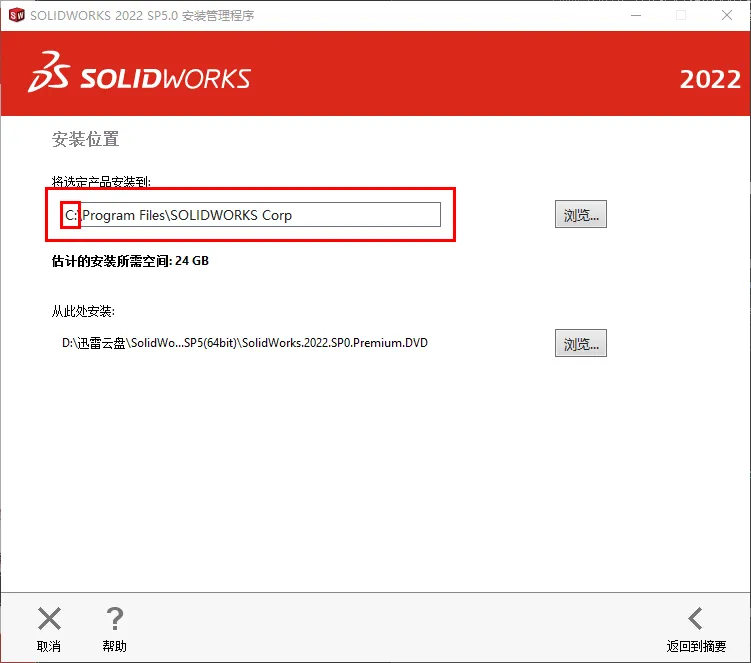
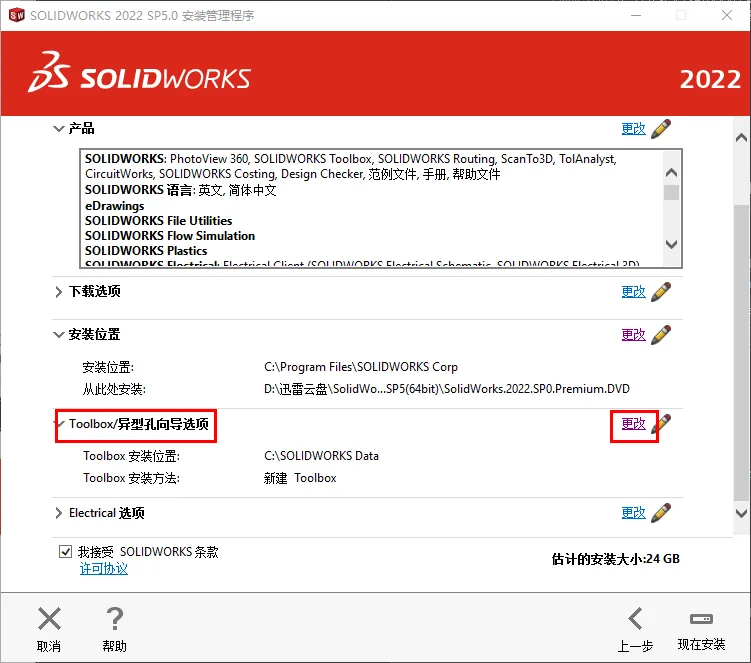
19.修改路径地址中的C可更改安装位置(如:将C改为D表示安装到D盘),点击【返回摘要】 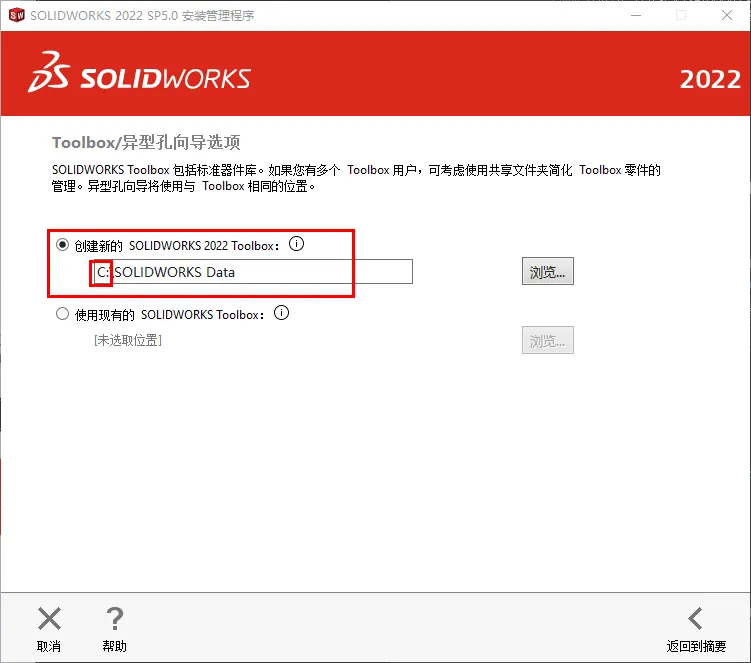
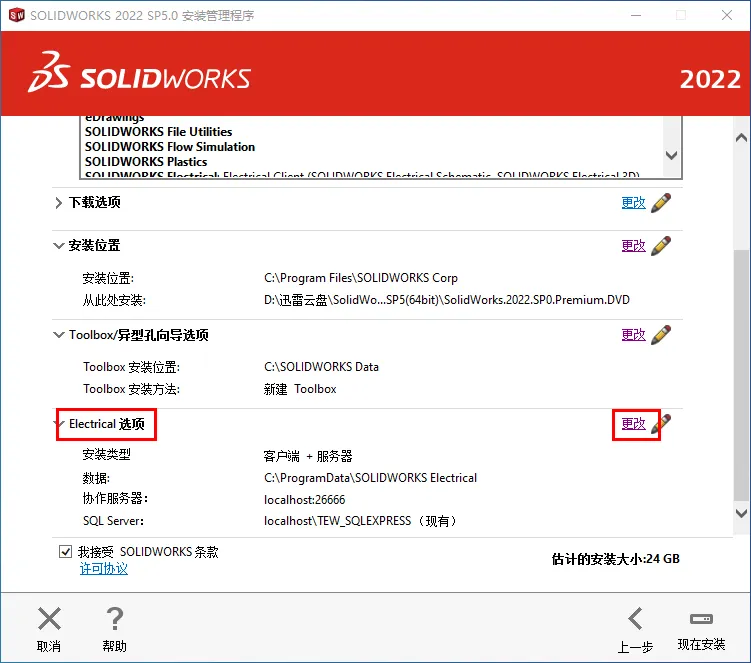
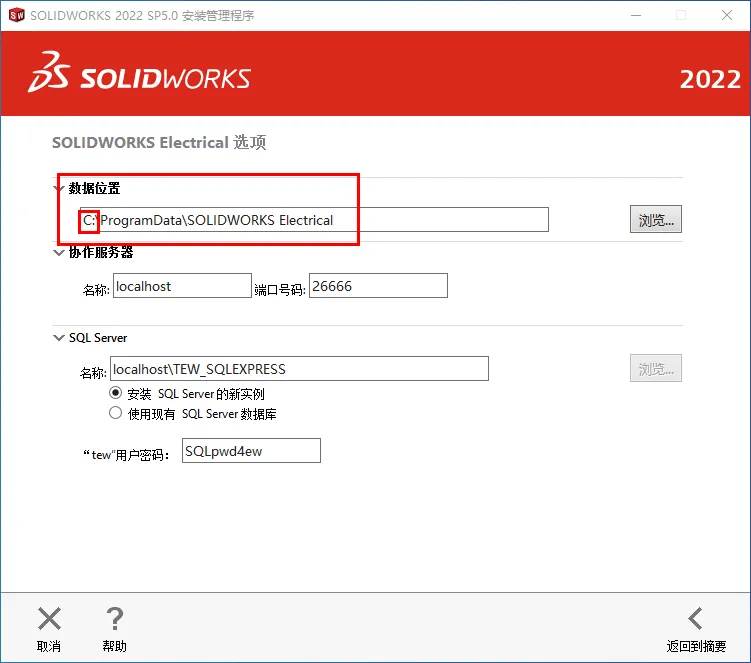
25.点击【以后重新启动】 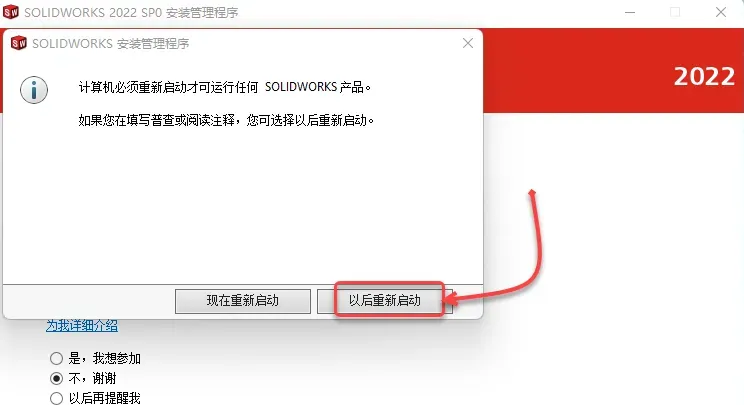
27.鼠标右击【Program Files】文件夹选择【复制】 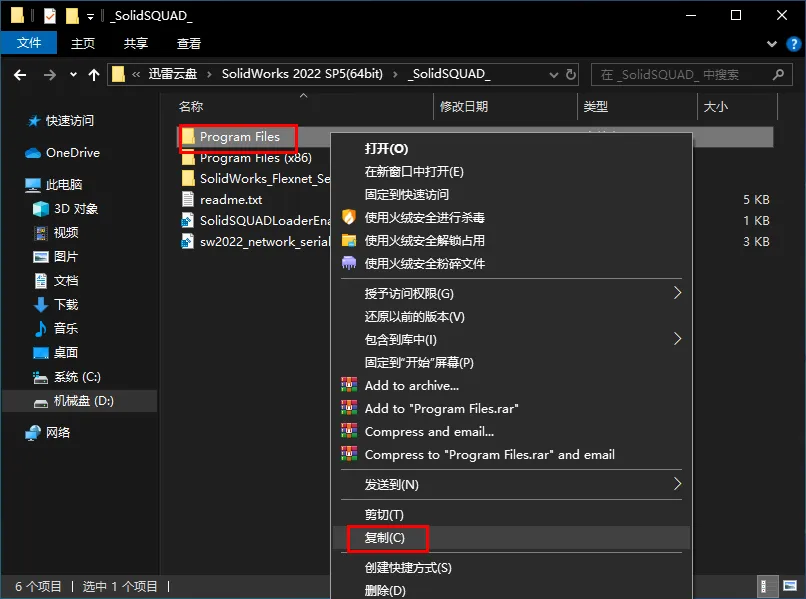
28.打开软件的【安装位置】(如在步骤17中将C更改为了D,则打开D盘),在空白处鼠标右击选择【粘贴】 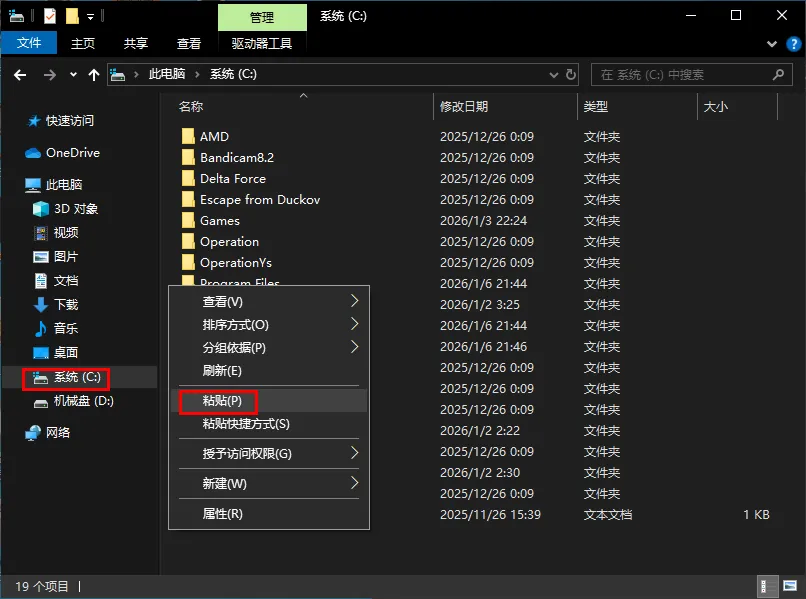
33.双击桌面【SOLIDWORKS 2022】图标启动软件 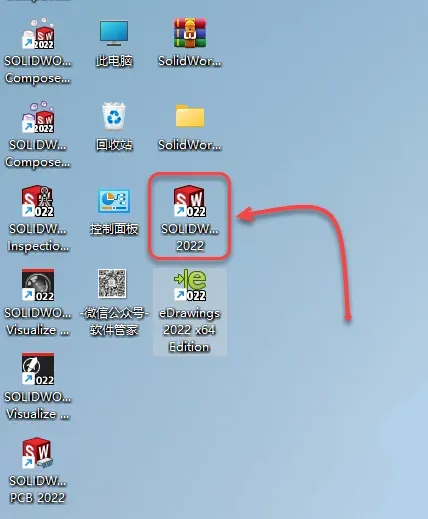
34.点击【接受】 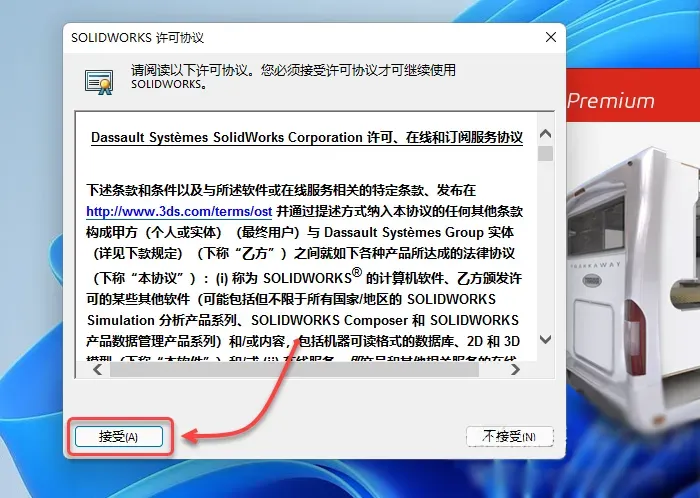
下载链接:https://pan.xunlei.com/s/VOiOHmlCJ5gpq7lGYdXaVLKoA1?pwd=iy9b#1.鼠标右击【SolidWorks 2022 SP5(64bit).part01】压缩包(win11系统的用户先点击“显示更多选项”)选择【解压到 SolidWorks 2022 SP5(64bit)】5.点击【确定】
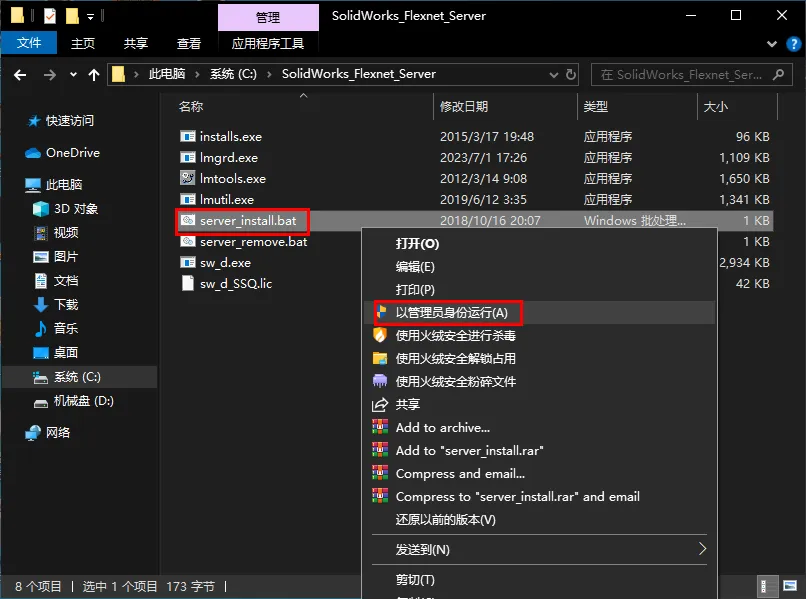
8.双击打开粘贴后的【SolidWorks_Flexnet_Server】文件夹
9.鼠标右击【server_install】选择【以管理员身份运行】
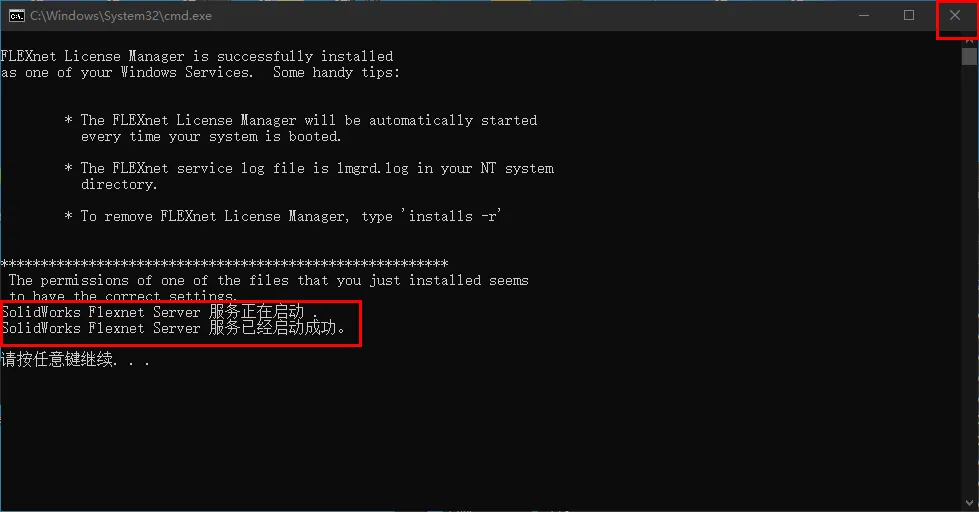
10.提示【服务已经启动成功】,点击右上角【X】退出
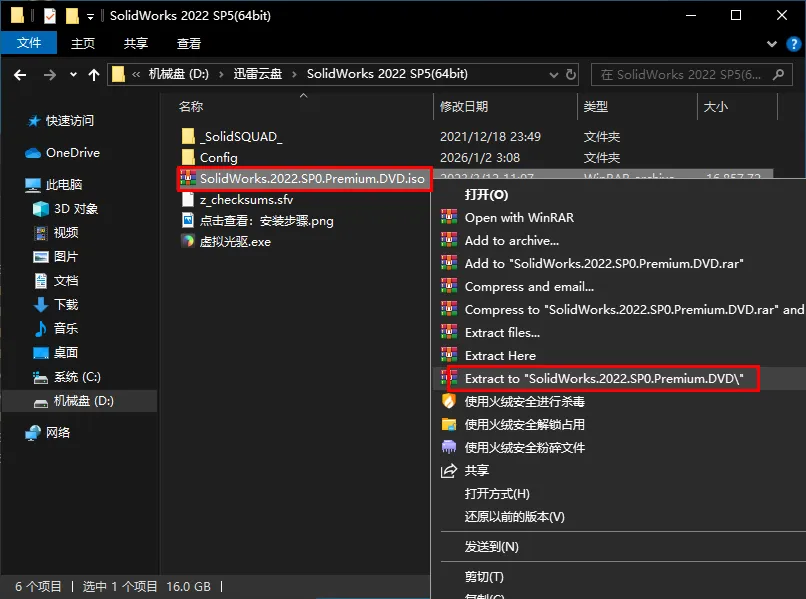
11.鼠标右击【SolidWorks.2022.SP0.Premium.DVD】压缩包(win11系统的用户先点击“显示更多选项”)选择【解压到 SolidWorks.2022.SP0.Premium.DVD】
16.点击【安装位置】后的【更改】
18.点击【Toolbox异型孔向导选项】后的【更改】
20.点击【Electrical选项】后的【更改】
21.修改路径地址中的C可更改安装位置(如:将C改为D表示安装到D盘),点击【返回摘要】
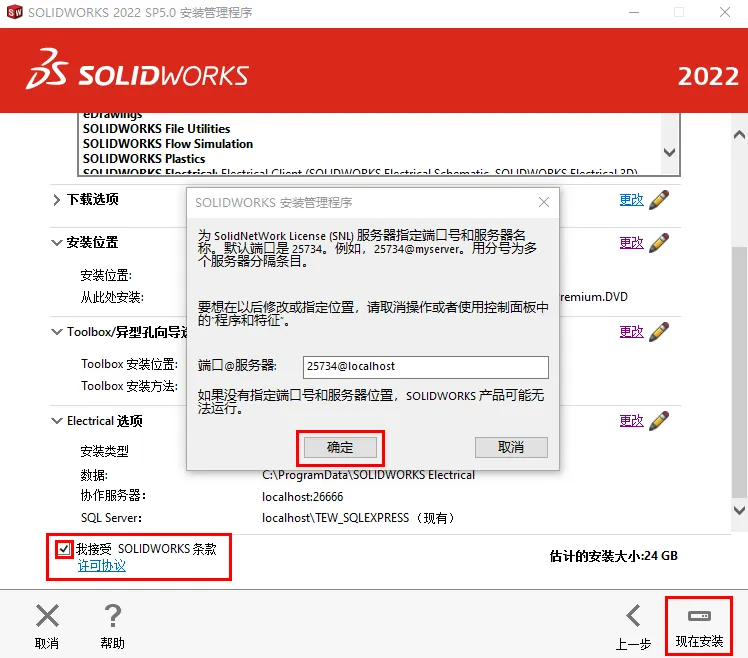
22.勾选【我接受SOLIDWORKS条款】,点击【现在安装】,点击【确定】
23.软件安装中……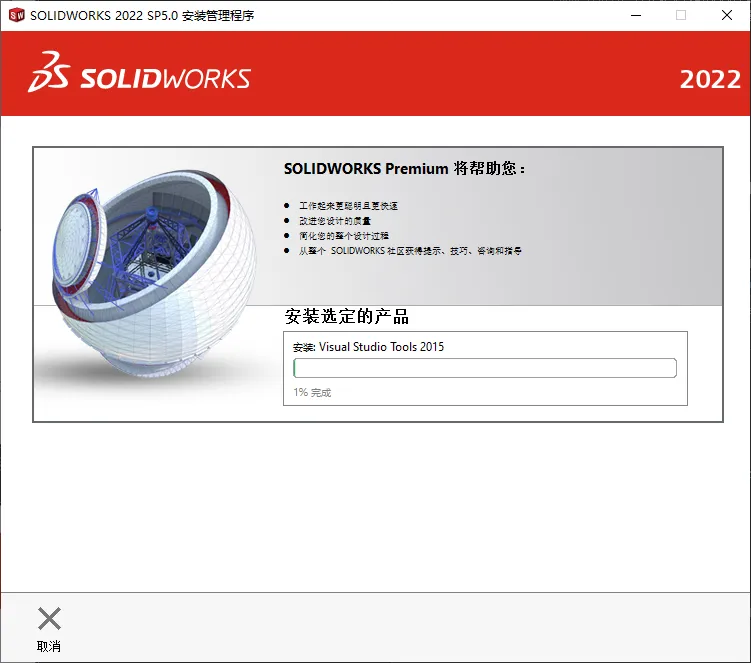
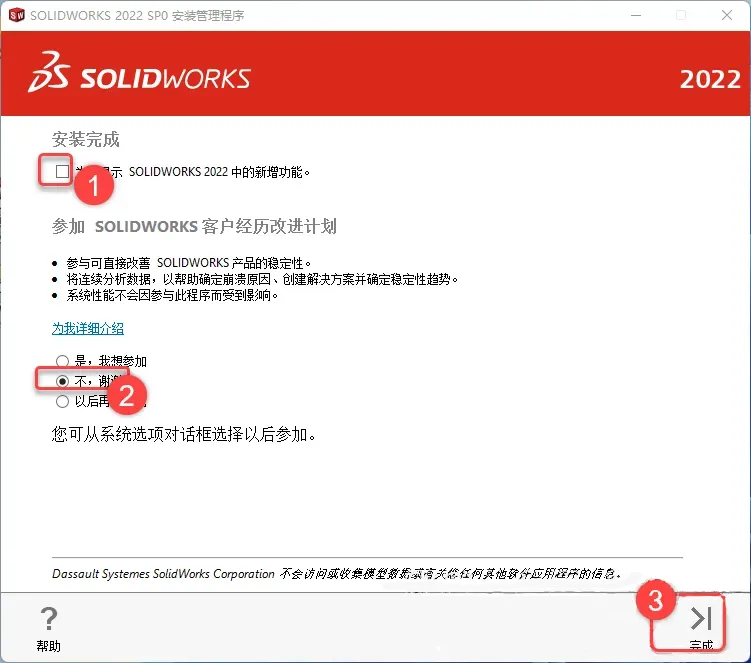
24.取消勾选【为我显示SOLIDWORKS2022中的新增功能】,选择【不,谢谢】,点击【完成】
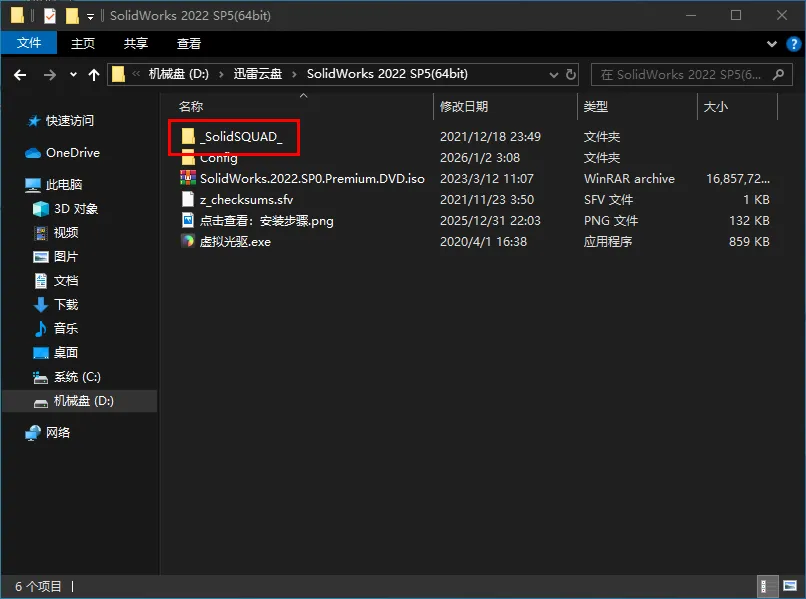
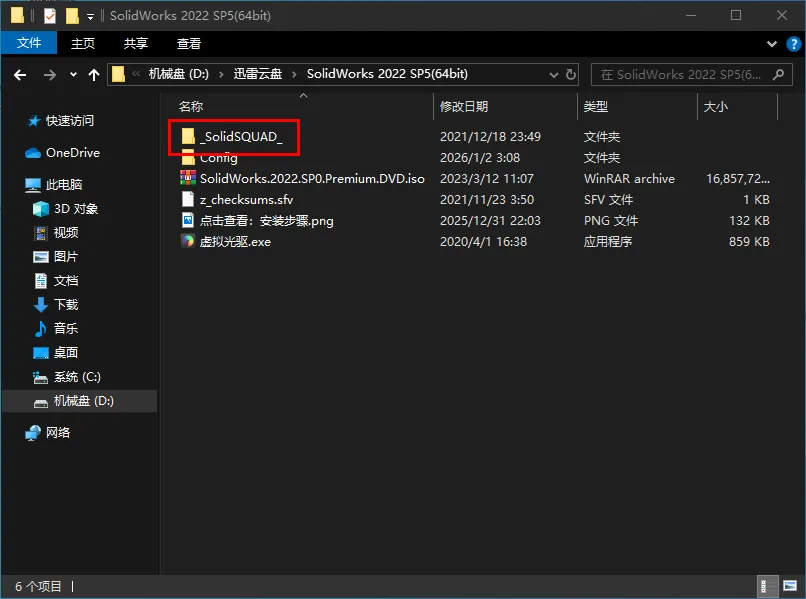
26.打开压缩包解压后的【SolidWorks2022(64bit)】文件夹,双击打开【_SolidSQUAD_】文件夹
29.打开压缩包解压后的【SolidWorks2022(64bit)】文件夹,双击打开【_SolidSQUAD_】文件夹
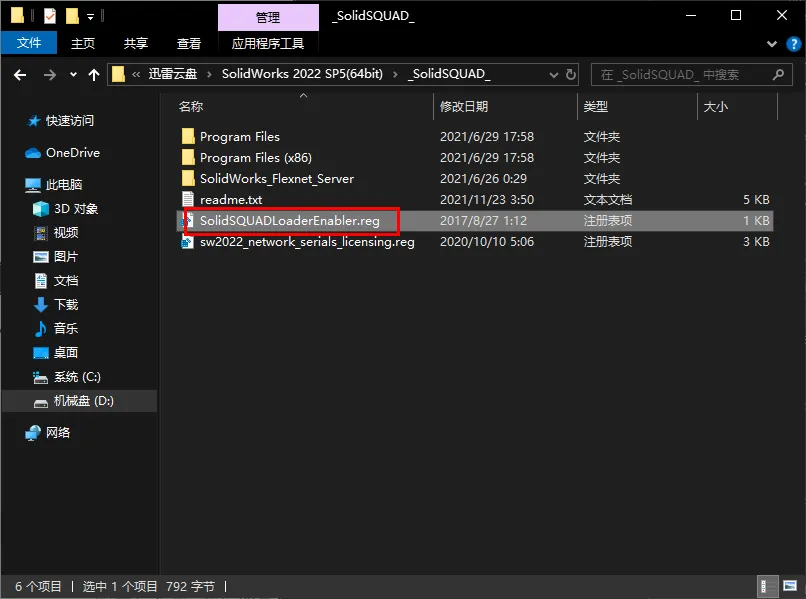
30.双击【SolidSQUADLoaderEnabler】
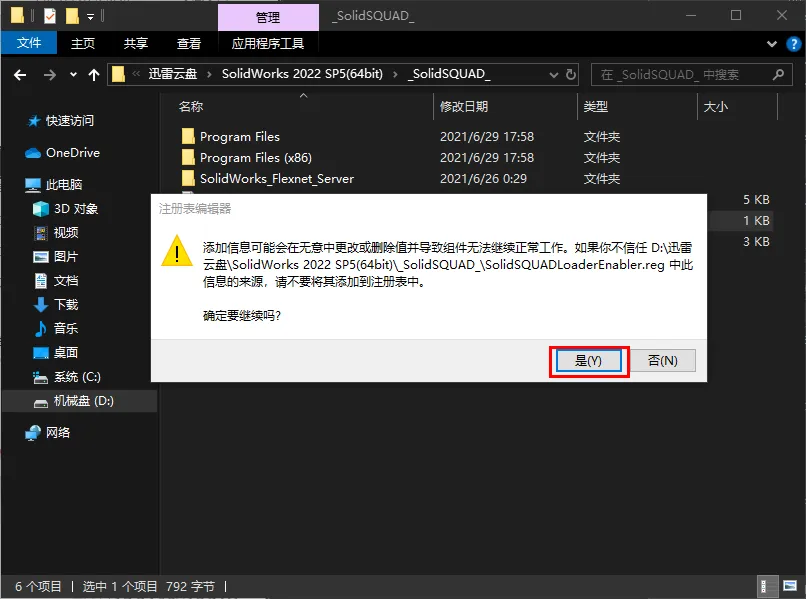
31.点击【是】
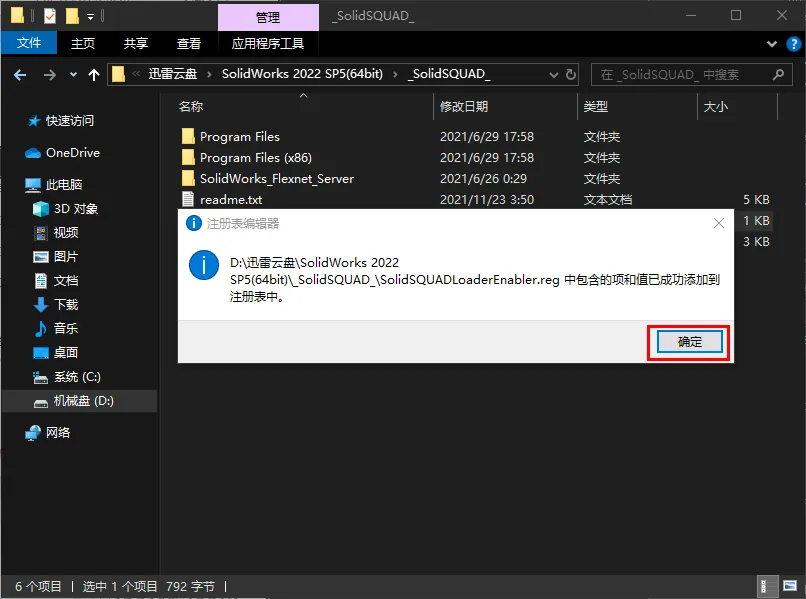
32.点击【确定】
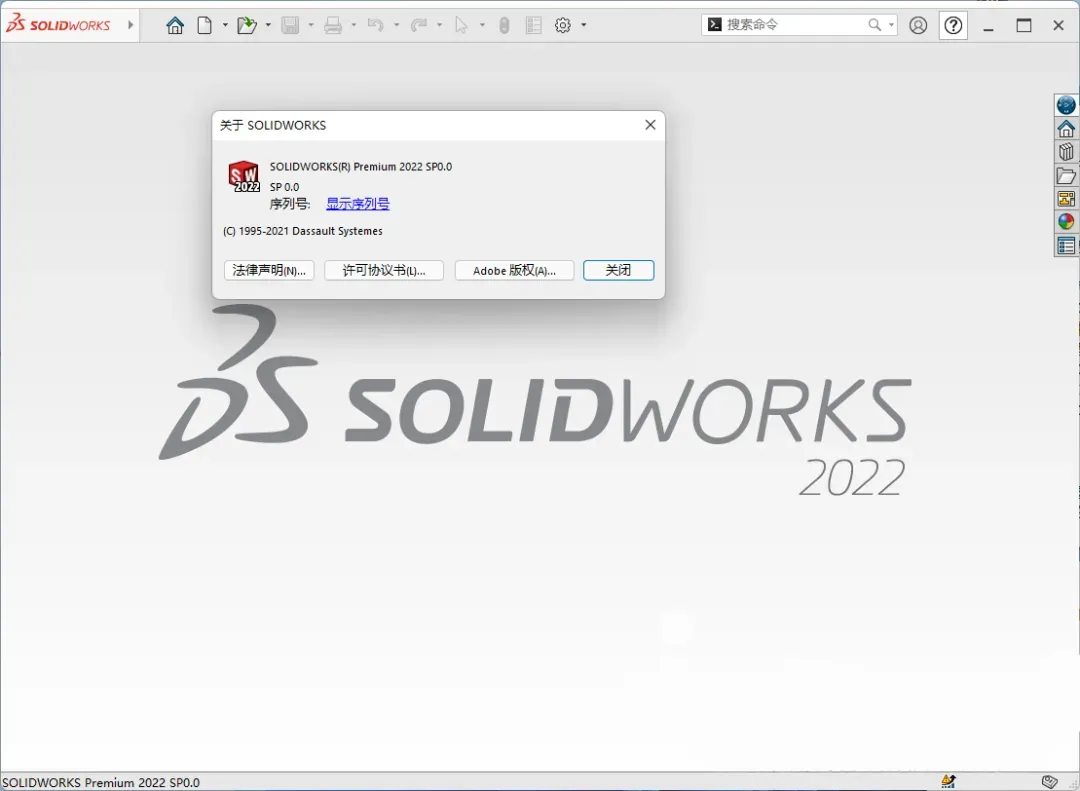
35.安装成功
本文来自网友投稿或网络内容,如有侵犯您的权益请联系我们删除,联系邮箱:wyl860211@qq.com 。

