【下载安装】WinCC 8.1:引领工业自动化的智能监控新标准
- 2026-10-09 10:58:17
软件介绍
WinCC 8.1是西门子推出的最新一代工业控制组态软件,作为Windows Control Center的升级版本,在继承前代优势的基础上,全面增强了兼容性、安全性、用户交互体验及通信能力。该软件支持Windows 10/11(64位专业版/企业版)以及Windows Server 2019/2022(标准版/数据中心版),可无缝集成多种硬件设备与控制系统,包括原有自动化方案,实现平滑升级。全新引入的现代化网页用户界面(WebUI)支持通过浏览器远程访问项目,不仅提升了多站点管理效率,还兼容手机浏览器,实现灵活的移动端监控。在安全方面,WinCC 8.1采用先进的加密技术,确保数据传输与存储的安全性,满足FDA 21 CFR Part 11等行业法规要求,特别适用于制药、化工等对安全性要求严苛的领域。软件界面经过优化,操作更直观,新增主题切换与3D控件动态展示功能,提升可视化体验。同时,增强的IT/OT融合能力支持OPC UA服务器方法、REST API和MQTT协议,拓展了系统集成的可能性。其核心功能涵盖画面系统、归档系统、报警消息、报表生成、用户权限管理、脚本开发、过程通信及开放接口等,全面满足各类工业环境中过程控制、设备监控与数据管理的需求。
下载地址
迅雷网盘
https://pan.xunlei.com/s/VOaNcQYTf9BbRjNuWQMbVG7_A1?pwd=zdnd#
夸克网盘
https://pan.quark.cn/s/748620804f26
百度网盘
通过网盘分享的文件:WinCC8.1
链接: https://pan.baidu.com/s/1rOArRaAfoMxXraTE7bwZsg?pwd=2iea 提取码: 2iea
如需其他软件,请复制下方地址,到手机浏览器打开,搜索关键词即可获取
https://docs.qq.com/sheet/DSW9td0RsV3JsbHBH?tab=cnyyov
(不会下载?请查看教程【如何下载?】)
安装教程
1、首先将下载好的WinCC 8.1软件安装包存储到电脑上,然后右键选择解压到当前文件夹(解压速度取决于你的电脑配置,耐心等待一下)
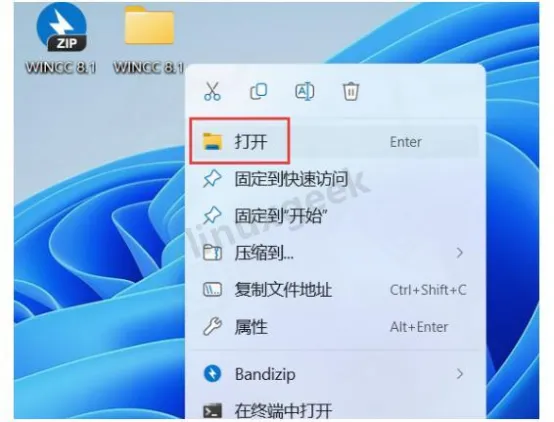
2、解压完成后,右键点击【打开】解压后的文件夹,准备开始正式安装流程
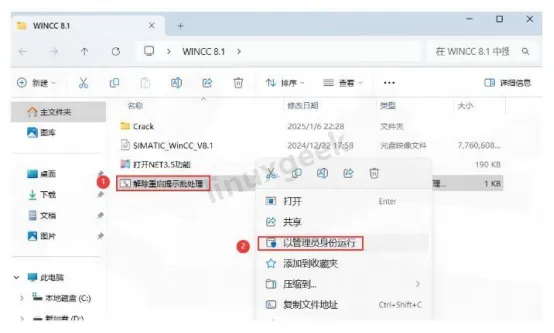
3、在文件夹中找到【解除重启提示批处理】文件(超级重要!),右键选择【以管理员身份运行】,这一步能避免安装过程中的烦人重启提示
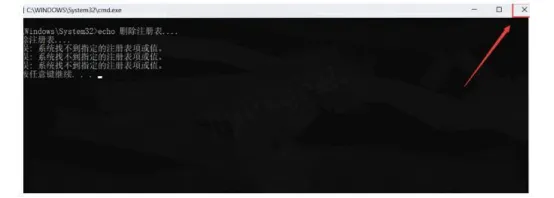
4、批处理运行完毕后,点击右上角的【关闭按钮】退出
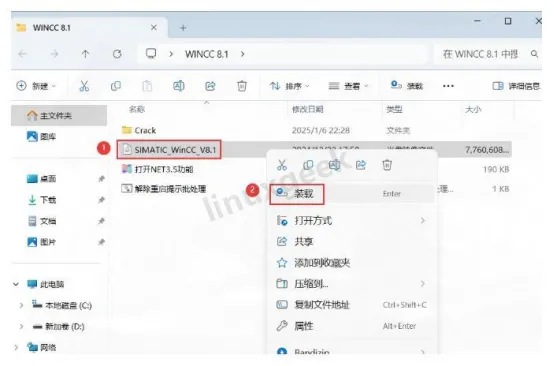
5、接下来找到【SIMATIC_WinCC_V8.1】文件夹,右键点击选择【装载】选项,准备进入WinCC安装界面
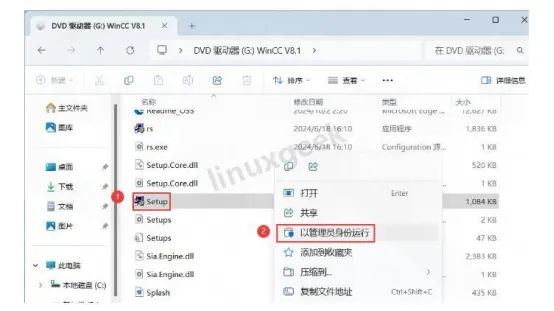
6、在打开的文件夹中找到【Setup】应用程序图标,右键选择【以管理员身份运行】(必须用管理员权限哦!)
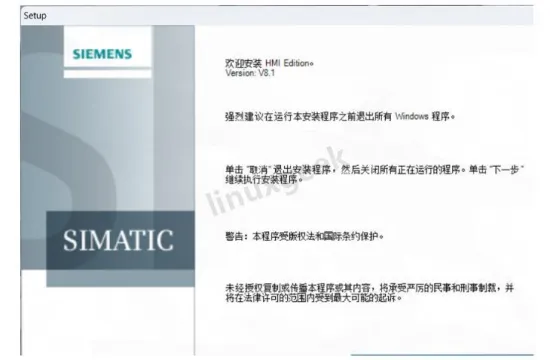
7、看到安装向导界面后,直接点击【下一步】开始正式安装流程

8、继续点击【下一步】进入下一环节
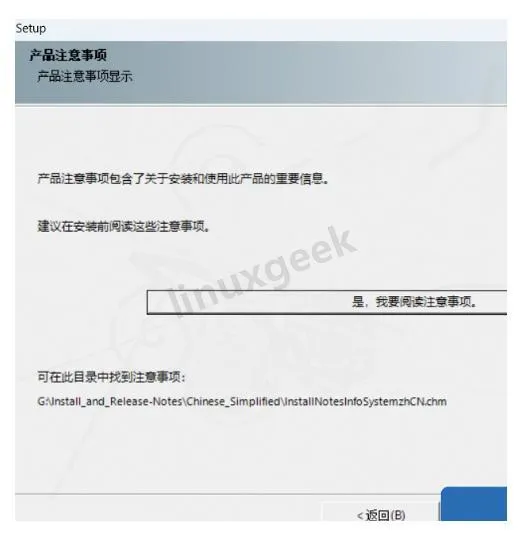
9、阅读安装信息后,再次点击【下一步】继续
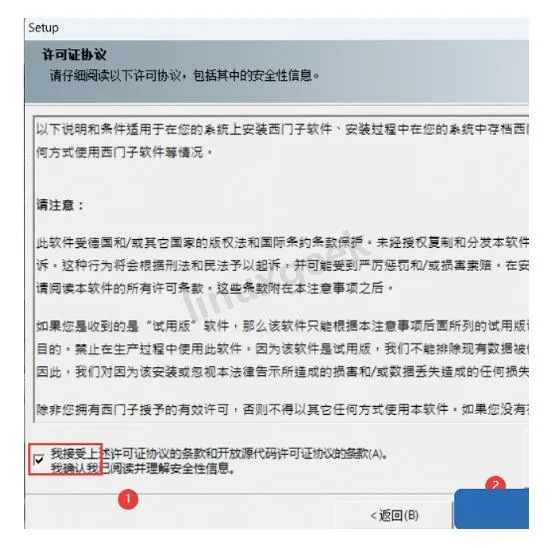
10、到了许可协议环节,勾选【我接受】选项(这步必不可少!),然后点击【下一步】
11、在产品选择界面,直接点击【下一步】使用默认选项
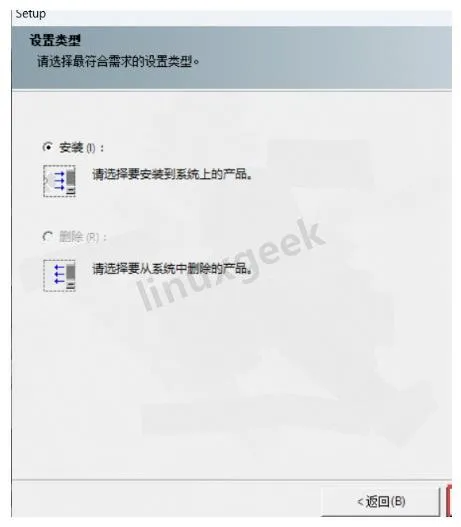
12、继续点击【下一步】进入安装路径设置界面
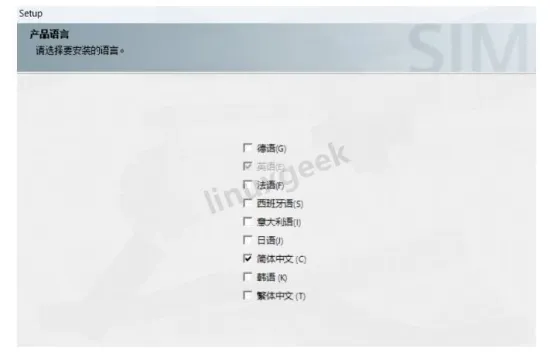
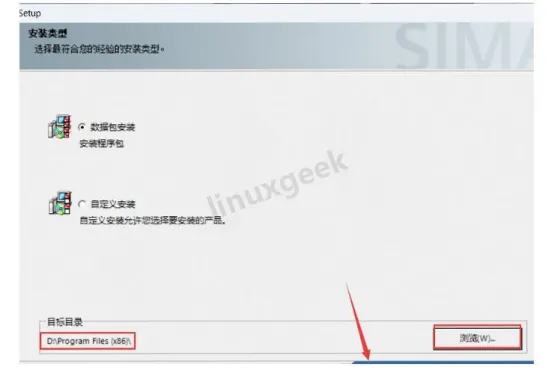
13、这一步很关键!WinCC默认安装在C盘,但为了不占用系统盘空间,建议更改安装位置到其他磁盘。本教程选择安装在D盘,设置好路径后点击【下一步】
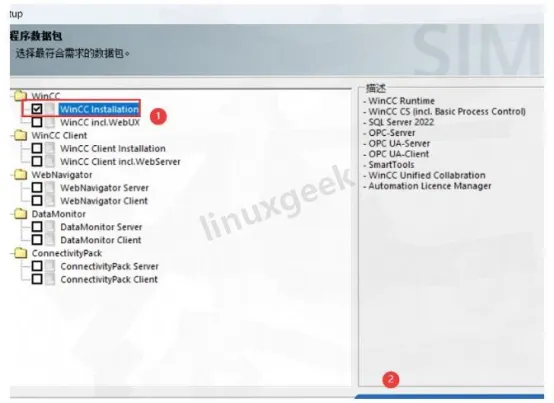
14、在安装组件选择界面,确保勾选【WinCC Installation】选项(这是核心组件!),然后点击【下一步】
15、在后续界面中继续点击【下一步】推进安装流程
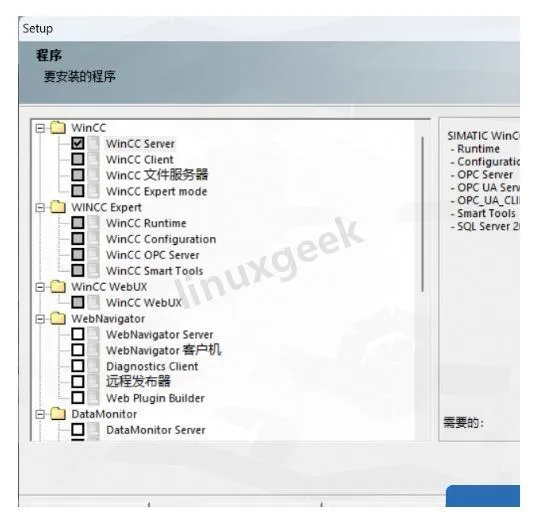
16、再次遇到许可协议,勾选【我接受】选项,然后点击【下一步】
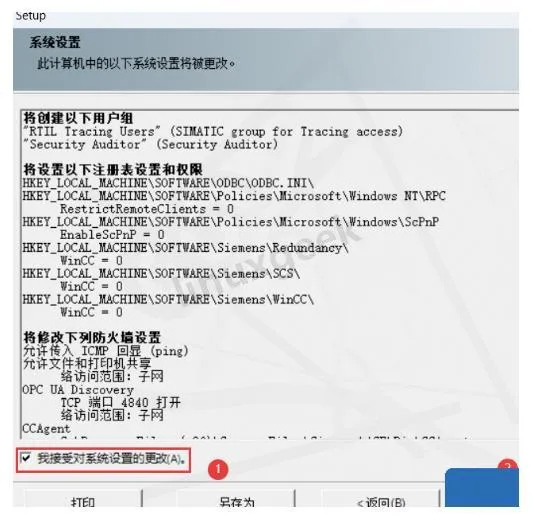
17、所有设置确认无误后,点击【安装】按钮开始正式安装WinCC软件
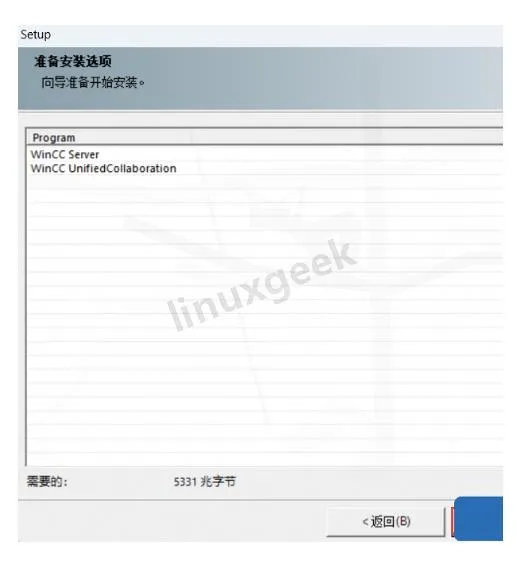
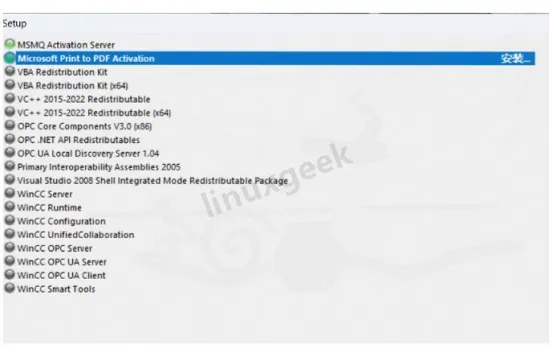
18、此时系统开始安装WinCC主程序,耐心等待一段时间(取决于电脑配置,可能需要10-30分钟)
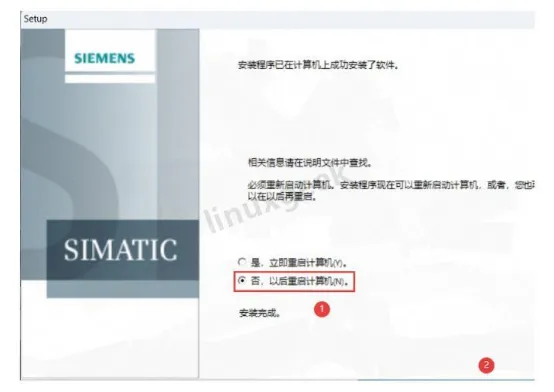
19、安装完成后,在弹出的对话框中勾选【否...】选项(避免立即重启电脑),然后点击【完成】按钮
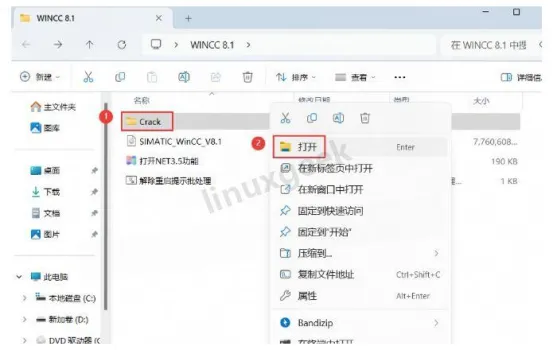
20、回到WinCC 8.1文件夹,找到【Crack】文件夹并右键点击【打开】(这一步非常关键!)
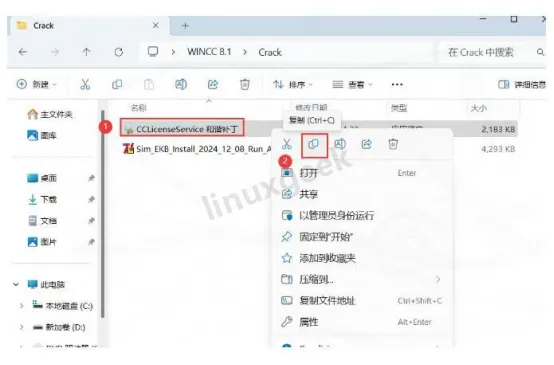
21、在Crack文件夹中找到【CCLicenseService和谐补丁】程序,右键点击选择【复制】
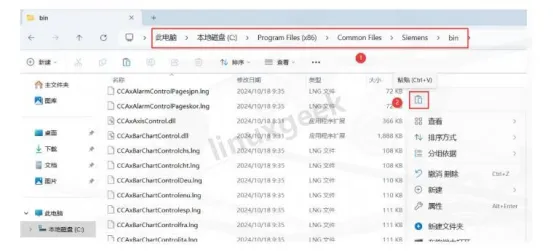
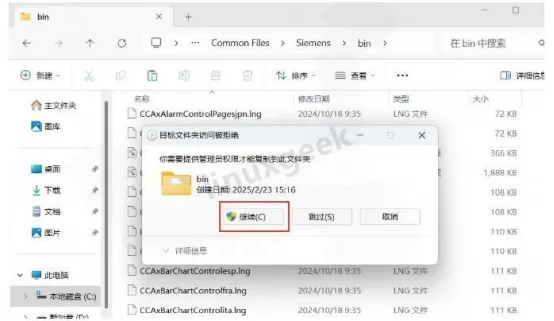
22、打开以下路径:C:\Program Files (x86)\Common Files\Siemens\Bin,在文件夹空白处右键点击【粘贴】
23、如果系统提示需要管理员权限,点击【继续】确认操作
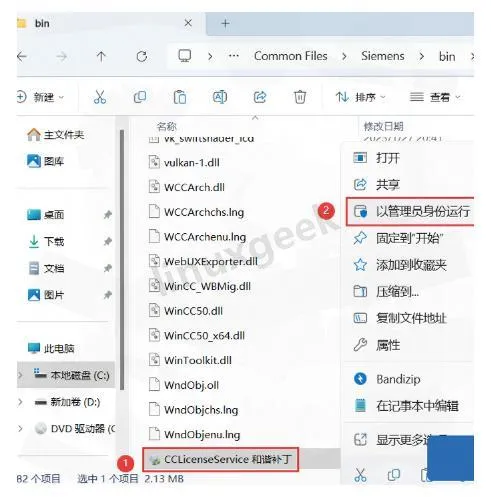
24、找到刚刚粘贴的【CCLicenseService和谐补丁】程序,右键选择【以管理员身份运行】(权限很重要!)
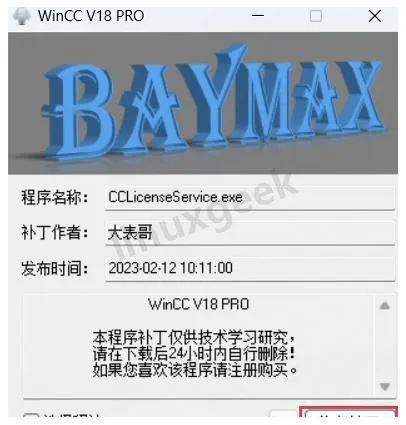
25、在打开的界面中点击【执行补丁】按钮,开始安装授权组件
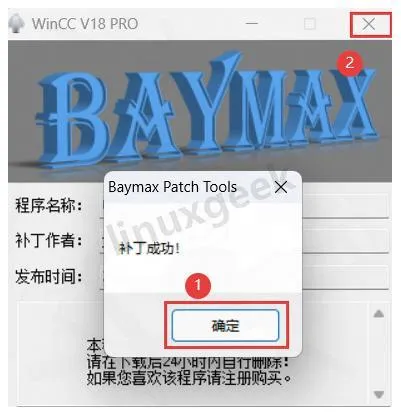
26、操作成功后点击【确定】,然后点击右上角【关闭按钮】退出
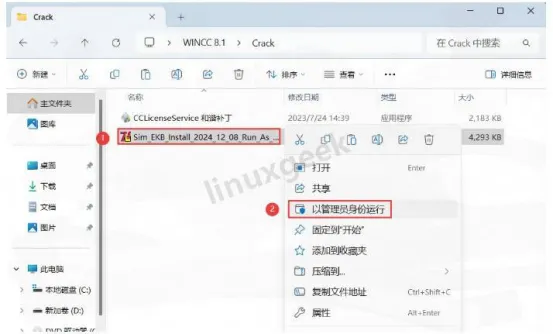
27、回到Crack文件夹,找到【Sim_EKB_Install...】程序,右键选择【以管理员身份运行】,准备安装密钥
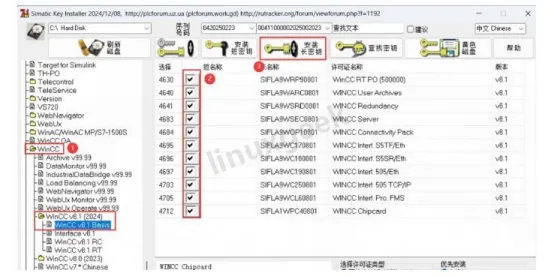
28、在打开的界面中,依次展开左侧的【WinCC】、【WinCC v8.1(2024)】、【WinCC v8.1 Basis】目录,然后勾选右侧所有【短名称】选项,最后点击【安装长密钥】按钮
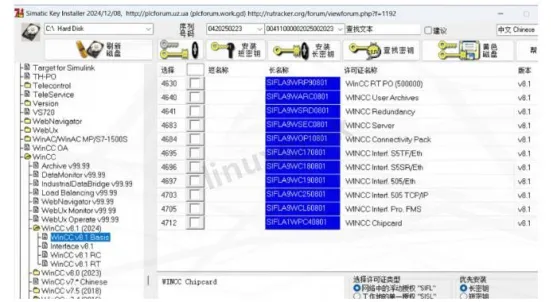
29、等待密钥安装完成,系统会显示安装状态
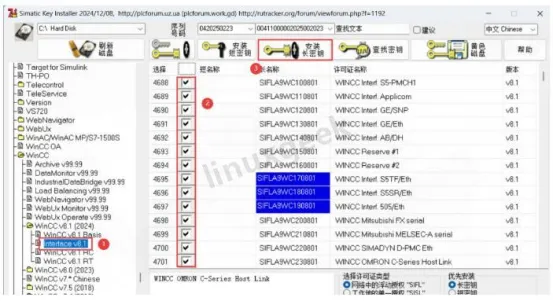
30、接下来点击【Interface v8.1】选项,勾选右侧所有【短名称】,再次点击【安装长密钥】
31、继续点击【All】选项进入下一组密钥安装
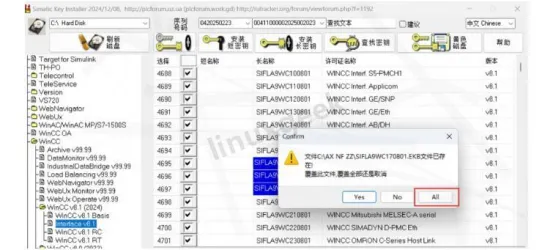
32、点击【WinCC v8.1(2024)】,特别勾选【4630】短名称(这是核心组件!),然后点击【安装长密钥】
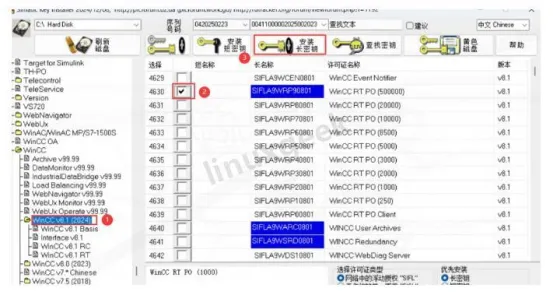
33、全部密钥安装完成后,点击右上角【关闭按钮】退出
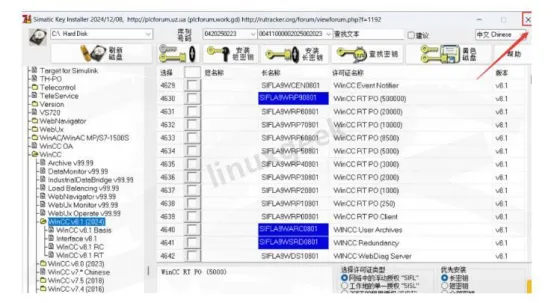
34、现在需要重启电脑以完成所有安装配置。重启后,回到桌面找到【SIMATIC WINCC 8.1软件图标】,右键点击【打开】
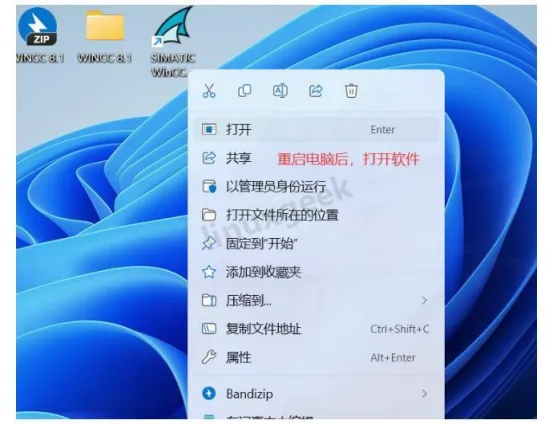
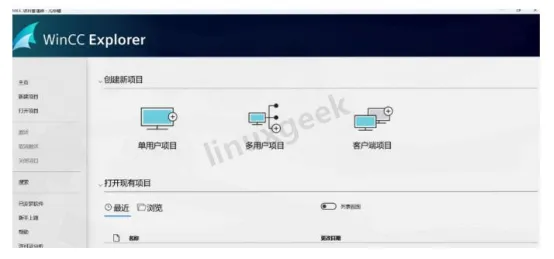
35、恭喜你!WinCC软件已成功安装并打开,下面是软件的运行界面:
版权声明
本站大部分下载资源收集于网络,只做学习和交流使用,版权归原作者所有。若您需要使用非免费的软件或服务,请购买正版授权并合法使用。本站发布的内容若侵犯到您的权益,请联系(www.17txb@qq.com)站长删除,我们将及时处理。
↓↓↓↓↓点击下方“阅读原文”查看更多资源

