Vectorworks 2023软件下载及安装教程
- 2026-10-09 13:10:10

Vectorworks 2023是一款功能强大的3D建模软件,此软件提供了许多精简但强大的建筑及产品工业设计所需的工具模组,在建筑设计,景观设计,舞台及灯光设计,机械设计及渲染等方面拥有专业化性能,提供了许多精简但强大的建筑及产品工业设计所需的工具模组。在建筑设计,景观设计,舞台及灯光设计,机械设计及渲染等方面拥有专业化性能。
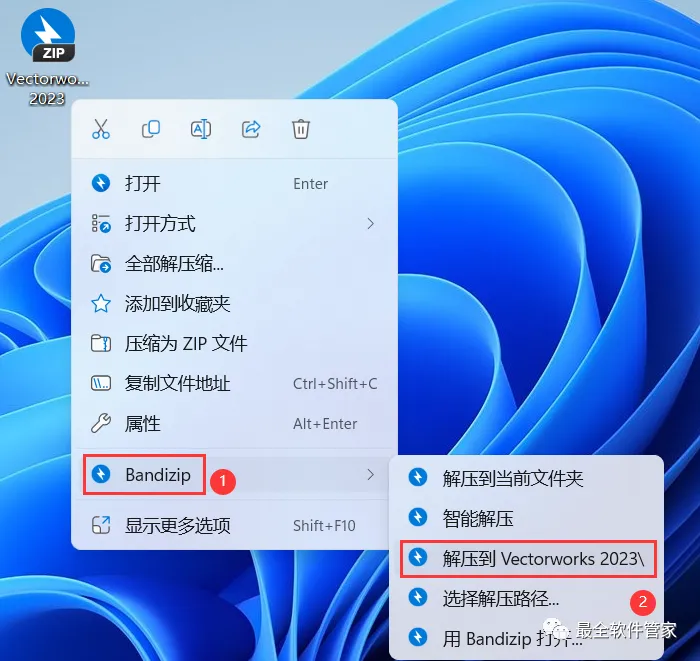
1、下载Vectorworks 2023软件安装包到电脑上,右键选择【解压到Vectorworks 2023\】
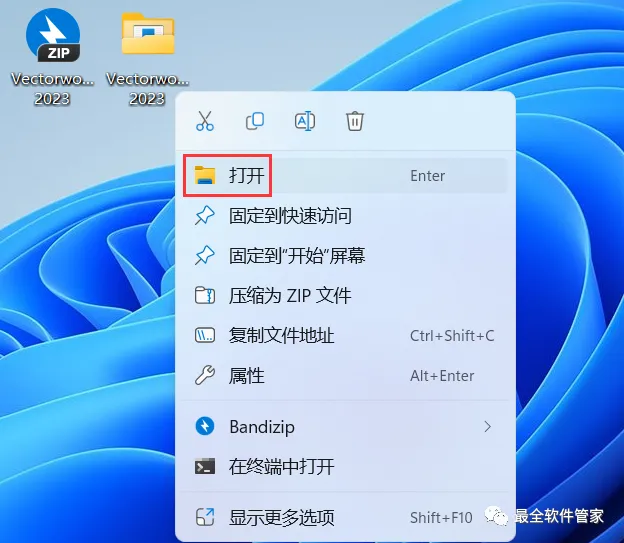
2、右键【打开】解压后的文件夹
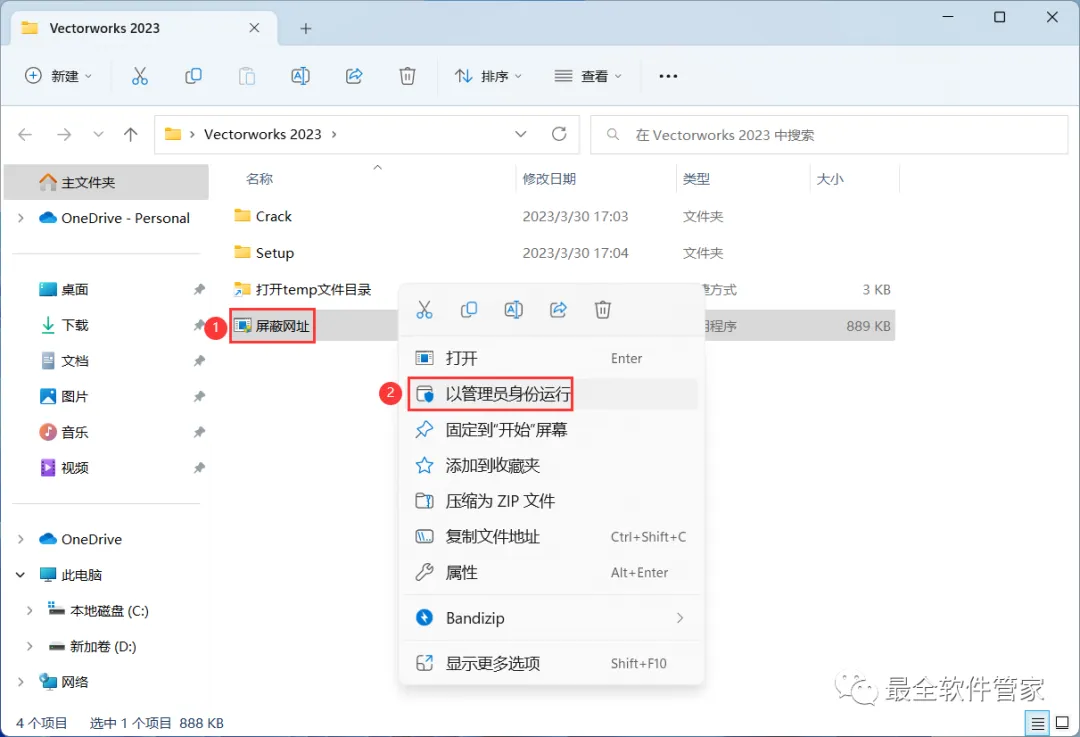
3、找到【屏蔽网址】程序,右键选择【以管理员身份运行】它
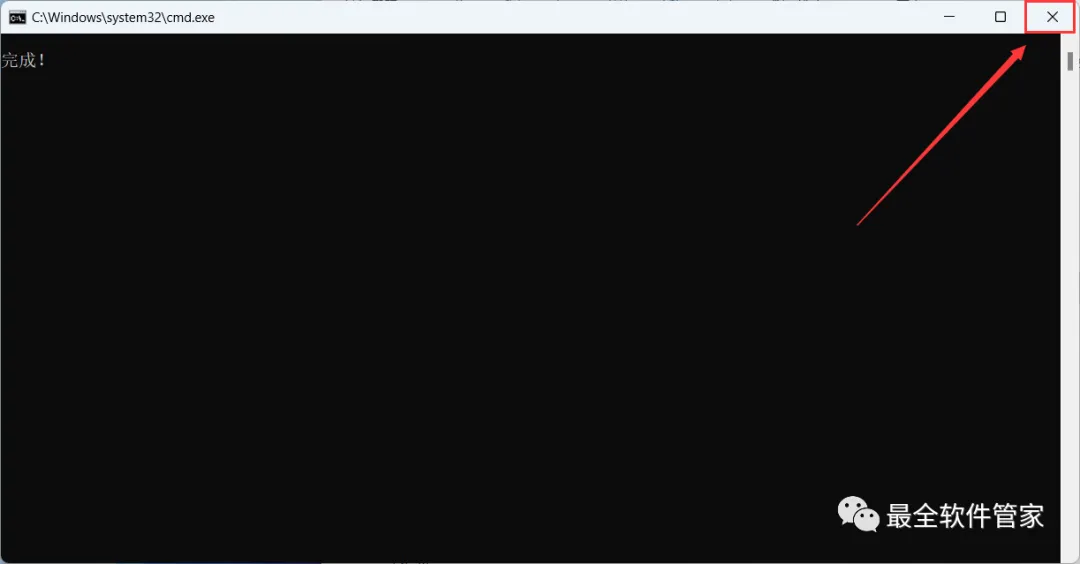
4、点击右上角【关闭按钮】
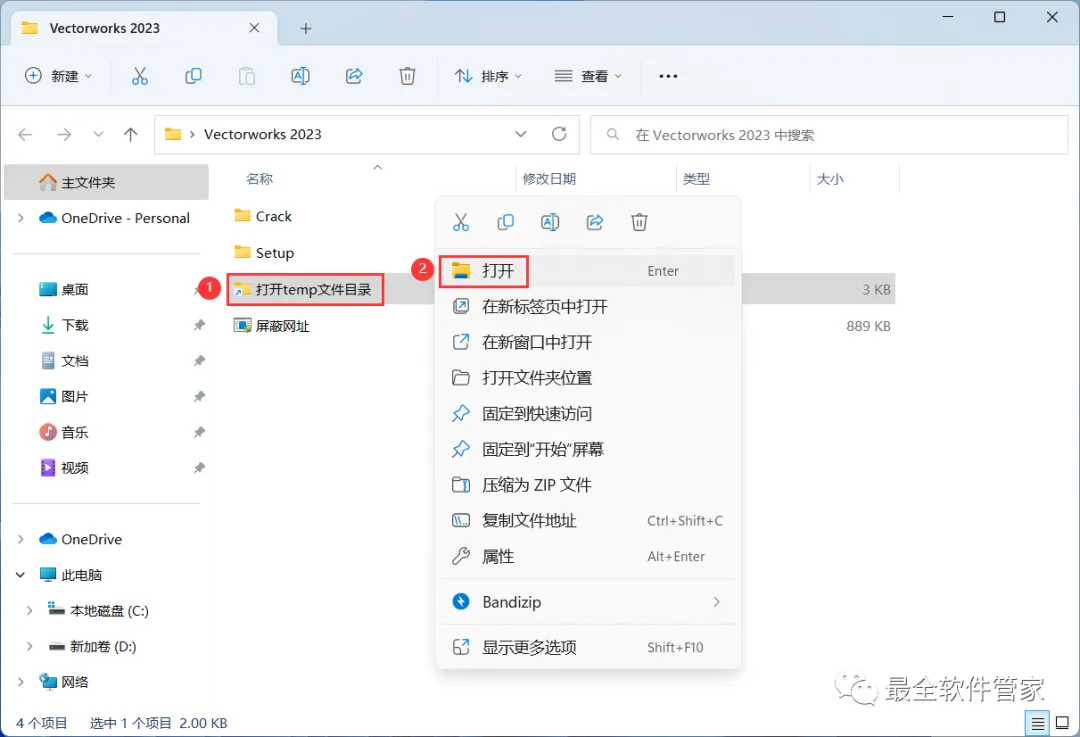
5、找到【打开temp文件目录】文件夹,右键【打开】它
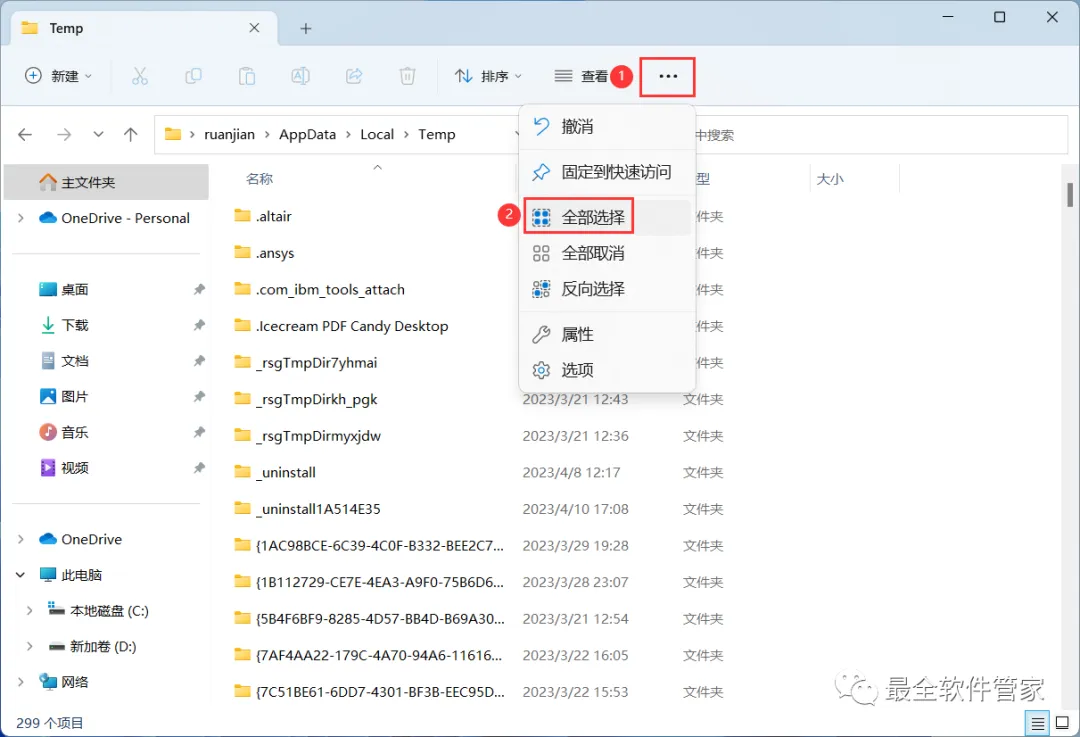
6、依次点击【选项按钮】、【全部选择】
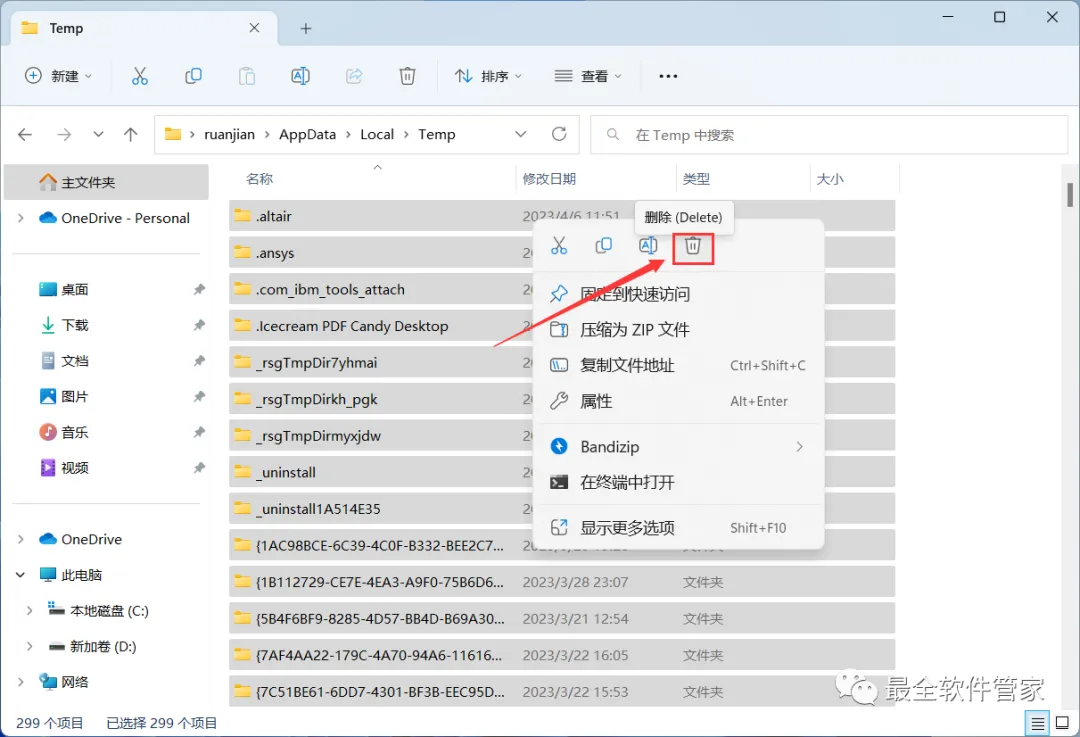
7、右键点击【删除按钮】
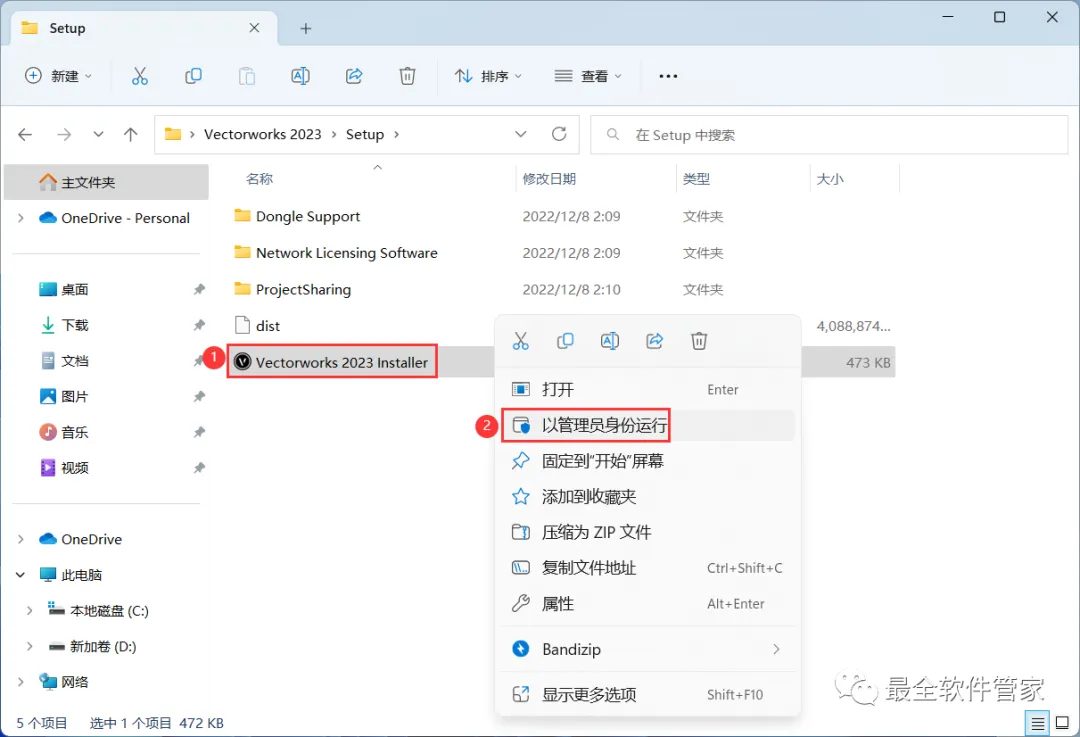
8、回到Vectorworks 2023文件夹,找到【Setup】文件夹,右键【打开】它

9、找到【Vectorworks 2023 Installer】应用程序,右键选择【以管理员身份运行】它
10、点击【Let`s Get Started】

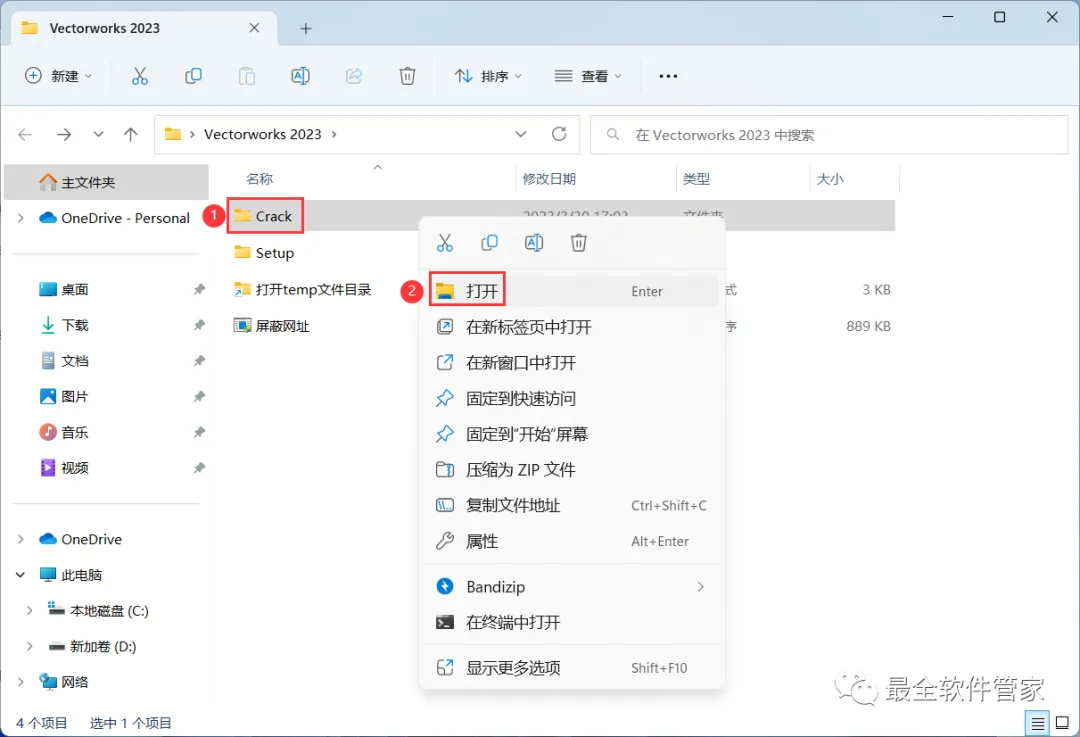
11、回到Vectorworks 2023文件夹,找到【Crack】文件夹,右键【打开】它
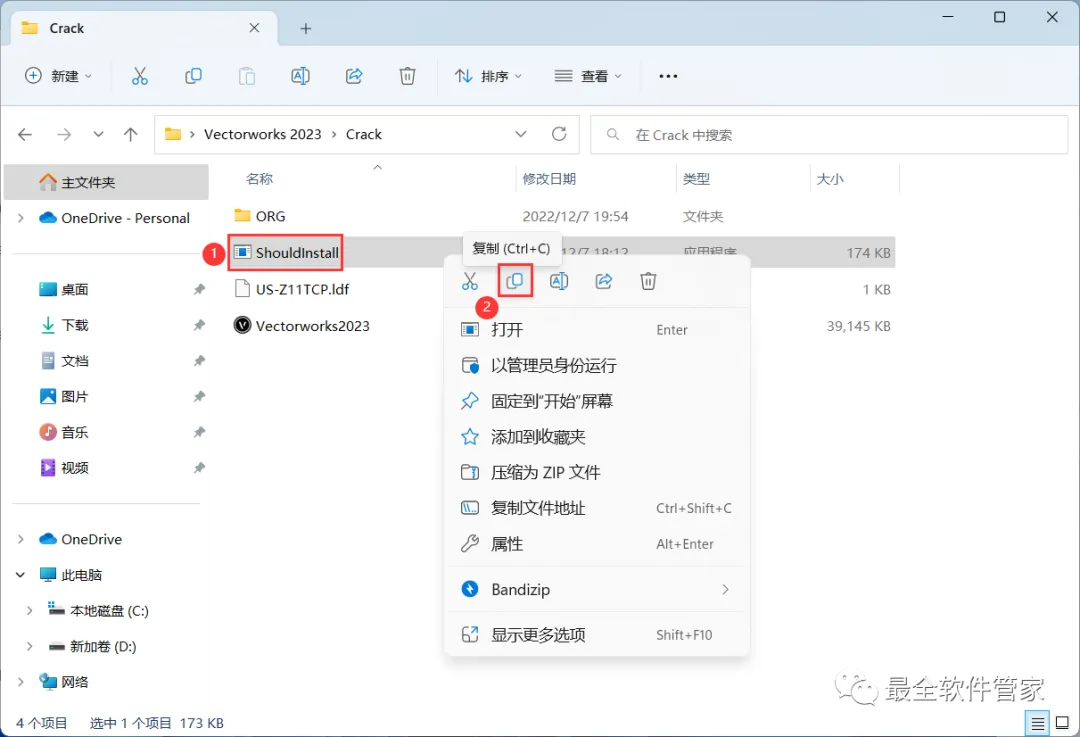
12、找到【shouldInstall】文件,右键点击【复制按钮】
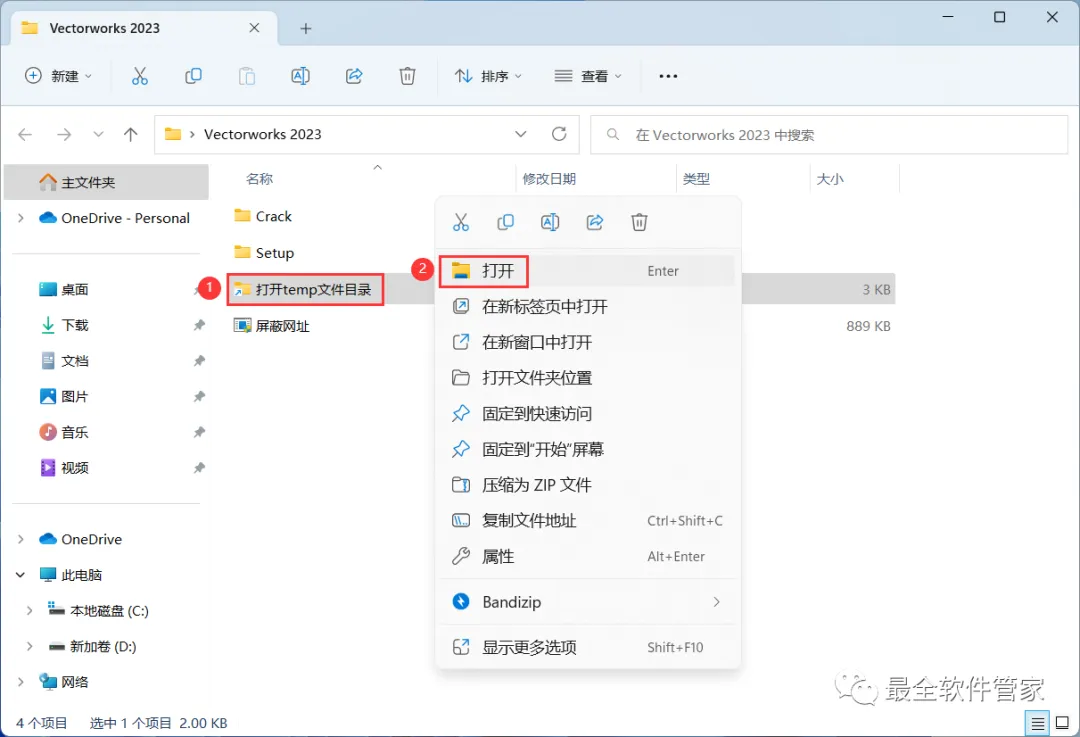
13、回到Vectorworks 2023文件夹,找到【打开temp文件目录】文件夹,右键【打开】它
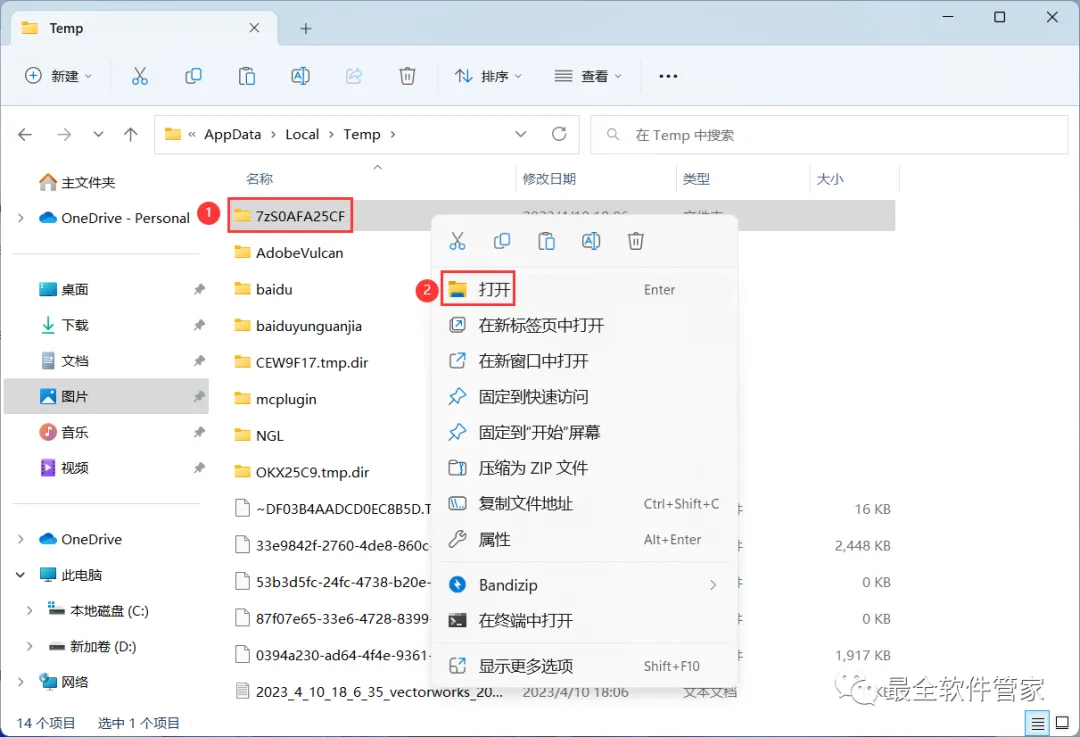
14、找到【7ZS0AFA25CF】文件夹,右键【打开】它
15、找到【resources】文件夹,右键【打开】它
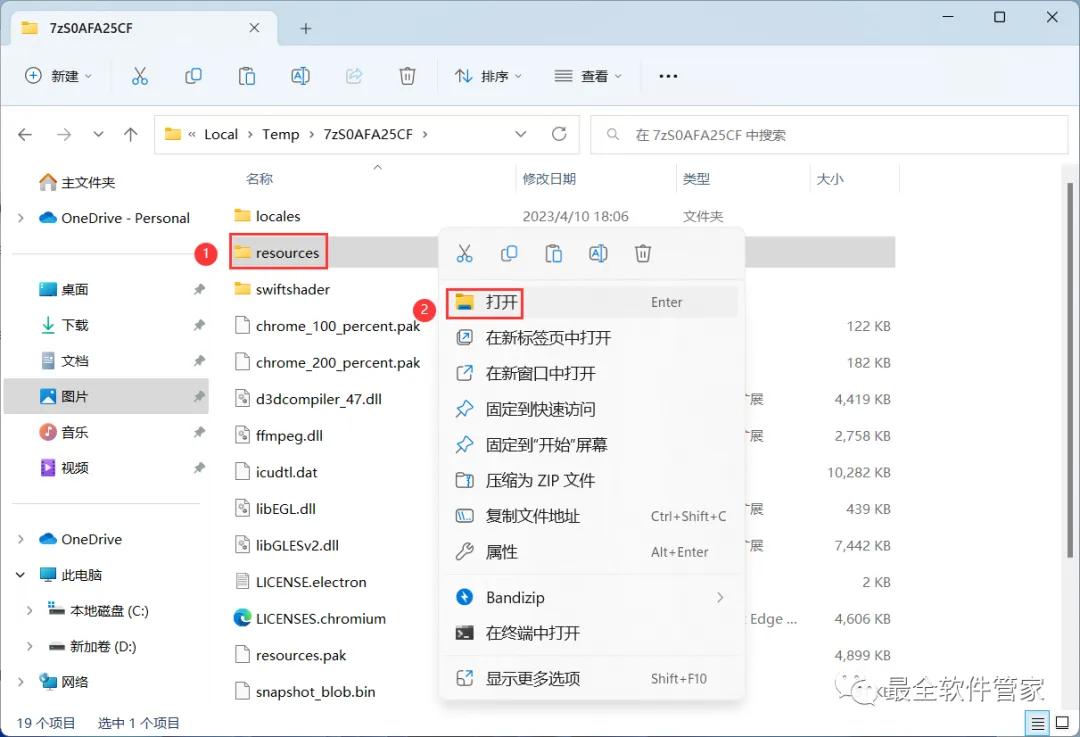
16、找到【tools】文件夹,右键【打开】它
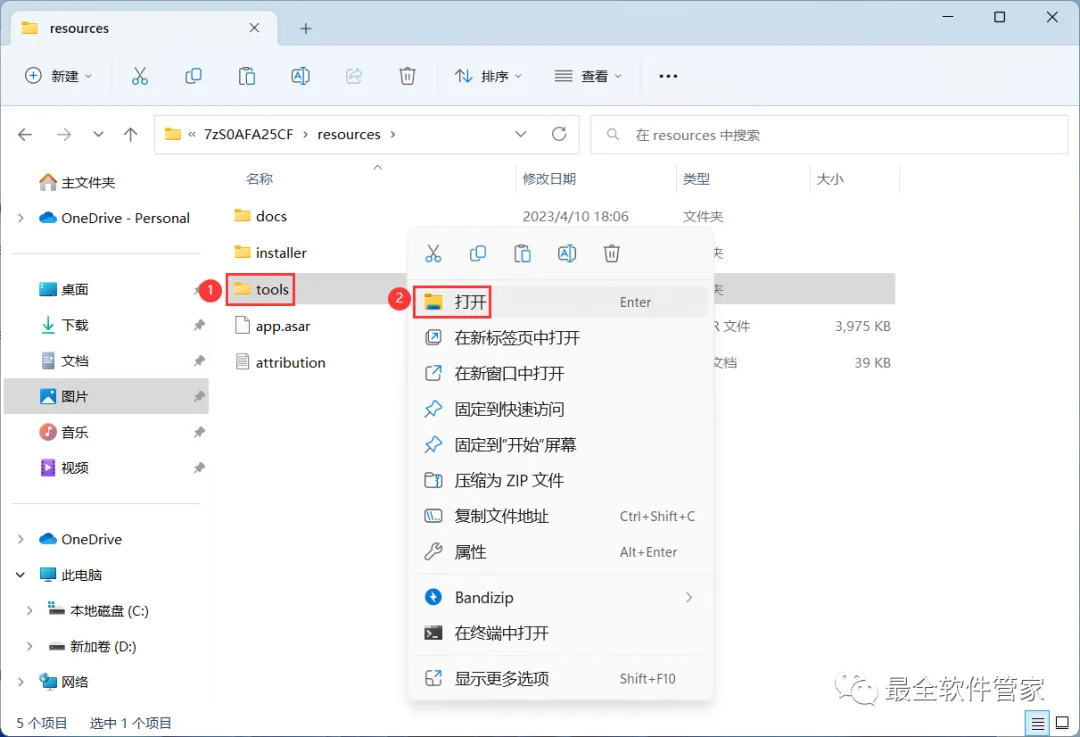
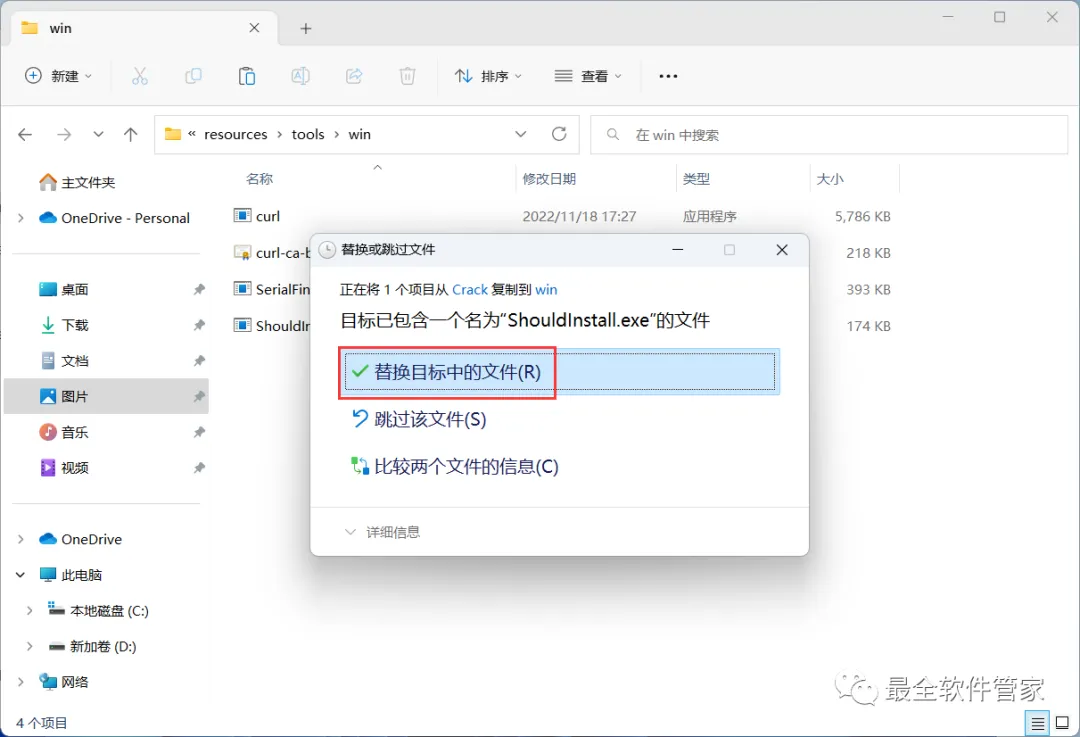
17、找到【win】文件夹,右键【打开】它
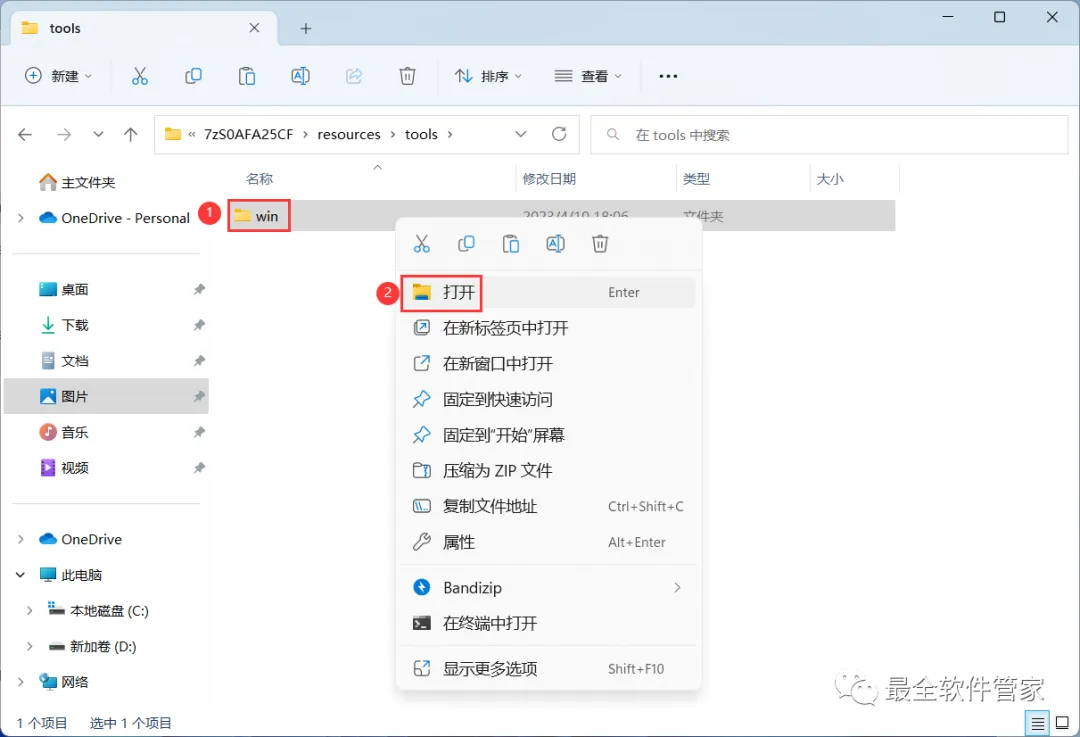
18、右键文件夹的空白处,点击【粘贴按钮】
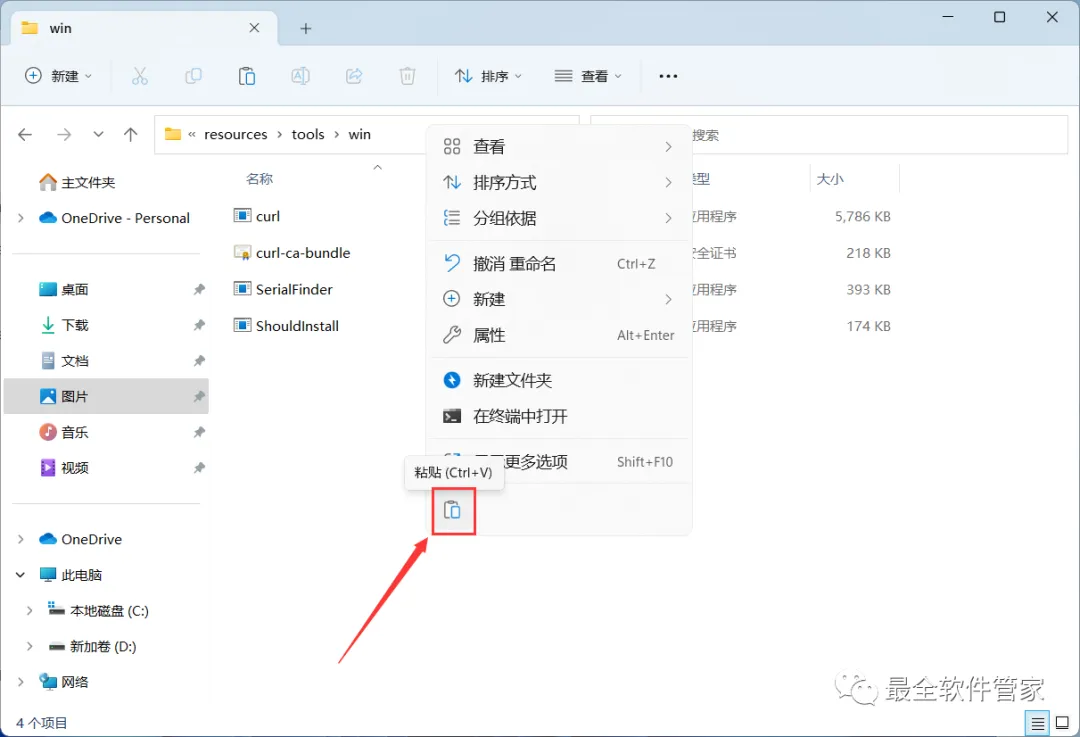
19、点击【替换目标中的文件】
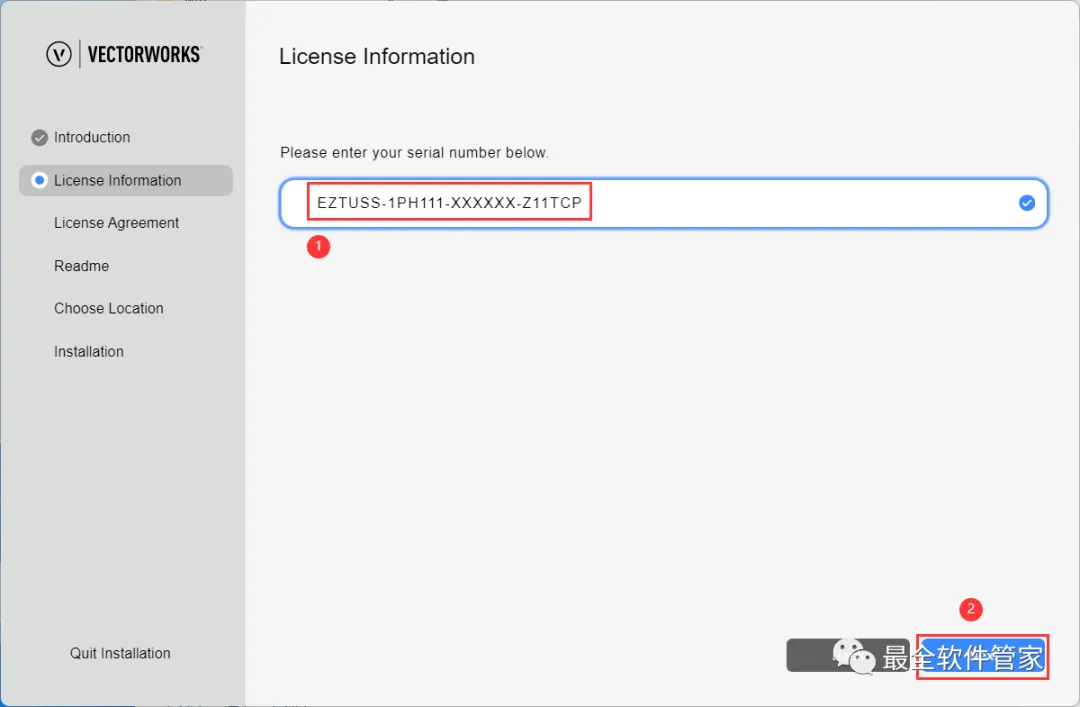
20、输入框输入:EZTUSS-1PH111-XXXXXX-Z11TCP,再点击【Next】
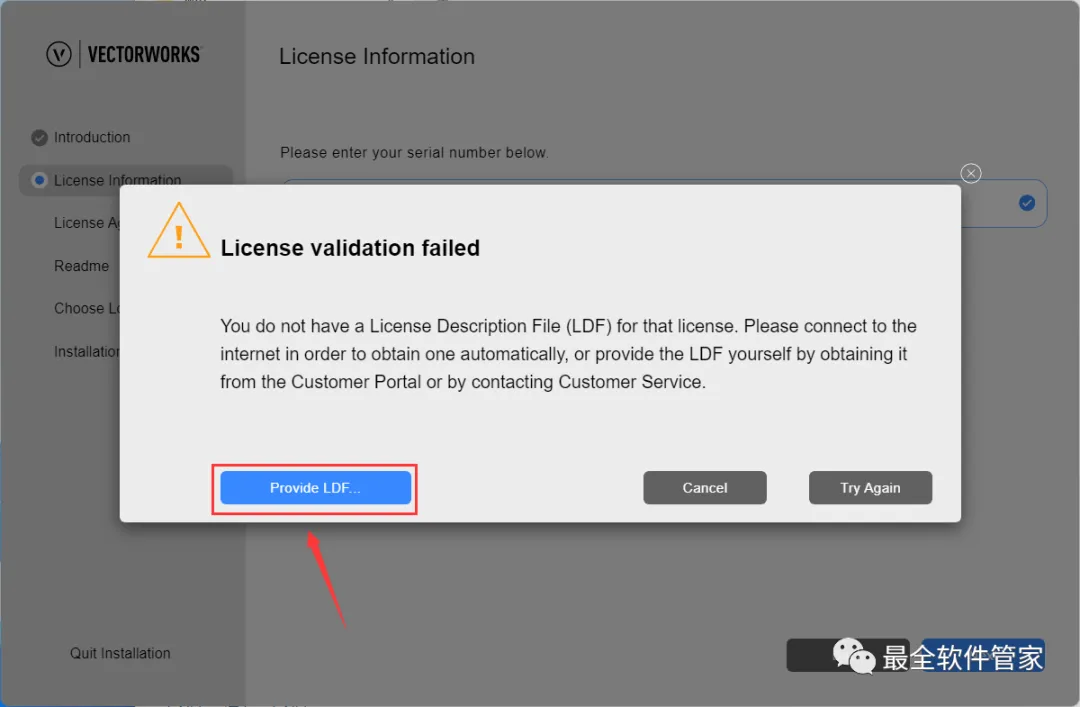
21、点击【Provide LDF…】
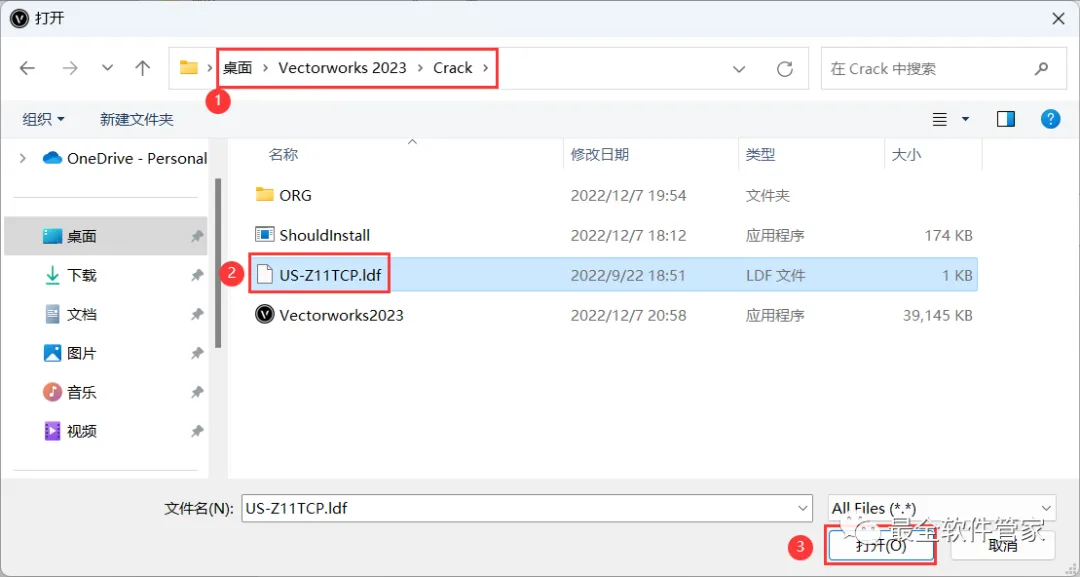
22、找到并选中安装包内的【US-Z111TCP.LDF】,再点击【打开】
23、勾选【I Have…】,再点击【Next】
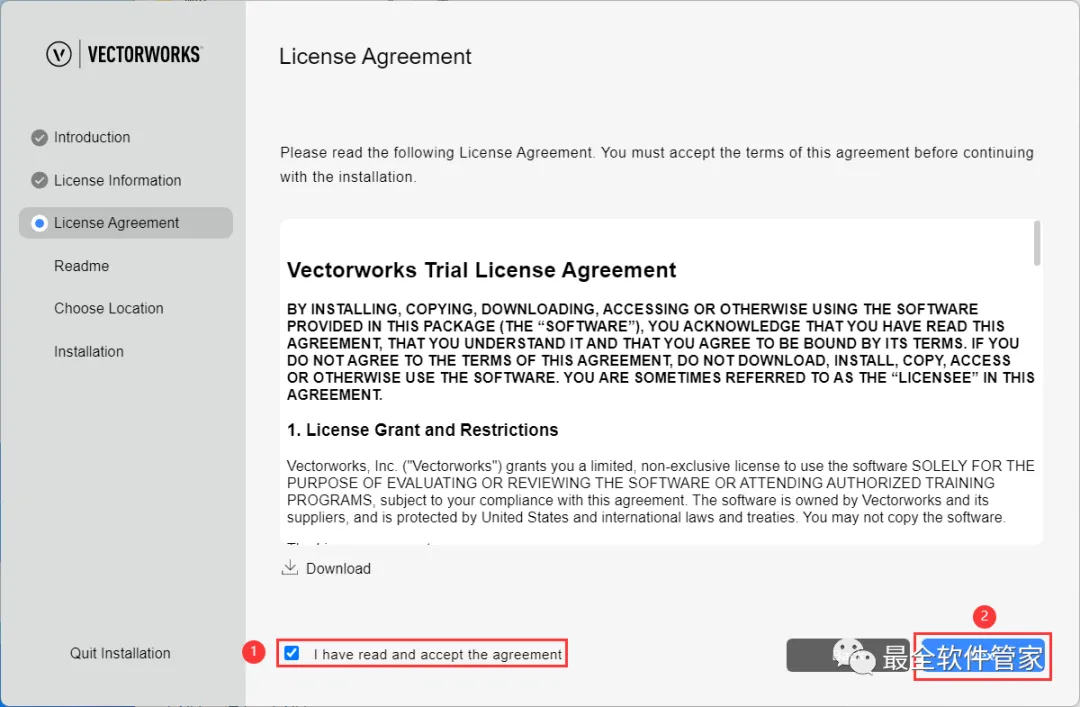
24、点击【Next】
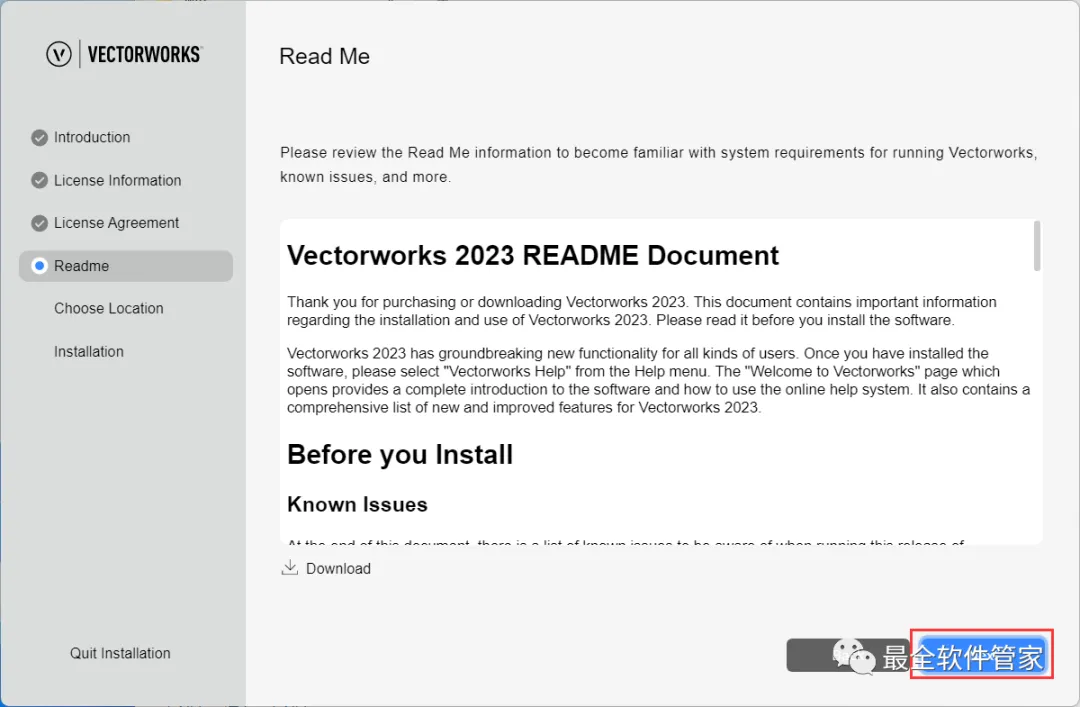
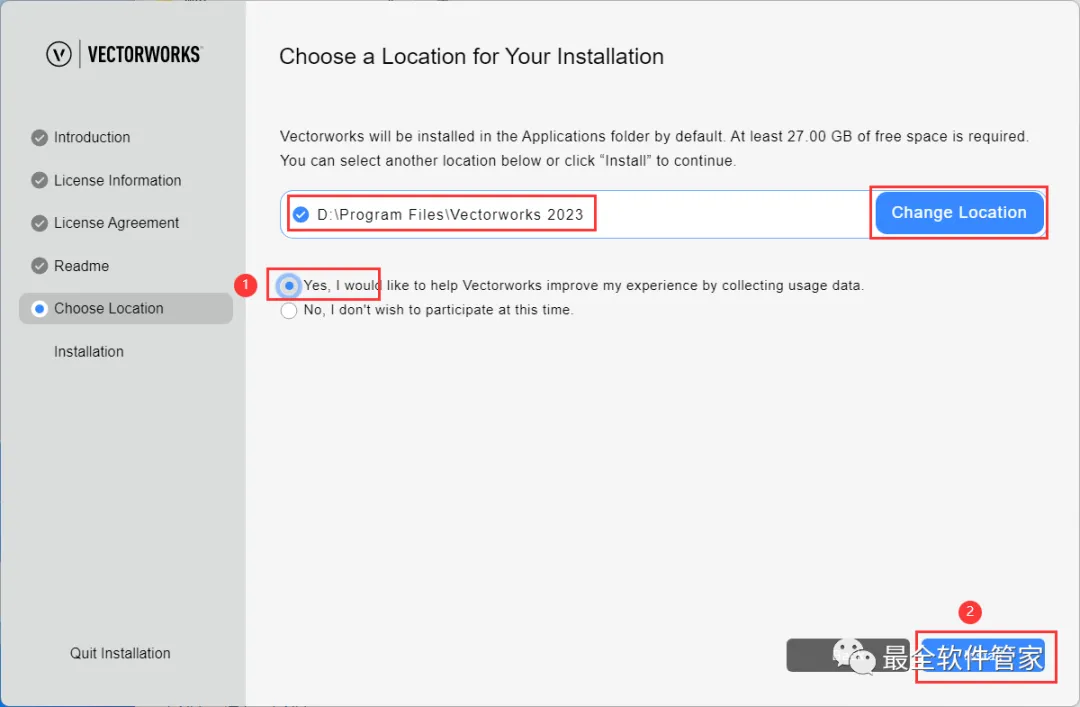
25、软件默认安装在C盘,可自定义更改软件安装位置,这里小编选择安装在D盘;勾选【Yes…】,再点击【Install】
26、软件安装中,稍等片刻
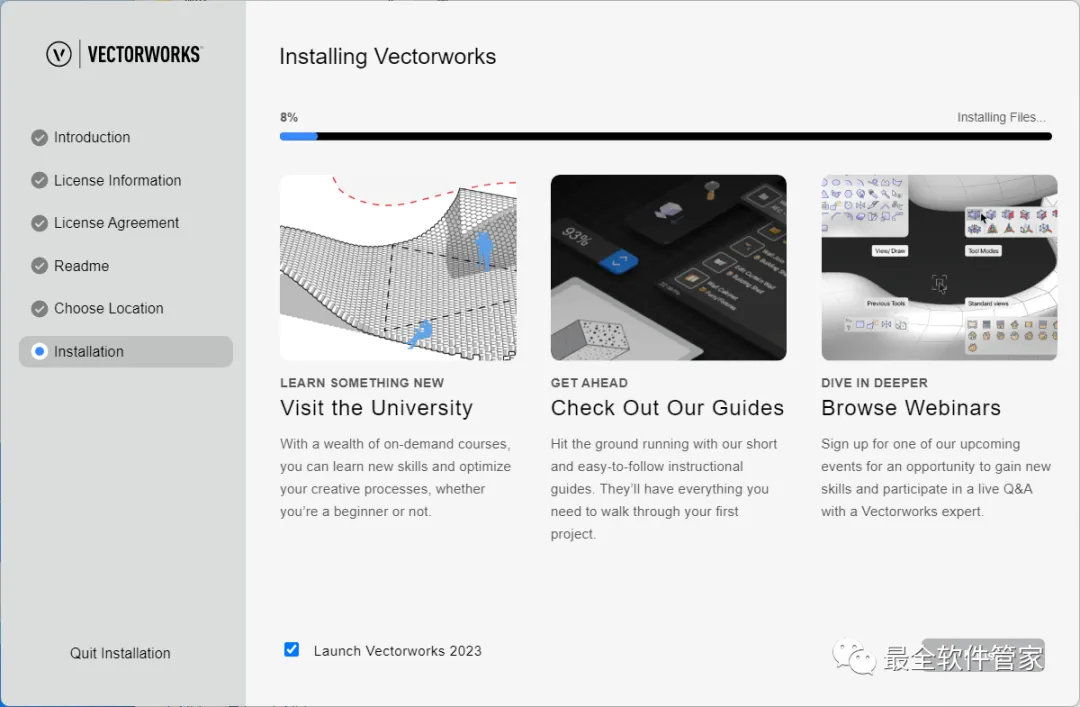
27、不勾选【Launch…】,再点击【Finish】
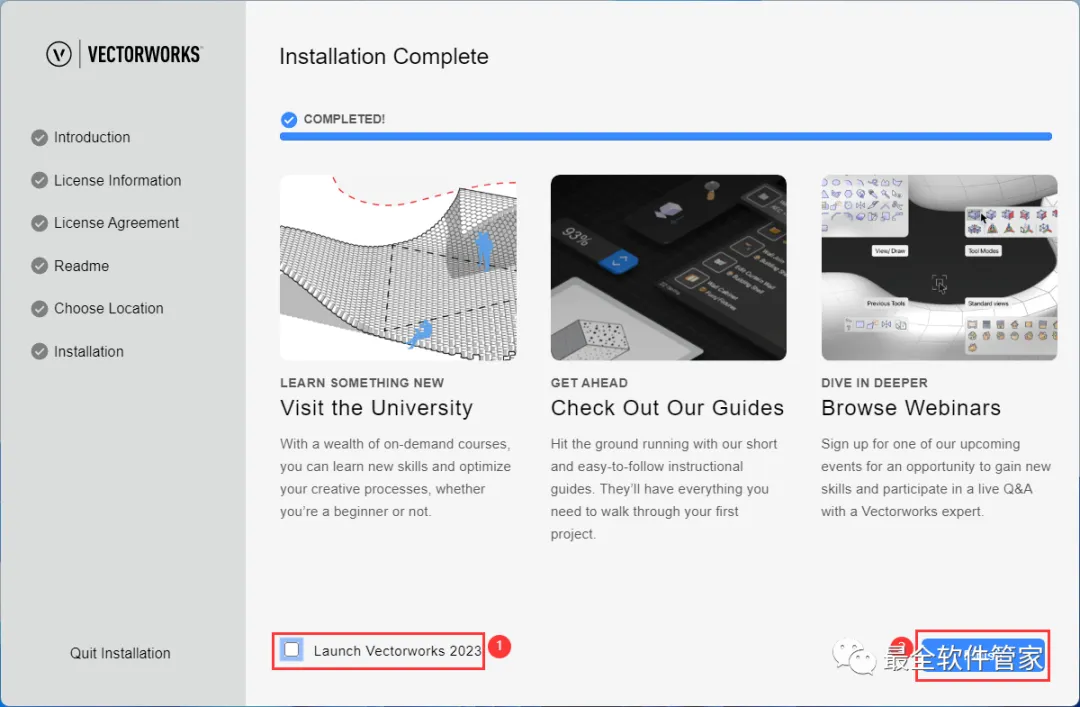
28、回到Vectorworks 2023文件夹的Crack文件夹,找到【Vectorworks2023】文件,右键点击【复制按钮】
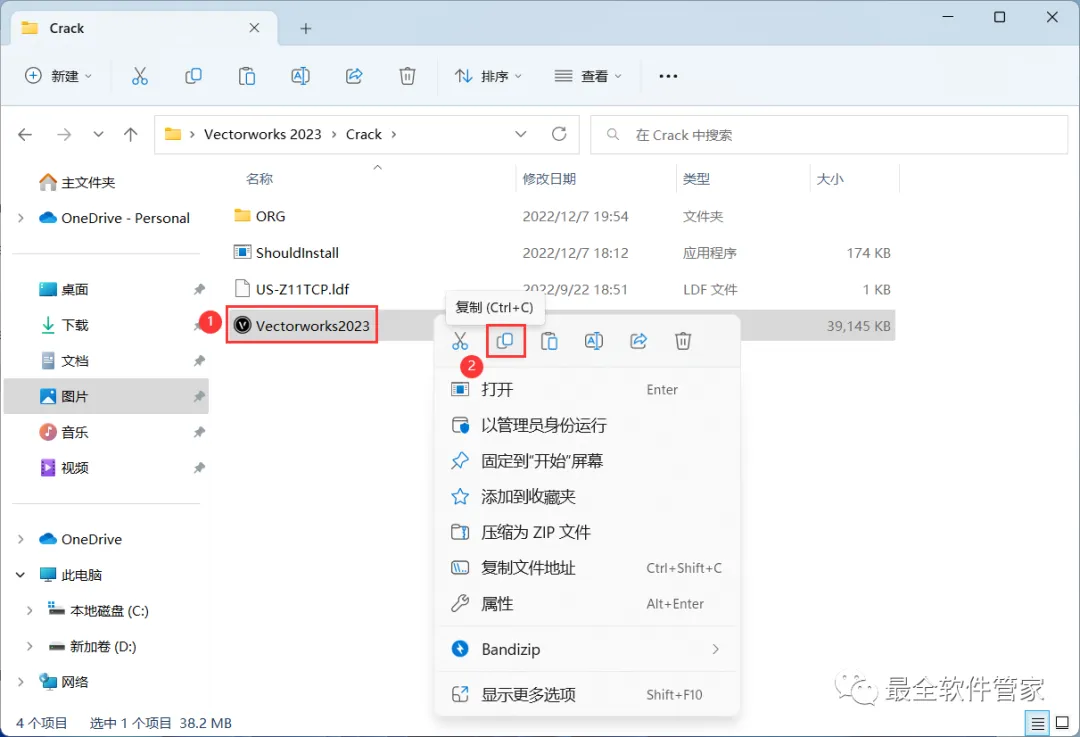
29、回到桌面,右键桌面上的【Vectorworks 2023软件图标】,点击【打开文件所在的位置】
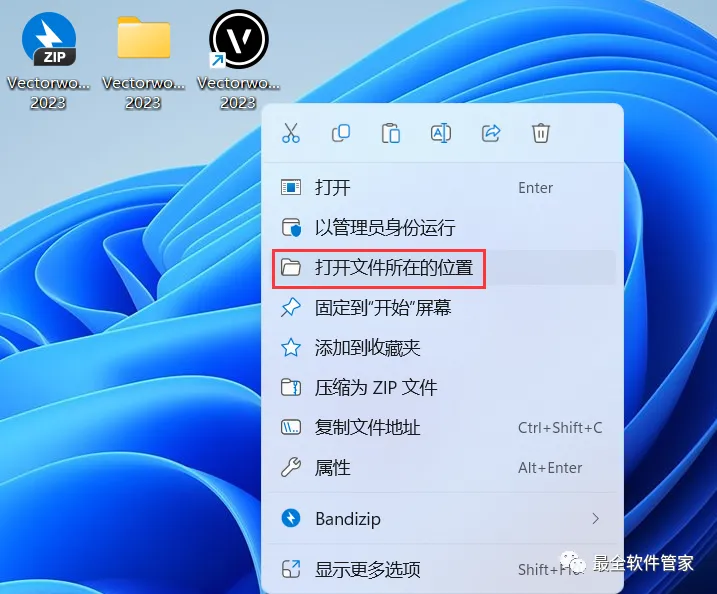
30、右键文件夹的空白处,点击【粘贴按钮】
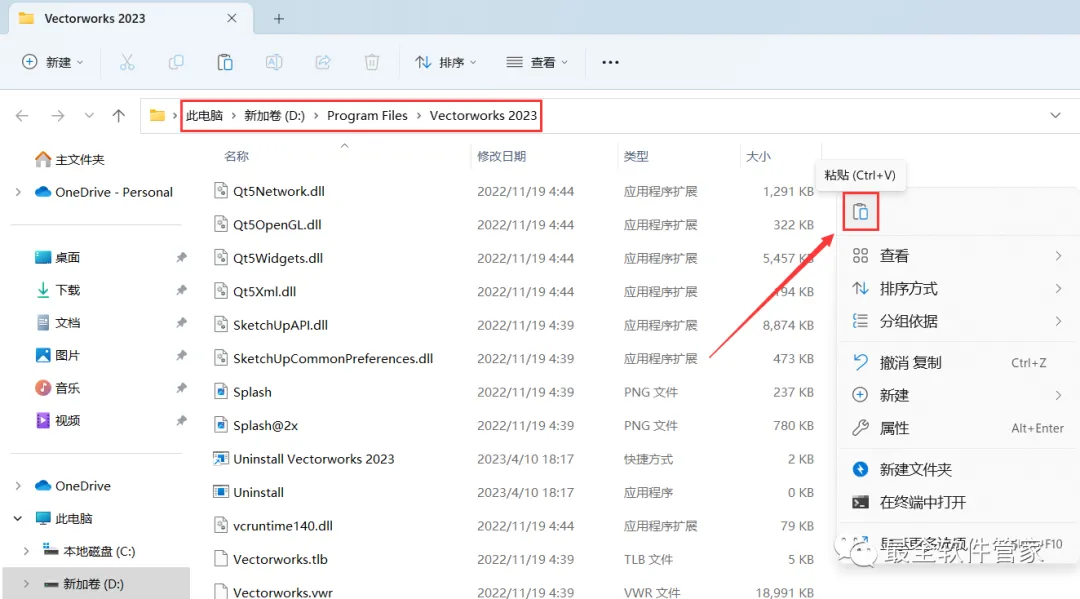
31、点击【替换目标中的文件】
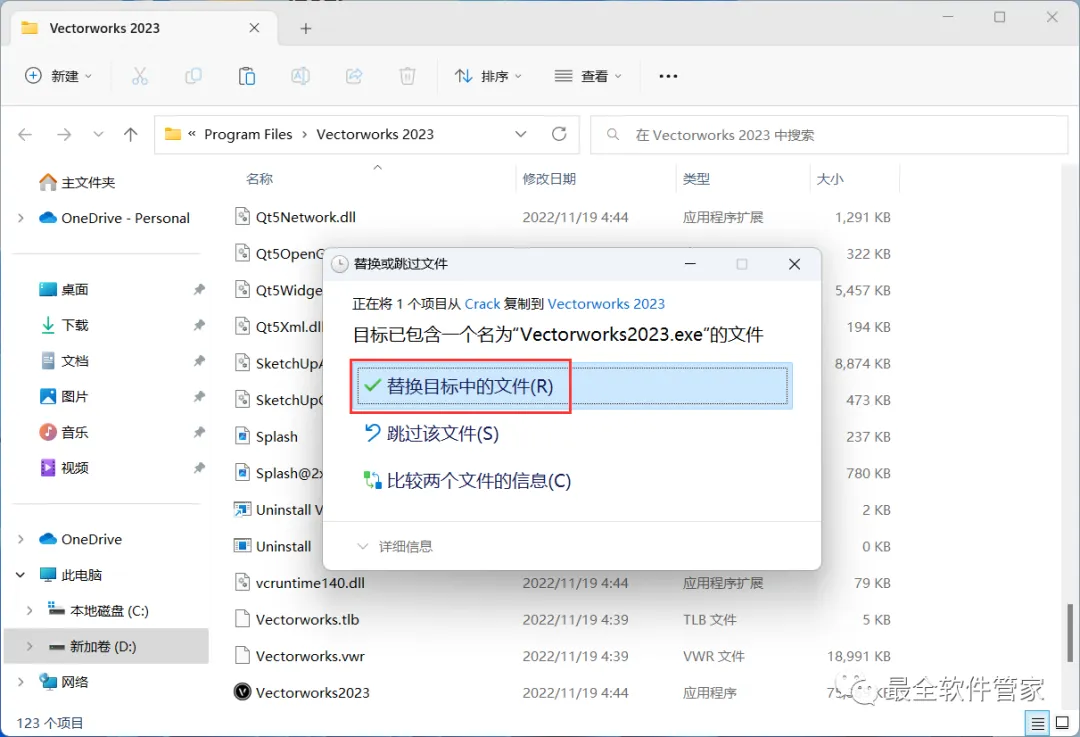
32、回到桌面,右键桌面上的【Vectorworks 2023软件图标】,点击【打开】
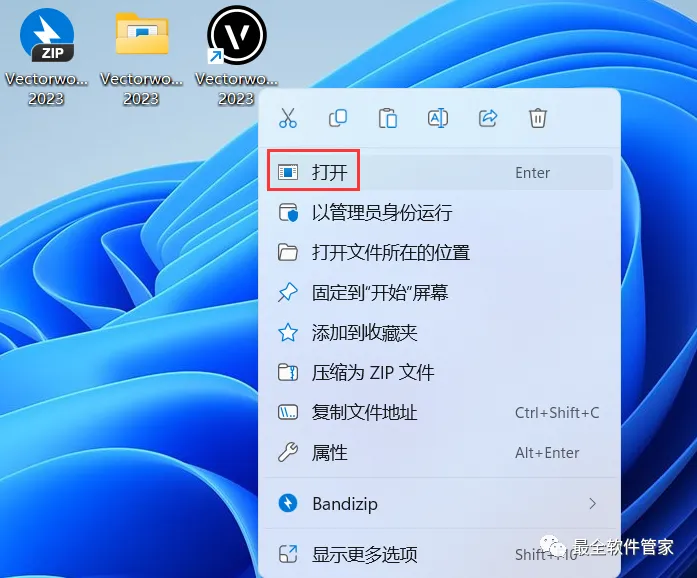
33、软件正在打开,启动界面如下:
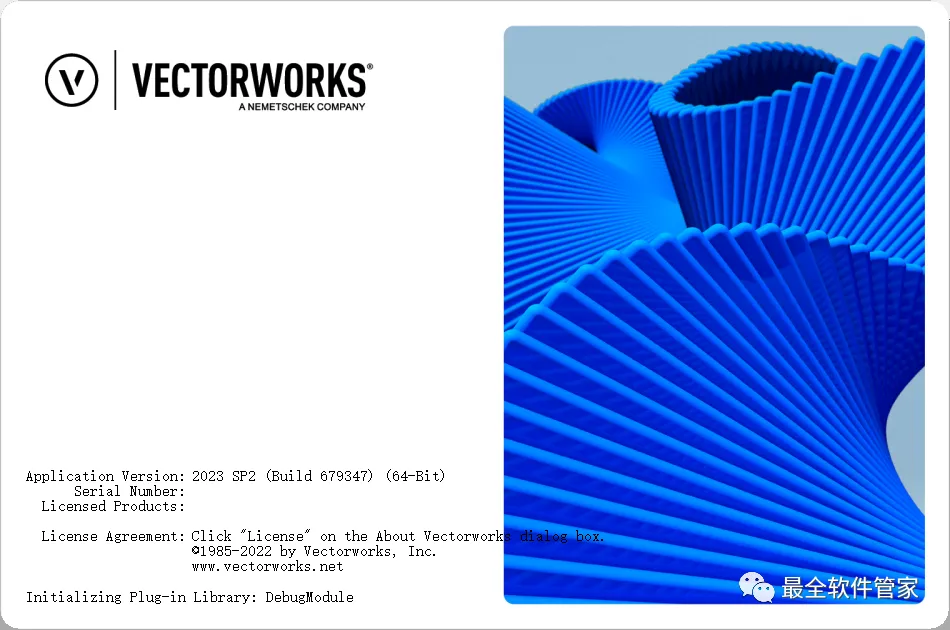
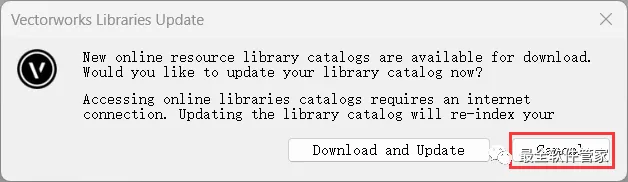
34、点击【Cancel】
35、软件打开成功,运行界面如下:
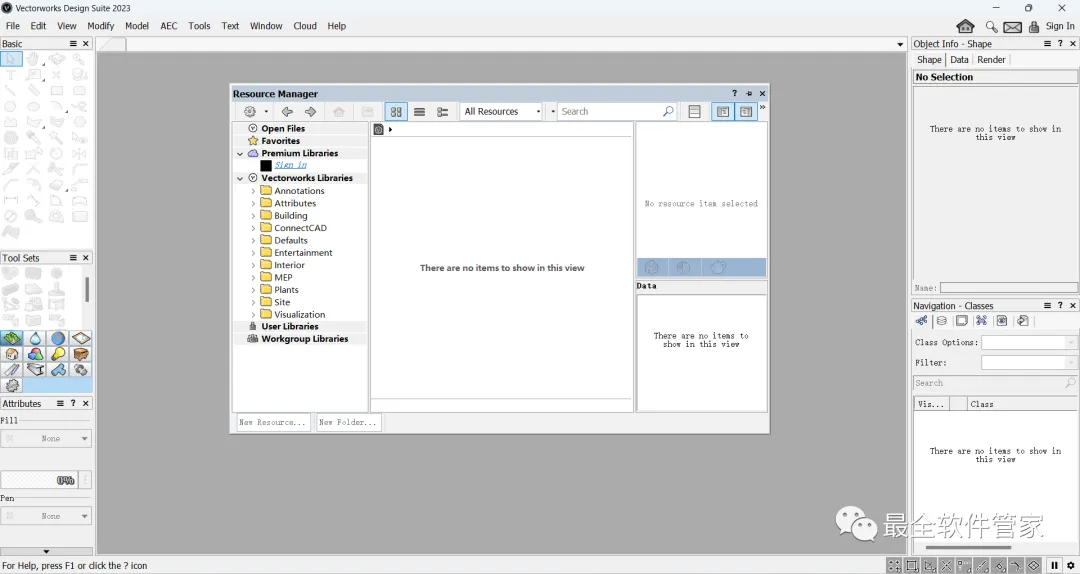
36、以上就是Vectorworks 2023软件安装的全过程,要是对你有帮助的话,请为小编点个赞!

