如何手动下载并安装 chrome 扩展程序?
- 2026-11-04 08:38:20
如何手动下载并安装 chrome 扩展程序?





#Chrome扩展安装教程 #手动下载Chrome扩展 #轻松搞定Chrome扩展
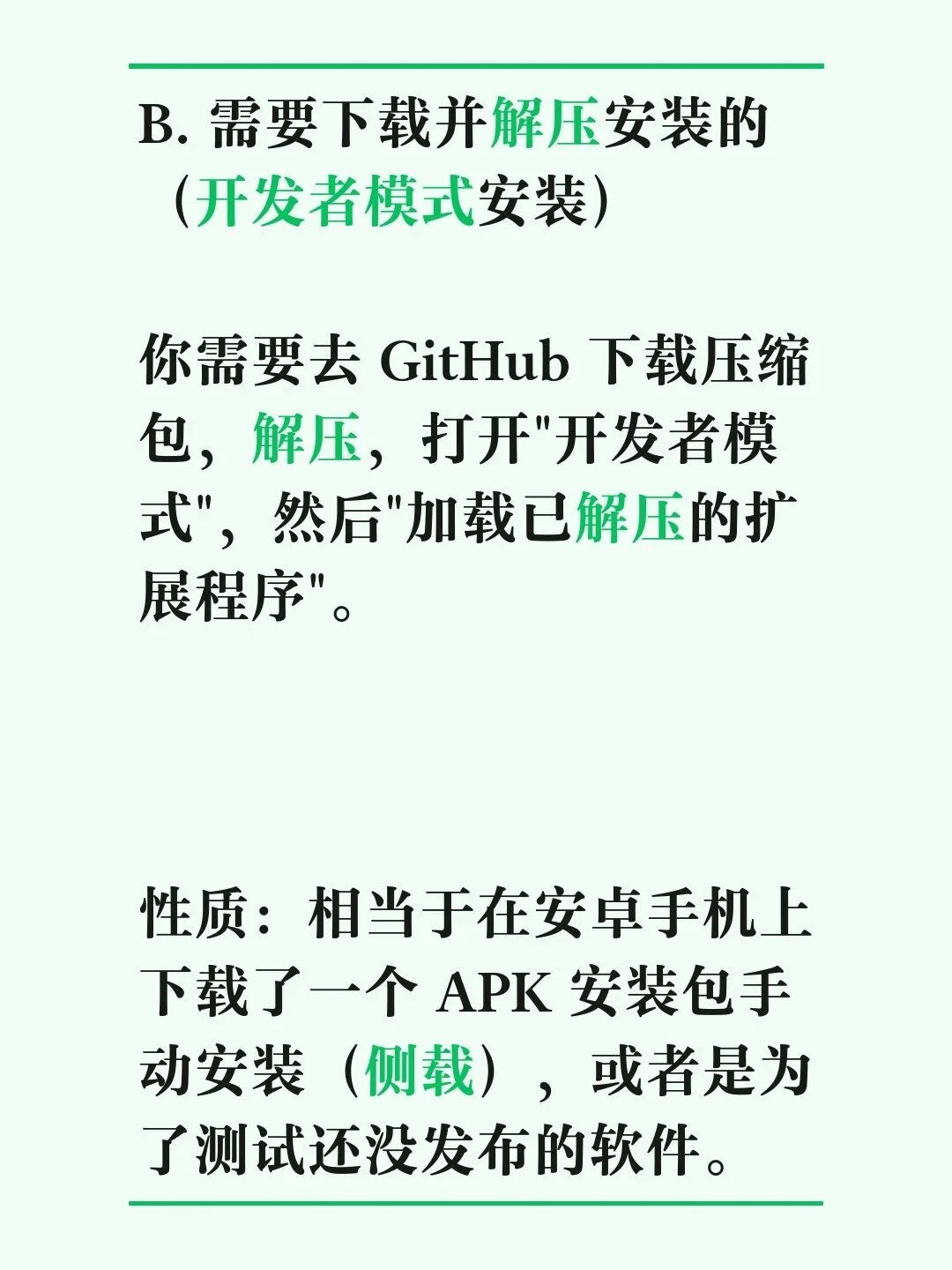
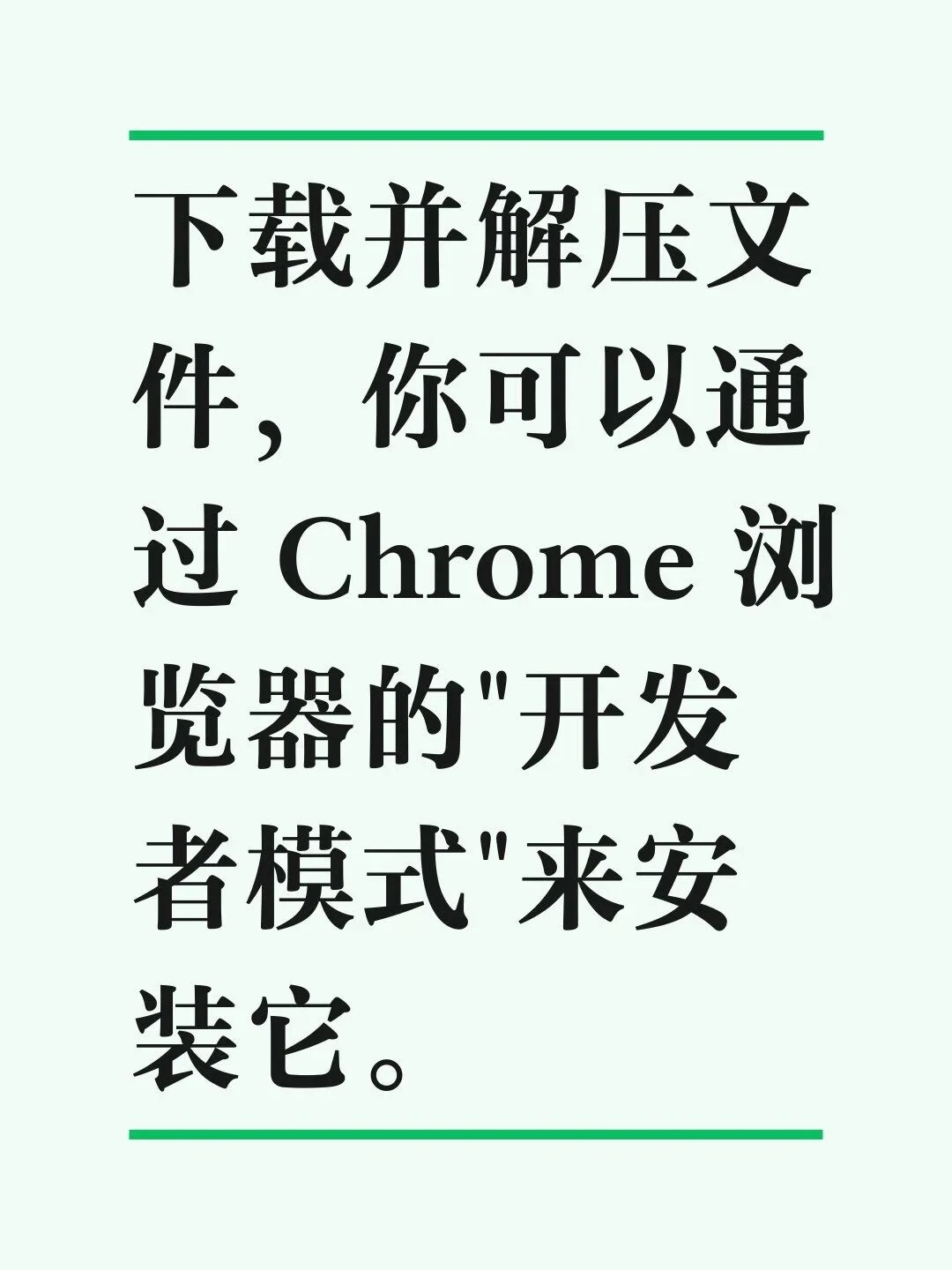
首先,假设你下载并解压了文件,你可以通过 Chrome 浏览器的“开发者模式”来安装它。
以下是具体步骤:
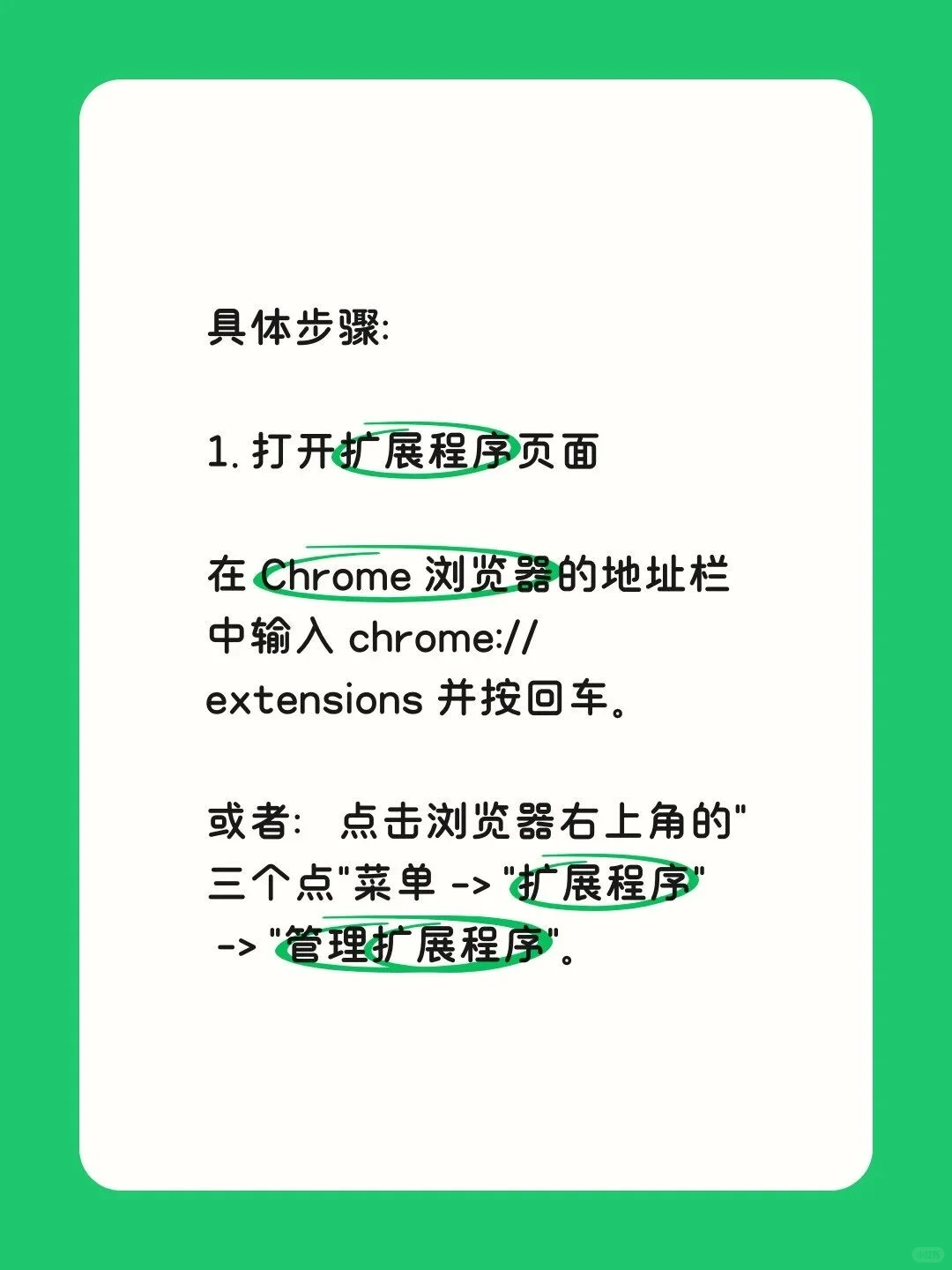
打开扩展程序页面
在 Chrome 浏览器的地址栏中输入 chrome://extensions 并按回车。
或者:点击浏览器右上角的“三个点”菜单 -> “扩展程序” -> “管理扩展程序”。
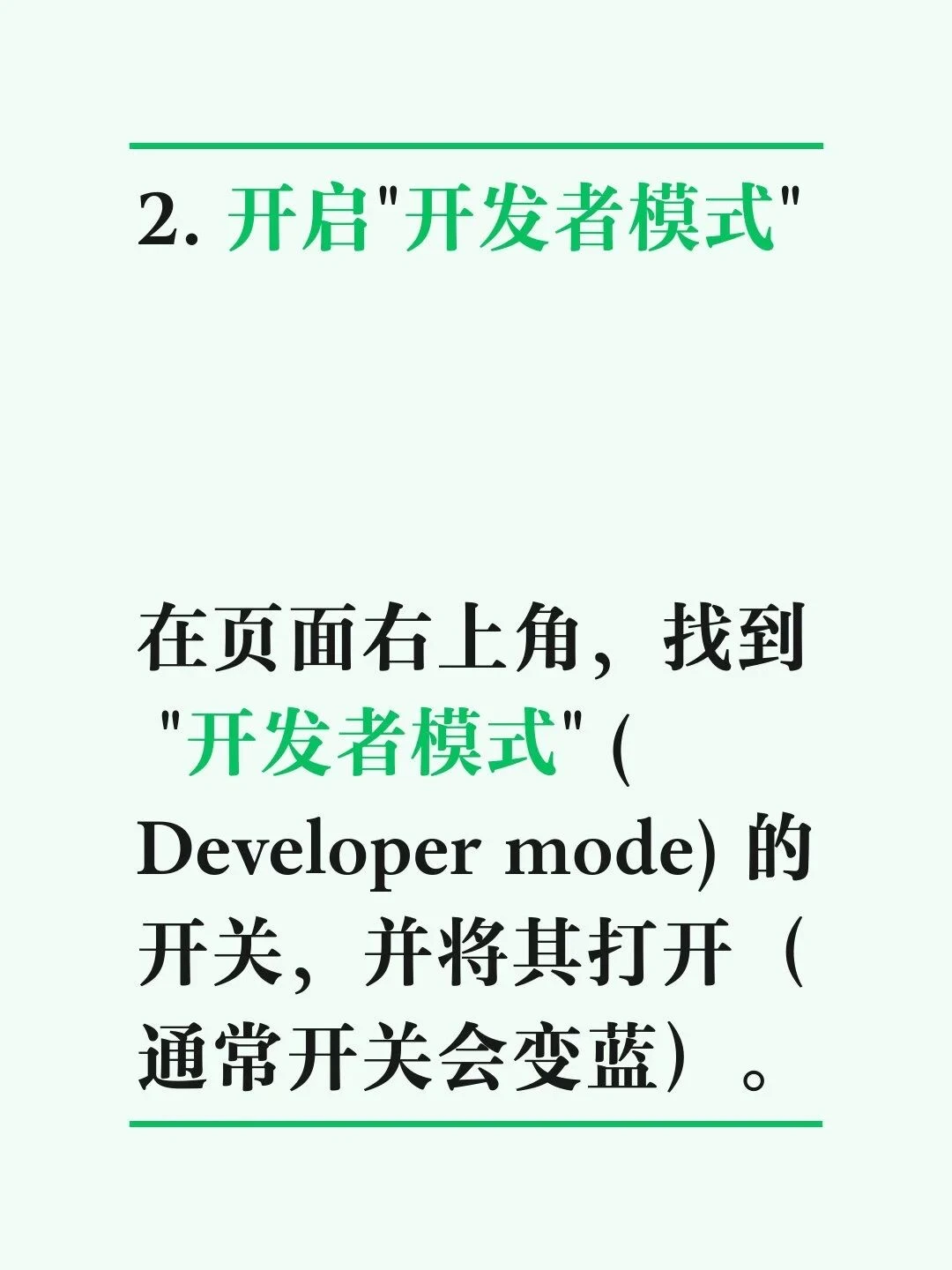
开启“开发者模式”
在页面右上角,找到 “开发者模式” (Developer mode) 的开关,并将其打开(通常开关会变蓝)。
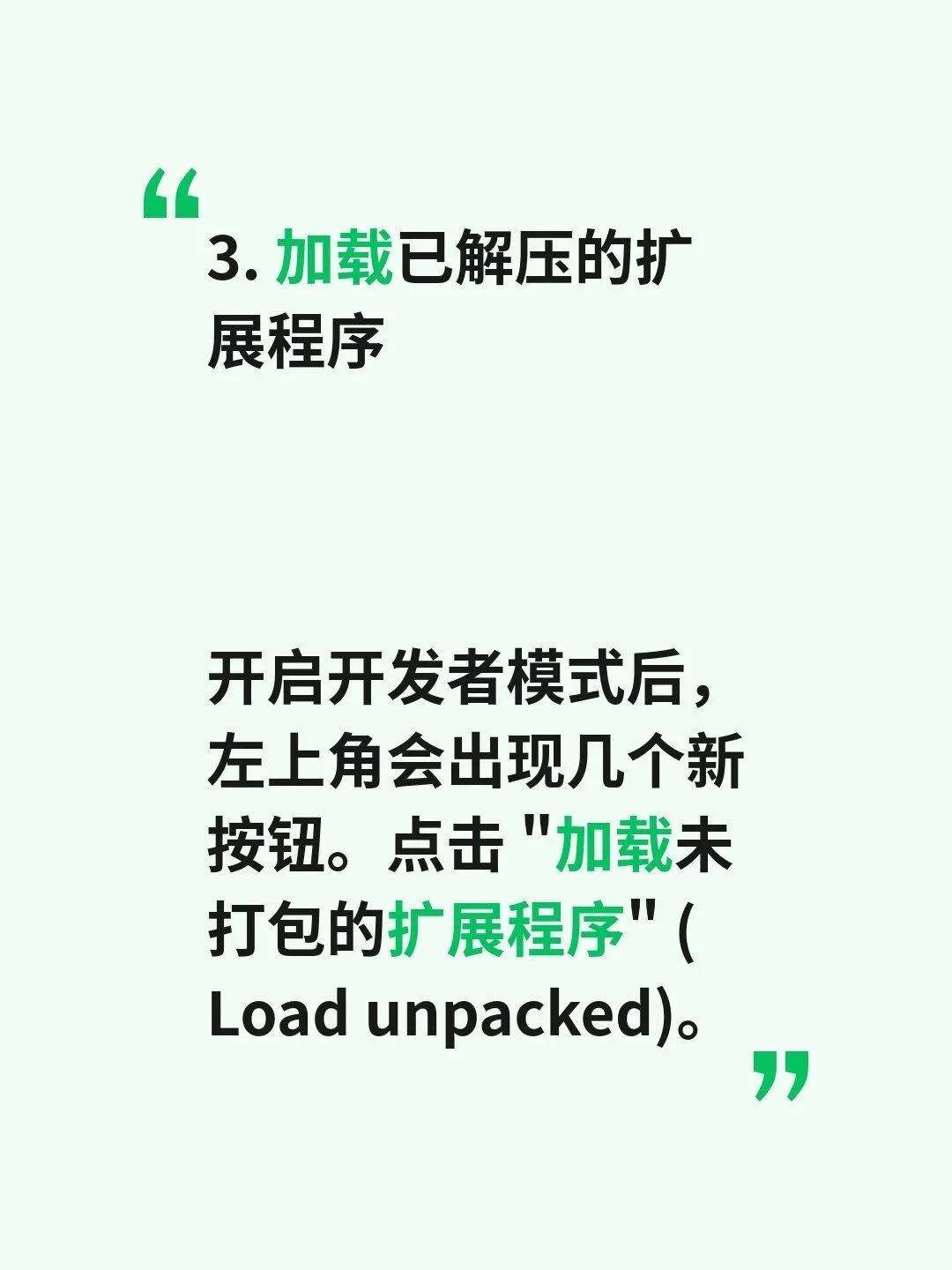
加载已解压的扩展程序
开启开发者模式后,左上角会出现几个新按钮。点击 “加载已解压的扩展程序” (Load unpacked)。
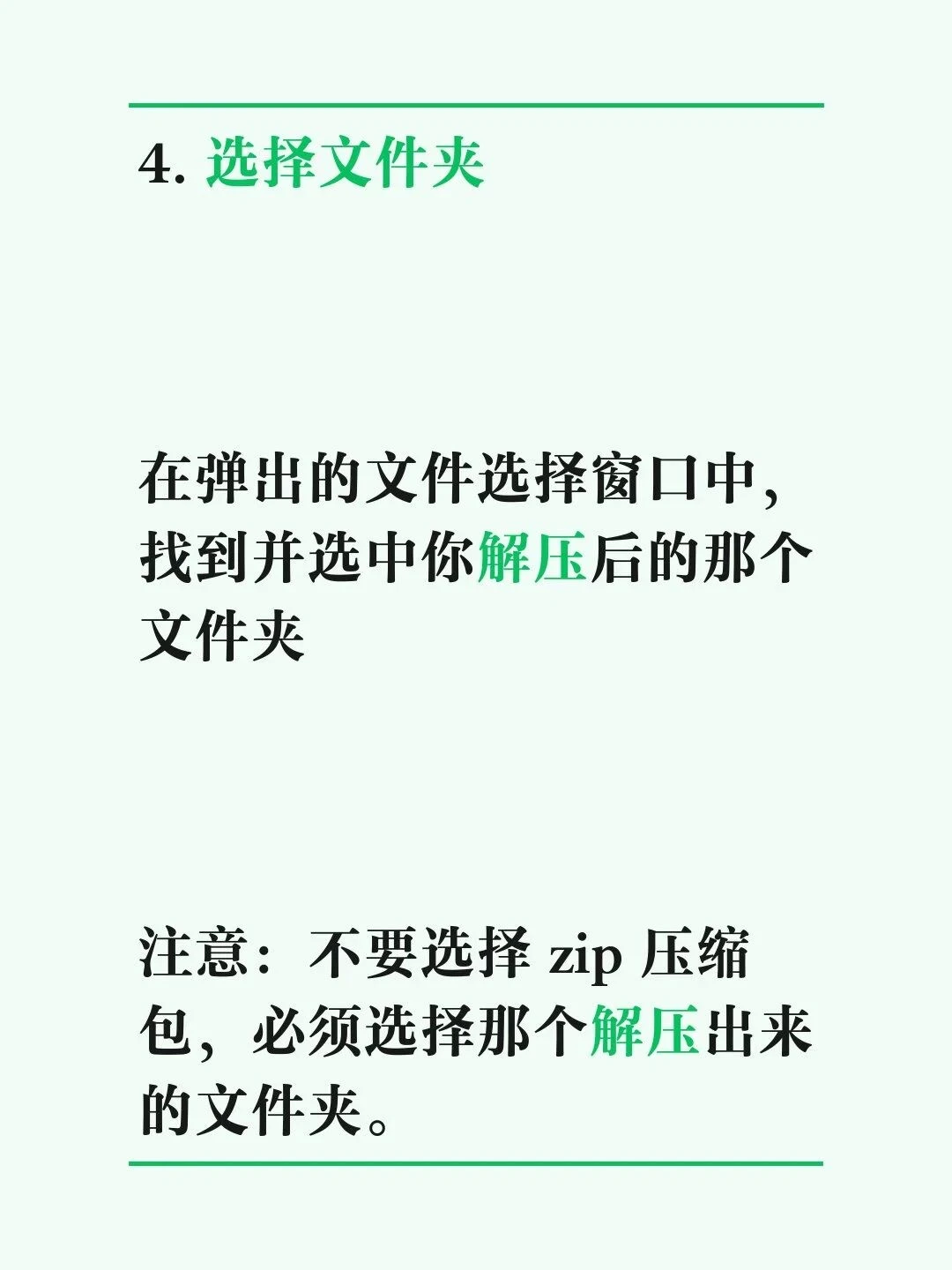
选择文件夹
在弹出的文件选择窗口中,找到并选中你解压后的那个文件夹。
注意:不要选择 zip 压缩包,必须选择那个解压出来的文件夹。
点击“选择文件夹”或“确定”。
💡 常见问题提示:
如果不成功:有时候解压软件会多套一层文件夹。如果直接加载报错“缺少 manifest”,请尝试双击进入该文件夹,看里面是否还有一个同名文件夹,如果有,请选择里面那一层。
安装完成后:你应该能看到该扩展程序的图标出现在扩展列表中,确保它是开启状态即可。
首先,假设你下载并解压了文件,你可以通过 Chrome 浏览器的“开发者模式”来安装它。
以下是具体步骤:
打开扩展程序页面
在 Chrome 浏览器的地址栏中输入 chrome://extensions 并按回车。
或者:点击浏览器右上角的“三个点”菜单 -> “扩展程序” -> “管理扩展程序”。
开启“开发者模式”
在页面右上角,找到 “开发者模式” (Developer mode) 的开关,并将其打开(通常开关会变蓝)。
加载已解压的扩展程序
开启开发者模式后,左上角会出现几个新按钮。点击 “加载已解压的扩展程序” (Load unpacked)。
选择文件夹
在弹出的文件选择窗口中,找到并选中你解压后的那个文件夹。
注意:不要选择 zip 压缩包,必须选择那个解压出来的文件夹。
点击“选择文件夹”或“确定”。
💡 常见问题提示:
如果不成功:有时候解压软件会多套一层文件夹。如果直接加载报错“缺少 manifest”,请尝试双击进入该文件夹,看里面是否还有一个同名文件夹,如果有,请选择里面那一层。
安装完成后:你应该能看到该扩展程序的图标出现在扩展列表中,确保它是开启状态即可。
本文来自网友投稿或网络内容,如有侵犯您的权益请联系我们删除,联系邮箱:wyl860211@qq.com 。

