今天忙了什么?让 Dayflow 自动整理你的 Mac 工作记录
- 2026-11-28 21:45:57

一天在文档、网页和聊天软件之间来回切换,到了写工作记录的时候,反而想不起具体做了什么。下午修改了哪份方案,上周查过什么资料,常常还要翻浏览记录和文件。
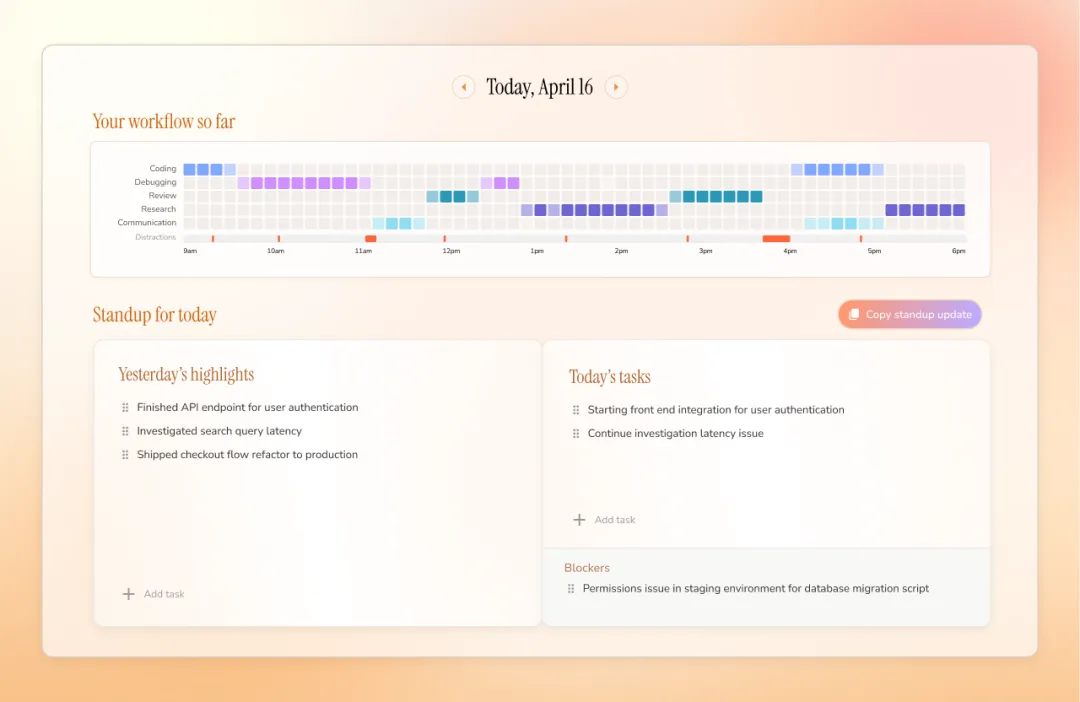
Dayflow 会在 Mac 上记录屏幕活动,再由 AI 整理成时间线:哪个时间段在做什么,有哪些相关内容。你不必每换一项工作就手动开始计时,也不必边做事边记流水账。
它和只统计“浏览器用了两小时”的工具有所不同。Dayflow 会根据画面内容,进一步整理出查资料、写文档等具体活动。
装好以后,选择由哪个 AI 来整理
Dayflow 要求 macOS 14 或以上。从官网或项目 Releases 页面下载 Dayflow.dmg,打开后将应用拖入“应用程序”,再按提示授予“屏幕与系统音频录制”权限。
随后配置分析方式。常见选择有:
- Gemini:
填写自己的 API 密钥,按相应服务的规则使用和计费。 - 本地模型:
连接已经运行的 Ollama 或 LM Studio,由电脑完成分析,效果和速度取决于模型与硬件。 - 已有的编程助手环境:
项目也支持通过本机相应命令行工具接入 ChatGPT、Claude,适合已经配置过这些工具的用户。
Dayflow 负责记录和组织工作内容,分析所需的模型不是随软件免费附送的服务。只装好应用,却没有配置可用的分析方式,不能期待它自动生成完整总结。
记录下来之后,怎样使用?
回顾一天做过的事。打开时间线,可以查看按时间整理的活动卡片。相比从浏览历史中逐项查找,先按时间和任务名称定位更方便。自动分类或描述不准确时,也可以修改记录。
整理日报素材。Daily Standup 可以帮助汇总近期工作和待办。你可以在这个基础上补充工作结果,再复制到日常汇报中。屏幕上出现过某份方案,只能说明你处理过相关内容,不代表方案已经完成。
查找过去的工作。通过与工作日志对话,可以询问某段时间做了什么、什么时候处理过某项任务。是否能找到,取决于当时有没有记录,以及 AI 是否正确理解了画面内容。
导出自己的资料。需要继续写周报或做项目复盘时,可以按日期范围导出 Markdown,放到笔记软件或其他 AI 工具中整理。Weekly Review 也提供按周回顾活动的方式。
按客户、项目统计计费工时,仍然适合用手动计时工具。Dayflow 更偏向工作日志,用来回忆过程和查找线索,自动生成的时间线不能直接当作精确的工时账单。
开启记录前,先确定数据放在哪里
Dayflow 将录制内容、时间线和数据库保存在本机,但本地保存不等于本地分析。选择云端模型时,分析所需的活动数据会发送给相应服务商;选择本地模型,分析才留在电脑上。
屏幕中可能出现聊天、客户资料和未公开文档。不需要记录时应暂停,已经产生的记录可以删除。软件也提供存储上限和自动清理设置,长期使用前应检查保留方式。
整理日报时,再补上电话沟通、外出等未被屏幕记录的工作,就能得到更完整的工作记录。
下载地址
官网:https://www.dayflow.so/
安装包与项目说明:https://github.com/JerryZLiu/Dayflow/releases/latest

