下载文件夹终于不再像垃圾场:我做了一个批量文件归档器
- 2026-11-28 10:43:19
Vibe Coding 100 天挑战 · Day 11
下载文件夹终于不再像垃圾场:我做了一个批量文件归档器
下载文件夹很容易变成电脑里最混乱的地方。
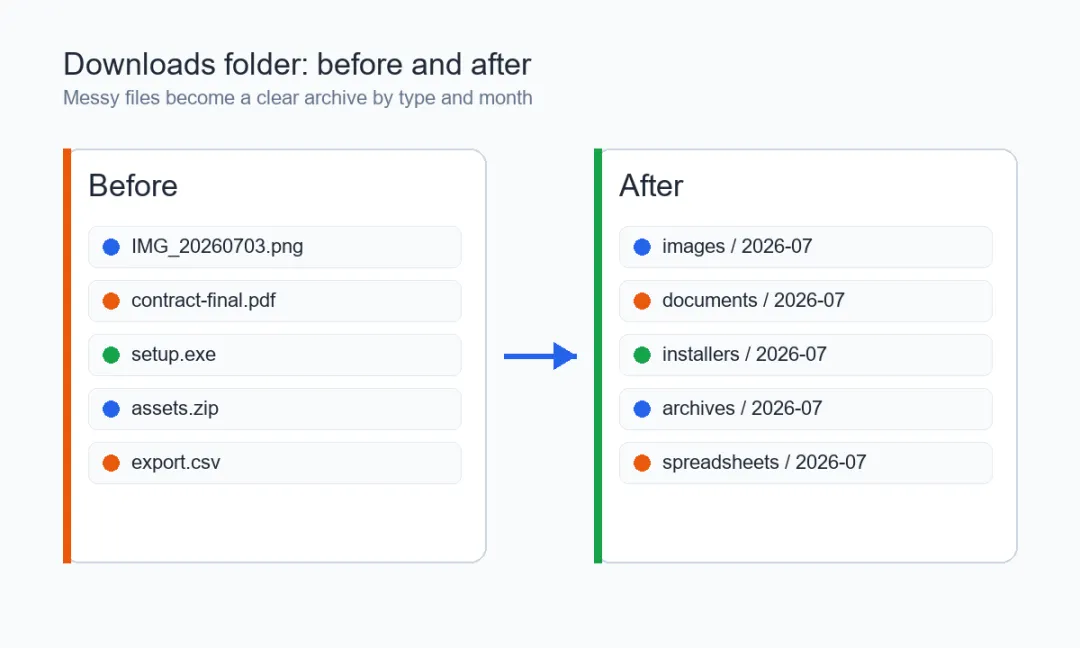
截图、合同、安装包、压缩包、临时表格、朋友发来的素材,全部堆在一起。刚下载的时候觉得“等会儿再整理”,过几天就变成“我到底把那个文件放哪了”。
今天做的小工具叫 file-archiver,目标很克制:把一个混乱目录里的文件,按类型和日期整理到对应文件夹里。
为什么想做这个工具?
很多人不是不会整理文件,而是整理这件事太琐碎。
你需要先判断这是图片、文档、表格还是压缩包;再新建文件夹;再拖进去;遇到同名文件还要手动改名。一次两次没什么,几十个文件堆在一起时,就很容易放弃。
所以 Day 11 的思路不是做一个复杂的文件管理系统,而是做一个“先帮我把大类分好”的小工具。
它不试图理解每个文件的业务含义,只先解决最基础的问题:让下载目录从一坨文件,变成一组清楚的分类。
这次的 MVP 做了什么?
file-archiver现在支持这些能力:
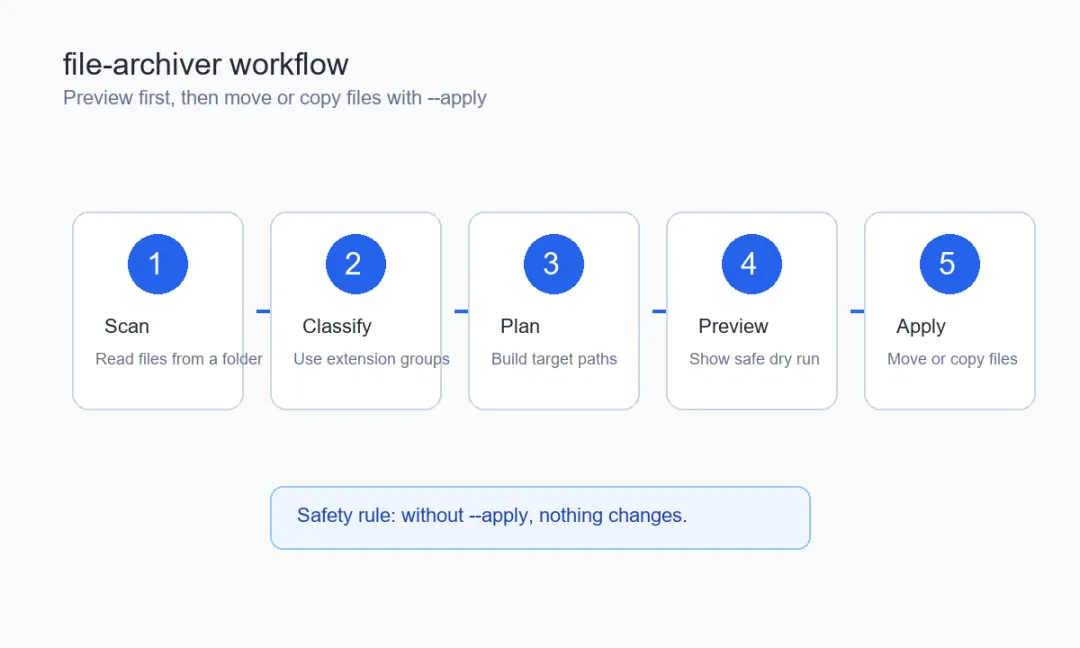
按扩展名识别文件类型:图片、文档、表格、演示文稿、压缩包、安装包、音频、视频、代码和其他文件。 默认按修改月份分组,例如 images/2026-07/、documents/2026-07/。默认只预演,不真正移动文件。 加上 --apply后才会执行归档。支持移动和复制两种模式。 遇到重名文件会自动加后缀,例如 report-1.pdf。可以输出 JSON 报告,方便回看归档计划。
怎么使用?
先预演一次:
python src\file_archiver.py C:\Users\you\Downloads -o C:\Users\you\Downloads\organized这一步不会移动任何文件,只会告诉你它准备怎么整理。
确认没问题之后,再真正执行:
python src\file_archiver.py C:\Users\you\Downloads -o C:\Users\you\Downloads\organized --apply如果你不想移动原文件,只想复制一份到归档目录,可以这样:
python src\file_archiver.py C:\Users\you\Downloads -o D:\Archive\Downloads --mode copy --apply也可以输出一份报告:
python src\file_archiver.py examples -o examples\organized --date-mode none --report examples\archive-report.json示例输出大概是这样:
源目录: examples
归档目录: examples\organized
模式: move
状态: 仅预演
文件数: 3
总大小: 12574 bytes
- [images] examples\screenshot.png -> examples\organized\images\screenshot.png
- [documents] examples\invoice.pdf -> examples\organized\documents\invoice.pdf
- [archives] examples\backup.zip -> examples\organized\archives\backup.zip
报告: examples\archive-report.json
为什么默认只预演?
因为文件整理是有风险的。
一个工具如果上来就移动文件,哪怕逻辑是对的,也会让人不放心。尤其是下载目录里可能有刚下载的材料、还没上传的附件、临时导出的数据。
所以我把默认行为设计成“只生成计划”。你先看清楚每个文件会被放到哪里,再决定要不要加 --apply。
这个设计牺牲了一点爽感,但换来的是安全感。
分类规则怎么定?
第一版没有引入 AI,也没有做内容识别,只按扩展名分类。
比如:
.jpg、 .png、.webp归到images.pdf、 .docx、.txt归到documents.xlsx、 .csv归到spreadsheets.zip、 .rar、.7z归到archives.exe、 .msi归到installers
这套规则不聪明,但很稳定。
对一个当天完成的 MVP 来说,稳定比聪明更重要。先把 80% 的常见文件放对位置,再考虑更细的语义分类。
代码实现里最关键的几个点
第一步是扫描文件。工具默认只看当前目录,加 --recursive才会递归子目录。这样可以避免一不小心把整个硬盘都扫进去。
第二步是生成目标路径。目标路径由“分类 + 月份 + 原文件名”组成,例如:
textorganized/images/2026-07/screenshot.png第三步是处理重名。如果目标目录里已经有同名文件,或者本次计划里出现了两个同名文件,工具会自动生成 report-1.pdf这样的新名字。
第四步是执行前后分离。build_archive_plan只负责生成计划,execute_actions才负责真正移动或复制文件。这样测试也更容易写。
后续可以怎么升级?
这个版本已经能解决下载目录的基础整理问题,后面还可以继续加:
自定义分类规则配置文件。 按文件大小、关键词、来源域名进一步分类。 生成 HTML 可视化报告。 增加撤销功能。 做一个拖拽式桌面版,让非技术用户也能直接用。
源码
Day 11 项目源码已经放在 GitHub:
GitHub - Day 11 file-archiver
今天这个工具没有什么华丽功能,但它很符合我对小工具的期待:它不替你做复杂决策,只把最烦、最重复、最容易拖延的那一段先接过去。

